e-İmzanızı kullanıma hazırlayın
Önce e-Dönüşüm Asistanı'nı indirin: bilgisayarınızı tarar, kartınızı ya da token'ınızı ve sertifikanızı kontrol eder, seçtiğiniz iş için neyin eksik olduğunu söyler. Takıldığınız yerde AnyDesk ile bağlanıp birlikte kuralım.
Asistanı yalnız maliofis.tr/indir/asistan adresinden indirin; indirme sayfasında dosyanın SHA-256 özeti yazar.
Başvurudan kuruluma kadar biz yapalım; süreniz dolmadan da ücretsiz hatırlatalım.
Sürücü aramayın, Asistan söylesin
Hangi sürücünün, kart okuyucu yazılımının ya da yardımcı programın gerektiği sertifikanıza, cihazınıza ve yapacağınız işe göre değişir. e-Dönüşüm Asistanı bunu sizin için kontrol eder.
-
1
e-Dönüşüm Asistanı'nı indirin
Kurulum dosyasını (MaliOfis-Asistan-Kurulum-….exe) indirme sayfamızdan indirip açın. Kod imzası olmadığı için Windows SmartScreen uyarısı çıkarsa önce “Ek bilgi”, sonra “Yine de çalıştır” deyin. Kurulum için yönetici izni gerekmez; yalnız bilgisayarda Microsoft .NET 10 yoksa kurulum bunu sorar, Microsoft'un resmî dosyasını indirip kurar ve Windows bir kez yönetici onayı ister.
-
2
Kartınızı ya da token'ınızı takıp Asistanı açın
Tarama kendiliğinden başlar: kart okuyucular, takılı kart ya da token bulunur; sertifikanız PIN sorulmadan okunur ve türü, veren kuruluş, geçerlilik süresi, zincir ve iptal durumu gösterilir.
-
3
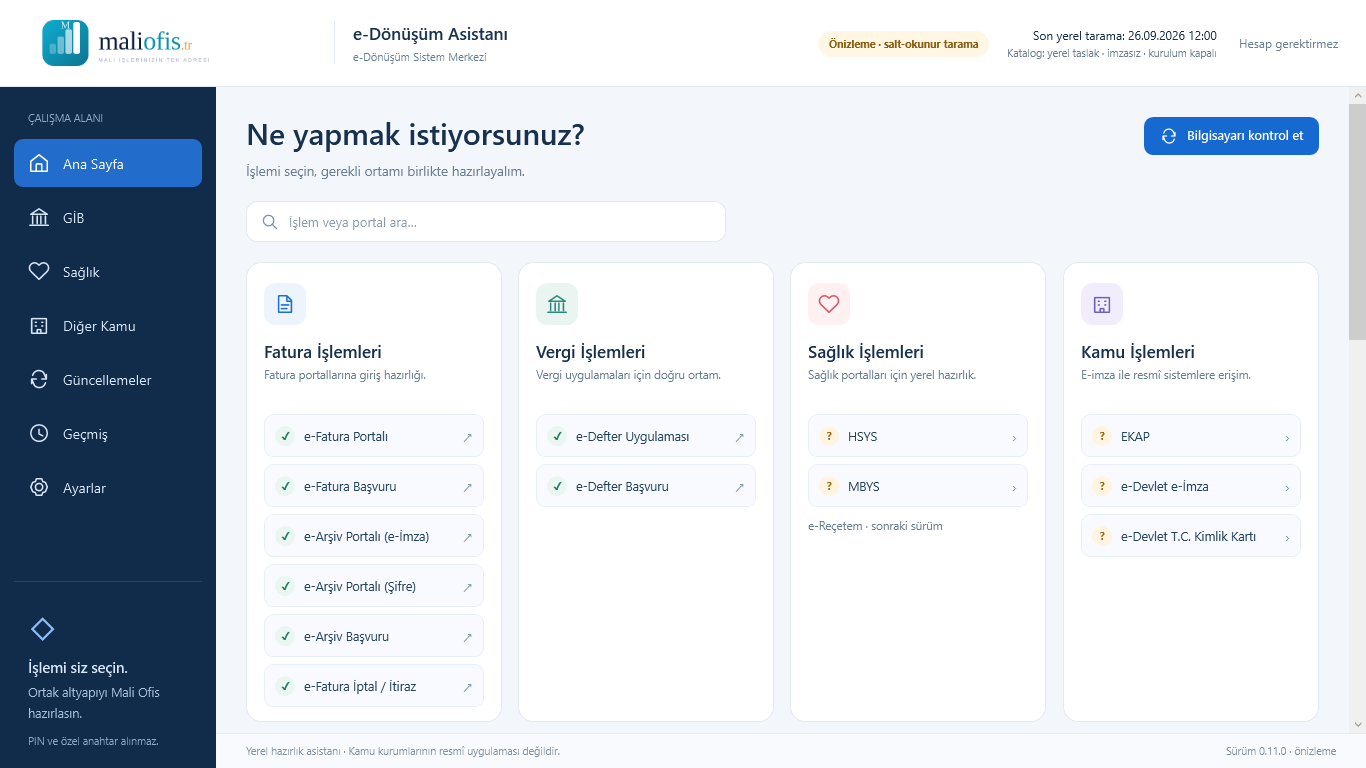
“Ne yapmak istiyorsunuz?” ekranında işinizi seçin
e-Fatura, e-Arşiv ve e-Defter (başvurular dahil), e-Fatura iptal/itiraz, EKAP, e-Devlet, KEP ya da sağlık (HSYS/MBYS). Asistan o iş için gereken yardımcı programları kontrol eder; hazır değilse neyin eksik olduğunu gösterir ve resmî sayfayı açar.
İptal/itiraz, GİB'in e-Fatura iptal ve itiraz portalıdır; HSYS (Halk Sağlığı Yönetim Sistemi) ve MBYS (Muayene Bilgi Yönetim Sistemi) e-imzayla girilen resmî sağlık sistemleridir.
-
4
Takıldığınız yerde bizi arayın
Bizi arayın, WhatsApp'tan ya da [email protected] adresine yazın; AnyDesk ile bilgisayarınıza bağlanıp eksik olanı birlikte kuralım.
USB token mı, akıllı kart mı?
Nitelikli sertifikanız iki biçimde gelir; ikisi de aynı işi görür. Hangisini kullanırsanız kullanın, Asistan takılı cihazı bulur.
USB token
USB belleğe benzer; doğrudan bilgisayarın USB girişine takılır, ayrı bir okuyucu gerekmez.
Akıllı kart ve okuyucu
Banka kartı boyutundadır; kart okuyucuya takılır, okuyucu bilgisayara USB ile bağlanır. Mali mühür de akıllı kart ve okuyucuyla kullanılır.
Şifrenizi güvende tutun
PIN her imzada sorulan şifrenizdir; PUK ise kilitlenen PIN'i açmaya yarar.
PIN nedir?
İmza atarken sorulan şifrenizdir. İlk PIN'iniz sertifikanız teslim edilirken size iletilir.
PIN kilitlendiyse
PIN art arda yanlış girilirse kart ya da token kendini kilitler. Denemeye devam etmeyin; kilidi PUK koduyla açıp yeni PIN belirlersiniz.
PUK'u bilmiyorsanız
PUK kodunu sertifikanızı veren hizmet sağlayıcıdan öğrenebilirsiniz; kimlik doğrulaması gerekir. Sağlayıcıyı Asistan'ın gösterdiği “veren” bilgisinden bulursunuz. PUK'un da deneme hakkı sınırlıdır: tahmin etmeyin, emin değilseniz denemeden önce bizi arayın.
Sık karşılaşılan durumlar
Önce Asistan'da “Bilgisayarı kontrol et” düğmesine basın; neyin eksik olduğunu gösterir. Çözemezseniz bize ulaşın.
Sertifikam görünmüyor ya da cihazım tanınmıyor
Kartın ya da token'ın tam takılı olduğundan emin olun ve Asistan'da “Bilgisayarı kontrol et” düğmesine basın; takılı cihazı ve eksik olanı gösterir. Başka bir USB girişini deneyin; çözülmezse bizi arayın, AnyDesk ile bağlanıp birlikte bakalım.
Kart okuyucu bulunamıyor
Okuyucunun kablosunu çıkarıp başka bir USB girişine takın ve Asistan'da yeniden kontrol edin. Okuyucu yine listelenmiyorsa yazılımı eksik olabilir; bizi arayın, birlikte kuralım.
Portalda imza ekranı açılmıyor
Portalın istediği yardımcı program eksik olabilir. Asistan'da işinizi seçin; hangi programın eksik olduğunu gösterir ve resmî sayfayı açar.
Portal “WebSocket” hatası veriyor ya da GİB E-İmza Aracı imza atmıyor
Portal, GİB E-İmza Aracı'na bağlanamayınca bu hatayı verir. Araç yalnızca kapalıysa, işi Asistan'dan açtığınızda araç da başlatılır. Araç kurulu göründüğü hâlde imza atamıyorsa (bilinen bir nedeni, aracın eski bir kurulumun üzerine güncellenmesidir) Asistan işin kutucuğunda “Müdahale gerekiyor” yazar. Kutucuğa tıklayıp bir kez onay verin: Asistan resmî dosyayı indirip doğrular, aracı kaldırıp yeniden kurar, doğrulayınca da portalı açar; Windows bu sırada iki kez yönetici onayı ister. Bu özellik Asistan 0.23.0 ile geldi; takılırsanız bizi arayın.
Sertifikamın süresi doldu mu?
Asistan sertifikanızın geçerlilik süresini ve iptal durumunu gösterir. Süresi dolmak üzereyse ya da dolduysa yenileme için bizi arayın. Bir dahaki sefere süre dolmadan haber almak için bitiş hatırlatıcısı kurun.
Asistanı açarken Windows uyarı veriyor
Kod imzası olmadığı için Windows SmartScreen uyarısı çıkabilir: önce “Ek bilgi”, sonra “Yine de çalıştır” deyin. Asistanı yalnızca maliofis.tr/indir/asistan adresinden indirin; indirme sayfasında dosyanın SHA-256 özeti yazar.
Asistan güncellenmiyor
0.16 ve önceki sürümler yeni sürümü kendiliğinden göremez. Asistanı bir kez maliofis.tr/indir/asistan adresinden indirip eskisinin üzerine kurun; ayarlarınız ve geçmişiniz korunur. Sonraki sürümler kendiliğinden gelir.
Kurulumu kendim yapamıyorum
Bizi arayın ya da WhatsApp'tan yazın; AnyDesk ile bağlanıp sürücü, imzalama uygulaması ve Java kurulumunu birlikte yapalım.