e-İmza, mali mühür
ve KEP
Başvurudan kuruluma kadar yanınızdayız. Sertifikanız elinize ulaşınca uzaktan bağlanıp kurarız.
İhtiyacınıza uygun sertifikayı seçin
Kişiler için e-imza, şirketler için mali mühür, resmî yazışmalar için KEP. Başvuruda ve kurulumda yanınızdayız.
e-İmza
Nitelikli elektronik sertifikaKişiye özel sertifika. Elle atılan imzayla aynı hukuki sonucu doğurur.
- e-Devlet, GİB, UYAP, EKAP ve MERSİS'te kullanım
- Uzaktan kurulum dahil
- Sertifika süresince Çetele cari hesap uygulaması (ayrıntı aşağıda "merak edilenler"de)
Mali mühür
Kurumsal elektronik mühürFirmanızın e-belgelerini kurum adına mühürler. Şirketler kullanır, şahıs işletmeleri de alabilir.
KEP
Kayıtlı elektronik postaGönderim ve teslim anı kayıt altına alınan, delil niteliğindeki e-posta.
- Resmî kurumlarla yazışma
- Ticari ihtar ve bildirimler
Güncel fiyat için bizi arayın ya da WhatsApp'tan yazın. Fiyatlar KDV dahildir Fiyatlar güncel satış listemizden otomatik gelir · KDV dahil ·
Hangisi bana gerekli?
Üç kısa soruyu yanıtlayın, size uygun olanı önerelim. Yanıtlarınız kaydedilmez.
Hangisi bana gerekli?
Üç kısa soruyu yanıtlayın, size uygun olanı önerelim. Yanıtlarınız kaydedilmez.
İlk iki soruyu yanıtlayın; önerimiz burada görünür.
Emin değilseniz birlikte karar verelim: 0 (532) 208 82 60 · WhatsApp
Başvuru dört adımda
Formu doldurmanız yeterli. Kimlik doğrulamadan teslimata ve kuruluma kadar her adımı sizin için biz takip ederiz.
Bizi aramanız ya da WhatsApp'tan yazmanız yeterli. Kimlik doğrulamadan teslimata ve kuruluma kadar her adımı sizin için biz takip ederiz.
- 1Başvuru formu
Formu doldurun; türü, süreyi ve cihazı birlikte belirleyelim.
- 1Başvuru
Bizi arayın ya da WhatsApp'tan yazın; türü, süreyi ve cihazı birlikte belirleyelim.
- 2Kimlik doğrulama
Ofisimizde ya da teslimat sırasında yapılır.
- 3Üretim ve teslim
Elden teslim ya da kargoyla adresinize.
- 4Uzaktan kurulum
Cihaz elinize ulaşınca bağlanıp kurarız.
belgeler
Başvurunuzu birlikte tamamlayalım
Formu doldurun; mesai içinde sizi arayıp kimlik doğrulama, ödeme ve teslimat adımlarını birlikte planlayalım. Bu form sertifika başvurusunun kendisi değildir; başvuruyu sizinle birlikte yaparız.
Sertifikanın süresi uzatılmaz; yenileme, yeni sertifika üretimidir. Süresi dolan sertifikayla portallara giriş ve imza durur, bu yüzden süre dolmadan başvurun. Sertifikanızı bizden aldıysanız ya da aşağıdan hatırlatıcı kurduysanız süreniz dolmadan size haber veririz.Sertifikanızı bizden aldıysanız süreniz dolmadan size haber veririz.Sertifikanızı bizden aldıysanız süreniz dolmadan size haber veririz.
Süreniz dolmadan haber verelim, ücretsiz
Bitiş tarihini bırakın; bitişe 30 ve 7 gün kala, süre dolduğunun ertesi günü de e-postayla hatırlatırız. Dilerseniz WhatsApp'tan da yazarız. Sertifikanızı başka bir yerden aldıysanız da kurabilirsiniz.
Hatırlatıcı kurun
Bir kez kaydedin, gerisini biz takip edelimHatırlatmaları her e-postadaki bağlantıdan ya da e-posta programınızın “abonelikten çık” düğmesiyle istediğiniz an durdurabilirsiniz.
Kurulumu biz yapalım
Cihazınız elinize ulaşınca uzaktan bağlanıp sürücü, imzalama uygulaması ve Java kurulumunu yaparız. Kendiniz hazırlamak isterseniz Agrus Pusula neyin eksik olduğunu söyler; adımlar kurulum kılavuzunda.
PIN'iniz mi kilitlendi, PUK'u mu bulamıyorsunuz? Kılavuzdaki PIN ve PUK bölümüne bakın ya da denemeden önce bizi arayın.
e-İmza hakkında merak edilenler
Cevabı burada yoksa bizi arayın; kurulum adımları kılavuzda.
E-imza ile mali mühür arasındaki fark nedir?
E-imza kişiye özeldir ve sahibinin kimliğini temsil eder. Mali mühür ise mükellef adına düzenlenir; e-Fatura, e-Arşiv ve e-Defter gibi belgelerin kurum adına imzalanmasında kullanılır. Şirketler mali mühür kullanır; şahıs işletmeleri mali mühür alabilir ya da bu işlemler için e-imzalarını kullanabilir.
E-imzam ne kadar sürede elime ulaşır?
Başvurunuz ve kimlik doğrulamanız tamamlandığında sertifikanız üretilir; ofisimizden teslim alabilir ya da kargoyla gönderilmesini isteyebilirsiniz. Elinize ulaşınca uzaktan bağlanıp kurulumu birlikte yaparız.
KEP adresi hangi durumlarda kullanılır?
Resmî kurumlarla yazışmalarda, ticari ihtar ve bildirimlerde, ispatı önemli her türlü yazışmada kullanılır. Gönderim ve teslim anı kayıt altına alındığı için delil niteliği taşır.
E-imzayla birlikte verilen Çetele hesabı nedir?
Bizden aldığınız e-imzayla birlikte, firmanız için Çetele web uygulamasında (cari hesap ve tahsilat takibi) bir hesap kullanım hakkı verilir; e-imza bedeli dışında ayrıca ücret alınmaz. Hesap sipariş ve ödeme onayından sonra açılır; davet e-postasını Çetele gönderir, bazı durumlarda davet kontrolden sonra elle gönderilir. Kullanım süresi e-imzanızın süresi kadardır. Süre bitince, bitiş günü sonunda (Türkiye saatiyle 23:59:59'dan sonra) firmanız salt okunur olur: kayıtlarınızı görür, dışa aktarır ve yedeğini alırsınız; yeni kayıt ekleyemezsiniz. E-imzanızı yenileyip ödemeniz onaylanınca süre uzar; yenilemede ödemeniz bitiş gününe kadar onaylanmazsa firmanız onay gelene kadar salt okunur kalır. Yenilemezseniz verileriniz 6 ay sonra silinir; silmeden önce iki kez haber veririz. Ayrıntılar Çetele kullanım şartlarında ve aydınlatma metnindedir.
e-İmzanızı kullanıma hazırlayın
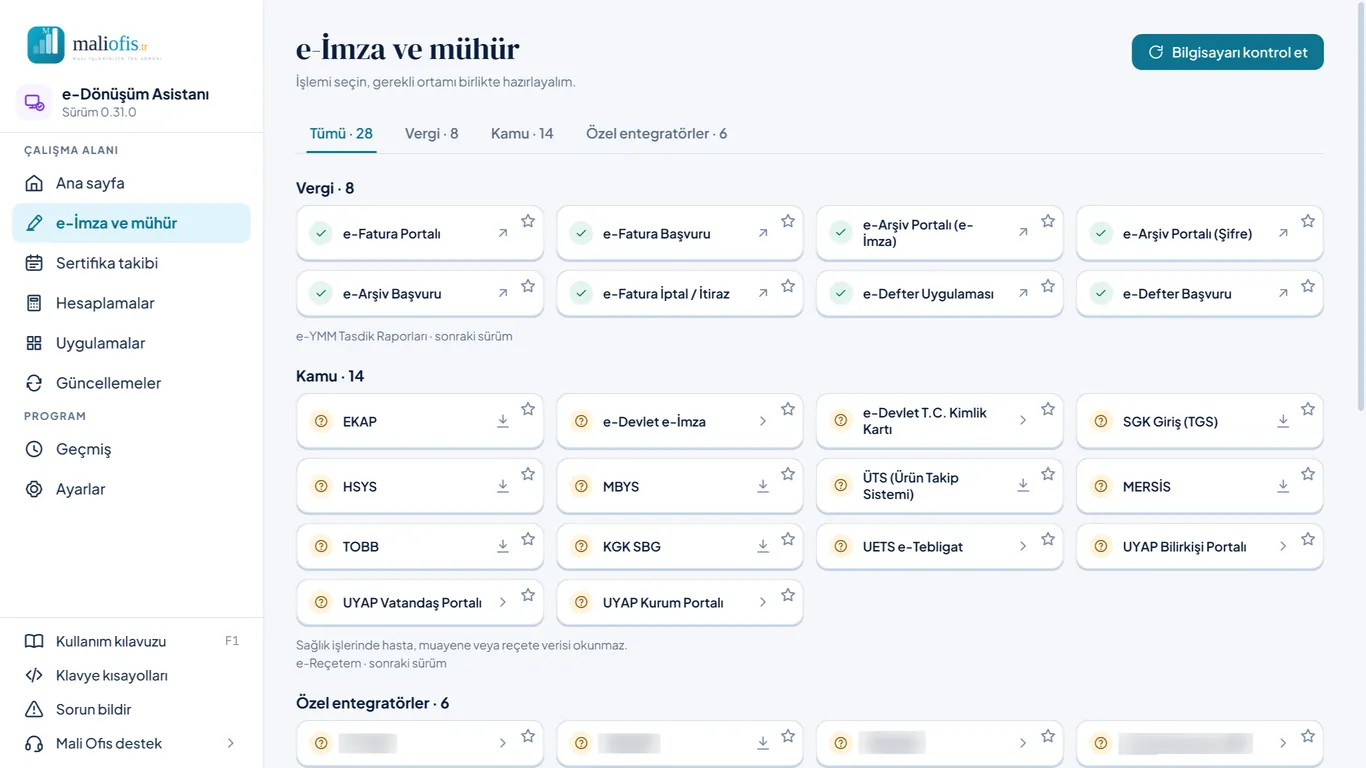
Agrus Pusula kartınızı ya da token'ınızı ve sertifikanızı kontrol eder, seçtiğiniz iş için neyin eksik olduğunu söyler. Takılırsanız uzaktan bağlanıp birlikte kurarız.
Pusula'yı yalnız maliofis.tr/indir/pusula adresinden indirin; indirme sayfasında dosyanın SHA-256 özeti yazar.
Sürücü aramayın, Pusula söylesin
Hangi sürücünün, kart okuyucu yazılımının ya da yardımcı programın gerektiği sertifikanıza, cihazınıza ve yapacağınız işe göre değişir. Agrus Pusula bunu sizin için kontrol eder.
-
1
Agrus Pusula'yı indirin
Kurulum dosyasını (AgrusPusula-Kurulum-….exe) indirme sayfamızdan indirip açın; yönetici izni gerekmez. Windows uyarı verirse ne yapacağınız aşağıda.
-
2
Kartınızı ya da token'ınızı takıp Pusula'yı açın
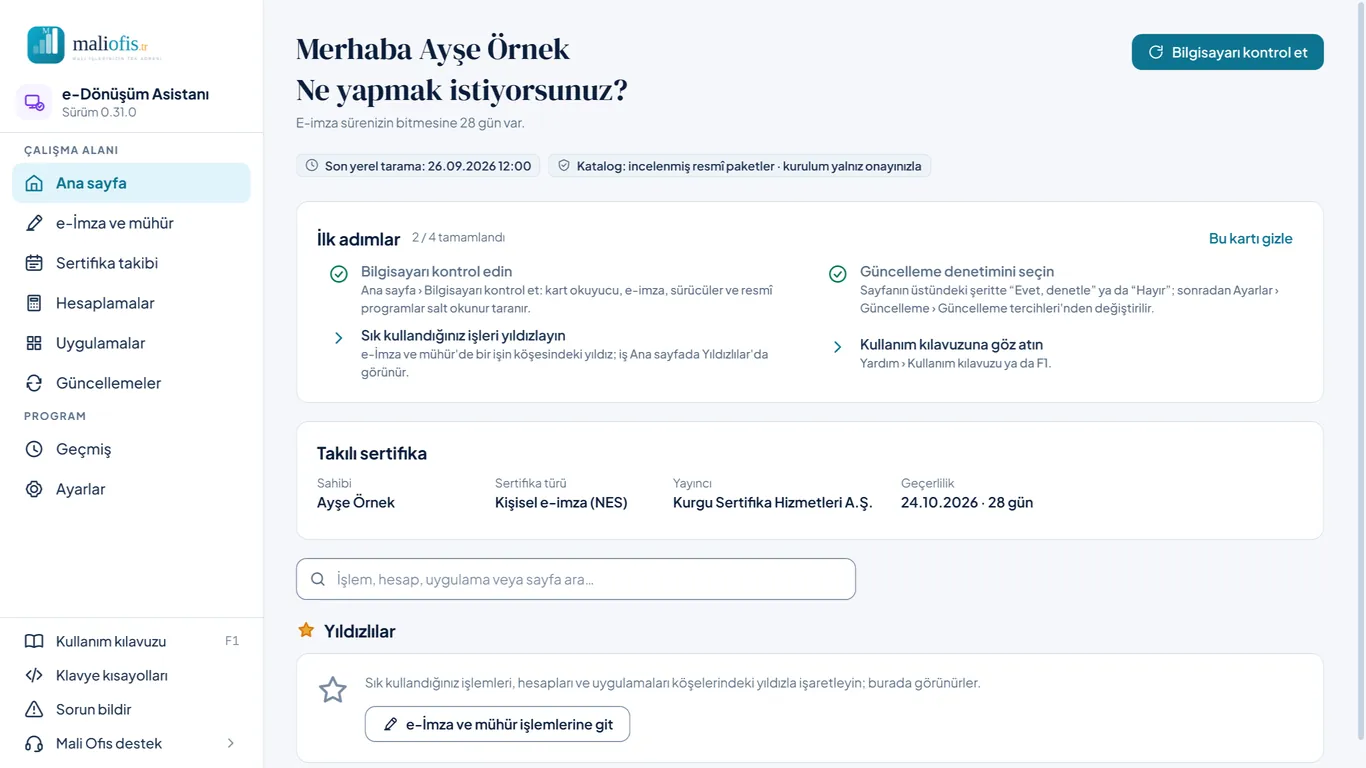
Tarama kendiliğinden başlar: kart okuyucular, takılı kart ya da token bulunur; sertifikanız PIN sorulmadan okunur ve türü, veren kuruluş, geçerlilik süresi, zincir ve iptal durumu gösterilir.
-
3
“e-İmza ve mühür” sayfasında işinizi seçin
e-Fatura, e-Arşiv ve e-Defter (başvurular dahil), e-Fatura iptal/itiraz, EKAP, e-Devlet, KEP ya da sağlık (HSYS/MBYS); ana sayfadaki aramayla da bulabilirsiniz. Pusula o iş için gereken yardımcı programları kontrol eder; hazır değilse neyin eksik olduğunu gösterir ve resmî sayfayı açar.
İptal/itiraz, GİB'in e-Fatura iptal ve itiraz portalıdır; HSYS (Halk Sağlığı Yönetim Sistemi) ve MBYS (Muayene Bilgi Yönetim Sistemi) e-imzayla girilen resmî sağlık sistemleridir.
-
4
Takıldığınız yerde bizi arayın
0 (532) 208 82 60 numarasından arayın, WhatsApp'tan ya da [email protected] adresine yazın; AnyDesk ile bilgisayarınıza bağlanıp eksik olanı birlikte kuralım.
Şifreniz mi kilitlendi? Birlikte açalım
PIN her imzada sorulan şifrenizdir; PUK ise kilitlenen PIN'i açmaya yarar.
PIN'imi unuttum
İlk PIN'iniz sertifikanız teslim edilirken size iletilir; önce teslimattaki PIN bilgisine bakın. Bulamazsanız sağlayıcının PIN sorgulama adımlarını birlikte izleyelim.
PIN kilitlendi
PIN art arda yanlış girilirse kart ya da token kendini kilitler. Denemeye devam etmeyin; kilidi PUK koduyla açıp yeni PIN belirlersiniz.
PUK kodum nerede?
PUK'u sertifikanızı veren hizmet sağlayıcının sorgulama sayfasından alırsınız; kimlik doğrulaması gerekir. Sağlayıcıyı Pusula'nın gösterdiği “veren” bilgisinden bulursunuz.
Sık karşılaşılan durumlar
Önce Pusula'da “Bilgisayarı kontrol et” düğmesine basın; neyin eksik olduğunu gösterir. Çözemezseniz bizi arayın.
Sertifikam görünmüyor ya da cihazım tanınmıyor
Kartın ya da token'ın tam takılı olduğundan emin olun ve Pusula'da “Bilgisayarı kontrol et” düğmesine basın; takılı cihazı ve eksik olanı gösterir. Başka bir USB girişini deneyin; çözülmezse bizi arayın, AnyDesk ile bağlanıp birlikte bakalım.
Kart okuyucu bulunamıyor
Okuyucunun kablosunu çıkarıp başka bir USB girişine takın ve Pusula'da yeniden kontrol edin. Okuyucu yine listelenmiyorsa yazılımı eksik olabilir; bizi arayın, birlikte kuralım.
Portalda imza ekranı açılmıyor
Portalın istediği yardımcı program eksik olabilir. Pusula'da işinizi seçin; hangi programın eksik olduğunu gösterir ve resmî sayfayı açar.
Portal “WebSocket” hatası veriyor ya da GİB E-İmza Aracı imza atmıyor
Portal, GİB E-İmza Aracı'na bağlanamayınca bu hatayı verir. Araç yalnızca kapalıysa, işi Pusula'dan açtığınızda araç da başlatılır. Araç kurulu göründüğü hâlde imza atamıyorsa (bilinen bir nedeni, aracın eski bir kurulumun üzerine güncellenmesidir) Pusula işin kutucuğunda “Müdahale gerekiyor” yazar. Kutucuğa tıklayıp bir kez onay verin: Pusula resmî dosyayı indirip doğrular, aracı kaldırıp yeniden kurar, doğrulayınca da portalı açar; Windows bu sırada iki kez yönetici onayı ister. Takılırsanız bizi arayın.
Sertifikamın süresi doldu mu?
Pusula sertifikanızın geçerlilik süresini ve iptal durumunu gösterir. Süresi dolmak üzereyse ya da dolduysa yenileme için bizi arayın. Bir dahaki sefere süre dolmadan haber almak için bitiş hatırlatıcısı kurun.
Pusula'yı kurarken Windows uyarı veriyor
Kod imzası olmadığı için Windows SmartScreen uyarısı çıkabilir: önce “Ek bilgi”, sonra “Yine de çalıştır” deyin. Bilgisayarda Microsoft .NET 10 yoksa kurulum bunu sorar, Microsoft'un resmî dosyasını indirip kurar; Windows bu sırada bir kez yönetici onayı ister.
Pusula güncellenmiyor
Çok eski sürümler yeni sürümü kendiliğinden göremez. Pusula'yı bir kez maliofis.tr/indir/pusula adresinden indirip eskisinin üzerine kurun; ayarlarınız ve geçmişiniz korunur. Sonraki sürümler kendiliğinden gelir.