
Bu kılavuz Cari Takip'in sürümüyle birlikte güncellenir; hangi sürümü anlattığı sayfanın üstünde yazar. Kullandığınız sürüm uygulamada sol menünün üstünde, Cari Takip adının altında ve Ayarlar › Hakkında'da yazar. Kılavuzu sol menünün altındaki Kullanım kılavuzu ile açarsınız; masaüstünde F1 tuşu da açar. Kılavuzun en güncel hâli https://maliofis.tr/kilavuz/cari-takip/ adresindedir. Ekranlardaki kişi ve kurum adları, numaralar ve adresler örnektir.
1. Bu uygulama ne yapar?
Cari Takip, küçük işletmelerin müşteri ve tedarikçi hesaplarını (cari) sade bir ekranda izlemesi içindir. Satış yaptığınız kişi ya da firma müşteri, alış yaptığınız tedarikçi olarak tutulur. Uygulama her cari için üç soruyu cevaplar:
- Ne kadar alacağım ya da borcum var? Satış ve alışlardan tahsilat ve ödemeleri düşerek bakiyeyi kendisi hesaplar.
- Ne zaman? Her satış ve alışın vadesi vardır; vadesi geçenler ve yaklaşanlar Genel bakış'ta ve Vade analizi'nde görünür.
- Ne kazandım? Sattığınız kalemin alış fiyatını satış anında maliyet olarak saklar ve brüt kârı gösterir.
Bunlara ek olarak kasa defteri, teklif ve sipariş, hesap ekstresi, ödeme hatırlatması, tahsilat makbuzu, cari mutabakat mektubu, raporlar, belgeleri e-postayla gönderme ve şifreli yedek vardır. e-Fatura/e-Arşiv, stok miktarı ve gider takibi bu uygulamada yoktur; amaç, işi karmaşıklaştırmadan carilerinizi takip etmektir.
Cari Takip'in iki sürümü vardır. Ekranlar ve kullanım ikisinde de aynıdır:
| Masaüstü (Windows) | Web (tarayıcı ve telefon) | |
|---|---|---|
| Nasıl açılır? | Bilgisayara kurulur; Başlat menüsünden ya da e-Dönüşüm Asistanı'ndan açılır. | Kurulmaz; https://caritakip.maliofis.tr adresinden (ya da işletmenizin kendi sunucusundaki adresten) girilir. |
| Kim kullanır? | Tek firma; hesap ve şifre yoktur. | Hesapları yönetici açar; herkes e-posta adresi ve şifresiyle girer ve yalnız kendi firmasının verisini görür. |
| Veriler nerede? | Bu bilgisayarda: Belgeler › MaliOfisApp › Cari Takip. | Sunucuda; her kullanıcının verisi ayrı bir dosyadadır. |
| Yedek | Elle alınan şifreli yedek ve her gün alınan yerel güvenlik kopyası. | Her gece e-postanıza gelen şifreli yedek; elle de alınabilir. |
| Belgeyi e-postayla göndermek | Belge PDF olarak eklenir. | Belge iletinin içine konur. |
| Telefonda | — | Telefona uygulama olarak eklenir; parmak izi / Face ID ile giriş ve bildirimler vardır. |
| Güncelleme | Uygulama yeni sürümü haber verir; Şimdi güncelle ya da Kapanışta kur dediğinizde kurulur. | Sunucuyu Ofis yöneticisi günceller (isterse her gece kendiliğinden). |
Yedek dosyası (.ctyedek) iki sürümde de açılır: verinizi masaüstünden web'e ya da web'den masaüstüne taşıyabilirsiniz.
Cari Takip, Mali Ofis uygulamalarıyla aynı görünümü kullanır: sol menü, Yardım alanı, Ayarlar'ın sekmeleri, açık ve koyu tema her uygulamada aynı yerdedir.
2. Kurulum ve ilk açılış
2.1 Masaüstü: e-Dönüşüm Asistanı ile kurulum
Bilgisayarınızda Mali Ofis e-Dönüşüm Asistanı varsa Cari Takip'i oradan kurmanız en kolayıdır.
- Asistan'da Uygulamalar sayfasını açın.
- Cari Takip kartında Yükle'ye tıklayın.
- Onay penceresini okuyup İndir, kur ve aç'a basın. Kurulum dosyası maliofis.tr'den iner; boyutu ve SHA-256 özeti Asistan'daki değerle tutmazsa kurulum başlamaz.
- Cari Takip arka planda, yalnız sizin Windows kullanıcınız için kurulur; yönetici izni istenmez. Kurulum doğrulanınca Asistan Cari Takip'i açar.
Asistan'la kurulumda masaüstüne kısayol eklenmez; Cari Takip'i Asistan'dan ya da Başlat menüsünden açarsınız. Karttaki Web sürümü bağlantısı web sürümünü tarayıcınızda açar.
2.2 Masaüstü: kurulum dosyasıyla
- Windows 10 ya da 11 (64 bit) gerekir.
- https://maliofis.tr/indir/cari-takip/ sayfasını açıp kurulum dosyasını (
CariTakip-Kurulum-<sürüm>.exe) indirin. - Dosyayı çalıştırın. Windows mavi bir “bilgisayarınızı korudu” (SmartScreen) uyarısı gösterirse Ek bilgi'ye, sonra Yine de çalıştır'a tıklayın.
- Kurulum sihirbazındaki seçenekleri onaylayıp Kur'a basın. Varsayılan olarak program yalnız sizin Windows kullanıcınız için
%LOCALAPPDATA%\Programs\Cari Takipklasörüne kurulur; klasörü sihirbazda değiştirebilirsiniz. Masaüstünde ve Başlat menüsünde Cari Takip kısayolu oluşur.
Cari Takip zaten kuruluysa yeni kurulum dosyası eskisinin üstüne, aynı klasöre kurar; verileriniz korunur.
Not: Program klasörü ile veri klasörü ayrıdır. Veriler her zaman Belgeler › MaliOfisApp › Cari Takip klasöründe durur (bkz. 5. Verileriniz ve yedekler); programı kaldırmak ya da güncellemek onlara dokunmaz.
2.3 Web sürümüne giriş
Web sürümü kurulmaz. Adres https://caritakip.maliofis.tr'dir; işletmeniz Cari Takip'i kendi sunucusuna kurduysa adresi yöneticinizden öğrenin.
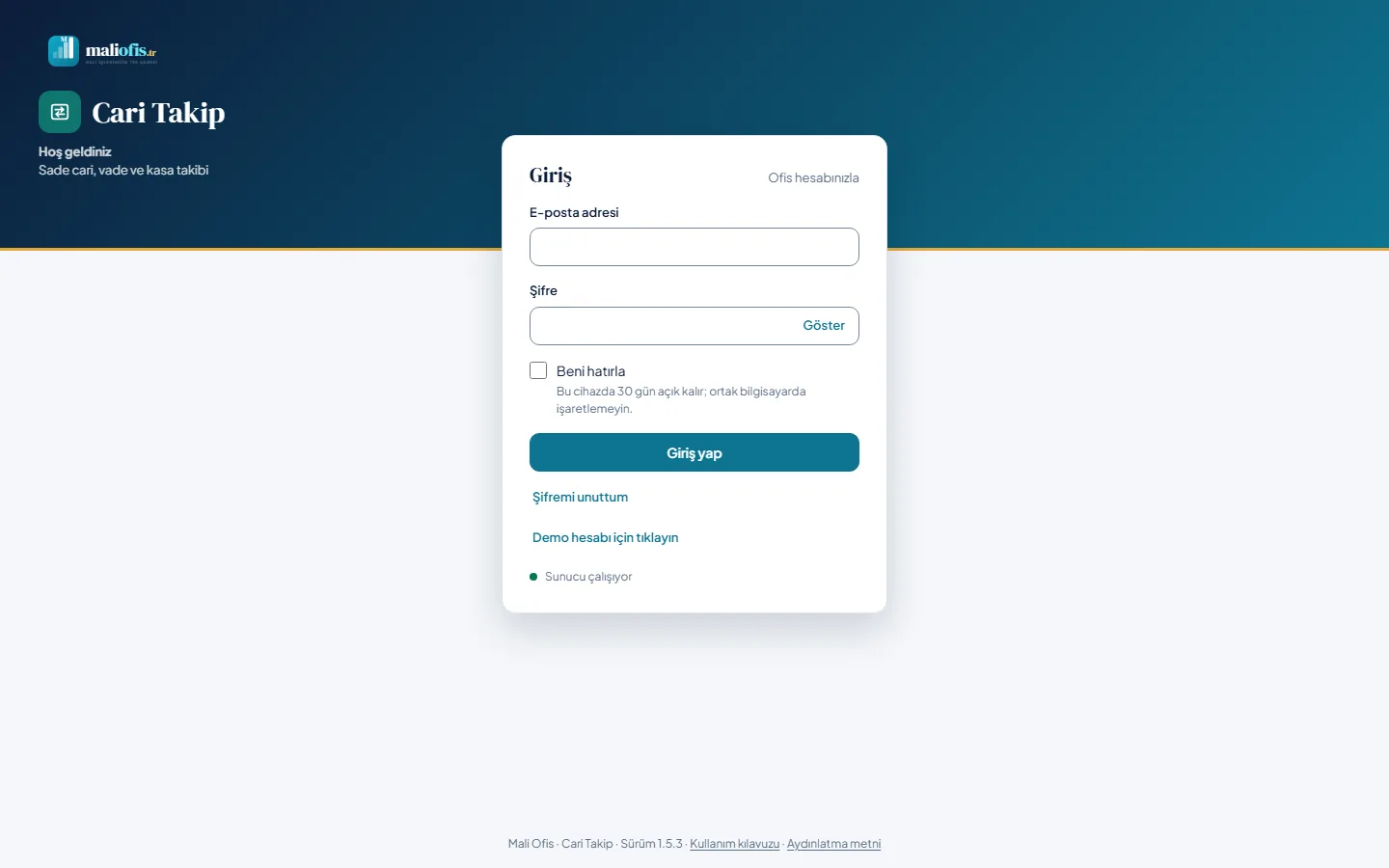
- Hesabınızı yönetici açar. Yönetici adınızı ve e-posta adresinizi girer; adresinize bir davet e-postası gelir.
- Şifrenizi belirleyin. E-postadaki Şifrenizi belirleyin bağlantısına tıklayın. Bağlantı tek kullanımlıktır ve 72 saat geçerlidir. Yeni şifre belirleyin ekranında şifrenizi iki kez yazıp Şifreyi kaydet ve devam et'e basın; giriş kendiliğinden yapılır.
- Sonraki girişler. E-posta adresi ve Şifre alanlarını doldurup Giriş yap'a basın. Göster yazdığınız şifreyi gösterir. Beni hatırla işaretliyse bu cihazda oturum 30 gün açık kalır ve uzamaz; işaretli değilse sayfa yenilenince oturum kapanır. 12 saat kullanılmayan oturum her durumda kapanır. Ortak kullanılan bilgisayarda Beni hatırla'yı işaretlemeyin; Ofis yöneticisi bu seçeneği bütün ofis için kapatabilir (Ayarlar › Genel). Beş hatalı girişte hesap bir süre kilitlenir; süre her yeni hatada uzar.
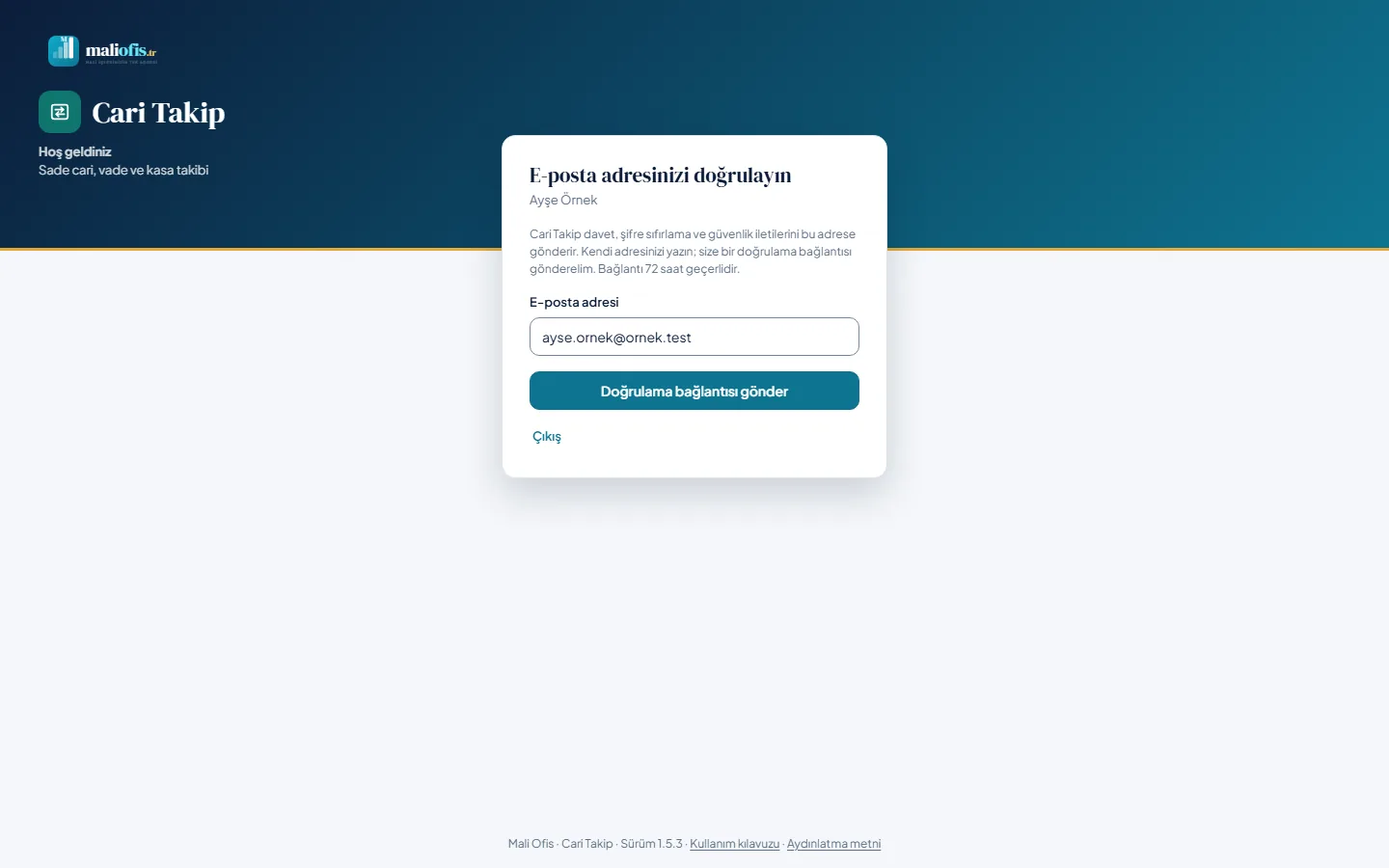
- E-posta adresinizi doğrulayın (bir kez). Adresi henüz doğrulanmamış bir hesapla girişte, işe geçmeden önce E-posta adresinizi doğrulayın kartı açılır: adresinizi denetleyip Doğrulama bağlantısı gönder'e basın, sonra Devam et ile çalışmaya geçin. E-postadaki bağlantı 72 saat geçerlidir; açınca adresiniz doğrulanmış sayılır ve şifre sıfırlama bağlantıları yalnız bu adrese gider. Ofisin sistem e-postası henüz ayarlı değilse adres kaydedilir, bağlantı sistem e-postası ayarlanınca gönderilir. Durumunuzu Hesabım'da görürsünüz (Doğrulandı ya da Doğrulama bekliyor).
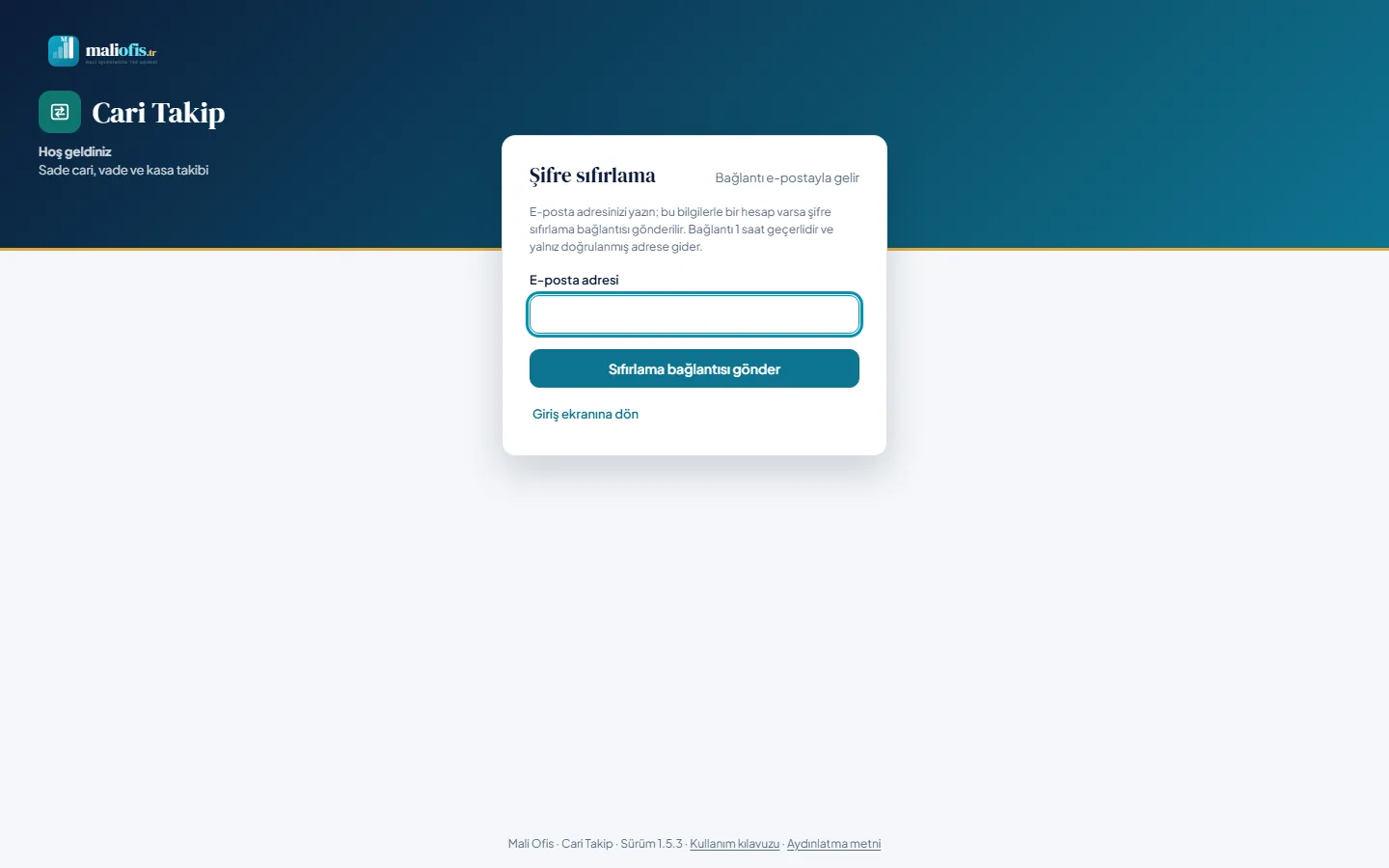
- Şifrenizi unuttuysanız giriş kartındaki Şifremi unuttum'a tıklayın, e-posta adresinizi yazıp Sıfırlama bağlantısı gönder'e basın. Adres kayıtlı ve doğrulanmışsa e-postanıza bir bağlantı gelir; bağlantı 1 saat geçerlidir. Ofisin sistem e-postası ayarlı değilse kart “Şifrenizi ofis yöneticiniz sıfırlar.” der; Ofis yöneticisi Ayarlar › Kullanıcılar'dan size bağlantı gönderir.
Şifre kuralı. Yeni belirlediğiniz şifre en az 10 karakter olmalı, harf ve rakam içermelidir. Kural davet, sıfırlama, ilk kurulum ve şifre değiştirmede aranır; daha önce belirlenmiş şifreniz geçerli kalır.
Giriş kartının altında sunucunun durumu yazar (Sunucu çalışıyor ya da Sunucuya ulaşılamıyor); sayfanın en altında sürüm numarası ve Kullanım kılavuzu bağlantısı vardır.
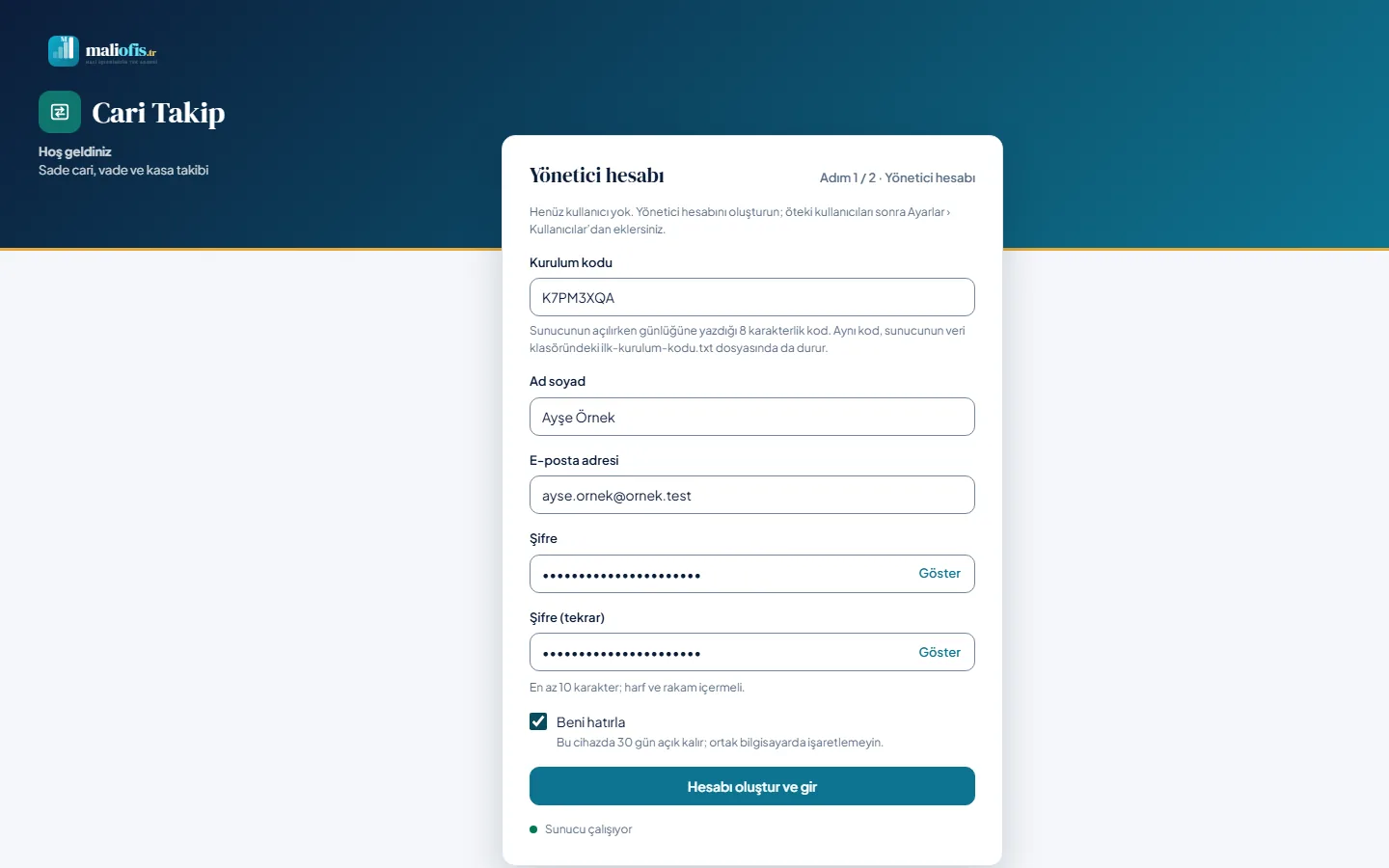
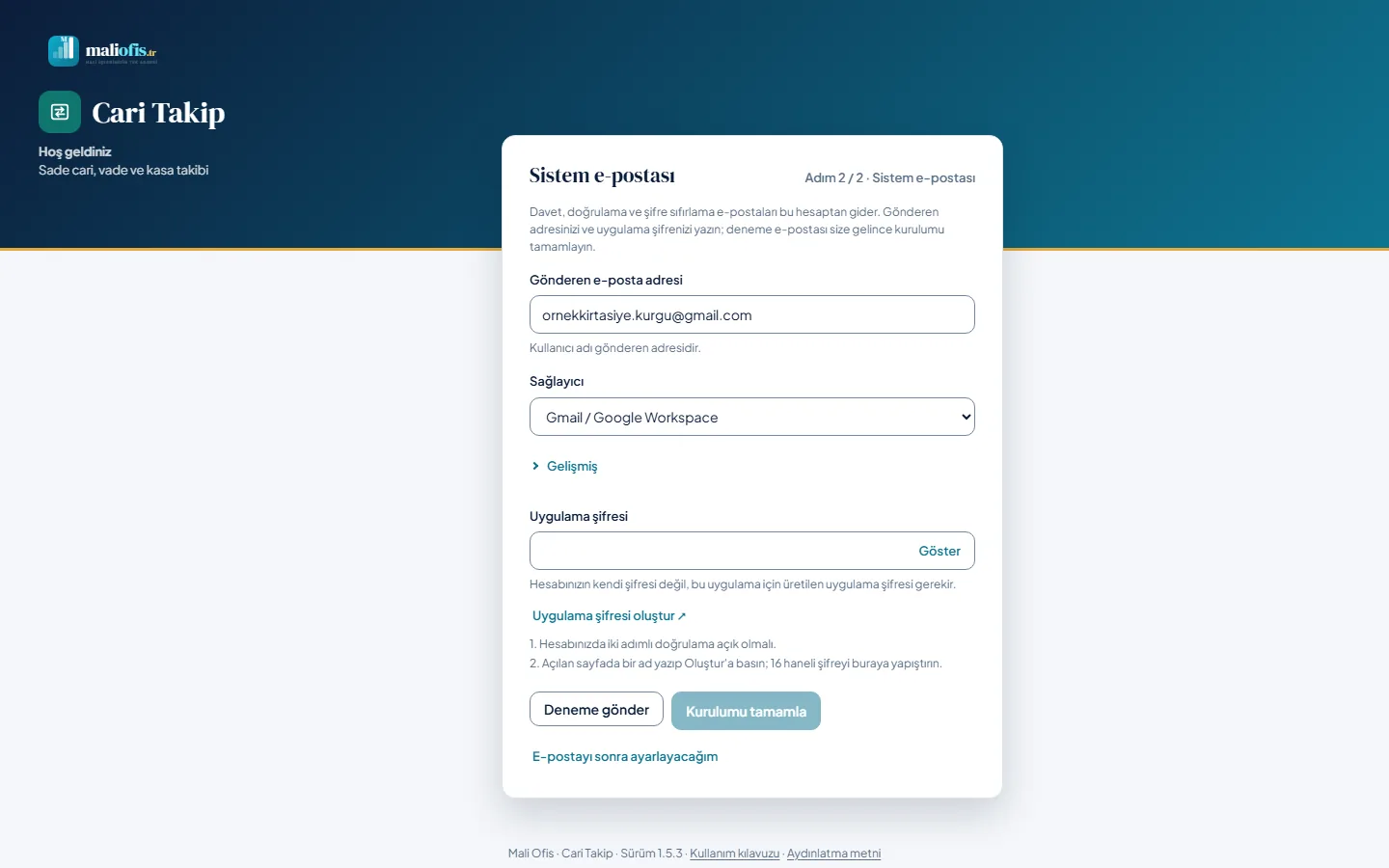
Sunucunun ilk açılışı (yalnız sunucuyu kuran kişi). Sunucuda henüz hiç kullanıcı yokken kurulum kartı <site adresi>/kurulum adresinde açılır (giriş sayfası kurulumun beklediğini söylemez). Kurulum iki adımdır. Adım 1 / 2 · Yönetici hesabı: önce Kurulum kodunu yazın: sunucu açılırken 8 karakterlik, tek kullanımlık bir kod üretir; kodu kendi günlüğüne ve veri klasöründeki ilk-kurulum-kodu.txt dosyasına yazar. Bunları yalnız sunucuya erişen kişi görür (Mali Ofis NAS kurulumunda: Container Manager'da konteynerin günlüğü ya da caritakip › veri klasörü); kodu bilmeyen biri yönetici hesabı açamaz. Sonra Ad soyad, E-posta adresi ve iki kez şifrenizi yazıp Hesabı oluştur ve gir'e basın. Hesap açılınca kod geçersiz olur ve dosya silinir; sunucu arada yeniden başladıysa yeni bir kod üretilmiştir, Kurulum kodu yanlış iletisini görürseniz en son kodu yazın. Adım 2 / 2 · Sistem e-postası: davet, doğrulama ve şifre sıfırlama e-postalarının gideceği hesap (bkz. 4.13; form aynıdır). Deneme gönder ayarı kaydedip kendi adresinize bir deneme e-postası gönderir; deneme başarılı olunca Kurulumu tamamla açılır. E-postayı sonra ayarlayacağım seçilirse kurulum yine biter; o zamana kadar her sayfanın üstünde “Sistem e-postası ayarlı değil” şeridi durur ve Ayarlar › E-posta sekmesi Eksik rozeti taşır. Burada açılan hesap Ofis yöneticisi hesabıdır; diğer kullanıcıları Ayarlar › Kullanıcılar'dan eklersiniz; kurulumdan sonra kendi adresiniz için doğrulama adımı gelir.
2.4 Kurulum sihirbazı
Masaüstü uygulamasını ilk açtığınızda, web sürümünde ise hesabınızla ilk girişinizde üç adımlık bir kurulum sihirbazı açılır. Sihirbaz bitmeden başka bir ekrana geçilmez.
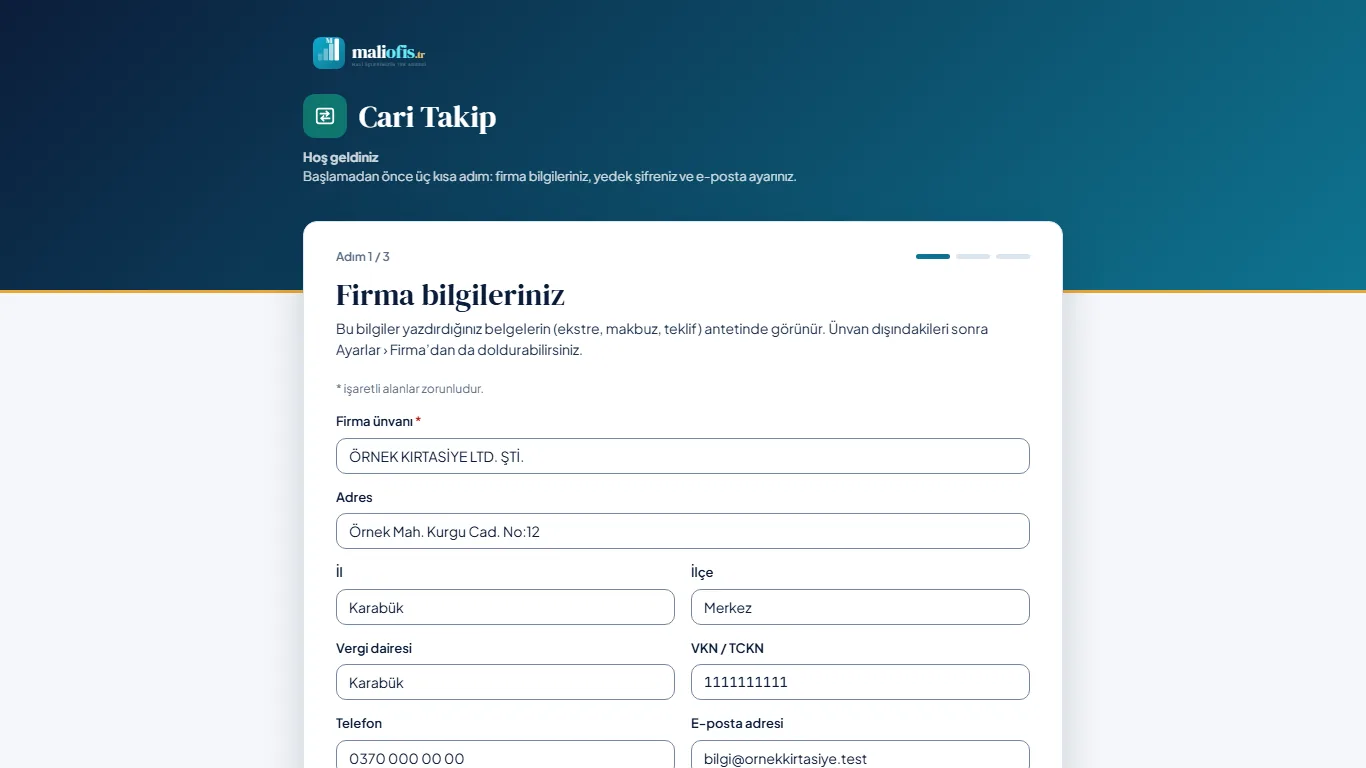
- Firma bilgileriniz. Firma ünvanı zorunludur; adres, il, ilçe, vergi dairesi, VKN/TCKN, telefon ve e-posta isteğe bağlıdır. Bu bilgiler ekstre, makbuz ve teklif gibi belgelerin antetinde görünür; sonradan Ayarlar › Firma'dan değiştirebilir, firmanızın logosunu da oradan ekleyebilirsiniz. İleri'ye basın.
- Yedek şifreniz. Yedekleriniz bu şifreyle şifrelenir. En az 8 karakterlik şifreyi iki kez yazıp İleri'ye basın. Masaüstünde bu adımı Şimdilik atla ile geçip şifreyi sonra Ayarlar › Yedekleme ve veri'den belirleyebilirsiniz; web sürümünde yedek şifresi zorunludur.
- E-posta (isteğe bağlı). Form Ayarlar › E-posta'dakiyle aynıdır (bkz. 4.13): gönderen adresinizi yazınca sağlayıcı seçilir, uygulama şifrenizi yapıştırırsınız. Deneme gönder ayarı kaydedip kendinize bir deneme e-postası gönderir; Kaydet ve ilerle kaydedip özete geçer; Sonra adımı atlar (e-posta düğmeleri Ayarlar › E-posta doldurulana kadar pasif kalır).
- Hazırsınız ekranında yaptıklarınızın özeti görünür. Cari Takip’i kullanmaya başlayın'a basın.
Eksik ya da hatalı bir alanın iletisi o alanın hemen altında kırmızı yazar; bu, uygulamadaki bütün formlarda böyledir.
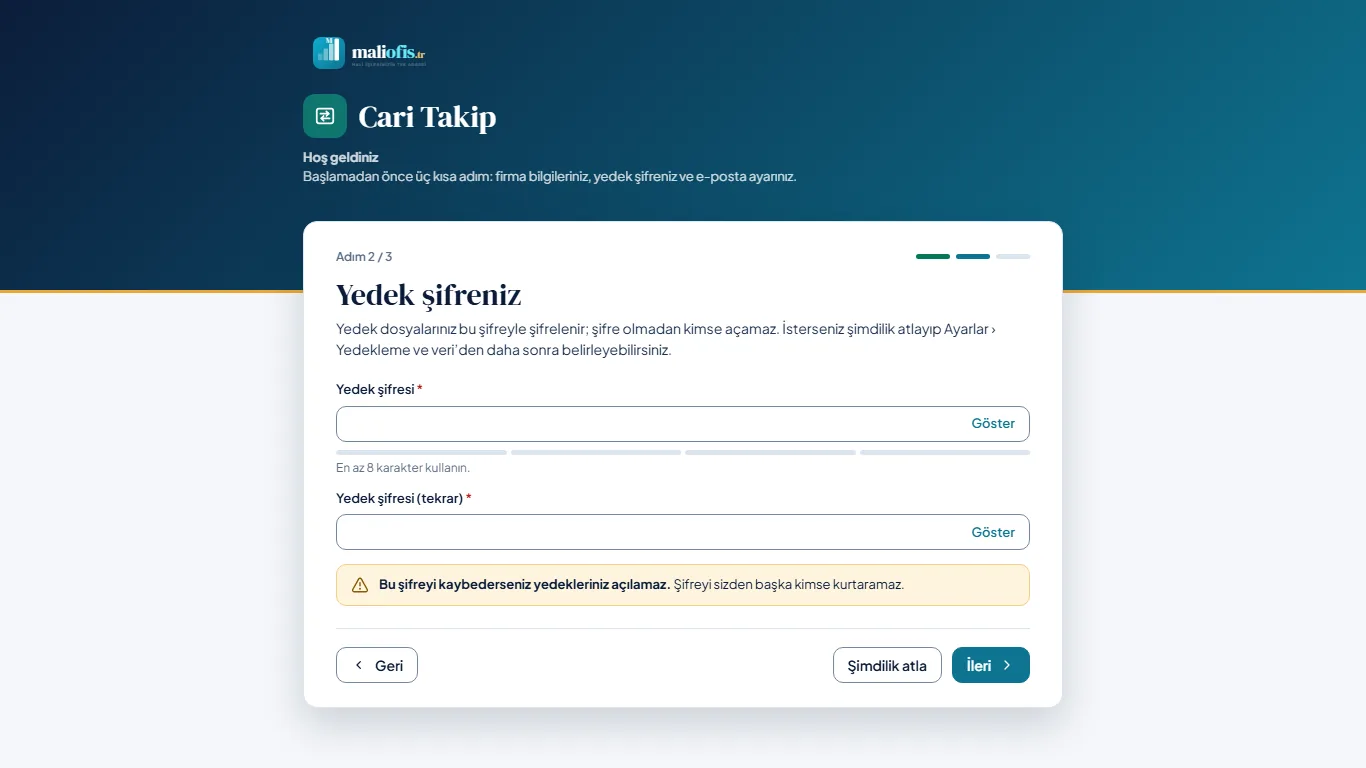
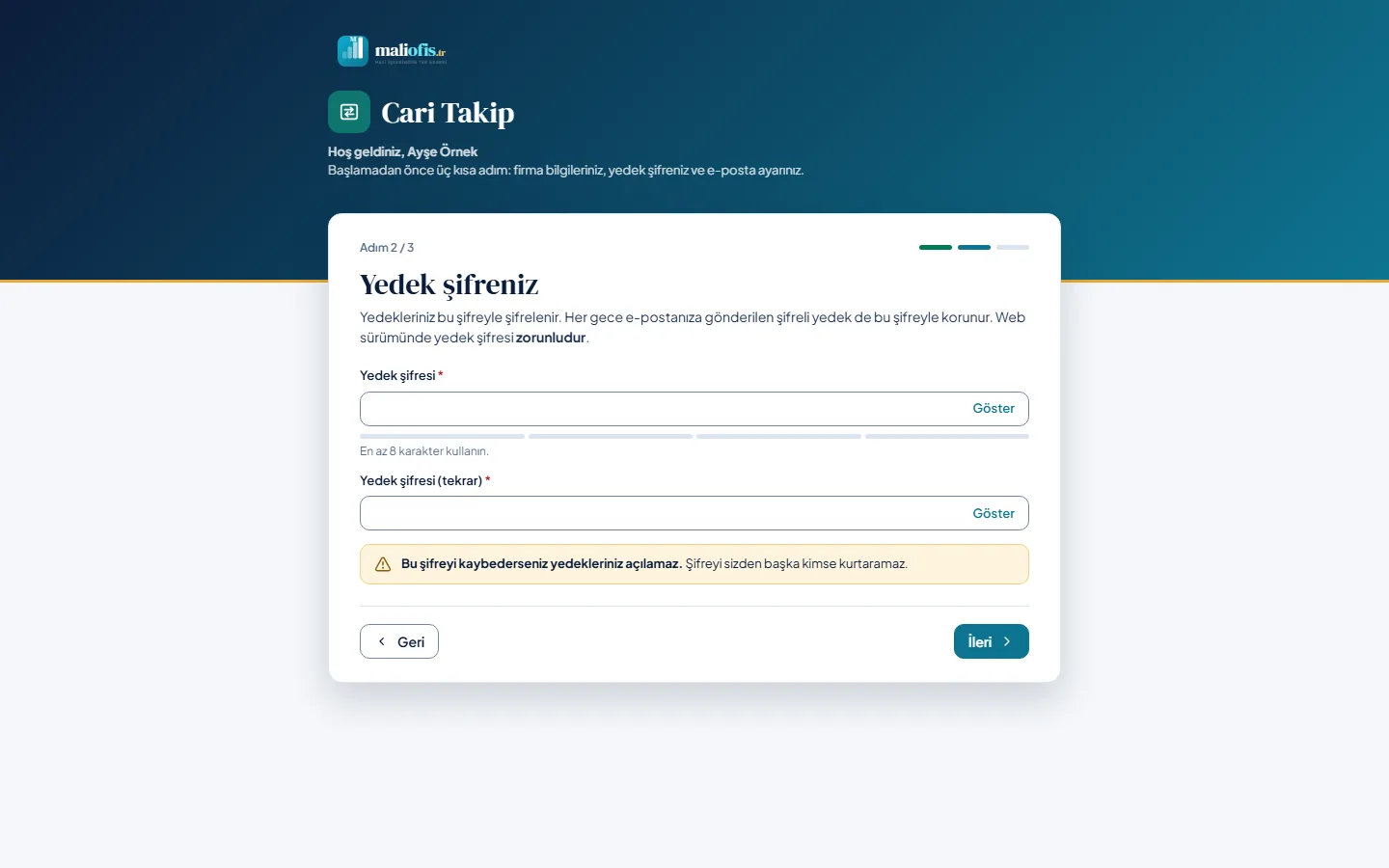
Dikkat: Yedek şifresini kaybederseniz yedekleriniz açılamaz; şifreyi sizden başka kimse kurtaramaz. Şifreyi güvenli bir yere not edin.
Not: Uygulamayı önce tanımak isterseniz Ayarlar › Yedekleme ve veri › Tehlikeli bölge'deki Örnek firmayla dene örnek bir firmanın verilerini yükler. Bu, mevcut verilerinizi ve firma bilgilerinizi örnek verilerle değiştirir; değiştirmeden önce verilerinizin güvenlik yedeği alınır (masaüstünde Yedek › otomatik klasörüne, web sürümünde Sunucudaki yedekler listesine). Kendi verilerinizi girmeye başladıktan sonra kullanmayın. Örnek verileri Tüm verileri sil ile kaldırdığınızda örnek firmanın bilgileri de silinir ve kurulum sihirbazı firma bilgileriniz için yeniden açılır.
2.5 Demo kurulumu (web)
Cari Takip'i satın almadan denemek için https://caritakip-demo.maliofis.tr adresindeki demo kurulumu kullanılır; gerçek kurulumun giriş kartındaki Demo hesabı için tıklayın bağlantısı da oraya gider. Demo hesabı açın formuna adınızı, soyadınızı ve e-posta adresinizi yazıp aydınlatma metnini okuduğunuzu işaretleyin; bilgilendirme e-postası almak istiyorsanız ayrı kutuyu işaretleyin (zorunlu değildir). Adresinize gelen bağlantı 24 saat geçerlidir ve bir kez kullanılır; açınca şifrenizi belirlersiniz ve demo firması (ÖRNEK KIRTASİYE, kurgusal veriler) hazır gelir. Demoda Firma yöneticisi olarak çalışırsınız: her sayfanın üstünde “Demo · Kayıtlar her gece silinir · Gerçek kişi bilgisi girmeyin.” şeridi durur; girdiğiniz kayıtlar her gece 03.00'te silinir ve örnek veriler baştan kurulur, hesabınız ve şifreniz kalır. Demoda e-posta gönderimi (doğrulama ve şifre sıfırlama dışında), telefon bildirimleri, WhatsApp ve dış bağlantılar ile güncelleme kapalıdır; düğmeler soluk görünür ve “Demoda kapalı” der. Demo hesabı gerçek kurulumda geçmez; 30 gün kullanılmayan demo hesabı silinir.
İlk adımlar
Ana sayfanın en üstündeki “İlk adımlar” kartı şu işleri gösterir; iş yapılınca madde kendiliğinden işaretlenir. Kart “Bu kartı gizle” ile kapanır; Yardım › İlk adımlar ile yeniden açılır.
- İlk müşteriyi ekleyin: Müşteriler sayfasından “Yeni müşteri” ile; tedarikçileriniz için Tedarikçiler sayfası.
- İlk satışı ya da tahsilatı yazın: Müşterinin kartında “Satış” ya da “Tahsilat” ile; vade ve bakiye kendiliğinden hesaplanır.
- Kasa defterine ilk hareketi yazın: Giren ve çıkan parayı Kasa defteri sayfasından; tahsilat ve ödemeler kasaya kendiliğinden işlenir.
- E-posta ayarını yapın: Ekstre, makbuz ve hatırlatmaları kendi e-posta adresinizden göndermek için Ayarlar › E-posta.
Kim ne yapabilir
Tablo uygulamanın yetki tanımından üretilir; sunucu her isteği aynı tanıma göre denetler. “kısmen” hücresi kapsamı yazar.
| İş | Ofis yöneticisi | Firma yöneticisi |
|---|---|---|
| Görüntüleme | evet | kısmen: kendi firması |
| Oluşturma | evet | kısmen: kendi firması |
| Düzenleme | evet | kısmen: kendi firması |
| Silme | kısmen: kendi firmasının kayıtları; kullanıcı hesapları | kısmen: kendi firmasının kayıtları |
| Dışa aktarma ve yazdırma | kısmen: kendi firmasının kayıtları; işlem geçmişi | kısmen: kendi firmasının kayıtları; kendi işlem geçmişi |
| Onaylama ya da gönderme | kısmen: kendi firmasının belgeleri (e-posta, WhatsApp) | kısmen: kendi firmasının belgeleri (e-posta, WhatsApp) |
| Kullanıcı ve rol yönetimi | evet | kısmen: kendi firmasının kullanıcıları (firmada tek hesap: kendisi; rolünü değiştiremez) |
| Ayar değiştirme | evet | kısmen: kendi firmasının ayarları |
| Yedek alma ve geri yükleme | evet | kısmen: kendi firmasının verisi |
| Güncelleme kurma | evet | hayır |
| İşlem geçmişini görme | evet | kısmen: kendi firmasının kayıtları |
| Kişisel veriyi açık görme (T.C., IBAN, ücret) | kısmen: kendi firmasının kayıtları | kısmen: kendi firmasının kayıtları |
Masaüstü sürümünde rol yoktur; programı açan Windows kullanıcısı her işi yapar.
3. Ekranlar ve menüler
3.1 Menüler ve Genel bakış
Sol kenar çubuğunun en üstünde Mali Ofis logosu, altında Cari Takip ve sürüm numarası durur. Menü iki gruptur: İşlemler (Genel bakış, Müşteriler, Tedarikçiler, Teklif ve sipariş, Kasa defteri, Raporlar) ve Program (Ayarlar). Menüdeki sayılar müşteri sayınızı, tedarikçi sayınızı ve açık tekliflerinizi gösterir. Açık olan sayfa menüde renkli zeminle işaretlidir.
Kenar çubuğunun altındaki Yardım alanında üç düğme vardır: Kullanım kılavuzu bu kılavuzu açar (masaüstünde F1 de açar), Sorun bildir ve Mali Ofis destek bize ulaşmanızı sağlar (bkz. 9. Destek). Web sürümünde en altta kullanıcı kartınız durur (bkz. 3.10).
Her sayfanın başlığının altında firmanızın ünvanı ve o sayfanın özeti yazar. Cari Takip tek firmayla çalışır; firma bilgilerinizi Ayarlar › Firma'da değiştirirsiniz.
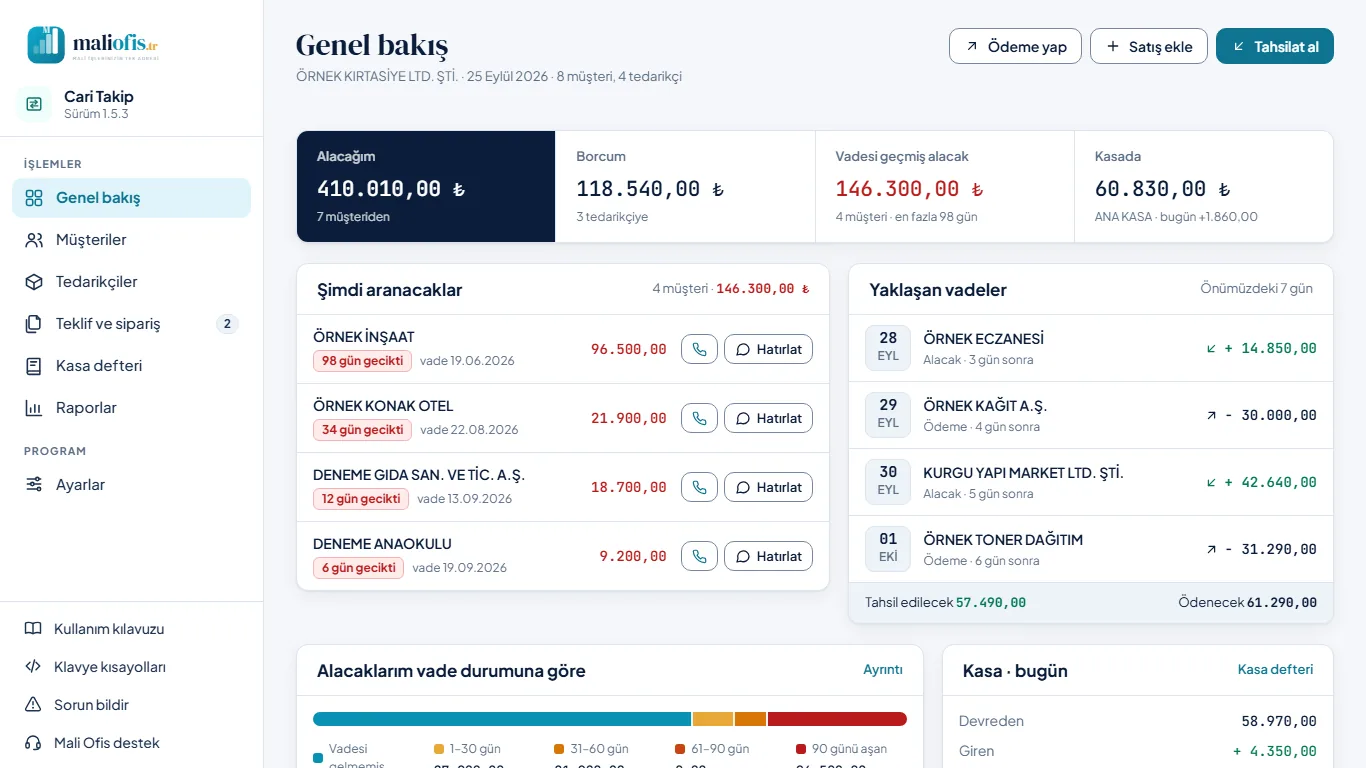
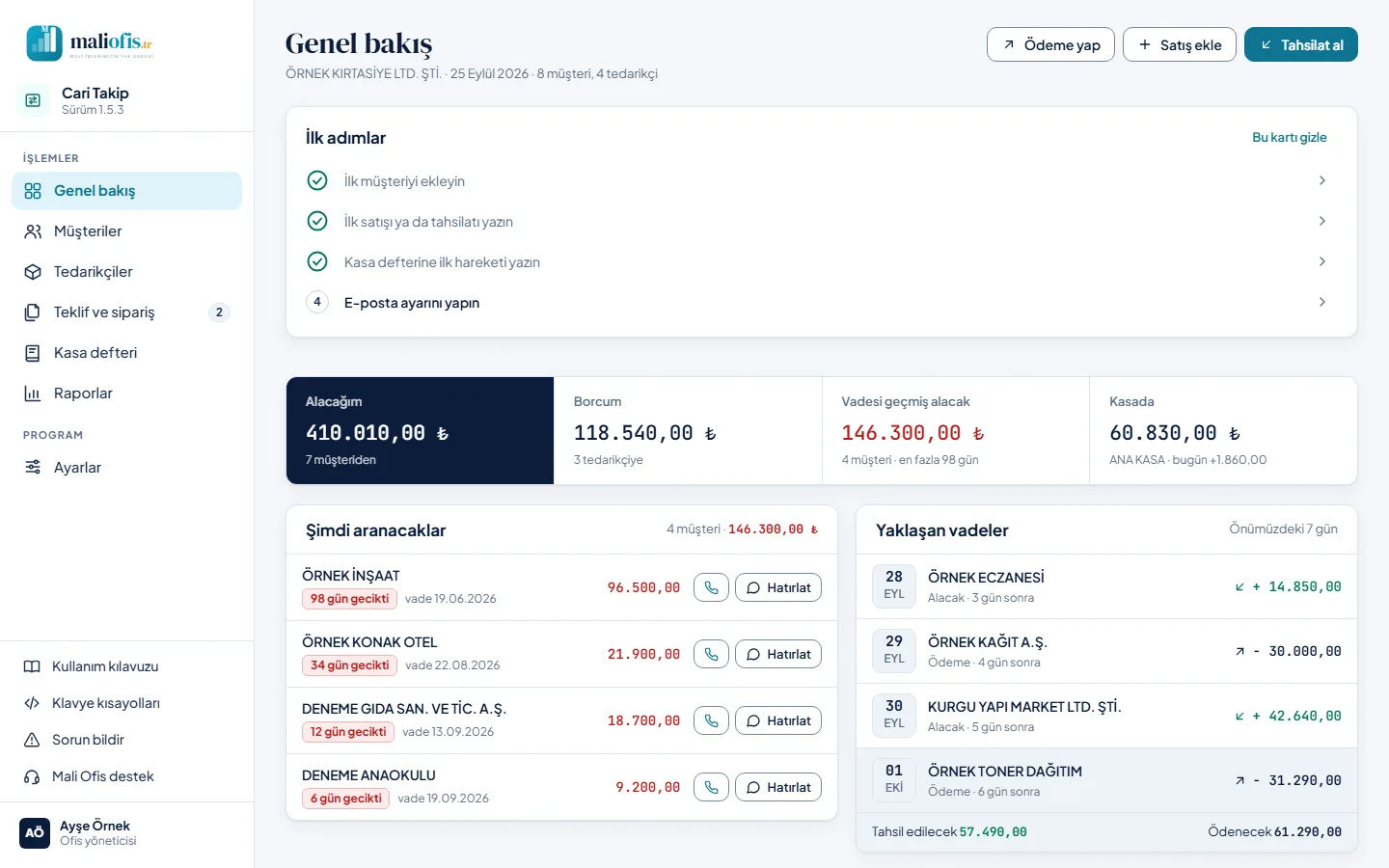
Uygulama Genel bakış ile açılır. Sağ üstteki Ödeme yap, Satış ekle ve Tahsilat al düğmeleri ilgili formu açar.
- Alacağım: müşterilerinizin size toplam borcu. Borcum: tedarikçilere toplam borcunuz.
- Vadesi geçmiş alacak: ödeme günü geçtiği hâlde tahsil edilmemiş tutar; kaç müşteride olduğu ve en uzun gecikme.
- Kasada: kasa hesaplarınızın toplamı ve bugünkü net hareket.
- Şimdi aranacaklar: vadesi geçmiş müşteriler, gecikme günü ve tutarıyla. Hatırlat o müşterinin hatırlatma ve belgeler ekranını açar; telefon numarası kayıtlıysa yanında arama düğmesi de vardır.
- Yaklaşan vadeler: önümüzdeki 7 günde tahsil edeceğiniz ve ödeyeceğiniz tutarlar.
- Alacaklarım vade durumuna göre: alacaklarınızın vadesi gelmemiş, 1–30, 31–60, 61–90 ve 90 günü aşan dağılımı; Ayrıntı Vade analizi'ni açar.
- Kasa · bugün: devreden, giren, çıkan ve kasadaki tutar; Giren para ve Çıkan para ile doğrudan kasa kaydı yazarsınız.
Henüz hiç cari yoksa Genel bakış yerine İlk müşteriyi ekleyin ve Yeni tedarikçi düğmeleri ile Örnek firmayla deneyin bağlantısı görünür.
3.2 Müşteriler ve tedarikçiler
Müşteriler ve Tedarikçiler aynı düzendeki iki listedir.
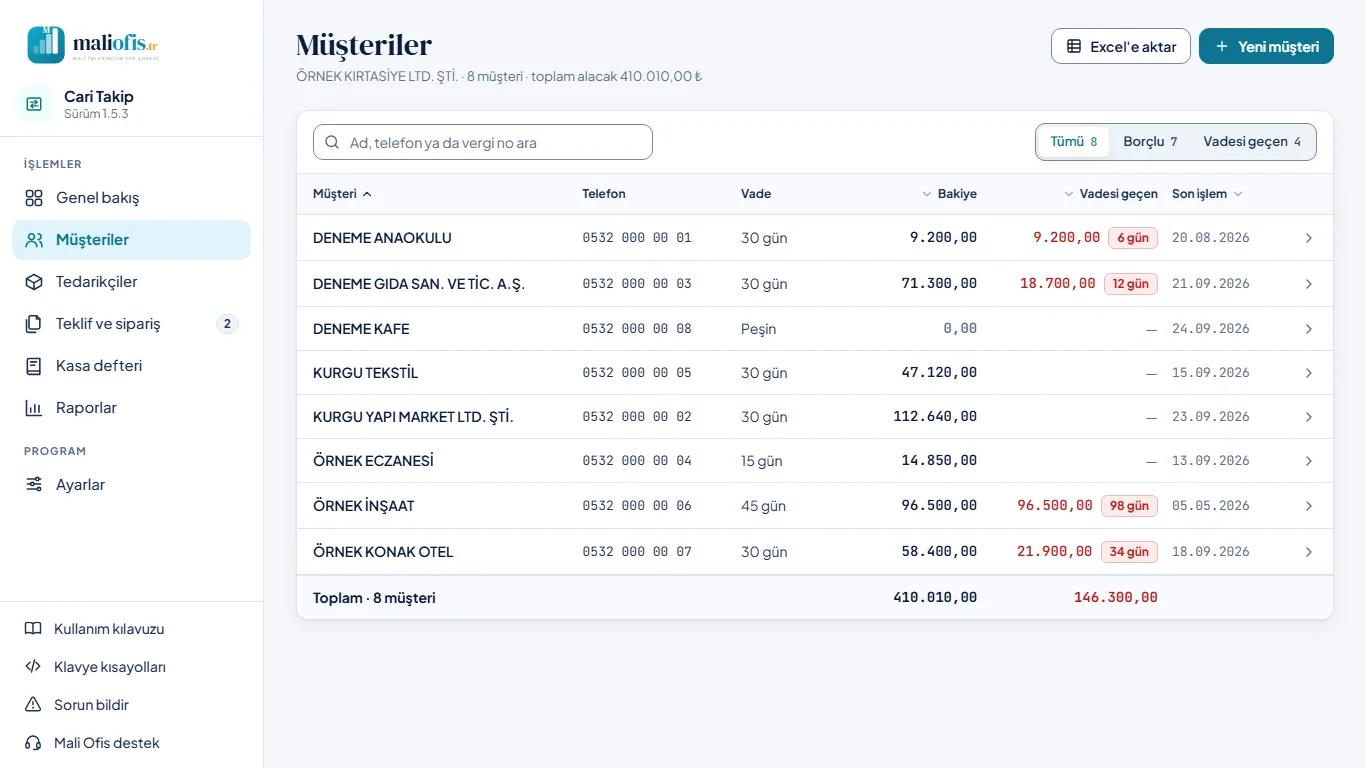
- Sütunlar: ad, telefon, vade, Bakiye, Vadesi geçen (kaç gün geciktiğiyle) ve son işlem tarihi. Eksi işaretli yeşil bakiye avanstır (cari size borçlu değil, alacaklıdır).
- Sütun başlığına tıklayınca liste o sütuna göre sıralanır; ikinci tıklama sırayı tersine çevirir.
- Arama kutusu ad, telefon, vergi numarası ve notlarda arar; Türkçe harf yazmasanız da bulur (“gida” yazınca “GIDA” bulunur).
- Tümü / Borçlu / Vadesi geçen süzgeçleri listeyi daraltır.
- 50'den çok satırlı listelerin altında sayfalama vardır: “1–50 / 312” gibi yazar; Önceki ve Sonraki ile sayfa değiştirirsiniz.
- Excel'e aktar o an görünen listeyi Excel dosyasına kaydeder.
- Yeni müşteri (Tedarikçiler'de Yeni tedarikçi) yeni cari formunu açar (bkz. 4.1). Bir satıra tıklayınca cari kart açılır.
3.3 Cari kart
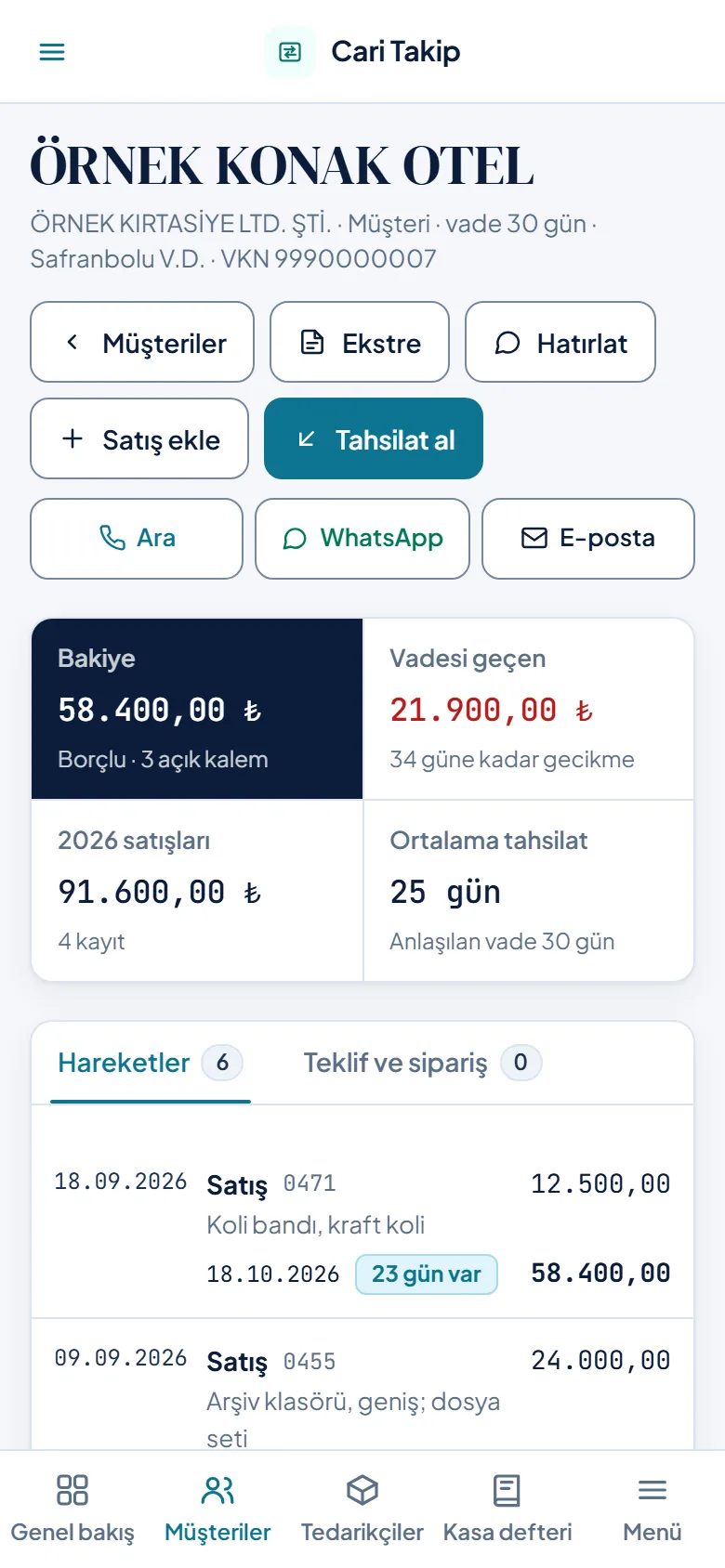
Bir cariye tıkladığınızda cari kart açılır. Üstte carinin türü, vadesi ve vergi bilgileri yazar. Düğmeler: listeye dönüş, Ekstre, borcu olan müşteride Hatırlat, müşteride Satış ekle ve Tahsilat al, tedarikçide Alış ekle ve Ödeme yap. Telefon ve e-posta kayıtlıysa Ara, WhatsApp (cep numarasında) ve E-posta düğmeleri ilgili uygulamayı açar.
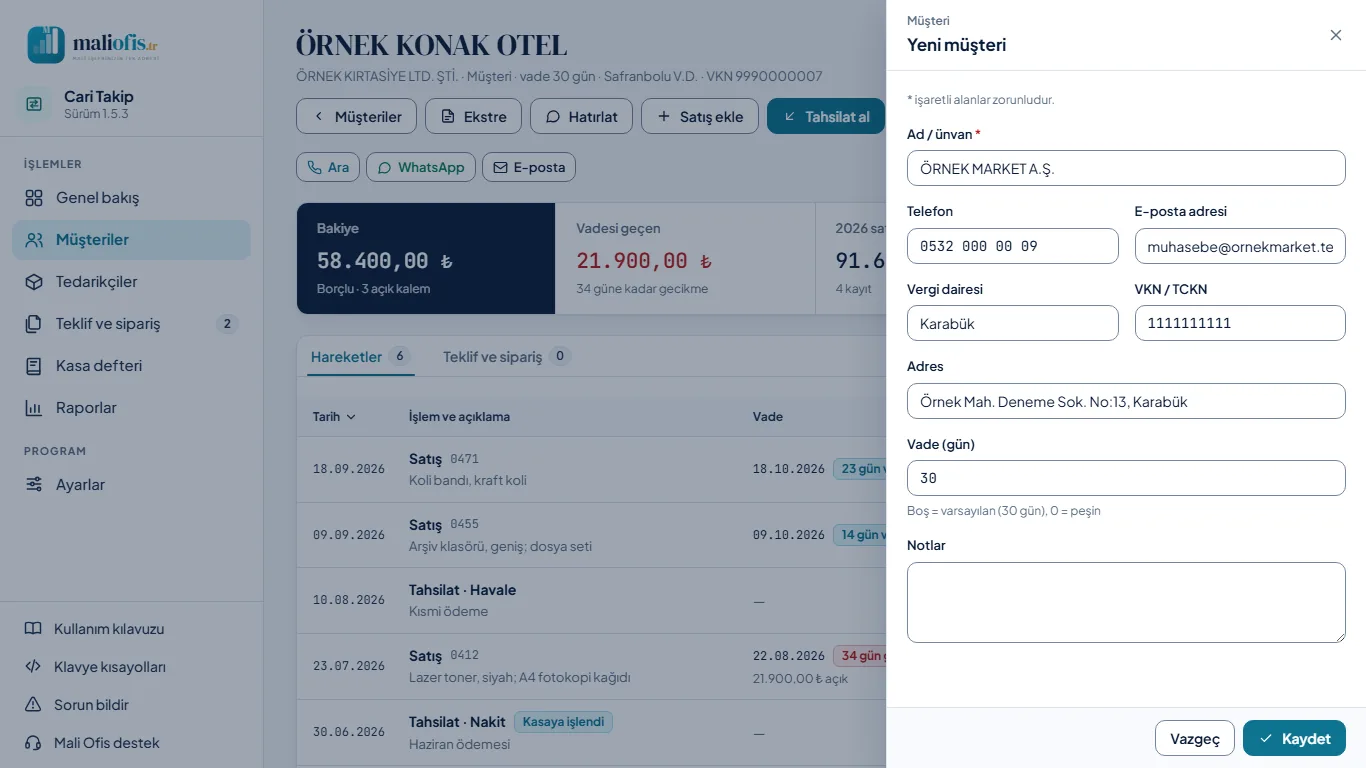
- Üstteki dört kutu: Bakiye (borçlu, alacaklı ya da kapalı; açık kalem sayısı), Vadesi geçen, bu yılın satış (tedarikçide alış) toplamı ve ortalama tahsilat (ödeme) süresi.
- Hareketler sekmesi bütün kayıtları tarih sırasıyla ve yürüyen bakiyeyle gösterir. Vade sütununda her kalemin durumu yazar: “23 gün var”, “bugün”, “34 gün gecikti”, “Kapandı”; kısmen ödenmiş kalemin altında açık kalan tutar görünür. Kasaya yazılmış tahsilat ve ödemelerde Kasaya işlendi etiketi vardır.
- Bir hareketi düzeltmek ya da silmek için satırına tıklayın (bkz. 4.11).
- Teklif ve sipariş sekmesi bu cariye hazırlanan teklif ve siparişleri durumlarıyla listeler; Yeni teklif buradan da açılır.
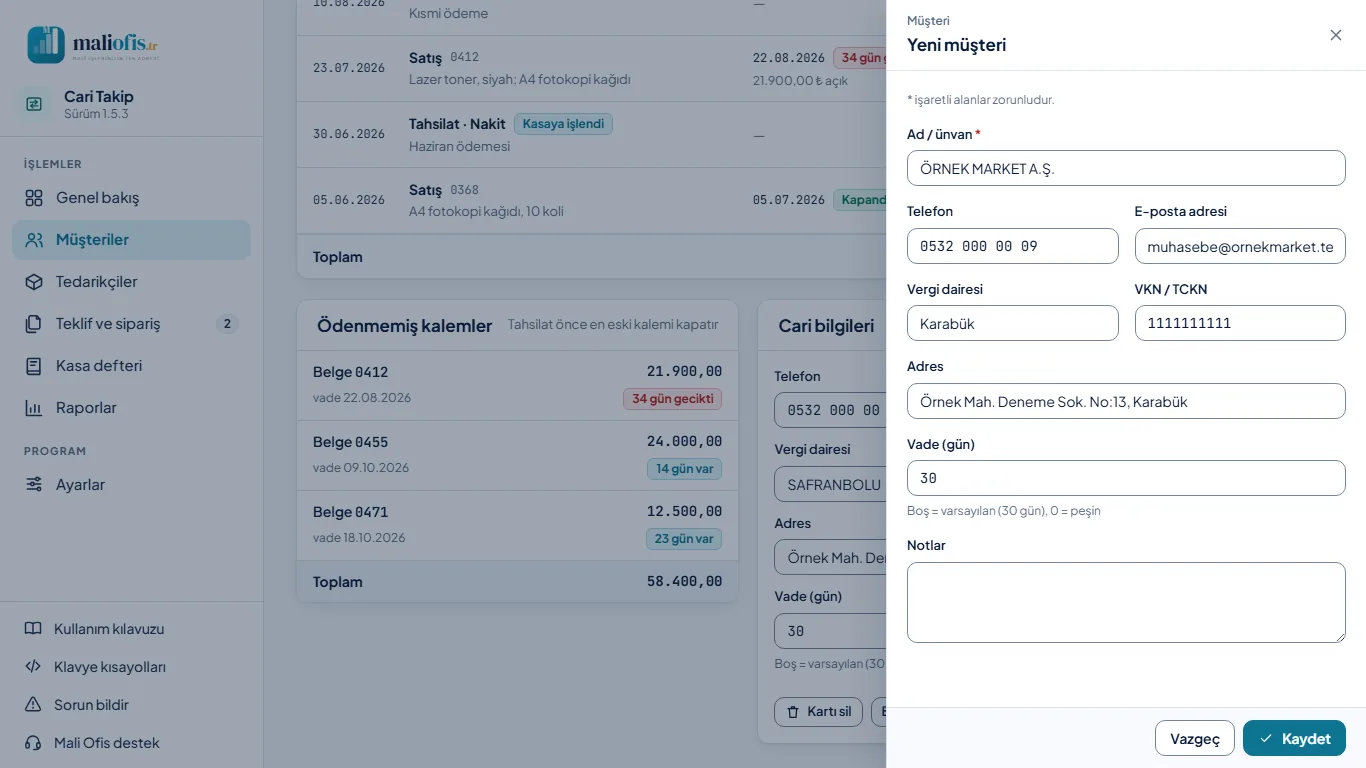
- Ödenmemiş kalemler: henüz kapanmamış satış (alış) kalemleri ve vadeleri. Tahsilat ya da ödeme önce en eski kalemi kapatır. Borçtan fazla ödenen tutar Avans olarak görünür ve sonraki kalemlere sayılır.
- Cari bilgileri: telefon, e-posta, vergi dairesi, VKN/TCKN, adres, vade (gün) ve notlar burada düzeltilip Kaydet'le saklanır. Vade boşsa Ayarlar › Genel'deki varsayılan vade kullanılır,
0peşin demektir. Adı değiştir carinin adını, Birleştir aynı kişi için açılmış iki kartı birleştirir (bkz. 4.12), Kartı sil cariyi siler.
Dikkat: Hareketi olan bir cariyi silmek, bütün hareketlerini ve tekliflerini de siler; tahsilat ve ödemelerden kasa defterine yazılmış satırlar da gider. Bu işlem geri alınamaz. Emin değilseniz önce Ayarlar › Yedekleme ve veri › Şimdi yedekle ile yedek alın.
Silme ve birleştirme gibi geri alınamayan işlerde uygulama önce bir onay penceresi açar: pencere ne olacağını yazar; Vazgeç hiçbir şey yapmaz (Enter ve Esc da onu seçer), kırmızı düğme işi yapar.
3.4 Satış, alış, tahsilat ve ödeme formları
Kayıtlar sağdan açılan formlarla yazılır: müşteride Satış ekle ve Tahsilat al, tedarikçide Alış ekle ve Ödeme yap. Formlar cari karttan ve Genel bakış'tan açılır; kayıtlı bir hareketin satırına tıklayınca aynı form düzeltme için açılır.
- Cari alanı: adı yazmaya başlayınca kayıtlı carileriniz önerilir. Listede olmayan bir ad yazarsanız alanın altında “Yeni müşteri olarak eklenecek” yazar; kaydedince cari kendiliğinden açılır.
- Kalemler (satış ve alış): her satırda açıklama, miktar ve birim fiyat yazılır; ürün kartı açmanız gerekmez. Açıklamayı yazmaya başlayınca Kayıtlı kalemleriniz önerilir; birini seçince birim fiyat listedeki son fiyatla gelir. Kalem ekle yeni satır açar.
- Tarih ve vade: vade, carinin vade gününe (yoksa varsayılan vadeye) göre kendiliğinden hesaplanır; isterseniz değiştirirsiniz. Belge / fatura no isteğe bağlıdır.
- Satış ve alışta KDV alanı yoktur; KDV yalnız tekliflerde hesaplanır. Fatura burada kesilmez; tutar yalnız carinin hesabına yazılır.
- Maliyet (satış): satırın altında listedeki alış fiyatı maliyet olarak ve kâr önizlemesi görünür. Maliyet kayıt anında donar: alış fiyatı sonradan değişse de bu satışın kârı değişmez. düzelt ile o kaydın maliyetini elle yazabilirsiniz.
- Alış: kaydedince kalemlerin alış fiyatı kayıtlı kalem listesine yazılır ve bundan sonraki satışlarda maliyet olarak gelir. Formun altındaki Kayıttan sonra listede kutusu listedeki fiyatın nasıl değişeceğini önceden gösterir.
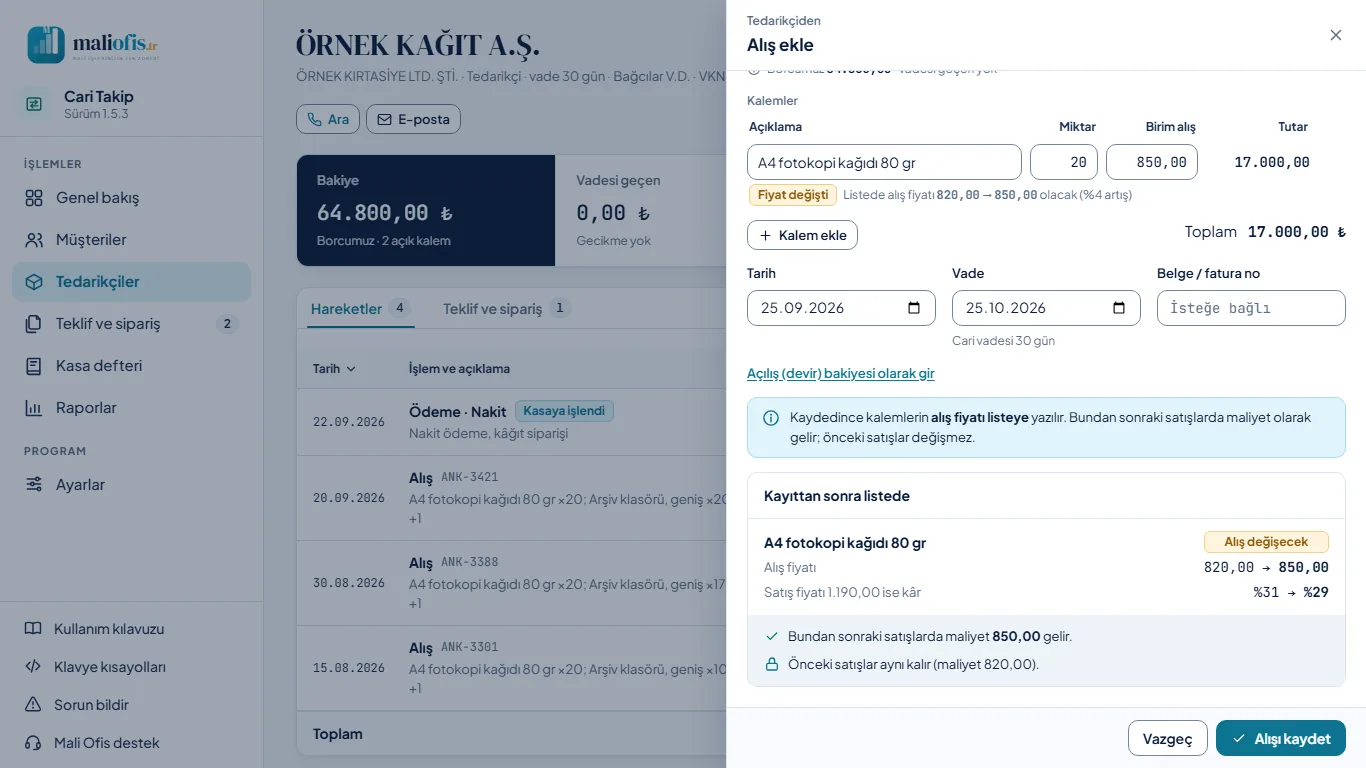
Tahsilat ve ödeme formunda tutar, carinin vadesi geçen borcu (yoksa bütün bakiyesi) ile gelir; Ödeme şekli (Nakit, Havale/EFT, Kredi kartı, Çek) ve Kasa hesabı seçilir. Adımlar 4.3'te.
3.5 Hatırlatma ve belgeler
Cari karttaki Ekstre ya da Hatırlat (ya da Genel bakış'taki Hatırlat) bu ekranı açar. Belgeler firma bilgilerinizle antetli hazırlanır; Ayarlar › Firma'da logo eklediyseniz antette firmanızın logosu da basılır.
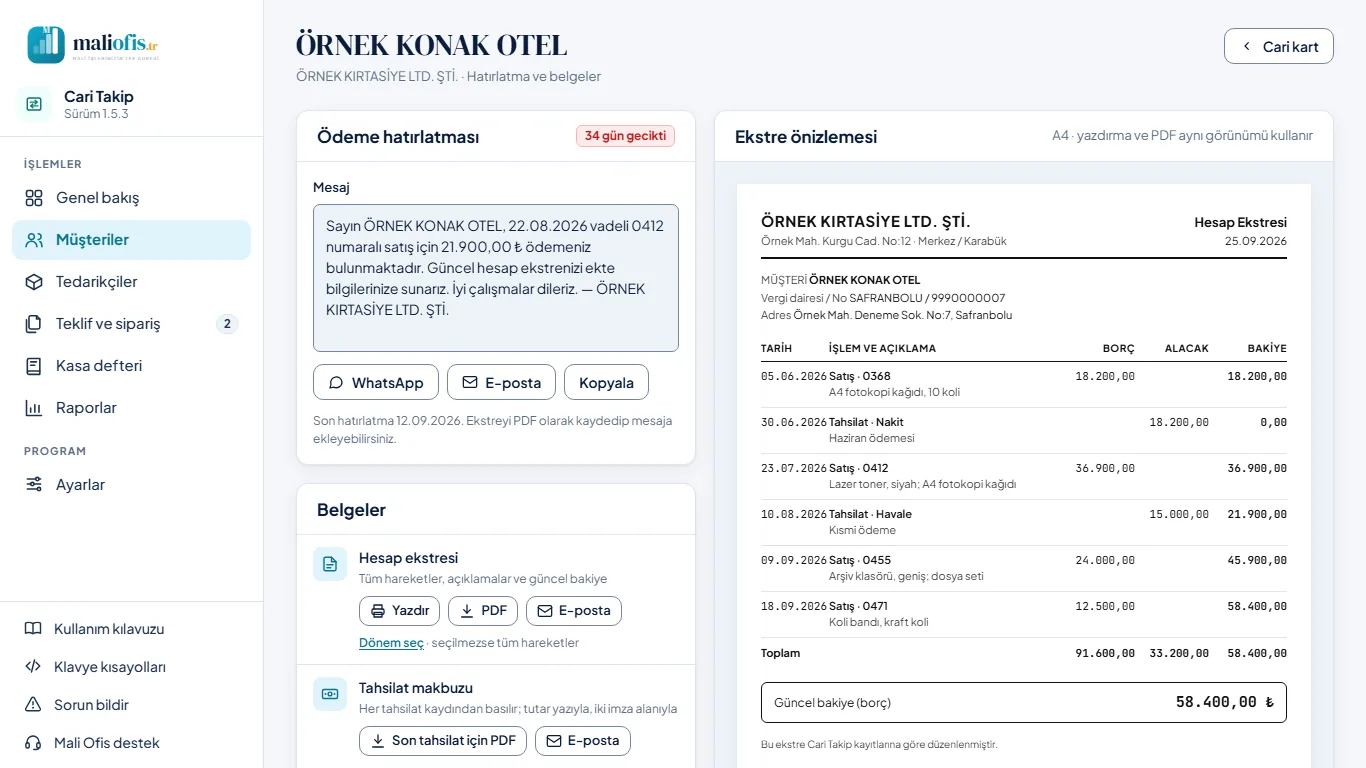
- Ödeme hatırlatması (borcu olan müşteride): hazır mesajı düzenleyebilir, WhatsApp ile açabilir, E-posta ile gönderebilir ya da Kopyala ile başka bir yere yapıştırabilirsiniz. Üçü de “son hatırlatma” tarihini kaydeder. Mesajın şablonu Ayarlar › Genel › Hatırlatma metni'ndedir.
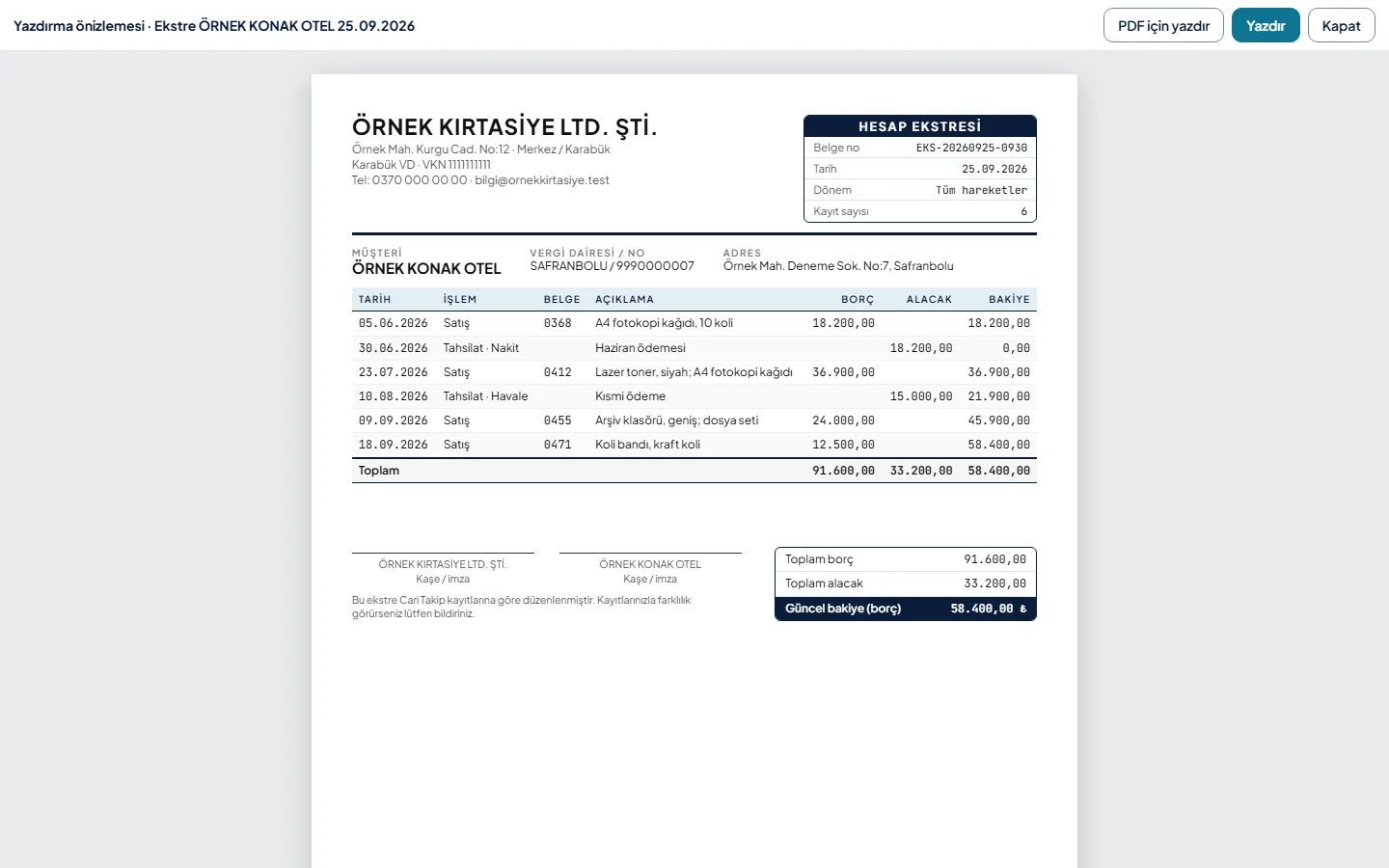
- Hesap ekstresi: bütün hareketler ve güncel bakiye. Dönem seç ile bir tarih aralığı verebilirsiniz; seçilmezse bütün hareketler girer. Yazdır, PDF ve E-posta düğmeleri vardır.
- Tahsilat makbuzu (tedarikçide Ödeme belgesi): son tahsilat (ödeme) için tutarı yazıyla gösteren, iki imza alanlı belge.
- Cari mutabakat mektubu: seçtiğiniz tarihteki bakiyeyi karşı tarafa onaylatmak içindir; altında o tarihteki bakiye yazar.
- Sağdaki Ekstre önizlemesi yazdırılacak belgenin aynısıdır (uzun ekstrede yalnız son satırları gösterir; belge hepsini içerir).
E-posta düğmeleri e-posta ayarı yapılmadıkça soluk görünür; birine tıklarsanız Ayarlar › E-posta açılır. Masaüstünde belge iletiye PDF olarak eklenir; web sürümünde belge iletinin içine konur.
3.6 Kasa defteri
Kasa defteri eski ajanda defteri gibidir: kasaya giren ve çıkan para gün gün yazılır, her günün sonunda kasada ne kaldığı görünür.
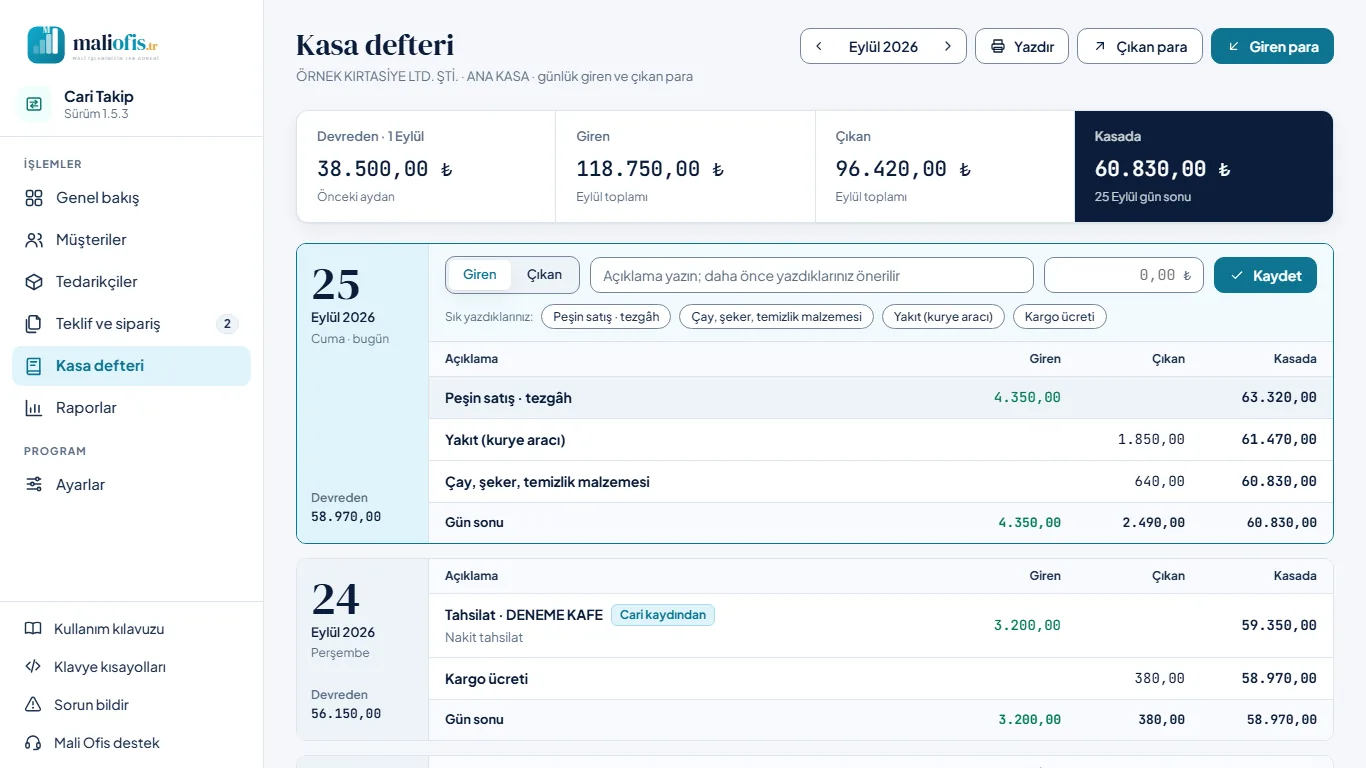
- Üstte ay seçici, Yazdır, Çıkan para ve Giren para düğmeleri vardır. Birden fazla kasa hesabınız varsa hesap seçici de görünür.
- Şerit: ayın başında devreden tutar, ay içinde giren ve çıkan toplam, kasada kalan.
- Her gün bir kart hâlindedir: günün devredeni, satırlar ve gün sonu. Son dört gün açık görünür; önceki günler Günleri göster ile açılır.
- Bugünün kartındaki hızlı satır: Giren ya da Çıkan'ı seçin, açıklamayı ve tutarı yazıp Kaydet'e basın. Sık yazdıklarınız düğmeleri açıklamayı tek tıkla doldurur.
- Tahsilat ve ödemede kasa hesabı seçtiyseniz o kayıt burada Cari kaydından etiketiyle kendiliğinden görünür. Bu satırlar kasa defterinden değiştirilmez; tıklayınca ilgili tahsilat ya da ödeme formu açılır. Elle yazdığınız bir satıra tıklayınca düzeltebilir ya da silebilirsiniz.
3.7 Teklif ve sipariş
Müşterinize ya da tedarikçinize teklif veya sipariş hazırlayıp yazdırabilir, e-postayla gönderebilir ve kabul edilince tek tıkla satışa (alışa) çevirebilirsiniz.
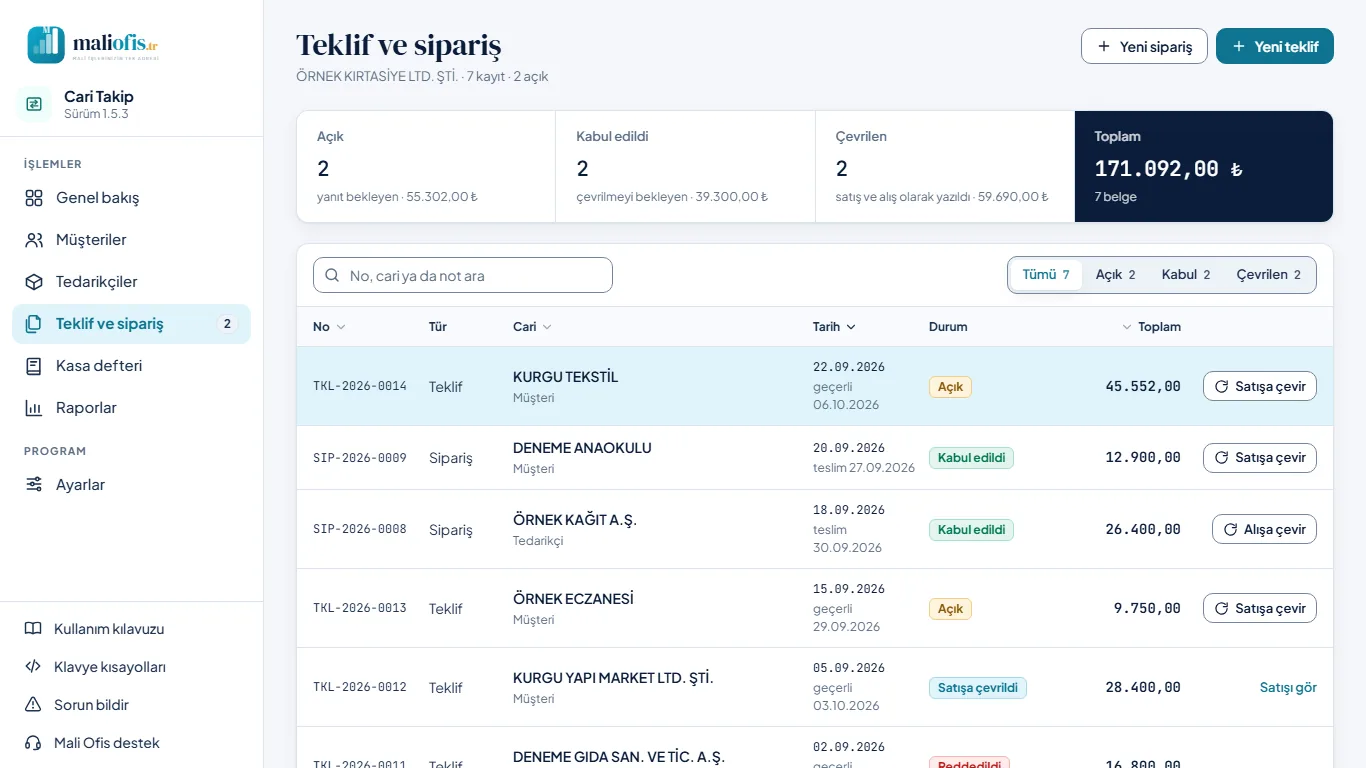
- Şerit: açık (yanıt bekleyen), kabul edilmiş (çevrilmeyi bekleyen) ve çevrilmiş belgelerin sayısı ve tutarı.
- Arama numara, cari adı ve notlarda arar; Tümü / Açık / Kabul / Çevrilen süzgeçleri listeyi daraltır.
- Numaralar yıl ve sırayla verilir: teklifte
TKL-2026-0014, siparişteSIP-2026-0009gibi. - Durumlar: Açık → Kabul edildi ya da Reddedildi → Satışa çevrildi (tedarikçide Alışa çevrildi). Açık ve kabul edilmiş belgenin satırında Satışa çevir (Alışa çevir), çevrilmiş belgede Satışı gör (Alışı gör) vardır.
- Yeni teklif ve Yeni sipariş formu açar (bkz. 4.9).
3.8 Raporlar
Raporlar'da üç rapor vardır ve üstteki sekmelerle seçilir: Vade analizi, Bakiye listesi ve Kâr / zarar. Her rapor Excel'e aktar, Yazdır ve PDF olarak kaydet ile alınır. Vade analizi ve bakiye listesinde Müşteriler / Tedarikçiler seçimi, kâr/zararda ay seçici vardır. Uzun raporlar 50 satırlık sayfalara bölünür; Excel ve yazdırılan belge bütün satırları içerir.
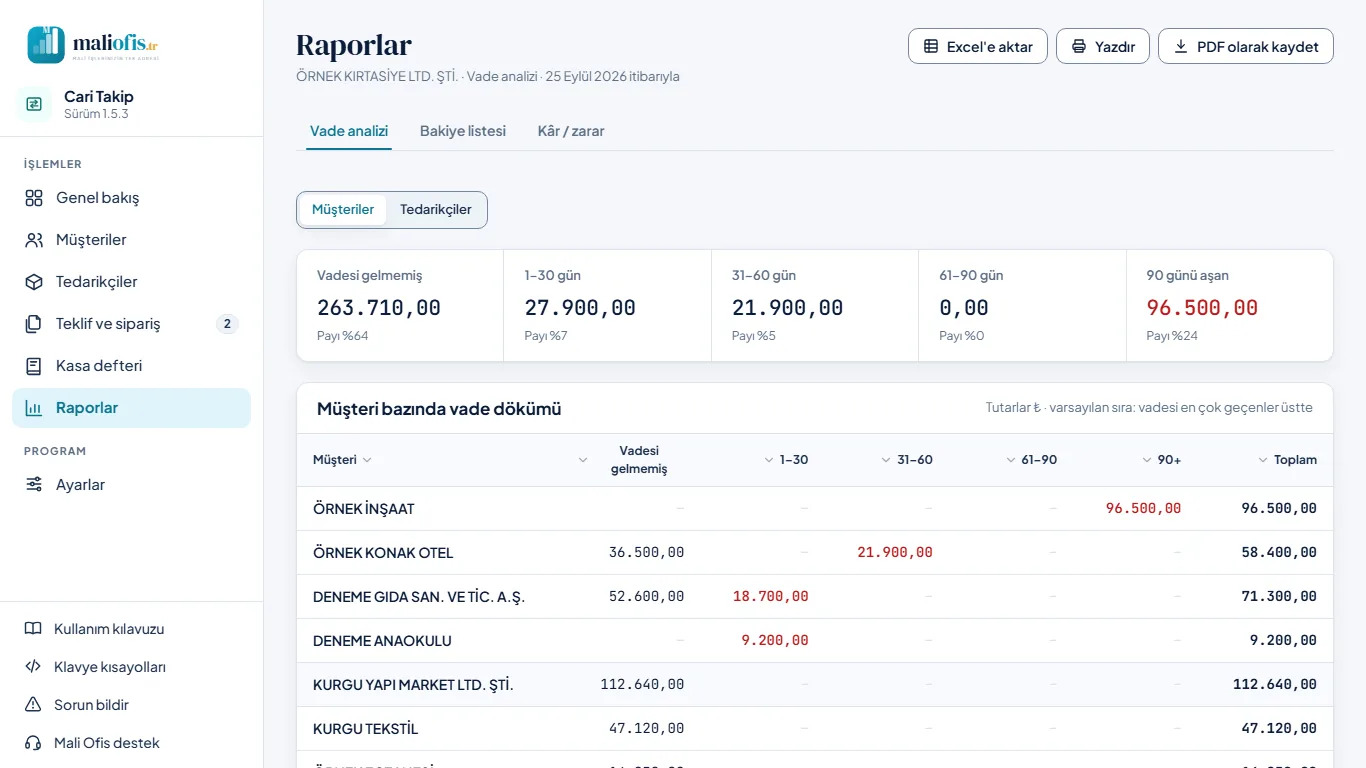
Vade analizi her carinin açık tutarlarını vadesi gelmemiş, 1–30, 31–60, 61–90 ve 90 günü aşan olarak dağıtır; vadesi en çok geçenler üstte durur. Satıra tıklayınca cari kart açılır.
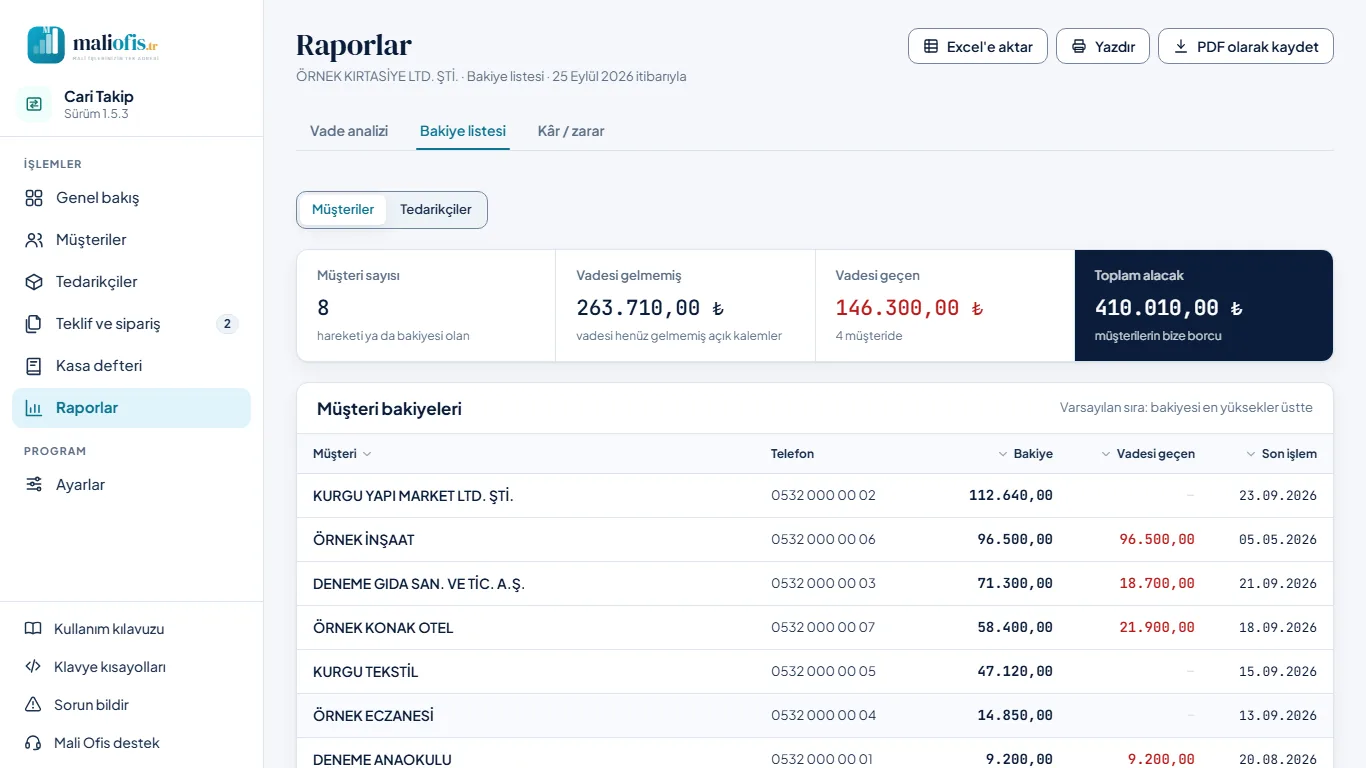
Bakiye listesi bütün carilerin güncel bakiyesini, vadesi geçen tutarını ve son işlem tarihini tek listede toplar; bakiyesi en yüksekler üstte durur.
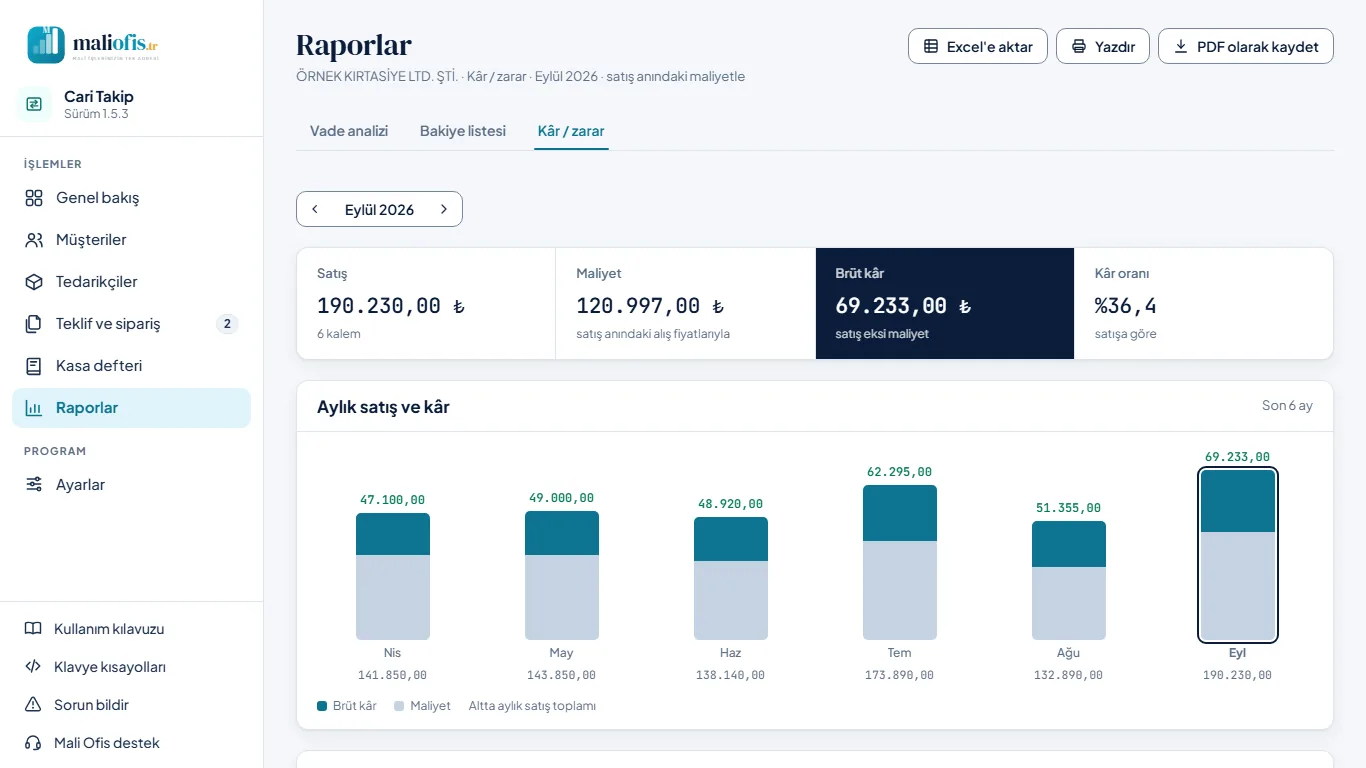
Kâr / zarar seçilen ayın satışını, maliyetini, brüt kârını ve kâr oranını; son altı ayın grafiğini ve kalem bazında dökümü gösterir.
- Kâr, her satışın kayıt anındaki maliyetiyle hesaplanır: brüt kâr = satış tutarı − maliyet. Geçmiş ayların kârı, sonradan değişen alış fiyatlarından etkilenmez.
- Maliyeti bilinmeyen kalemler kâra katılmaz; raporun altında hangileri olduğu yazar. Kalemsiz girilen satışlar ve açılış (devir) bakiyeleri bu rapora girmez.
- Bu rapor brüt kârdır; kira, maaş, yakıt gibi giderler düşülmez.
3.9 Ayarlar
Ayarlar tek sayfadır; üstteki sekmeler Mali Ofis uygulamalarında aynı sıradadır: Genel, Kayıtlı kalemler, Kasa hesapları, E-posta, Firma, Yedekleme ve veri, Güncelleme, Hakkında. Masaüstünde E-posta'dan sonra Gizlilik (verinin yeri, dışarı giden veri, aydınlatma metni) gelir. Web sürümünde E-posta'dan sonra Telefon, Firma'dan sonra İşlem geçmişi gelir; Ofis yöneticisi Kullanıcılar sekmesini de görür ve sistem e-postası ayarlanmamışsa E-posta sekmesinde Eksik rozeti durur.
Her sekme bölümlere ayrılır; her bölüm kendi kartındadır ve sayfanın başlığının altında “Değişiklikleri her bölümün altındaki “Kaydet” ile kaydedin” yazar. Bir bölümde bir şeyi değiştirince o bölümün altındaki Kaydet etkinleşir; kaydedince sağ altta bir bildirim çıkar. Tema seçimi ve Güncelleme sekmesindeki tercihler “Kaydet” beklemeden anında kaydolur. Kaydedilmemiş değişiklikle sayfadan, çekmeceden ya da pencereden çıkarken “Kaydetmeden çıkılsın mı?” sorulur; Vazgeç forma döndürür. Listelerdeki işler (kalem, kasa hesabı, kullanıcı) kendi düğmeleriyle hemen yapılır. Adınız ve şifreniz Ayarlar'da değil, web sürümünde kullanıcı kartınızın Hesabım'ındadır (bkz. 3.10). Genel'de Kurulum sihirbazını yeniden açabilirsiniz; web sürümünde Ofis yöneticisi Giriş ekranı bölümünden giriş kartındaki Beni hatırla seçeneğini bütün ofis için kapatabilir.
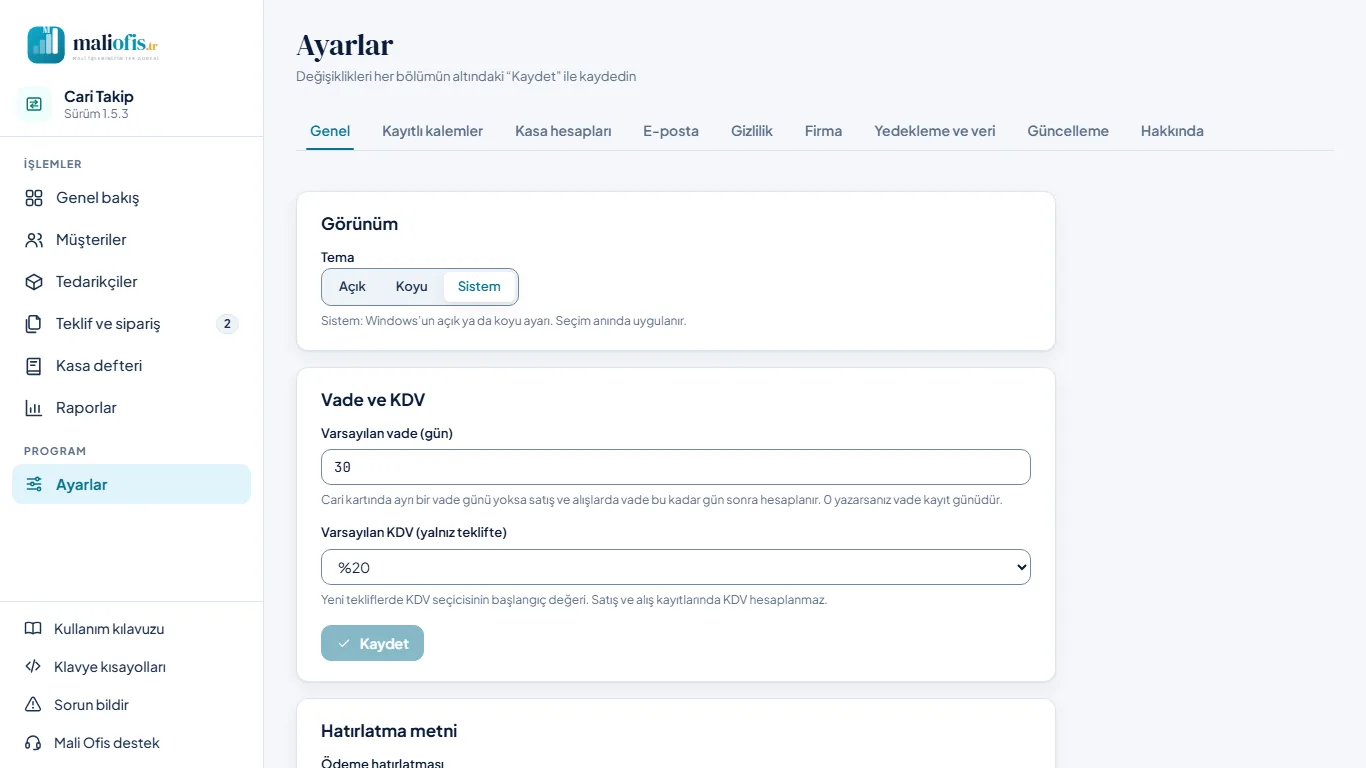
Genel:
- Tema: Açık, Koyu ya da Sistem (bilgisayarınızın ya da telefonunuzun ayarını izler; ilk açılışta budur). Seçtiğiniz tema hemen görünür, Kaydet ile saklanır. Tema yalnız bu cihazda saklanır.
- Varsayılan vade (gün): cari kartında ayrı vade yoksa satış ve alışın vadesi bu kadar gün sonradır;
0kayıt günü demektir. - Varsayılan KDV (yalnız teklifte): yeni tekliflerde KDV seçicisinin başlangıç değeri.
- Hatırlatma metni: ödeme hatırlatmasının şablonu. {cari}, {tutar}, {vade}, {belge} ve {firma} düğmeleri imlecin olduğu yere yer tutucu ekler; Örnek görünüm sonucu gösterir. Varsayılana dön ilk metni geri getirir.
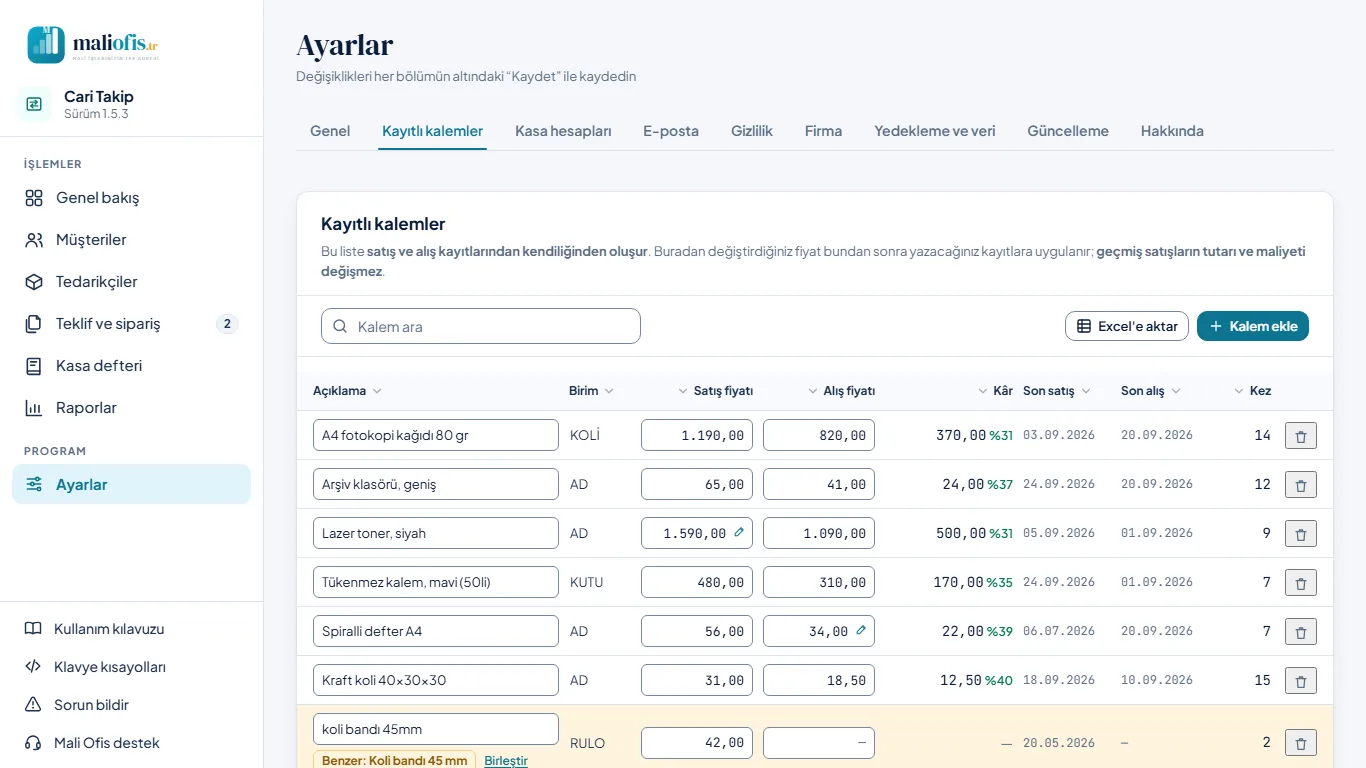
Kayıtlı kalemler: satış ve alışlarda yazdığınız kalemler bu listeye kendiliğinden eklenir; ürün kartı açmanız gerekmez. Her kalemin son satış fiyatı, son alış fiyatı, kârı, son satış ve alış tarihi ve kaç kez kullanıldığı görünür.
- Hücreler yerinde düzeltilir: yazıp Enter'a basınca kaydedilir, Esc vazgeçer. Elle değiştirilen fiyatın yanında kalem simgesi görünür.
- Fiyat kuralları: yeni bir alış kaydı listedeki alış fiyatını, yeni bir satış kaydı satış fiyatını o kaydın birim fiyatı yapar. Tarihi listedeki son kayıttan eski olan (geriye dönük) kayıt liste fiyatını değiştirmez. Listeyi değiştirmek geçmiş kayıtları değiştirmez. Fiyat nasıl güncellenir, maliyet ne zaman donar? bağlantısı bunu örnekle anlatır.
- Yazımı benzeyen iki kalem (ör. “Koli bandı 45 mm” ve “koli bandı 45mm”) sarı satırla uyarılır; Birleştir ile tek kaleme indirirsiniz.
- Sütun başlığına tıklayınca liste o sütuna göre sıralanır; 50'den çok kalem sayfalara bölünür.
- Kalem ekle listeye elle kalem ekler; Excel'e aktar listeyi dışa aktarır; çöp kutusu kalemi listeden siler (geçmiş kayıtlar değişmez).
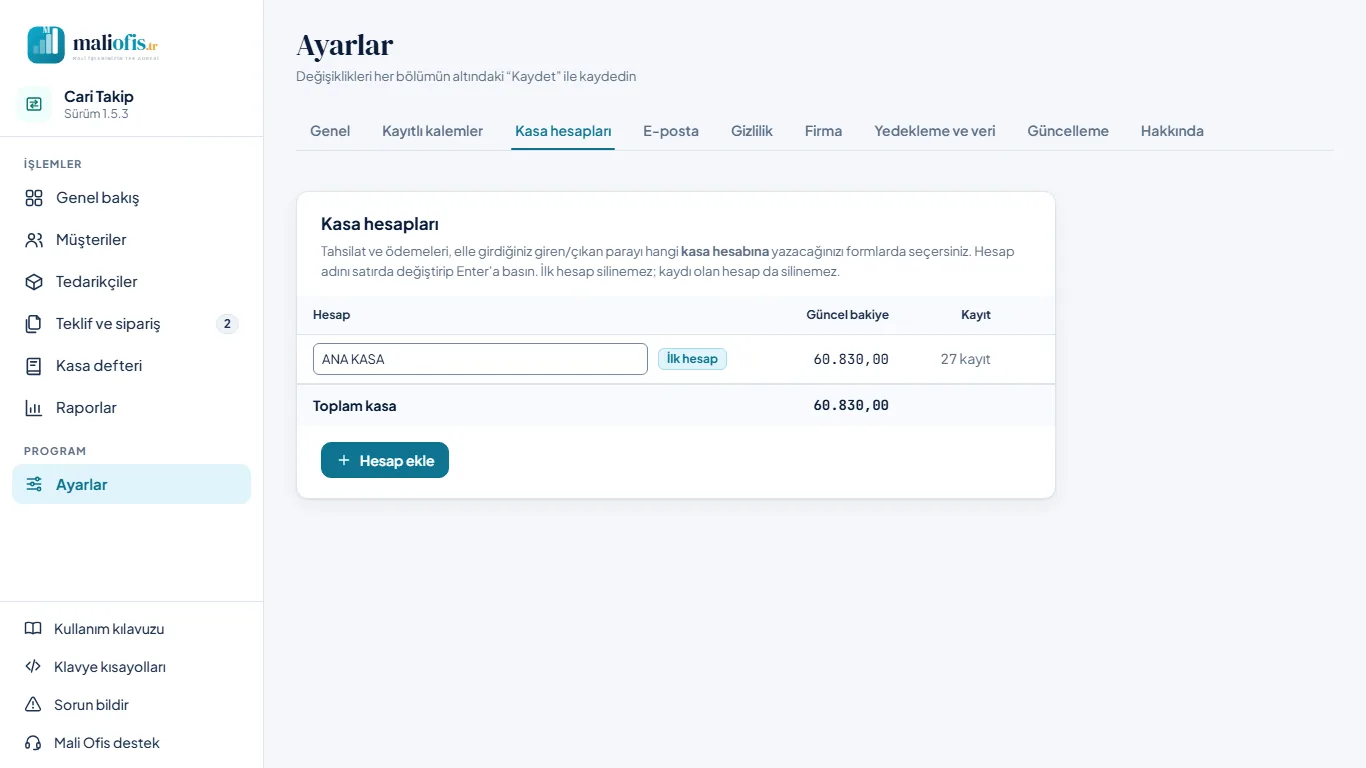
Kasa hesapları: “Kasa”, “Banka” gibi birden fazla hesap açabilirsiniz (Hesap ekle). Tahsilat, ödeme ve kasa kayıtlarında hangi hesaba yazılacağını seçersiniz; her hesabın bakiyesi ayrı izlenir. Hesabın adını satırda değiştirip Enter'a basarsınız. İlk hesap ve kaydı olan hesap silinemez.
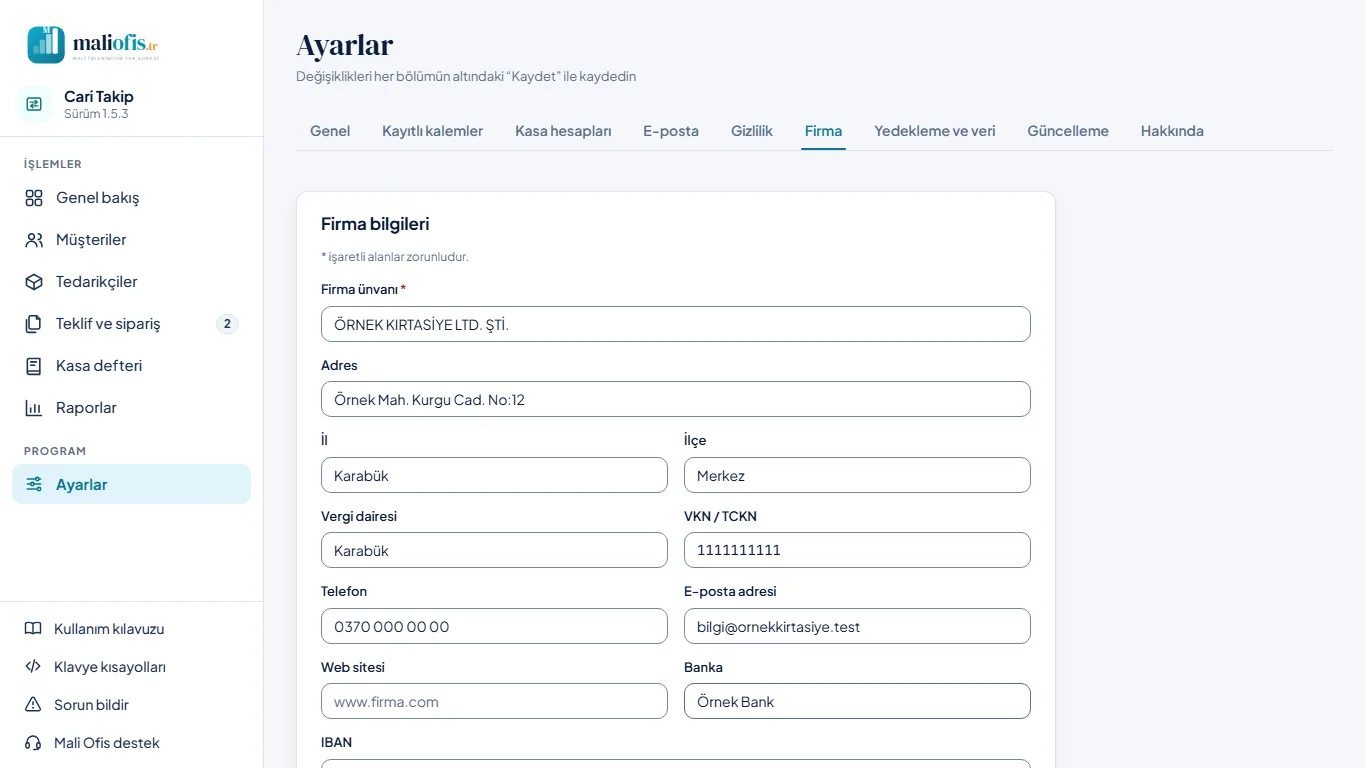
Firma: ünvan (zorunlu), adres, il, ilçe, vergi dairesi, VKN/TCKN, telefon, e-posta, web sitesi, banka ve IBAN. Logo (belgelerde) isteğe bağlıdır: Logo seç ile PNG, JPEG ya da WebP biçiminde, en çok 450 KB'lık bir dosya seçersiniz; Kaldır logoyu siler. Logo ekstre, makbuz, mutabakat mektubu ve teklif antetinde firmanızın adının yanında basılır; logo yoksa antette logo olmaz. Sağdaki Antet önizlemesi belgelerin üst kısmının nasıl görüneceğini gösterir.
E-posta sekmesi 4.13'te, Telefon 4.15'te, Kullanıcılar 3.11'de, İşlem geçmişi 3.10'da, Yedekleme ve veri 5. Verileriniz ve yedekler'de, Güncelleme 6. Güncelleme'de anlatılır.
Hakkında: ürünün adı, sürüm numarası ve yayın tarihi, masaüstü mü web mi olduğu; bu sürümün Yenilikler listesi ve Bütün sürüm notları bağlantısı (maliofis.tr indirme sayfası); Mali Ofis destek bilgileri (e-posta, telefon, WhatsApp, çalışma saatleri); Gizlilik (dışarı giden veri ve Aydınlatma metni); kullanılan yazı tipleri ile açık kaynak bileşenlerin lisansları; en altta Kullanım kılavuzu, Sorun bildir ve destekle konuşurken işe yarayan Bilgileri kopyala (ürün, sürüm, platform; kişisel veri yok). Aydınlatma metni kişisel verilerin Cari Takip'te nasıl işlendiğini anlatır (KVKK); masaüstünde ayrı bir pencerede, web sürümünde yeni sekmede açılır. Web sürümünde giriş ekranının altında da bağlantısı vardır.
3.10 Web sürümüne özel ekranlar
Web sürümünün ekranları masaüstüyle aynıdır; farklar giriş, hesap ve yönetimle ilgilidir.
- Sol menünün en altındaki kullanıcı kartında adınızın baş harfleri, adınız ve rolünüz (Ofis yöneticisi ya da Firma yöneticisi; bkz. “Kim ne yapabilir”) yazar. Karta tıklayınca Hesabım ve Çıkış çıkar.
- Hesabım bir penceredir ve üç bölümü vardır. Bilgileriniz: adınız, rolünüz, e-posta doğrulama durumu (Doğrulandı / Doğrulama bekliyor; Doğrulama bağlantısını yeniden gönder) ve okuduğunuz aydınlatma metninin sürümü; e-posta adresinizi değiştirmek için yeni adresi ve Şu anki şifre'nizi yazıp bölümün Kaydet'ine basın: yeni adrese bir bağlantı gider, adres ancak bağlantı açılınca değişir. Adınızı Ofis yöneticisi değiştirir. Şifre değiştir: Şu anki şifre, Yeni şifre ve Yeni şifre (tekrar) (üçünde de Göster), sonra Kaydet; şifre değişince öteki cihazlardaki oturumlar, parmak izi / Face ID girişleri ve bildirimler güvenlik için kapanır. Oturumlar: açık oturumlarınız (tarayıcı, son işlem) ve Öteki oturumları kapat.
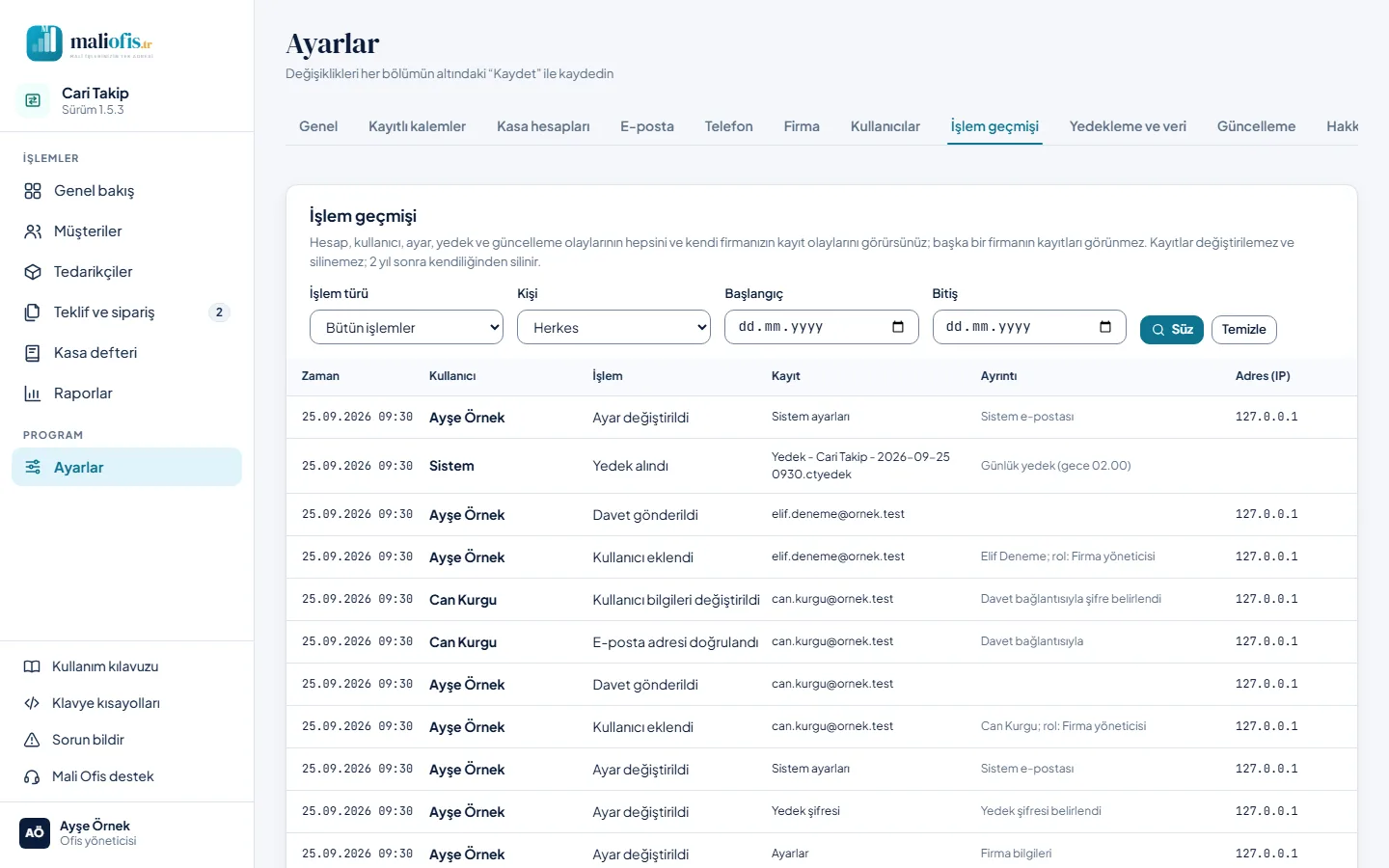
- Ayarlar › İşlem geçmişi kim, ne zaman, ne yaptı sorusuna yanıt verir: giriş ve çıkış, şifre ve e-posta değişikliği, davet ve sıfırlama bağlantıları, kayıt ekleme, değiştirme ve silme, dışa aktarma ve yazdırma, yedek, güncelleme ve ayar değişikliği; kullanıcı, zaman ve IP adresiyle. Tür, kişi ve tarih aralığıyla süzülür, 50'şer satır listelenir, Excel'e aktar ile dışa aktarılır (bu da geçmişe yazılır). Ofis yöneticisi hesap ve sistem olaylarının hepsini ve kendi firmasınınkini, Firma yöneticisi yalnız kendi firmasınınkini görür.
- Çıkış oturumu kapatır ve bu cihazın bildirimlerini de kapatır.
- Belgeleri yazdırırken önizleme sayfanın içinde açılır: Yazdır, PDF için yazdır (yazdırma penceresinde hedef olarak “PDF olarak kaydet”i seçin) ve Kapat.
Şifremi unuttum (Şifre sıfırlama) kartı e-posta adresinizi ister ve kayıtlıysa şifre sıfırlama bağlantısı gönderir; güvenlik için adresin kayıtlı olup olmadığı söylenmez. Giriş ekranına dön giriş kartına döner.
3.11 Web sürümü: Kullanıcılar (yönetici)
Ayarlar › Kullanıcılar yalnız web sürümünde ve Ofis yöneticisi hesabında görünür. Sağ üstteki Yeni kullanıcı yeni hesap açar (bkz. 4.16). Ofisin sistem e-postası ve sunucu ayarları Ayarlar › E-posta'nın altındadır; gece yedeklerinin günlüğü Ayarlar › Yedekleme ve veri'nin altındadır.
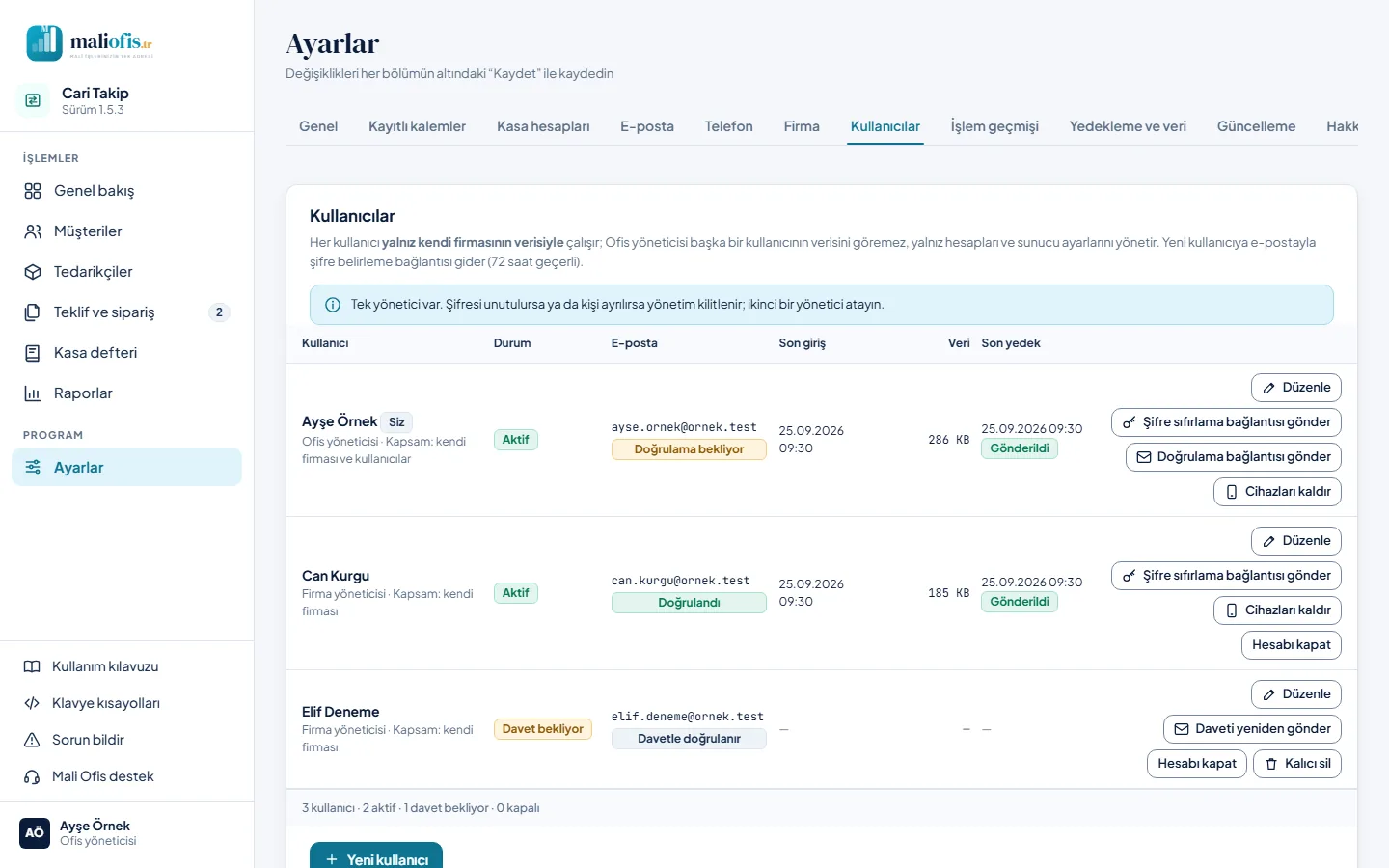
- Kullanıcılar: her kullanıcının rolü (Ofis yöneticisi / Firma yöneticisi), durumu (Davetli, Aktif, Kapalı), e-posta durumu (Doğrulandı / Doğrulama bekliyor), son girişi, verisinin boyutu ve son gece yedeğinin sonucu. Satırdaki düğmeler: Düzenle (ad ve rol), Daveti yeniden gönder (davetli), Şifre sıfırlama bağlantısı gönder ve Doğrulama bağlantısı gönder (aktif), Cihazları kaldır (kaybolan telefon için: parmak izi girişleri, bildirimler ve açık oturumlar kapanır), Kapat / Yeniden aç ve yalnız kapalı hesapta Sil (hesabın verisi 30 gün saklanıp silinir). Son Ofis yöneticisi kapatılamaz, silinemez, rolü düşürülemez. Telefonda her kullanıcı bir kart olarak görünür.
- Her kullanıcı yalnız kendi firmasının verisiyle çalışır; Ofis yöneticisi de başka bir kullanıcının verisini göremez (docs/24 §2.4'teki yetki tablosu “Kim ne yapabilir” bölümündedir).
- Sistem e-postası ayarlı değilse ya da ileti gönderilemezse davet bağlantısı, daveti gönderen yöneticiye gösterilir (hesap henüz açılmadığı için); bağlantıyı yalnız o kullanıcıyla paylaşın; bu yolla açılan hesabın adresi doğrulanmış sayılmaz, kullanıcı ilk girişte doğrulama adımını görür. Açılmış bir hesabın şifre sıfırlama bağlantısı ise hiç kimseye gösterilmez ve geçersiz kılınır: sistem e-postasını düzeltip bağlantıyı yeniden gönderin; kullanıcı da giriş ekranındaki Şifremi unuttum ile yeniden isteyebilir. Gönderilemeyen e-postalar 1 dk, 5 dk, 30 dk, 2 sa, 6 sa ve 12 sa sonra yeniden denenir; listesi Ayarlar › E-posta'nın altındadır.
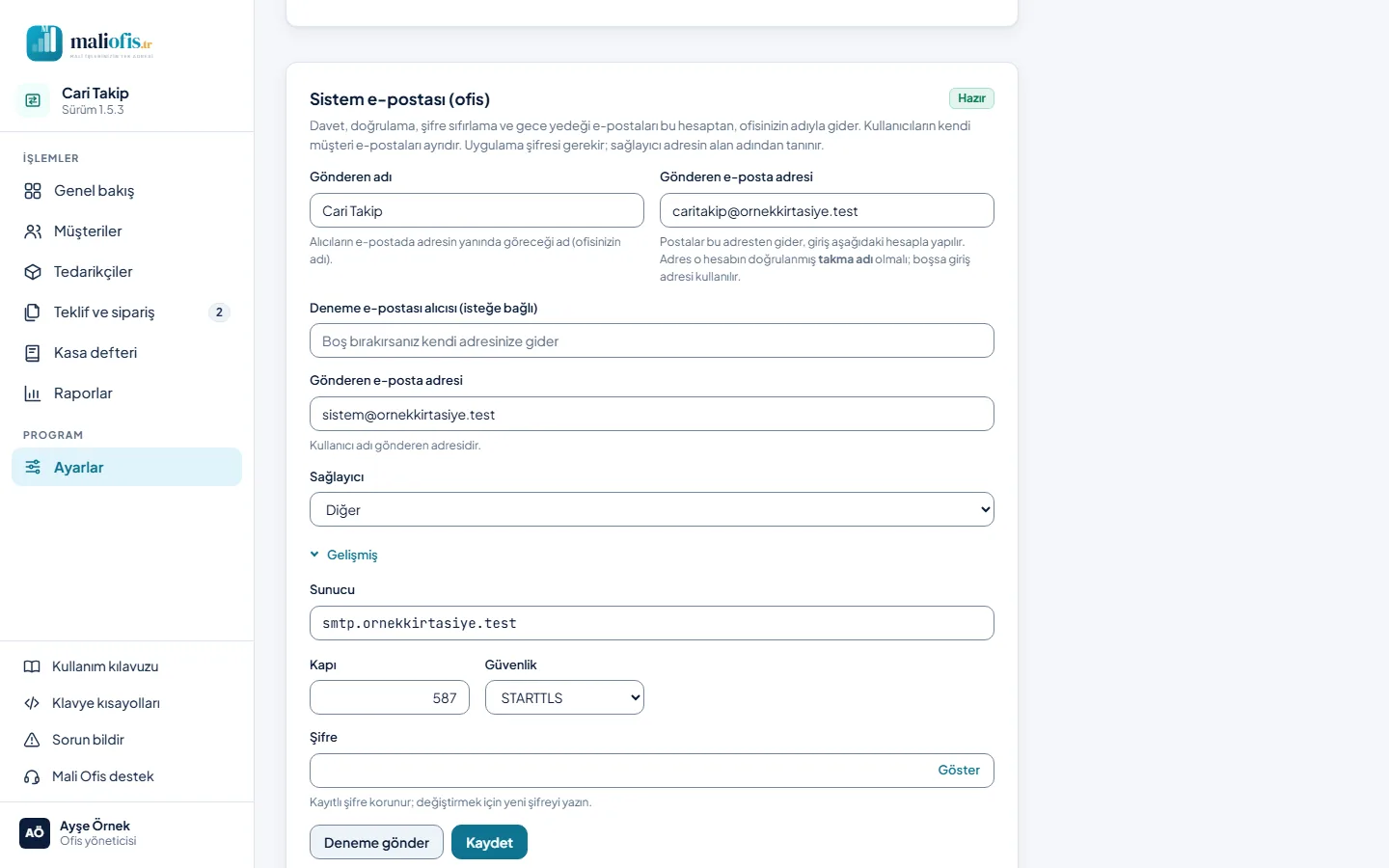
- Sistem e-postası (Ayarlar › E-posta, yalnız Ofis yöneticisi): davet, doğrulama, şifre sıfırlama ve gece yedeği e-postaları bu hesaptan, ofisin adıyla gider. Form 4.13'teki formdur; üstünde Gönderen adı, isteğe bağlı Gönderen e-posta adresi (giriş hesabının doğrulanmış takma adı) ve Deneme e-postası alıcısı vardır. Yanındaki Sunucu ayarları panelinde Site adresi (e-postalardaki bağlantıların adresi), Sabah bildirimi saati ve Gece yedeği e-postalarını gönder anahtarı Kaydet ile saklanır. Günlük yedek her gece 02.00'de alınır.
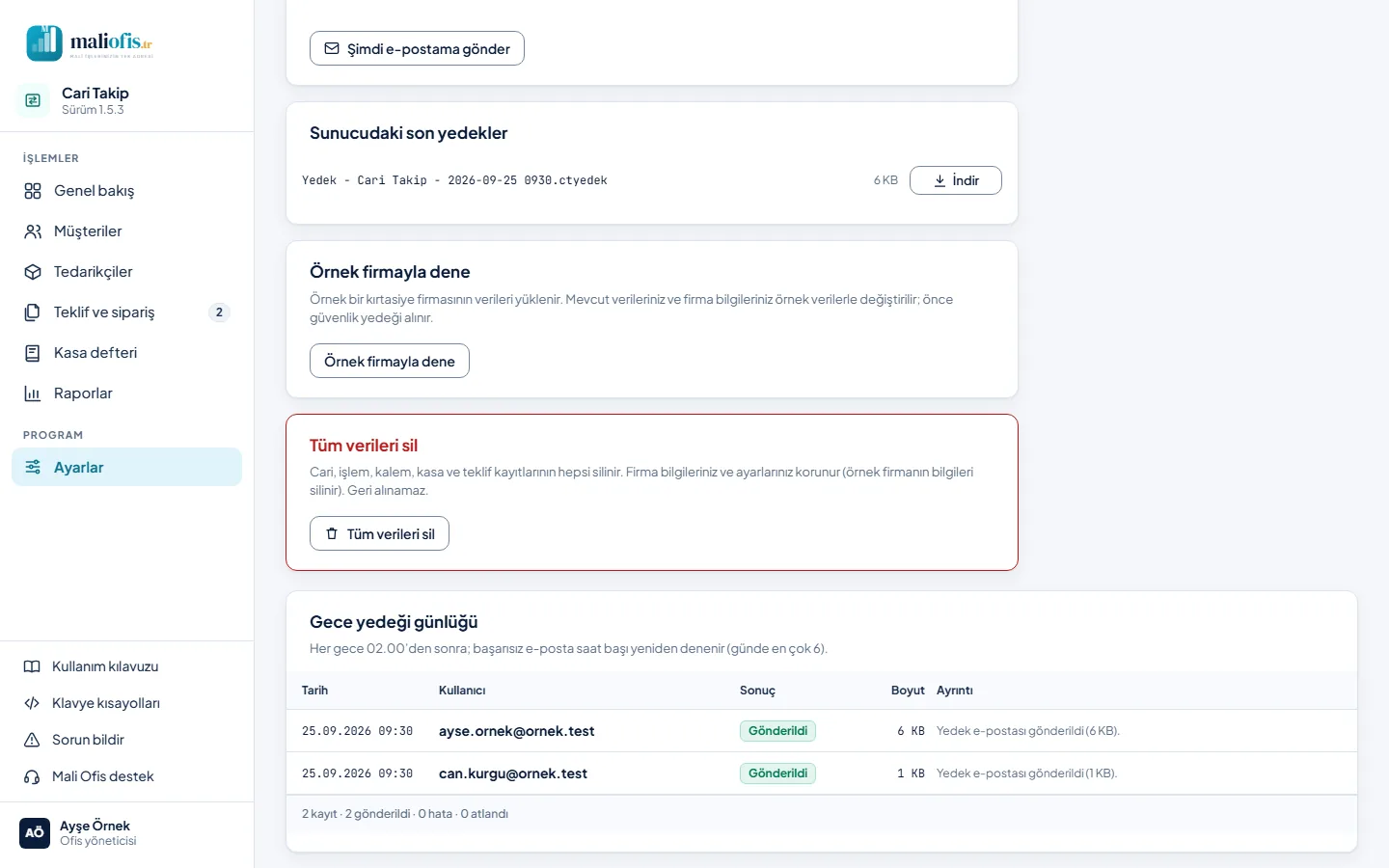
- Gece yedeği günlüğü (yönetici, Ayarlar › Yedekleme ve veri'nin altında): her gece yedeğinin tarihi, kullanıcısı, sonucu (Gönderildi, Hata, Atlandı), boyutu ve ayrıntısı. Başarısız yedek ertesi saat yeniden denenir (günde en çok 6 deneme).
3.12 Telefonda kullanım
Web sürümü telefonda da çalışır ve telefona uygulama olarak eklenir (bkz. 4.15). Dar ekranda üstte ☰ menü düğmesi ile Cari Takip adı, sayfanın altında Genel bakış · Müşteriler · Tedarikçiler · Kasa defteri · Menü çubuğu çıkar.
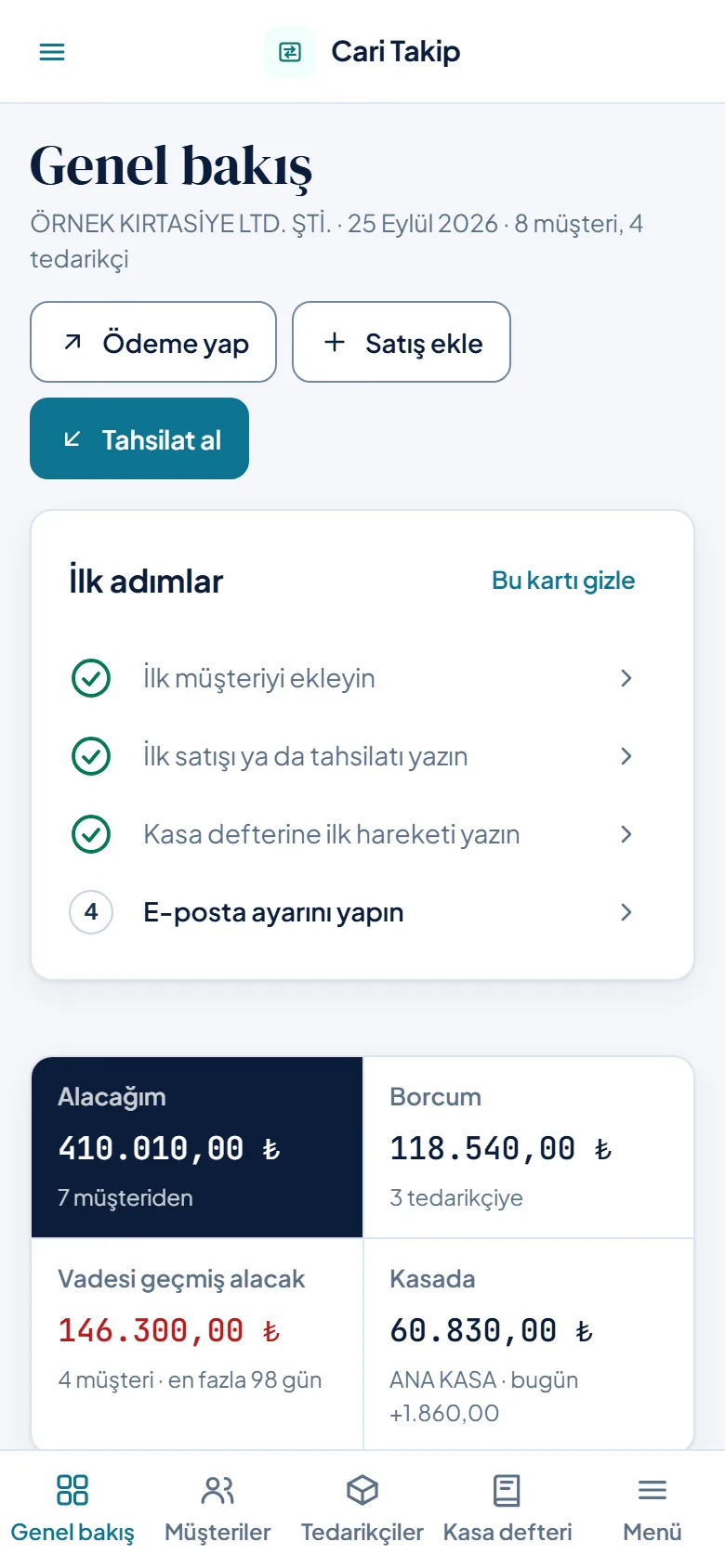
- Şimdi aranacaklar listesindeki telefon düğmesi müşteriyi tek dokunuşla arar.
- Cari kartın üstündeki Ara, WhatsApp ve E-posta düğmeleri ilgili uygulamayı açar.
- Listeler telefonda satır satır kartlara dönüşür; sayfayı yana kaydırmanız gerekmez.
- Menü (ya da üstteki ☰) sol menüyü soldan açar: bütün sayfalar, Ayarlar, Yardım alanı (Kullanım kılavuzu, Klavye kısayolları, Sorun bildir, Mali Ofis destek) ve en altta kullanıcı kartınız (Hesabım, Çıkış). Menüyü kapatmak için karartılmış alana dokunun.
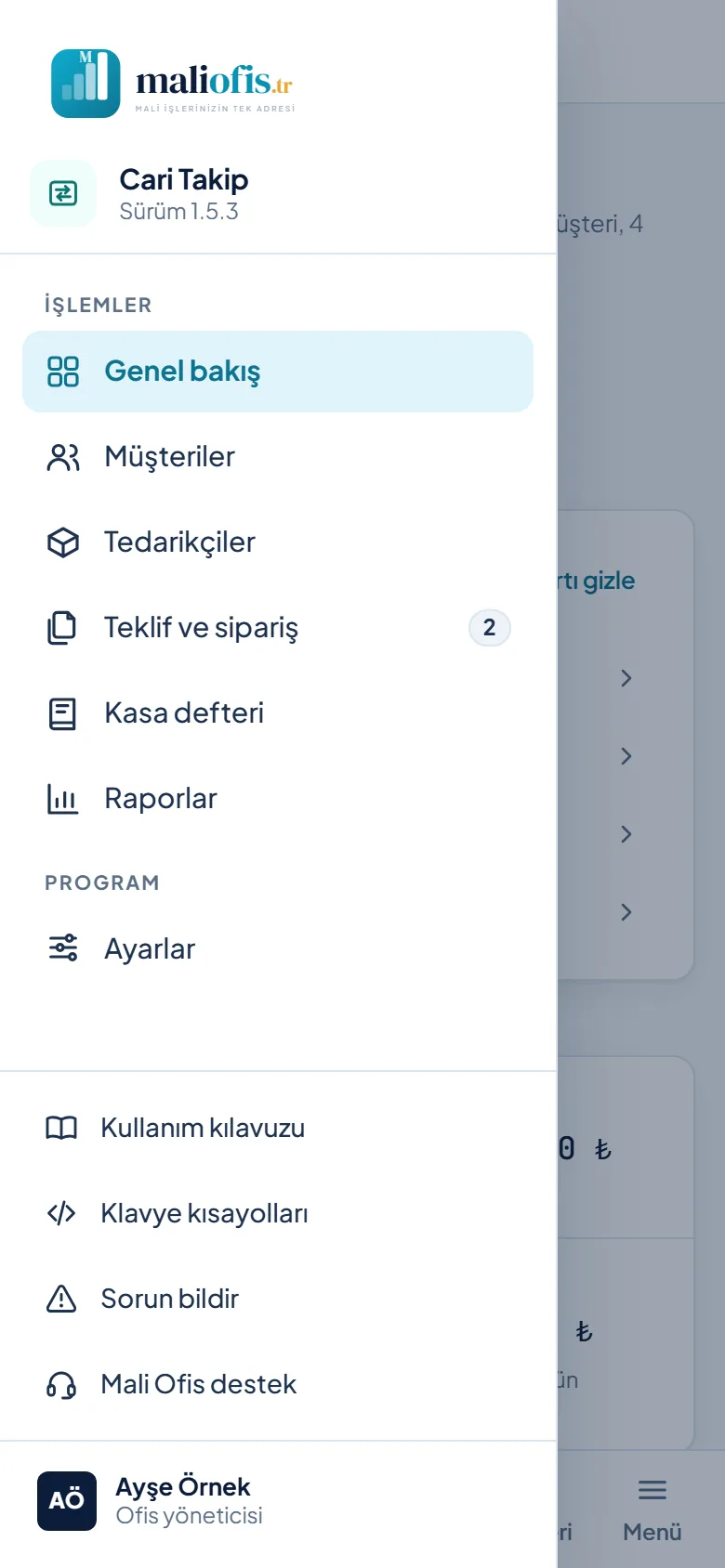
Masaüstü uygulamasının penceresi çok daraltılırsa aynı üst ve alt çubuk orada da görünür.
Klavye kısayolları
Aynı tablo uygulamada Yardım › Klavye kısayolları penceresinde de yazar.
| Tuş | İş |
|---|---|
| F1 | Kullanım kılavuzu |
| Ctrl+F ya da “/” | Listenin arama kutusu (“/” yazı alanında değilken; listesi olmayan sayfada tarayıcının araması) |
| Ctrl+S, Ctrl+Enter | Formu kaydeder |
| Esc | Pencereyi ya da çekmeceyi kapatır (değişiklik varsa önce sorar) |
| ↑ ↓ Enter Esc | Seçim pencerelerinde gezinir, seçer, kapatır |
| Enter / Esc (Kayıtlı kalemler) | Hücredeki düzeltmeyi kaydeder / vazgeçer |
| Tab | Formlarda alanlar arasında gezer; sayfanın ilk durağı “İçeriğe geç” |
4. Sık yapılan işler
4.1 Yeni müşteri ya da tedarikçi eklemek
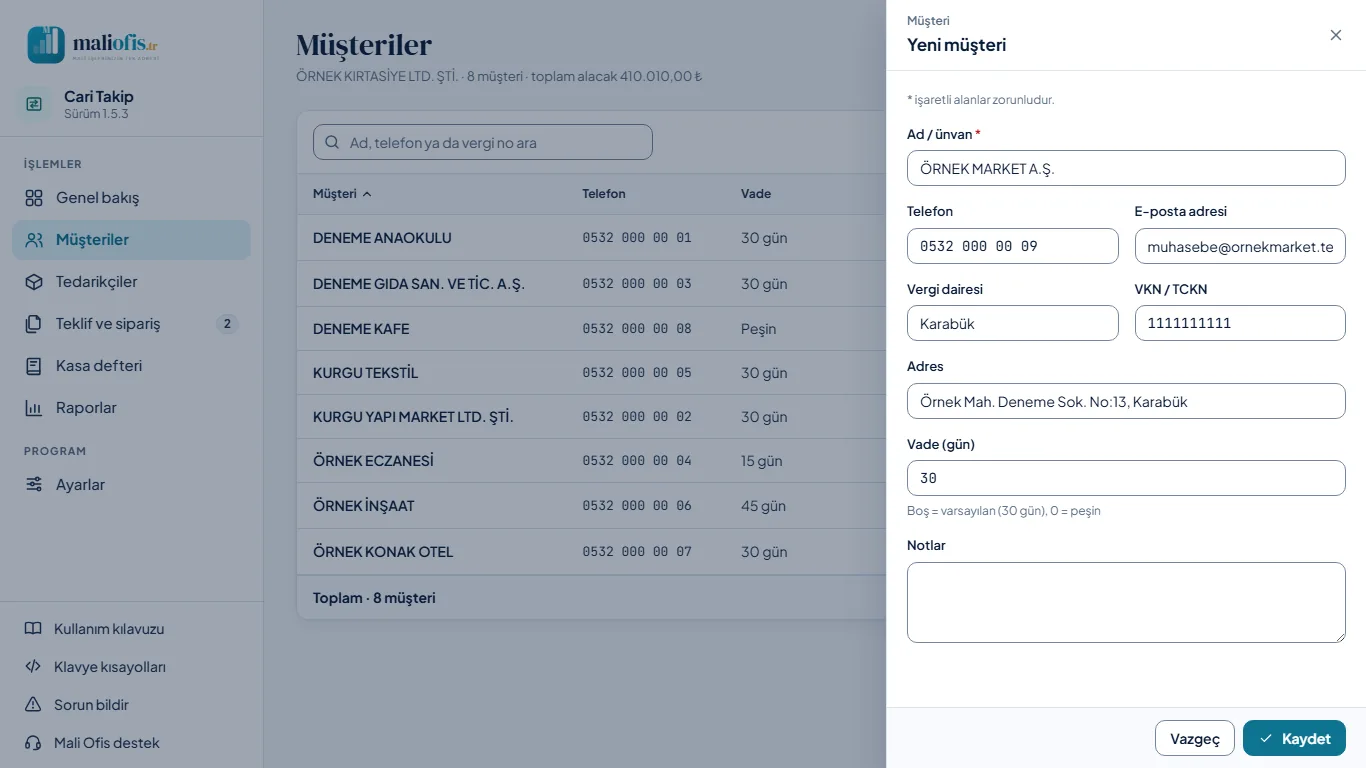
- Müşteriler (ya da Tedarikçiler) sayfasında Yeni müşteri'ye (Yeni tedarikçi'ye) tıklayın.
- Ad / Ünvan'ı yazın. Zorunlu tek alan budur (etiketinde kırmızı “*” vardır); aynı adla ikinci bir cari açılamaz.
- İsterseniz telefon, e-posta, vergi dairesi, VKN/TCKN (10 ya da 11 hane), adres, vade (gün) ve notları yazın. Vadeyi boş bırakırsanız varsayılan vade kullanılır;
0peşin demektir. - Kaydet'e basın; carinin kartı açılır.
Not: Satış, alış, tahsilat ya da ödeme formunda cari alanına kayıtlı olmayan bir ad yazarsanız, kaydedince cari kendiliğinden açılır.
4.2 Satış yazmak
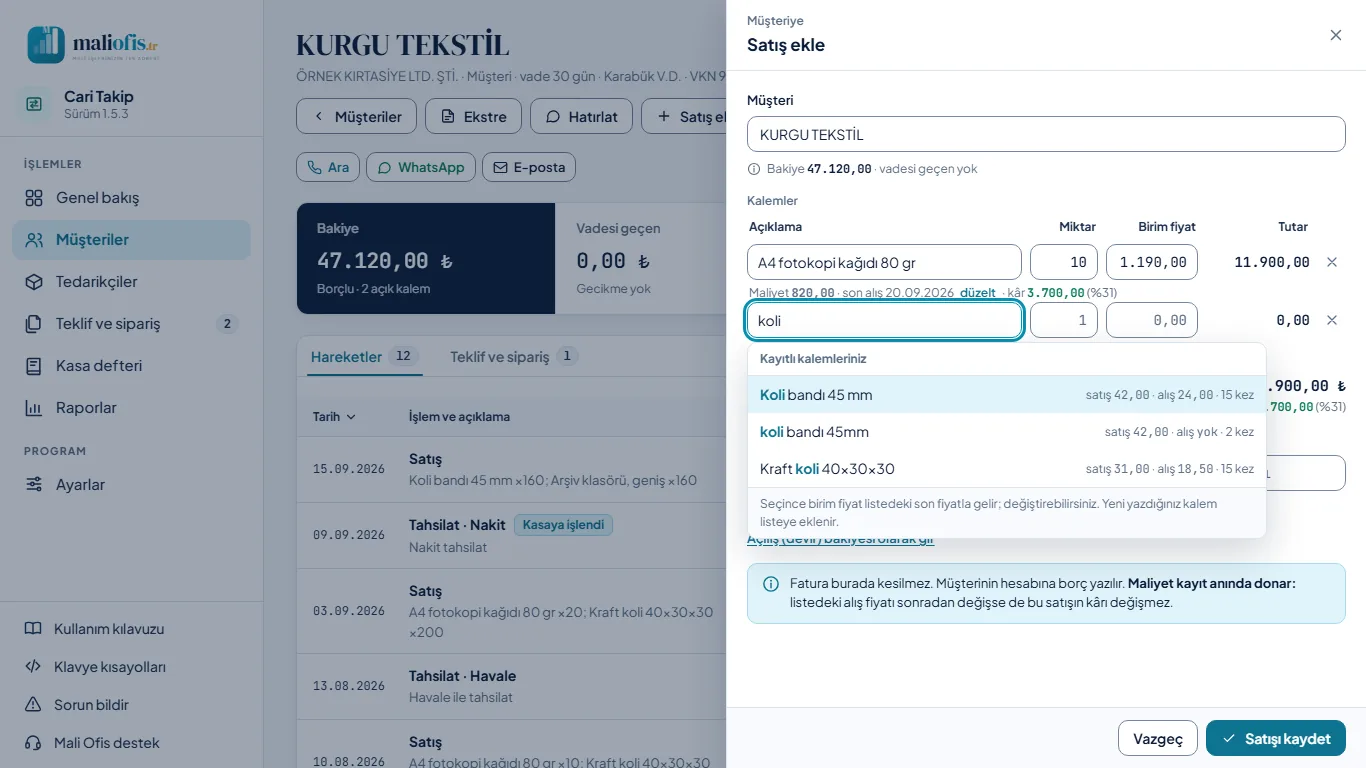
- Müşterinin kartında Satış ekle'ye tıklayın (Genel bakış'taki Satış ekle de aynı formu açar; o zaman müşterinin adını yazın).
- İlk kalem satırına açıklamayı yazmaya başlayın. Kayıtlı kalemleriniz listesinden birini seçerseniz birim fiyat kendiliğinden gelir; yeni bir kalemse fiyatı siz yazarsınız.
- Miktar'ı yazın; tutar hesaplanır. Satırın altında maliyet ve kâr görünür.
- Başka kalem için Kalem ekle'ye basın.
- Tarihi, gerekirse vadeyi ve Belge / fatura no'yu kontrol edin.
- Satışı kaydet'e basın.
Not: Programa geçmeden önceki borcu kalem kalem girmeniz gerekmez: formdaki Açılış (devir) bakiyesi olarak gir bağlantısını kullanın (bkz. 4.5).
4.3 Tahsilat almak ve makbuz yazdırmak
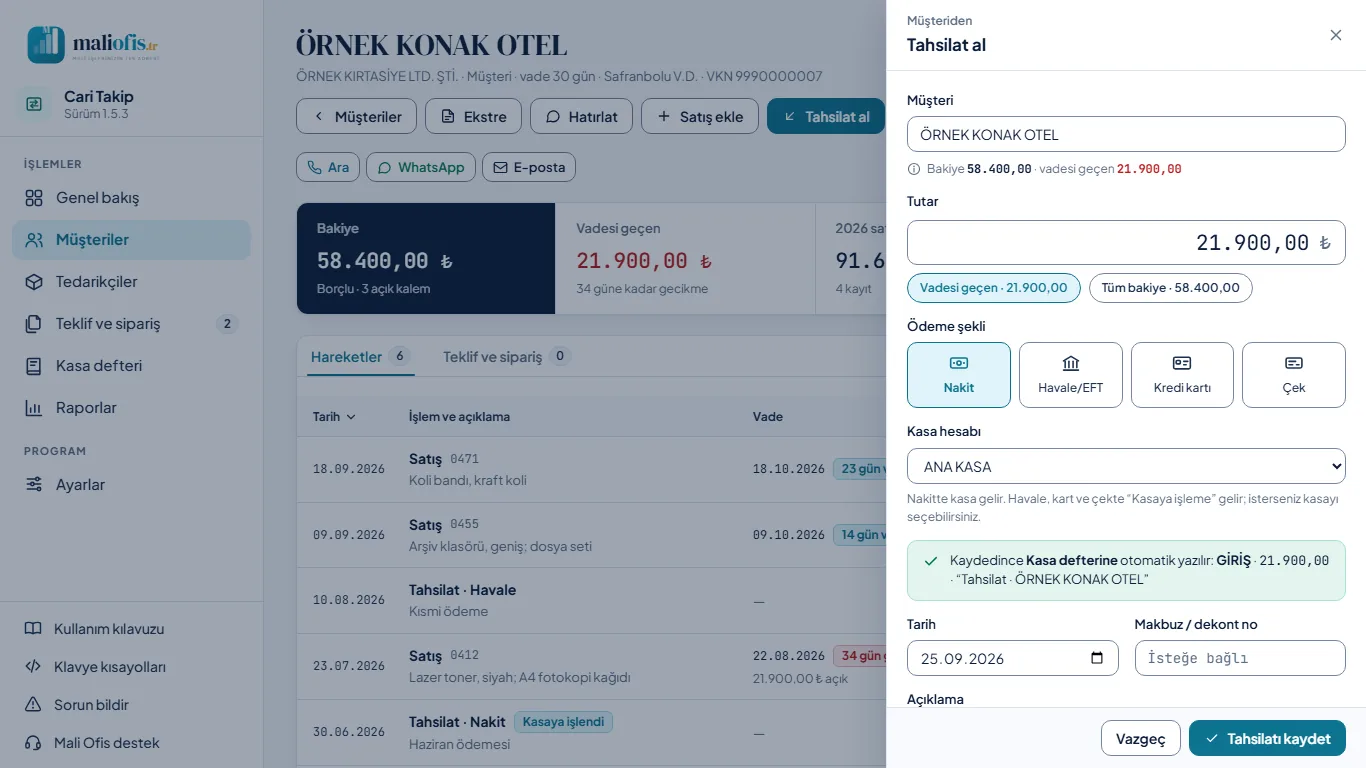
- Müşterinin kartında Tahsilat al'a tıklayın.
- Tutarı kontrol edin: vadesi geçen borç varsa o, yoksa bütün bakiye gelir. Tutarın altındaki Vadesi geçen ve Tüm bakiye düğmeleri tutarı tek tıkla değiştirir.
- Ödeme şekli'ni seçin: Nakit, Havale/EFT, Kredi kartı ya da Çek.
- Kasa hesabı'nı kontrol edin. Nakitte kasa hesabı gelir; havale, kart ve çekte Kasaya işleme gelir. Bir kasa hesabı seçiliyse form, tahsilatın kasa defterine GİRİŞ olarak kendiliğinden yazılacağını gösterir.
- Makbuz istiyorsanız Kaydettikten sonra tahsilat makbuzu yazdır kutusunu işaretleyin (seçiminiz bu cihazda hatırlanır).
- Tahsilatı kaydet'e basın. Formun altında kayıttan sonra kalacak bakiye yazar.
Tahsilat en eski açık kalemden başlayarak kapatır. Ödeme de tedarikçi kartında Ödeme yap ile aynı biçimde yazılır; kasa defterine ÇIKIŞ olarak geçer.
4.4 Tedarikçiden alış ve ödeme yazmak
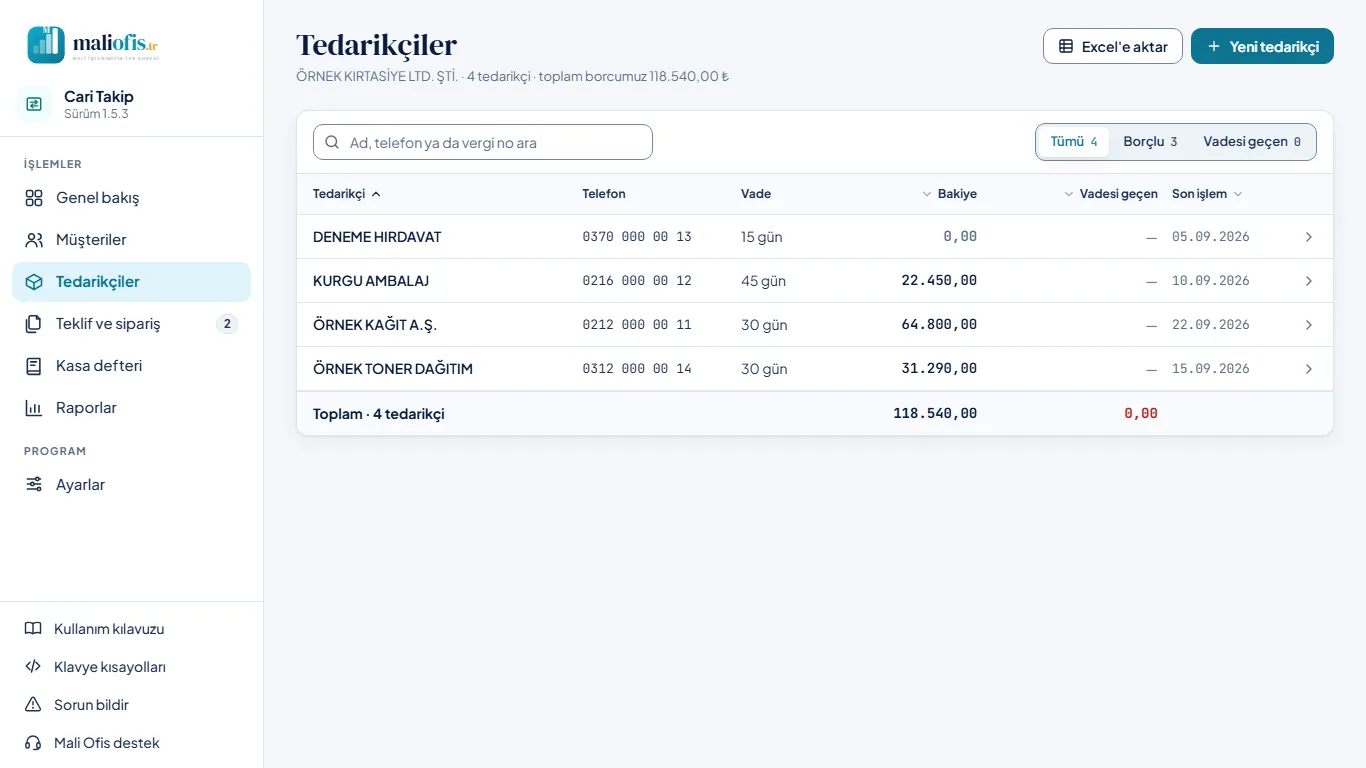
- Tedarikçiler'de tedarikçiye tıklayıp kartını açın.
- Alış ekle'ye tıklayın, kalemleri ve birim alış fiyatlarını yazın. Kayıttan sonra listede kutusunda liste fiyatının nasıl değişeceğini görün.
- Alışı kaydet'e basın. Kalemlerin alış fiyatı listeye yazılır; bundan sonraki satışlarda maliyet olarak gelir.
- Ödeme yaptığınızda kartta Ödeme yap'a tıklayın, tutarı ve ödeme şeklini seçip Ödemeyi kaydet'e basın.
4.5 Açılış (devir) bakiyesi girmek
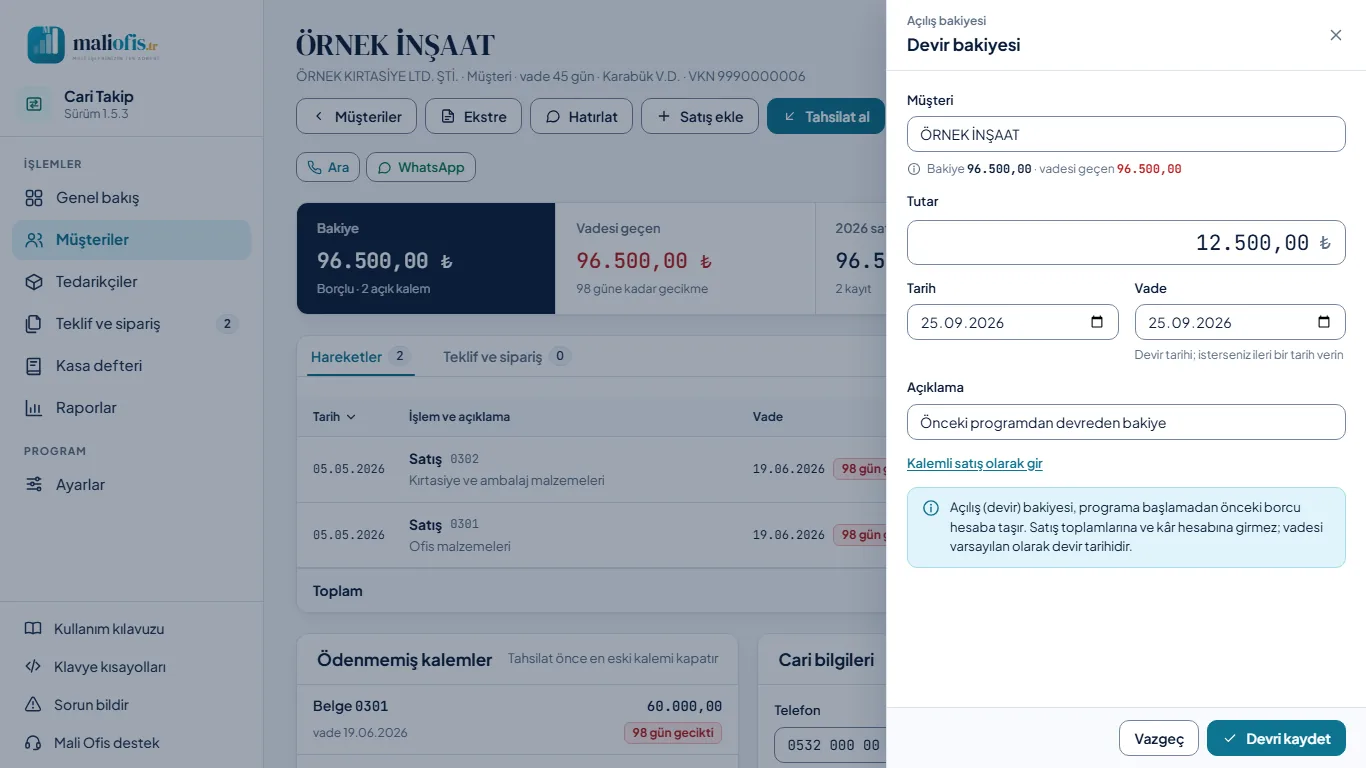
- Carinin kartında Satış ekle'ye (tedarikçide Alış ekle'ye) tıklayın.
- Formdaki Açılış (devir) bakiyesi olarak gir bağlantısına tıklayın; form Devir bakiyesi'ne döner.
- Programa başlamadan önceki borcu Tutar'a yazın.
- Tarihi ve vadeyi kontrol edin; vade varsayılan olarak devir tarihidir.
- İsterseniz bir açıklama yazıp Devri kaydet'e basın.
Devir bakiyesi satış toplamlarına ve kâr hesabına girmez. Kalemli kayda dönmek için Kalemli satış olarak gir (tedarikçide Kalemli alış olarak gir) bağlantısını kullanın.
4.6 Ödeme hatırlatması göndermek
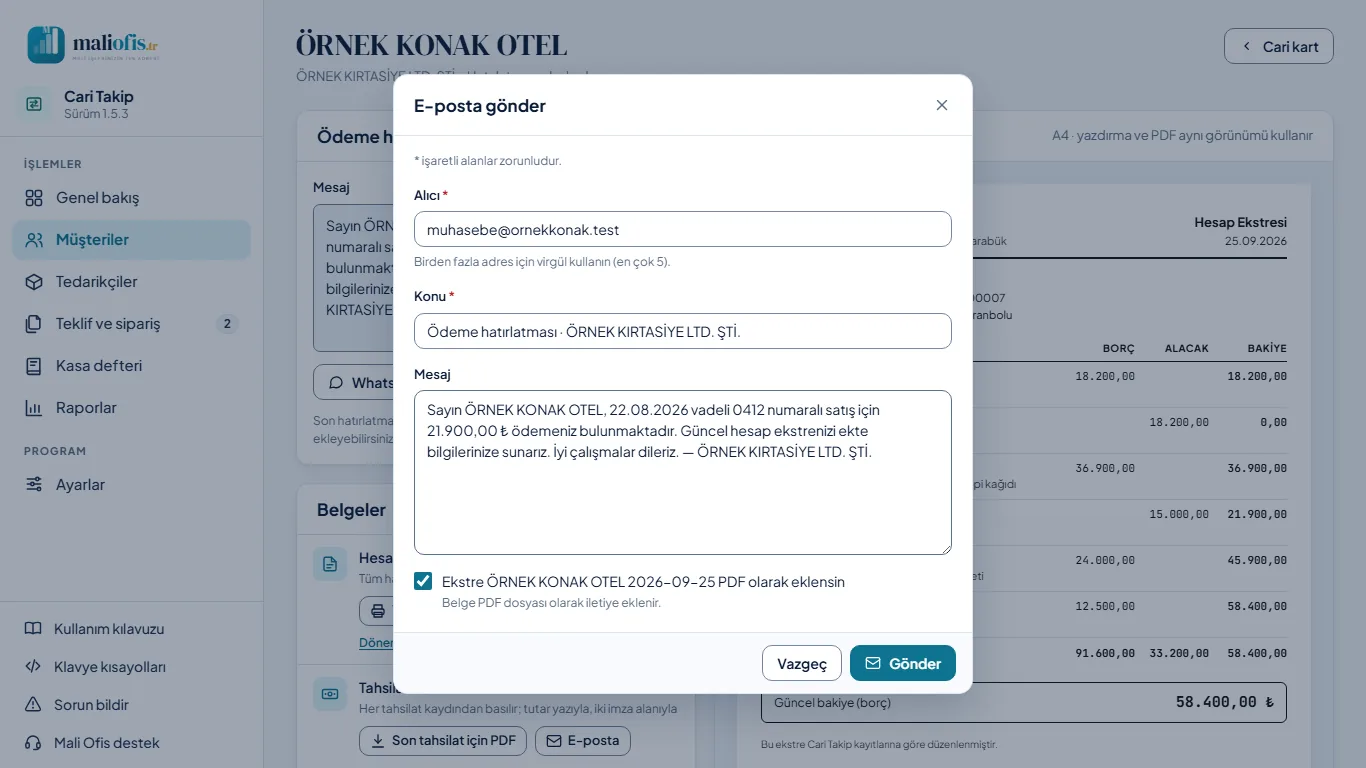
- Genel bakış'taki Şimdi aranacaklar'da ya da müşterinin kartında Hatırlat'a tıklayın.
- Ödeme hatırlatması kutusundaki mesajı okuyun; gerekirse değiştirin.
- Nasıl göndereceğinizi seçin:
- WhatsApp: müşterinin numarasıyla WhatsApp açılır, mesaj hazır gelir. Ekstreyi PDF ile kaydedip sohbete ekleyebilirsiniz.
- E-posta: E-posta gönder penceresi açılır. Alıcı, Konu ve mesajı kontrol edin; masaüstünde ekstre PDF olarak eklensin işaretliyse ekstre ek olarak gider. Gönder'e basın.
- Kopyala: mesaj panoya kopyalanır; istediğiniz yere yapıştırın.
- Gönderince hatırlatmanın tarihi kaydedilir ve kutunun altında “Son hatırlatma” olarak görünür.
4.7 Ekstre yazdırmak ya da PDF kaydetmek
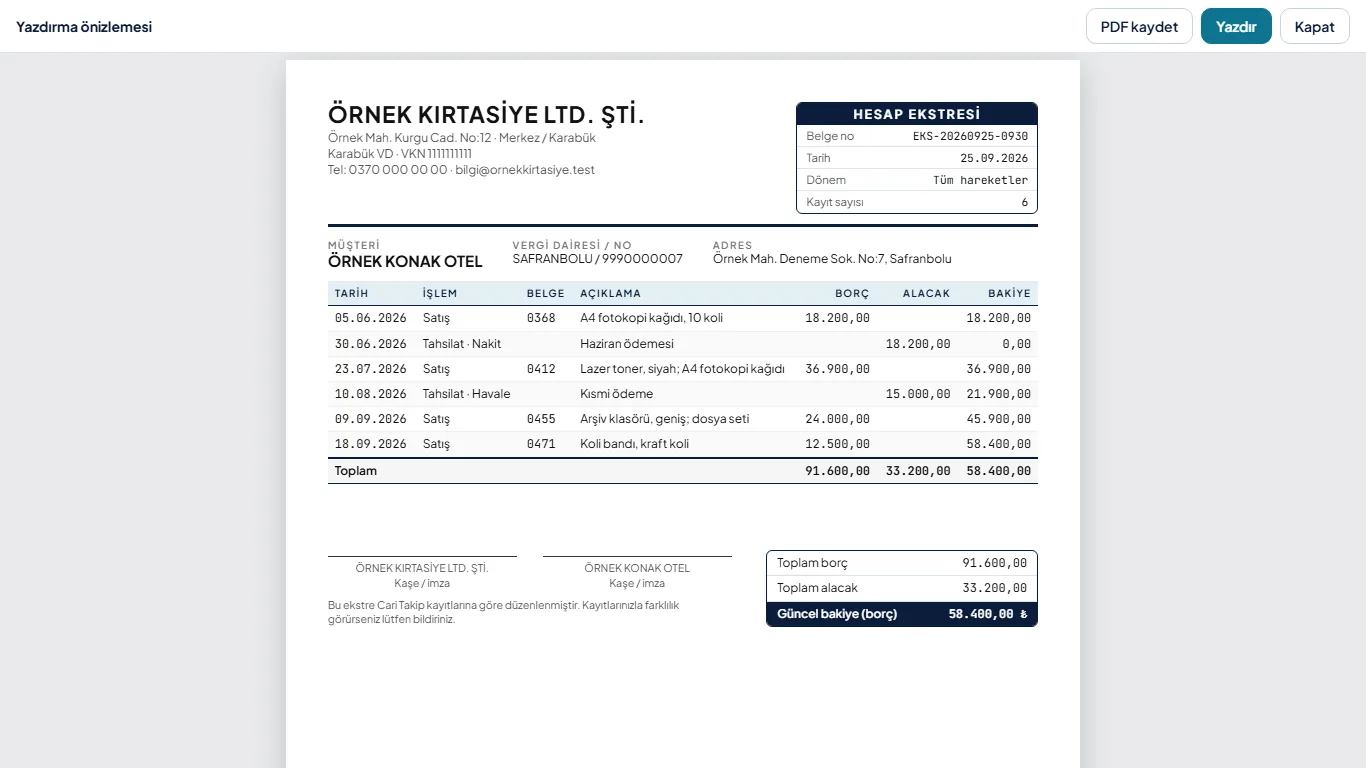
- Carinin kartında Ekstre'ye tıklayın.
- Belirli bir dönem istiyorsanız Dönem seç ile başlangıç ve bitiş tarihini seçin.
- Yazdır'a basın; masaüstünde Yazdırma önizlemesi penceresi açılır.
- Yazdır yazıcı penceresini açar; PDF kaydet belgeyi PDF dosyası olarak kaydeder ve açar; Kapat pencereyi kapatır.
Masaüstünde PDF düğmeleri önizlemesiz, doğrudan kaydetme penceresini açar ve kaydedilen PDF'i açar. Mutabakat mektubu, raporlar ve kasa defteri de Yazdır ile aynı önizlemeyle yazdırılır; tahsilat makbuzu için PDF düğmesi, teklif için Yazdır menüsü (teklif ve proforma fatura) vardır (makbuz, tahsilat formundaki kutuyla da yazdırılır). Web sürümündeki önizleme için bkz. 3.10.
4.8 Kasaya giren ya da çıkan para yazmak
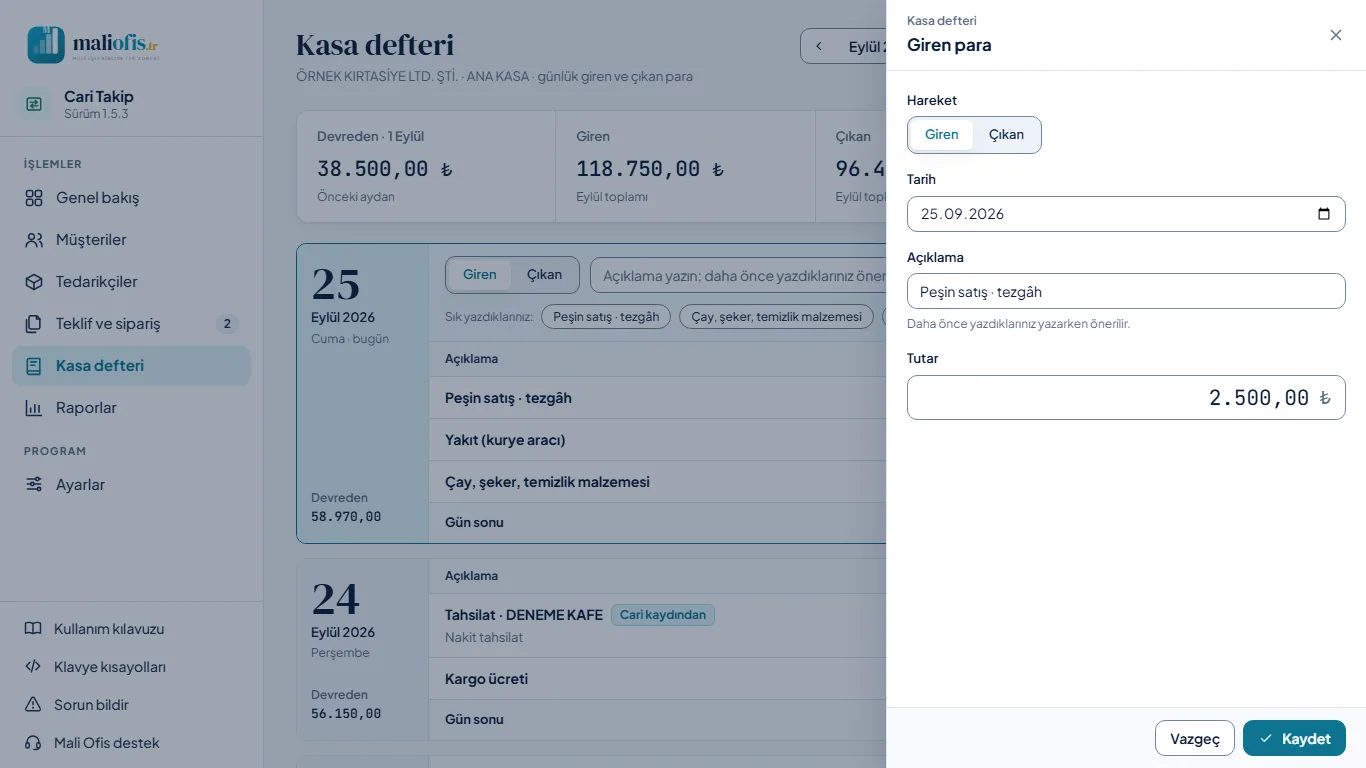
- Kasa defteri'nde Giren para'ya (ya da Çıkan para'ya) tıklayın.
- Tarihi kontrol edin; birden fazla kasa hesabınız varsa hesabı seçin.
- Açıklama'yı yazın (ör. “Peşin satış · tezgâh”, “Kira”). Daha önce yazdıklarınız önerilir.
- Tutar'ı yazıp Kaydet'e basın.
Bugünün kaydı için kasa defterindeki bugünün kartında duran hızlı satırı da kullanabilirsiniz: Giren ya da Çıkan'ı seçin, açıklamayı ve tutarı yazıp Kaydet'e basın.
4.9 Teklif hazırlamak
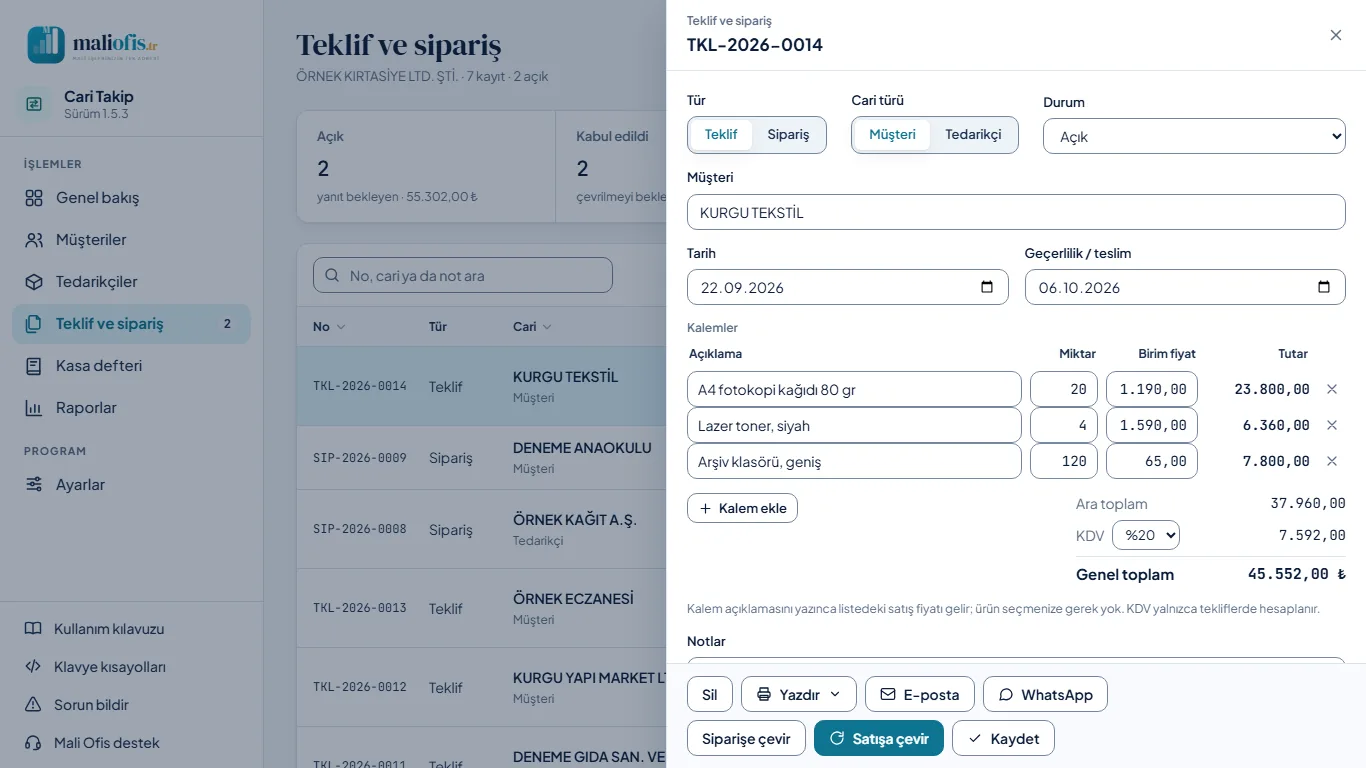
- Teklif ve sipariş'te Yeni teklif'e (ya da Yeni sipariş'e) tıklayın.
- Tür (Teklif / Sipariş) ve Cari türü'nü (Müşteri / Tedarikçi) seçin.
- Carinin adını yazın. Kayıtlı değilse kaydedince yeni cari olarak eklenir.
- Tarih'i ve Geçerlilik / teslim tarihini kontrol edin.
- Kalemleri yazın. Açıklamayı yazınca listedeki satış fiyatı (tedarikçi belgesinde alış fiyatı) gelir.
- KDV oranını seçin (Yok, %1, %10, %20); ara toplam, KDV ve genel toplam hesaplanır. İsterseniz not yazın.
- Kaydet'e basın. Kaydedilen belgede Yazdır, E-posta ve WhatsApp (belgenin özeti mesaj olarak hazırlanır) düğmeleri çıkar.
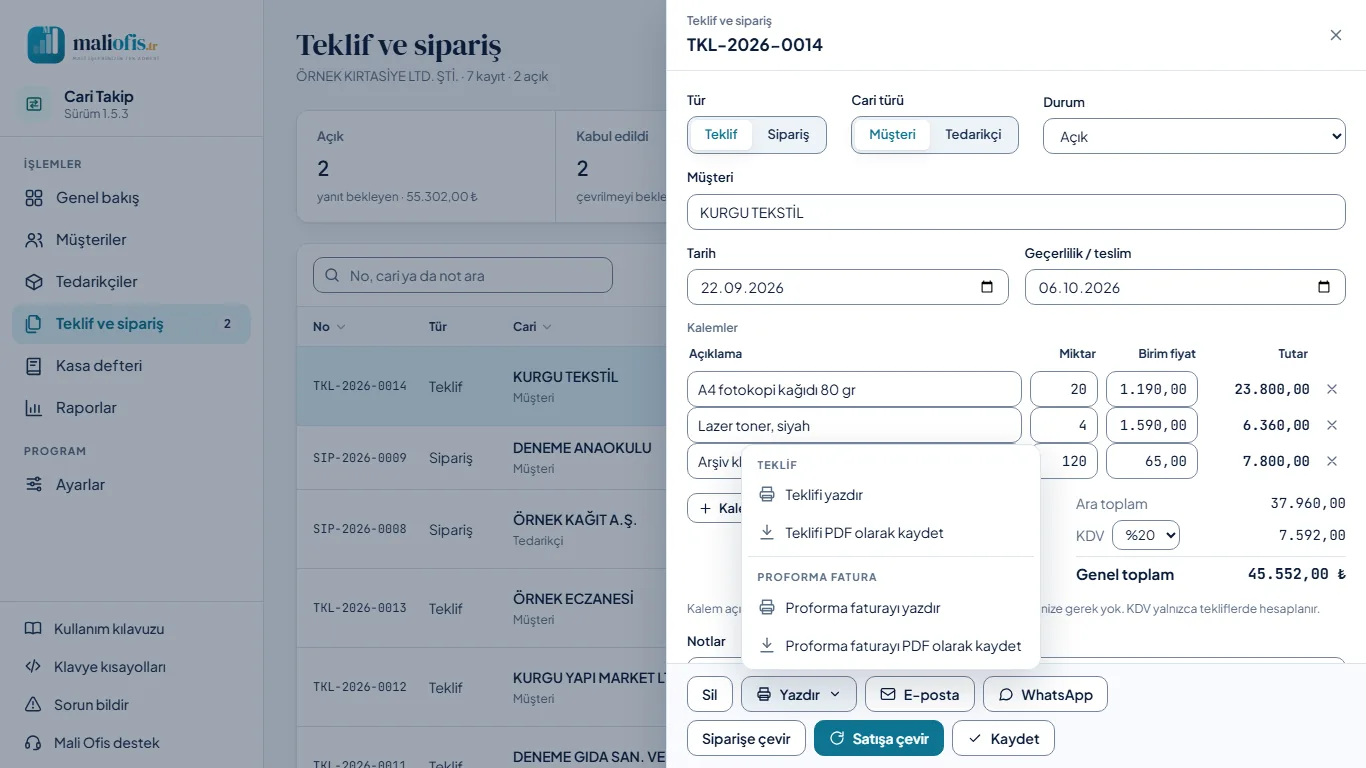
Yazdır bir menü açar: Teklifi yazdır ve Teklifi PDF olarak kaydet (siparişte “Siparişi …”). Müşteri belgelerinde ayrıca Proforma faturayı yazdır ve Proforma faturayı PDF olarak kaydet vardır. Değişiklik varsa belge önce kaydedilir.
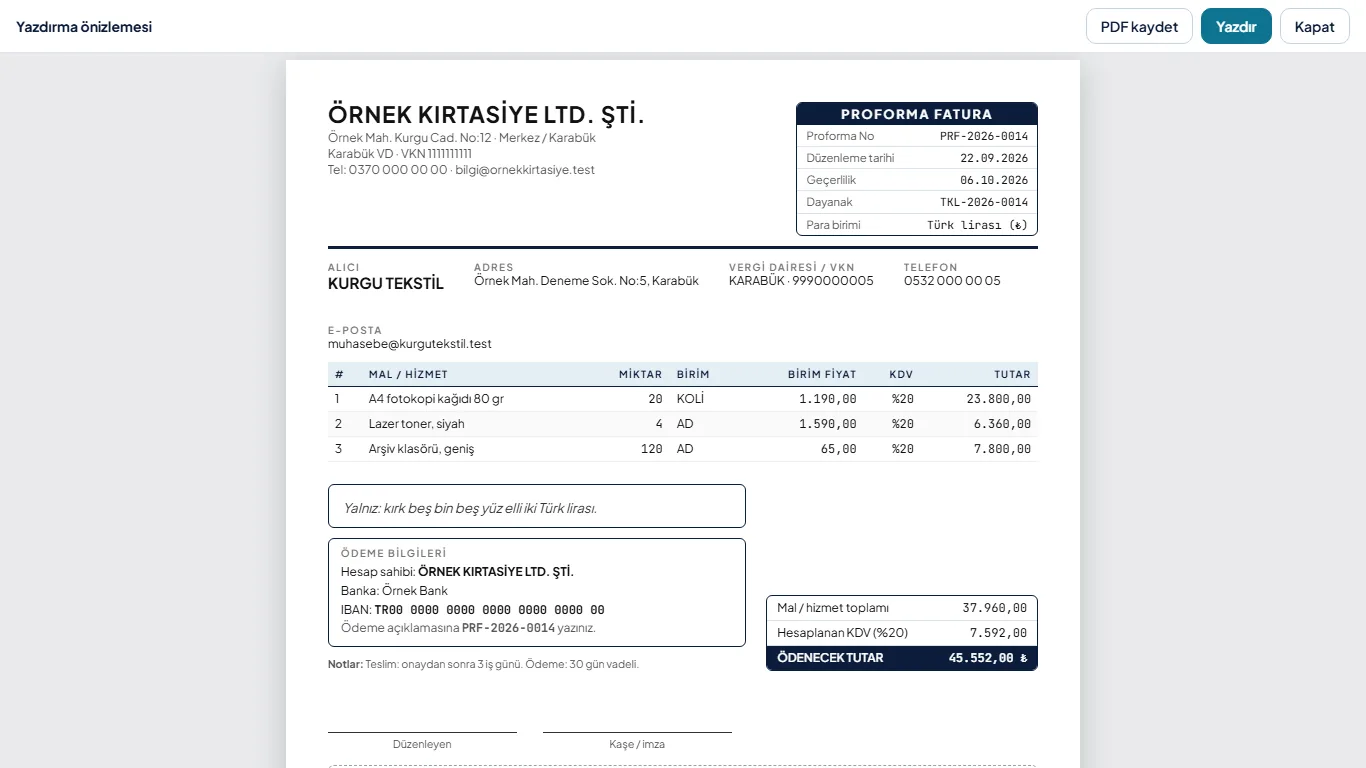
Proforma fatura, teklifin aynı kalem ve tutarlarla fatura biçimindeki ön bilgilendirme belgesidir; alıcı peşin ödeme ya da ithalat işlemleri için isteyebilir. Numarası teklif numarasından gelir (TKL-2026-0014 ve SIP-2026-0009 için PRF-2026-0014 ve PRF-2026-0009); belgede dayanak olarak teklif numarası da yazar, ayrı bir kayıt açılmaz. Alıcının adresi, vergi dairesi ve VKN'si, her kalemin KDV oranı, mal/hizmet toplamı, hesaplanan KDV ve ödenecek tutar (yazıyla da) basılır. Ayarlar › Firma'da IBAN yazılıysa banka, IBAN ve “ödeme açıklamasına PRF-… yazınız” notuyla Ödeme bilgileri kutusu eklenir. Belgenin altında “mali değeri yoktur ve fatura yerine geçmez” uyarısı vardır: kesin faturayı her zamanki gibi fatura programınızdan kesin. Tedarikçi belgelerinde proforma seçeneği yoktur.
Teklif kabul edilirse Durum'u Kabul edildi yapın. Siparişe çevir, aynı kalemlerle yeni bir sipariş açar ve teklifi “Kabul edildi” yapar.
4.10 Teklifi satışa çevirmek
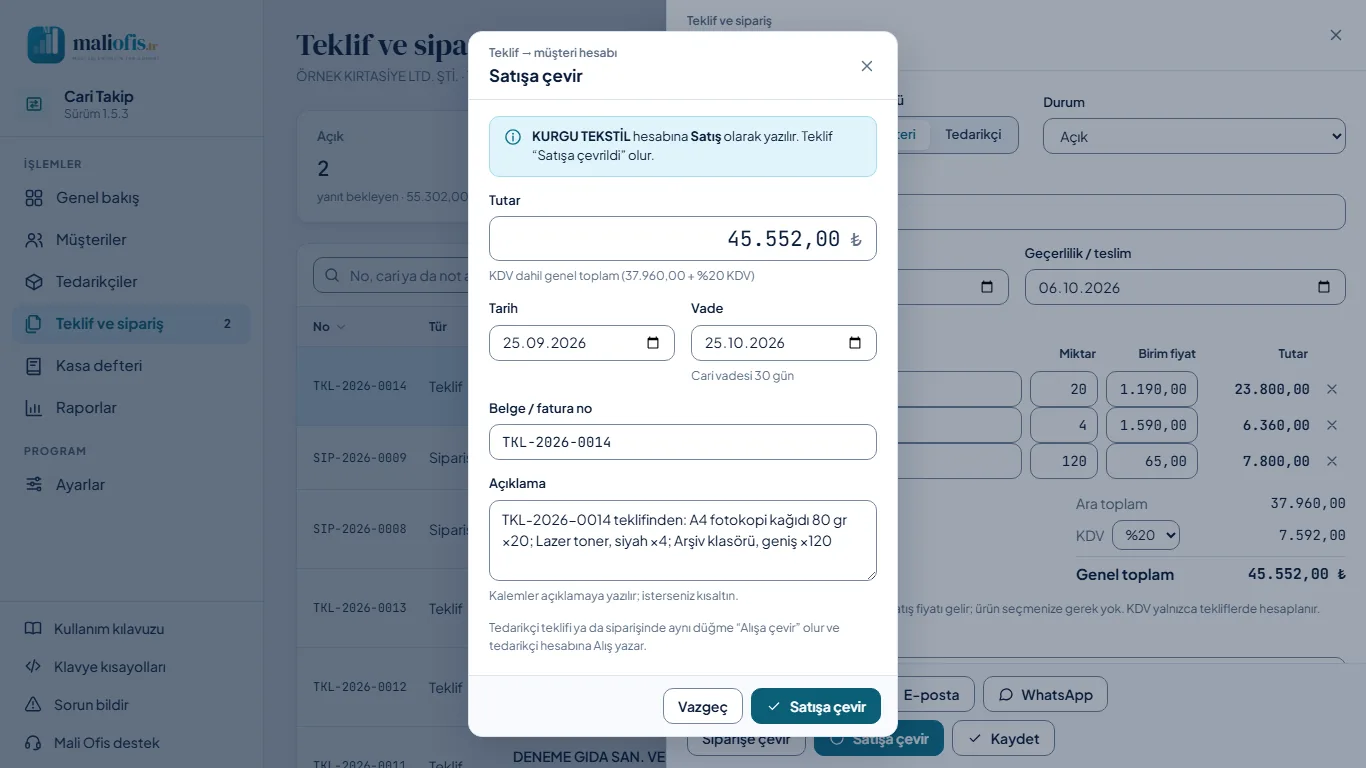
- Listede teklifin satırındaki ya da teklif formundaki Satışa çevir'e (tedarikçi belgesinde Alışa çevir'e) tıklayın.
- Pencerede tutarı kontrol edin: teklifin KDV dahil genel toplamıdır ve değiştirilemez.
- Tarih, Vade, Belge / fatura no (varsayılan olarak teklif numarası) ve Açıklama'yı (kalemler) kontrol edin.
- Satışa çevir'e basın. Tutar carinin hesabına satış olarak yazılır ve cari kart açılır.
Çevrilen belge bir daha çevrilemez ve değiştirilemez; hangi kayda dönüştüğü belgede görünür.
4.11 Yanlış bir kaydı düzeltmek ya da silmek
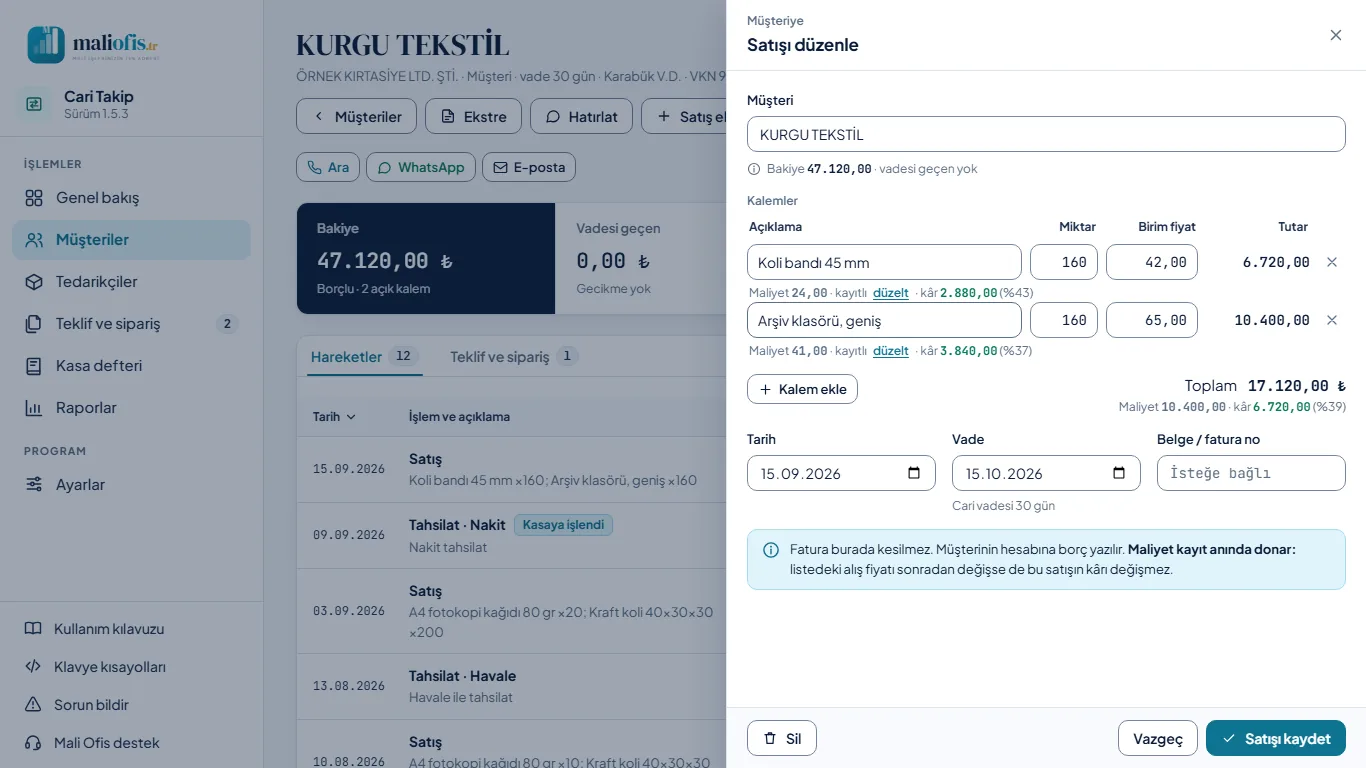
- Carinin kartında Hareketler'de kaydın satırına tıklayın.
- Açılan formda kaydı düzeltip kaydedin; ya da sol alttaki Sil'e basın ve onay penceresinde Sil'i seçin.
Düzeltme ve silme bakiyeleri, vadeleri ve varsa kasa satırını kendiliğinden günceller: kasa defterine otomatik yazılmış satır da düzelir ya da silinir. Tekliften çevrilmiş bir kayıt silinirse teklif yeniden çevrilebilir olur. Carisi değişmesi gereken bir kaydı silip doğru cariye yeniden yazın.
4.12 Aynı cariyi iki kez açtıysanız: kartları birleştirmek
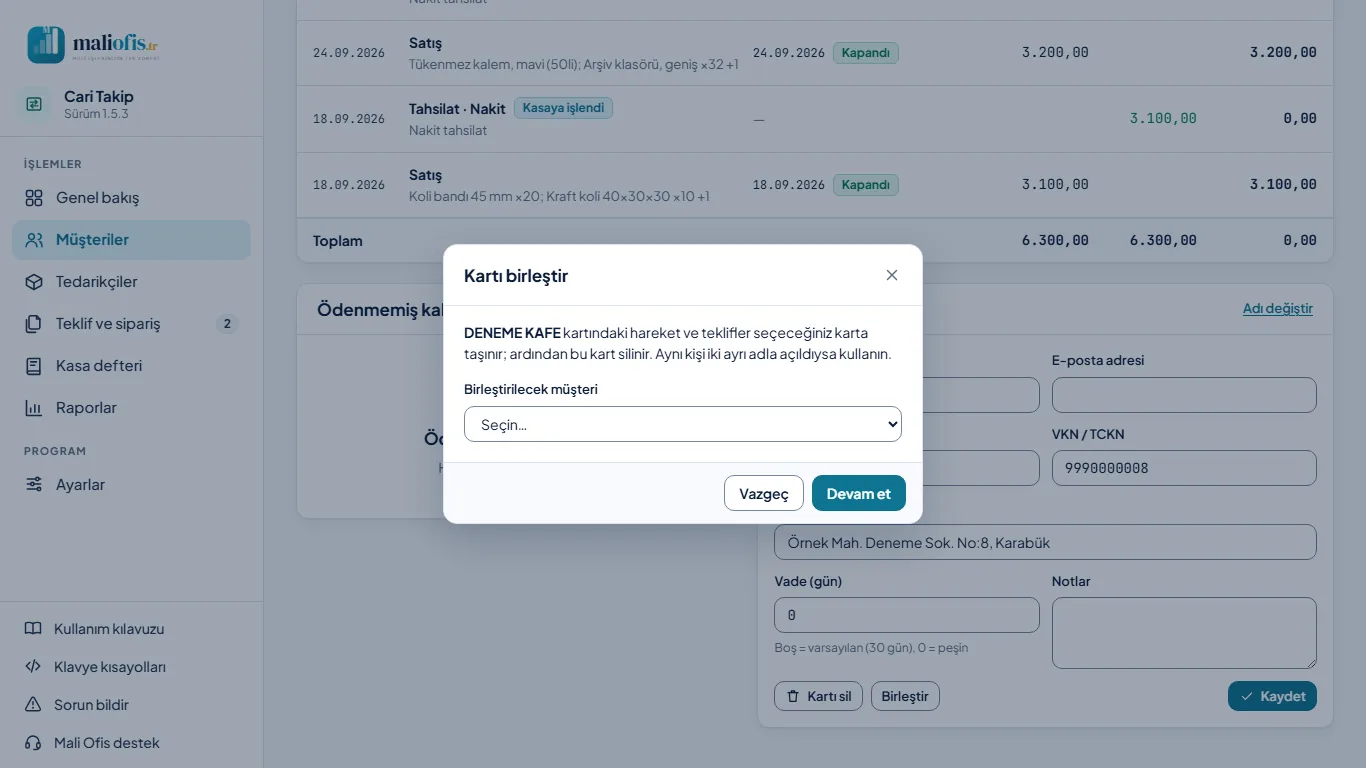
- Fazla açılan kartı açın ve Cari bilgileri kutusunda Birleştir'e tıklayın.
- Birleştirilecek müşteri (tedarikçi) listesinden doğru kartı seçip Devam et'e basın.
- Onay penceresinde taşınacak hareket ve teklif sayısını okuyup Birleştir'e basın.
Hareketler ve teklifler seçtiğiniz karta taşınır, fazla kart silinir. Bu işlem geri alınamaz.
4.13 E-posta ayarını yapmak
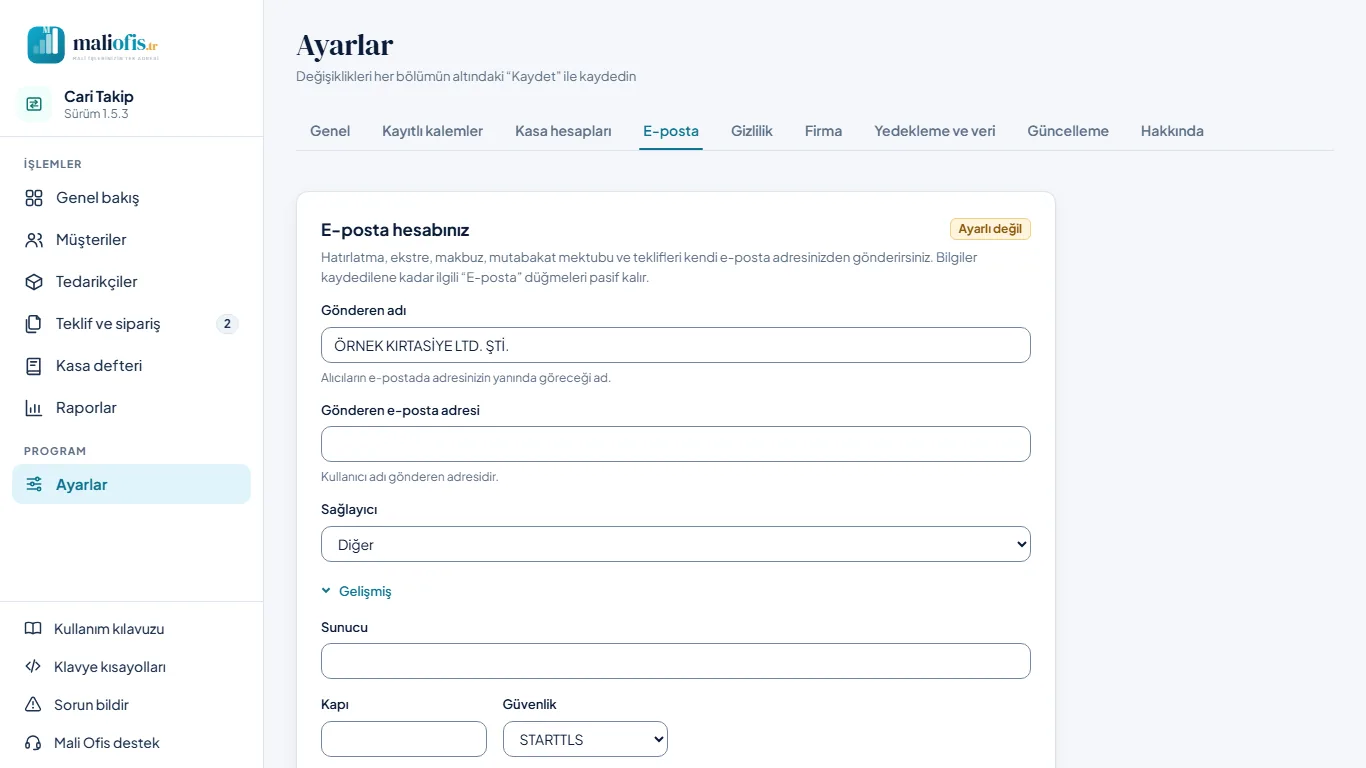
Cari Takip e-postaları sizin e-posta hesabınızdan gönderir; alıcı iletiyi sizin adresinizden alır. Gmail, Outlook, Yandex gibi sağlayıcılar başka uygulamaların göndermesi için normal şifreniz yerine bir uygulama şifresi ister.
- Ayarlar › E-posta'yı açın.
- Gönderen e-posta adresi'ni yazın (kullanıcı adı bu adrestir). Sağlayıcı adresin uzantısından kendiliğinden seçilir; kurumsal bir alan adıysa (ör. ofisinizin kendi adresi) sunucu, posta kayıtlarından Google Workspace, Microsoft 365 ya da Yandex 360 olup olmadığını anlar. Seçilen sağlayıcının adımları ve Uygulama şifresi oluştur ↗ bağlantısı formun içinde görünür.
- Sağlayıcınızda uygulama şifresini oluşturun ve Uygulama şifresi alanına yapıştırın (Gmail'de boşlukları silmeniz gerekmez). Kayıtlı bir şifre varsa alan boş bırakılır, şifre korunur.
- Sağlayıcınız listede yoksa Diğer seçilir ve Gelişmiş bölümünde Sunucu, Kapı ve Güvenlik (SSL ya da STARTTLS) yazılır (genellikle SSL için 465, STARTTLS için 587). Hazır sağlayıcıda bu alanlar doludur; değiştirirseniz sağlayıcı Diğer olur.
- İsterseniz Gönderen adı'nı değiştirin; alıcılar adresinizin yanında bu adı görür.
- Deneme gönder'e basın: ayar kaydedilir ve kendi adresinize bir deneme e-postası gider. Başarılıysa ayar hazırdır; durum etiketi Hazır olur ve bütün E-posta düğmeleri açılır. Şifre yanlışsa form “Uygulama şifresini kullandığınızdan emin olun.” der ve sağlayıcının sayfasına bağlantı verir; sunucuya ulaşılamadıysa bağlantınızı denetleyin. Yalnız kaydetmek için Kaydet'i kullanın.
Hazır sağlayıcılar bütün Mali Ofis uygulamalarında aynıdır (ortak kitin listesi): Gmail / Google Workspace (smtp.gmail.com · 465 · SSL), Outlook / Hotmail / Live (smtp-mail.outlook.com · 587 · STARTTLS), Microsoft 365 (smtp.office365.com · 587 · STARTTLS; kuruluş yöneticisinin uygulama şifresine izin vermesi gerekir), Yandex / Yandex 360 (smtp.yandex.com · 465 · SSL), Yahoo (smtp.mail.yahoo.com · 465 · SSL), iCloud (smtp.mail.me.com · 587 · STARTTLS). Her birinin uygulama şifresi sayfası ve adımları formun içinde yazar; iki adımlı doğrulama açık olmalıdır. Zoho gibi listede olmayan sağlayıcılar Diğer ile kurulur; 1.4.0'dan önce kaydedilmiş Zoho ayarı sunucu bilgileriyle Diğer olarak sürer.
Güvenlik: Uygulama şifresi masaüstünde bu bilgisayarda Windows'un korumasıyla, web sürümünde sunucuda şifreli saklanır ve hiçbir ekranda gösterilmez; yedek dosyalarına girmez. İstediğiniz zaman Şifreyi sil ile silebilir ya da sağlayıcınızın sayfasından iptal edebilirsiniz.
Web sürümünde müşteri ve tedarikçilere giden e-postalar için saatte en çok 60 ileti gönderilebilir.
4.14 Yedek almak ve geri yüklemek
Adımlar 5.2 ve 5.3'tedir. Kısaca: Ayarlar › Yedekleme ve veri'de Şimdi yedekle şifreli bir .ctyedek dosyası kaydeder, Yedek dosyası seç… bu dosyayı geri yükler.
4.15 Telefona uygulama olarak eklemek
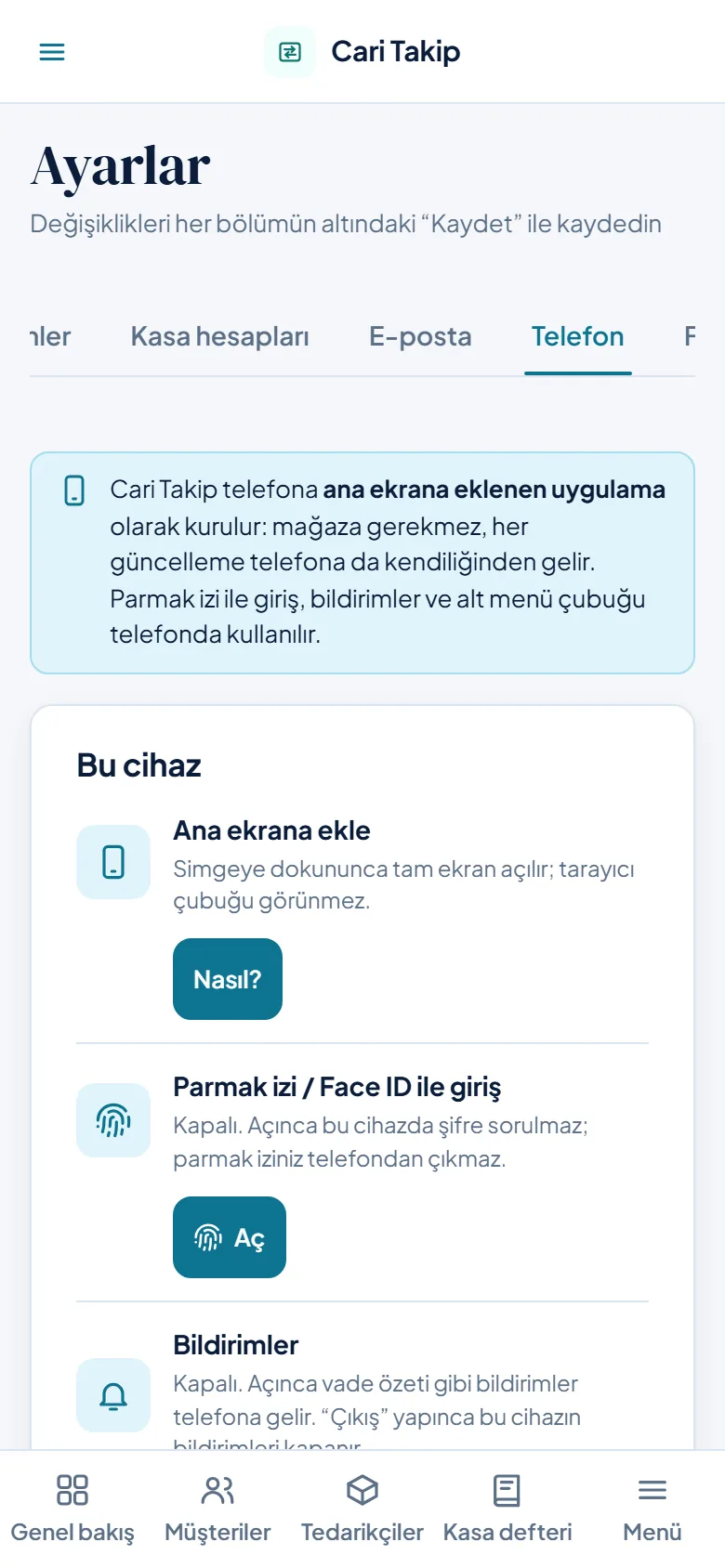
Web sürümü telefona mağaza olmadan eklenir; her güncelleme telefona da kendiliğinden gelir. Adres https:// ile açılmalıdır: ofis içi http:// adreslerinde telefona ekleme, parmak izi ve bildirimler çalışmaz.
- Telefonunuzda web adresini açıp giriş yapın.
- Android (Chrome): alttaki Telefona uygulama olarak ekleyin şeridinde Yükle'ye dokunun ya da tarayıcı menüsünde (⋮) Uygulamayı yükle'yi seçin. iPhone (Safari): Paylaş'a, sonra Ana Ekrana Ekle'ye ve Ekle'ye dokunun. Adımlar Ayarlar › Telefon › Ana ekrana ekle satırında da yazar.
- Uygulamayı bundan sonra ana ekrandaki Cari Takip simgesinden açın. Simgeye basılı tutunca Tahsilat al, Satış ekle, Müşteri ara ve Kasa defteri kısayolları çıkar.
- Parmak izi / Face ID ile giriş: şifreyle girdikten sonra uygulama bir kez sorar; Aç'a dokunup parmak izinizi ya da yüzünüzü okutun. Ayarlar › Telefon'dan da açıp kapatabilirsiniz. Parmak izi açık telefonda uygulama 10 dakikadan uzun arka planda kalırsa kilitlenir ve yeniden parmak izi ister.
- Bildirimler: Ayarlar › Telefon › Bildirimler'de Aç'a dokunup izin verin. Deneme gönder hemen bir bildirim yollar.
| Bildirim | Ne zaman gelir? |
|---|---|
| Vade özeti | Her sabah (yönetici saati değiştirebilir, varsayılan 09:00): bugün ve önümüzdeki 7 gün vadesi gelen tahsilat ve ödemeler, vadesi dün dolan kalemler, geçerliliği biten teklifler. Bildirilecek bir şey yoksa gelmez. |
| Yedek uyarısı | Gece yedeğiniz e-postanıza gönderilemezse. |
| Sistem | Yalnız yöneticiye: sunucuya yeni sürüm kurulduğunda. |
Güvenlik: Parmak iziniz ya da yüz bilginiz telefondan çıkmaz; sunucuya yalnız telefonun onay imzası gelir. iPhone'da bildirimler yalnız ana ekrana eklenmiş uygulamada çalışır (iOS 16.4 ve üstü). Başkalarının da kullandığı bilgisayarda bildirim açmayın.
Telefonunuzu kaybederseniz başka bir cihazdan girip Ayarlar › Telefon › Kayıtlı cihazlarım'dan o telefonun kayıtlarını kaldırın: parmak iziyle giriş ve bildirimler hemen durur, o telefonda parmak iziyle açılmış oturum da kapanır. Telefonda şifreyle giriş yaptıysanız şifrenizi de değiştirin (kullanıcı kartı › Hesabım › Şifre değiştir). Yöneticiniz de Ayarlar › Kullanıcılar'da Cihazları kaldır'ı kullanabilir.
4.16 Kullanıcı eklemek (web, yönetici)
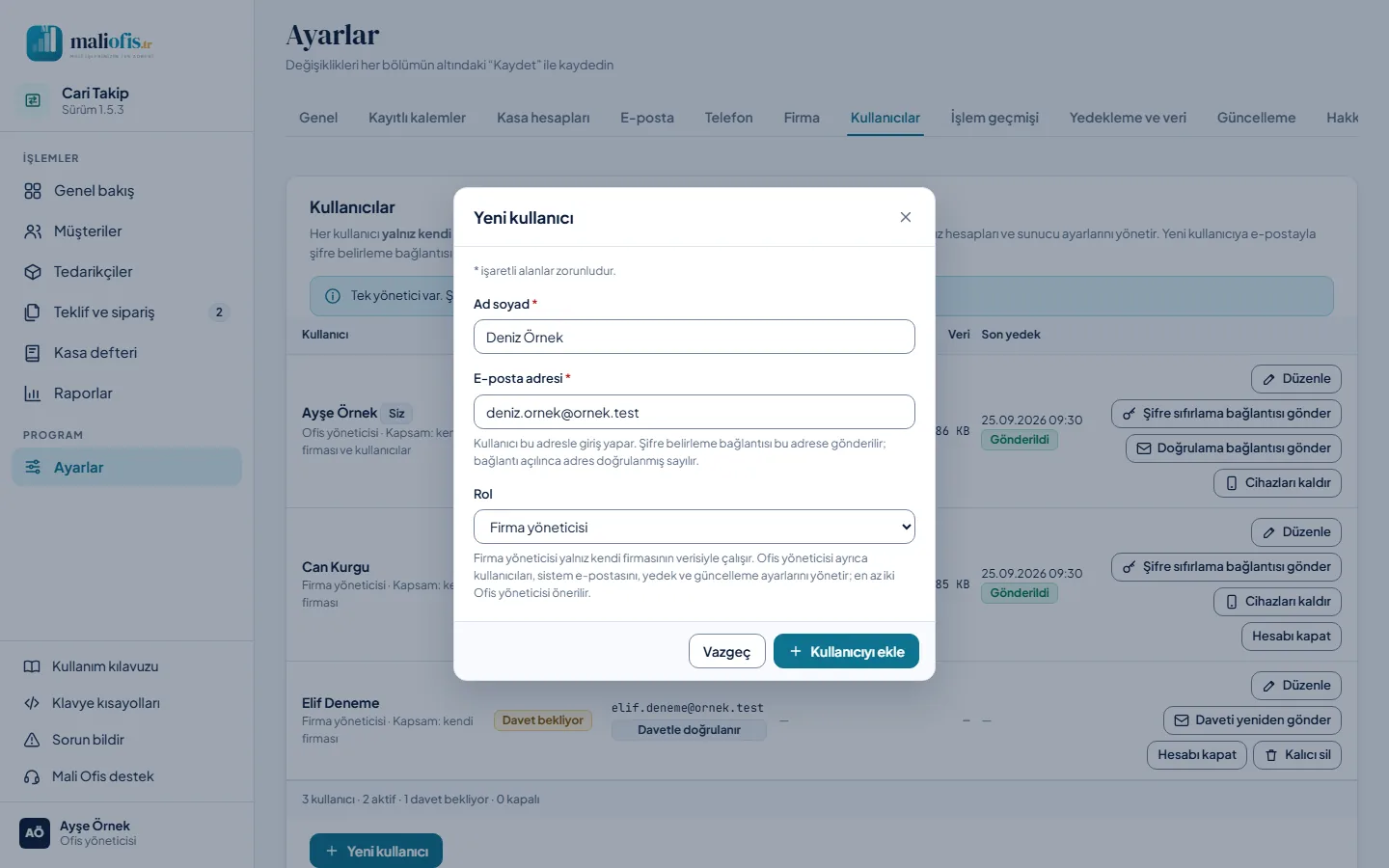
- Ayarlar › Kullanıcılar'da sağ üstteki Yeni kullanıcı'ya tıklayın.
- Ad soyad ve E-posta adresi yazıp Kullanıcıyı ekle'ye basın.
- Kullanıcıya şifre belirleme bağlantısı içeren bir davet e-postası gider (72 saat geçerli). E-posta gönderilemezse bağlantı pencerede görünür; Kopyala ile alıp yalnız o kullanıcıya iletin.
- Kullanıcı şifresini belirleyince durumu Aktif olur. İlk girişinde kendi firmasının kurulum sihirbazı açılır.
5. Verileriniz ve yedekler
5.1 Masaüstünde verilerin yeri
Masaüstü uygulamasının bütün verisi bu bilgisayarda, Belgeler › MaliOfisApp › Cari Takip klasöründedir:
| Klasör ya da dosya | İçerik |
|---|---|
caritakip.db | Bütün cari, işlem, kalem, kasa ve teklif kayıtları, firma bilgileri ve ayarlar. |
Yedek | Elle aldığınız yedeklerin ve kaydettiğiniz dosyaların (ör. Excel) varsayılan klasörü. |
Yedek › otomatik | Her gün alınan yerel güvenlik kopyaları (son 10 kopya); geri yüklemeden ve örnek firma verisi yüklenmeden önce alınan kopyalar. |
konum-tasima.json | Eski klasörden taşıma yapıldıysa taşımanın kaydı (bkz. 5.6). |
Tam yolu Ayarlar › Yedekleme ve veri › Veri klasörü'ndeki Veri dosyası ve Yedek klasörü satırları gösterir; Veri klasörünü aç klasörü Dosya Gezgini'nde açar. Program klasörü (%LOCALAPPDATA%\Programs\Cari Takip) ayrıdır: güncelleme ve kaldırma veri klasörüne dokunmaz. PDF olarak kaydettiğiniz belgelerin varsayılan yeri Belgeler klasörünün kendisidir.
Dikkat: Belgeler klasörünüz OneDrive ile eşitleniyorsa veriniz de eşitlenir. Aynı veri klasörünü iki bilgisayarda aynı anda kullanmayın; bilgisayar değiştirirken şifreli yedekle taşıyın (bkz. 5.5).
Not: Belgeler klasörü yazılamıyorsa veritabanı %APPDATA%\Cari Takip klasörüne yazılır. Programın yanında data adlı bir klasör varsa (taşınabilir kullanım) veri ve yedekler o klasörde tutulur.
5.2 Yedek şifresi ve elle yedek
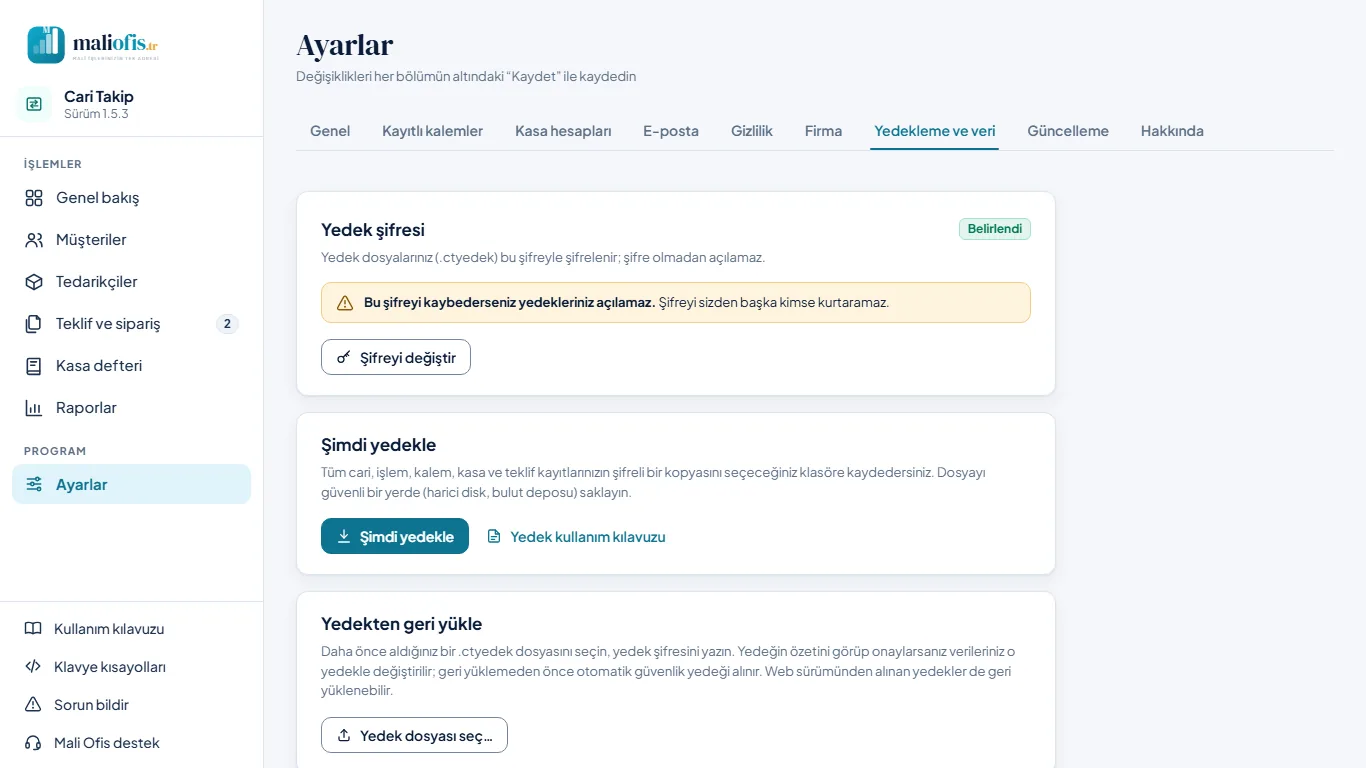
Yedekler .ctyedek uzantılı, şifreli dosyalardır: bütün cari, işlem, kalem, kasa ve teklif kayıtlarınızı, firma bilgilerinizi ve varsayılanlarınızı içerir. E-posta ayarlarınız (uygulama şifresi dahil) ve yedek şifreniz güvenlik için yedeğe konmaz. Dosya sizin belirlediğiniz yedek şifresiyle şifrelenir; şifre olmadan kimse (e-postanıza erişen biri dahil) içini okuyamaz.
- Ayarlar › Yedekleme ve veri'de yedek şifresi yoksa Şifre belirle'ye basın, en az 8 karakterlik şifreyi iki kez yazıp Şifreyi belirle'ye basın. Şifre varsa Şifreyi değiştir görünür. Şifre belirlenmemişse Şimdi yedekle önce şifreyi sorar.
- Şimdi yedekle'ye tıklayın.
- Masaüstünde kaydetme penceresi
CariTakip-Yedek-<tarih>.ctyedekadıyla, Yedek klasöründe açılır; yeri seçip kaydedin. Web sürümünde dosya tarayıcınızın indirme klasörüne iner. - Dosyayı ayrıca güvenli bir yere de kopyalayın (harici disk, bulut deposu).
Şifreyi değiştirirseniz yeni yedekler yeni şifreyle şifrelenir; eski yedek dosyaları eski şifreyle açılmaya devam eder. Sayfanın sağ üstündeki Yedek kullanım kılavuzu yedeğin nasıl kullanılacağını iki sayfada anlatır.
Yerel güvenlik kopyaları (masaüstü): Kurulu Cari Takip her gün veritabanının bir kopyasını Yedek › otomatik klasörüne alır (günde bir kopya: açılıştan kısa süre sonra, olmazsa kapanırken) ve son 10 kopyayı saklar. Bu kopyalar şifresizdir ve veri klasöründe durur (bkz. 5.1; taşınabilir kullanımda programın yanındaki data klasöründe): Belgeler klasörünüz OneDrive ile eşitleniyorsa OneDrive onları da eşitler. Asıl yedeğiniz için Şimdi yedekle'yi kullanın. Bu bilgisayardaki güvenlik kopyaları kutusunda kaç kopya olduğu yazar.
Dikkat: Yedek şifrenizi kaybetmeyin. Şifreyi bilmeden yedek açılamaz ve şifreyi sizden başka kimse kurtaramaz. Şifreyi bir şifre yöneticisinde ya da kâğıda yazıp güvenli bir yerde saklayın; kimseyle paylaşmayın.
5.3 Yedekten geri yüklemek
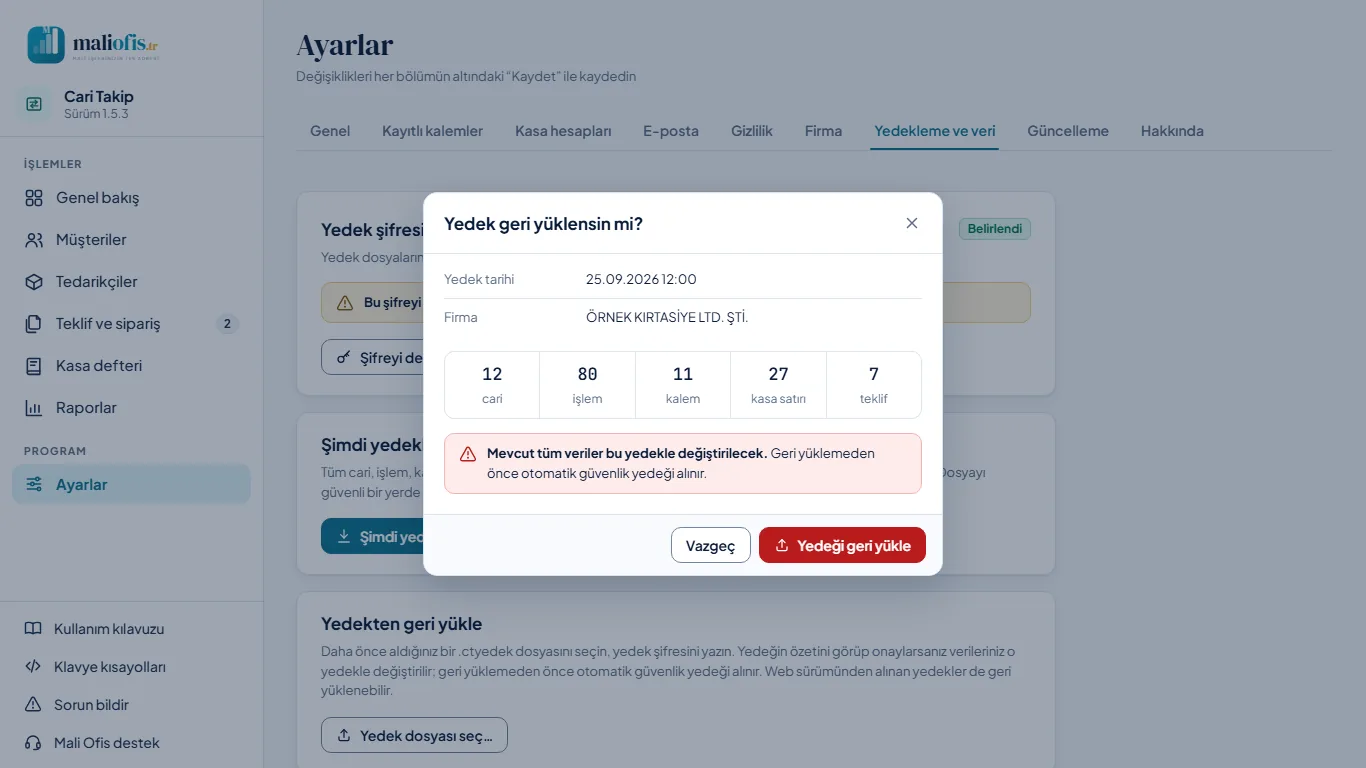
- Önemli bir şey varsa önce bir yedek daha alın: geri yükleme mevcut bütün verilerin yerine geçer.
- Ayarlar › Yedekleme ve veri › Yedekten geri yükle'de Yedek dosyası seç…'e tıklayın.
.ctyedekdosyasını seçin.- Yedek şifresi'ni yazıp Yedeği aç'a basın. Verileriniz henüz değişmez.
- Yedek geri yüklensin mi? penceresinde yedeğin özetini kontrol edin: yedek tarihi, firma adı ve cari, işlem, kalem, kasa satırı ve teklif sayıları.
- Yedeği geri yükle'ye basın. Uygulama önce mevcut verinizin güvenlik kopyasını alır, sonra verileriniz yedektekiyle değişir ve Genel bakış açılır.
E-posta ayarlarınız ve yedek şifreniz geri yüklemede değişmez. Yeni bir bilgisayara geri yüklediyseniz e-posta ayarını orada yeniden yapın (Ayarlar › E-posta).
5.4 Web sürümünde gece yedeği
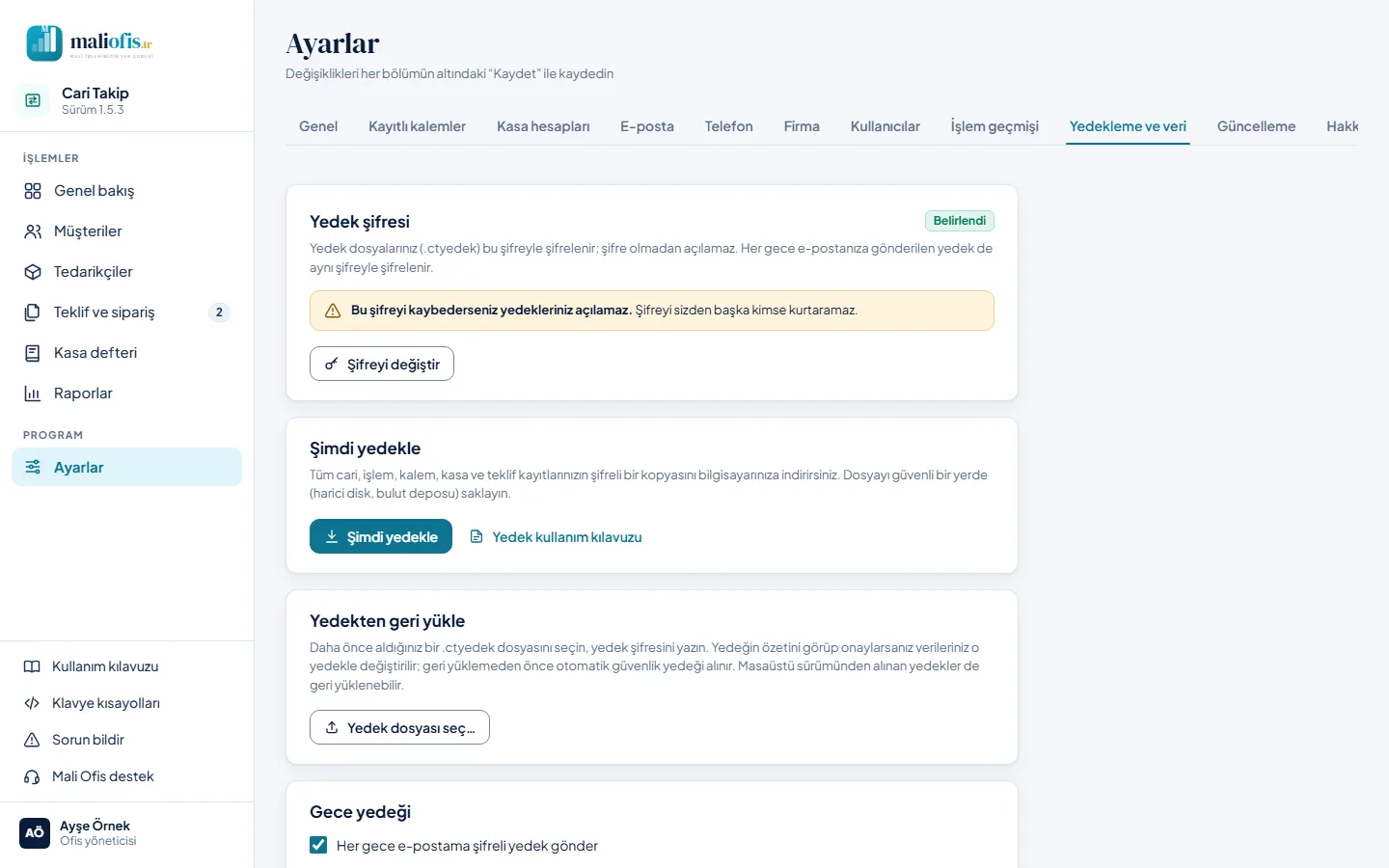
- Web sürümünde her gece, yedek şifrenizle şifrelenmiş yedeğiniz hesabınızın e-posta adresine gönderilir. İletiye yedeğin nasıl kullanılacağını anlatan iki sayfalık Yedek Kullanım Kılavuzu (PDF) da eklenir.
- Yedek, veriniz değişmese de her gece gelir; bir sorun olursa en çok bir günlük kaydı yeniden girmeniz gerekir.
- Her gece e-postama şifreli yedek gönder anahtarıyla gece yedeğini kapatıp açarsınız. Son gönderim satırı son gönderimin zamanını ve sonucunu (gönderildi, gönderilemedi ya da gönderilmedi ve nedeni) yazar; Şimdi e-postama gönder yedeği hemen yollar.
- Sunucudaki son yedekler listesinde sunucuda saklanan son 30 yedek durur; İndir ile bilgisayarınıza alırsınız.
- Yedek dosyası e-postaya eklenemeyecek kadar büyükse ek konmaz, bilgi e-postası gelir; dosyayı bu listeden indirirsiniz.
Gece yedeğinin saatini ve açık olup olmadığını yönetici Ayarlar › Kullanıcılar › Sistem e-postası'ndan belirler; her gecenin sonucunu aynı sekmenin altındaki Gece yedeği günlüğü'nde görür (bkz. 3.11).
5.5 Yedekleri saklamak ve ne zaman geri yükleneceği
- E-postadaki en yeni yedeği silmeyin; yedek iletilerini e-posta kutunuzda bir etiketle ayırabilirsiniz.
- Ayda bir yedek dosyasını bilgisayarınıza ya da harici belleğe de kopyalayın.
- Yedek dosyasını başkalarıyla paylaşmayın; şifreli olsa da içinde müşteri bilgileriniz vardır.
| Durum | Ne yapmalı? |
|---|---|
| Bilgisayar bozuldu ya da yeni bilgisayara geçiyorsunuz | Cari Takip'i yeni bilgisayara kurun, en son yedeği Ayarlar › Yedekleme ve veri › Yedek dosyası seç… ile geri yükleyin. |
| Yanlışlıkla çok kayıt sildiniz | Silmeden önceki yedeği geri yükleyin. O günden sonra girdiğiniz kayıtları yeniden girmeniz gerekir. |
| Web'deki verinize ulaşamıyorsunuz | E-postanızdaki yedeği masaüstü uygulamasında geri yükleyip çalışmaya devam edebilirsiniz. |
| Masaüstündeki veriyi web'e (ya da tersine) taşımak istiyorsunuz | Bir tarafta Şimdi yedekle ile dosya alın, öteki tarafta Yedek dosyası seç… ile geri yükleyin. |
Hata iletileri:
- Yedek şifresi hatalı ya da dosya bozuk. Şifreyi tam olarak yazdığınızdan emin olun (büyük/küçük harf, Türkçe harfler) ve yedeği aldığınız günkü şifreyi kullanın. Dosya e-posta programında bozulmuş olabilir; ekten yeniden indirip deneyin.
- Bu dosya bir Cari Takip yedeği değil. Doğru dosyayı seçtiğinizden emin olun: uzantısı
.ctyedekolmalıdır.
5.6 Eski klasörden bir kerelik taşıma (masaüstü)
1.1.5 ve önceki sürümler veriyi Belgeler › Cari Takip › Veri'de, yedekleri Belgeler › Cari Takip › Yedek'te tutuyordu. 1.2.0 ve sonraki sürümler ilk açılışta onları kendiliğinden Belgeler › MaliOfisApp › Cari Takip'e taşır:
- Taşıma programı ilk açtığınızda, veritabanı açılmadan önce bir kez yapılır. Önce klasör yeniden adlandırılır; bu olmazsa (ör. farklı disk ya da dosya kilidi) veriler kopyalanır, her dosya boyutu ve SHA-256 özetiyle, veritabanı da bütünlük denetimiyle karşılaştırılır. Kopya doğrulanınca eski klasörün adı
Veri.tasindi-<tarih>olur; silinmez. - Taşıma bitince bir kez “Verileriniz yeni klasöre taşındı” bilgisi çıkar ve verilerinizin yeni yerini tam yoluyla gösterir. Sonraki açılışlarda çıkmaz; yeri Ayarlar › Yedekleme ve veri › Veri klasörü'nde de görebilirsiniz.
- Hiçbir dosyanın üzerine yazılmaz, verileriniz silinmez. Eski Belgeler › Cari Takip klasörü yalnız boş kaldıysa kaldırılır; eski kurulumun
Programklasörü varsa yerinde kalır. OneDrive boş klasörü o an bırakmadığı için kaldırılamazsa sonraki açılışta kaldırılır. Adı.tasindi-<tarih>ile biten klasörler kendiliğinden silinmez. - Taşıma yapılamazsa program o açılışta eski klasörden çalışır ve “Veriler taşınamadı; program eski klasörden çalışıyor” uyarısını gösterir. Bu durumda Mali Ofis'e bildirin (bkz. 9. Destek).
- Eski ve yeni klasörde ayrı ayrı veri varsa birleştirme yapılmaz: program MaliOfisApp › Cari Takip'teki veriyi kullanır, eski klasöre dokunmaz ve iki yolu bir kez gösterir.
- Belgeler klasörü yazılamadığı için veritabanı daha önce
%APPDATA%\Cari Takipklasörüne yazılmışsa oradan da taşınır. - Taşımanın kaydı yeni klasördeki
konum-tasima.jsondosyasındadır.
Taşıma yalnız kurulu programda yapılır; programın yanında data klasörüyle çalışan taşınabilir kullanımda yapılmaz.
Dışarı giden veri
Bu uygulama kullanım bilgisi ya da çökme raporu göndermez. Dışarı yalnız şunlar gider:
- Güncelleme denetimi:
- Masaüstü: maliofis.tr'ye uygulama adı, sürümü ve bilgisayarınızın IP adresi.
- Web: ofisinizin sunucusundan maliofis.tr'ye uygulama adı ve sürümü (sunucunun IP adresi).
- Sizin başlattığınız işler: e-posta, e-Belge, WhatsApp, destek.
- Telefon bildirim servisleri (içerik şifreli).
6. Güncelleme
6.1 Masaüstü
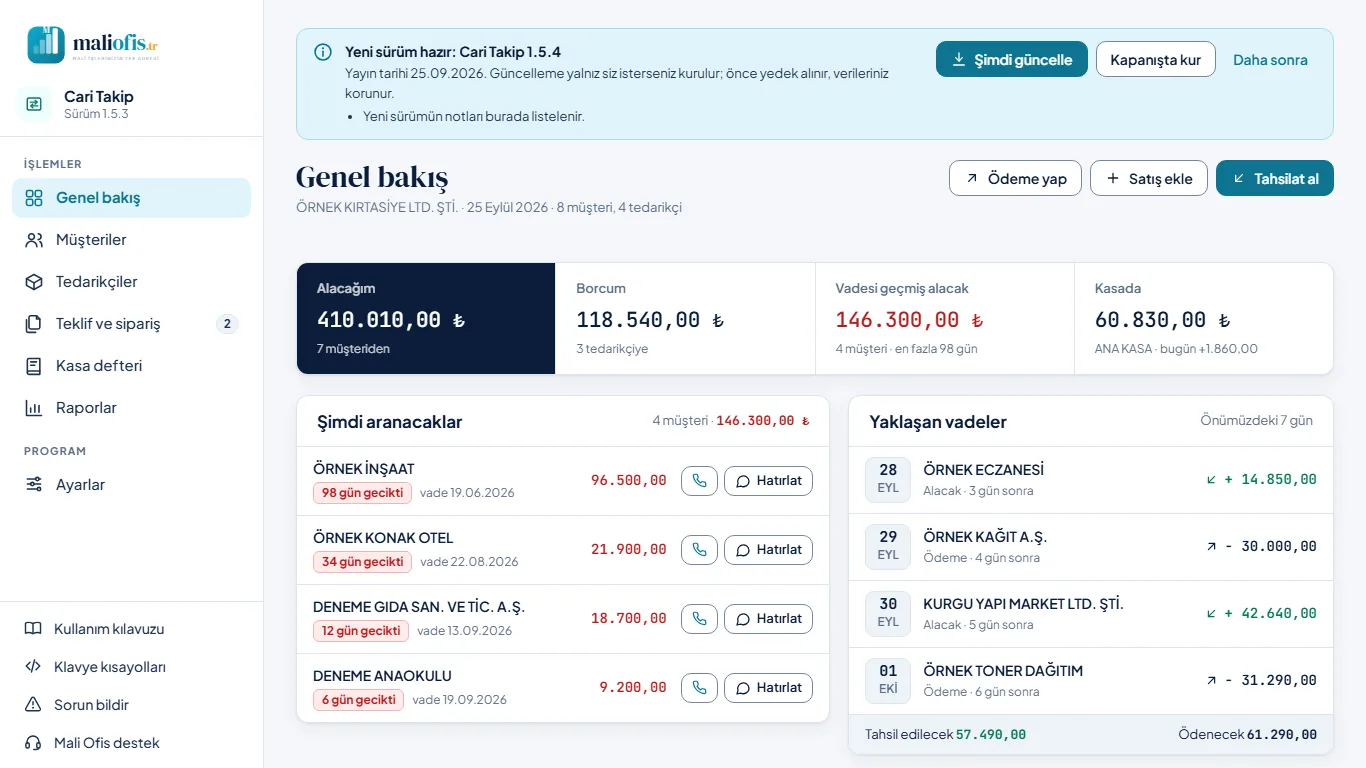
- Kurulu uygulama, izin verdiyseniz açılışta ve açık kaldıkça 6 saatte bir https://maliofis.tr/indir/cari-takip/ adresindeki yeni sürümü denetler (ilk açılışta “Güncellemeler kendiliğinden denetlensin mi?” diye sorar: Evet, denetle / Hayır). Yeni sürüm varsa sayfanın üstünde “Yeni sürüm hazır: Cari Takip X.Y.Z” şeridi ve başlıca yenilikleri çıkar.
- Şimdi güncelle'ye basın ve “Cari Takip X.Y.Z kurulsun mu?” sorusunu onaylayın. Güncelleme indirilir (ilerleme Ayarlar › Güncelleme'de görünür; Vazgeç indirmeyi durdurur), doğrulanır, verilerinizin güvenlik kopyası alınır, sonra program kapanıp yeni sürümle açılır. Açık formlarınızı önce kaydedin.
- Kapanışta kur güncellemeyi indirir ve programı kapattığınızda kurar (önce yine güvenlik kopyası alınır). Daha sonra yalnız şeridi kapatır, hiçbir şey kurmaz; şerit bir sonraki denetimde yeniden çıkar.
- Güncellemeden sonraki ilk açılışta Bu sürümde neler var penceresi yenilikleri bir kez gösterir (birden çok sürüm atladıysanız hepsininkini); Tamam ile kapatırsınız. Bu sürümün yenilikleri Ayarlar › Hakkında › Yenilikler'de de durur.
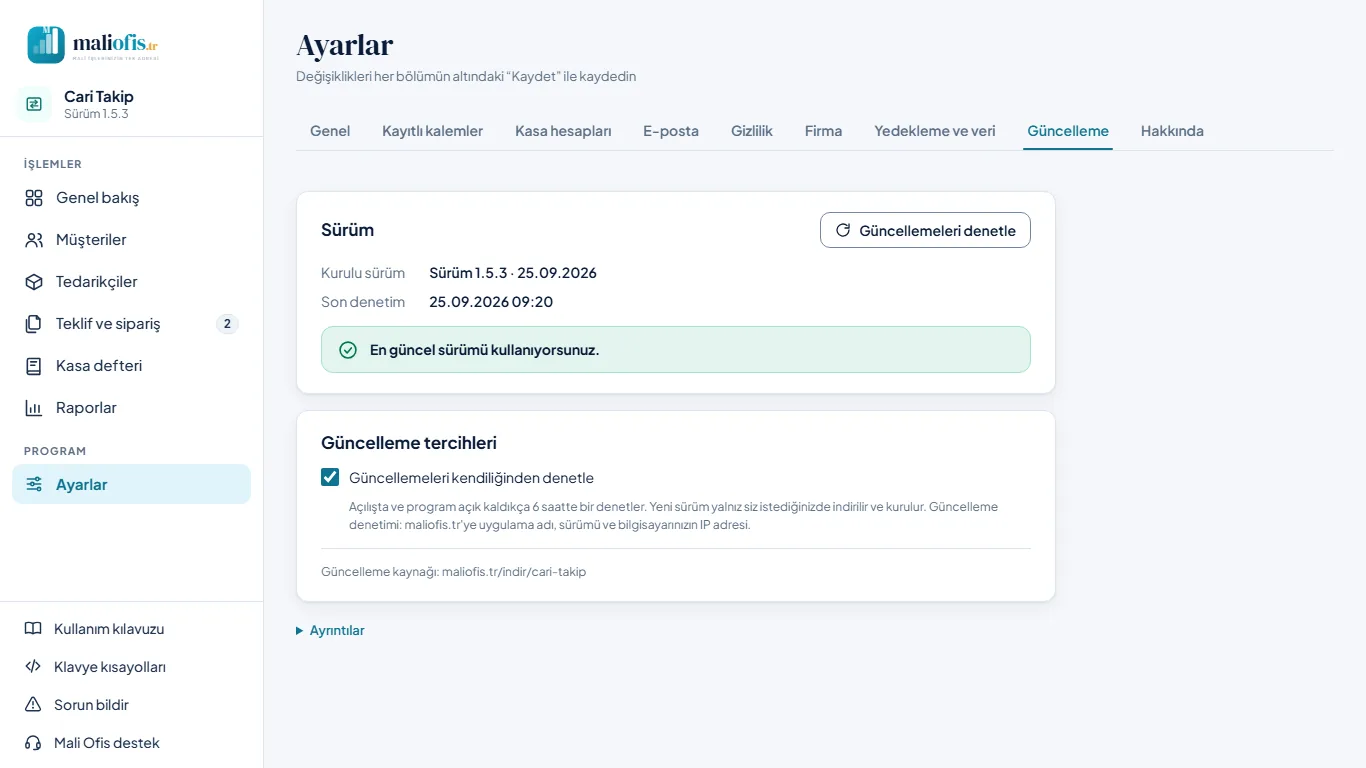
Ayarlar › Güncelleme'de kurulu sürümü, yayın tarihini ve son denetimin zamanını görürsünüz; Güncellemeleri denetle (kartın sağ üstünde) ile istediğiniz an elle de bakabilirsiniz. Sonuç kartın içindeki kutuda yazar (“En güncel sürümü kullanıyorsunuz.”, “Yeni sürüm hazır: …” ve yenilikler, indirme ilerlemesi ya da bir sorun); kutunun düğmeleri her zaman sağdadır. İnternete ulaşılamazsa “Güncellemeler denetlenemedi” yazar ve Tekrar dene çıkar. Güncelleme doğrulanamazsa ya da kurulumdan önce güvenlik kopyası alınamazsa güncelleme kurulmaz ve bunu söyler. Güncelleme tercihleri'ndeki Güncellemeleri kendiliğinden denetle kutusu kendiliğinden denetimi açar ya da kapatır (anında kaydolur). e-Dönüşüm Asistanı'ndaki Güncelle düğmesi de Cari Takip'i açar; yeni sürümü uygulamanın kendisi sorar.
Not: 1.1.4 ve daha eski sürümler güncellemeyi artık kapanmış bir adreste arar ve yeni sürümü göremez. Bu sürümlerde yeni kurulum dosyasını bir kez https://maliofis.tr/indir/cari-takip/ adresinden indirip mevcut kurulumun üstüne kurun (e-Dönüşüm Asistanı bunu Güncelle düğmesiyle kendisi önerir). Verileriniz korunur; sonraki güncellemeler kendiliğinden gelir.
6.2 Web sürümü
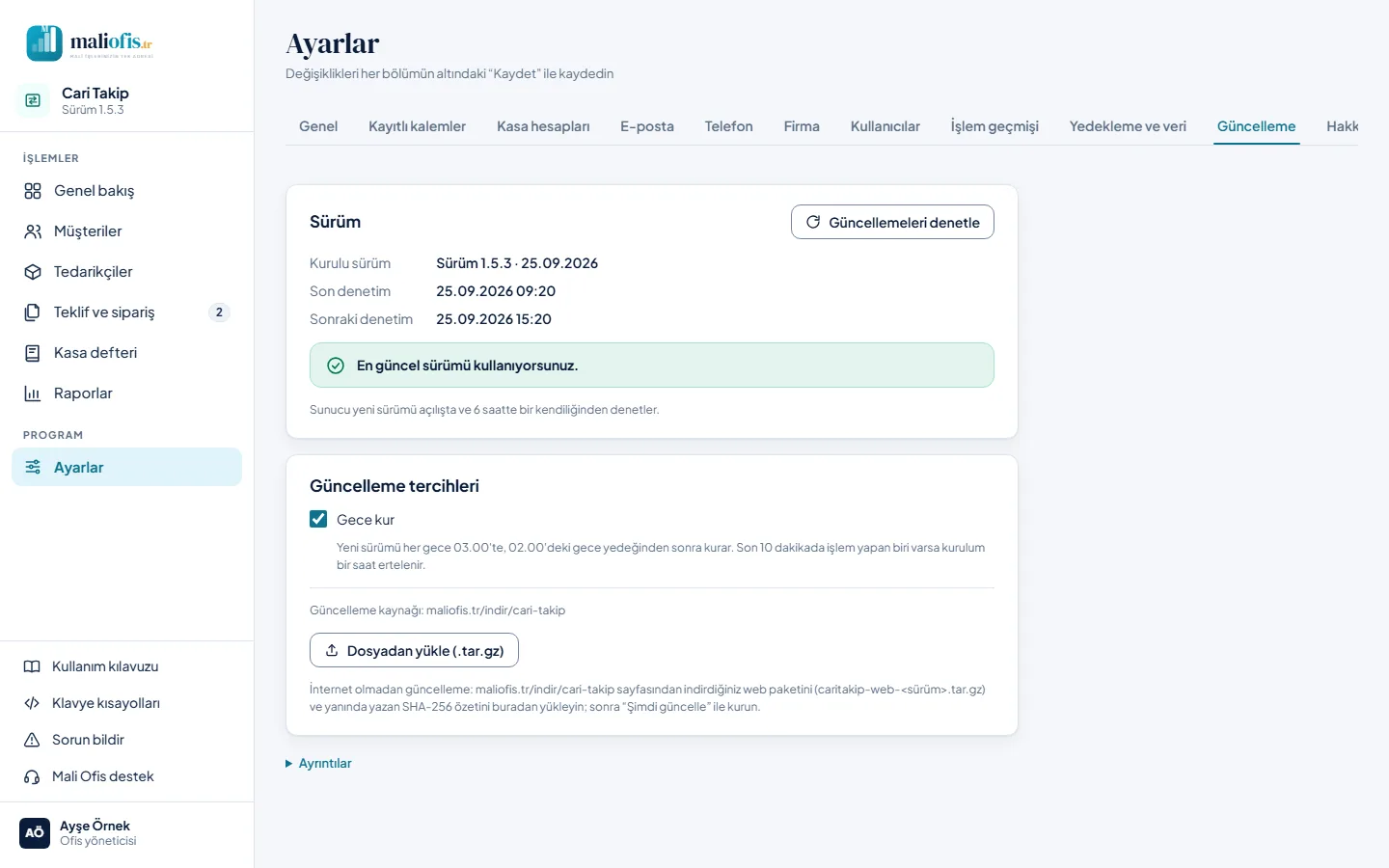
Web sürümünü Ofis yöneticisi günceller; kullanıcıların bir şey yapması gerekmez. Ayarlar › Güncelleme sekmesini yalnız Ofis yöneticisi görür; öteki kullanıcılar sürümü Ayarlar › Hakkında'da görür.
- Sunucu yeni sürümü açılışta ve 6 saatte bir kendiliğinden denetler; Ofis yöneticisi yeni sürümü sayfanın üstündeki şeritte ve Ayarlar › Güncelleme'de görür. Güncellemeleri denetle elle de sorar; son ve sonraki denetimin zamanı kartta yazar.
- Şimdi güncelle (şeritte ya da sekmede) onaydan sonra paketi indirir ve SHA-256 özetiyle doğrular (ilerleme kutuda görünür; Vazgeç indirmeyi durdurur), sonra kurulumu başlatır. Kurulumdan önce veriler ve program yedeklenir; yedek alınamazsa kurulum yapılmaz.
- Kurulum başlayınca açık olan bütün oturumlarda sayfanın üstünde “Güncelleme kuruluyor. Açık formlarınızı kaydedin.” şeridi 15 saniyelik geri sayımla çıkar; Ofis yöneticisi Kurulumu durdur ile durdurabilir. Sunucu birkaç saniye yeniden başlar ve sayfa kendiliğinden yenilenir; oturum sürer.
- Yeni sürüm açılamazsa (sağlık denetimi geçmezse) önceki sürüme kendiliğinden dönülür; Ofis yöneticisi “Güncelleme geri alındı” şeridini görür. Önceki sürüme dön kartı son iki sürümü güncelleme öncesi yedeklerinin zamanıyla listeler; dönünce o zamandan sonra girilen kayıtlar geri alınır.
- Güncellemeden sonra her kullanıcıya Bu sürümde neler var penceresi bir kez çıkar.
- Gece kur işaretliyse yeni sürüm her gece 03.00'te, 02.00'deki gece yedeğinden sonra kurulur; son 10 dakikada işlem yapan biri varsa kurulum bir saat ertelenir. Bütün Mali Ofis uygulamalarında saat aynıdır.
- Dosyadan yükle (.tar.gz) internete çıkamayan sunucularda güncelleme paketini elle yüklemek içindir; paketin yanında yayımlanan SHA-256 özeti istenir, özet tutmayan paket kurulmaz. Yükledikten sonra Şimdi güncelle ile kurun.
7. Kaldırma
- Kaldırmadan önce Ayarlar › Yedekleme ve veri › Şimdi yedekle ile son bir yedek alın.
- Cari Takip'i kapatın.
- Windows Ayarlar › Uygulamalar'da Cari Takip'i bulup Kaldır'a tıklayın. e-Dönüşüm Asistanı'yla kurduysanız Asistan'da Uygulamalar › Cari Takip › Ayrıntılar › Kaldır da kullanılabilir; kaldırma programı arka planda çalışır.
Kaldırma yalnız programı siler. Belgeler › MaliOfisApp › Cari Takip klasöründeki verileriniz ve yedekleriniz ile uygulamanın bu bilgisayardaki kendi dosyaları (%APPDATA%\Cari Takip) yerinde kalır; programı yeniden kurarsanız kaldığınız yerden devam edersiniz. Verileri de silmek isterseniz bu klasörleri kendiniz silersiniz; silmeden önce yedeğinizin açıldığından emin olun.
Web sürümünde program kaldırılmaz; hesabınızın kapatılmasını ya da silinmesini yöneticiden istersiniz. Silinen hesabın veri dosyası sunucuda 30 gün saklanır, sonra silinir.
8. Sorun giderme ve sık sorulan sorular
8.1 Sık görülen iletiler
| İleti | Ne yapmalı? |
|---|---|
| E-posta düğmeleri soluk; “E-posta göndermek için önce Ayarlar › E-posta bölümünü doldurun.” | E-posta ayarını yapın (bkz. 4.13). |
| “Kullanıcı adı ya da uygulama şifresi hatalı. …” | Normal şifreniz değil, sağlayıcınızdan alınan uygulama şifresi gerekir; sağlayıcınızda 2 adımlı doğrulama açık olmalıdır. |
| “E-posta sunucusu bulunamadı.” ya da “… zamanında bağlanılamadı.” | Sunucu adını, port ve güvenlik türünü ve internet bağlantısını denetleyin. |
| “Güvenli bağlantı kurulamadı.” | Güvenlik türünü (SSL/TLS ya da STARTTLS) ve portu denetleyin. |
| “Vergi numarası 10 (VKN) ya da 11 (TCKN) haneli olmalı.” | Numarayı boşluksuz, 10 ya da 11 rakamla yazın. |
| “Vade 0-365 gün olmalı (boş = varsayılan, 0 = peşin).” | Vadeyi 0 ile 365 arasında bir gün sayısı olarak yazın ya da boş bırakın. |
| “Tutar sıfırdan büyük olmalı.” | Tutarı rakamla yazın (ör. 12.500,00). |
| Kasa hesabını silerken: “Kaydı olan hesaplar silinemez …” | Önce o hesaptaki kayıtları başka hesaba taşıyın ya da silin. İlk hesap hiç silinemez. |
| “Verileriniz yeni klasöre taşındı: Belgeler › MaliOfisApp › Cari Takip” | Bilgi iletisidir, bir şey yapmanız gerekmez; bir kez çıkar (bkz. 5.6). |
| “Veriler taşınamadı; program eski klasörden çalışıyor …” | Programı kapatıp yeniden açın; sürerse Mali Ofis'e bildirin (bkz. 5.6). |
| “Yedek şifresi hatalı ya da dosya bozuk.” | Bkz. 5.5. |
| Web: “En az 10 karakter; harf ve rakam içermeli.” | Yeni şifreniz bu kurala uymalıdır: en az 10 karakter, en az bir harf ve bir rakam. |
| Web: “Oturumunuzun süresi doldu. Devam etmek için yeniden giriş yapın.” | Yeniden giriş yapın; sürekli açık kalsın istiyorsanız Beni hatırla'yı işaretleyin. |
| Web: “Bağlantı geçersiz” | Davet ya da sıfırlama bağlantısının süresi dolmuş ya da kullanılmış. Yöneticiden yenisini isteyin ya da Şifremi unuttum'u kullanın. |
| Web: “Sunucuya ulaşılamıyor” ya da “Bağlantı yok” sayfası | İnternet bağlantınızı denetleyin; sunucu güncelleniyorsa birkaç saniye sonra yeniden deneyin. |
| Web: “Saatte en çok 60 e-posta gönderebilirsiniz.” | Bir süre sonra yeniden deneyin. |
8.2 Sık sorulan sorular
Yanlış girdiğim bir satışı nasıl düzeltirim? Cari kartta satırına tıklayın, düzeltip kaydedin ya da Sil deyip yeniden girin. Bakiye, vade ve varsa kasa kaydı kendiliğinden güncellenir.
Bir müşteriyi iki kez açtım, ne yapayım? Fazla kartta Birleştir'i kullanın (bkz. 4.12).
Kâr raporunda bazı satışlar “maliyeti girilmemiş” görünüyor. Kalemin alış fiyatı listede yoktu. Ayarlar › Kayıtlı kalemler'de alış fiyatını yazarsanız bundan sonraki satışlarda maliyet kendiliğinden gelir; eski satışın maliyetini satış kaydını açıp düzelt ile yazabilirsiniz.
Tahsilatı kasaya yazmak zorunda mıyım? Hayır. Kasa hesabı'nda Kasaya işleme'yi seçerseniz yalnız cari hesap etkilenir.
Satışta neden KDV yok? Cari Takip fatura kesmez; satış ve alışta tutar olduğu gibi yazılır. KDV yalnız tekliflerde hesaplanır; tekliften çevrilen kayıtta KDV tutarın içindedir.
Verilerim nerede? Masaüstünde Belgeler › MaliOfisApp › Cari Takip klasöründe (bkz. 5.1); web sürümünde sunucudadır ve her gece şifreli yedeği e-postanıza gelir.
Yeni bilgisayara nasıl geçerim? Eski bilgisayarda Ayarlar › Yedekleme ve veri › Şimdi yedekle ile yedek alın, yeni bilgisayara Cari Takip'i kurun ve Yedek dosyası seç… ile geri yükleyin. E-posta ayarını yeni bilgisayarda yeniden yapın.
Görünümü koyu yapabilir miyim? Evet: Ayarlar › Genel › Tema'da Koyu'yu seçip Kaydet'e basın. Sistem seçiliyse Cari Takip bilgisayarınızın ya da telefonunuzun açık/koyu ayarını izler.
Menüdeki Yedekle, İçe aktar ve Kılavuz düğmeleri nereye gitti? 1.3.0'dan beri yedek alma ve geri yükleme Ayarlar › Yedekleme ve veri'dedir; kılavuz sol menünün altındaki Yardım › Kullanım kılavuzu'ndadır.
Güncelleme ne zaman gelir? Masaüstünde yeni sürüm çıkınca uygulama haber verir; Şimdi güncelle ya da Kapanışta kur dediğinizde kurulur (bkz. 6. Güncelleme). Web sürümünü Ofis yöneticisi günceller.
9. Destek
Mali Ofis destek
- E-posta[email protected]
- Telefon0 (532) 208 82 60
- WhatsApp0 (532) 208 82 60
- Çalışma saatleriHafta içi 09.00–18.00
Sorun yaşarsanız yukarıdaki e-posta, telefon ya da WhatsApp ile Mali Ofis'e ulaşın. Aynı bilgiler uygulamada sol menünün altındaki Mali Ofis destek'te de yazar. Oradaki E-posta ve WhatsApp iletiyi programın adı ve sürümüyle hazır açar; iletiyi siz gönderirsiniz. E-postanın konusu “Cari Takip 1.3.1 destek talebi”, WhatsApp mesajı “Merhaba, Cari Takip 1.3.1 için destek istiyorum.” olur (sürüm, kullandığınız sürümdür). Bütün Mali Ofis uygulamaları aynı biçimi kullanır.
- Sorun bildir (sol menünün altında) hazır bir bildirim açar: Ne oldu? kutusuna sorunu kısaca yazın. Masaüstünde uygulama penceresinin görüntüsü kendiliğinden eklenir (istemezseniz işareti kaldırın); web sürümünde Ekran görüntüsü ekle ile bir görüntü seçebilirsiniz. Gönderim yolu'nu (E-posta ya da WhatsApp) seçip Gönder'e basın: e-posta programınız ya da WhatsApp açılır, iletiyi siz gönderirsiniz. Uygulama kendiliğinden hiçbir şey göndermez.
- Gönder'den sonra pencerede bildirim kodu kalır (ör. MO-20260930-0712-0A1F). Mali Ofis destekle konuşurken bu kodu söyleyin. E-postanın konusu “Cari Takip 1.3.1 sorun bildirimi” ve koddur; WhatsApp mesajı “Merhaba, Cari Takip 1.3.1 sorun bildirimi” ve kodla başlar.
- Bildirime ürün adı, sürüm numarası, bildirim kodu, açık olan sayfanın türü (ör. “Cari kart”; müşteri adı eklenmez) ve çalışma ortamı (masaüstü ya da tarayıcı) kendiliğinden eklenir. Açıklamaya yazdığınız T.C. kimlik, kart, IBAN ve e-posta gibi bilgiler gizlenir; yine de şifre ya da kart bilgisi yazmayın.
- Masaüstünde ekran görüntüsü, eşitlenmeyen bir klasöre (
%LOCALAPPDATA%\MaliOfis\Cari Takip\raporlar) kodun adıyla kaydedilir; klasör açılır ve dosya seçili gelir, iletiye sürükleyip ekleyin. Görüntüler 14 gün sonra kendiliğinden silinir. - Kişisel verilerinizin nasıl işlendiği Ayarlar › Hakkında › Aydınlatma metni'nde yazar.
- Yazarken ekranda gördüğünüz iletiyi ve Ayarlar › Hakkında'daki sürüm numarasını belirtin.
- Bilgisayarınızda e-Dönüşüm Asistanı kuruluysa uzaktan destek için Asistan'daki Uzak destek düğmesini kullanabilirsiniz. Uzak bağlantıyı yalnız Mali Ofis ya da tanıdığınız destek personeli istediğinde açın.
- Yedek dosyalarınızı silmeyin; yedek şifrenizi ve e-posta uygulama şifrenizi kimseyle paylaşmayın.
10. Bu sürümde değişenler
Bu kılavuz 1.5.3 sürümünü anlatır. Önceki kılavuz sürümü: 1.5.2.
Yenilikler
- Web: Ayarlar › E-posta › Sistem e-postası’nda “Deneme gönder” başarılı olunca ileti, deneme e-postasının gerçekten gittiği adresi yazar (deneme alıcısı ya da sizin adresiniz); önceden gönderen adres yazıyordu. İlk kurulumdaki e-posta adımı da aynı.
Yenilenen ekranlar
- Şekil 1 — Web sürümünün giriş ekranı
- Şekil 2 — E-posta adresinizi doğrulayın: girişten sonraki zorunlu adım
- Şekil 4 — İlk kurulum, adım 2 / 2: sistem e-postası; sağlayıcı adresten tanınır (Gmail)
- Şekil 8 — Genel bakış ve sol menü
- Şekil 9 — Müşteriler listesi
- Şekil 10 — Cari kart: bakiye özeti ve hareketler
- Şekil 11 — Cari kart: ödenmemiş kalemler ve cari bilgileri
- Şekil 12 — Alış ekle: “Kayıttan sonra listede” kutusu
- Şekil 13 — Hatırlatma ve belgeler
- Şekil 14 — Kasa defteri: ay görünümü ve bugünün kartı
- Şekil 15 — Teklif ve sipariş listesi
- Şekil 16 — Vade analizi
- Şekil 17 — Bakiye listesi
- Şekil 18 — Kâr / zarar
- Şekil 19 — Ayarlar › Genel: tema, vade ve KDV, hatırlatma metni
- Şekil 20 — Ayarlar › Kayıtlı kalemler
- Şekil 21 — Ayarlar › Kasa hesapları
- Şekil 22 — Ayarlar › Firma: firma bilgileri, logo ve antet önizlemesi
- Şekil 23 — Web sürümü: sol menünün altında kullanıcı kartı
- Şekil 24 — Ayarlar › İşlem geçmişi: kim, ne zaman, ne yaptı
- Şekil 26 — Şifremi unuttum
- Şekil 27 — Ayarlar › Kullanıcılar: kullanıcı listesi
- Şekil 28 — Ayarlar › E-posta: sistem e-postası ve sunucu ayarları (Ofis yöneticisi)
- Şekil 29 — Ayarlar › Yedekleme ve veri: yöneticinin gece yedeği günlüğü
- Şekil 32 — Telefonda açılan menü
- Şekil 33 — Yeni müşteri formu
- Şekil 34 — Satış ekle: kayıtlı kalem önerileri
- Şekil 35 — Tahsilat al: nakit tahsilat kasa defterine yazılır
- Şekil 36 — Tedarikçiler listesi
- Şekil 37 — Devir bakiyesi formu
- Şekil 38 — E-posta ile hatırlatma: belge PDF olarak eklenir
- Şekil 40 — Giren para formu
- Şekil 41 — Teklif formu: kalemler, KDV ve genel toplam
- Şekil 42 — Teklif formunda Yazdır menüsü: teklif ve proforma fatura
- Şekil 44 — Satışa çevir penceresi
- Şekil 45 — Satışı düzenle: kayıt düzeltilir ya da silinir
- Şekil 46 — Kartı birleştir penceresi
- Şekil 47 — Ayarlar › E-posta: adres, uygulama şifresi ve sağlayıcının yardımı
- Şekil 49 — Yeni kullanıcı penceresi
- Şekil 50 — Ayarlar › Yedekleme ve veri (masaüstü): yedek şifresi, Şimdi yedekle, veri klasörü ve güvenlik kopyaları
- Şekil 51 — Yedek özeti: geri yüklemeden önce son kontrol
- Şekil 52 — Ayarlar › Yedekleme ve veri (web): gece yedeği ve sunucudaki yedekler
- Şekil 53 — Yeni sürüm şeridi (örnek sürüm numarasıyla)
- Şekil 54 — Ayarlar › Güncelleme (masaüstü): sürüm, durum ve Güncellemeleri denetle
- Şekil 55 — Ayarlar › Güncelleme (web, Ofis yöneticisi)
Sürüm geçmişi
1.5.2 · 04.10.2026
- Kaydettikten ya da gönderdikten sonra pencere artık “Kaydetmeden çıkılsın mı?” diye sormadan kapanır: yedek şifresi, yedekten geri yükleme, Tüm verileri sil, e-posta gönderme (mesaj değiştirildiyse), cari kartlarını birleştirme ve telefonda parmak izi ile girişi açma.
- Web: Kullanıcılar sayfasında bir kullanıcıyı düzenleyip kaydedince pencere aynı soruyu sormadan kapanır.
- Web: Yeni kullanıcı eklerken adres başka bir hesapta kayıtlıysa “Bu e-posta adresiyle bir hesap zaten var.” uyarısı artık e-posta alanının altında görünür; önceden hiçbir uyarı çıkmıyordu.
1.5.1 · 04.10.2026
- Teklif ve siparişten proforma fatura: Teklif penceresindeki yeni Yazdır menüsünde müşteri belgeleri için “Proforma faturayı yazdır” ve “Proforma faturayı PDF olarak kaydet” var. Proforma, teklifin aynı kalem ve tutarlarıyla hazırlanır; numarası teklif numarasından gelir (TKL-2026-0014 için PRF-2026-0014), alıcının vergi bilgileri, her kalemin KDV oranı, ödenecek tutar ve Ayarlar › Firma’daki IBAN ile ödeme bilgileri basılır.
- Teklif ve sipariş artık PDF’e ek olarak doğrudan yazdırılabilir (Yazdır menüsü).
1.5.0 · 04.10.2026
- Ayarlar bütün Mali Ofis uygulamalarıyla aynı düzende: her bölüm tek sütunda kendi kartında, “Kaydet” düğmesi bölümün altında solda; tema seçimi anında uygulanır.
- Ayarlar › Güncelleme bütün Mali Ofis uygulamalarıyla aynı: “Güncellemeleri denetle” kartın sağ üstünde, yeni sürüm ve indirme durumu tek kutuda, düğmeleri kutunun sağında; atlanan sürümlerin yenilikleri de görünür.
- “Şimdi güncelle” tek adımdır: Onaydan sonra güncelleme indirilir, doğrulanır, verilerin yedeği alınır ve kurulur; indirme yarıda bırakılabilir. Sayfanın üstündeki şeritteki “Şimdi güncelle” de aynı işi yapar; “Daha sonra” yalnız şeridi kapatır ve hiçbir şey kurmaz.
- Masaüstü: Güncelleme kendiliğinden indirilmez ve program kapanırken kendiliğinden kurulmaz; kapanışta kurulum yalnız “Kapanışta kur” seçilince yapılır ve önce yedek alınır. Yedek alınamazsa kurulum yapılmaz ve bir sonraki açılışta söylenir.
- Masaüstü: Güncellemeleri kendiliğinden denetleme tercihi Ayarlar › Güncelleme’deki “Güncellemeleri kendiliğinden denetle” kutusudur; son denetim zamanı kendiliğinden yapılan denetimlerde de yazılır.
- Web: Ofis yöneticisi yeni sürümü sayfanın üstündeki şeritte görür. Kurulum sırasında bütün oturumlarda sayfanın üstünde geri sayım şeridi çıkar, ekran kilitlenmez; Ofis yöneticisi “Kurulumu durdur” ile durdurabilir.
- Web: Ayarlar › Güncelleme’de “Gece kur”, sonraki denetim zamanı ve son iki sürüme “Önceki sürüme dön” aynı ekranda; Güncelleme sekmesini yalnız Ofis yöneticisi görür.
- Ayarlar › Hakkında yeni düzende: Sürüm ve yayın tarihi, yenilikler, “Bütün sürüm notları” bağlantısı, Mali Ofis destek bilgileri, dışarı giden veri, lisanslar ve “Bilgileri kopyala”.
- Yardım alanı bütün Mali Ofis uygulamalarıyla aynı sırada ve simgelerle; “Klavye kısayolları”nın kendi simgesi var.
- Sol menüde müşteri ve tedarikçi sayısı yazmaz; sayaç yalnız açık teklifleri gösterir.
- Web: Hesabım tek pencerede: Bilgileriniz, Şifre değiştir (üç alanda da “Göster”) ve Oturumlar; her bölümün kendi “Kaydet” düğmesi var.
1.4.0 · 03.10.2026
- Cari Takip, Mali Ofis davranış standardına uyar: giriş, hesaplar, roller, kaydetme, yedek, e-posta, güncelleme ve sorun bildirimi bütün Mali Ofis uygulamalarında aynı kurallarla çalışır.
- Web: Giriş e-posta adresiyle yapılır. Adresi henüz doğrulanmamış hesaplar ilk girişte “E-posta adresinizi doğrulayın” adımını görür: adres yazılır, bağlantı 72 saat geçerlidir; “Devam et” ile işe geçilir, doğrulama bitince şifre sıfırlama bağlantıları yalnız o adrese gider. Sistem e-postası yoksa adres kaydedilir, bağlantı sistem e-postası ayarlanınca gider.
- Web: Roller Ofis yöneticisi ve Firma yöneticisi oldu (önceki yönetici ve kullanıcı). Kullanıcılar sayfasında her hesabın durumu (Davetli, Aktif, Kapalı) ve e-posta durumu (Doğrulandı, Doğrulama bekliyor) görünür; hesap kapatılır, yeniden açılır; yalnız kapalı hesap silinir. Son Ofis yöneticisi kapatılamaz.
- Web: İlk kurulum artık /kurulum adresinde ve iki adımdır: 1 Yönetici hesabı (kurulum koduyla), 2 Sistem e-postası. Deneme e-postası başarılı olunca “Kurulumu tamamla” açılır; “E-postayı sonra ayarlayacağım” seçilirse her sayfanın üstündeki şerit ve Ayarlar › E-posta sekmesindeki “Eksik” rozeti hatırlatır.
- E-posta ayarı formu bütün Mali Ofis uygulamalarıyla aynı: gönderen adresi yazılınca sağlayıcı (Gmail / Google Workspace, Outlook, Microsoft 365, Yandex, Yahoo, iCloud) kendiliğinden seçilir, adımları ve “Uygulama şifresi oluştur” bağlantısı formda görünür; “Gelişmiş” sunucu, kapı ve güvenliği açar; “Deneme gönder” ayarı kaydedip deneme e-postası gönderir. Kurumsal alan adları MX kaydından tanınır. Zoho hazır listeden çıktı; kayıtlı Zoho ayarı “Diğer” olarak sürer.
- Web: Ofisin sistem e-postası Ayarlar › E-posta sekmesine taşındı (yalnız Ofis yöneticisi); sunucu ayarları (site adresi, sabah bildirimi, gece yedeği e-postası) yanında, gönderilemeyen e-postalar altında. Gönderilemeyen e-posta 1 dk, 5 dk, 30 dk, 2 sa, 6 sa ve 12 sa sonra yeniden denenir.
- Web: Ayarlar › İşlem geçmişi: kim, ne zaman, ne yaptı (giriş, kayıt, silme, dışa aktarma, yedek, güncelleme, ayar); tür, kişi ve tarihle süzülür, Excel’e aktarılır. Ofis yöneticisi hesap ve sistem olaylarını, Firma yöneticisi kendi firmasınınkini görür.
- Web: Hesabım e-posta adresinizi ve doğrulama durumunu, rolünüzü, açık oturumlarınızı (“Diğer oturumları kapat”) ve okuduğunuz aydınlatma metninin sürümünü gösterir; e-posta adresi değişikliği yeni adrese gelen bağlantıyla yürürlüğe girer.
- Web: “Beni hatırla” 30 gündür ve uzamaz; Ofis yöneticisi bu seçeneği Ayarlar › Genel’den kapatabilir. 12 saat kullanılmayan oturum kapanır. Beş hatalı girişte hesap geçici kilitlenir.
- Web: Sistem güncellemesi sağlık denetimlidir: yeni sürüm açılamazsa önceki sürüme kendiliğinden dönülür ve Ofis yöneticisi şeritle uyarılır; Ayarlar › Güncelleme’de “Önceki sürüme dön” vardır; gece kurulumu 03.00’dedir; dosyadan yüklemede paketin SHA-256 özeti istenir.
- Web: Gece yedeği her gece 02.00’de alınır; yedek dosyaları “Yedek - Cari Takip - 2026-09-30 0200.ctyedek” adıyla saklanır; günlük yedeklerden son 30 gün ve her ayın ilki 12 ay, işlem öncesi kopyalardan son 10 kalır.
- Masaüstü: Güvenlik kopyaları aynı ad ve saklama kuralına geçti (Yedek › otomatik ve otomatik › islem-oncesi). Güncelleme denetimi için ilk açılışta izin sorulur (“Evet, denetle” / “Hayır”); karar Ayarlar › Güncelleme’den değiştirilir. Güncellemeden önce güvenlik kopyası alınır.
- Kaydedilmemiş değişiklikle çekmece, pencere ya da sayfa kapatılırken “Kaydetmeden çıkılsın mı?” sorulur; Kaydet ikinci kez basılınca aynı kaydı iki kez açmaz.
- Ana sayfada “İlk adımlar” kartı (müşteri, işlem, kasa, e-posta); Yardım menüsünde İlk adımlar ve Klavye kısayolları (F1 kılavuz, Ctrl+F ve / arama, Ctrl+S kaydet); sayfanın ilk Tab durağı “İçeriğe geç”.
- Sorun bildiriminde açıklamadaki VKN, T.C. kimlik, IBAN, e-posta, telefon ve klasör yolları gizlenir; firma VKN’si gizlenmez.
- Aydınlatma metni sürüm 1.1 (01.10.2026): e-posta doğrulama, işlem geçmişi ve oturum kuralları eklendi; ilk girişte okunduğu kaydedilir. Masaüstünde Ayarlar › Gizlilik sekmesi verinin yerini ve dışarı giden veriyi anlatır; web’de aynı bilgi Ayarlar › Hakkında’dadır.
- Web: Sunucuya ulaşılamadığında bütün Mali Ofis uygulamalarıyla aynı “Sunucuya ulaşılamıyor” sayfası açılır ve bağlantı gelince kaldığınız yere döner.
- Web: Demo kurulumu (caritakip-demo.maliofis.tr): giriş kartındaki “Demo hesabı için tıklayın” bağlantısı ad, soyad ve e-posta adresiyle demo hesabı açar; doğrulama bağlantısı 24 saat geçerlidir, şifreyi kişi belirler, örnek firma hazır gelir. Demoda kayıtlar her gece silinir, e-posta ve bildirim gönderimi kapalıdır; demo hesapları gerçek kurulumda geçmez.
- Boş liste iletisi “Henüz müşteri ya da tedarikçi yok”; dışa aktarılan dosya adları içerik, firma ve tarihle kurulur (örnek: “İşlem geçmişi - Örnek Firma - 2026-09-30.xlsx”).
1.3.2 · 30.09.2026
- Web: Yeni kurulan bir sunucuda ilk yönetici hesabı artık yalnız sunucuyu kuran kişinin görebildiği tek kullanımlık kurulum koduyla açılır. Kullanılmakta olan sunucularda değişen bir şey yok.
1.3.1 · 30.09.2026
- Destek: Destek e-postası ve WhatsApp mesajı bütün Mali Ofis uygulamalarında aynı biçimde; sorun bildiriminizin kodu (MO-…) “Gönder”den sonra ekranda kalır, destekle konuşurken bu kodu söyleyin.
- Aydınlatma metni: Kişisel verilerin nasıl işlendiğini Ayarlar › Hakkında'dan okuyabilirsiniz; web sürümünde giriş ekranında ve davet ile şifre e-postalarında da bağlantısı var.
- Örnek firma: “Örnek firmayla dene” verilerinizi değiştirmeden önce güvenlik yedeği alır.
- Tüm verileri sil: Örnek firmanın bilgileri (ünvan, vergi numarası, IBAN) de silinir, yazdırılan belgelerde kalmaz; firma bilgileriniz için kurulum sihirbazı yeniden açılır.
- Sorun bildir: Bildirime açık sayfanın yalnız türü eklenir (ör. “Cari kart”); müşteri adı eklenmez.
- Masaüstü: Sorun bildiriminin ekran görüntüsü Belgeler (OneDrive) yerine bu bilgisayarın uygulama klasörüne kaydedilir ve 14 gün sonra silinir.
- Masaüstü: Güncelleme, yazdırma ve dosya hataları Türkçe iletiyle gösterilir.
- Web: Açılmış bir hesabın şifre sıfırlama bağlantısı hiçbir zaman yöneticiye gösterilmez; e-posta gitmezse sistem e-postası düzeltilir, kullanıcı “Şifremi unuttum” ile yeniden isteyebilir.
- Web: Hesabım'daki açıklama düzeltildi: ad ve e-posta adresi uygulamada değiştirilemez; gerekirse Mali Ofis destekle iletişime geçin.
1.3.0 · 30.09.2026
- Yeni görünüm: Cari Takip artık bütün Mali Ofis uygulamalarıyla aynı düzeni kullanıyor; menü, düğmeler, formlar ve pencereler her uygulamada aynı yerde.
- Koyu tema: Ayarlar › Genel › Tema'dan Açık, Koyu ya da Sistem seçebilirsiniz.
- Yardım: Sol menünün altında Kullanım kılavuzu, Sorun bildir ve Mali Ofis destek var; masaüstünde F1 kılavuzu açar.
- Ayarlar yeniden düzenlendi: Sekmeler her Mali Ofis uygulamasında aynı sırada; yedek alma ve geri yükleme artık Ayarlar › Yedekleme ve veri'de.
- Firma logosu: Ayarlar › Firma'dan eklediğiniz logo ekstre, makbuz, mutabakat mektubu ve teklif antetinde basılır.
- Listeler: Sütun başlığına tıklayarak sıralayabilirsiniz; 50 satırdan uzun listeler sayfalara bölünür.
- Formlar: Eksik ya da hatalı bir alanın iletisi artık alanın hemen altında görünür.
- Yenilikler: Güncellemeden sonraki ilk açılışta “Bu sürümde neler var” penceresi bu listeyi bir kez gösterir.
- Web: Yeni giriş ekranı; yeni belirlenen şifreler en az 10 karakter olmalı, harf ve rakam içermeli.
- Web: Hesabım ve Çıkış sol menünün altındaki kullanıcı kartında; Ayarlar › Yönetim'in adı Kullanıcılar oldu.
- Masaüstü: Pencerede, görev çubuğunda ve kısayolda Cari Takip'in kendi simgesi var.
1.2.1 · 29.09.2026
- Web: Gece yedeği e-postasındaki yedek kılavuzu (PDF) programdaki düğmenin adını kullanıyor: “Yedeği geri yükle”.
1.2.0 · 29.09.2026
- Masaüstü: Verileriniz artık Belgeler › MaliOfisApp › Cari Takip klasöründe; eski klasör ilk açılışta bir kez taşınır ve size bildirilir.
- Kullanım kılavuzu yenilendi: Ekran görüntüleriyle, programdaki Kılavuz düğmesinden açılır.
- Masaüstü: Yeni kurulumlar programı artık Belgeler klasörüne kurmaz.
- Masaüstü: Aynı OneDrive klasörünü birden çok bilgisayarda kullanıyorsanız bütün bilgisayarları bu sürüme güncelleyin.