
Bu kılavuz, kullandığınız Z Raporu sürümünü o sürümün ekran görüntüleriyle anlatır. Programın sürümü sol menünün üstünde, “Z Raporu” adının altında (“Sürüm x.y.z”) yazar. Ekranlardaki firma ve kişi adları, sicil numaraları ve rakamlar örnektir.
1. Bu uygulama ne yapar?
Z Raporu, yazar kasalardan (ÖKC) alınan günlük Z raporlarını kaydeder ve muhasebeye aktarılacak dosyaları hazırlar. İşletmeler ve mali müşavir ofisleri içindir. Her firma eklenirken bir firma türü seçilir; ekranlar, ayarlar ve raporlar bu türe göre değişir. Aynı programda iki türden istediğiniz kadar firma, her firmada birden fazla şube ve ÖKC tutabilirsiniz.
| Firma türü | Kimin için | Ne üretir |
|---|---|---|
| Genel işletme | Market, lokanta, mağaza, hizmet işletmesi. Z raporunda KDV oranı bazında tutarlar ve nakit / POS tahsilatı vardır. | Şubeye ve KDV oranına göre tanımlı hesaplarla muhasebe fişleri; Orka “Muhasebe Fişleri Transferi” Excel dosyası; raporlar. |
| Akaryakıt istasyonu | Benzin, motorin, LPG satışı. Z raporunda yakıt cinsi bazında miktar ve tutar vardır; faturaya dönüşen fişler Z raporundan düşülür. | Net miktar, net tutar ve KDV'yi veren muhasebe aktarım listesi; faturaya dönüştürülen ÖKC fişi tutanağı; raporlar. |
Program Windows 10 ve 11 (64 bit) için masaüstü uygulamasıdır; aynı ekranlarla çalışan bir web sürümü de vardır (bkz. 2.4). Masaüstü sürüm internete yalnız yeni sürüm denetimi için bağlanır. Verileriniz bu bilgisayarda, Belgeler › MaliOfisApp › Z Raporu klasöründe durur ve program her kapanışta tam yedek alır. Z Raporu, Mali Ofis uygulamalarının ortak düzenini kullanır: menü, firma seçimi, Ayarlar, yardım ve koyu tema bütün Mali Ofis uygulamalarında aynı yerdedir.
Kısaca iş akışı:
- Firma ekleyin; türünü seçin (genel işletme ya da akaryakıt istasyonu).
- Ayarları bir kez girin: hesaplar, şubeler ve ÖKC cihazları.
- Her gün her ÖKC için Z raporunu girin; akaryakıtta ayrıca faturaya dönüşen fişleri.
- Ay sonunda muhasebeye aktarın: genel işletmede Orka fiş dosyası, akaryakıtta muhasebe aktarım listesi.
2. Kurulum ve ilk açılış
2.1 e-Dönüşüm Asistanı ile kurulum
Mali Ofis programlarını kurmanın önerilen yolu e-Dönüşüm Asistanı'dır.
- Asistan'da Uygulamalar menüsünü açın.
- Z Raporu kartında Yükle'ye basın.
- Onay penceresi hangi dosyanın indirileceğini, nasıl denetleneceğini ve verilerin nerede duracağını yazar. İndir, kur ve aç ile onaylayın.
- Dosya maliofis.tr'den iner. Boyutu ve SHA-256 özeti Asistan'daki doğrulanmış değerle tutmazsa kurulum başlamaz.
- Kurulum arka planda yapılır; ayrı bir kurulum penceresi açılmaz. Bitince Asistan Z Raporu'nu açar.
Kurulum yalnız sizin Windows kullanıcınız içindir ve yönetici izni istemez. Programı sonra Asistan'dan ya da Başlat menüsündeki MaliOfisZRaporu kısayolundan açarsınız (kısayolun ve kurulum kaydının adı önceki sürümlerle aynı kalır; güncellemeler bu adla bulunur). Pencerenin başlığında “Mali Ofis Z Raporu” ve sürüm yazar. Karttaki Web sürümü bağlantısı web sürümünü tarayıcınızda açar.
2.2 maliofis.tr'den doğrudan kurulum
- https://maliofis.tr/indir/z-raporu/ sayfasından kurulum dosyasını (
MaliOfisZRaporu_<sürüm>_x64-setup.exe) indirin. - Dosyayı çalıştırın. Kurulum dosyasının kod imzası olmadığı için Windows SmartScreen uyarı verebilir; Ek bilgi › Yine de çalıştır deyin.
- Kurulum yönetici izni istemez ve Başlat menüsüne MaliOfisZRaporu kısayolunu ekler.
Bilgisayarda Microsoft Edge WebView2 bileşeni yoksa kurulum onu bir kez indirir; bunun için internet gerekir.
2.3 İlk açılış
- Veri klasörü: Program ilk açılışta Belgeler klasörünüzde MaliOfisApp › Z Raporu klasörünü kendisi oluşturur.
MaliOfisApp, Mali Ofis masaüstü programlarının ortak veri klasörüdür; her program kendi alt klasörünü kullanır. - Önceki sürümden geçiş: Bilgisayarda önceki sürümlerin
Belgeler\MaliOfis Z Raporuklasörü varsa veriler ilk açılışta bir kez yeni klasöre taşınır ve size bilgi verilir (bkz. 5.2). - İlk firma: Hiç veri yoksa firma listesi Firma adlı boş bir genel işletmeyle başlar. Adını Ayarlar › Firma'dan değiştirin ya da sol üstteki firma kartından Yeni firma ile doğru türde yeni firma ekleyin (bkz. 4.1).
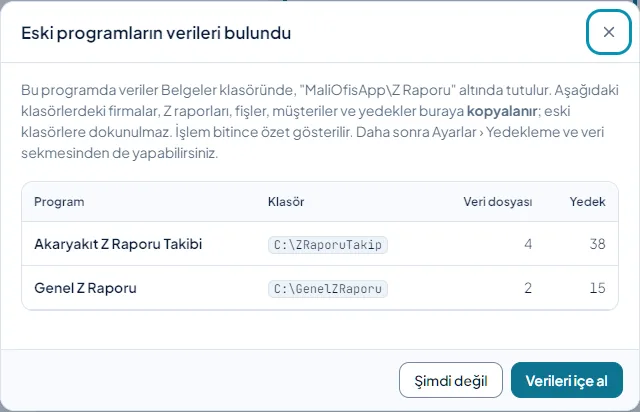
- Eski programlar: Bilgisayarda Genel Z Raporu (
C:\GenelZRaporu) ya da Akaryakıt Z Raporu Takibi (C:\ZRaporuTakip) verisi varsa verileri içe alma teklif edilir (bkz. 4.9). - Güncelleme: Program açıldıktan birkaç saniye sonra maliofis.tr'de yeni sürüm olup olmadığına kendiliğinden bakar (bkz. 6.1).
- Tek pencere: Program açıkken yeniden açarsanız ikinci bir pencere açılmaz; açık pencere öne gelir.
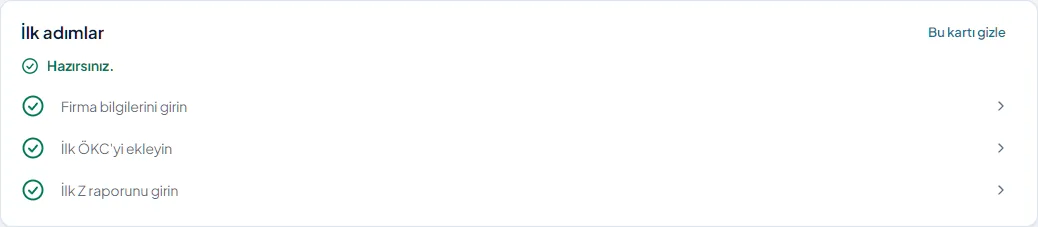
- İlk adımlar: Özet sayfasının üstünde İlk adımlar kartı durur (bkz. İlk adımlar); iş yapılınca madde kendiliğinden işaretlenir.
2.4 Web sürümü: adres ve giriş
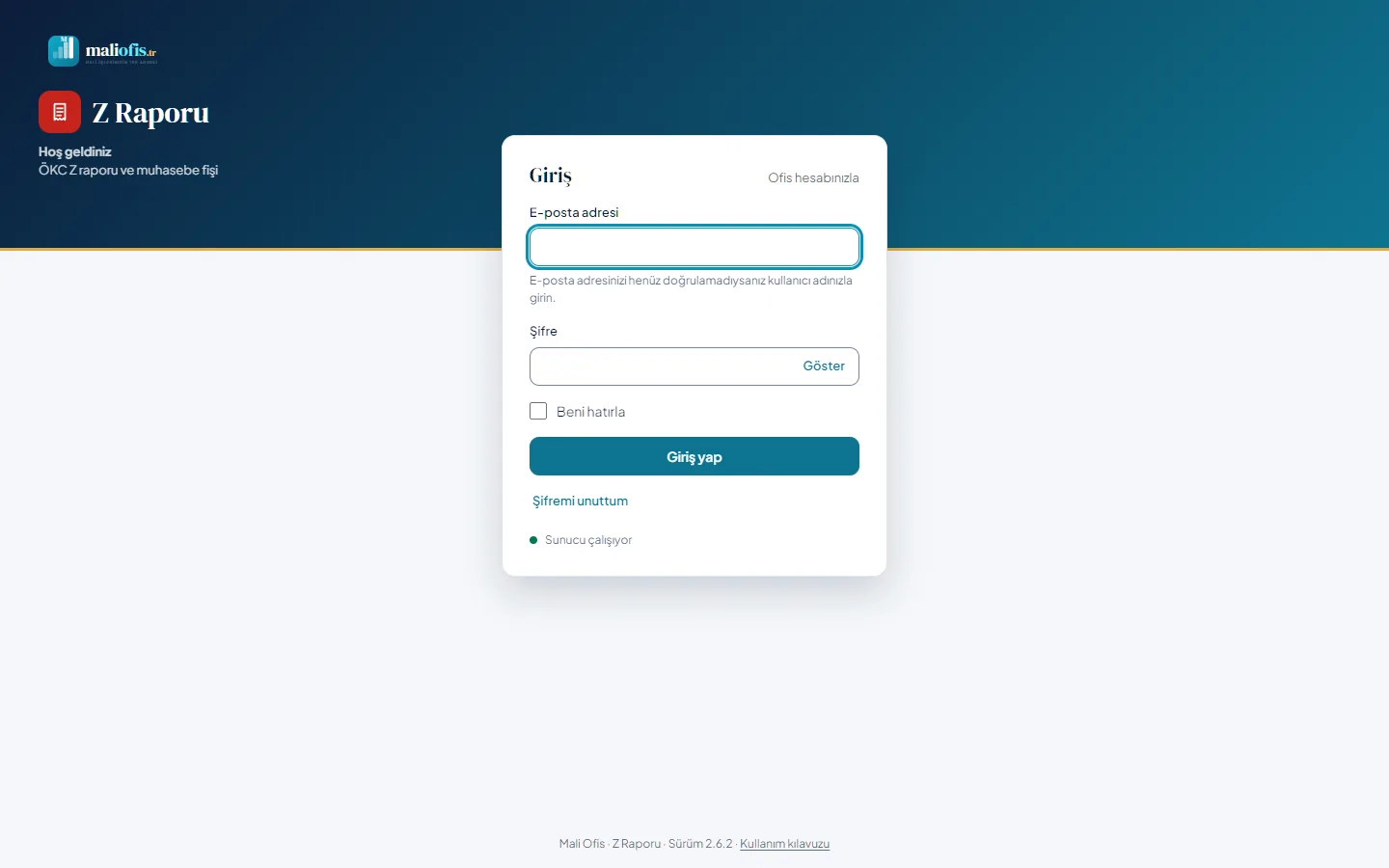
Web sürümü ofisin sunucusunda çalışır; kurulum gerekmez, tarayıcıdan girilir. Mali Ofis'in web sürümü https://zraporu.maliofis.tr/ adresindedir. Ofisiniz web sürümünü kendi sunucusuna kurduysa adresi ofis yöneticiniz verir. Hesabınızı ofis yöneticiniz açar ve size bir davet e-postası gelir (bkz. 4.10).
- Adresi tarayıcınızda açın.
- E-posta adresi ve Şifre kutularını doldurup Giriş yap'a basın. Şifrenin yanındaki Göster yazdığınızı gösterir. Adresi büyük ya da küçük harfle yazmanız fark etmez.
- Ofisiniz açtıysa şifrenin altında Beni hatırla kutusu vardır. İşaretlerseniz oturumunuz 30 gün sürer; işaretlemezseniz tarayıcıyı kapatınca ya da 12 saat hiçbir işlem yapmayınca biter. Ortak bilgisayarda işaretlemeyin.
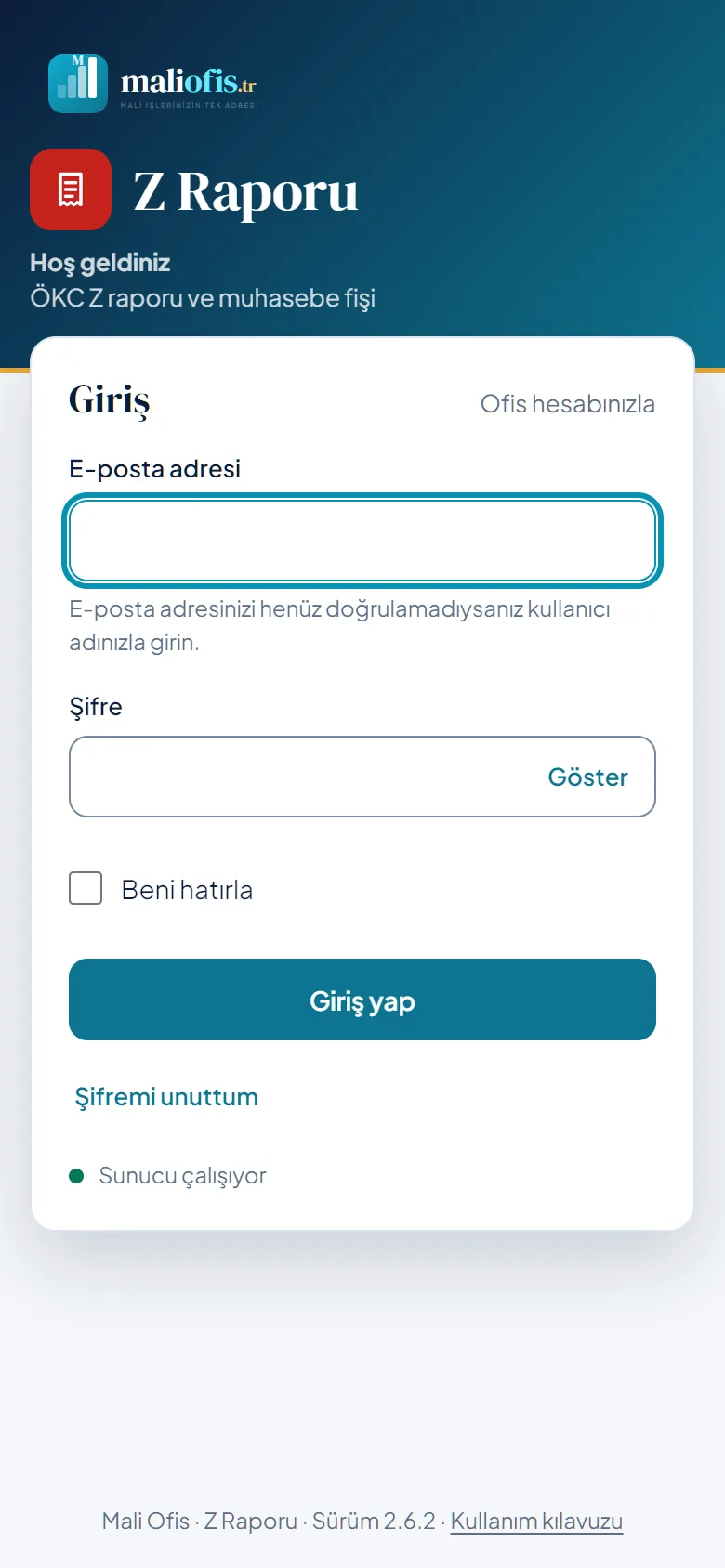
- Şifremi unuttum: E-posta adresinizi yazıp Sıfırlama bağlantısı gönder'e basın. Adresiniz doğrulanmışsa 1 saat geçerli bir bağlantı gelir; bağlantıyı açıp yeni şifrenizi belirlersiniz ve öteki cihazlardaki oturumlarınız kapanır. Yanıt her durumda aynıdır: “Bu bilgilerle bir hesap varsa bağlantı gönderildi.” Ofisin sistem e-postası ayarlı değilse düğme “Şifrenizi ofis yöneticiniz sıfırlar.” der; yöneticiniz size bir sıfırlama bağlantısı verir.
- Bir hesapta art arda 8 hatalı denemeden sonra hesap 15 dakika kilitlenir: “Çok fazla hatalı deneme. 15 dakika sonra tekrar deneyin.”
- Sayfayı yenilemek ya da sekmeyi kapatmak oturumu kapatmaz. Oturumunuz ortada biterse (süre doldu ya da başka yerden kapatıldı) aynı sayfanın üstünde giriş kartı açılır; yeniden girince yazdıklarınız yerinde kalır ve bekleyen kayıt tamamlanır.
- Sol alttaki kullanıcı kartından (adınız) Çıkış ile oturumu kendiniz kapatırsınız.
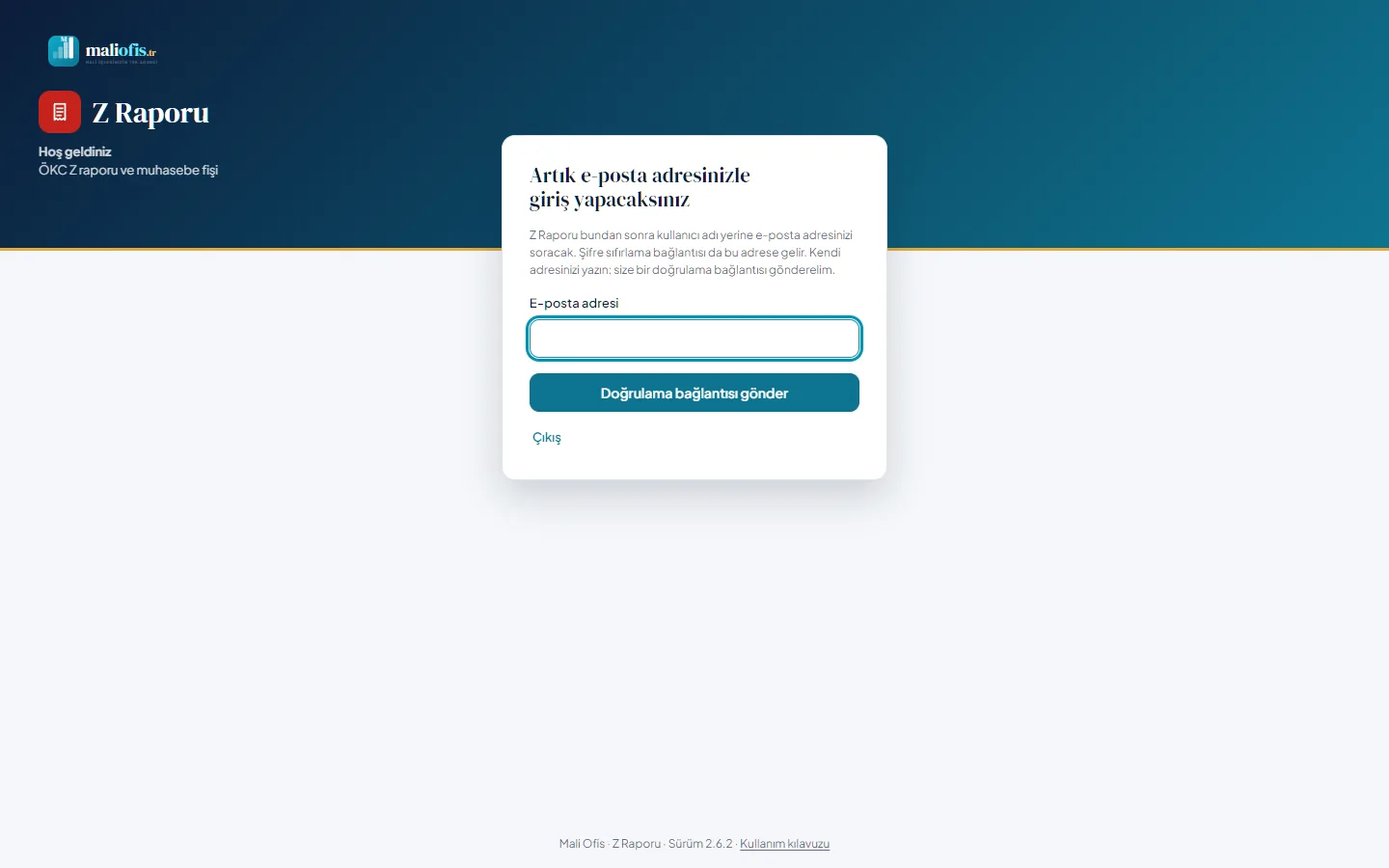
2.5.0 ile e-postayla girişe geçiş: 2.5.0'dan önce açılmış hesaplar kullanıcı adıyla giriyordu. Adresi doğrulanana kadar bu hesaplar kullanıcı adıyla girmeye devam eder; giriş kartında “E-posta adresinizi henüz doğrulamadıysanız kullanıcı adınızla girin.” yazar.
- Kullanıcı adınız ve şifrenizle girin. İşinize geçmeden önce Artık e-posta adresinizle giriş yapacaksınız kartı açılır.
- Kendi e-posta adresinizi yazıp Doğrulama bağlantısı gönder'e basın. Bağlantı 72 saat geçerlidir; Devam et ile işinize dönersiniz.
- E-postanızdaki Adresimi doğrula bağlantısını açın: “E-posta adresiniz doğrulandı. Bundan sonra <adres> ile giriş yapın.” Açık oturumlarınız sürer; bundan sonra kullanıcı adıyla giremezsiniz.
- Ofisin sistem e-postası henüz ayarlı değilse kart adresinizi kaydeder ve “o zamana kadar kullanıcı adınızla girin” der; e-posta ayarlanınca bağlantı kendiliğinden gelir.
Adres başka bir hesapta kayıtlıysa kart bunu söyler: her kişinin kendi adresi olmalıdır; ortak bir ofis adresi iki hesapta kullanılamaz. Kurulumda doğrulanmamış hesap kalmayınca kullanıcı adıyla giriş ve yardım metni kendiliğinden kalkar.
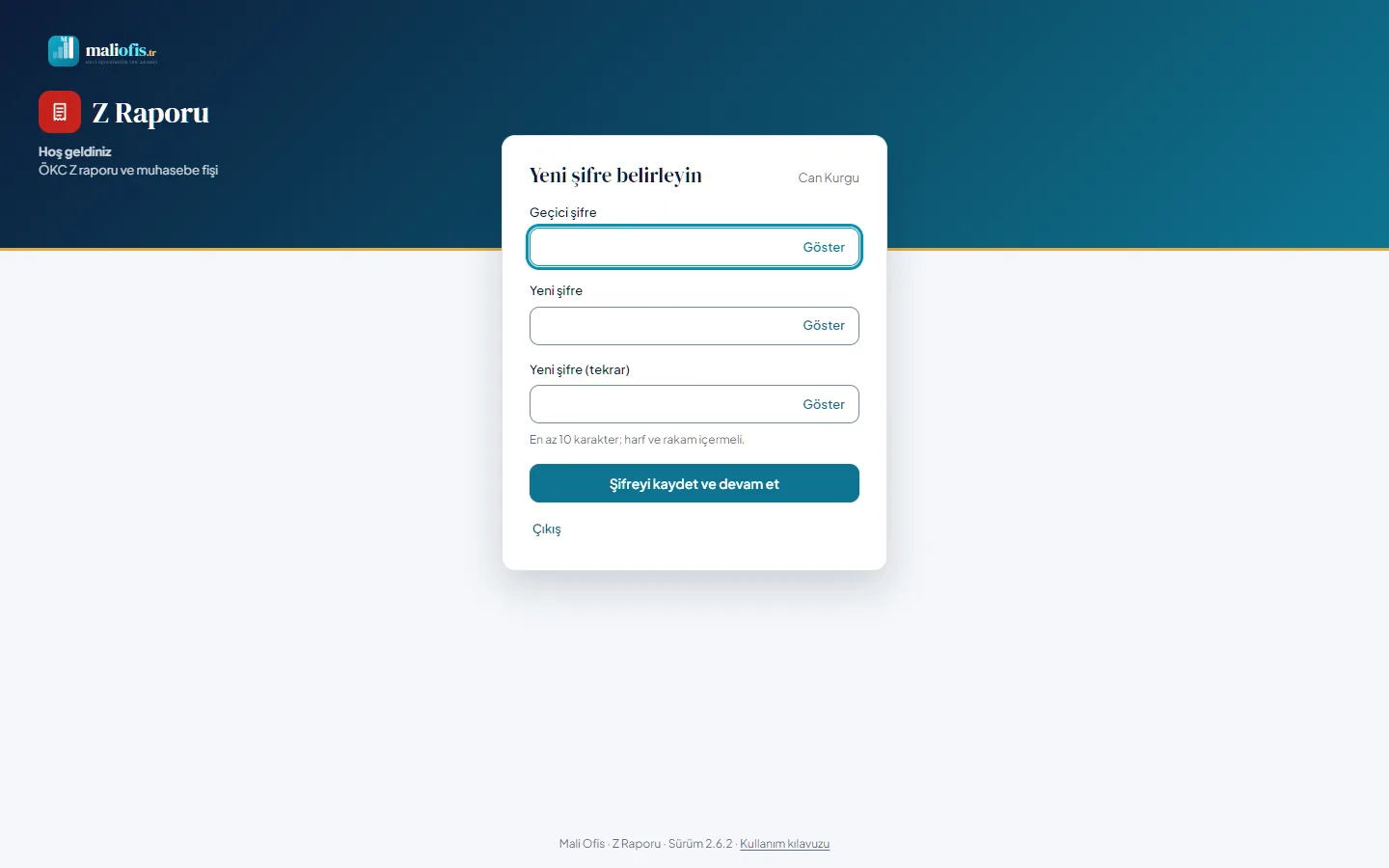
Geçici şifreyle açılmış eski hesap: 2.4.x'te yöneticinin verdiği geçici şifreyle hiç girmemiş kişi ilk girişte Yeni şifre belirleyin ekranını görür: kendi şifresini iki kez yazıp Şifreyi kaydet ve devam et'e basar. Yeni şifre en az 10 karakter olmalı, harf ve rakam içermelidir. 2.5.0'dan sonra geçici şifre yoktur.
Güvenlik: Şifrenizi kimseyle paylaşmayın; destek ekibi şifrenizi sormaz. Ortak kullanılan bir bilgisayarda işiniz bitince Çıkış'a basın.
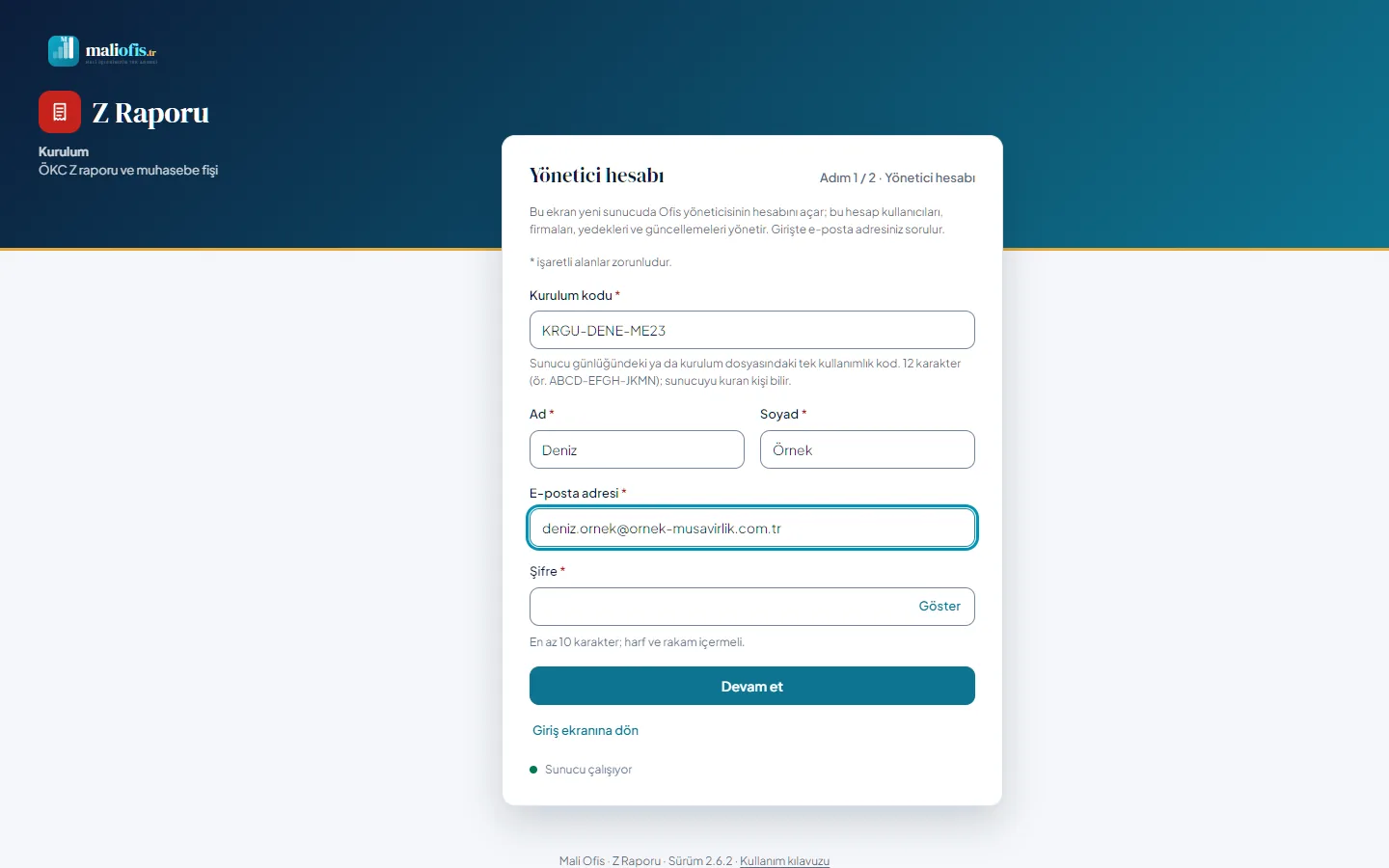
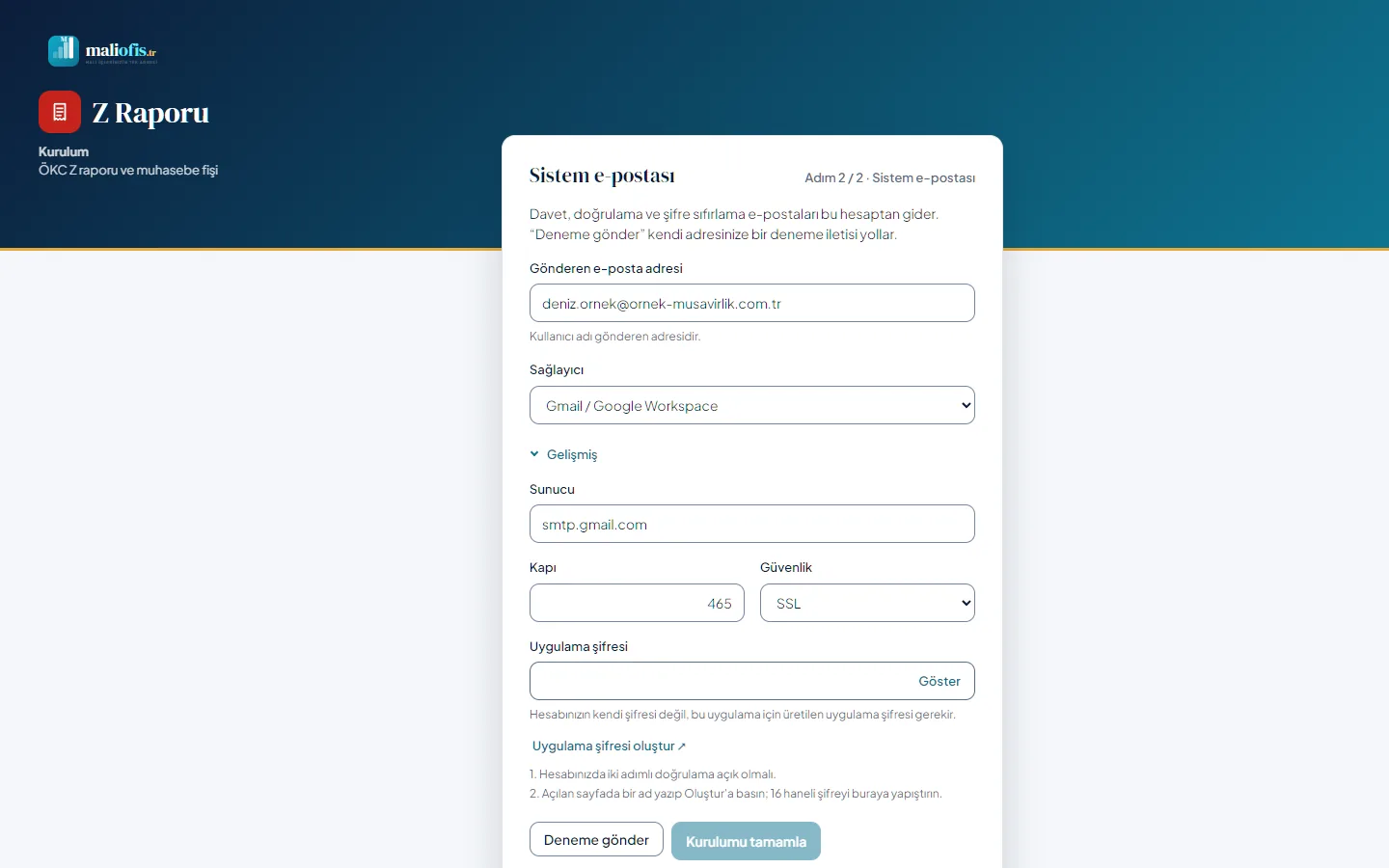
Yeni sunucuda ilk kurulum (ofis yöneticisi): Web sürümü yeni bir sunucuya kurulduğunda henüz hesap yoktur. Adresin sonuna /kurulum yazarak (ör. https://zraporu.maliofis.tr/kurulum) Kurulum ekranını açın. Kurulum iki adımdır (2.5.3):
- Adım 1 / 2 · Yönetici hesabı: Kurulum kodu (ör.
ABCD-EFGH-JKMN; büyük/küçük harf, boşluk ve tire fark etmez), Ad, Soyad, E-posta adresi ve Şifre (en az 10 karakter; harf ve rakam) kutularını doldurup Devam et'e basın. Bu adımda açılan hesap Ofis yöneticisinin hesabıdır ve yalnız kurulum koduyla açılır. Kodu sunucu ilk açıldığında kendi günlüğüne ve veri klasöründekikurulum-kodu.txtdosyasına yazar (NAS'ta kurulum betiğikur.logdosyasına da yazar); kodu bilmeyen kişi hesap açamaz. Kod tek kullanımlıktır ve şifre değildir; şifreyi siz belirlersiniz ve hiçbir yere yazılmaz. - Adım 2 / 2 · Sistem e-postası: davet, doğrulama ve şifre sıfırlama e-postalarının gideceği hesap. Form Ayarlar › E-posta'daki formun aynısıdır (bkz. 3.13): gönderen adresinizi yazınca sağlayıcınız tanınır ve sunucu bilgileri dolar, uygulama şifresini yapıştırırsınız. Deneme gönder kendi adresinize bir deneme iletisi yollar; deneme başarılı olunca Kurulumu tamamla açılır ve ayarlar o anda kaydedilir. İnternet ya da e-posta hesabı henüz hazır değilse E-postayı sonra ayarlayacağım bağlantısını seçin; onay penceresi "Sistem e-postası olmadan davet, doğrulama ve şifre sıfırlama e-postaları gitmez. Yine de devam edilsin mi?" diye sorar. Devam ederseniz sistem e-postası ayarlanana kadar bütün Ofis yöneticileri her sayfanın üstünde kapatılamayan "Sistem e-postası ayarlı değil: davet ve şifre sıfırlama e-postaları gitmez." şeridini ve Ayarla düğmesini, Ayarlar'da E-posta sekmesinin yanında Eksik rozetini görür. Sunucunun kurulum dosyası e-postayı veriyorsa (
ZRAPORU_SMTP_*) bu adım dolu ve değiştirilemez gelir; yalnız Deneme gönder vardır.
Kurulumdan sonra uygulama açılır; ofis kullanıcılarını Ayarlar › Kullanıcılar'dan davet edin (bkz. 4.10). Henüz firma yokken de Ayarlar açılır (E-posta, Kullanıcılar, Yedekleme ve veri); firmaya bağlı sekmeler ilk firma eklenince gelir. Kurulum yapılmış sunucuda bu ekran hesap açmaz. Son yöneticinin şifresi unutulur ve sistem e-postası da çalışmazsa sunucuya erişimi olan kişi sunucunun komut satırında sunucu kurtarma <e-posta adresi> ile 1 saat geçerli bir sıfırlama bağlantısı üretir (NAS'ta: docker exec zraporu /app/sunucu kurtarma <adres>); bağlantı yalnız komutun çıktısında görünür.
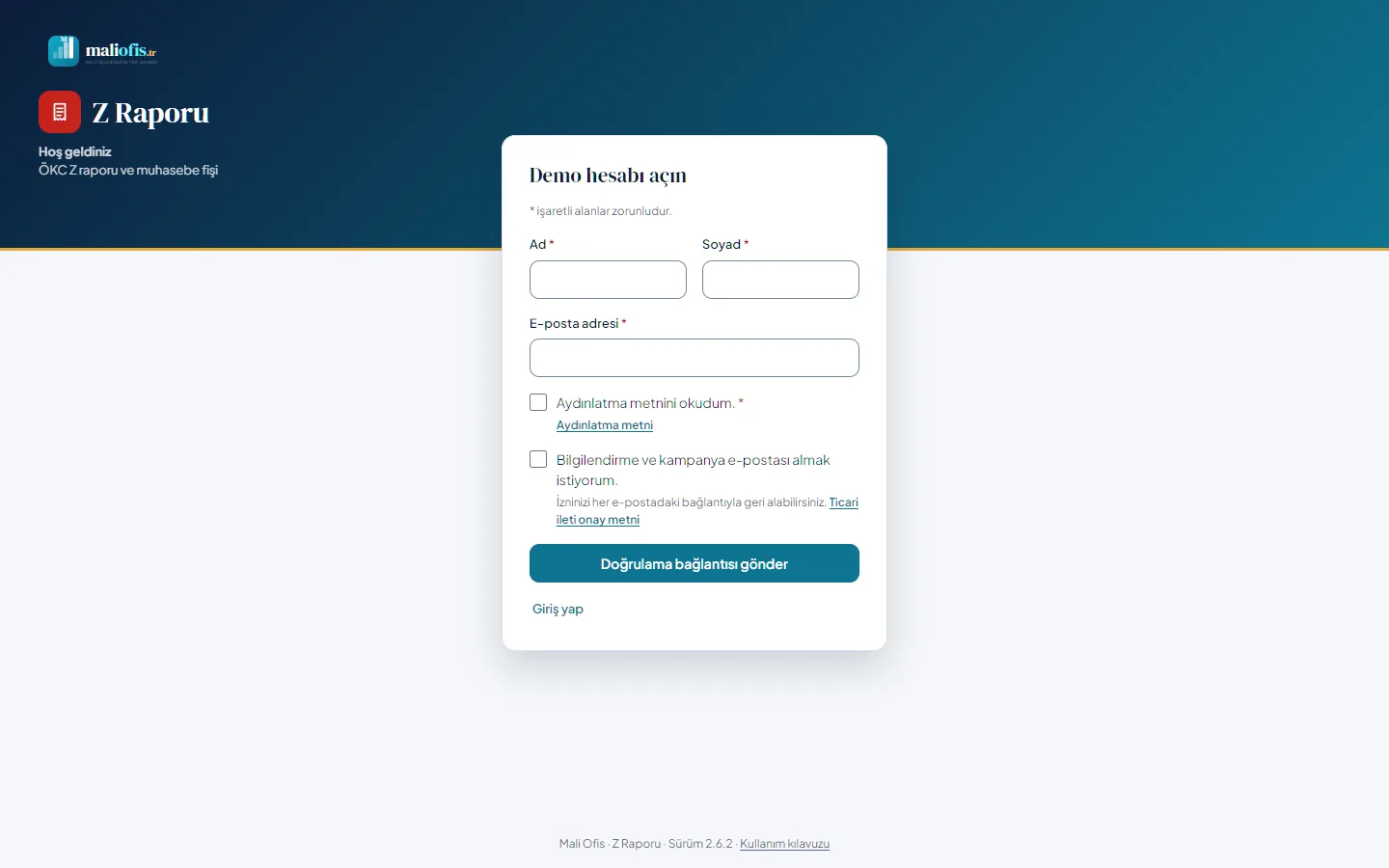
Demo hesabı: Z Raporu'nu satın almadan denemek isteyen kişi giriş kartındaki Demo hesabı için tıklayın bağlantısıyla demo kurulumuna (https://zraporu-demo.maliofis.tr) gider. Demo gerçek kurulumdan bütünüyle ayrıdır: ayrı sunucu, ayrı veri, ayrı hesaplar; gerçek hesaplar demoda, demo hesapları gerçek kurulumda geçmez.
- Demo hesabı açın formunda Ad, Soyad ve E-posta adresini yazın, Aydınlatma metnini okudum. kutusunu işaretleyin (metin bağlantıdadır). Bilgilendirme ve kampanya e-postası almak istiyorum. kutusu isteğe bağlıdır ve işaretsiz gelir; izninizi her e-postadaki bağlantıyla geri alabilirsiniz. Doğrulama bağlantısı gönder'e basın; yanıt her durumda "Doğrulama bağlantısını <adres> adresine gönderdik. Bağlantı 24 saat geçerlidir." olur.
- E-postanızdaki Şifrenizi belirleyin düğmesi 24 saat geçerli, tek kullanımlık bir bağlantıdır: açılan Yeni şifre belirleyin kartında şifrenizi (en az 10 karakter; harf ve rakam) kendiniz belirlersiniz; e-postayla şifre gönderilmez. Şifre kaydedilince demoya girersiniz. Aynı adresle yeniden başvurursanız "Demo hesabınız zaten var" e-postası gelir ve bağlantı yeni şifre belirletir.
- Demoda Firma kullanıcısı rolündesiniz ve iki kurgusal firma vardır: ÖRNEK KIRTASİYE LTD. ŞTİ. (genel işletme) ve KURGU PETROL LTD. ŞTİ. (akaryakıt istasyonu). Her sayfanın üstünde "Demo · Kayıtlar her gece silinir · Gerçek kişi bilgisi girmeyin." şeridi durur: girdiğiniz kayıtlar her gece 03.00'te silinir, örnek kayıtlar baştan kurulur, demo hesabınız kalır. Güncelleme, sistem e-postası ayarı ve davet demoda kapalıdır ("Demoda kapalı"). Öteki ziyaretçiler adınızı ve e-posta adresinizi görmez; kayıtlarda "Demo ziyaretçisi" diye görünürsünüz. 30 gün kullanılmayan demo hesabı kişisel bilgileriyle birlikte silinir.
İlk adımlar
Ana sayfanın en üstündeki “İlk adımlar” kartı şu işleri gösterir; iş yapılınca madde kendiliğinden işaretlenir. Kart “Bu kartı gizle” ile kapanır; Yardım › İlk adımlar ile yeniden açılır.
- Firma bilgilerini girin: Ayarlar › Firma sekmesinde vergi dairesini, vergi numarasını ve adresi yazın; raporların başlığında görünür.
- İlk ÖKC'yi ekleyin: Ayarlar › Şubeler ve ÖKC'ler sekmesinde şubeyi ve ÖKC'nin sicil numarasını yazın.
- İlk Z raporunu girin: Z raporu girişi sayfasında ÖKC'yi, tarihi ve tutarları yazıp kaydedin.
Kim ne yapabilir
Tablo uygulamanın yetki tanımından üretilir; sunucu her isteği aynı tanıma göre denetler. “kısmen” hücresi kapsamı yazar.
| İş | Ofis yöneticisi | Ofis kullanıcısı | Firma kullanıcısı |
|---|---|---|---|
| Görüntüleme | evet | kısmen: atandığı firmalar | kısmen: kendi firması |
| Oluşturma | evet | kısmen: atandığı firmalar | kısmen: kendi firması |
| Düzenleme | evet | kısmen: atandığı firmalar | kısmen: kendi firması |
| Silme | evet | kısmen: atandığı firmalar | kısmen: kendi firması |
| Dışa aktarma ve yazdırma | evet | kısmen: atandığı firmalar | kısmen: kendi firması |
| Onaylama ya da gönderme | evet | kısmen: atandığı firmalar | hayır |
| Kullanıcı ve rol yönetimi | evet | hayır | hayır |
| Ayar değiştirme | evet | hayır | hayır |
| Yedek alma ve geri yükleme | evet | hayır | hayır |
| Güncelleme kurma | evet | hayır | hayır |
| İşlem geçmişini görme | evet | hayır | hayır |
| Kişisel veriyi açık görme (T.C., IBAN, ücret) | evet | kısmen: atandığı firmalar | kısmen: kendi firması |
Masaüstü sürümünde rol yoktur; programı açan Windows kullanıcısı her işi yapar.
3. Ekranlar ve menüler
3.1 Pencere düzeni, sol menü ve firma seçimi
Program tek penceredir. Solda menü, sağda seçili sayfa vardır. Sayfa başlığının altında seçili firma, firma türü ve çalışılan yıl yazar; sayfanın ana işi (ör. Özet'te Z raporu gir) sağ üstteki düğmededir.
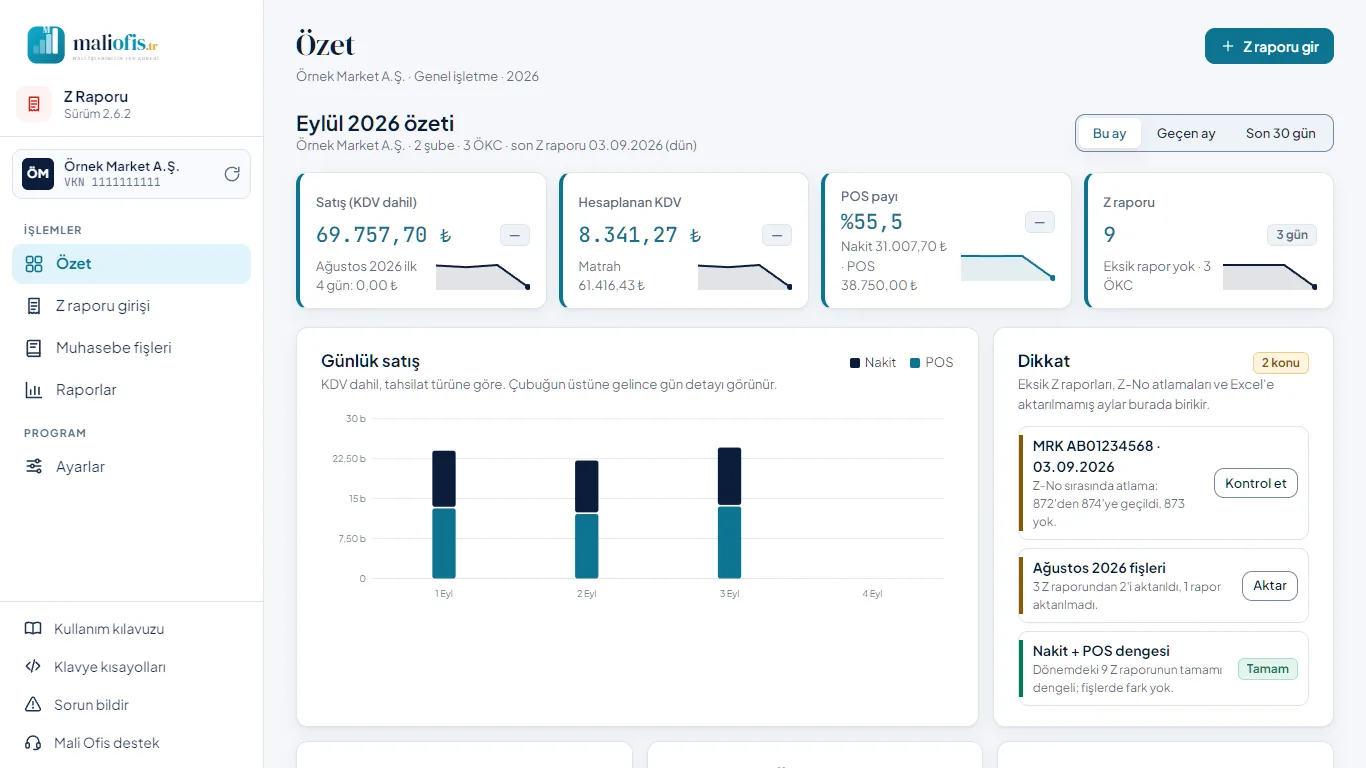
Sol menü yukarıdan aşağıya:
- Mali Ofis logosu ve ürün satırı: Z Raporu ve yüklü sürüm.
- Firma kartı: Çalıştığınız firmanın adı ve altında vergi numarası (girilmediyse firma türü). Karta tıklayınca Firma seçin penceresi açılır. Bütün sayfalar seçili firmanın verisini gösterir; son seçim hatırlanır.
- İşlemler: Firma türüne göre değişir. Genel işletmede Özet, Z raporu girişi, Muhasebe fişleri, Raporlar; akaryakıt istasyonunda Özet, Z raporu girişi, Fatura fişi girişi, Raporlar.
- Program: Ayarlar (bkz. 3.10).
- Yardım alanı (menünün altı): Kullanım kılavuzu (kısayol F1), İlk adımlar (kartı gizlediyseniz), Klavye kısayolları, Sorun bildir ve Mali Ofis destek (bkz. 3.14). Sıra ve simgeler bütün Mali Ofis uygulamalarında aynıdır.
- Web sürümünde en altta oturum açan kullanıcının kartı vardır (bkz. 3.15).
Firma seçin penceresi:
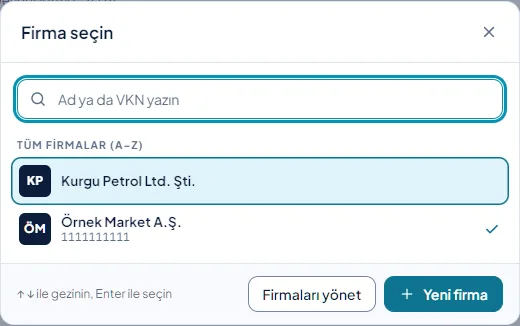
- Arama kutusuna firmanın adından ya da VKN'sinden birkaç harf yazın; liste daralır. Aramada büyük / küçük harf ve Türkçe harfler (ç, ğ, ı, ö, ş, ü) fark etmez.
- En son kullandığınız beş firma Son kullanılanlar başlığıyla en üstte, diğerleri A'dan Z'ye sıralıdır. Seçili firmanın yanında onay işareti vardır.
- ↑ ↓ ile gezinin, Enter ile seçin, Esc ile vazgeçin.
- Firmaları yönet, Ayarlar › Firma'yı açar; Yeni firma yeni firma ekler (bkz. 4.1).
Klavye kısayolları bu bölümün sonundaki Klavye kısayolları tablosundadır (iki firma türünde de aynı); aynı tablo programda yardım alanındaki Klavye kısayolları ile de açılır.
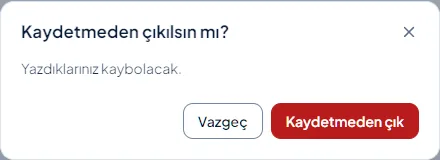
Kaydedilmemiş değişiklik: Bir formda kaydetmediğiniz değişiklik varken başka sayfaya ya da firmaya geçerseniz, çıkış yaparsanız, düzenlediğiniz kayıtta Vazgeç'e basarsanız ya da listeden başka bir kaydı açarsanız program sorar: Vazgeç formda kalır, Kaydetmeden çık yazdıklarınızı bırakır. Pencere ve çekmecelerde (ör. Yeni firma, Sorun bildir, Hesabım) Esc, çarpı ya da Vazgeç de aynı soruyu sorar. Alanları ilk hâline döndürdüyseniz soru çıkmaz. Programın penceresini ya da tarayıcı sekmesini kapatırken de uyarı çıkar. Kaydederken düğmede “Kaydediliyor…” yazar; kayıt yapılamazsa yazdıklarınız formda kalır.
Görünüm: Açık ya da koyu tema Ayarlar › Genel › Tema'dan seçilir; Sistem Windows'un (web'de tarayıcının ya da telefonun) ayarına uyar.
3.2 Özet (genel işletme)
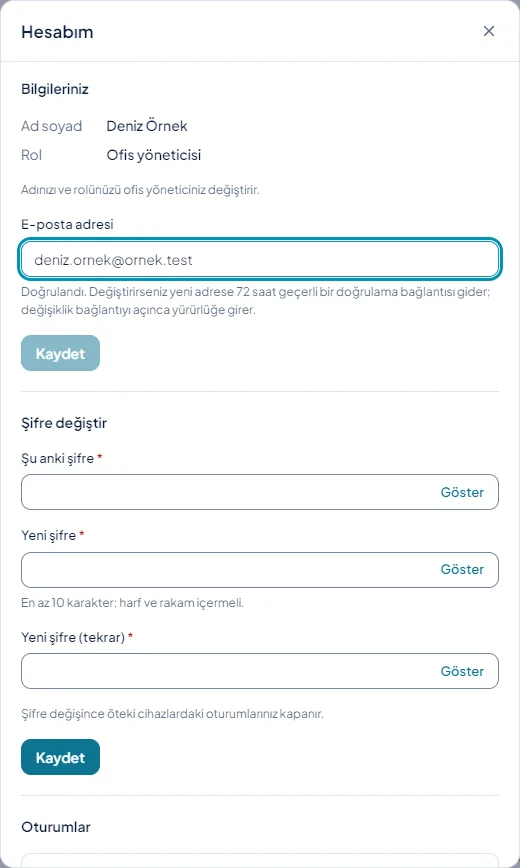
Program Özet sayfasıyla açılır. Seçili firmanın Z raporlarından anlık hesaplanan bir gösterge panelidir. Sayfanın üst kısmı 3.1'deki ana pencere görüntüsündedir. Özet başlığının sağındaki Bu ay, Geçen ay ve Son 30 gün dönemi seçer; sağ üstteki Z raporu gir Z raporu girişini açar.
- Dönem kutuları: KDV dahil satış, hesaplanan KDV, POS payı ve Z raporu sayısı; önceki döneme göre değişim ve küçük eğilim çizgisi.
- Günlük satış: Her gün için nakit ve POS; çubuğun üstüne gelince günün ayrıntısı açılır.
- Dikkat: Eksik Z raporları (o gün başka ÖKC'lerin raporu varken bir ÖKC'nin yoksa), Z-No sırasındaki atlamalar, önceki aylarda Excel'e aktarılmamış Z raporları, eksi tutarlar, tutar ile KDV'nin uyuşmadığı satırlar ve nakit + POS dengesi. Gir / Kontrol et Z raporu girişini ilgili ÖKC ve tarihle, Aktar muhasebe fişlerini ilgili ayla açar.
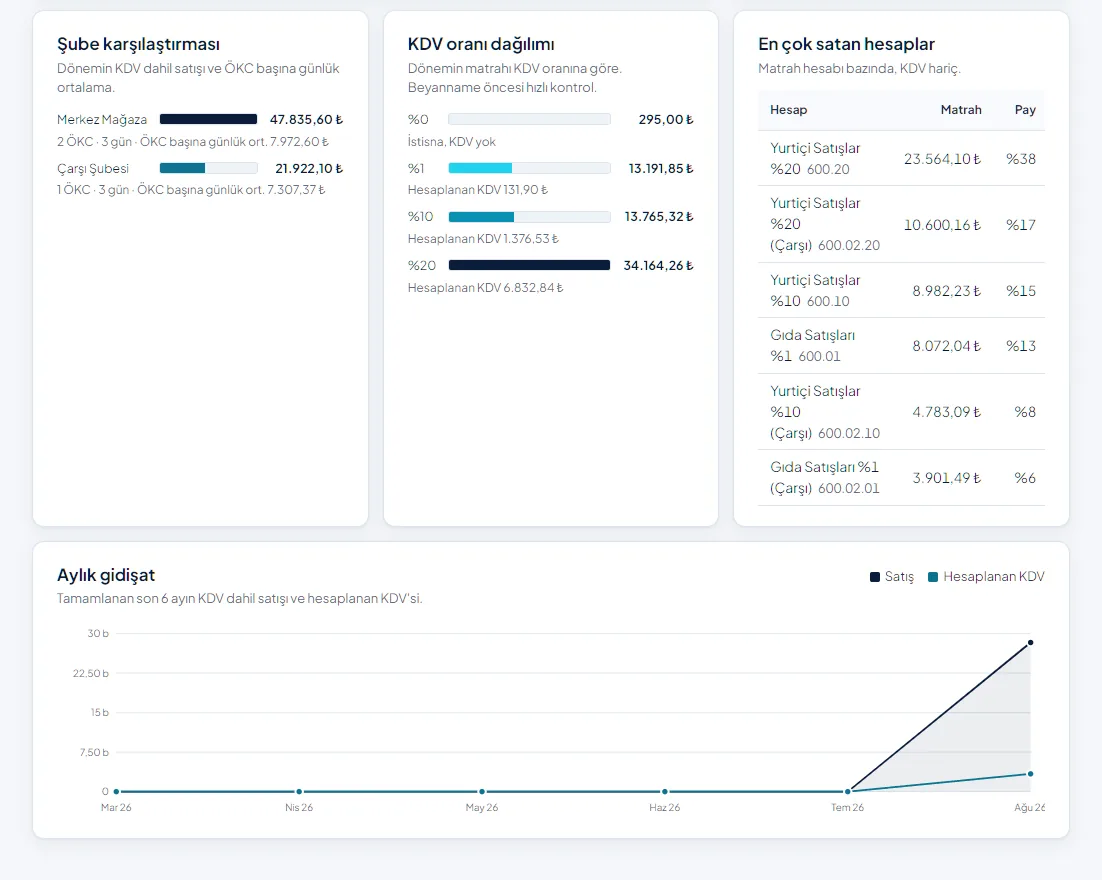
- Şube karşılaştırması, KDV oranı dağılımı (beyanname öncesi hızlı kontrol), En çok satan hesaplar ve tamamlanan son altı ayın Aylık gidişat grafiği.
3.3 Özet (akaryakıt istasyonu)
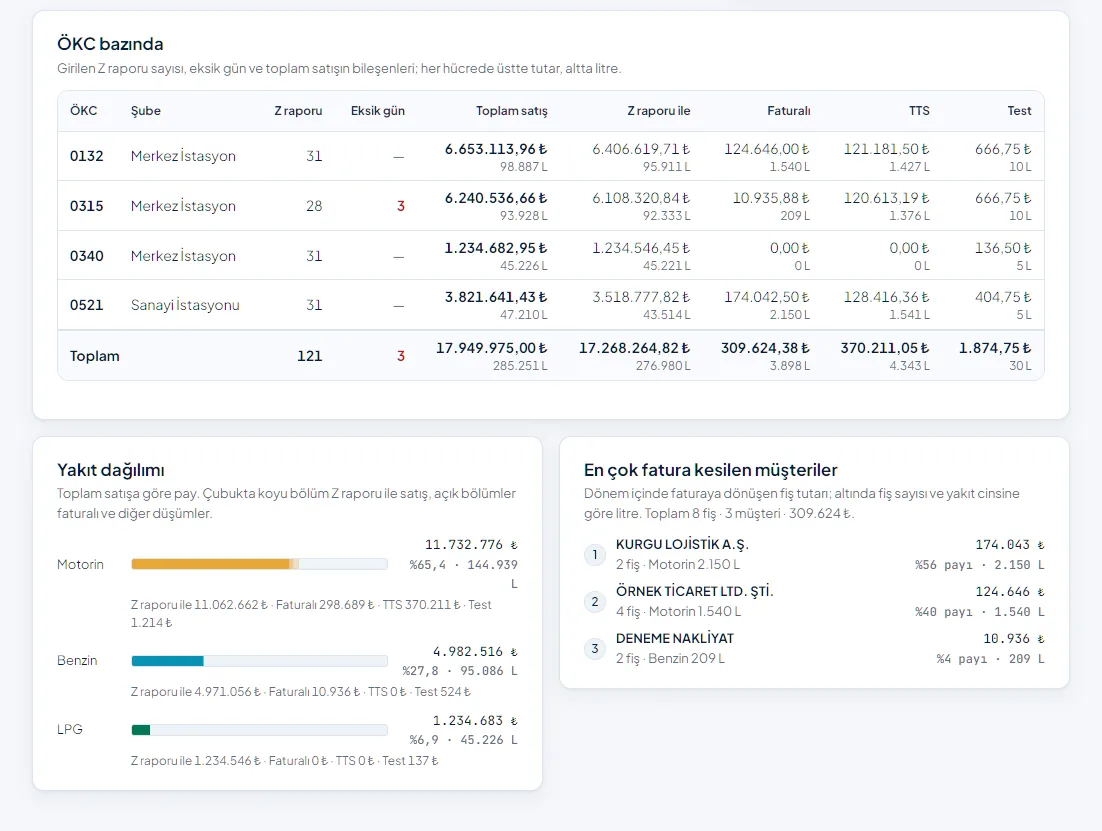
Dönem düğmeleri Bu hafta, Bu ay, Geçen ay ve Yıl'dır. Kutulardaki karşılaştırma bir önceki döneme göredir.
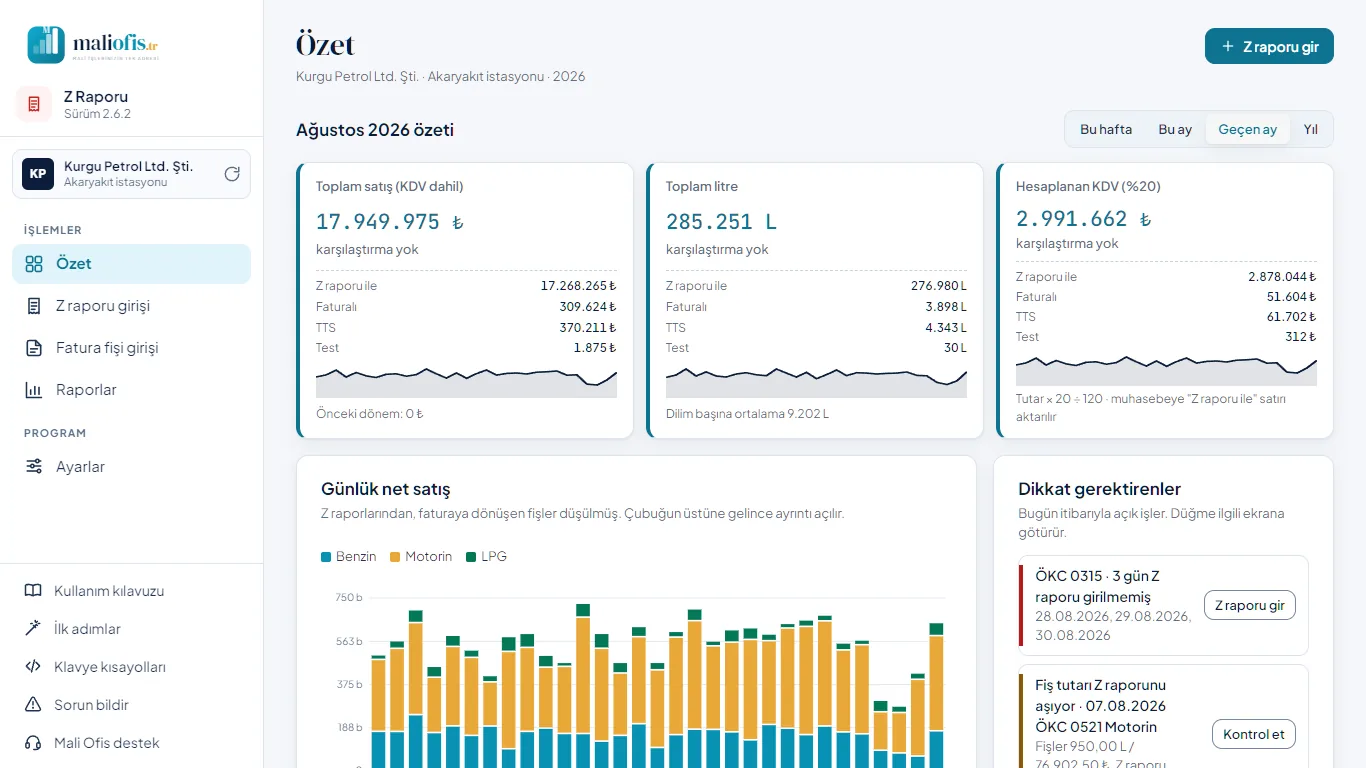
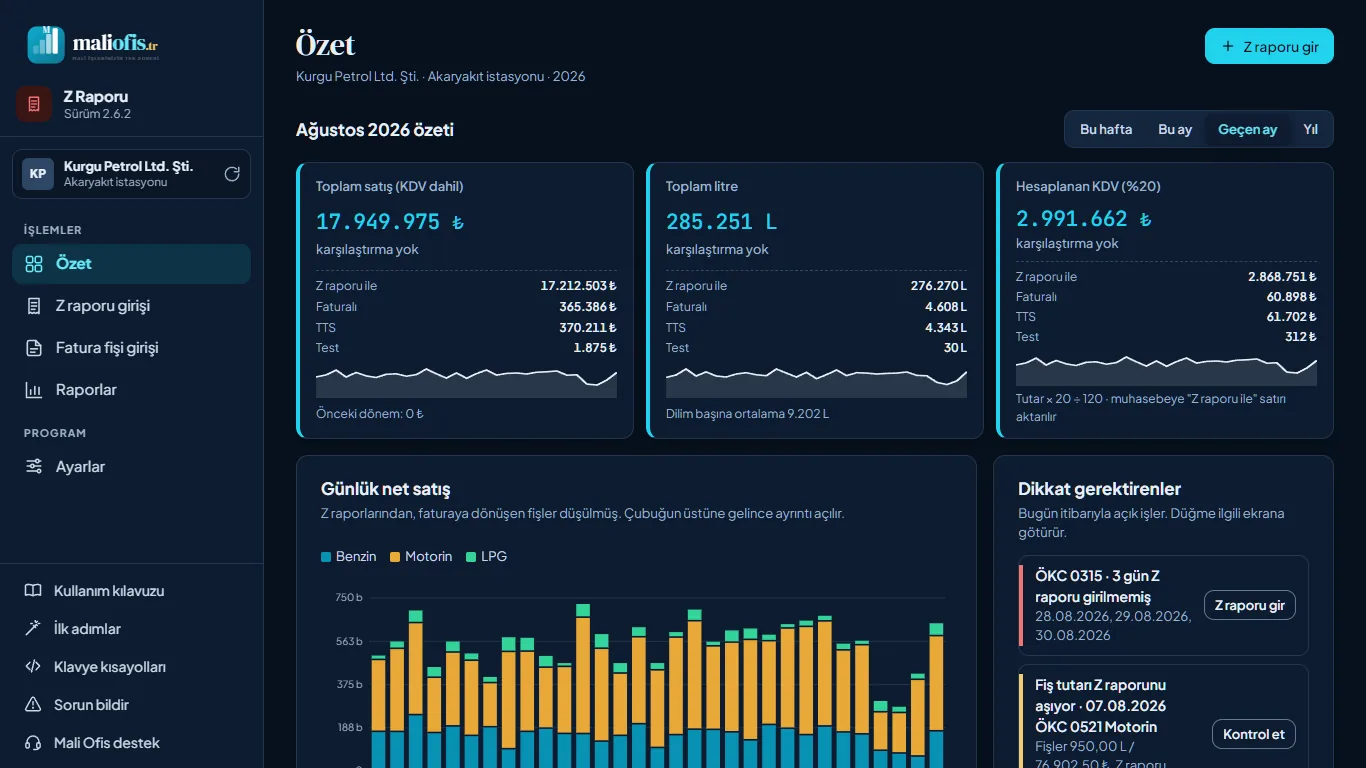
- Toplam satış, toplam litre ve hesaplanan KDV kutuları: büyük rakam Z raporlarındaki toplam satıştır. Altındaki satırlar bu toplamın nereye gittiğini gösterir: Z raporu ile (muhasebeye aktarılan net), faturalı (faturaya dönüşen fişler), UTTS, TTS ve test. Sıfır olan satırlar gizlenir.
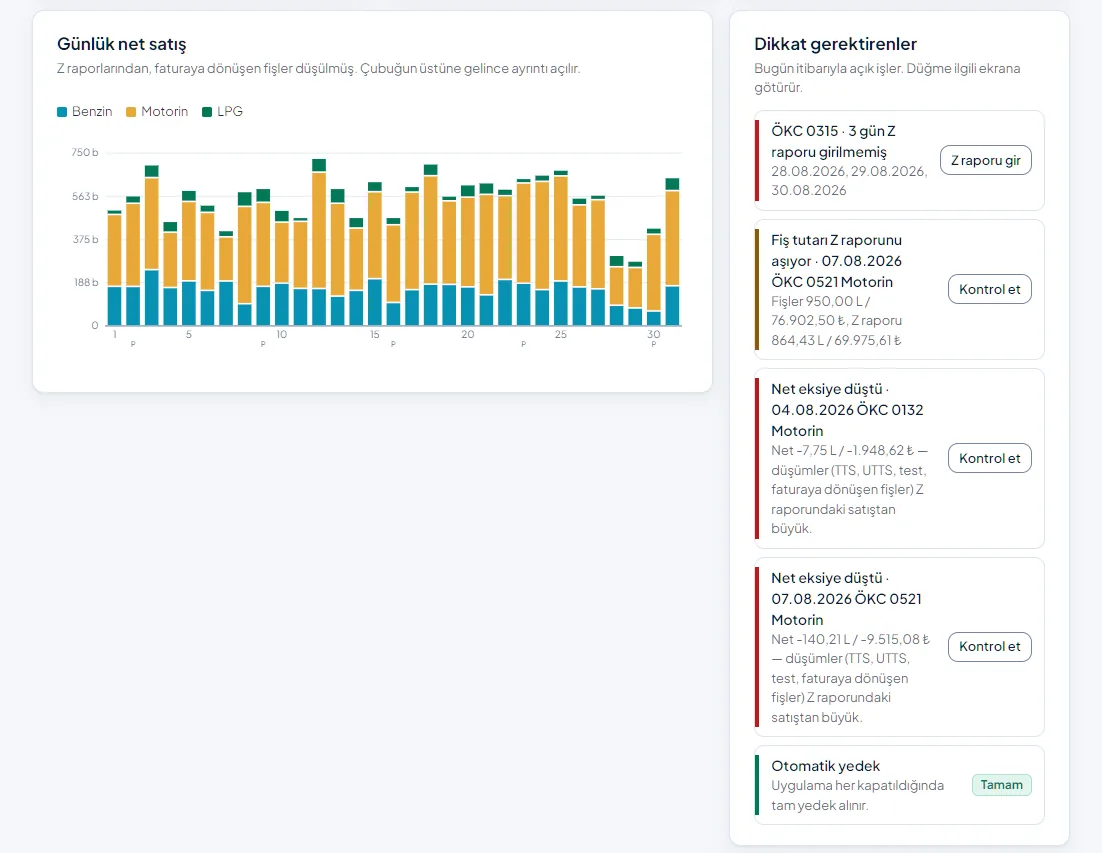
- Günlük net satış: Her gün için yakıt cinslerine göre çubuk; faturaya dönüşen fişler düşülmüştür. Pazar günleri “P” ile işaretlidir.
- Dikkat gerektirenler: Girilmemiş Z raporu günleri, Z raporunu aşan fiş tutarları, neti eksiye düşen Z raporları gibi açık işler. Sağdaki düğme (ör. Z raporu gir, Yedek hazırla) ilgili ekrana götürür; sorun yoksa bu yazar.
- ÖKC bazında: Her cihazın Z raporu sayısı, eksik günü ve toplam satışın bileşenleri (her hücrede üstte tutar, altta litre).
- Yakıt dağılımı ve dönemde en çok fatura kesilen müşteriler.
3.4 Z raporu girişi (genel işletme)
Her gün, her ÖKC için bir Z raporu girilir. Seçilen ÖKC'nin şubesinde tanımlı her matrah hesabı tabloda bir satırdır. Kırmızı yıldızlı (*) alanlar zorunludur.
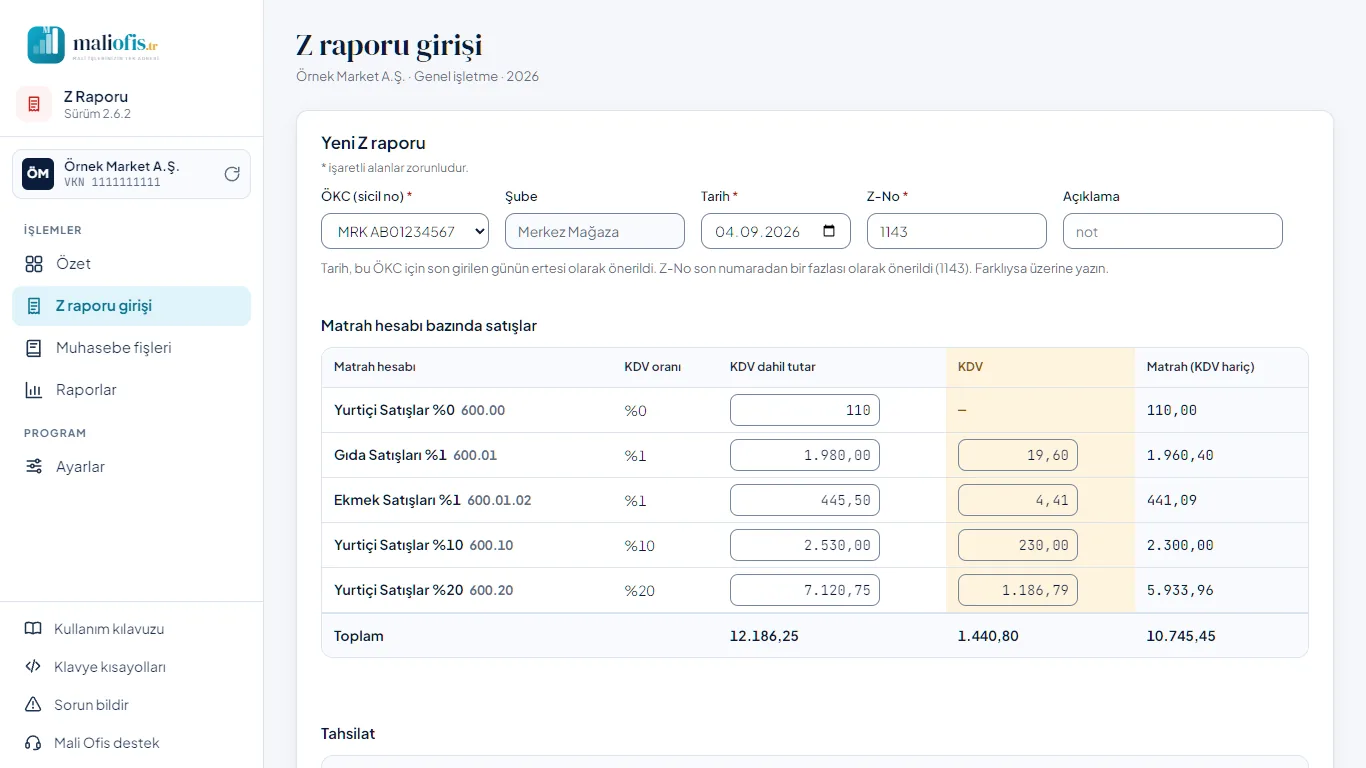
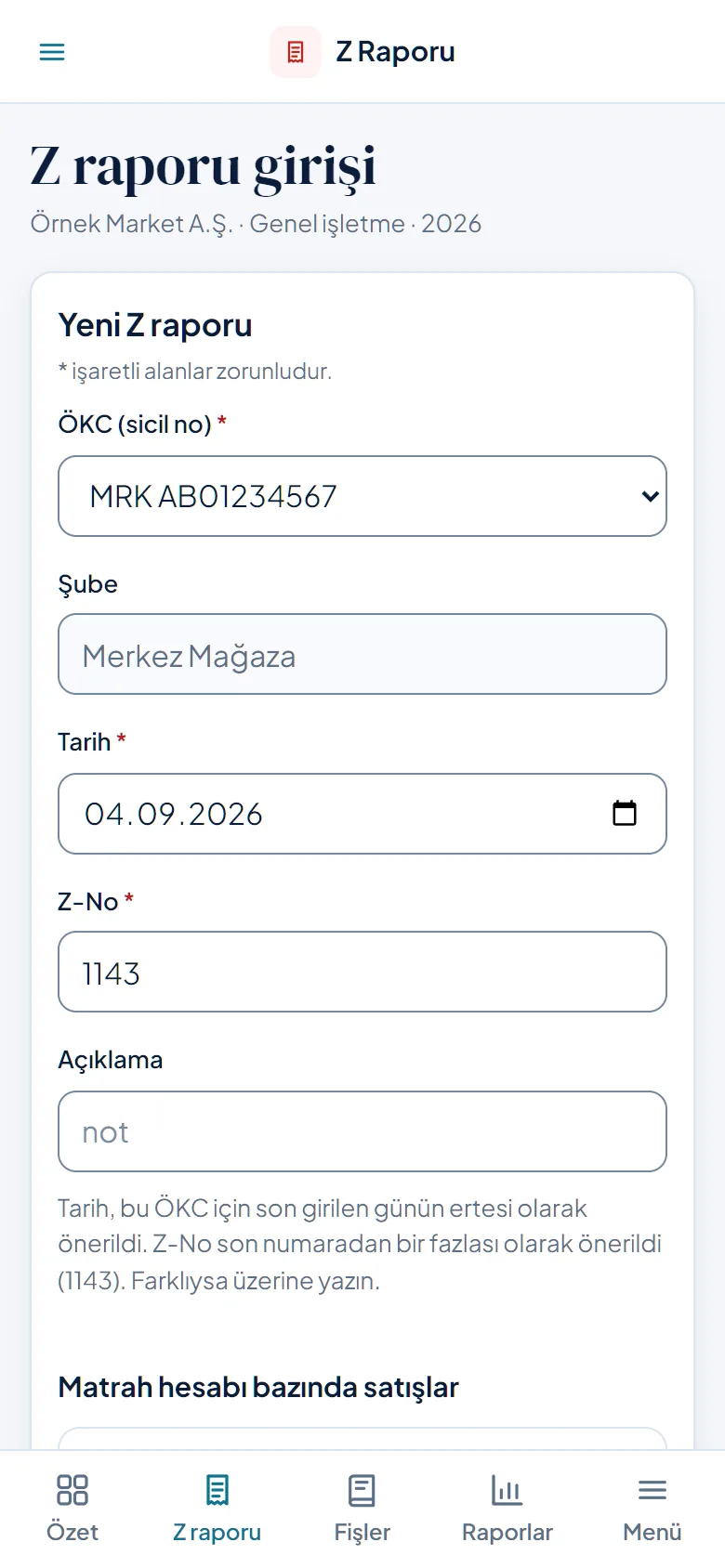
- Tarih ve Z-No önerilir: tarih bu ÖKC için son girilen günün ertesi, Z-No son numaranın bir fazlasıdır. Farklıysa üzerine yazın.
- Her satıra Z raporundaki KDV dahil tutarı yazın. KDV ve Matrah kendiliğinden hesaplanır. Z raporunda basılı KDV kuruş farkıyla farklıysa KDV hücresine yazın; yanındaki yenile simgesi (dönen ok) otomatik hesaba döndürür.
- Tahsilat: POS (kredi kartı) tutarını yazın; Nakit toplamdan POS düşülerek gelir. Nakdi elle de yazabilirsiniz.
- Fark 0,00 olmadan kayıt yapılmaz: nakit + POS, Z raporu toplamına eşit olmalıdır; yoksa muhasebe fişi dengelenmez.
- Satışı olmayan gün için tutarsız (sıfır) Z raporu da kaydedilebilir: program Z raporu sıfır tutarla kaydedilsin mi? diye sorar, Sıfır tutarla kaydet derseniz rapor girilmiş sayılır ama muhasebe fişine eklenmez.
- Aynı ÖKC, tarih ve Z-No zaten kayıtlıysa Kayıtlı Z raporunun üzerine yazılsın mı? diye sorulur; Üzerine yaz eski tutarları bu formdakilerle değiştirir.
| Değer | Hesap |
|---|---|
| KDV | KDV dahil tutar × oran ÷ (100 + oran), her satır için ayrı |
| Matrah | KDV dahil tutar − KDV |
| Nakit (otomatik) | Z raporu toplamı − POS |
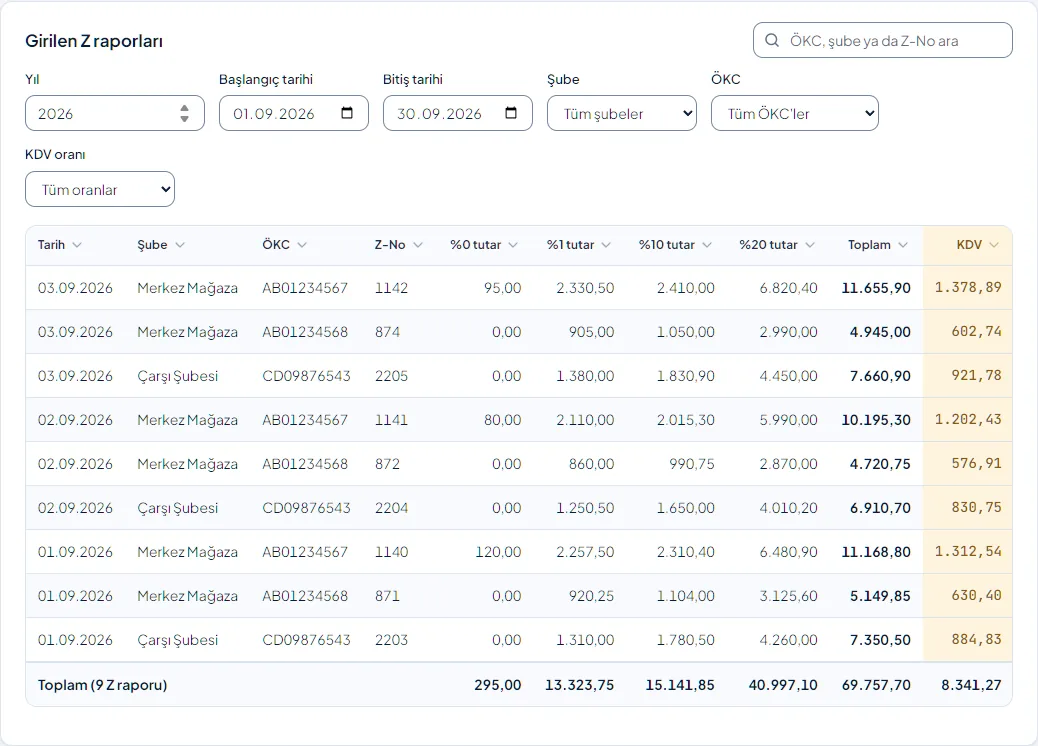
Girilen Z raporları listesi formun altındadır. Yıl, tarih aralığı, şube, ÖKC ve KDV oranına göre süzülür; açılışta tarih aralığı işlem yapılan en son ayı gösterir. En alttaki satır toplamlardır. Düzenle kaydı forma yükler; Sil önce sorar. Muhasebe fişi dosyasına aktarılmış raporda Aktarıldı rozeti ve tarihi görünür. Listenin arama kutusuna (/ ya da Ctrl+F) birden çok sözcük yazabilirsiniz (ör. ÖKC numarası ve Z-No); bütün sözcükleri içeren satırlar kalır. Arama yazmayı bıraktığınızda kendiliğinden çalışır; Enter hemen çalıştırır. Liste en yeni Z raporu üstte gelir; bir sütunun başlığına tıklarsanız o sütuna göre sıralanır, yeniden tıklarsanız sıra ters döner. 50'den çok satır 50'lik sayfalara bölünür. Arama, süzgeçler, sıra ve sayfa başka sayfaya geçip döndüğünüzde yerinde kalır (web sürümünde adres çubuğunda da durur; sayfayı yenileyince kaybolmaz); kendiniz seçtiğiniz tarih aralığı da en son aya dönmez. Süzgeçlerin yanındaki Temizle hepsini varsayılana döndürür; yalnız bir şey seçiliyken görünür.
Aktarılmış Z raporu kilitlidir: değiştirilemez ve silinemez; satırında Düzenle kapalıdır, Sil yerine Aktarımı geri al durur ve listenin üstünde bunu söyleyen bir not çıkar. Değiştirmek için önce Aktarımı geri al'a basın ve açılan pencerede onaylayın: rapor “aktarılmadı” olur, bir sonraki muhasebe fişine girer ve yeniden değiştirilebilir. Muhasebe programına aktarılmış fiş kendiliğinden silinmez. Web sürümünde aktarımı yalnız aktarma yetkisi olan kişi (Ofis yöneticisi ve Ofis kullanıcısı) geri alır; geri alma işlem geçmişine yazılır, sunucu da kilitli raporun değiştirilmesini reddeder. Yedekten kayıt alırken de aktarılmış rapor değişmez.
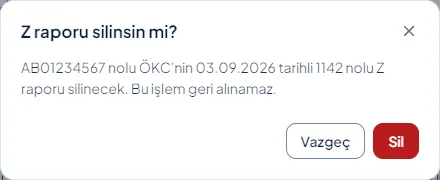
Silme ve üzerine yazma gibi geri alınamayan işlerde program kendi onay penceresini açar. Pencerede hangi kaydın etkileneceği yazar; odak Vazgeç'tedir, yani Enter ya da Esc hiçbir şeyi silmeden kapatır. Silmek için kırmızı Sil düğmesine basın.
3.5 Z raporu girişi (akaryakıt istasyonu)
Program seçilen ÖKC'ye tanımlı yakıt cinsleri için satırları kendisi açar. Üstteki kutular bu ayın net cirosunu, yılın Z raporu ve faturaya dönüşen fiş sayısını gösterir.
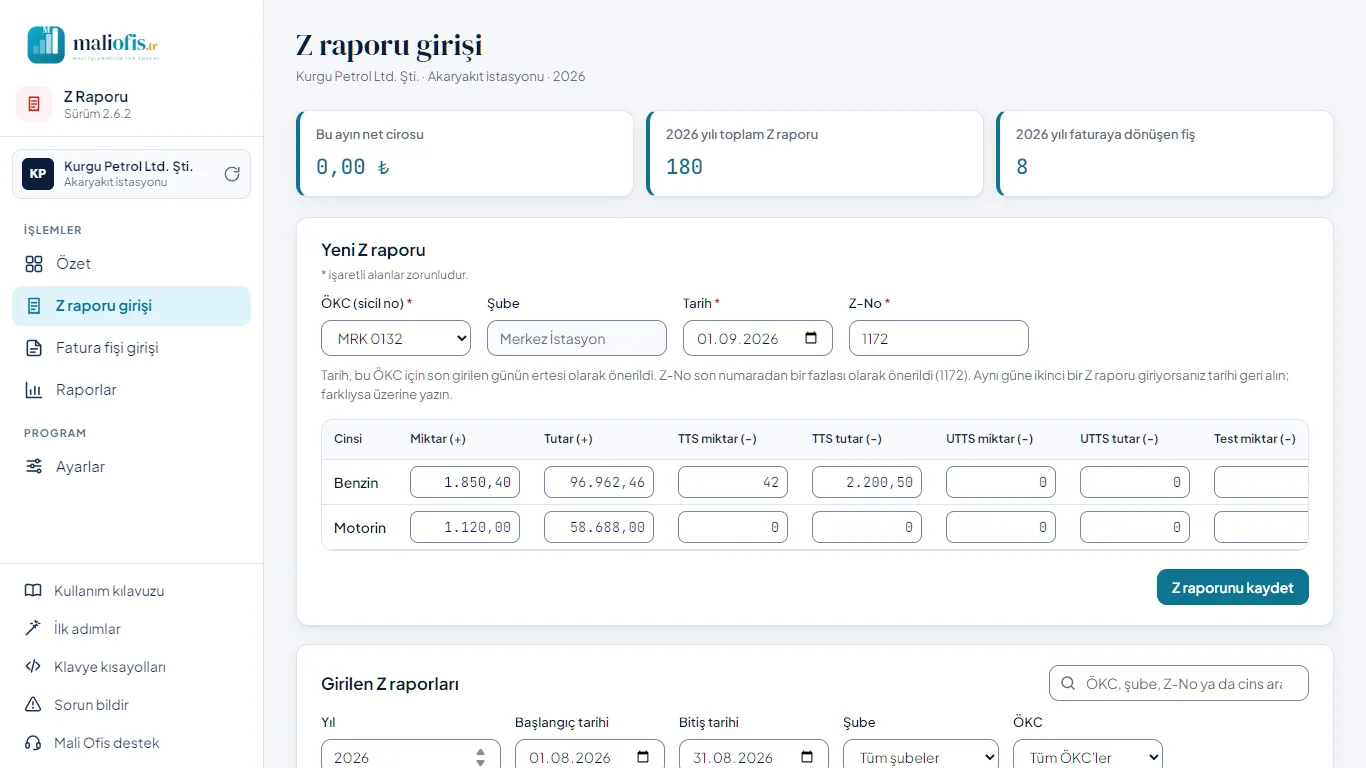
| Sütun | Açıklama |
|---|---|
| Miktar (+) / Tutar (+) | Z raporundaki toplam satış miktarı (litre) ve tutarı (TL, KDV dahil). |
| TTS miktar / tutar (−) | Taşıt Tanıma Sistemi satışları; ayrıca faturalandığı için düşülür. |
| UTTS miktar / tutar (−) | Ulusal Taşıt Tanıma Sistemi satışları; düşülür. |
| Test miktar / tutar (−) | Pompa test ve kalibrasyon çıkışları; düşülür. |
| Faturaya dönüşen miktar / tutar | Elle girilmez. Fatura fişi girişinde aynı ÖKC, tarih, Z-No ve cins için girilen fişlerden toplanır. |
| Net miktar / Net tutar / KDV | Kendiliğinden hesaplanır (aşağıda). |
Tablo pencereye sığmazsa kendi içinde yana kayar; hesaplanan sütunlar sağdadır.
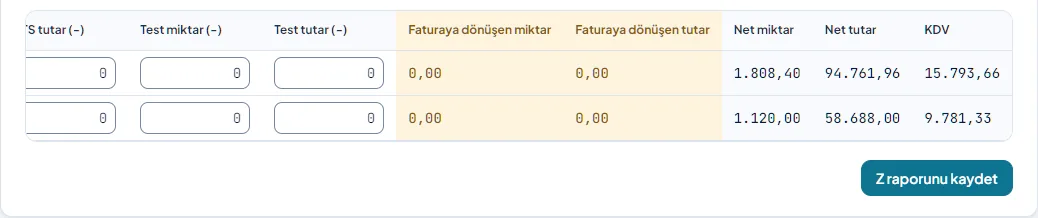
| Değer | Hesap |
|---|---|
| Net miktar | Miktar (+) − TTS − UTTS − Test − Faturaya dönüşen |
| Net tutar | Tutar (+) − TTS − UTTS − Test − Faturaya dönüşen |
| KDV | Net tutar × KDV oranı ÷ (100 + KDV oranı) |
Her Z raporu girildiği andaki KDV oranıyla saklanır; oran sonradan değişse de eski kayıtlar etkilenmez. Aynı ÖKC, tarih ve Z-No ile yeniden kaydedilen rapor çoğaltılmaz, üzerine yazılır.
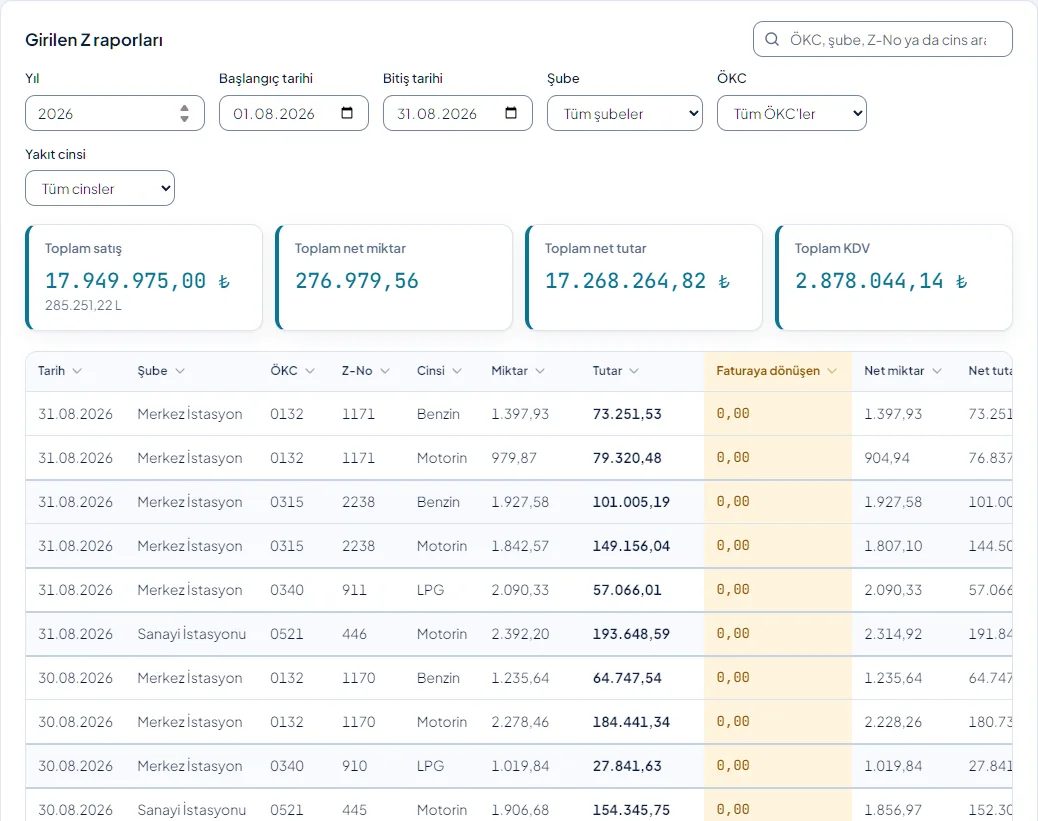
Girilen Z raporları listesi yıl, tarih aralığı, şube, ÖKC ve yakıt cinsine göre süzülür; “Motorin” seçmek “Motorin 2” gibi ikinci bölümleri de listeler. Aynı Z raporunun cins satırları aynı zemin bandında durur. Arama, sütun başlığıyla sıralama, sayfalar ve Temizle genel işletmedeki gibidir (bkz. 3.4). Düzenle raporu bütün cins satırlarıyla forma yükler; Sil önce sorar ve yalnız o cins satırını siler. Satıra bağlı fatura fişi varsa satır silinmez; önce Fatura fişi girişi'nde o fişleri silin.
3.6 Muhasebe fişleri (genel işletme)
Seçilen dönemin Z raporlarından muhasebe fişleri üretilir: borçta kasa (nakit) ve POS hesabı, alacakta KDV oranı bazında matrah (satış) ve hesaplanan KDV hesapları. Hesap kodları Ayarlar'da tanımlanır.
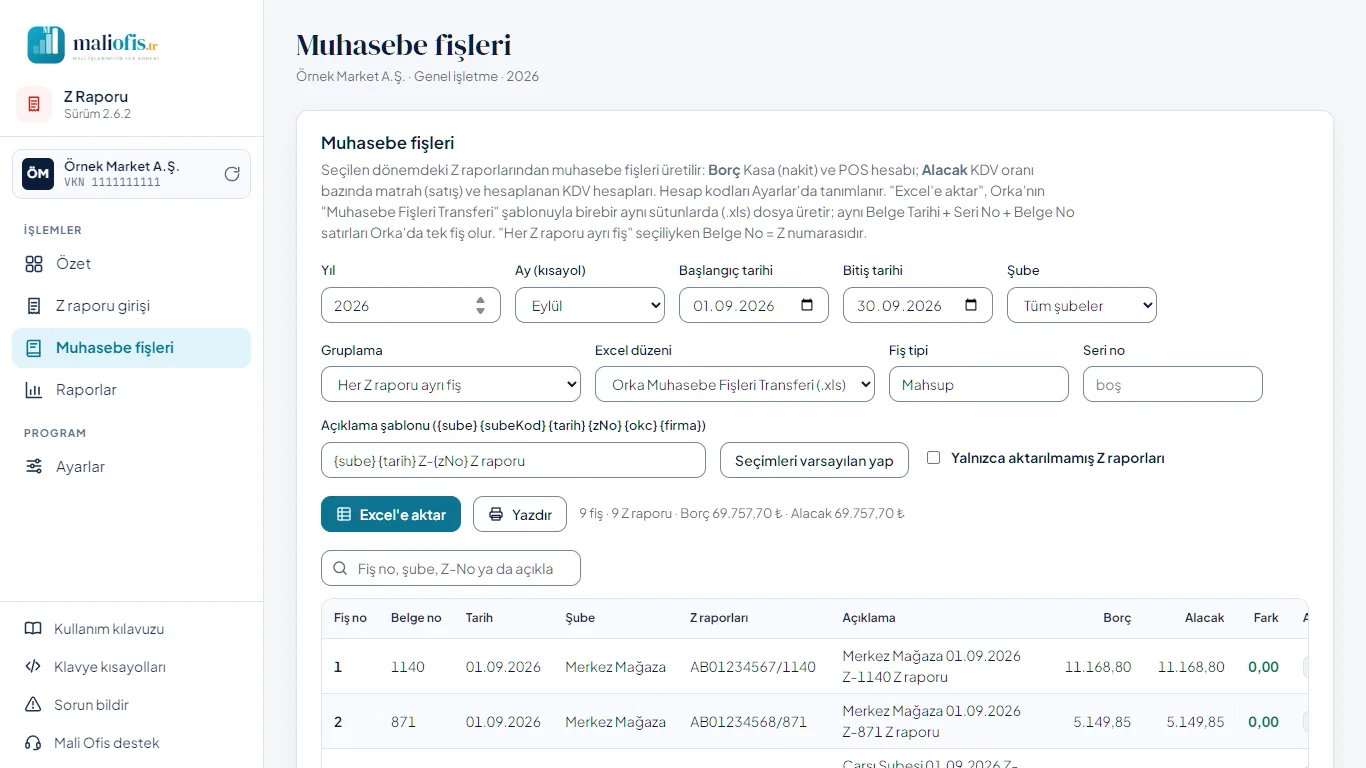
- Dönem: Yıl ve Ay (kısayol) ya da başlangıç / bitiş tarihi; isterseniz tek şube.
- Gruplama (aşağıdaki tablo), Excel düzeni, Fiş tipi (varsayılan “Mahsup”) ve Seri no.
- Açıklama şablonu:
{sube}{subeKod}{tarih}{zNo}{okc}{firma}; gruplu fişlerde{donem}ve{adet}. - Seçimleri varsayılan yap bu seçimleri firma için kalıcı yapar.
- Fiş listesinin üstündeki arama kutusu fiş no, belge no, şube, Z-No ya da açıklamayla arar; liste 50'lik sayfalara bölünür. Excel'e aktar ve Yazdır aramadan bağımsız olarak dönemin bütün fişlerini alır. Seçtiğiniz dönem ve arama başka sayfaya geçip döndüğünüzde yerinde kalır.
- Her fişin satırın sonundaki Satırlar ile hesap satırlarını görürsünüz (tablo dar pencerede kendi içinde yana kayar). Fark sütunu 0,00 olmalıdır.
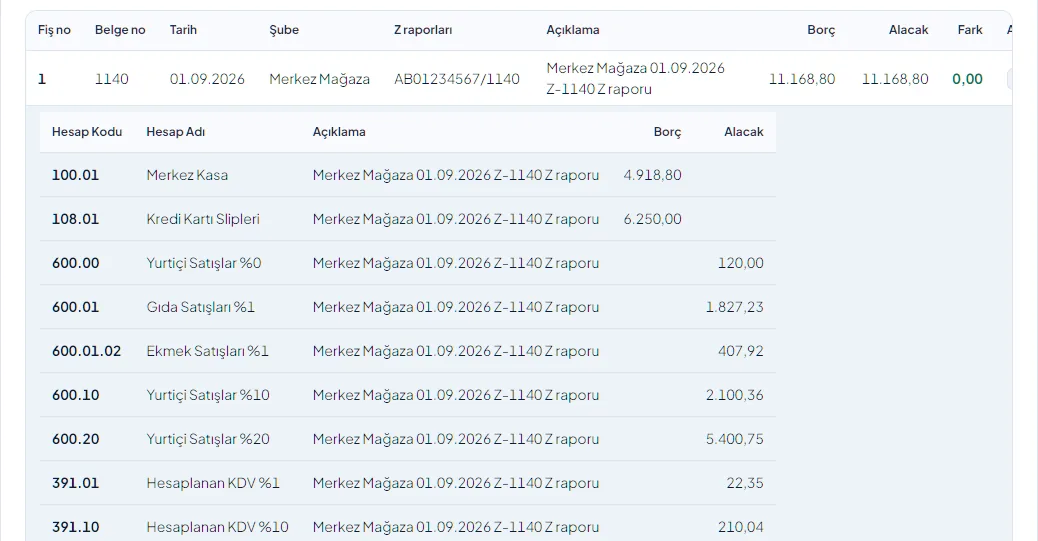
| Gruplama | Ne üretir? | Fiş tarihi | Belge no |
|---|---|---|---|
| Her Z raporu ayrı fiş | Her Z raporu için bir fiş | Z raporu tarihi | Z numarası |
| Şube + gün bazında tek fiş | Aynı şubenin aynı gündeki Z raporları tek fiş | Gün | Sıra no (İlk belge (fiş) no'dan başlar) |
| Şube + ay bazında tek fiş | Şubenin aydaki bütün Z raporları tek fiş | Ayın son günü | Sıra no |
| Ay bazında tek fiş (tüm şubeler) | Bütün şubeler tek fiş; matrahlar şube hesaplarına ayrı satır | Ayın son günü | Sıra no |
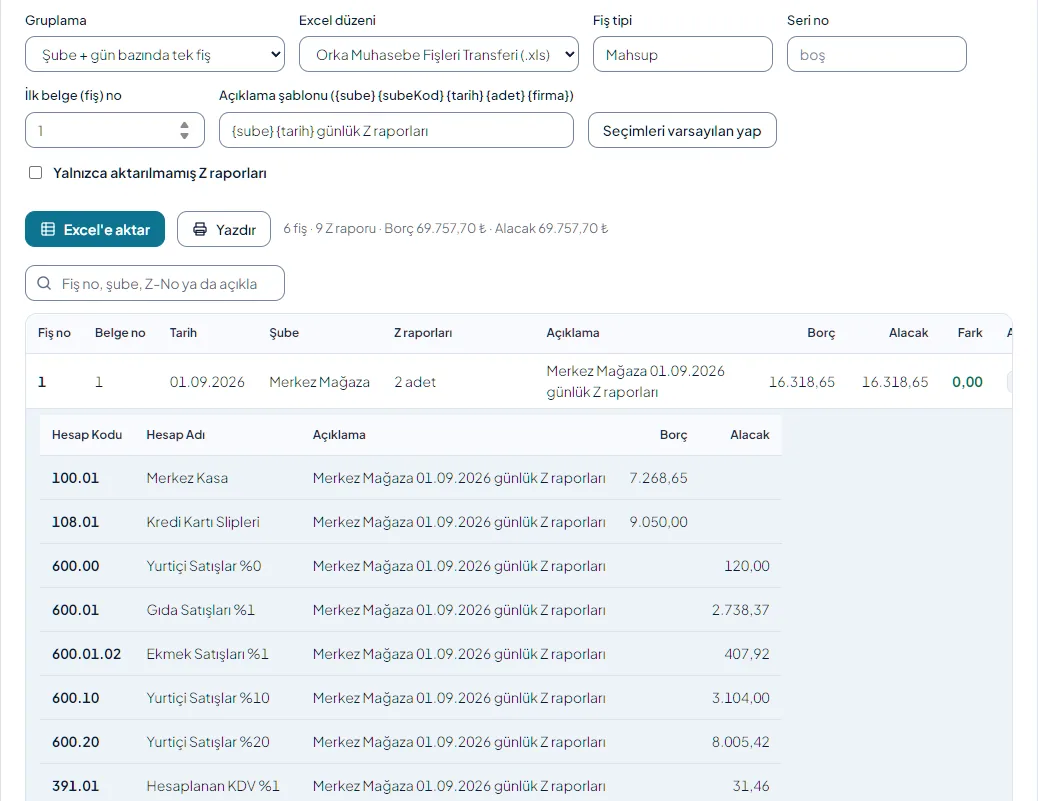
Excel'e aktar, Orka'nın Muhasebe Fişleri Transferi şablonuyla birebir aynı sütunlarda tek sayfalık bir .xls dosyası kaydeder. Aynı belge tarihi + seri no + belge no satırları Orka'da tek fiş olur. Belge tarihi tarih hücresi, tutarlar sayı hücresidir. Yatay özet (her fiş bir satır, .xlsx) düzeni kontrol içindir; üstte rapor adı, firma, dönem ve oluşturma zamanı yazar, başlık satırı kaydırınca yerinde kalır, ikinci sayfası (Kontrol) fiş bazında borç / alacak dengesidir. Yazdır, fişleri logolu ve başlıklı bir sayfa olarak açar.
Dosyadaki sütun adları Orka şablonundaki gibidir:
| Hesap Kodu | Fiş Tipi | Hesap Adı | Belge Tarihi | Belge No | Borç Tutar | Alacak Tutar |
|---|---|---|---|---|---|---|
| 100.01 | Mahsup | Merkez Kasa | 01.09.2026 | 1140 | 4.918,80 | 0,00 |
| 108.01 | Mahsup | Kredi Kartı Slipleri | 01.09.2026 | 1140 | 6.250,00 | 0,00 |
| 600.20 | Mahsup | Yurtiçi Satışlar %20 | 01.09.2026 | 1140 | 0,00 | 5.400,75 |
| 391.20 | Mahsup | Hesaplanan KDV %20 | 01.09.2026 | 1140 | 0,00 | 1.080,15 |
Tablodaki satırlar örnek dosyadan seçilmiştir; dosyada ayrıca Seri No ve Açıklama sütunları vardır.
Not: Excel dosyasını kaydettiğinizde fişlerdeki Z raporları “aktarıldı” olarak işaretlenir. Listede daha önce aktarılmış rapor varsa uyarı çıkar; Yalnızca aktarılmamış Z raporları kutusuyla yalnız yenileri aktarın. Aktarılmış rapor kilitlidir; işaretini yalnız Aktarımı geri al kaldırır (bkz. 3.4).
Dikkat: Kırmızı zeminli fişte ya borç / alacak farkı vardır (ilgili Z raporunda nakit + POS'u kontrol edin) ya da hesap kodu boş bir satır vardır (Ayarlar'da KDV, kasa, POS ya da matrah hesap kodunu girin).
3.7 Faturaya dönüştürülecek fiş girişi (akaryakıt istasyonu)
Müşteri ÖKC fişi yerine fatura istediğinde o fişin tutarı Z raporundan düşülmelidir; yoksa satış iki kez vergilendirilir. Menüde Fatura fişi girişi adıyla açılan bu sayfada girilen her fiş, ait olduğu Z raporunun Faturaya dönüşen sütununa kendiliğinden yansır.
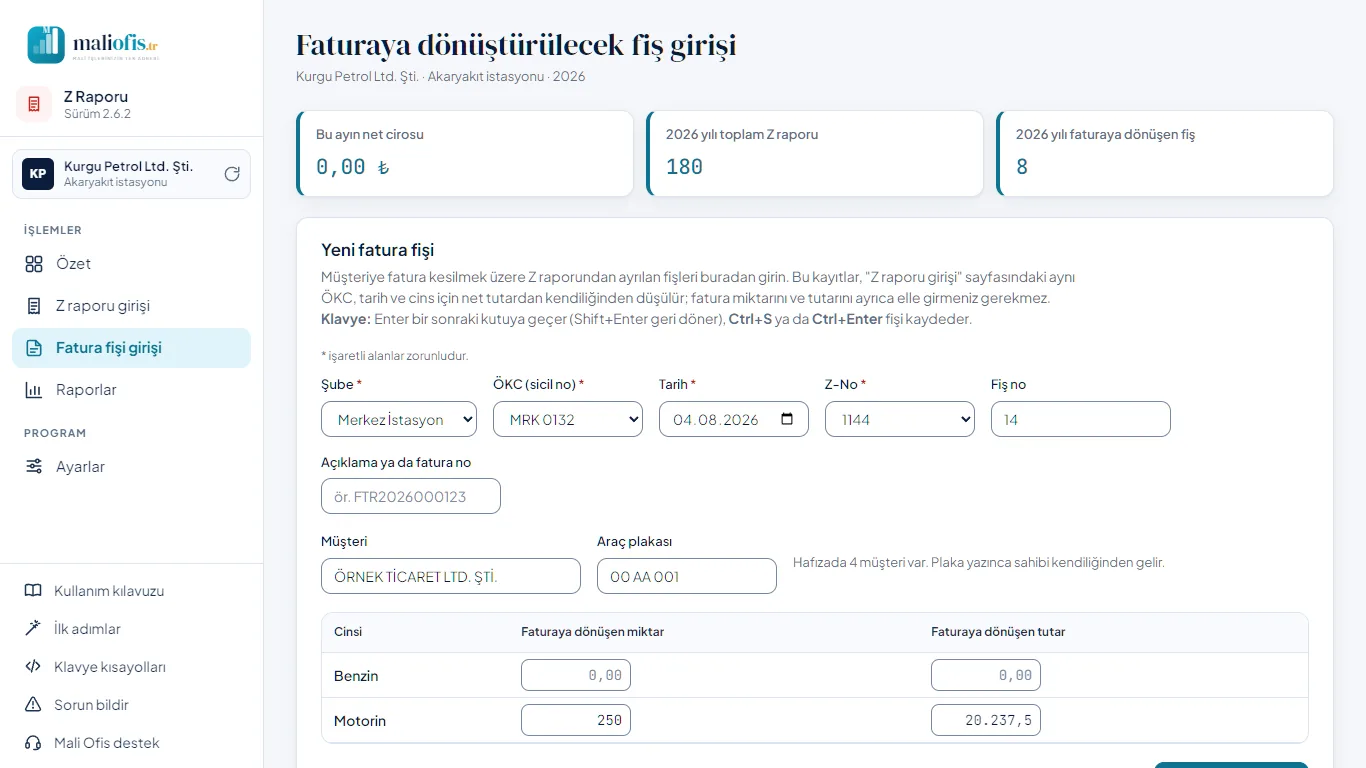
- Z-No listesi seçilen gün ve ÖKC için girilmiş Z raporlarını gösterir; ilki kendiliğinden seçilir, gerekirse değiştirin.
- Müşteri ve Araç plakası hafızadan önerilir; yalnız plaka yazarsanız sahibi kendiliğinden gelir.
- Bir fişte tek yakıt cinsi olur.
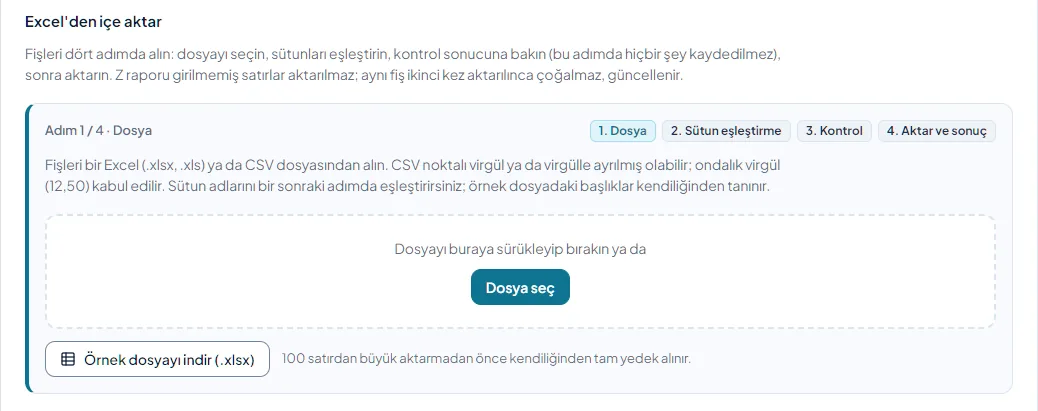
Excel'den içe aktar bölümü formun altındadır. Fişler dört adımda alınır:
- Dosya: Örnek dosyayı indir (.xlsx) başlıkları hazır dosyayı verir. Dosyayı Dosya seç ile seçin ya da kutunun üstüne sürükleyip bırakın. Excel (.xlsx, .xls) ve CSV dosyası alınır; CSV noktalı virgülle ya da virgülle ayrılmış olabilir, ondalık virgül (12,50) kabul edilir.
- Sütun eşleştirme: Her alanın karşısında dosyadaki sütun seçili gelir (başlıklardan tahmin edilir; büyük/küçük harf, Türkçe harf ve noktalama farkı sayılmaz). Yanlışsa listeden değiştirin. Zorunlu alanlar (yıldızlı olanlar) eşleşmeden Kontrol et'e basılamaz.
- Kontrol: Her satır Sorun yok, Uyarılı ya da Hatalı olarak nedeniyle ve eklenecek mi, güncellenecek mi yazılarak listelenir. Bu adımda hiçbir şey kaydedilmez.
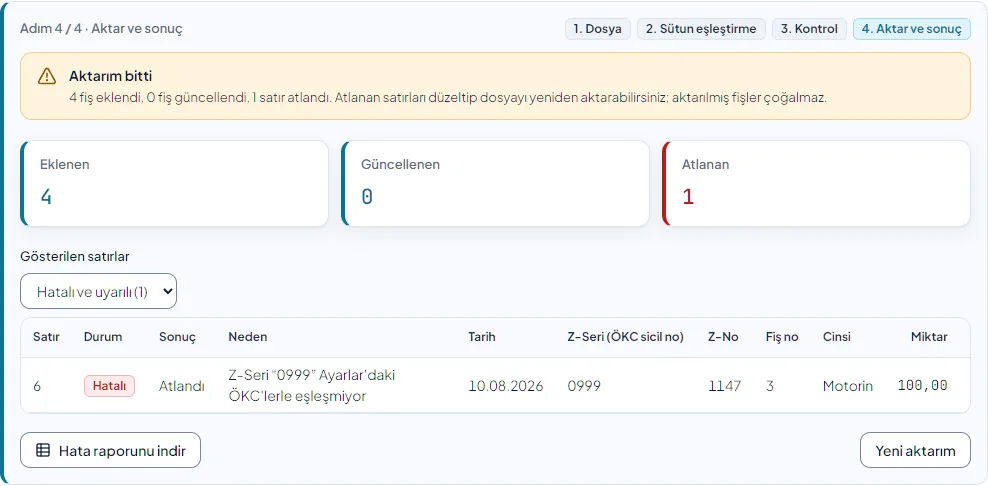
- Aktar ve sonuç: Aktar'a basınca hatalı satırlar dışındakiler kaydedilir; eklenen, güncellenen ve atlanan satırlar nedenleriyle gösterilir. Hata raporunu indir hatalı ve uyarılı satırları özgün satır numarası, durum, neden ve dosyadaki değerleriyle Excel olarak kaydeder.
| Alan | Zorunlu | Açıklama |
|---|---|---|
| Tarih | Evet | Excel tarih hücresi ya da 06.08.2026 biçiminde metin |
| Z-Seri | Evet | ÖKC sicil numarası; Ayarlar'da tanımlı olmalı |
| Z-No | Evet | O gün o cihaz için girilmiş Z raporu numarası |
| Cinsi | Evet | Benzin, Motorin, LPG…; ÖKC'ye tanımlı olmalı |
| Miktar, Tutar | Evet | Litre ve TL (KDV dahil); en az biri dolu olmalı |
| Fiş No | Önerilir | Aynı fişi tanımaya yarar (aşağıda) |
| Araç Plaka No, Müşteri, Açıklama | Hayır | Plaka büyük harfe çevrilir; müşteri ve plaka hafızaya eklenir |
| Birim Fiyat | Hayır | Kaydedilmez; yalnız Miktar × Birim Fiyat ile Tutar karşılaştırması içindir |
| Durum | Ne zaman | Aktarılır mı |
|---|---|---|
| Hatalı | Tarih, Z-Seri, Z-No, cins, miktar ya da tutar okunamıyor ya da boş; ÖKC Ayarlar'da yok; cins o ÖKC'ye tanımlı değil; o gün o ÖKC için o Z-No'lu Z raporu girilmemiş | Hayır |
| Uyarılı | Miktar × Birim Fiyat tutarla uyuşmuyor (tutar esas alınır); miktar ya da tutardan biri boş; aynı fiş dosyada iki kez var | Evet |
| Sorun yok | — | Evet |
Aynı kayıt iki kez aktarılmaz: Z-Seri, tarih, Z-No, fiş no ve cins aynıysa var olan fiş güncellenir; fiş no boşsa Z-Seri, tarih, Z-No, cins, miktar, tutar, plaka ve müşteri aynı olan fiş güncellenir. 100 satırdan büyük aktarmadan önce kendiliğinden tam yedek alınır. Aktarma işlem geçmişine yazılır.
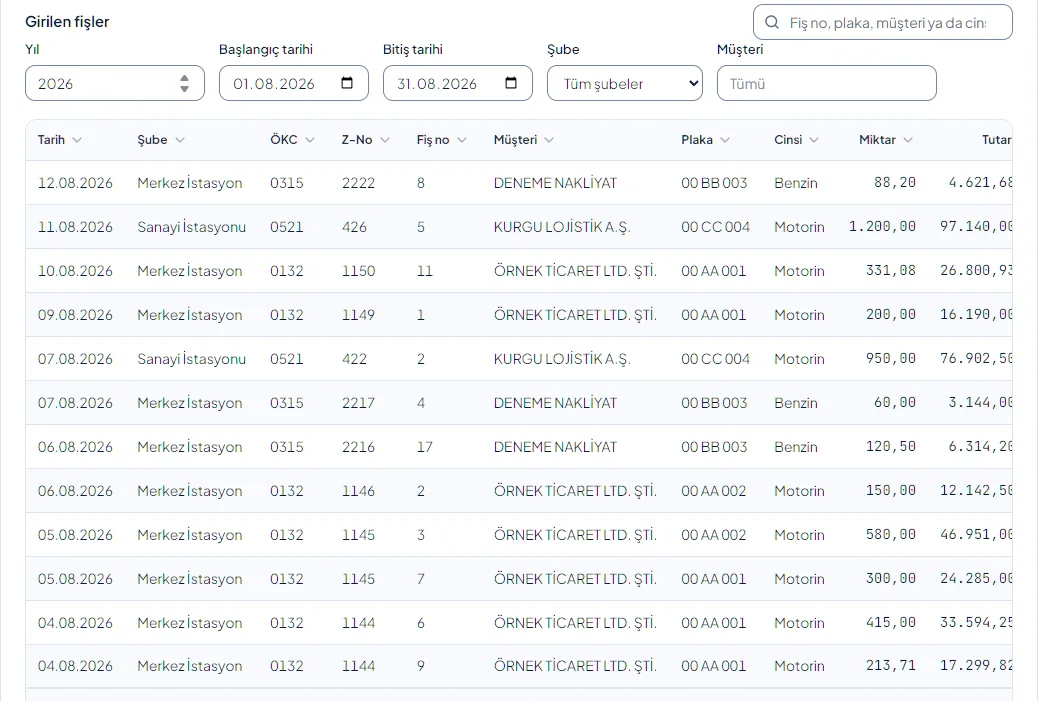
Girilen fişler listesi yıl, tarih aralığı, şube ve müşteriye göre süzülür; fiş no, plaka, müşteri ya da cinsle aranır. Arama, sütun başlığıyla sıralama, sayfalar ve Temizle Z raporu listesindeki gibidir (bkz. 3.4). Düzenle fişi forma yükler; miktar ve tutarı sıfırlayıp kaydederseniz fiş silinir. Sil önce sorar, sonra fişi siler. İki durumda da bağlı Z raporunun neti hemen güncellenir.
3.8 Raporlar (genel işletme)
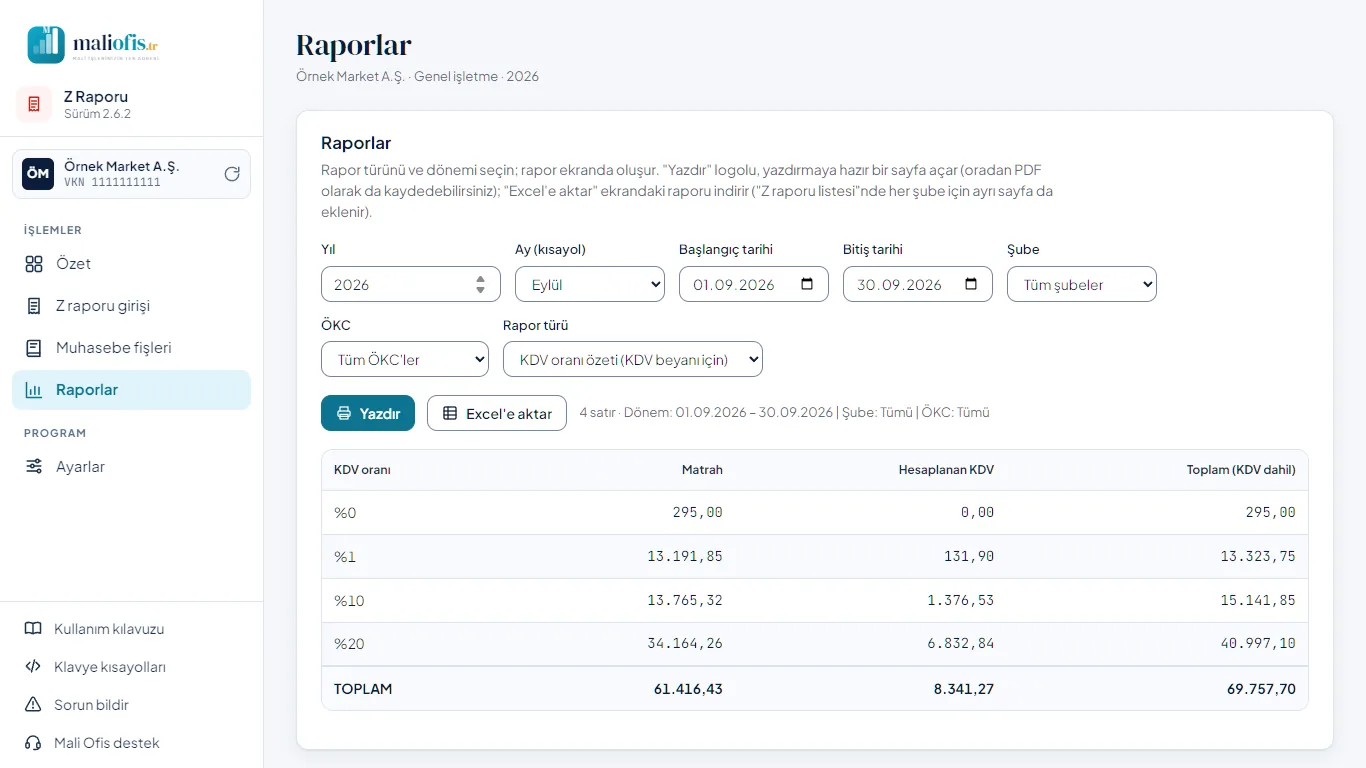
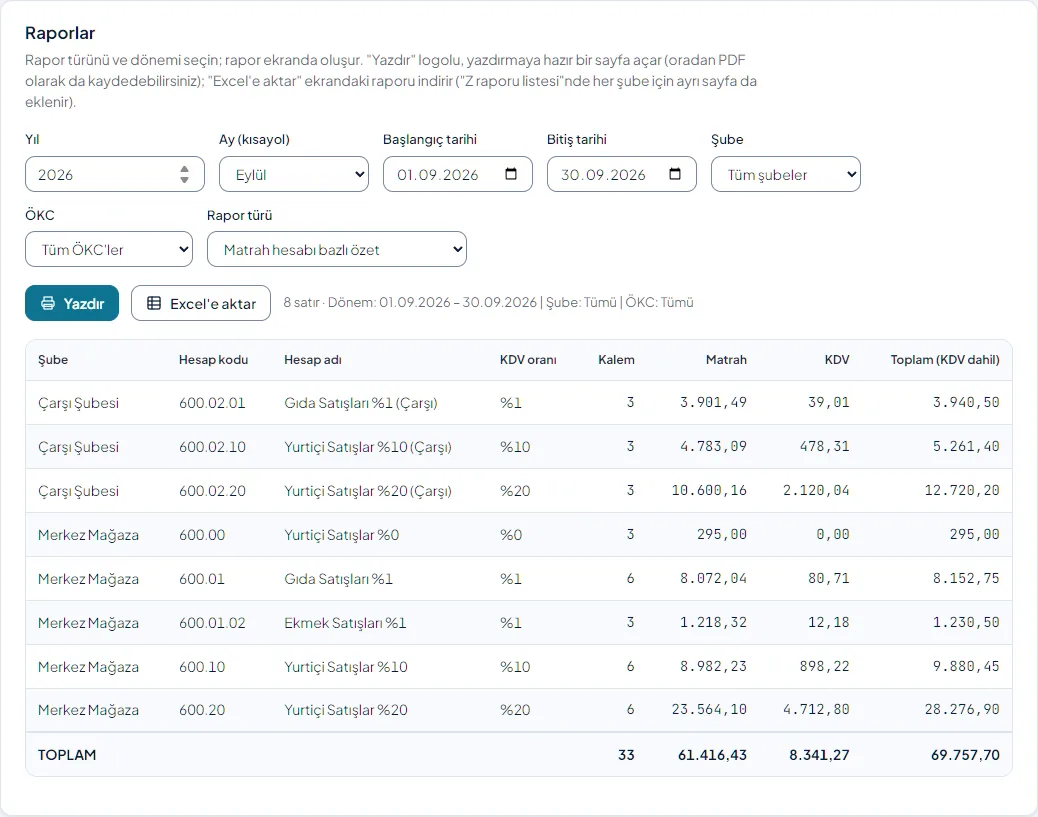
Rapor türünü ve dönemi seçin; rapor ekranda oluşur. Dönem, sayfa açılınca işlem yapılan en son ayla gelir; kendiniz seçtiğiniz ay ya da tarih aralığı başka sayfaya geçip döndüğünüzde yerinde kalır. Uzun rapor ekranda 50'lik sayfalarla gösterilir; Excel'e aktar ve Yazdır bütün satırları alır.
| Rapor | İçerik |
|---|---|
| Z raporu listesi | Her Z raporu bir satır: oran bazında tutarlar, toplam, matrah, KDV, nakit, POS. Excel'de her şube ayrı sayfa da eklenir. |
| Günlük satış özeti, Şube bazlı özet, ÖKC bazlı özet, Aylık özet | Gün, şube, yazar kasa ve ay bazında toplamlar |
| KDV oranı özeti (KDV beyanı için) | Oran bazında matrah, hesaplanan KDV ve toplam |
| Matrah hesabı bazlı özet | Şube ve matrah hesabı bazında toplamlar |
Yazdır logolu, başlıklı ve yazdırmaya hazır bir sayfa açar; oradan yazıcıya gönderebilir ya da PDF olarak kaydedebilirsiniz. Excel'e aktar ekrandaki raporu .xlsx olarak kaydeder (hazırlanırken düğmede “Hazırlanıyor…” yazar). Excel dosyasının her sayfasında üstte rapor adı, firma, dönem ve oluşturma zamanı yazar; sütun başlıkları satırı kaydırınca yerinde kalır; tarihler tarih, tutarlar sayı olarak çıkar, toplanabilir. Excel dosyasında ve yazdırılan sayfada sütun adları muhasebe programlarının beklediği biçimde (ör. “KDV Tutarı”) kalır.
3.9 Raporlar (akaryakıt istasyonu)
Filtreler: Rapor türü, Yıl, Ay (kısayol), tarih aralığı, Şube, ÖKC, Yakıt cinsi; fiş raporlarında ayrıca Müşteri. Yakıt cinsi seçilince rapor yalnız o cinsin Z raporu satırlarını ve fişlerini gösterir (“Motorin 2” gibi numaralı cinsler “Motorin”e dahildir); seçim Excel'e ve yazdırılan raporun filtre satırına da yazılır. Uzun rapor ekranda 50'lik sayfalarla gösterilir; Excel'e aktar, Yazdır ve tutanak bütün satırları alır.
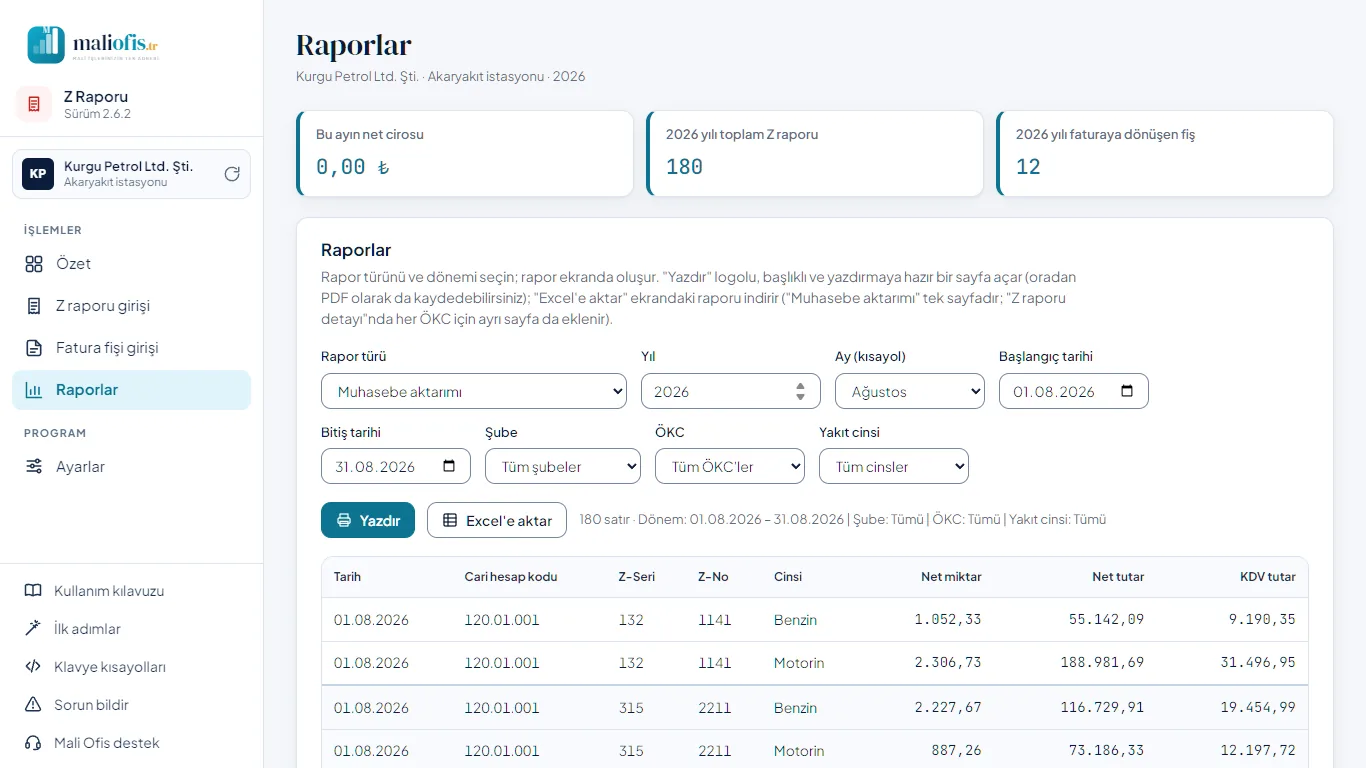
| Rapor | İçerik |
|---|---|
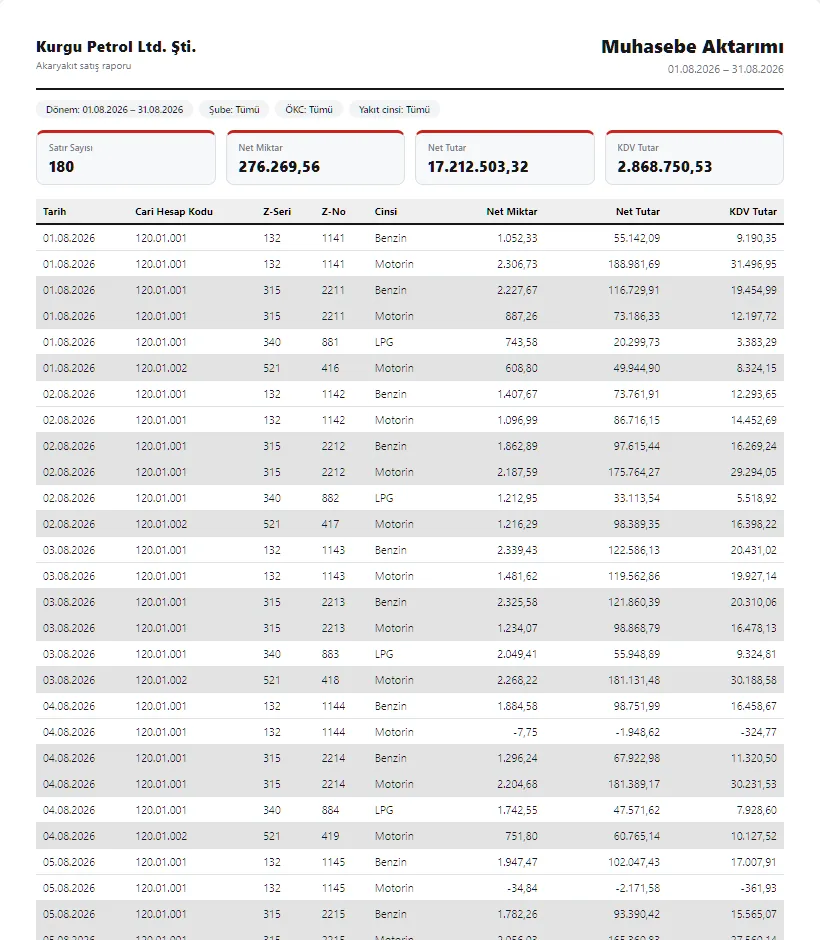
| Muhasebe aktarımı | Tarih, cari hesap kodu, Z-Seri, Z-No, cinsi, net miktar, net tutar, KDV tutar. Muhasebe programına girilecek liste budur. Z-Seri, sicil numarasının son 3 karakteridir (0132 → 132). Cari hesap kodu satırın ÖKC'sinin şubesinden gelir; kodu girilmemiş şube varsa rapor üstünde uyarı çıkar ve Cari kodu gir ilgili ayara götürür. Sıfır satırlar gösterilmez. Excel dosyası tek sayfadır. |
| Z raporu detayı (tüm sütunlar) | Girilen bütün sütunlar, düşümler, net ve KDV; kontrol ve arşiv için. Excel'de her ÖKC için ayrı sayfa da eklenir. |
| Günlük satış özeti, ÖKC bazlı özet, Yakıt cinsi bazlı özet | Gün, cihaz ve yakıt cinsi bazında toplamlar |
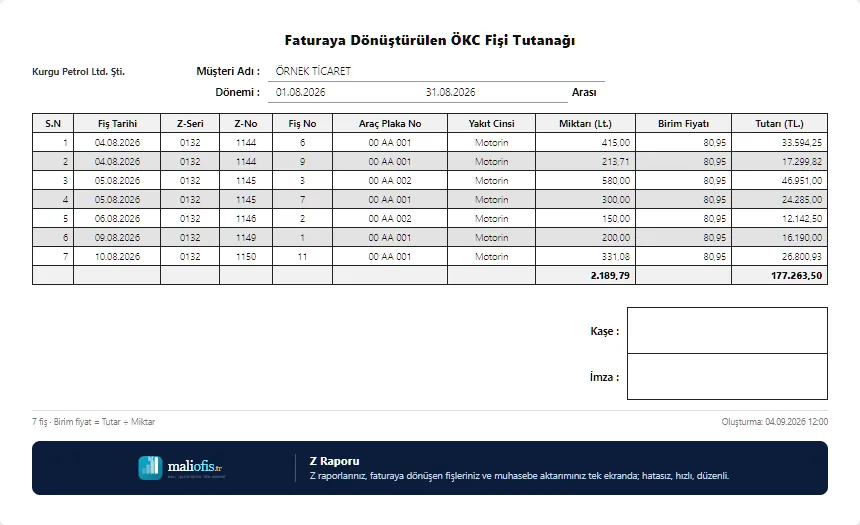
| Faturaya dönüştürülen ÖKC fişi tutanağı | Tutanak düzeni: müşteri adı, dönem, fiş listesi, toplam, kaşe ve imza alanları |
| Müşteri bazlı fatura özeti | Müşteri başına her yakıt cinsinin miktarı ve tutarı; toplam miktar, matrah, KDV ve toplam tutar. KDV, fişin düştüğü Z raporundaki oranla ayrılır. |
Tarihler ekranda GG.AA.YYYY biçimindedir; Excel'de muhasebe programının tarih olarak okuyacağı tarih hücresi olarak çıkar. Excel dosyasının her sayfasında üstte rapor adı, firma, süzgeçler ve oluşturma zamanı yazar; sütun başlıkları 5. satırdadır ve kaydırınca yerinde kalır. Tutanakta başlık bloğuna müşteri adı da eklenir, kaşe ve imza satırları sonda kalır. Excel'deki sütun adları (ör. “Cari Hesap Kodu”, “Net Tutar”) muhasebe programının içe aktarma eşlemesi için değişmeden kalır.
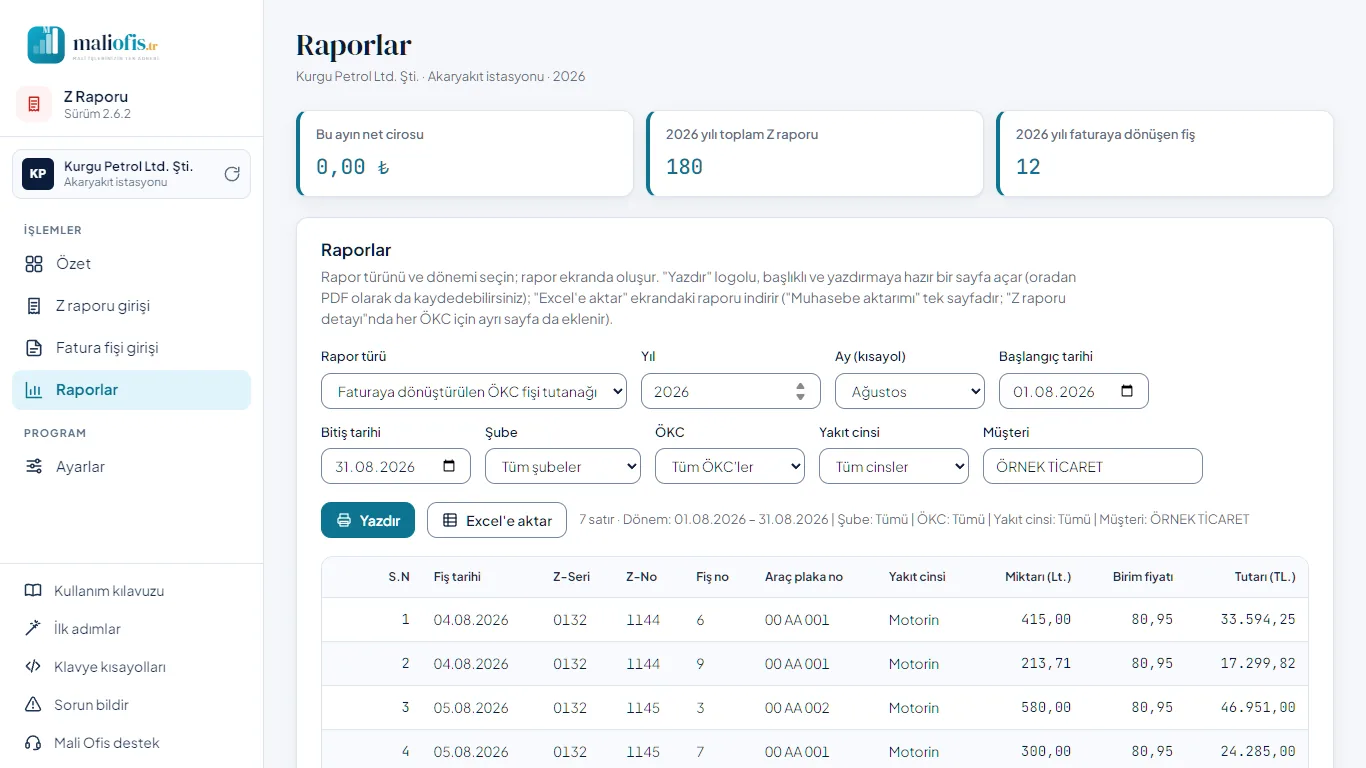
Tutanakta başlıktaki “Müşteri Adı” Müşteri alanından gelir; alan boşsa listedeki bütün müşterilerin adı yazılır. Birim fiyat, tutarın miktara bölümüdür.
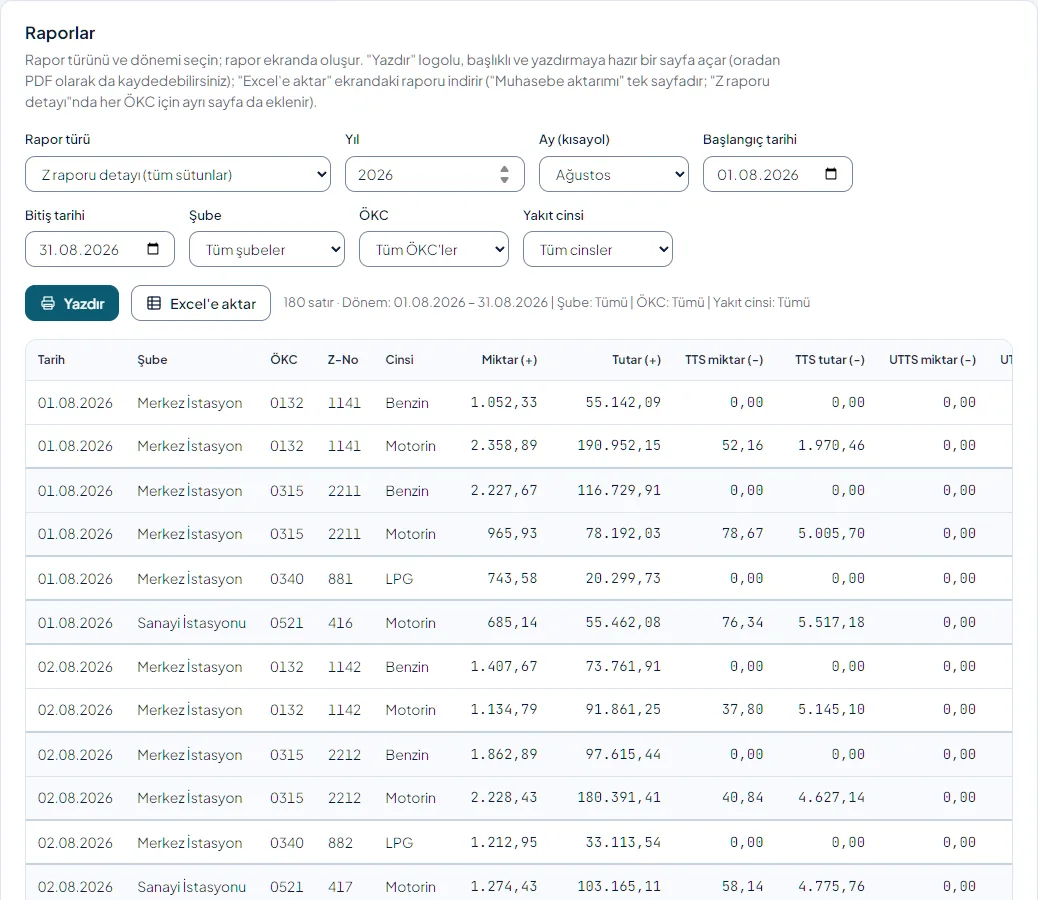
Yazdır, raporu yazdırmaya hazır bir sayfa olarak açar: masaüstünde varsayılan tarayıcınızda, web sürümünde yeni bir pencerede. Sayfanın sağ üstündeki Yazdır / PDF ile yazıcıya gönderebilir ya da PDF olarak kaydet'i seçebilirsiniz; Kapat sayfayı kapatır. Sayfanın altında Mali Ofis logosu ve programın adı bulunur.
3.10 Ayarlar: sekmeler, Genel ve Firma
Ayarlar tek sayfadır; bölümler üstteki sekmelerdedir. Sekmeler ← → tuşlarıyla da değişir; dar ekranda sekme çubuğu yana kayar. Her sekme bir ya da daha çok karttan oluşur; kartın başlığı içindedir, düğmeleri kartın altında soldadır. Sayfa başlığının altında “Değişiklikleri her bölümün altındaki “Kaydet” ile kaydedin” yazar.
| Sekme | Ne var? |
|---|---|
| Genel | Tema (Açık, Koyu, Sistem); firma seçme ve yeni firma ekleme düğmeleri; web'de Ofis yöneticisi için giriş ekranındaki Beni hatırla seçeneği |
| KDV ve hesaplar, Şubeler ve ÖKC'ler | Genel işletmenin hesapları, şubeleri ve cihazları (bkz. 3.11) |
| KDV oranı, Şubeler ve ÖKC'ler, Müşteri hafızası | Akaryakıt istasyonunun oranı, şubeleri, cihazları ve müşteri listesi (bkz. 3.12) |
| E-posta | Yalnız web sürümünde, Ofis yöneticisi için: sistem e-postası (bkz. 3.13) |
| Gizlilik | Yalnız masaüstünde: verilerinizin bu bilgisayardaki yeri ve dışarı giden veri (bkz. 3.13) |
| Firma | Firma adı ve türü, vergi ve iletişim bilgileri, firma logosu, firmayı listeden kaldırma |
| Kullanıcılar | Yalnız web sürümünde, Ofis yöneticisi için (bkz. 3.15) |
| İşlem geçmişi | Masaüstünde bu bilgisayardaki önemli işlemler; web'de Ofis yöneticisi için bütün işlemler (bkz. 3.13) |
| Yedekleme ve veri | Yedekten kayıt alma, tam yedek, eski programlardan veri; web'de sunucunun yedekleri (bkz. 3.13) |
| Güncelleme | Kurulu sürüm, son denetim, güncelleme durumu ve tercihleri; web'de önceki sürüme dönüş (bkz. 6). Web'de yalnız Ofis yöneticisi görür |
| Hakkında | Ürün ve sürüm, bu sürümün yenilikleri, Mali Ofis destek, dışarı giden veri, lisanslar, kılavuz ve sorun bildirme |
Firmaya ait sekmeler (hesaplar, şubeler, oran, Firma) her firma için ayrıdır.
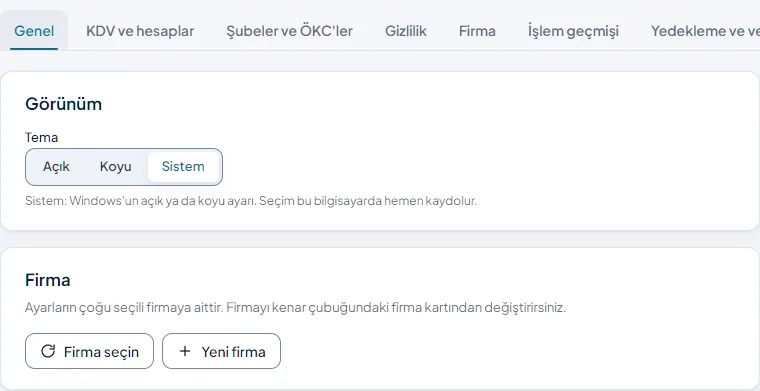
- Tema seçimi hemen uygulanır ve bu bilgisayarda (web'de bu tarayıcıda) hatırlanır. Varsayılan Sistem'dir.
- Firmaya ait sekmelerde değişiklikler kartın altındaki Kaydet'e (ya da Ctrl+S) basılana kadar uygulanmaz. Değişen sekmenin adının yanında turuncu nokta belirir; Kaydet'in yanındaki satır hangi sekmelerde kaydedilmemiş değişiklik olduğunu yazar. Değişiklikleri geri al ile vazgeçersiniz. Tema seçimi, güncelleme tercihleri ve Müşteri hafızası'ndaki işlemler hemen uygulanır.
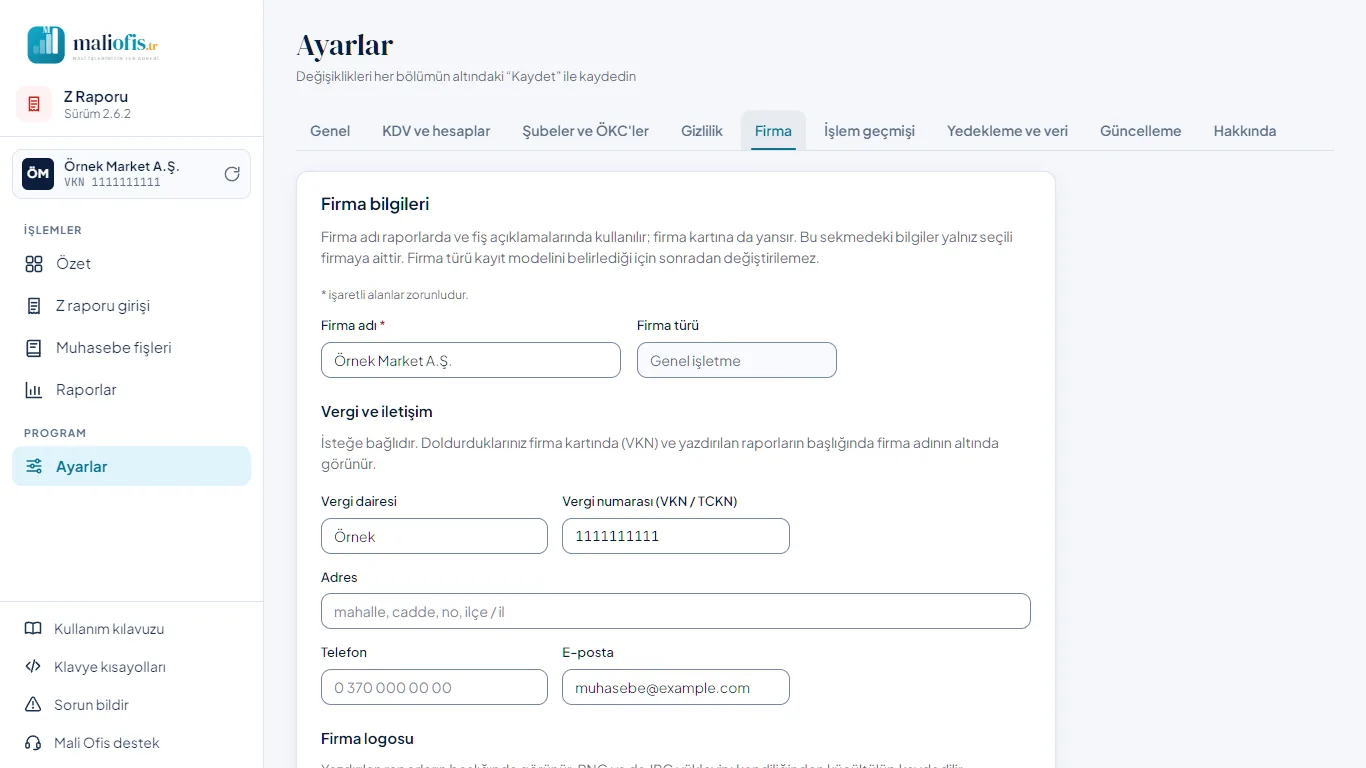
- Firma adı raporlarda ve fiş açıklamalarında kullanılır, firma kartına da yansır. Firma türü sonradan değiştirilemez.
- Vergi ve iletişim (vergi dairesi, vergi numarası, adres, telefon, e-posta) isteğe bağlıdır; doldurduklarınız firma kartında (VKN) ve yazdırılan raporların başlığında görünür. Firma seçin penceresinde VKN ile de arayabilirsiniz. Vergi numarası 10 rakam (VKN) ya da 11 rakam (T.C. kimlik numarası) olmalıdır; telefon alan koduyla, e-posta adresi tam (kullanıcı adı, @ ve alan adıyla) yazılır. Biçimi yanlış alan kaydedilmez, ileti alanın altında çıkar. Kontrol basamağı tutmayan numarada program sorar; Yine de kaydet ile kaydedebilirsiniz. Aynı vergi numarası iki firmaya yazılamaz (“Bu VKN ile kayıtlı bir firma var.”); web sürümünde sunucu da aynı denetimi yapar.
- Firma logosu yazdırılan raporların başlığında görünür. Logo yükle ile PNG ya da JPG seçin; program küçültüp kaydeder.
- Bu firmayı listeden kaldır bir onay penceresi açar: yanlışlıkla kaldırılmasın diye firmanın adını kutuya yazmanız istenir; ad tutunca Listeden kaldır etkinleşir. Program önce kendiliğinden güvenlik yedeği alır (yedek alınamazsa firma kaldırılmaz), sonra firmayı yalnız listeden çıkarır; dosyaları veri klasöründe kalır, yedekten yeniden yüklenebilir. Kaldırma işlem geçmişine yazılır. Son firma kaldırılamaz.
3.11 Ayarlar: KDV ve hesaplar, Şubeler ve ÖKC'ler (genel işletme)
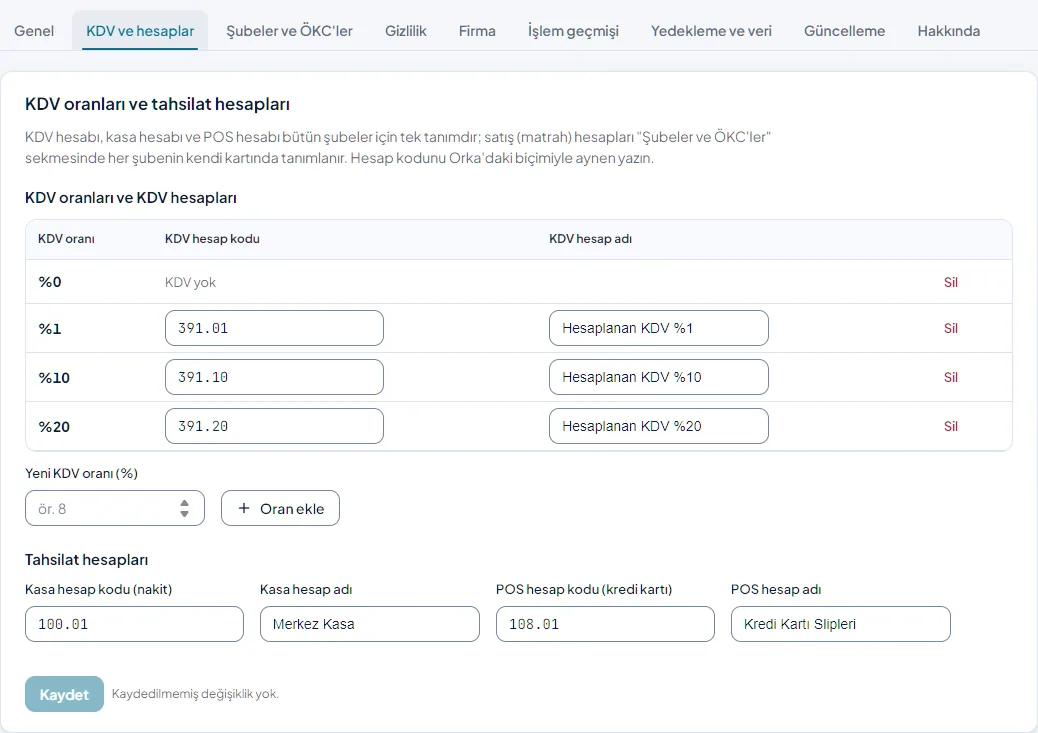
KDV ve hesaplar sekmesinde her KDV oranının hesaplanan KDV hesabı (ör. 391.20 – Hesaplanan KDV %20) ile kasa ve POS hesapları tanımlanır; bu hesaplar bütün şubeler için tektir. %0 oranında KDV hesabı yoktur. Yeni oran için Yeni KDV oranı (%) kutusuna oranı yazıp Oran ekle'ye basın. Hesap kodunu Orka'daki biçimiyle aynen yazın; program kodu değiştirmeden aktarır.
Şubeler ve ÖKC'ler sekmesinde her şube kartında Şube kodu (kısa, ör. MRK), Şube adı, matrah (satış) hesapları ve o şubenin ÖKC cihazları vardır.
- Her matrah hesabı bir KDV oranına bağlıdır; aynı oranda birden fazla hesap olabilir (ör. “Gıda %1” ve “Ekmek %1”). Z raporu girişinde her hesap ayrı satırdır. Matrah hesabı ekle yeni satır açar.
- Yeni şube ekle ile açılan şubede her KDV oranı için varsayılan bir hesap (600.00, 600.01, 600.10, 600.20) hazır gelir; kodları kendi hesap planınıza göre düzeltin.
- ÖKC ekle ile Sicil no girin. Açıklama “Şube kodu Sicil no” biçiminde kendiliğinden oluşur. ÖKC, şubesinin bütün matrah hesaplarını kullanır. Son iki sütun bu yıl girilen Z raporu sayısı ve son Z raporudur.
- Kartlar başlığa tıklanarak katlanır. Şubeyi sil ve ÖKC'nin Sil'i önce sorar; değişiklik Kaydet'e basınca uygulanır. Çalışılan yılda Z raporu girilmiş ÖKC ya da şube silinmez: program “Bu ÖKC'ye ait 12 Z raporu var; silinemez.” gibi söyler.
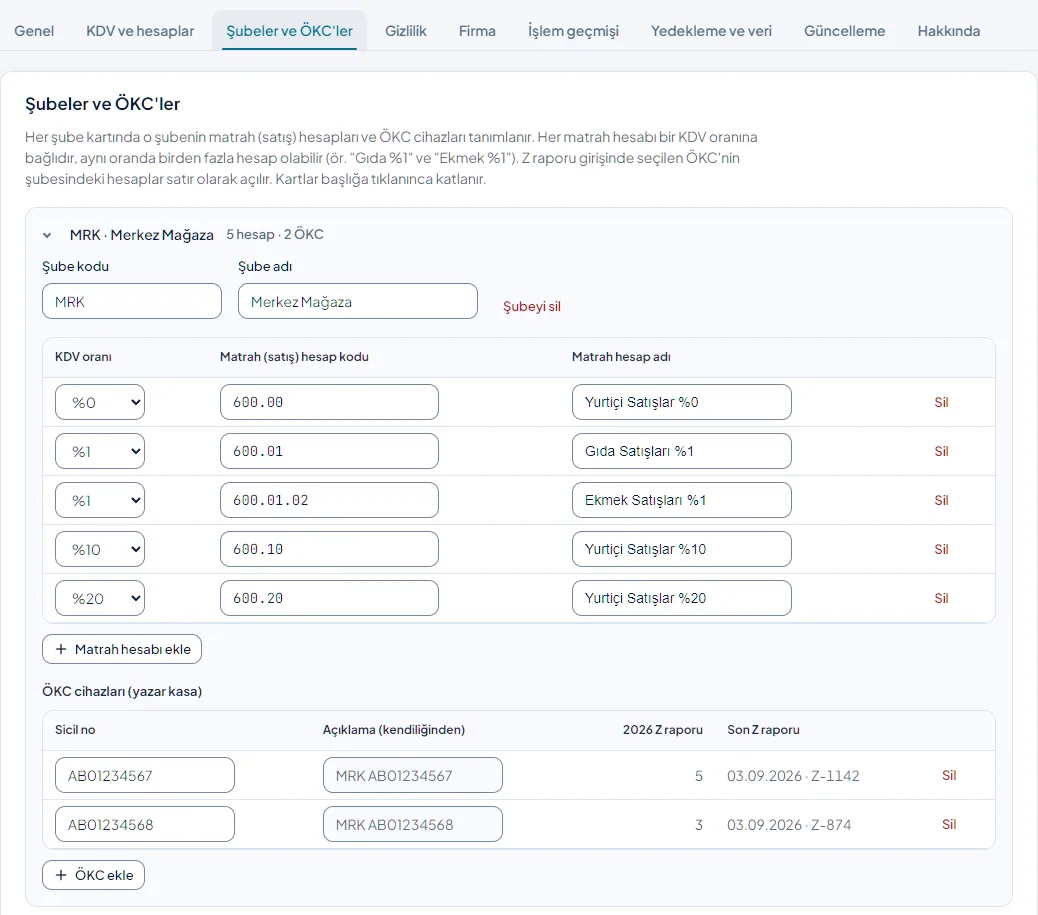
Dikkat: Bir matrah hesabını silmek o hesapla girilmiş Z raporlarını silmez; fişte bu kalemler aynı orandaki ilk hesaba yazılır, o oranda hesap yoksa “hesap tanımsız” olarak görünür.
3.12 Ayarlar: KDV oranı, Şubeler ve ÖKC'ler, Müşteri hafızası (akaryakıt istasyonu)
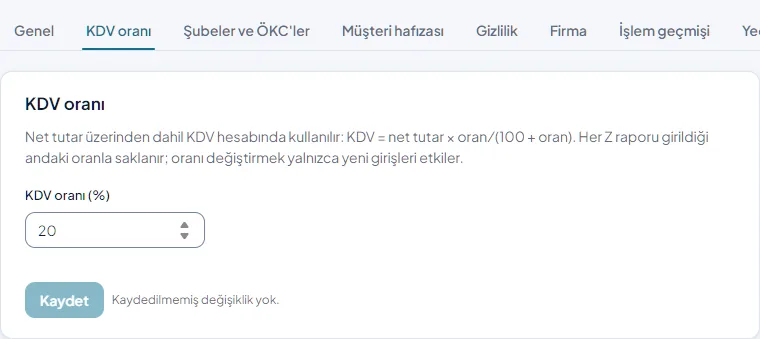
KDV oranı (%), net tutardan dahil KDV'yi ayırmak için kullanılır. Oranı değiştirmek yalnız yeni girişleri etkiler.
Şubeler ve ÖKC'ler:
- Her istasyon için bir şube tanımlayın (Yeni şube ekle); Şube kodu kısa bir kısaltmadır (MRK, SNY).
- Cari hesap kodu kutusuna şubenin muhasebe programındaki cari hesap kodunu yazın (ör. 120.01.001). Bu kod muhasebe aktarımı raporunda o şubenin cihazlarından gelen her satırda yazar.
- Bu şubeye ÖKC ekle ile Sicil no girin (Z raporunun üstünde yazar). Açıklama kendiliğinden oluşur.
- Cins seçin listesinden cihazın sattığı yakıt cinsini seçip Ekle'ye basın: Benzin, Motorin, LPG, Fuel Oil ya da Diğer. Aynı cinsi ikinci kez eklerseniz “Motorin 2” gibi ayrı bir satır olur ve yakıt cinsi bazlı özette tek cins altında toplanır. Cinsin yanındaki çarpı, sorduktan sonra onu cihazdan kaldırır.
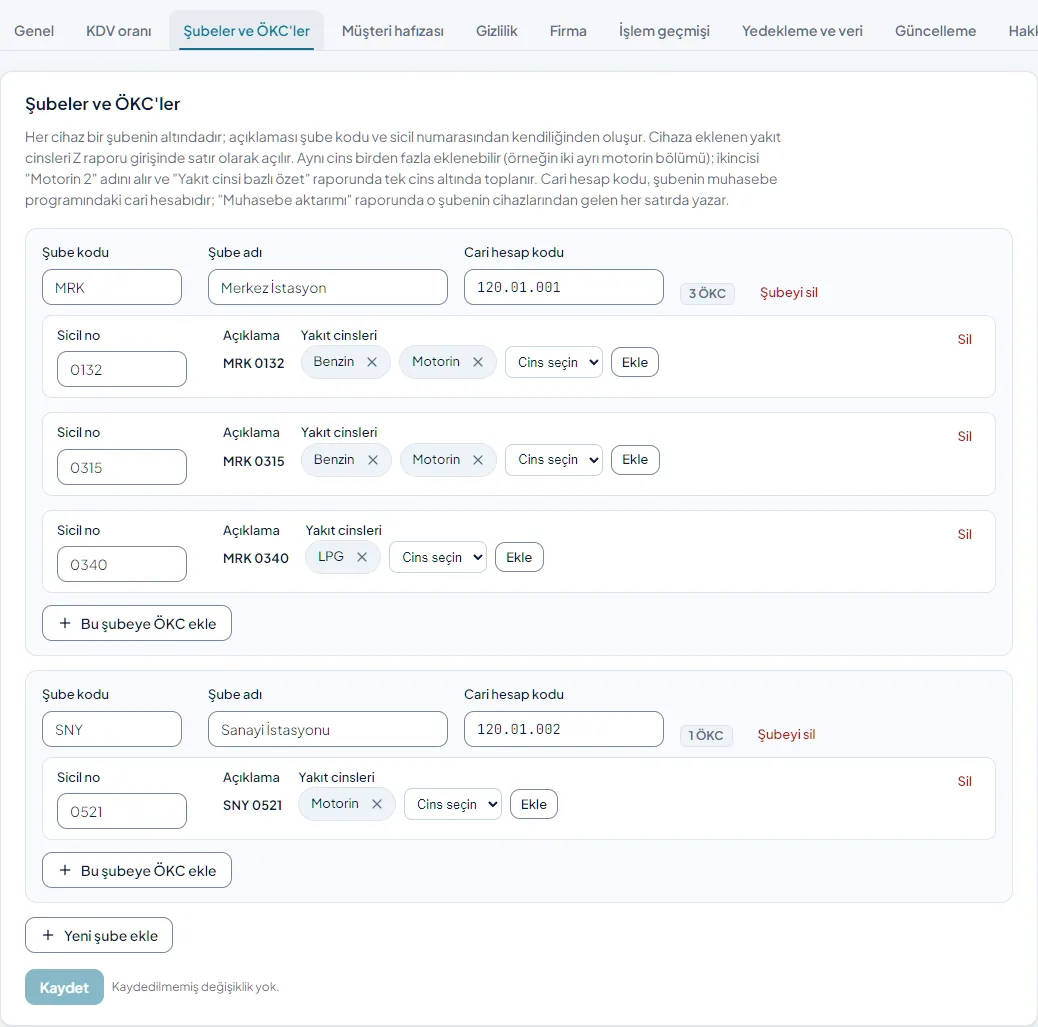
Dikkat: Şube, ÖKC ve yakıt cinsi silinmeden önce sorulur. Çalışılan yılda Z raporu ya da fatura fişi olan şube, ÖKC veya cins silinmez; program kaç kayıt olduğunu söyler. Daha eski yıllardaki Z raporları silinmez ama silinen ÖKC'nin kayıtları raporlarda şubesiz görünür. Cihaz değiştiyse eskisini silmek yerine yenisini ekleyin.
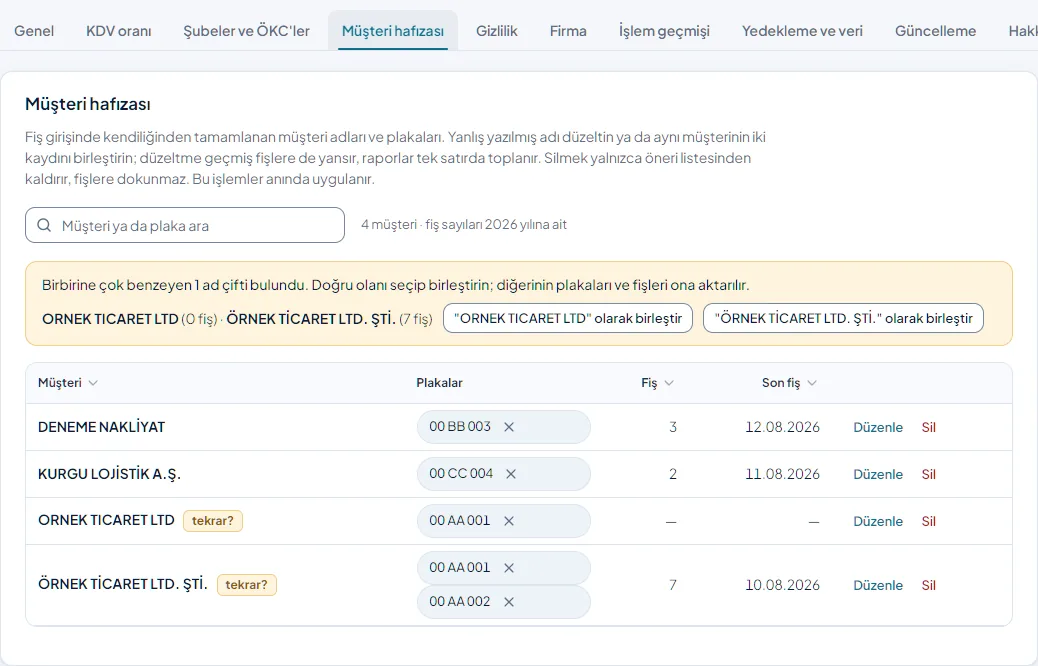
Müşteri hafızası: Fişlerde yazılan müşteri adları ve plakalar burada tutulur ve girişte önerilir. Bu sekmedeki işlemler hemen uygulanır. Liste müşteri adı ya da plakayla aranır, Müşteri, Fiş ve Son fiş başlıklarına tıklanarak sıralanır ve 50'lik sayfalara bölünür; Temizle aramayı ve sırayı kaldırır.
- Düzenle: Adı düzeltir; düzeltme o müşterinin geçmiş fişlerine de yansır.
- Birleştir: Program birbirine çok benzeyen adları (ör. “ÖRNEK TİCARET LTD. ŞTİ.” ile “ORNEK TICARET LTD”) üstte önerir. Doğru yazımın düğmesine (“… olarak birleştir”) basın; diğer kaydın plakaları ve fişleri ona aktarılır.
- Sil ve plakanın yanındaki çarpı önce sorar, sonra yalnız öneri listesinden kaldırır; geçmiş fişlere dokunmaz.
3.13 Ayarlar: Yedekleme ve veri, Güncelleme, Hakkında
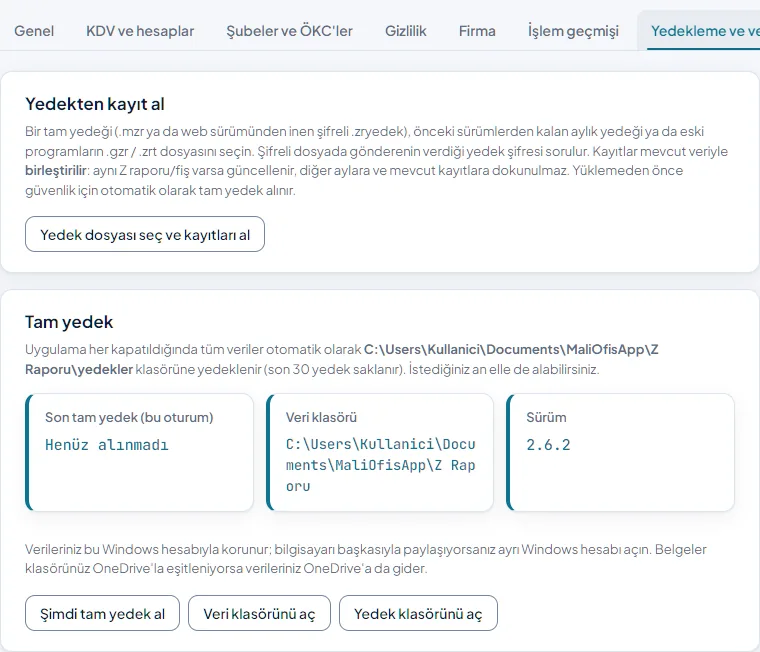
Yedekleme ve veri sekmesi iki firma türünde aynıdır: yedekten kayıt alma, tam yedek ve eski programlardan veri. Veri klasörü kutusu verilerinizin tam yerini gösterir; Veri klasörünü aç klasörü açar. Sekmede şu cümle de durur: “Verileriniz bu Windows hesabıyla korunur; bilgisayarı başkasıyla paylaşıyorsanız ayrı Windows hesabı açın. Belgeler klasörünüz OneDrive'la eşitleniyorsa verileriniz OneDrive'a da gider.” Ayrıntılar: bölüm 5, 4.8 ve 4.9.
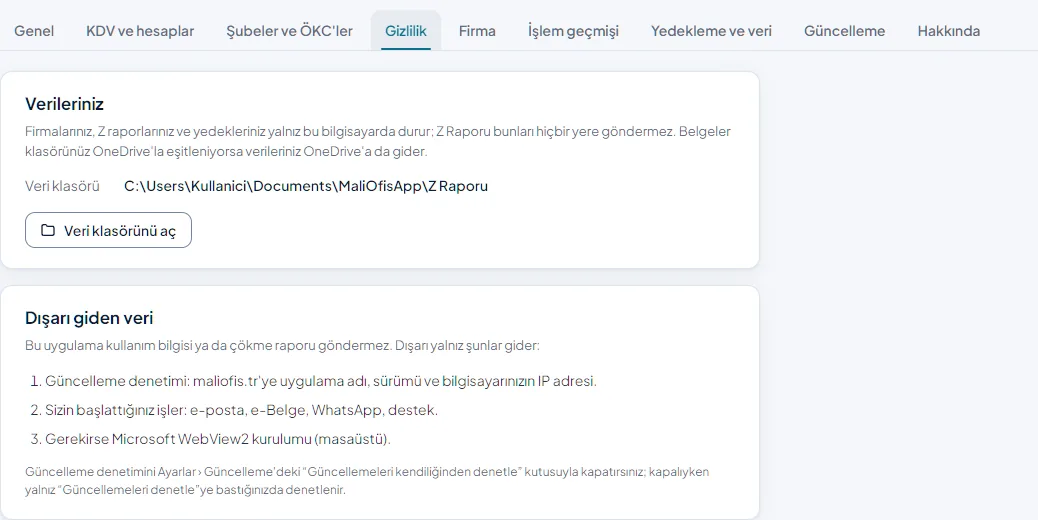
Gizlilik sekmesi (masaüstü) verilerinizin bu bilgisayarda nerede durduğunu (Veri klasörü, Veri klasörünü aç) ve programın dışarıya gönderdiklerini listeler (bkz. Dışarı giden veri). Güncelleme denetimini Ayarlar › Güncelleme'deki Güncellemeleri kendiliğinden denetle kutusuyla kapatırsınız.
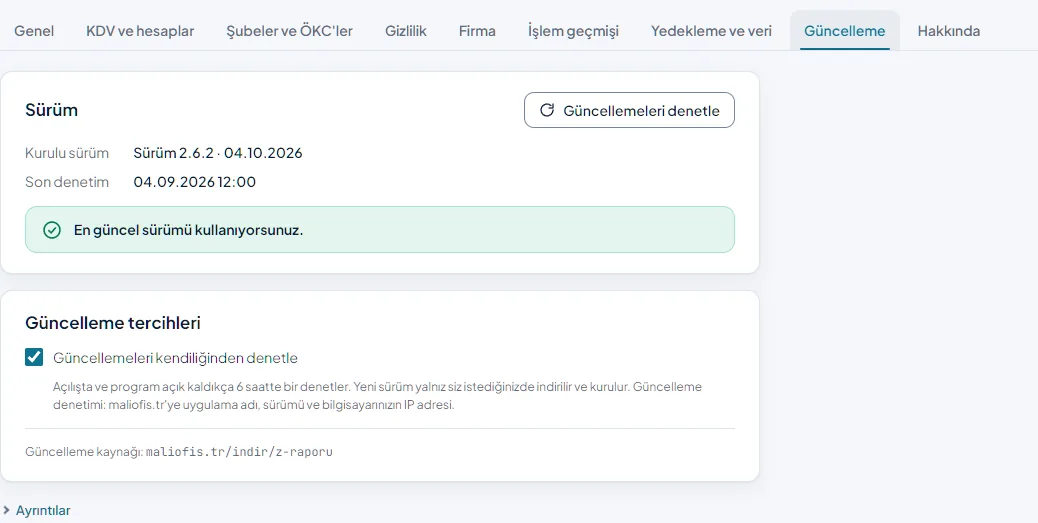
Güncelleme sekmesi bütün Mali Ofis uygulamalarında aynı düzendedir (bkz. 6.1). Sürüm kartında kurulu sürüm, son denetim ve güncellemenin durumu yazar; Güncellemeleri denetle kartın sağ üstündedir. Durumun düğmeleri (ör. Şimdi güncelle, Kapanışta kur, Vazgeç, Tekrar dene) her zaman durum kutusunun sağındadır. Güncelleme tercihleri kartında Güncellemeleri kendiliğinden denetle kutusu durur; seçim hemen kaydolur. Sekmenin altındaki Ayrıntılar güncellemenin nasıl yapıldığını anlatır.
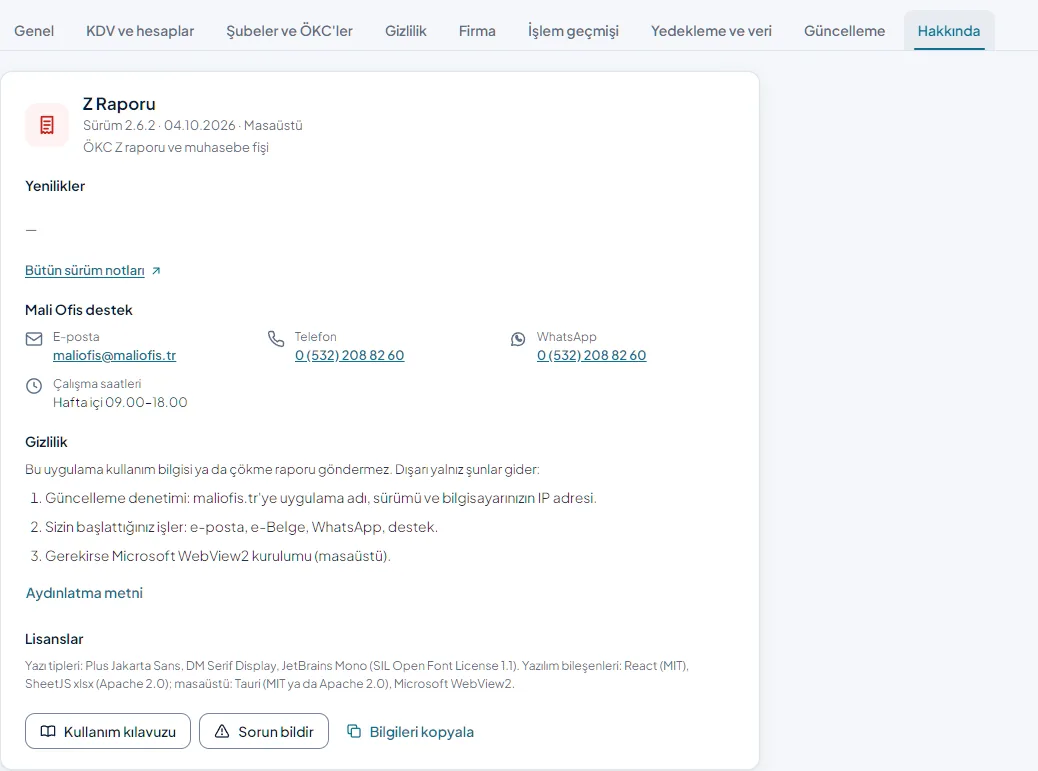
Hakkında sekmesinde ürün, sürüm, yayın tarihi ve platform (Masaüstü ya da Web), bu sürümün Yenilikler'i ve Bütün sürüm notları bağlantısı (maliofis.tr/indir/z-raporu), Mali Ofis destek bilgileri, Gizlilik (dışarı giden veri), Lisanslar ve Kullanım kılavuzu, Sorun bildir, Bilgileri kopyala düğmeleri vardır. Bilgileri kopyala ürünü, sürümü, platformu ve tarayıcı ya da Windows bilgisini panoya kopyalar; kişisel veri eklenmez. Önceki sürümlerin notları programın içinde listelenmez; Bütün sürüm notları bağlantısındadır.
Web sürümünde bu sekmeler sunucuya göre çalışır. Yedekleme ve veri sekmesini Ofis yöneticisi kullanır: sunucunun yedekleri, geri yükleme ve Yedekten kayıt al (bkz. 5.5). Güncelleme sekmesinde Ofis yöneticisi sunucu güncellemesini yönetir (bkz. 6.2).
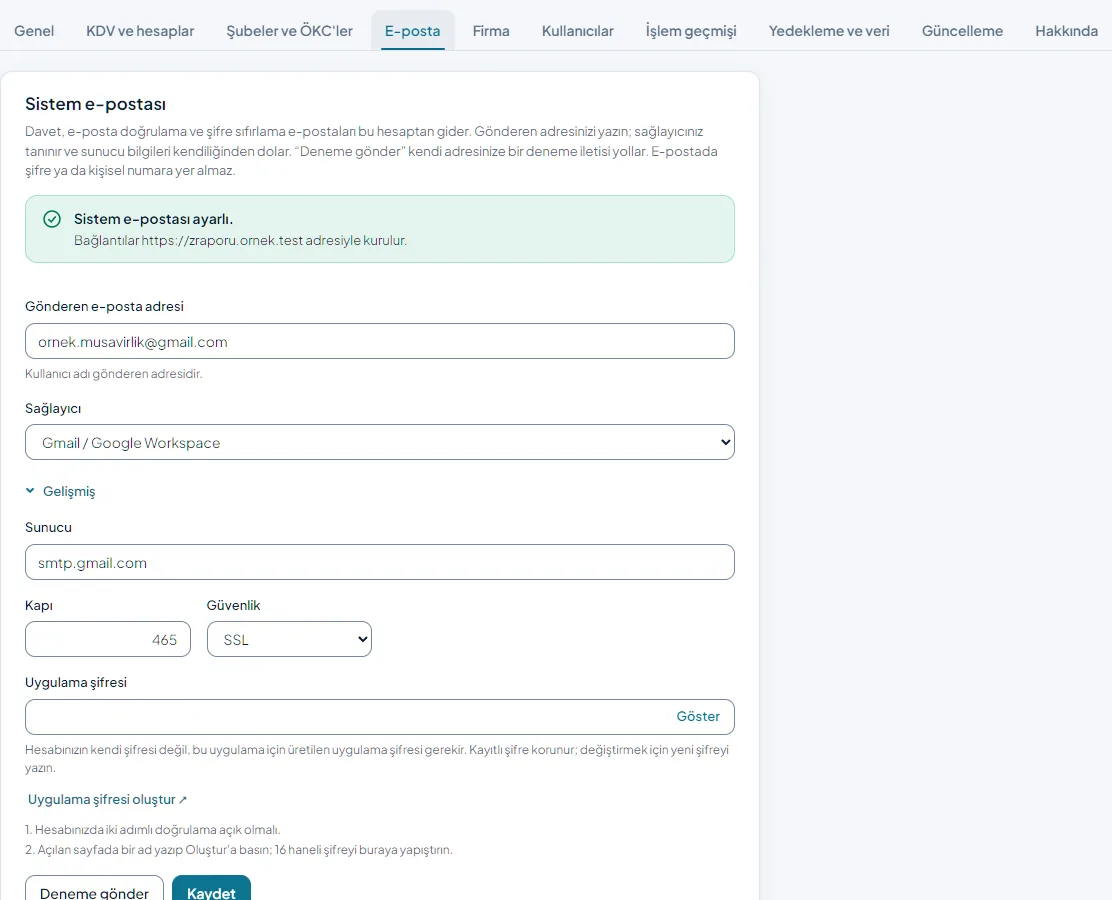
E-posta sekmesi (web, Ofis yöneticisi) sistem e-postasını ayarlar: davet, e-posta doğrulama ve şifre sıfırlama e-postaları bu hesaptan gider. Form bütün Mali Ofis uygulamalarında aynıdır (2.5.3):
- Gönderen e-posta adresini yazın; kullanıcı adı bu adrestir. Adres yazılınca Sağlayıcı kendiliğinden seçilir: Gmail / Google Workspace, Outlook / Hotmail, Microsoft 365, Yandex / Yandex 360, Yahoo ve iCloud önce adresin alan adından, ofisinizin kendi alan adıysa sunucunun posta (MX) kaydından tanınır; tanınmazsa Diğer seçilir. Sunucu, Kapı ve Güvenlik (SSL ya da STARTTLS) seçilen sağlayıcıdan gelir ve Gelişmiş altında durur; Diğer'de elle yazılır.
- Uygulama şifresi: hesabınızın kendi şifresi değil, bu uygulama için üretilen uygulama şifresi gerekir. Uygulama şifresi oluştur ↗ bağlantısı sağlayıcının sayfasını yeni sekmede açar; altındaki iki adım ne yapılacağını söyler (ör. Google: iki adımlı doğrulama açık olmalı; açılan sayfada bir ad yazıp Oluştur'a basın, 16 haneli şifreyi yapıştırın). Kayıtlı şifre ekrana bir daha gelmez; kutu boş kalırsa korunur.
- Deneme gönder kaydetmeden önce yazdığınız ayarlarla kendi adresinize gerçek bir deneme iletisi yollar. Başarısızsa nedeni yazar: kimlik hatasında "Uygulama şifresini kullandığınızdan emin olun." ve bağlantı (Outlook/Hotmail'de ayrıca "Microsoft kişisel hesaplarda şifreyle gönderimi kısıtlayabilir; sorun sürerse ofisinizin alan adındaki adresi ya da Gmail'i kullanın."); bağlantı kurulamadıysa sunucu, kapı ve güvenlik seçimini denetlemeniz istenir. Kaydet ayarları saklar.
- Sistem e-postası ayarlı değilken bütün Ofis yöneticileri her sayfanın üstünde kapatılamayan "Sistem e-postası ayarlı değil: davet ve şifre sıfırlama e-postaları gitmez." şeridini ve Ayarla düğmesini, bu sekmenin adının yanında Eksik rozetini görür. Sunucunun kurulum dosyası e-postayı veriyorsa form dolu ve değiştirilemez gelir ("Bu ayarlar sunucunun kurulum dosyasından geliyor; burada değiştirilemez."); yalnız deneme vardır.
- Gönderilemeyen e-posta 1 dakika, 5 dakika, 30 dakika, 2 saat, 6 saat ve 12 saat sonra yeniden denenir; Gönderilemeyen e-postalar listesi son 7 günü gösterir.
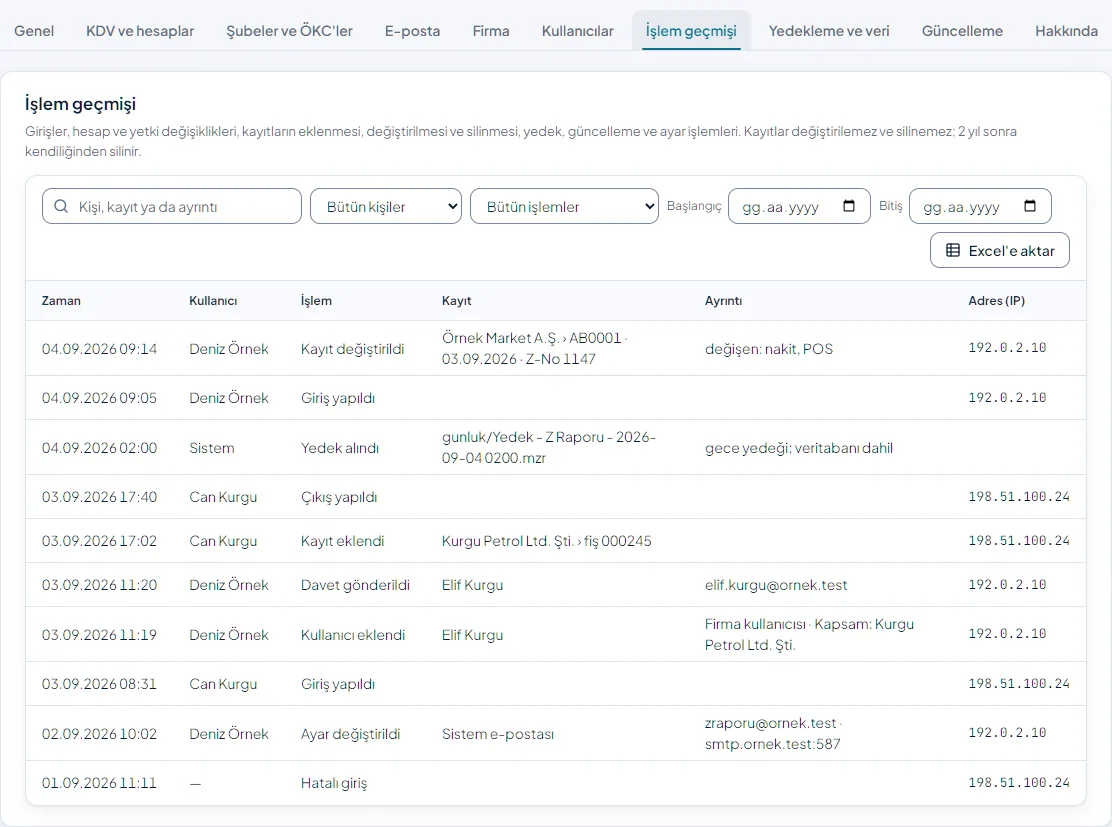
İşlem geçmişi sekmesi web sürümünde (Ofis yöneticisi) girişleri, hesap ve yetki değişikliklerini, kayıtların eklenmesini, değiştirilmesini ve silinmesini (silinen kaydın özetiyle), yedek, içe aktarma, güncelleme ve ayar işlemlerini gösterir: Zaman, Kullanıcı, İşlem, Kayıt, Ayrıntı ve Adres (IP). Arama kutusuna kişi, kayıt ya da ayrıntıdan birkaç sözcük yazın (büyük / küçük harf ve Türkçe harfler fark etmez; yazdığınız her sözcük aranır). Kişiye, işlem türüne ve tarihe göre de süzülür; 50 satırlık sayfalara bölünür; Excel'e aktar süzgece uyan bütün satırları aktarır (bu aktarma da geçmişe yazılır). Kayıtlar uygulamadan değiştirilemez ve silinemez; 2 yıl sonra kendiliğinden silinir.
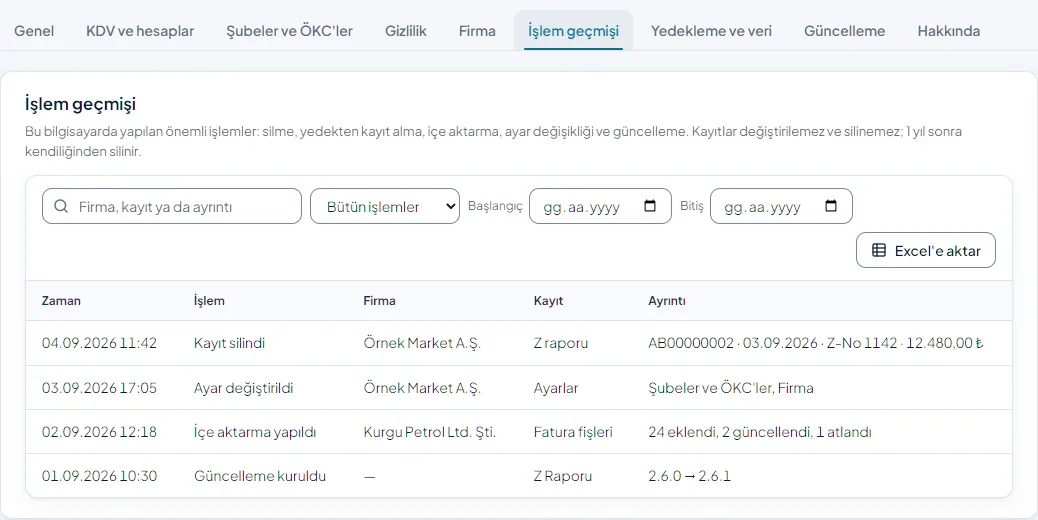
Masaüstünde aynı sekme bu bilgisayardaki önemli işlemleri gösterir: Z raporu, fatura fişi ve müşteri silme, firmayı listeden kaldırma, yedekten kayıt alma, eski programlardan veri alma, ayar değişikliği (değişen bölümlerle) ve güncelleme. Sütunlar Zaman, İşlem, Firma, Kayıt ve Ayrıntı; arama, işlem türü ve tarih süzgeci, 50 satırlık sayfalar ve Excel'e aktar web'deki gibidir. Kayıtlar 1 yıl tutulur.
3.14 Yardım ve destek
Sol menünün altındaki yardım alanı her sayfada ve bütün Mali Ofis uygulamalarında aynı sıradadır:
- Kullanım kılavuzu (F1): bu kılavuzu açar. Masaüstünde varsayılan tarayıcınızda açılır (kurulumla gelen, kullandığınız sürüme ait kopya; internet gerekmez), web sürümünde yeni sekmede.
- İlk adımlar: Özet sayfasının üstündeki İlk adımlar kartını Bu kartı gizle ile kapattıysanız ve maddeler bitmediyse görünür; kartı yeniden açar.
- Klavye kısayolları: Programın kısayol tablosunu gösterir (bkz. Klavye kısayolları).
- Sorun bildir: Ne olduğunu kısaca yazın ve E-posta ya da WhatsApp'ı seçip Gönder'e basın. Program, e-posta programınızda ya da WhatsApp'ta Mali Ofis destek adresine hazır bir ileti açar; iletiye programın adı, sürümü, bildirim kodu, açık sayfa ve Windows / tarayıcı bilgisi kendiliğinden eklenir. İletiyi siz gönderirsiniz.
- Gizleme: Yazdığınız metinde T.C. kimlik numarası, vergi numarası, IBAN, kart numarası, telefon numarası, e-posta adresi ya da şifre/PIN değeri varsa iletide “••••” olur; gidecek metin pencerede görünür. Yıl, adet, tutar ve tarih olduğu gibi kalır.
- Bildirim kodu: Pencerenin altında
MO-20260930-0712-0A1Fgibi bir kod görünür; Gönder'den sonra sağ alttaki bildirimde de yazar. E-postanın konusu “Z Raporu <sürüm> sorun bildirimi <kod>”, WhatsApp iletisi “Merhaba, Z Raporu <sürüm> sorun bildirimi <kod>.” ile başlar. Destekle konuşurken bu kodu söyleyin. - Ekran görüntüsü ekle: Masaüstünde yalnız program penceresinin görüntüsü alınır ve veri klasöründeki
sorun-bildirimleriklasörüne kaydedilir; klasör açılır, dosyayı iletiye siz eklersiniz (son 20 görüntü saklanır). Web sürümünde bilgisayarınızdan bir görüntü seçersiniz.
- Mali Ofis destek: Destek hattının e-posta, telefon ve WhatsApp bilgileriyle çalışma saatlerini gösterir; tıklayınca ilgili program açılır. E-postanın konusu “Z Raporu <sürüm> destek talebi”, WhatsApp iletisi “Merhaba, Z Raporu <sürüm> için destek istiyorum.” olarak hazır gelir; bütün Mali Ofis uygulamalarında aynı biçimdedir.
Beklenmeyen bir hatada program kapanmaz: ekranda “Beklenmeyen bir hata oluştu” yazar, Tekrar dene ve Sorun bildir düğmeleri ve katlanmış Ayrıntılar (hata kodu ve zaman) çıkar. Arka planda olan bir hata sağ altta hata koduyla bildirilir.
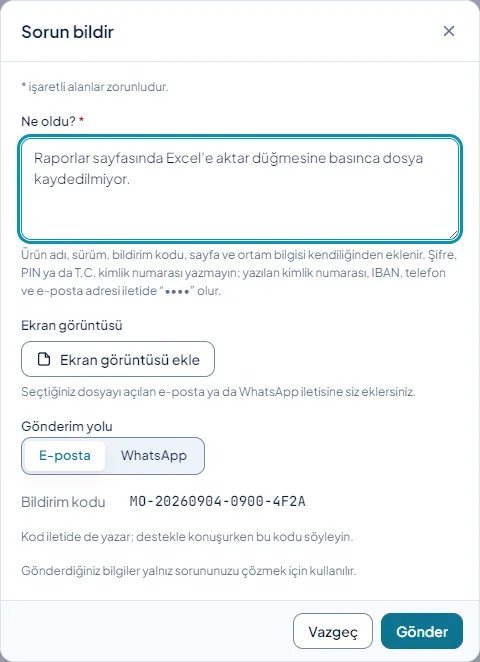
Güvenlik: Sorun bildirirken şifre, PIN ya da T.C. kimlik numarası yazmayın. Gönderdiğiniz bilgiler yalnız sorununuzu çözmek için kullanılır.
3.15 Web sürümü: kullanıcı kartı, Kullanıcılar ve telefonda kullanım
Web sürümünde sol menünün en altında oturum açan kişinin adı ve rolü vardır. Karta tıklayınca Hesabım ve Çıkış açılır.
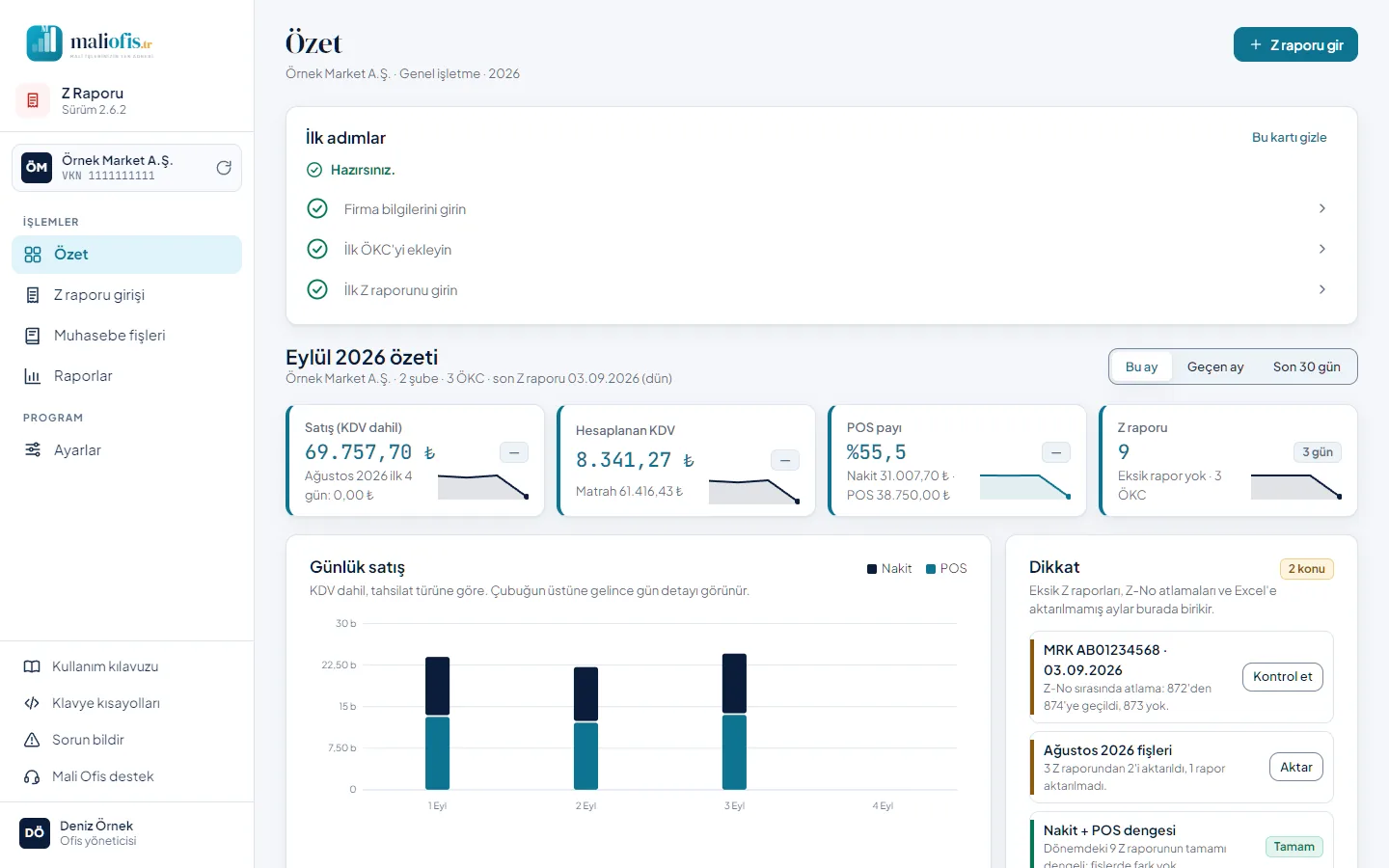
Hesabım bir pencerede açılır; bölümler alt alta durur ve her bölümün kendi Kaydet'i vardır:
- Bilgileriniz: adınız ve rolünüz, e-posta adresiniz ve durumu (Doğrulandı, Doğrulama bekliyor). Adresi değiştirip Kaydet'e basın (doğrulanmış adreste şu anki şifreniz de sorulur); yeni adrese 72 saat geçerli doğrulama bağlantısı gider, değişiklik bağlantıyı açınca yürürlüğe girer. Eski adresinize bilgi iletisi gider.
- Şifre değiştir: Şu anki şifre, Yeni şifre (en az 10 karakter; harf ve rakam) ve Yeni şifre (tekrar); üçünün de yanında Göster vardır. Şifre değişince öteki cihazlardaki oturumlarınız kapanır.
- Oturumlar: hangi tarayıcıda açık oturumunuz olduğu ve son işlem zamanı; Öteki oturumları kapat bu oturum dışındakileri kapatır.
Adınızı ve rolünüzü ofis yöneticiniz değiştirir. Kimin ne yapabildiği bu kılavuzun “Kim ne yapabilir” tablosundadır (bkz. 2); sunucu her isteği aynı tabloya göre denetler ve yetkiniz olmayan düğme ekranda görünmez. Örneğin Firma kullanıcısı Muhasebe fişleri sayfasını görmez; Ofis kullanıcısı ve Firma kullanıcısı firma ayarlarını görür ama değiştiremez.
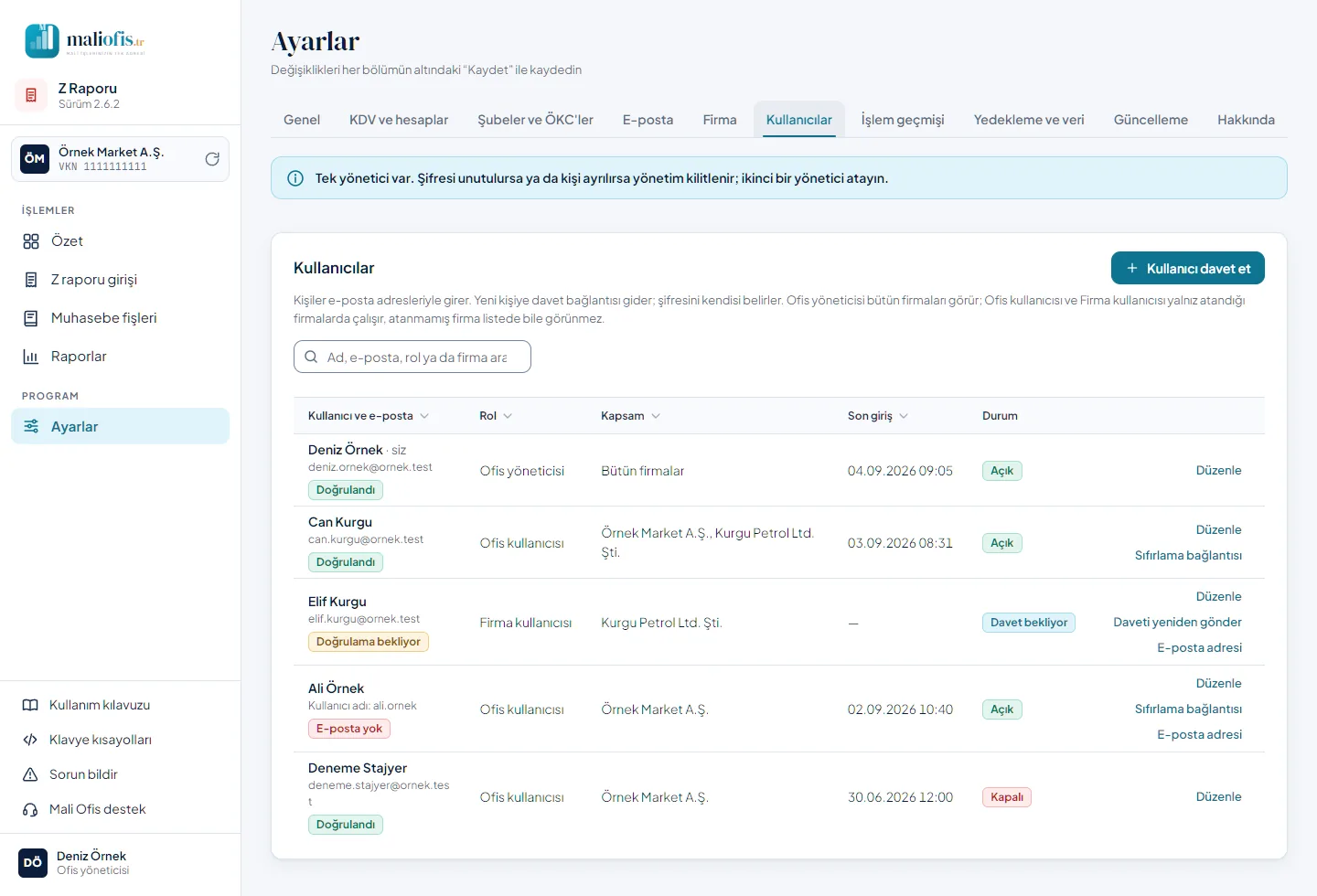
Ofis yöneticisi Ayarlar'da ayrıca Kullanıcılar sekmesini görür: her kişinin adı ve e-posta adresi, e-postanın durumu (Doğrulandı, Doğrulama bekliyor, E-posta yok), rolü, kapsamı (erişebildiği firmalar), son girişi ve hesabın durumu (Açık, Davet bekliyor, Davetin süresi doldu, Kapalı). Liste ad, e-posta, rol ya da firmayla aranır; Kullanıcı ve e-posta, Rol, Kapsam ve Son giriş başlıklarına tıklanarak sıralanır. Satırın sağındaki işlemler: Düzenle, Daveti yeniden gönder, Sıfırlama bağlantısı ve E-posta adresi (adresi olmayan eski hesaba adres yazıp doğrulama bağlantısı göndermek için; yöneticinin yazdığı adres kişi bağlantıyı açana kadar doğrulanmış sayılmaz). Ofiste tek Ofis yöneticisi varsa sayfanın üstünde “Tek yönetici var. Şifresi unutulursa ya da kişi ayrılırsa yönetim kilitlenir; ikinci bir yönetici atayın.” yazar. Son Ofis yöneticisi düşürülemez ve kapatılamaz; kimse kendi rolünü ya da kapsamını değiştiremez. Atanmamış firma, o kişinin firma listesinde görünmez.
Web sürümü telefonda da çalışır:
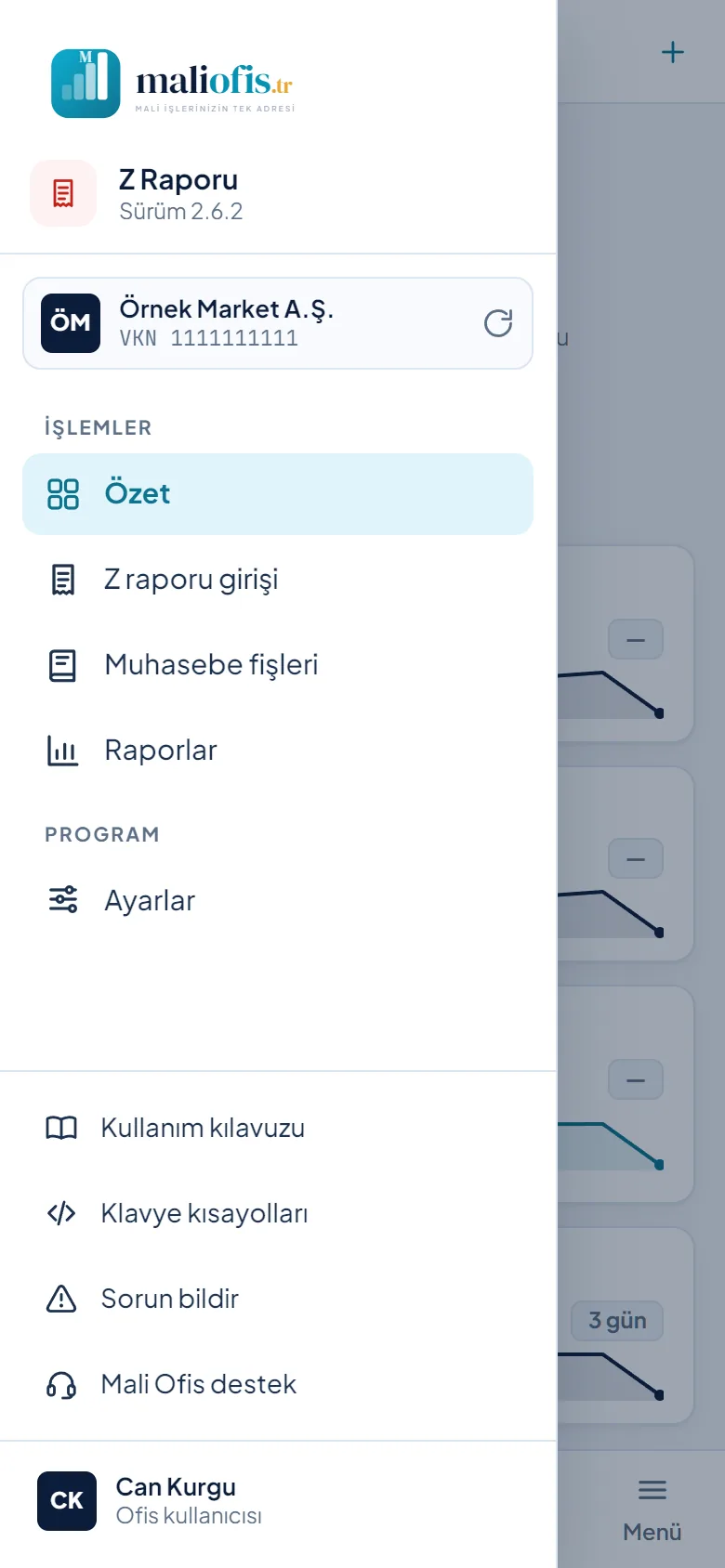
- Üst çubuğun solundaki menü düğmesi (üç çizgi) sol menüyü soldan açar; dışarıya dokunmak ya da Esc kapatır.
- Alttaki çubukta sık kullanılan dört sayfa (Özet, Z raporu, Fişler ya da akaryakıtta Fatura fişi, Raporlar) ve Menü vardır.
- Tablolar telefonda kart görünümündedir: her satır bir kart, her değerin yanında sütun adı yazar; sayfa yana kaymaz.
Klavye kısayolları
Aynı tablo uygulamada Yardım › Klavye kısayolları penceresinde de yazar.
| Tuş | İş |
|---|---|
| F1 | Kullanım kılavuzu |
| Ctrl+F ya da “/” | Listenin arama kutusu (“/” yazı alanında değilken; listesi olmayan sayfada tarayıcının araması) |
| Ctrl+S, Ctrl+Enter | Formu kaydeder |
| Esc | Pencereyi ya da çekmeceyi kapatır (değişiklik varsa önce sorar) |
| ↑ ↓ Enter Esc | Seçim pencerelerinde gezinir, seçer, kapatır |
| Enter | Z raporu ve fiş formunda sonraki kutuya geçer (Tab gibi); salt okunur alanlar atlanır |
| Shift+Enter | Formda önceki kutuya döner |
| . ya da , | Sayı kutusunda kuruş ayracı; binlik noktaları kendiliğinden eklenir (ör. 1.453,05) |
| = ile başlayan yazı | Hesap makinesi: sayı kutusuna =1500+250 gibi bir işlem yazın; sonuç kutunun altında görünür, Enter kutuya yazar |
| ↑ ↓ Home End | Listede satır seçer (önce satıra tıklayın); Enter düzenler, Delete silmeyi sorar, Esc seçimi bırakır |
4. Sık yapılan işler
4.1 Yeni firma ekleme ve ilk ayarlar
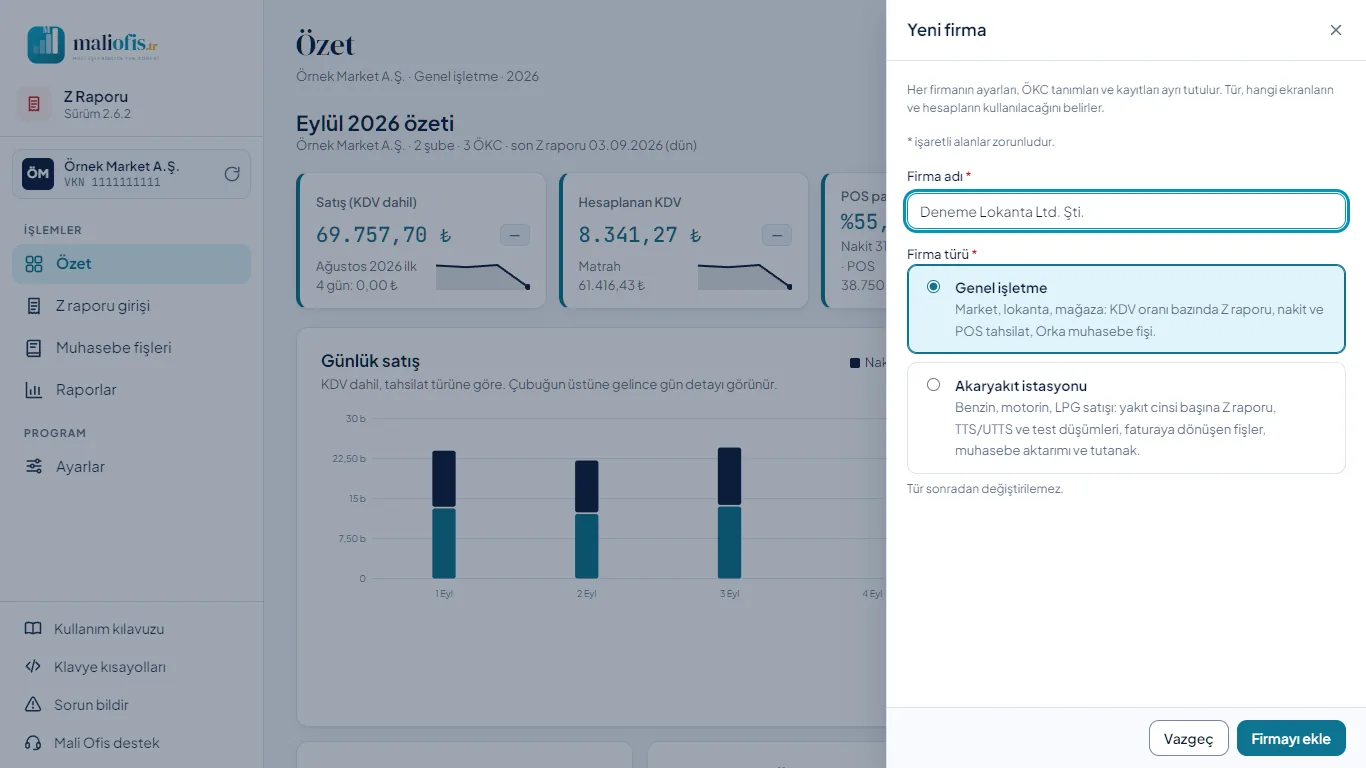
- Sol üstteki firma kartına tıklayın ve Firma seçin penceresinde Yeni firma'ya basın (ya da Ayarlar › Genel › Yeni firma).
- Sağdan açılan çekmecede Firma adı'nı yazın ve Firma türü'nü seçin: Genel işletme ya da Akaryakıt istasyonu.
- Firmayı ekle'ye basın. Program yeni firmaya geçer ve Ayarlar'ı açar.
- Genel işletmede KDV ve hesaplar ile Şubeler ve ÖKC'ler'i, akaryakıtta KDV oranı ile Şubeler ve ÖKC'ler'i doldurun (bkz. 3.11 ve 3.12).
- Kaydet'e basın.
Dikkat: Firma türü sonradan değiştirilemez. Yanlış türle açtıysanız firmayı Ayarlar › Firma › Bu firmayı listeden kaldır ile listeden çıkarıp doğru türle yeniden ekleyin.
4.2 Günlük Z raporunu girme (genel işletme)
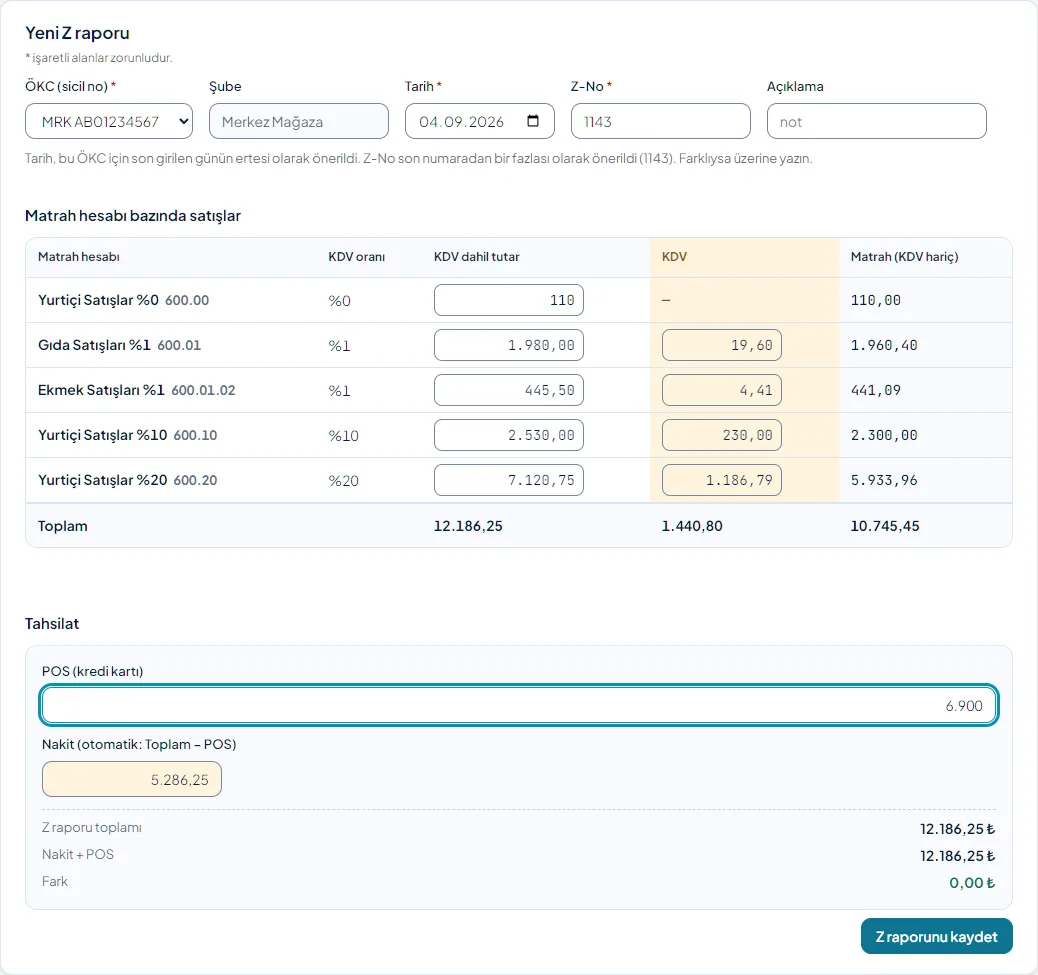
- Z raporu girişi'ni açın (Özet'te sağ üstteki Z raporu gir de açar).
- ÖKC (sicil no) listesinden cihazı seçin; şube kendiliğinden gelir.
- Önerilen Tarih ve Z-No'yu Z raporuyla karşılaştırın; farklıysa düzeltin.
- Her matrah hesabı satırına KDV dahil tutarı yazın (Enter sonraki kutuya geçer).
- POS (kredi kartı) tutarını yazın; Fark'ın 0,00 olduğunu görün.
- Z raporunu kaydet'e ya da Ctrl+S'ye basın. Form temizlenir, imleç ÖKC kutusuna döner ve sıradaki gün önerilir.
4.3 Günlük Z raporunu girme (akaryakıt istasyonu)
- Z raporu girişi'ni açın ve ÖKC (sicil no) listesinden cihazı seçin.
- Önerilen Tarih ve Z-No'yu kontrol edin. Aynı güne ikinci bir Z raporu giriyorsanız tarihi geri alın.
- Her yakıt cinsi satırına Z raporundaki miktar ve tutarı, varsa TTS, UTTS ve test düşümlerini yazın.
- Z raporunu kaydet'e ya da Ctrl+S'ye basın.
4.4 Faturaya dönüşen fişi girme (akaryakıt istasyonu)
- Fatura fişi girişi'ni açın.
- Şube, ÖKC (sicil no) ve fişin Tarih'ini seçin; Z-No listesinden fişin ait olduğu Z raporunu seçin.
- Fiş no, Müşteri ve Araç plakası'nı yazın; isterseniz Açıklama ya da fatura no.
- İlgili yakıt cinsi satırına fişin miktarını ve tutarını yazın.
- Fatura fişini kaydet'e basın. Tutar, Z raporunun netinden kendiliğinden düşülür.
Not: Z-No listesinde “Bu tarihte Z raporu yok” yazıyorsa o günün Z raporu henüz girilmemiştir. Önce Z raporu girişi'nden o günü kaydedin; fişler her zaman var olan bir Z raporuna bağlanır.
4.5 Fişleri Excel'den toplu aktarma
- Fatura fişi girişi'nde Örnek dosyayı indir (.xlsx) ile örnek dosyayı kaydedin ve her fişi bir satıra yazın (alanlar: 3.7). Kendi Excel ya da CSV dosyanızı da kullanabilirsiniz.
- Dosya seç'e basıp dosyayı seçin ya da kutunun üstüne sürükleyin.
- Sütun eşleştirme'de her alanın doğru sütunla eşleştiğine bakın, gerekirse değiştirin ve Kontrol et'e basın.
- Kontrol'de hatalı ve uyarılı satırları inceleyin; bu adımda hiçbir şey kaydedilmez. Hatalıları düzeltmek isterseniz Hata raporunu indir ile listeyi alın.
- Aktar'a basın. Sonuçta eklenen, güncellenen ve atlanan satırlar yazar. Atlanan satırları düzeltip dosyayı yeniden aktarabilirsiniz; aktarılmış fişler çoğalmaz, güncellenir.
4.6 Ay sonu: Orka'ya muhasebe fişi aktarma (genel işletme)
- Muhasebe fişleri'ni açın; Ay (kısayol) listesinden ayı seçin.
- Gruplama'yı seçin ve Fark sütununun her fişte 0,00 olduğunu kontrol edin. Kırmızı fiş varsa önce onu düzeltin (bkz. 3.6).
- Excel düzeni'nin Orka Muhasebe Fişleri Transferi (.xls) olduğundan emin olun.
- Excel'e aktar'a basın ve dosyayı kaydedin. Z raporları “aktarıldı” olarak işaretlenir.
- Dosyayı Orka'da Muhasebe Fişleri Transferi ile içe alın.
4.7 Ay sonu: muhasebe aktarım listesi ve tutanak (akaryakıt istasyonu)
- Raporlar'ı açın; Rapor türü Muhasebe aktarımı, Ay (kısayol) ilgili ay olsun.
- Rapor üstünde cari hesap kodu uyarısı varsa Cari kodu gir ile Ayarlar › Şubeler ve ÖKC'ler'e geçip kodu girin.
- Excel'e aktar ile listeyi kaydedin ya da Yazdır ile çıktısını alın.
- Tutanak için Rapor türü'nü Faturaya dönüştürülen ÖKC fişi tutanağı yapın, Müşteri alanına müşterinin adını yazın ve Yazdır'a basın.
4.8 Gelen yedekten kayıt alma
Masaüstünden alınmış bir tam yedek, web'den inen şifreli yedek ya da önceki sürümlerle hazırlanmış bir aylık yedek bu yolla alınır.
- Ayarlar › Yedekleme ve veri'yi açın.
- Yedekten kayıt al bölümünde Yedek dosyası seç ve kayıtları al'a basın.
- Dosyayı seçin:
.mzr, web sürümünden inen şifreli.zryedekya da eski programların.gzrve.zrtdosyaları. Şifreli dosyada Şifreli yedek penceresi açılır: gönderenin verdiği yedek şifresini yazıp Kayıtları al'a basın.
Web sürümünde (Ofis yöneticisi) dosyayı Yedek dosyası kutusunda seçin, şifreli dosyada Yedek şifresi'ni yazın ve Kayıtları al'a basın.
Önce güvenlik için tam yedek alınır. Kayıtlar mevcut veriyle birleştirilir: aynı Z raporu ve aynı fiş güncellenir, diğer kayıtlara dokunulmaz. Yedekteki firma listede yoksa doğru türle eklenir. Verinin tamamını yedekteki hâline döndürmek başka bir iştir: web'de Geri yükle (bkz. 5.5).
4.9 Eski programlardan veri alma
- Teklif penceresinde Verileri içe al'a basın. Eski programlardaki her firma türüyle birlikte eklenir; Z raporları, fişler, müşteriler, ayarlar ve yedek dosyaları kopyalanır.
- Özetteki firma, Z raporu, fiş / müşteri ve kopyalanan yedek sayılarını kontrol edin.
- Birkaç gün eski programla rakamları karşılaştırın. Sonra Ayarlar › Yedekleme ve veri › Eski programlardan veri bölümünde her klasör için Geri Dönüşüm Kutusu'na taşı'yı kullanın; program önce sorar.
- Eski programları Windows Ayarlar › Uygulamalar'dan kaldırın.
Şimdi değil derseniz içe almayı sonra Ayarlar › Yedekleme ve veri › Eski programdan veri al ile yaparsınız. İçe alma yeniden çalıştırılabilir; aynı firmalar çoğaltılmaz, aynı Z raporu ve fiş üzerine yazılır. Eski klasörlere içe alma sırasında dokunulmaz.
4.10 Web sürümünde kullanıcı davet etme ve firma atama (Ofis yöneticisi)
- Ayarlar › Kullanıcılar'ı açın ve Kullanıcı davet et'e basın; form sağdan açılır.
- Ad soyad, E-posta adresi ve Rol'ü girin. Rolün altında o rolün ne yapabildiği kısaca yazar.
- Kapsam: erişebileceği firmalar'dan firmaları işaretleyin (Ofis yöneticisi bütün firmaları görür).
- Davet et'e basın.
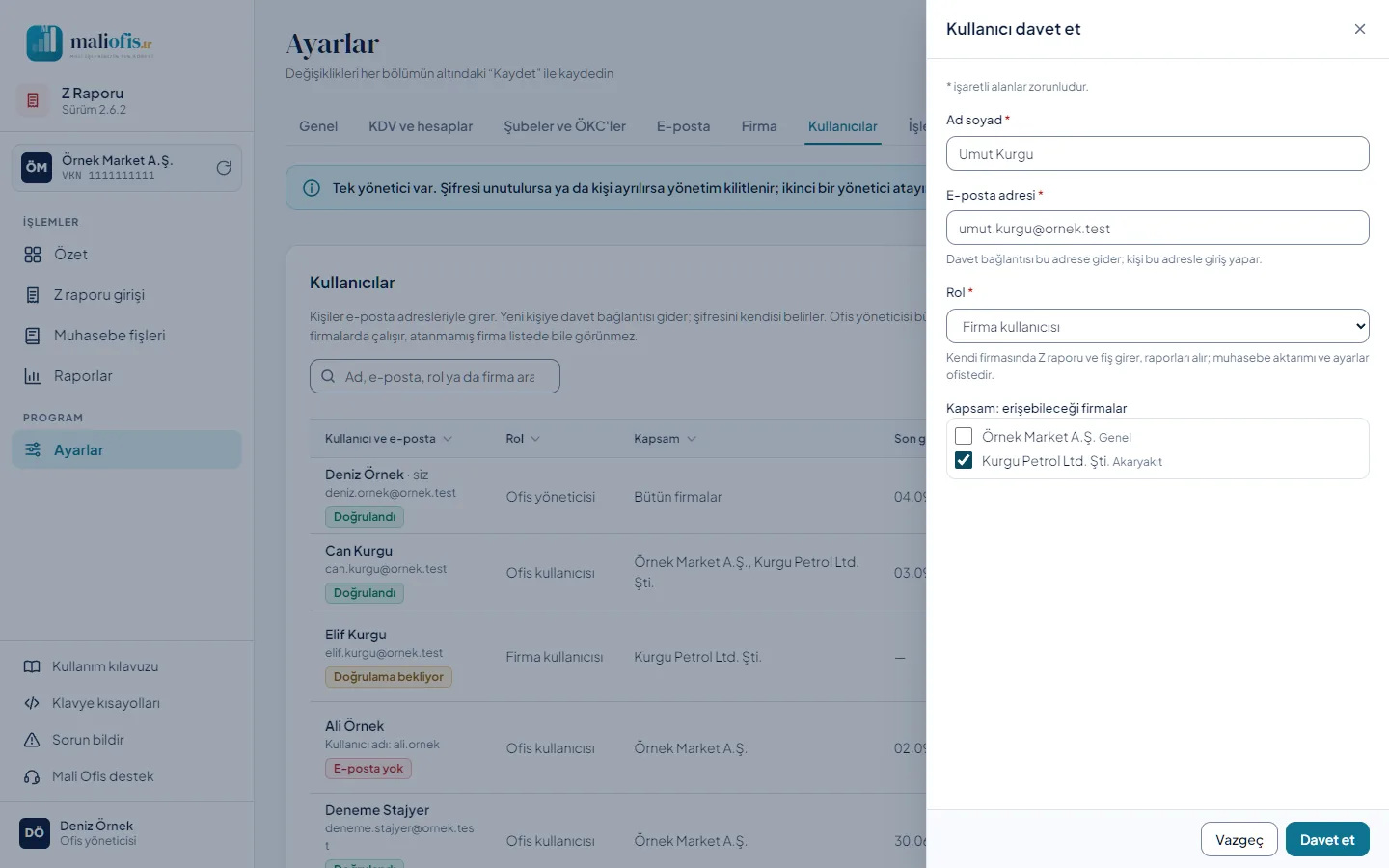
Kişiye “Z Raporu: Hesabınız açıldı” konulu bir e-posta gider; bağlantı 72 saat geçerli ve tek kullanımlıktır. Kişi bağlantıyı açıp Yeni şifre belirleyin kartında şifresini kendisi belirler ve doğrudan girer; adresi de böylece doğrulanır. Siz kişinin şifresini hiç görmezsiniz; geçici şifre yoktur.
- Sistem e-postası ayarlı değilse ya da gönderilemezse bağlantı size bir kez gösterilir: “Davet e-postası gönderilemedi. Bağlantıyı kopyalayıp kişiye kendiniz iletin.” Kopyala ile alın; pencere kapanınca bağlantı bir daha gösterilmez, yenisini Daveti yeniden gönder ile alırsınız. Bu yolla iletilen bağlantı adresi doğrulamaz; kişi girişten sonra adresini doğrular.
- Davet kullanılmadıysa listede Davet bekliyor ya da Davetin süresi doldu yazar; Daveti yeniden gönder yeni bağlantı üretir ve eskisini geçersiz kılar.
- Sıfırlama bağlantısı şifresini unutan kişi içindir: 72 saat geçerli bir bağlantı üretir ve kişinin doğrulanmış adresine gönderir (gönderilemezse size bir kez gösterir). Kişi yeni şifresini kendisi belirler; o zaman öteki oturumları kapanır.
- Düzenle ile adı, rolü, kapsamı ya da hesabın açık/kapalı olmasını değiştirirsiniz. Kapatılan hesap giriş yapamaz ve oturumları düşer. Değişiklikler eski ve yeni değerle işlem geçmişine yazılır.
Güvenlik: Bağlantıyı yalnız hesabın sahibine iletin; bağlantıyı açan kişi o hesabın şifresini belirler.
5. Verileriniz ve yedekler
5.1 Verilerin yeri
Masaüstü sürümde bütün veriler Windows kullanıcınızın Belgeler klasöründe, Belgeler › MaliOfisApp › Z Raporu altındadır. Örnek: C:\Users\<ad>\Documents\MaliOfisApp\Z Raporu; Belgeler klasörünüz OneDrive ile eşitleniyorsa yol OneDrive klasörünün içindedir. Tam yol Ayarlar › Yedekleme ve veri'deki Veri klasörü kutusunda yazar. Programın kurulu olduğu klasörde veri yoktur; programı güncellemek ya da kaldırmak verilere dokunmaz.
| Klasör ya da dosya | İçerik |
|---|---|
veri | Firma listesi, her firmanın ayarları, yıl bazında Z raporları; akaryakıtta ayrıca fişler ve müşteri listesi |
yedekler | Tam yedekler (TamYedek_….mzr, son 30 tanesi) |
gonderilecek | Önceki sürümlerde muhasebeciye hazırlanan aylık yedekler |
raporlar | Yazdırma sayfaları (son 20 tanesi) |
sorun-bildirimleri | Sorun bildir ile alınan pencere görüntüleri (son 20 tanesi) |
gunluk | Tanılama kaydı (tanilama.log): örneğin güncellemenin indirilemediği durumda teknik ileti. Destek isterse iletilir |
konum-tasima.json | Önceki sürümün klasöründen yapılan taşımanın kaydı (bkz. 5.2) |
Not: Belgeler klasörünüz OneDrive'a bağlıysa veri klasörü buluta da yedeklenir. Dosya Gezgini'nde MaliOfisApp klasörüne sağ tıklayıp Her zaman bu cihazda tut'u seçin; dosyalar internet yokken de bilgisayarda kalır. Aynı OneDrive hesabıyla iki bilgisayarda programı aynı anda kullanmayın; kayıtlar birbirinin üzerine yazılabilir. Programı iki bilgisayarda da aynı gün güncelleyin.
5.2 Önceki sürümlerden tek seferlik taşıma
2.2.13 ve önceki sürümler verileri Belgeler › MaliOfis Z Raporu klasöründe tutuyordu. Yeni sürüm ilk açılışta, pencere açılmadan önce bu klasörü bir kez yeni yerine taşır:
- Olağan durum: Klasör olduğu gibi Belgeler › MaliOfisApp › Z Raporu adını alır ve bir kez “Z Raporu verileriniz yeni klasöre taşındı” iletisi çıkar. Firmalar, Z raporları, yedekler ve gönderilecek dosyalar aynen gelir; hiçbir dosya silinmez.
- Klasör taşınamazsa (ör. OneDrive o an eşitliyor ya da başka bir program kullanıyor): Program verileri yeni klasöre kopyalar ve her dosyayı boyut ve SHA-256 özetiyle doğrular. Eski klasör silinmez,
MaliOfis Z Raporu.tasindi-YYYYAAGGadını alır (taşıma tarihi). Eski klasör o an kullanımdaysa yerinde kalır; ileti bunu söyler, program yeni klasörü kullanır. - Kopya doğrulanamazsa taşıma yapılmaz: Program o açılışta eski klasörden çalışır ve “Veriler taşınamadı; program eski klasörden çalışıyor” iletisini gösterir. Mali Ofis'e bildirin.
- İki klasörde de veri varsa birleştirme yapılmaz. Yeni klasör kullanılır, eskisine dokunulmaz ve bir kez uyarılır. Yeni klasörde yalnız ilk açılışın boş “Firma” kaydı varsa o klasör
Z Raporu.bos-YYYYAAGGadıyla kenara alınır ve eski veriler taşınır. - Taşımadan sonra eski klasör yeniden dolarsa (ör. aynı OneDrive'ı kullanan başka bir bilgisayarda eski sürüm çalıştıysa) program yeni klasördeki veriyi kullanır ve bir kez “Eski konumda da veri bulundu” uyarısı verir.
- Başka bir pencerede taşıma sürüyorsa ikinci açılış bekler ya da “Verileriniz başka bir pencerede yeni klasöre taşınıyor” iletisiyle kapanır; birkaç dakika sonra programı yeniden açın.
Taşıma iletileri program penceresi açılmadan önce ya da açılırken Windows'un ileti kutusuyla gösterilir. Taşıma yeni klasördeki konum-tasima.json dosyasına yazılır (kaynak, hedef, tarih, sürüm, yöntem, dosya listesi); bu dosya tam yedeğe girmez.
5.3 Yedekler
- Otomatik tam yedek: Program her kapatıldığında bütün firmaların verisi
yedeklerklasörüne yazılır; son 30 yedek saklanır. Güncellemeden önce, yeni sürümün ilk açılışında ve yedekten yüklemeden önce de tam yedek alınır. - Şimdi tam yedek al: Ayarlar › Yedekleme ve veri'de istediğiniz an elle tam yedek alır. Bilgisayar değiştirirken ya da büyük bir düzeltmeden önce önerilir.
- Yedekten kayıt al: Tam yedeği (ya da önceki sürümlerden kalan aylık yedeği) mevcut veriyle birleştirir (bkz. 4.8).
5.4 Bilgisayar değiştirme
- Eski bilgisayardaki Belgeler › MaliOfisApp › Z Raporu klasörünü yeni bilgisayarda aynı yere kopyalayın. Eski bilgisayarda 2.2.13 ya da önceki bir sürüm varsa Belgeler › MaliOfis Z Raporu klasörünü Belgeler'e kopyalayın; program ilk açılışta yeni yerine taşır.
- Programı yeni bilgisayara kurun (bkz. 2.1).
Klasörü kopyalamak yerine bir tam yedek dosyasını Yedekten kayıt al ile de alabilirsiniz. Belgeler OneDrive ile eşitleniyorsa klasör yeni bilgisayara kendiliğinden gelir; bu sırada eski bilgisayarda programı kapalı tutun.
5.5 Web sürümünde veriler
Web sürümünde veriler ofisin sunucusunda durur; dosya düzeni masaüstüyle aynıdır. Kullanıcılar, şifre özetleri, yetkiler ve işlem geçmişi sunucunun veritabanındadır.
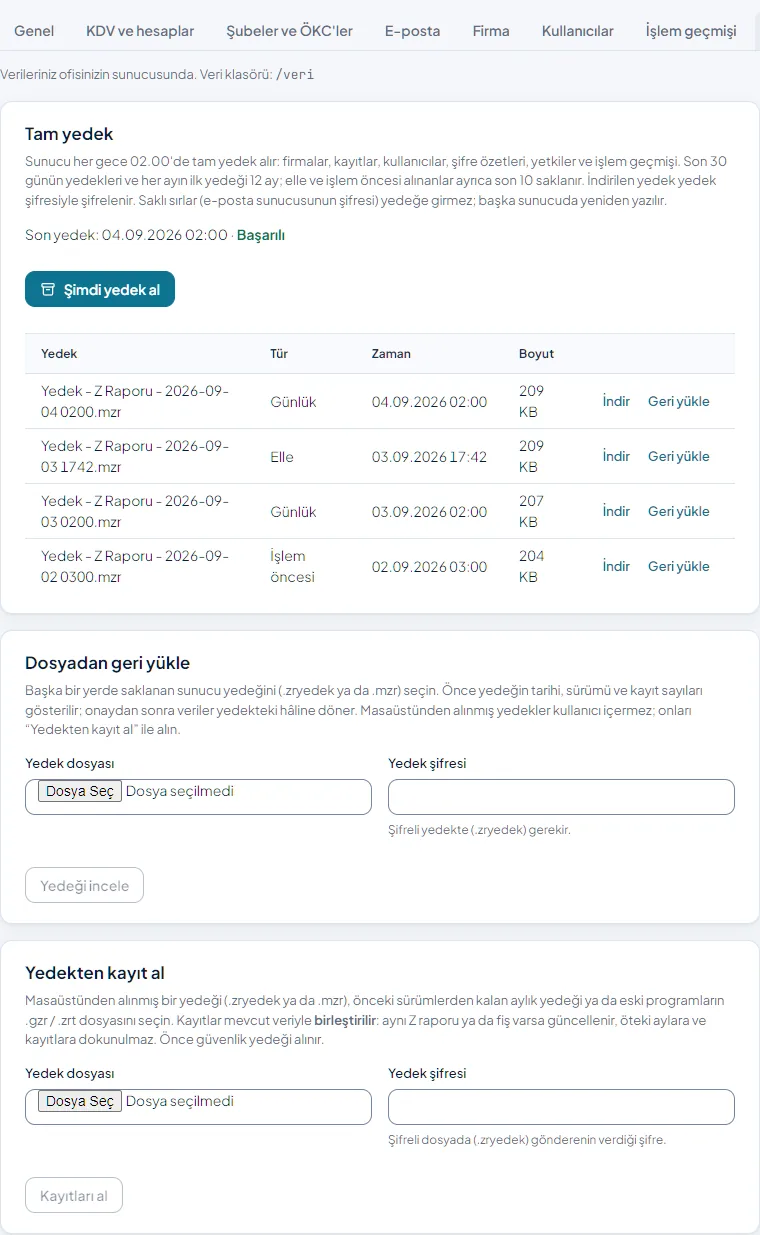
- Kendiliğinden yedek: Sunucu her gece 02.00'de tam yedek alır; yedek veriyle birlikte kullanıcıları, şifre özetlerini ve işlem geçmişini de içerir. Son 30 günün yedekleri ve her ayın ilk yedeği 12 ay saklanır. Elle alınan ve işlem öncesi (güncelleme ve geri yükleme öncesi) yedekler ayrıca son 10 saklanır. Yedek adı “Yedek - Z Raporu - 2026-09-30 0200.mzr” biçimindedir (Türkiye saati).
- Durum: Ayarlar › Yedekleme ve veri son yedeğin zamanını ve sonucunu yazar (“Başarılı” ya da “Başarısız” ve nedeni). Son başarılı yedek 2 günden eskiyse Ofis yöneticisi sayfanın üstünde “Son yedek 2 günden eski.” şeridini ve Şimdi yedek al düğmesini görür.
- İndirme: Yedek listesinde İndir'e basın, yedek şifresini iki kez yazıp Şifrele ve indir deyin. İnen dosya şifrelidir (
.zryedek); şifresiz açılamaz. Yedek şifresini unutursanız şifreli yedekler açılamaz; şifreyi güvenli bir yerde saklayın. Sistem e-postasının şifresi yedeğe girmez; yedek başka sunucuya yüklenirse Ayarlar › E-posta'da yeniden yazılır. - Geri yükleme (Ofis yöneticisi): Listedeki yedekte Geri yükle'ye ya da Dosyadan geri yükle bölümünde dosyayı ve şifresini seçip Yedeği incele'ye basın. Önce özet görünür: yedeğin tarihi, sürümü, kullanıcılar ve firmaların kayıt sayıları; “Bu tarihten sonraki kayıtlar geri yüklenen veride olmaz.” Geri yükle ile onaylayınca önce güvenlik yedeği alınır (alınamazsa geri yükleme yapılmaz), bu sırada öteki kişiler “Yedek geri yükleniyor” ekranı görür; bitince bütün oturumlar kapanır ve giriş ekranında “Yedek geri yüklendi: <tarih> yedeği.” yazar. Daha yeni bir sürümle alınmış yedek yüklenmez; masaüstünden alınmış yedek kullanıcı içermediği için geri yüklenmez, Yedekten kayıt al ile alınır.
- Masaüstünden web'e geçiş: Masaüstünde tam yedek alın, web'de Ofis yöneticisi olarak Yedekten kayıt al ile yükleyin.
Dışarı giden veri
Bu uygulama kullanım bilgisi ya da çökme raporu göndermez. Dışarı yalnız şunlar gider:
- Güncelleme denetimi:
- Masaüstü: maliofis.tr'ye uygulama adı, sürümü ve bilgisayarınızın IP adresi.
- Web: ofisinizin sunucusundan maliofis.tr'ye uygulama adı ve sürümü (sunucunun IP adresi).
- Sizin başlattığınız işler: e-posta, e-Belge, WhatsApp, destek.
- Gerekirse Microsoft WebView2 kurulumu (masaüstü).
6. Güncelleme
6.1 Masaüstü sürüm
- İzin: Program ilk açılışta (2.6.0'a güncelleyince de bir kez) güncellemelerin kendiliğinden denetlenip denetlenmeyeceğini sorar: Evet, denetle, Hayır ya da Aydınlatma metni (Ayarlar › Gizlilik). Denetimde maliofis.tr'ye yalnız programın adı, sürümü ve bilgisayarınızın IP adresi gider. Seçimi Ayarlar › Güncelleme › Güncellemeleri kendiliğinden denetle kutusuyla değiştirirsiniz.
- İzin verdiyseniz program açılışta ve açık kaldıkça 6 saatte bir maliofis.tr'de yeni sürüm olup olmadığına bakar. İnternet yoksa program normal çalışır. İzin vermediyseniz Güncellemeleri denetle ile elle bakabilirsiniz.
- Yeni sürüm varsa sayfanın üstünde Yeni sürüm hazır: Z Raporu x.y.z şeridi çıkar ve yeniliklerden ilk maddeleri gösterir; aynı durum Ayarlar › Güncelleme'de, atlanan sürümler dahil bütün yeniliklerle görünür.
- Şimdi güncelle (şeritte de sekmede de aynı iş) önce sorar (“Z Raporu x.y.z kurulsun mu?”), sonra kurulum dosyasını indirir (ilerleme çubuğu; Vazgeç indirmeyi durdurur), imzasını doğrular, tam yedek alır, kurar ve programı yeni sürümle açar. İmzası doğrulanamayan dosya kurulmaz; yedek alınamazsa kurulum yapılmaz ve bunu söyler.
- Kapanışta kur dosyayı şimdi indirir, kurulumu program kapatılırken yapar (kapanış yedeğinden sonra). Kutuda Şimdi kur ya da Vazgeç seçilebilir.
- Daha sonra yalnız şeridi kapatır, hiçbir şey kurmaz; şerit bir sonraki denetimde (en geç 6 saat sonra ya da yeniden açılışta) yeniden çıkar. Sürüm Ayarlar › Güncelleme'de görünmeye devam eder.
- Bir sorun olursa kutu ne olduğunu yazar (Güncellemeler denetlenemedi, Güncelleme indirilemedi, Güncelleme doğrulanamadı, Kurulum öncesi yedek alınamadı, Güncelleme kurulamadı) ve Tekrar dene, Sorun bildir düğmelerini verir. Teknik ayrıntı veri klasöründeki
gunluk\tanilama.logdosyasına yazılır. - e-Dönüşüm Asistanı'ndaki Güncelle programı açar; güncellemeyi program kendisi sorar.
Güncelleme verilerinize dokunmaz. Yeni sürümün ilk açılışında güvenlik yedeği alınır ve Bu sürümde neler var penceresi bir kez açılır; birden çok sürüm atladıysanız hepsinin yenilikleri sürüm başlıklarıyla görünür. Pencere yalnız masaüstüyle ilgili maddeleri gösterir; masaüstü için yenilik yoksa açılmaz. Bu sürümün yenilikleri Ayarlar › Hakkında'da da durur.
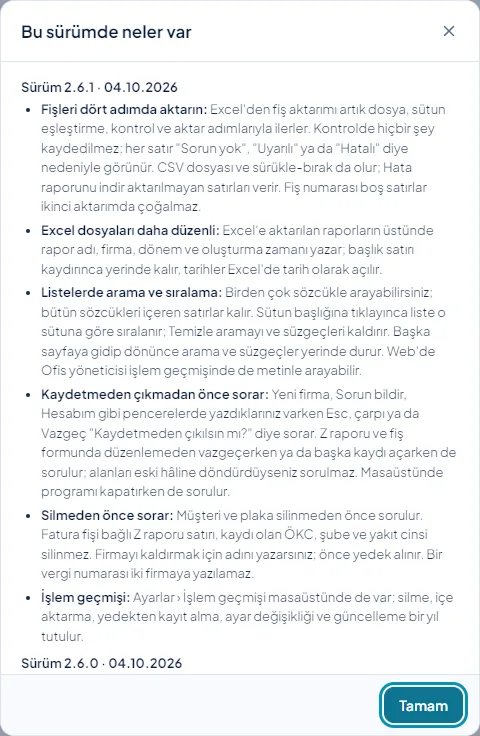
Not: 2.2.12 ve önceki sürümler yeni sürümü göremez. Programı bir kez https://maliofis.tr/indir/z-raporu/ adresinden indirip üzerine kurun; verileriniz korunur.
6.2 Web sürümü (Ofis yöneticisi)
Web sürümü sunucuyla birlikte güncellenir; güncelleme bütün kullanıcılara aynı anda yansır. Sunucu açılışta ve 6 saatte bir maliofis.tr'de yeni sürümü denetler. Ayarlar › Güncelleme sekmesini yalnız Ofis yöneticisi görür; öteki kullanıcılar Hakkında'yı görür. Yeni sürüm varsa Ofis yöneticisinin sayfasının üstünde Yeni sürüm hazır şeridi çıkar; şeritteki Şimdi güncelle sekmedekiyle aynı işi yapar.
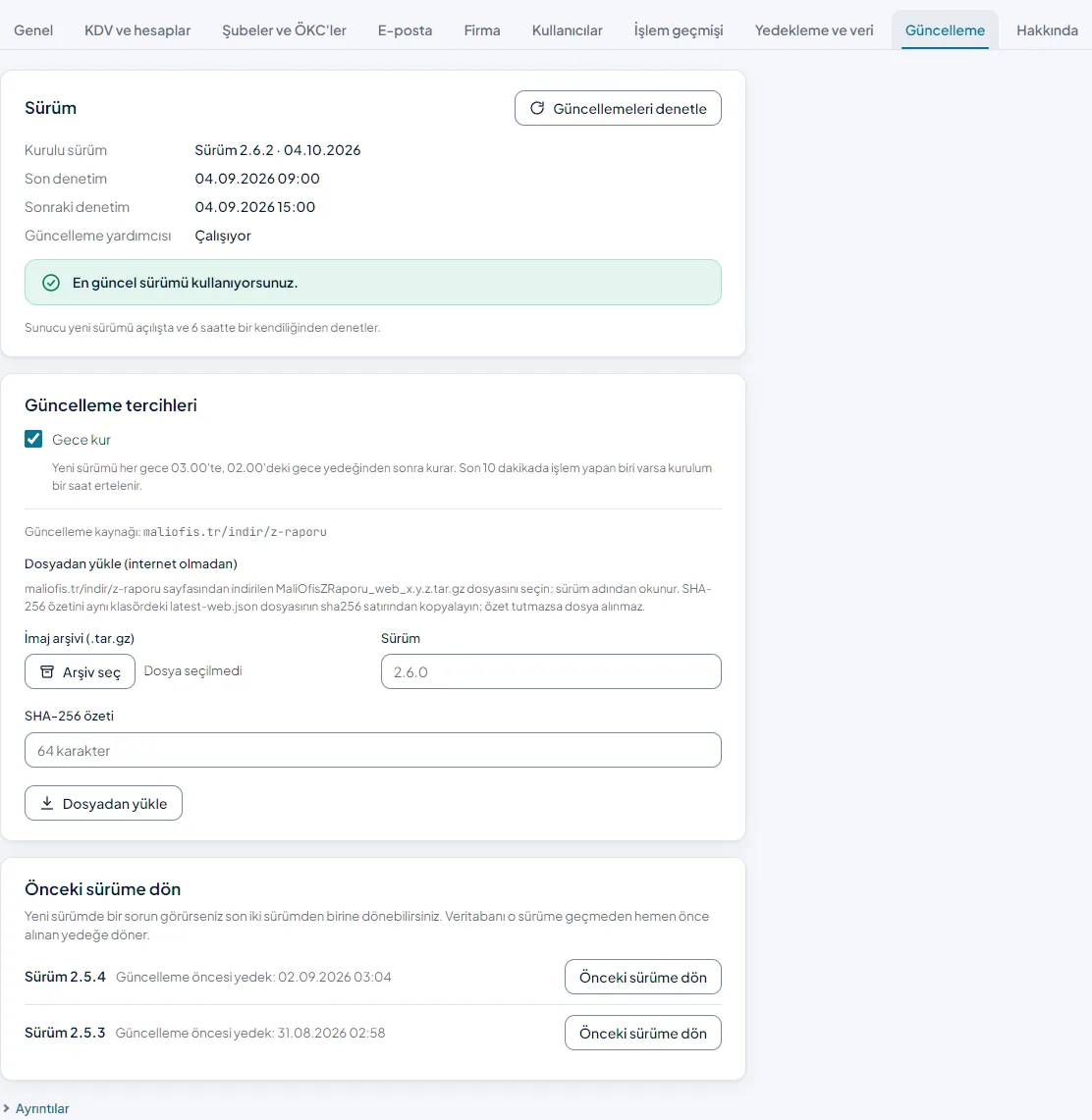
Sürüm kartında kurulu sürüm, son ve sonraki denetimin zamanı ve Güncelleme yardımcısı (Çalışıyor ya da Yanıt vermiyor) yazar. Güncelleme tek adımdır:
- Güncellemeleri denetle'ye basın (kartın sağ üstünde). Yeni sürüm varsa kutuda Yeni sürüm hazır: Z Raporu x.y.z ve atlanan sürümler dahil yenilikler görünür.
- Şimdi güncelle'ye basın ve açılan pencerede Şimdi güncelle ile onaylayın. Dosya maliofis.tr'den iner (ilerleme çubuğu; Vazgeç indirmeyi durdurur) ve SHA-256 özetiyle doğrulanır. Özeti yayımlanmamış ya da tutmayan dosya kurulmaz.
İndirme bitince bütün kullanıcılara sayfanın üstünde 15 saniyelik şerit çıkar: “Güncelleme kuruluyor. Açık formlarınızı kaydedin.” Şerit menüyü örtmez; Ofis yöneticisi şeritteki Kurulumu durdur ile vazgeçebilir. Süre dolunca sunucu tam yedek alır (veritabanı dahil; alınamazsa güncelleme kurulmaz), güncelleme yardımcısı dosyanın özetini yeniden denetler ve sunucuyu yeni sürümle yeniden başlatır. Sayfalar kendiliğinden yenilenir ve oturumlar sürer; herkes bir kez Bu sürümde neler var penceresini görür (yalnız web maddeleri; atlanan sürümler dahil). Yeni sürüm 10 dakika içinde sağlıklı açılmazsa önceki sürüm ve kurulum öncesi yedek kendiliğinden geri gelir ve Ofis yöneticisi “Güncelleme geri alındı: <sürüm> açılmadı.” şeridini görür. Bir sorun olursa kutu ne olduğunu yazar ve Tekrar dene, Sorun bildir düğmelerini verir.
Güncelleme tercihleri: Gece kur kutusu işaretliyse (varsayılan) yeni sürüm her gece 03.00'te, 02.00'deki gece yedeğinden sonra kendiliğinden kurulur. Son 10 dakikada işlem yapan biri varsa kurulum bir saat ertelenir (kutuda Gece kurulumu ertelendi, nedeni ve yeni deneme zamanı; Şimdi kur ile hemen kurulabilir); üç ertelemeden sonra ertesi geceye kalır. Kutunun altında güncelleme kaynağı yazar.
Dosyadan yükle (internet olmadan): maliofis.tr/indir/z-raporu adresinden indirilen MaliOfisZRaporu_web_x.y.z.tar.gz dosyasını Arşiv seç ile seçin, SHA-256 özeti kutusuna dosyanın özetini yapıştırın (aynı klasördeki latest-web.json dosyasının sha256 satırı) ve Dosyadan yükle'ye basın; özet tutmazsa dosya yüklenmez. Yüklenen sürüm kutuda Yeni sürüm hazır olarak görünür ve Şimdi güncelle ile kurulur.
Önceki sürüme dön: Yeni sürümde bir sorun görürseniz son iki sürümden birine dönebilirsiniz. Kartta her sürümün yanında güncelleme öncesi yedeğinin zamanı yazar. Önceki sürüme dön'e basınca program uyarır: “<tarih saat>'ten sonra girilen kayıtlar geri alınır.” Onaylarsanız kurulumdaki gibi 15 saniyelik şerit çıkar; sonra bugünkü verinin tam yedeği alınır, veritabanı o sürüme geçmeden hemen önce alınan yedeğe döner ve sunucu önceki sürümle açılır. Önceki sürüm açılmazsa şimdiki sürüm ve bugünkü veri geri gelir. Bu kart güncelleme yardımcısının 2.6.0 ile gelen sürümünü (4) ister.
Not: Kurulumu ve geri almayı sunucudaki güncelleme yardımcısı yapar. Kutuda Güncelleme yardımcısı yanıt vermiyor görünürse yeni sürüm kurulamaz ve açılmadığında geri alınamaz: NAS'ta Görev Zamanlayıcı'dan ZRAPORU-KUR görevini bir kez çalıştırın. Yardımcı eskiyse kutu bunu da söyler; yardımcıyı NAS kurulum notlarındaki adımla yenileyin. Tek seferlik bir aksaklık uyarı çıkarmaz.
7. Kaldırma
- e-Dönüşüm Asistanı'nda Uygulamalar'da Z Raporu kartının Ayrıntılar'ından Kaldır'ı seçin ya da Windows Ayarlar › Uygulamalar'dan MaliOfisZRaporu'nu kaldırın.
- Kaldırmadan önce programı kapatın.
Kaldırma Belgeler › MaliOfisApp › Z Raporu klasörüne dokunmaz: firmalarınız, Z raporlarınız ve yedekleriniz yerinde kalır. Programı yeniden kurarsanız aynı verilerle açılır. Verileri de silmek istiyorsanız önce bir tam yedeği başka bir yere kopyalayın, sonra klasörü Dosya Gezgini'nden kendiniz silin.
Web sürümünde kaldırılacak bir şey yoktur; hesabınızı ofis yöneticiniz kapatır.
8. Sorun giderme ve sık sorulan sorular
| Durum | Çözüm |
|---|---|
| Z raporunu kaydet kapalı (genel işletme) | ÖKC, tarih ve Z-No dolu olmalı; toplam eksi olamaz; nakit + POS, Z raporu toplamına eşit olmalı (Fark 0,00). Düğmenin yanındaki yazı hangisinin eksik olduğunu söyler. |
| Giriş formunda hiç satır yok | Genel işletmede ÖKC'nin şubesinde matrah hesabı yoktur; akaryakıtta ÖKC'ye yakıt cinsi eklenmemiştir. Ayarlar'daki şube kartından ekleyin. |
| Fiş girerken Z-No listesi boş (akaryakıt) | O günün Z raporu henüz girilmemiş. Önce Z raporu girişi'nden o günü ve cihazı kaydedin. |
| Fiş girdim ama Z raporunun neti değişmedi | Fişteki ÖKC, tarih, Z-No ve yakıt cinsi Z raporundakiyle birebir aynı olmalı. Girilen fişler'den Düzenle ile düzeltin. |
| Fiş listesinde kırmızı satır (genel işletme) | Borç / alacak farkı ya da boş hesap kodu vardır; bkz. 3.6. |
| Orka dosyayı okumadı | Excel düzeni'nin Orka Muhasebe Fişleri Transferi (.xls) olduğundan ve dosyanın .xls uzantısıyla kaydedildiğinden emin olun. Hesap kodları Orka hesap planında bulunmalı. |
| Aradığım firma listede yok | Firma kartına tıklayıp Firma seçin penceresinde adın ya da VKN'nin birkaç harfini yazın. Web sürümünde size atanmamış firma görünmez; yöneticinize başvurun. |
| Kayıt yanlışlıkla silindi | Yedekten kayıt al ile yedekler klasöründeki son tam yedeği seçin; kayıtlar birleştirilerek geri gelir. Web'de Ofis yöneticisi ayrıca bir yedeği Geri yükle ile tamamen geri getirebilir (bkz. 5.5). |
| Geçen yılın kayıtları görünmüyor | Liste ve raporlardaki Yıl alanını değiştirin; her yıl ayrı dosyada tutulur. |
| Ekran çok koyu ya da çok açık | Ayarlar › Genel › Tema'dan Açık, Koyu ya da Sistem'i seçin. |
| Güncelleme şeridi çıkmıyor | İnternet bağlantısını kontrol edip Ayarlar › Güncelleme › Güncellemeleri denetle'ye basın. Daha sonra ile kapattıysanız şerit bir sonraki denetimde yeniden çıkar; sürüm Ayarlar › Güncelleme'de görünür. 2.2.12 ve öncesi için bkz. 6.1. |
| Eski programın klasörü hâlâ C: sürücüsünde | Normaldir; içe alma kopyalar, silmez. Rakamları karşılaştırdıktan sonra Geri Dönüşüm Kutusu'na taşı ile kaldırın (bkz. 4.9). |
| Belgeler'deki MaliOfis Z Raporu klasörü kayboldu | Yeni sürüm verilerinizi MaliOfisApp › Z Raporu klasörüne taşıdı; hiçbir kayıt silinmedi. Kopyalanarak taşındıysa eski klasör MaliOfis Z Raporu.tasindi-… adıyla durur (bkz. 5.2). |
| Açılışta “Eski konumda da veri bulundu” iletisi | Aynı OneDrive'ı kullanan başka bir bilgisayarda eski sürüm çalışmış olabilir. Program yeni klasördeki veriyi kullanır, eskisine dokunmaz. O bilgisayarı da güncelleyin; eski klasördeki kayıtlar için Mali Ofis'e başvurun. |
| Açılışta “Veriler taşınamadı” iletisi | Program eski klasörden çalışıyor; verileriniz yerinde. Mali Ofis'e iletinin ayrıntısıyla bildirin. |
| Kullanım kılavuzu açılmıyor (masaüstü) | Kılavuz varsayılan tarayıcıda açılır. “Kullanım kılavuzu açılamadı” iletisi çıkarsa programı yeniden kurun; kılavuz kurulumla gelir. |
| Web: şifre kabul edilmiyor | Yeni şifre en az 10 karakter olmalı, harf ve rakam içermeli. Şifrenizi unuttuysanız giriş ekranında Şifremi unuttum'a basın; e-posta gelmezse ofis yöneticiniz Sıfırlama bağlantısı verir. |
| Web: kullanıcı adımla giremiyorum | Adresinizi doğruladıysanız artık e-posta adresinizle girersiniz (bkz. 2.4). Adresiniz doğrulanmadıysa kullanıcı adınızla girin; kart doğrulama bağlantısını yeniden gönderir. |
| Web: doğrulama ya da davet e-postası gelmedi | İstenmeyen (spam) klasörüne bakın. Bağlantı 72 saat geçerlidir; kartta Bağlantıyı yeniden gönder ya da ofis yöneticinizin Daveti yeniden gönder'i yeni bağlantı gönderir. Sistem e-postası ayarlı değilse ofis yöneticisi sayfanın üstünde bunu görür. |
| Web: “Bu bağlantının süresi dolmuş.” ya da “Bu bağlantı daha önce kullanılmış.” | Bağlantılar tek kullanımlıktır ve süreleri vardır (davet ve doğrulama 72 saat, şifremi unuttum 1 saat). Yeni bağlantı isteyin. |
| Web: sayfanın üstünde giriş kartı açıldı | Oturumunuz bitti (süre doldu ya da başka yerden kapatıldı). Yeniden girin; yazdıklarınız yerinde kalır. |
| Web: yeni sunucuda hesap yok | Adresin sonuna /kurulum yazıp İlk kurulum ekranını açın. Kurulum kodunu sunucuyu kuran kişi sunucunun günlüğünden ya da kurulum-kodu.txt dosyasından alır; kodsuz hesap açılmaz (bkz. 2.4). |
| Web: “Size atanmış firma yok” | Hesabınıza firma atanmamış. Ofis yöneticinize başvurun; atamadan sonra Tekrar dene'ye basın. |
| Web: “Bu kayıt siz düzenlerken değiştirildi.” | Aynı firmada başka biri sizden önce kaydetti. Şeritteki Güncel hâlini açın'a basın ve değişikliğinizi yeniden yapın. |
| Kaydetmeden çıkılsın mı? sorusu | Açık formda kaydedilmemiş değişiklik var. Vazgeç formda kalır; Kaydetmeden çık yazdıklarınızı bırakır. |
| Aktarılmış Z raporu değiştirilemiyor ya da silinmiyor | Muhasebeye aktarılmış Z raporu kilitlidir. Önce listede Aktarımı geri al deyin ve onaylayın, sonra değiştirin ya da silin. Web'de bunu Ofis yöneticisi ya da Ofis kullanıcısı yapar. |
| Programı kaldırırsam verilerim silinir mi? | Hayır; bkz. 7. Kaldırma. |
9. Destek
Mali Ofis destek
- E-posta[email protected]
- Telefon0 (532) 208 82 60
- WhatsApp0 (532) 208 82 60
- Çalışma saatleriHafta içi 09.00–18.00
Programın içinden de ulaşabilirsiniz: sol menünün altındaki Mali Ofis destek iletişim bilgilerini gösterir, Sorun bildir programın sürümü, bildirim kodu ve açık sayfayla hazır bir ileti açar (bkz. 3.14).
Aradığınızda programın sürümünü (sol menünün üstünde, ya da Ayarlar › Hakkında), sorun bildirdiyseniz bildirim kodunu (MO-…) ve ekrandaki iletinin metnini söyleyin. Veri klasörünün taşınmasıyla ilgili iletiler “Mali Ofis'e bildirin” derse iletinin ayrıntı satırını da iletin.
Uzaktan bağlantı: Z Raporu'nun kendi uzak destek düğmesi yoktur. Destek ekibinin ekranınıza bağlanması gerekirse e-Dönüşüm Asistanı'ndaki Uzak destek düğmesini kullanın (Asistan kılavuzu, Destek bölümü).
Güvenlik: Yedek dosyasında firmanızın Z raporları ve tanımları bulunur; yalnız muhasebecinize ya da Mali Ofis'e gönderin. Web'den inen yedekler şifrelidir; şifreyi dosyadan ayrı iletin. Web sürümü şifrenizi kimseyle paylaşmayın; destek ekibi şifrenizi sormaz.
10. Bu sürümde değişenler
Bu kılavuz 2.6.2 sürümünü anlatır. Önceki kılavuz sürümü: 2.6.1.
Yenilikler
- Web: E-posta ayarı: “Deneme gönder” başarılı olunca ileti, denemenin gittiği adresi (kendi adresiniz) yazar; önceden gönderen adresi yazıyordu.
Değişen bölümler
Yenilenen ekranlar
- Şekil 3 — Web sürümü: giriş ekranı
- Şekil 4 — Web sürümü: giriş ekranı telefonda
- Şekil 5 — Web sürümü: kullanıcı adıyla girişten sonra e-posta adresini soran kart
- Şekil 6 — Web sürümü: eski geçici şifreyle ilk girişte kendi şifresini belirleme
- Şekil 7 — Web sürümü: kurulum, 1. adım Yönetici hesabı (kurulum kodu, ad, soyad, e-posta, şifre)
- Şekil 9 — Demo kurulumu: “Demo hesabı açın” formu
- Şekil 10 — Ana pencere: sol menü ve genel işletmenin Özet sayfası
- Şekil 13 — Koyu tema: akaryakıt istasyonunun Özet sayfası
- Şekil 15 — Akaryakıt Özet: dönem seçimi ve toplam satış, litre ve KDV kutuları
- Şekil 18 — Genel işletme: Z raporu girişi sayfası
- Şekil 21 — Akaryakıt: Z raporu girişi, yakıt cinsi satırları
- Şekil 24 — Muhasebe fişleri: dönem, gruplama ve Excel seçenekleri, fiş listesi
- Şekil 27 — Faturaya dönüştürülecek fiş girişi formu
- Şekil 31 — Raporlar: KDV oranı özeti
- Şekil 33 — Raporlar: Muhasebe aktarımı
- Şekil 34 — Raporlar: tutanak, Müşteri filtresiyle tek müşteri
- Şekil 39 — Ayarlar › Firma
- Şekil 45 — Ayarlar › Yedekleme ve veri (masaüstü)
- Şekil 47 — Ayarlar › Güncelleme (masaüstü)
- Şekil 48 — Ayarlar › Hakkında
- Şekil 51 — Masaüstü: Ayarlar › İşlem geçmişi
- Şekil 53 — Sorun bildir penceresi
- Şekil 54 — Mali Ofis destek paneli
- Şekil 55 — Web sürümü: Ofis yöneticisi oturumunda ana sayfa
- Şekil 57 — Web sürümü: Ayarlar › Kullanıcılar
- Şekil 58 — Web sürümü telefonda: açık menü
- Şekil 60 — Yeni firma: sağdan açılan çekmece
- Şekil 62 — Akaryakıt: Z raporu formu
- Şekil 63 — Faturaya dönüşen fiş formu
- Şekil 65 — Muhasebe fişleri sayfası
- Şekil 66 — Raporlar: Muhasebe aktarımı
- Şekil 67 — Ayarlar › Yedekleme ve veri: Yedekten kayıt al bölümü
- Şekil 69 — Ayarlar › Kullanıcılar
- Şekil 70 — Web sürümü: Kullanıcı davet et
- Şekil 72 — Web sürümü: Ayarlar › Güncelleme (Ofis yöneticisi)
Sürüm geçmişi
2.6.1 · 04.10.2026
- Fişleri dört adımda aktarın: Excel'den fiş aktarımı artık dosya, sütun eşleştirme, kontrol ve aktar adımlarıyla ilerler. Kontrolde hiçbir şey kaydedilmez; her satır "Sorun yok", "Uyarılı" ya da "Hatalı" diye nedeniyle görünür. CSV dosyası ve sürükle-bırak da olur; Hata raporunu indir aktarılmayan satırları verir. Fiş numarası boş satırlar ikinci aktarımda çoğalmaz.
- Excel dosyaları daha düzenli: Excel'e aktarılan raporların üstünde rapor adı, firma, dönem ve oluşturma zamanı yazar; başlık satırı kaydırınca yerinde kalır, tarihler Excel'de tarih olarak açılır.
- Listelerde arama ve sıralama: Birden çok sözcükle arayabilirsiniz; bütün sözcükleri içeren satırlar kalır. Sütun başlığına tıklayınca liste o sütuna göre sıralanır; Temizle aramayı ve süzgeçleri kaldırır. Başka sayfaya gidip dönünce arama ve süzgeçler yerinde durur. Web'de Ofis yöneticisi işlem geçmişinde de metinle arayabilir.
- Kaydetmeden çıkmadan önce sorar: Yeni firma, Sorun bildir, Hesabım gibi pencerelerde yazdıklarınız varken Esc, çarpı ya da Vazgeç "Kaydetmeden çıkılsın mı?" diye sorar. Z raporu ve fiş formunda düzenlemeden vazgeçerken ya da başka kaydı açarken de sorulur; alanları eski hâline döndürdüyseniz sorulmaz. Masaüstünde programı kapatırken de sorulur.
- Silmeden önce sorar: Müşteri ve plaka silinmeden önce sorulur. Fatura fişi bağlı Z raporu satırı, kaydı olan ÖKC, şube ve yakıt cinsi silinmez. Firmayı kaldırmak için adını yazarsınız; önce yedek alınır. Bir vergi numarası iki firmaya yazılamaz.
- Masaüstü: İşlem geçmişi: Ayarlar › İşlem geçmişi masaüstünde de var; silme, içe aktarma, yedekten kayıt alma, ayar değişikliği ve güncelleme bir yıl tutulur.
- Web: Güncelleme uyarısı düzeldi: Kurulu sürüm güncel olduğu hâlde Ayarlar › Güncelleme'de "Güncelleme kurulamadı" görünmesi düzeltildi.
2.6.0 · 04.10.2026
- Ayarlar yeni düzende: Ayarlar bütün Mali Ofis uygulamalarında aynı düzende: her sekme kartlardan oluşur, Kaydet kartın altında solda durur, tablo içeren sekmeler tam genişliktir.
- Güncelleme sekmesi yenilendi: Kurulu sürüm, son denetim ve güncellemenin durumu tek kutuda; yeni sürümün yenilikleri (atladığınız sürümler dahil) ve Şimdi güncelle sekmede de görünür. Daha sonra yalnız şeridi kapatır, şerit bir sonraki denetimde yeniden çıkar.
- Masaüstü: Güncelleme izni ve sık denetim: İlk açılışta güncellemelerin kendiliğinden denetlenip denetlenmeyeceği bir kez sorulur; izin verirseniz program açılışta ve açık kaldıkça 6 saatte bir denetler.
- Masaüstü: İndirme ilerlemesi ve Kapanışta kur: Şimdi güncelle önce sorar, indirmenin ilerlemesini gösterir (Vazgeç ile durur), imzayı doğrular ve yedek alır; yedek alınamazsa kurmaz. Kapanışta kur kurulumu program kapanırken yapar.
- Web: Tek adımda güncelleme: Şimdi güncelle indirir, doğrular ve 15 saniyelik uyarıdan sonra kurar; ayrı indirme ve kurma düğmeleri kalktı. Uyarı şeridi artık menüyü örtmez; Ofis yöneticisi Kurulumu durdur ile vazgeçebilir.
- Web: Önceki sürüme dön: Ofis yöneticisi Ayarlar › Güncelleme'den son iki sürümden birine dönebilir; veritabanı o sürüme geçmeden önce alınan yedeğe döner, dönmeden önce bugünkü verinin yedeği alınır.
- Hakkında, Gizlilik ve Yardım: Hakkında'da yayın tarihi, destek bilgileri, dışarı giden veri ve Bilgileri kopyala var; eski sürümlerin notları Bütün sürüm notları bağlantısında. Masaüstünde Ayarlar › Gizlilik eklendi. Yardım alanının sırası bütün uygulamalarda aynı.
- Web: Hesabım yenilendi: Bilgileriniz, Şifre değiştir (üç şifre alanında Göster) ve Oturumlar tek pencerede; her bölümün kendi Kaydet'i var.
2.5.5 · 04.10.2026
- Web: Sunucu daha hızlı yanıt verir: Firma değiştirirken ya da kaydederken sunucu istekleri sırayla ve yavaş işliyordu; bazen "kaydedilemedi" hatası çıkıyor ama işlem arkada tamamlanıyordu. Artık istekler beklemeden yanıtlanır.
2.5.4 · 04.10.2026
- Kutuda hesap çalışıyor: "=" ile başlayan hesap (ör. =14,25+36,2) web'de ve masaüstünde "geçersiz formül" diyordu; artık hesaplanır ve Enter'la sonuç yazılır.
- Raporlarda yakıt cinsi: Akaryakıt raporlarına Yakıt cinsi süzgeci eklendi; seçilen cinsin Z raporu satırları ve fişleri listelenir, Excel'e ve yazdırılan rapora da yazılır.
- Ayarlar sekmesi boş kalmıyor: Ayarlar'da sekmeler arasında geçerken bazen açılan sekmenin içi boş görünüyordu; düzeltildi.
- Kaydettikten sonra soru yok: Şubeler ve ÖKC'ler kaydedildikten sonra "Kaydedilmemiş değişiklik" yazmaya ve çıkarken boşuna sormaya devam ediyordu; düzeltildi.
- Tarih önerisi bugünü geçmez: Bugünün Z raporu girildikten sonra sıradaki rapor için yarının tarihi öneriliyordu; artık öneri bugünde kalır. Gece yarısından sonraki ilk saatlerde dünün tarihinin önerilmesi de düzeltildi.
- POS toplamı aşamaz: Genel işletmede POS tutarı Z raporu toplamından büyük girilince nakit eksiye düşüp kayıt yapılabiliyordu; artık uyarı çıkar ve kayıt yapılmaz.
- Web: Bağlantı aksaklığında veri korunur: Sunucudan okuma bir an başarısız olursa kayıtlar boş sayılmaz, firma ayarlarının yerine varsayılanlar konmaz; okuma kendiliğinden yeniden denenir ve o sırada kayıt yapılmaz. Sunucu da sürümü bilinmeyen bir yazmayı reddeder. Firma listesi kaydedilemezse hata gösterilir ve liste sunucudan yeniden okunur.
- Web: Özet'te yedek bilgisi: Dikkat kartında web için "Sunucu her gece 02.00'de tam yedek alır." yazar (eskiden masaüstünün kapanış yedeği anlatılıyordu).
2.5.3 · 03.10.2026
- Web: Kurulum ekranı iki adım: Yeni sunucuda ilk kurulum artık iki adımdır: önce Ofis yöneticisinin hesabı (kurulum kodu, ad, soyad, e-posta, şifre), sonra sistem e-postası. Deneme e-postası başarılı olunca Kurulumu tamamla açılır; e-postası hazır olmayan ofis "E-postayı sonra ayarlayacağım" diyebilir, o zaman yöneticiler ayarlanana kadar bir uyarı şeridi ve Ayarlar › E-posta'da Eksik rozeti görür.
- Web: E-posta sağlayıcısı kendiliğinden: Ayarlar › E-posta'da gönderen adresinizi yazınca Gmail, Outlook/Hotmail, Microsoft 365, Yandex, Yahoo ve iCloud tanınır; sunucu, kapı ve güvenlik kendiliğinden dolar, uygulama şifresi sayfasının bağlantısı ve adımları görünür. Deneme gönder kaydetmeden önce gerçek bir deneme yapar; başarısızsa sağlayıcıya özel açıklama çıkar.
- Web: Demo hesabı: Giriş ekranındaki "Demo hesabı için tıklayın" bağlantısı demo kurulumunun formunu açar; ad, soyad ve e-posta ile başvurulur, e-postadaki tek kullanımlık bağlantıyla şifre belirlenir ve örnek kayıtlı demoya girilir. Demo gerçek kurulumdan ayrıdır; kayıtlar her gece silinir.
- Sorun bildirimi: Açıklamada klasör yolundaki Windows ya da macOS kullanıcı adı da gizlenir (C:\Users\•••\…).
- Kit önbelleği: Ortak görünüm dosyaları sürüm ekiyle yüklenir; güncellemeden sonra tarayıcı eski dosyaları kullanmaz.
2.5.2 · 03.10.2026
- Web: Güncelleme yardımcısı uyarısı: Ayarlar › Güncelleme ekranı yardımcının durumunu 10 saniyede bir yeniler; tek seferlik bir aksaklık artık kalıcı uyarı çıkarmaz, yardımcı düzelince uyarı kendiliğinden kalkar. Uyarı, yardımcının yanıt vermediğini ya da eski olduğunu ayrı ayrı söyler ve ne yapılacağını yazar.
2.5.1 · 03.10.2026
- Kutuda hesap (= formülü): Hesabın sonucu artık tablonun içinde kesilmeden kutunun hemen altında görünür. Sona yazılan "=" kabul edilir; sayısal tuş takımındaki nokta formülde de virgül olarak yazılır.
- Geçersiz formülle kayıt yapılmaz: Hesaplanamayan bir formül kalırsa kayıt durur ve uyarı çıkar. Eskiden o kutu boş kaydediliyordu.
- Muhasebeciye aylık yedek kaldırıldı: Ayarlar › Yedekleme ve veri'deki aylık yedek hazırlama, Özet'teki hatırlatma ve İlk adımlar maddesi kalktı. Daha önce gönderilmiş aylık yedekler Yedekten kayıt al ile yine yüklenir.
- İlk adımlarda firma bilgileri: İlk adımlar kartının ilk maddesi artık firma bilgilerini (vergi dairesi, vergi numarası, adres) girmektir.
2.5.0 · 30.09.2026
- Web: E-postayla giriş: Artık e-posta adresiniz ve şifrenizle girersiniz. İlk girişte bir kez kullanıcı adınızla girin, açılan kartta e-posta adresinizi yazın ve size gelen bağlantıyı açın; sonra e-posta adresinizle girin.
- Web: Davet ve şifremi unuttum: Ofis yöneticisi kişiyi e-posta adresiyle davet eder, kişi şifresini gelen bağlantıyla kendisi belirler. Şifresini unutan giriş ekranından yenileme bağlantısı ister. Geçici şifre verilmez.
- Web: Oturum ve roller: Sayfayı yenilemek oturumu kapatmaz; ofisiniz açarsa Beni hatırla ile 30 gün girişli kalırsınız. Ofis yöneticisi, Ofis kullanıcısı ve Firma kullanıcısı rolleri var; kimin ne yapabildiği kılavuzda yazar.
- Web: E-posta ve işlem geçmişi: Ofis yöneticisi davet ve şifre e-postalarının gideceği hesabı Ayarlar › E-posta'da ayarlar; girişleri ve değişiklikleri Ayarlar › İşlem geçmişi'nde görür.
- Web: Tam ve şifreli yedek: Gece yedeği kullanıcıları ve işlem geçmişini de içerir; indirilen yedek ve muhasebeciye aylık yedek, yedek şifresiyle şifrelenir. Ofis yöneticisi bir yedeği geri yükleyebilir.
- Masaüstü: Web yedeğini açma: Web sürümünden inen şifreli yedeği Yedekten kayıt al ile, yedek şifresini yazarak alırsınız.
- Aktarılmış rapor kilitli: Muhasebeye aktarılmış Z raporu değiştirilemez ve silinemez; değiştirmek için önce listede Aktarımı geri al deyin. Web'de bunu aktarma yetkisi olan kişi yapar ve işlem geçmişine yazılır.
- Kayıt, arama ve yardım: Kaydedilmemiş değişiklik varken çıkarken sorulur; beklenmeyen hatada program kapanmaz; web'de aynı kaydı sizden önce başkası kaydettiyse uyarı çıkar. Aramada Türkçe harfler fark etmez, uzun listeler 50 satırlık sayfalara bölünür; Özet'te İlk adımlar kartı, yardım alanında Klavye kısayolları var; sorun bildiriminde kimlik ve iletişim bilgileri gizlenir.
2.4.2 · 30.09.2026
- Web'de ilk kurulum kodla: Yeni bir sunucuda ofis yöneticisinin hesabı yalnız sunucunun günlüğüne yazılan tek kullanımlık kurulum koduyla açılır; şifreyi siz belirlersiniz, şifre hiçbir yere yazılmaz.
- Web güncellemesi doğrulanır: Web sürümü yalnız doğrulama özeti tutan güncelleme dosyasını kurar; özeti olmayan ya da tutmayan dosya kurulmaz.
- Web'de güncelleme öncesi yedek: Kurulumdan önce kullanıcılar ve işlem kaydı dahil bütün verinin kopyası alınır; kopya alınamazsa güncelleme yapılmaz.
- Web'de kendiliğinden geri alma: Yeni sürüm 10 dakika içinde sağlıklı açılmazsa önceki sürüm ve güncelleme öncesi kopya kendiliğinden geri gelir.
- Web'de dosyadan güncelleme: İnternet olmadan güncellerken dosyanın doğrulama özeti de istenir; tutmazsa dosya yüklenmez.
2.4.1 · 30.09.2026
- Destek: Destek e-postası ve WhatsApp mesajı bütün Mali Ofis uygulamalarında aynı biçimde; sorun bildiriminizin kodu ekranda görünür, destekle konuşurken bu kodu söyleyin.
- Web'de yazdırma: Yazdırma sayfasındaki "Yazdır / PDF" ve "Kapat" düğmeleri web sürümünde de çalışıyor.
- Firma kullanıcısı rolü: Web sürümündeki rol açıklaması düzeltildi; bu rol şimdilik ofis personeliyle aynı işlemleri yapar.
- Web sunucusu durum bilgisi: Oturum açmadan görülebilen durum bilgisi artık yalnız çalışan sürümü gösteriyor.
2.4.0 · 30.09.2026
- Yeni görünüm: Z Raporu artık bütün Mali Ofis uygulamalarıyla aynı düzende; menü solda, tarihler 04.09.2026 biçiminde.
- Firma seçimi: Sol üstteki firma kartına tıklayın; firmayı adından ya da VKN'sinden arayın, son kullandıklarınız en üstte.
- Ayarlar tek sayfada: Genel, KDV, Şubeler ve ÖKC'ler, Firma, Yedekleme ve veri, Güncelleme ve Hakkında sekmeleri.
- Koyu tema: Ayarlar › Genel'den Açık, Koyu ya da Sistem seçilebilir.
- Yardım ve destek: F1 kullanım kılavuzunu açar; menünün altındaki "Sorun bildir" ile bize e-posta ya da WhatsApp'tan yazabilirsiniz.
- Telefonda kolay kullanım: Web sürümünde menü soldan açılır, sık kullanılan sayfalar alttaki çubukta, tablolar kart görünümünde.
- Daha güvenli şifre: Web sürümünde yeni şifreler en az 10 karakter olmalı, harf ve rakam içermeli; mevcut şifreniz çalışmaya devam eder.
2.3.0 · 29.09.2026
- Verileriniz artık Belgeler › MaliOfisApp › Z Raporu klasöründe; eski Belgeler › MaliOfis Z Raporu klasörü ilk açılışta bir kez taşınır ve size bildirilir.
- Kullanım kılavuzu yenilendi: Ekran görüntüleriyle, programdaki Kılavuz düğmesinden internet gerekmeden açılır.
- Aynı OneDrive klasörünü birden çok bilgisayarda kullanıyorsanız bütün bilgisayarları bu sürüme güncelleyin.