
Bu kılavuz Agrus Pusula'nın sürümüyle birlikte güncellenir. Pusula'nın sürümü pencere başlığında ve sol menünün tepesinde, ürün adının altında (“Sürüm” ve numarası) yazar; Ayarlar › Hakkında'da da görünür. Web kılavuzunda her bölüm o sürümün ekran görüntüleriyle gösterilir. Ekranlardaki kişi ve kurum adları örnektir.
1. Bu uygulama ne yapar?
Mali müşavir, muhasebe ofisi ve sağlık/kamu kullanıcılarının e-imza ile yaptığı işler için bilgisayarın yerel hazırlığını salt-okunur olarak kontrol eder. Bu işler: GİB e-Fatura, e-Arşiv, başvurular, iptal/itiraz, e-Defter, HSYS/MBYS, ÜTS, EKAP, SGK, e-Devlet e-İmza, e-Devlet T.C. Kimlik Kartı, şirket ve UYAP işleri ve KEP hesapları. Eksik olan resmî programı (Java, GİB E-İmza Aracı, ArkSigner, KEP imza araçları) onayınızla sağlayıcının resmî sitesinden indirip kurulum penceresini açar; kart sürücüleri için resmî sürücü sayfasını açar. Portala sizin yerinize girmez, işlem yapmaz, imza atmaz.
Ayrıca:
- Hesaplamalar: ücret, KDV, tevkifat, stopaj, damga vergisi, kıdem, gecikme zammı gibi hesaplar resmî oranlarla bu bilgisayarda yapılır.
- Uygulamalar: Mali Ofis'in kendi programlarını gösterir: Çetele'yi doğrulayarak kurar ve açar; Z Raporu, Damga Vergisi Defteri, Karar Defteri ve Mali Muhasebe masaüstü sürümlerini yalnız kuruluysa gösterir ve açar (bu dört sürüm için kurulum ve güncelleme sunmaz). Müşteri Takip ve Personel Bildirim web uygulamaları Pusula'da listelenmez; onlara web adreslerinden girersiniz.
Temel ilkeler:
- Hesap, kayıt veya giriş yoktur. Uygulama doğrudan “Ne yapmak istiyorsunuz?” ekranıyla açılır.
- PIN, T.C. kimlik numarası, işlem kodu veya parola istenmez. Bir pencere bunları isterse o pencere bu uygulamaya ait değildir.
- Kullanım bilgisi ya da çökme raporu gönderilmez. Bilgisayarın dışına neyin gittiği 5. bölümdeki Dışarı giden veri listesindedir; kart okununca yapılan iptal sorgusu internet yoksa “geçerlilik kontrolü tamamlanamadı” sonucunu verir.
2. Kurulum ve ilk açılış
- Windows 10/11 x64 gerekir.
- https://maliofis.tr/indir/pusula/ sayfasını açın;
AgrusPusula-Kurulum-<sürüm>.exedosyası kendiliğinden iner. Dosyayı çalıştırın.- Kurulum yönetici izni istemez; uygulamayı yalnız sizin kullanıcınız için kurar. Başlat menüsüne ve isterseniz masaüstüne “Agrus Pusula” kısayolu ekler (önceki “e-Dönüşüm Asistanı” ve “Mali Ofis Asistan” kısayolları, eski kopya verileriyle taşınıp kaldırıldıktan sonra silinir). Kurulumda demo yoktur, başka kısayol eklenmez. Önceki bir kurulumdan kalan “Agrus Pusula (Demo)” kısayolu varsa güncelleme onu kaldırır.
- Kod imzası olmadığı için Windows SmartScreen uyarısında “Ek bilgi” › “Yine de çalıştır” deyin.
- Bilgisayarda Microsoft .NET 10 Masaüstü Çalışma Zamanı yoksa kurulum sorar. Onaylarsanız Microsoft'un resmî dosyasını indirir, doğrular ve Microsoft'un kurulumunu açar. Windows bir kez yönetici onayı ister. İnternet gerekir.
- Aynı Windows oturumunda ikinci kopya açılmaz; Pusula'yı yeniden açmak çalışan pencereyi getirir.
- İlk açılışta sayfanın üstündeki şeritte “Güncellemeler kendiliğinden denetlensin mi?” sorusu çıkar (bkz. 6. Güncelleme). Bilgisayar kendiliğinden kontrol edilir (bkz. 3.2).
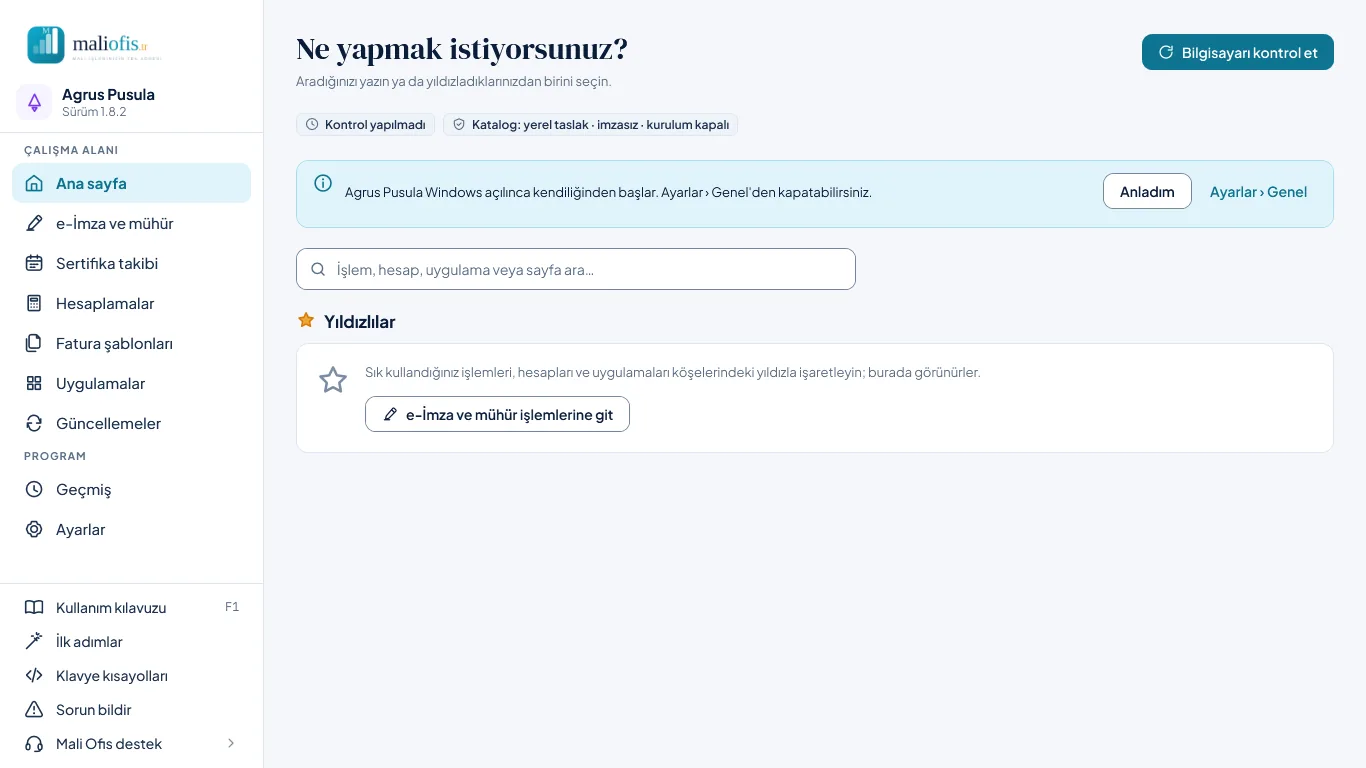
- Kurulumla yüklenen Pusula Windows açılınca kendiliğinden başlar. Ana sayfa bunu bir kez söyler: “Agrus Pusula Windows açılınca kendiliğinden başlar. Ayarlar › Genel'den kapatabilirsiniz.” Anladım bilgiyi kapatır; Ayarlar › Genel ayarı açar (bkz. 3.10).
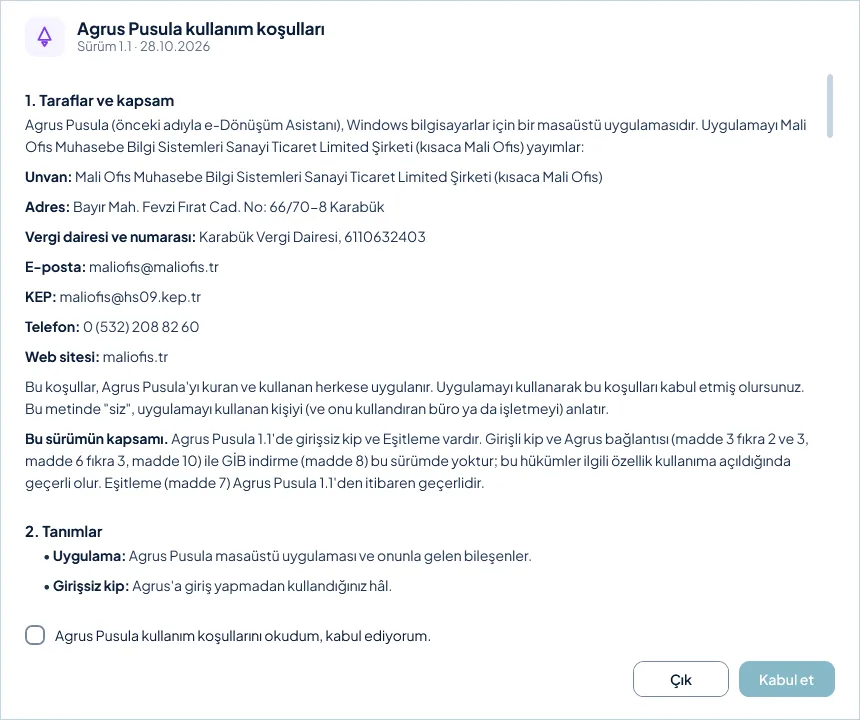
- Kullanım koşulları: Pusula'yı ilk açtığınızda (saatin yanında başlıyorsa pencereyi ilk açtığınızda) “Agrus Pusula kullanım koşulları” penceresi çıkar ve metnin tamamını gösterir. “Agrus Pusula kullanım koşullarını okudum, kabul ediyorum.” kutusunu işaretleyince Kabul et çalışır; hiçbir düğme Enter ya da Esc ile kendiliğinden seçilmez. Bu pencere bir kez sorulur; koşulların yeni bir sürümünde yeniden sorulur. Kabul, sürüm numarası (1.0) ve tarih-saat (UTC) ile yalnız bu bilgisayarda, Pusula'nın ayarlarında saklanır; ad, hesap ya da başka bir bilgi eşlik etmez ve hiçbir yere gönderilmez. Çık derseniz kabul kaydedilmez ve Pusula kapanır; koşulları kabul etmeden kullanmaya devam edemezsiniz. Verileriniz silinmez, Pusula'yı yeniden açıp kabul edebilirsiniz ya da kaldırabilirsiniz (koşulların 15. maddesi).
- Ana sayfanın en üstündeki İlk adımlar kartı Pusula'yı tanımanız için dört iş gösterir (aşağıda). Kurulum sihirbazı yoktur; sorulacak zorunlu bilgi olmadığı için Pusula doğrudan açılır.
- Kurulum yerine zip de kullanılabilir. Zip dosyasını yazabildiğiniz bir klasöre açıp
AgrusPusula.exedosyasını çalıştırın; .NET 10'u kendiniz kurmanız gerekir. - e-Dönüşüm Asistanı'ndan geliyorsanız (Agrus Pusula'nın önceki adı), kurulumdan sonraki ilk açılışta veriler kendiliğinden yeni uygulamaya taşınır:
- Önce “e-Dönüşüm Asistanı'nın yeni adı Agrus Pusula. Uygulama yeni yerine taşınacak; verileriniz ve ayarlarınız korunur.” penceresi çıkar. Devam taşımayı başlatır (kart işlemi ya da kurulum sürüyorsa bitmesi beklenir); pencereyi X ile kapatırsanız hiçbir şey değişmez; eski uygulamanız eskisi gibi açılır.
- Taşıma bitince “Agrus Pusula'ya hoş geldiniz” penceresi açılır: veriler yeni klasöre taşındı, eski veriler 30 gün yedekte durur ve sonra silinir. Görev çubuğuna sabitlediğiniz kısayol kopmuş olabilir; gerekirse yeniden sabitleyin. Taşıma nasıl yapıldı? neyin taşındığını ve eski uygulamanın nasıl kaldırıldığını anlatır; Bu sürümde neler var yenilikleri açar. Yedek, sertifika takibini kapatırsanız (sertifika defteri silinir) 30 günü beklemeden silinir; yedeği silen ayrı bir düğme yoktur.
- Taşıma yarıda kalır ya da doğrulanamazsa “Taşıma tamamlanamadı” penceresi çıkar: eski uygulamanız ve verileriniz olduğu gibi durur, hiçbir şey silinmez, uygulama eskisi gibi çalışır ve taşıma daha sonra yeniden denenir. Sorun bildir sorun bildirimi penceresini açar (bkz. 8.5); Ayrıntılar ne olduğunu anlatır.
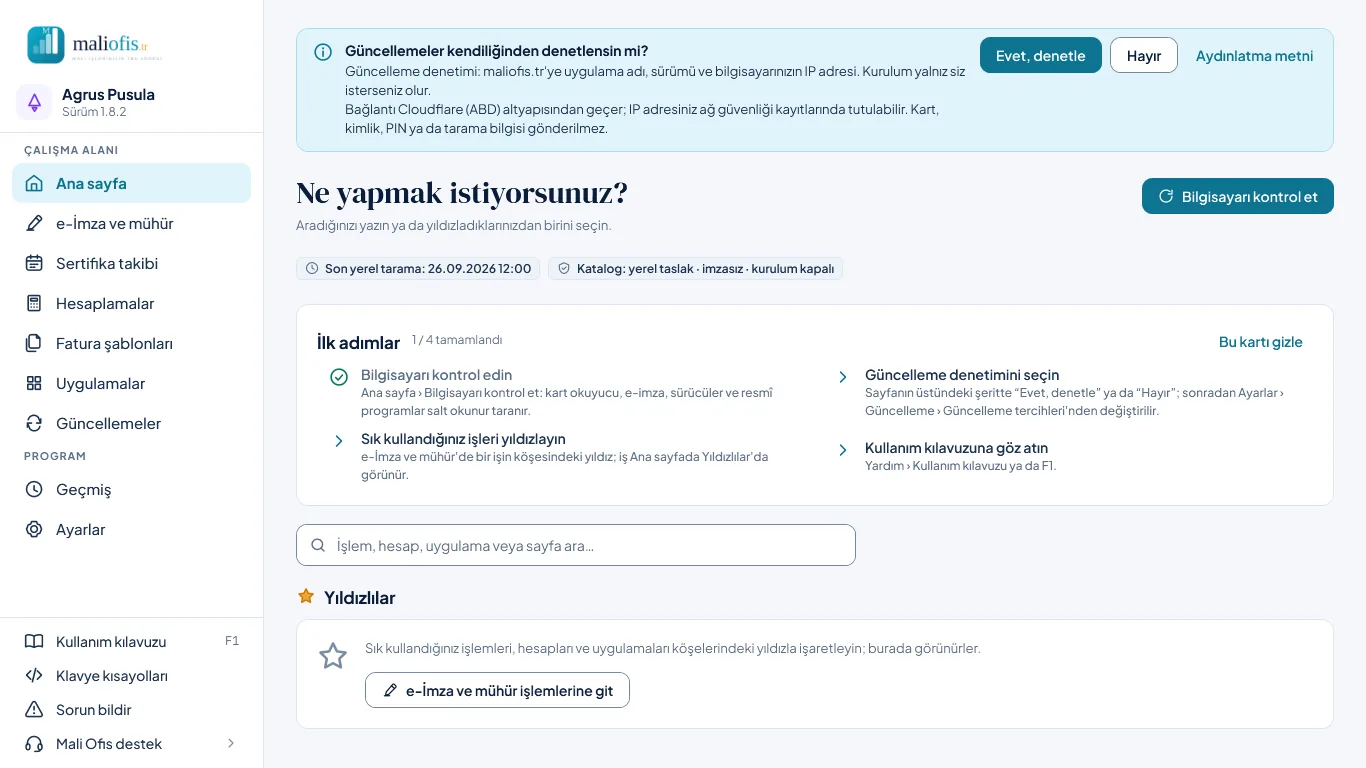
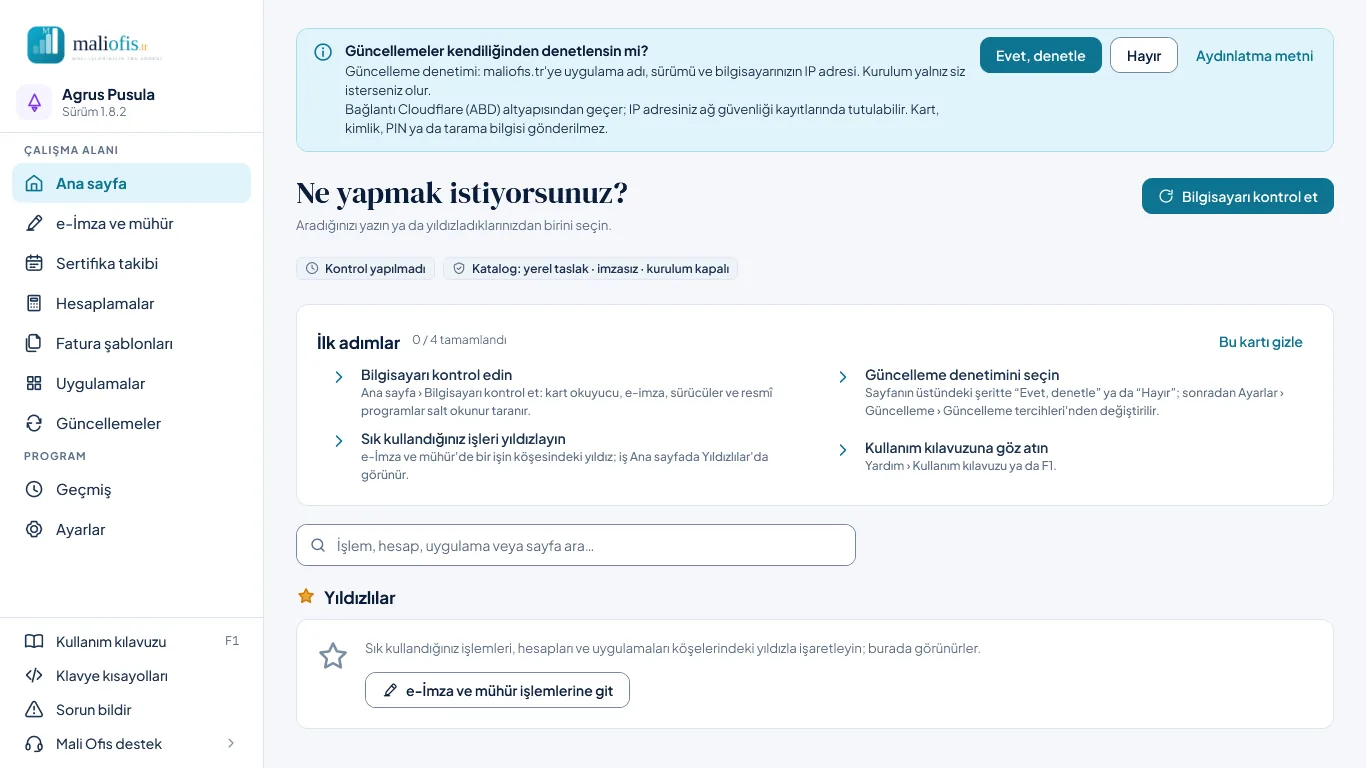
İlk adımlar
Ana sayfanın en üstündeki “İlk adımlar” kartı şu işleri gösterir; iş yapılınca madde kendiliğinden işaretlenir. Kart “Bu kartı gizle” ile kapanır; Yardım › İlk adımlar ile yeniden açılır.
- Bilgisayarı kontrol edin: Ana sayfa › Bilgisayarı kontrol et: kart okuyucu, e-imza, sürücüler ve resmî programlar salt okunur taranır.
- Güncelleme denetimini seçin: Sayfanın üstündeki şeritte “Evet, denetle” ya da “Hayır”; sonradan Ayarlar › Güncelleme › Güncelleme tercihleri'nden değiştirilir.
- Sık kullandığınız işleri yıldızlayın: e-İmza ve mühür'de bir işin köşesindeki yıldız; iş Ana sayfada Yıldızlılar'da görünür.
- Kullanım kılavuzuna göz atın: Yardım › Kullanım kılavuzu ya da F1.
Kim ne yapabilir
Bu uygulamada hesap ve rol yoktur:
- Rol yoktur; programı açan Windows kullanıcısı her işi yapar. Koruma Windows hesabıdır.
- Geri alınamayan ya da bilgisayarın dışına etki eden her iş uygulamanın kendi onay penceresiyle başlar (varsayılan düğme “Vazgeç”): kurulum, kaldırma, güncelleme, geri yükleme, bütün veriyi ya da bir firmayı silme, uzak destek, sorun bildirimi.
- Program yönetici yetkisiyle çalışmaz ve kendini yükseltmez; yönetici yetkisi gereken adımı Windows sorar.
3. Ekranlar ve menüler
3.1 Sol menü ve yardım alanı
Pencerenin solundaki menü her sayfada aynıdır (açık temada beyaz, koyu temada koyu; bkz. 3.11):
- En üstte Mali Ofis logosu; altında Pusula'nın simgesi, adı ve sürümü.
- Menü: “Çalışma alanı” grubunda Ana sayfa, e-İmza ve mühür, Sertifika takibi, Hesaplamalar, Uygulamalar, Güncellemeler; “Program” grubunda Geçmiş ve Ayarlar. Bulunduğunuz sayfa menüde renkli zeminle işaretlidir. e-imza ve mali mühürle yapılan işler e-İmza ve mühür menüsündeki sekmelerdedir; hesaplar Hesaplamalar, Mali Ofis'in kendi programları Uygulamalar menüsündedir. Java, AKİS veya sürücüler ayrı menü değildir; hangi işin hangi ortak bileşeni kullandığını uygulama işin içinde gösterir. Pencere darken uzun menü adı iki satıra geçer.
- Yardım alanı (menünün en altında): Kullanım kılavuzu bu kılavuzu, kullandığınız sürümün ekran görüntüleriyle tarayıcınızda açar (F1 tuşu da açar); kurulumla gelen kılavuz internet istemez. İlk adımlar yalnız Ana sayfadaki kartı gizlediyseniz ve maddeler bitmediyse görünür; kartı geri getirir. Klavye kısayolları kısayol tablosunu (Tuş, İş) kendi penceresinde açar (bkz. 3. bölümün sonundaki tablo). Sorun bildir bir sorun bildirimi hazırlar (bkz. 8.5). Mali Ofis destek iletişim bilgilerini ve uzak desteği küçük bir pencerede açar (bkz. 9. Destek).
Sayfanın başlığı ve varsa ana düğmesi (ör. Bilgisayarı kontrol et) içeriğin en üstündedir. Kısa bildirimler sağ altta birkaç saniye görünür; hata bildirimi siz kapatana kadar kalır. Silme ya da kurulum gibi geri alınamayan bir işten önce onay penceresi açılır; varsayılan düğme Vazgeç'tir. Kaldırma gibi geri alınamayan işlerde pencerenin başlığı bir sorudur (ör. “Çetele kaldırılsın mı?”) ve iş düğmesi kırmızıdır.
Beklenmeyen bir hata olursa Pusula kendi penceresinde söyler; hata kodunu ve zamanını yazar. Pusula kapanmak zorunda kalırsa da önce bunu kendi penceresinde söyler (“Agrus Pusula kapanmak zorunda”, kod APP_UNHANDLED); yeniden açtıktan sonra Sorun bildir ile bize iletebilirsiniz.
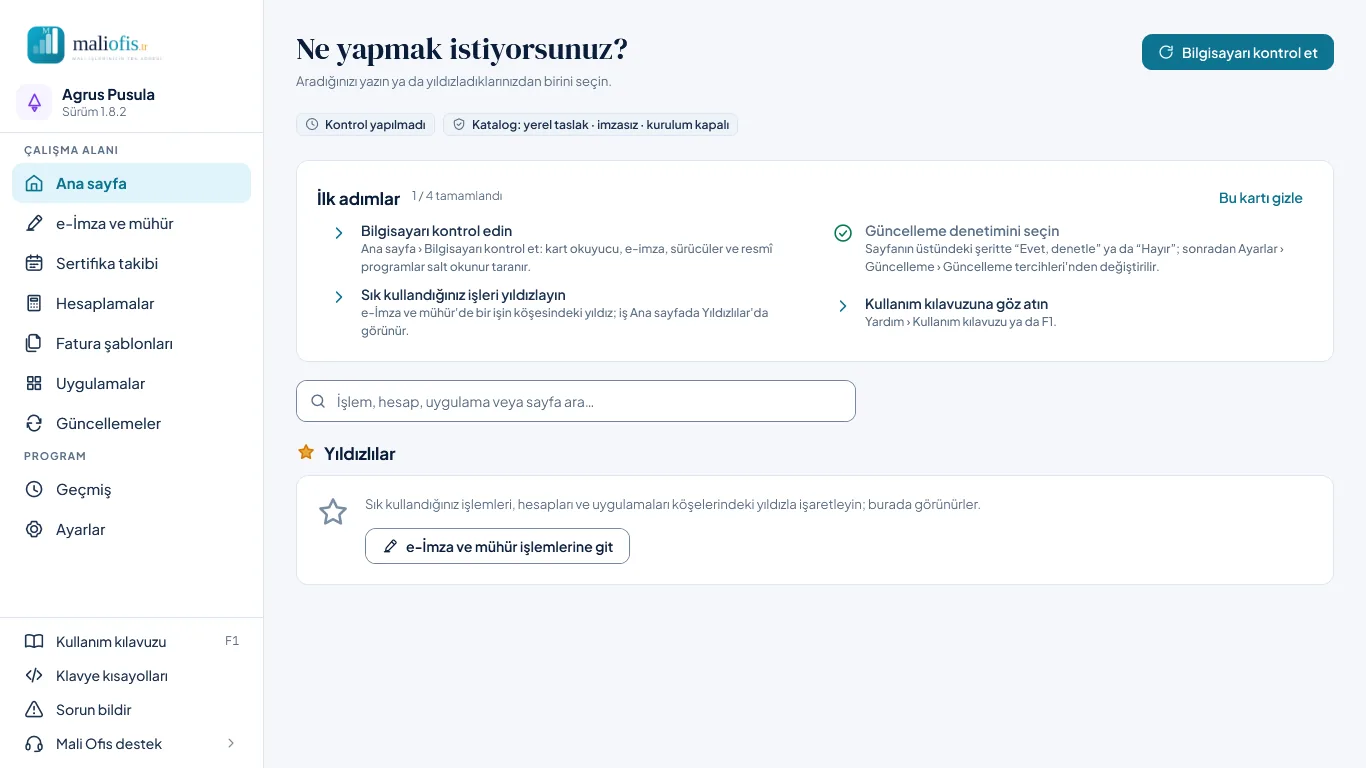
3.2 Ana sayfa
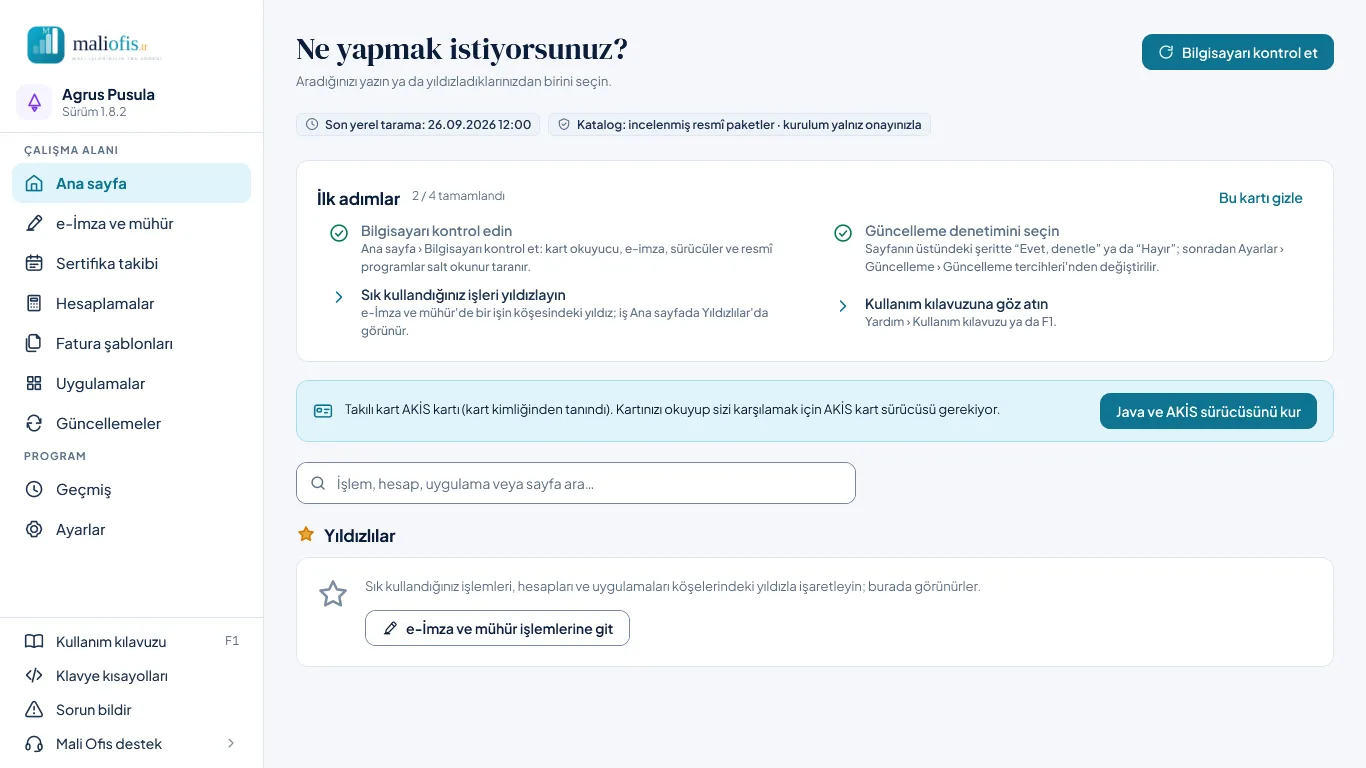
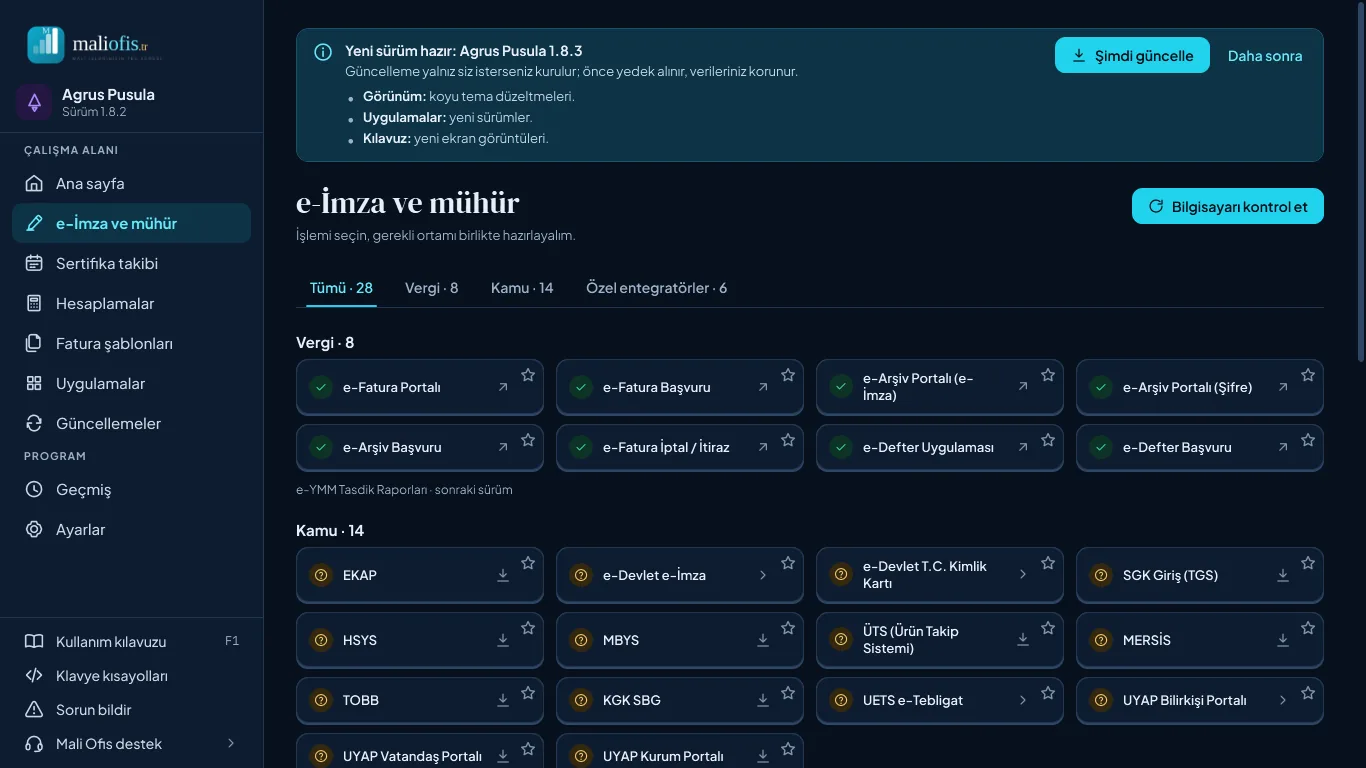
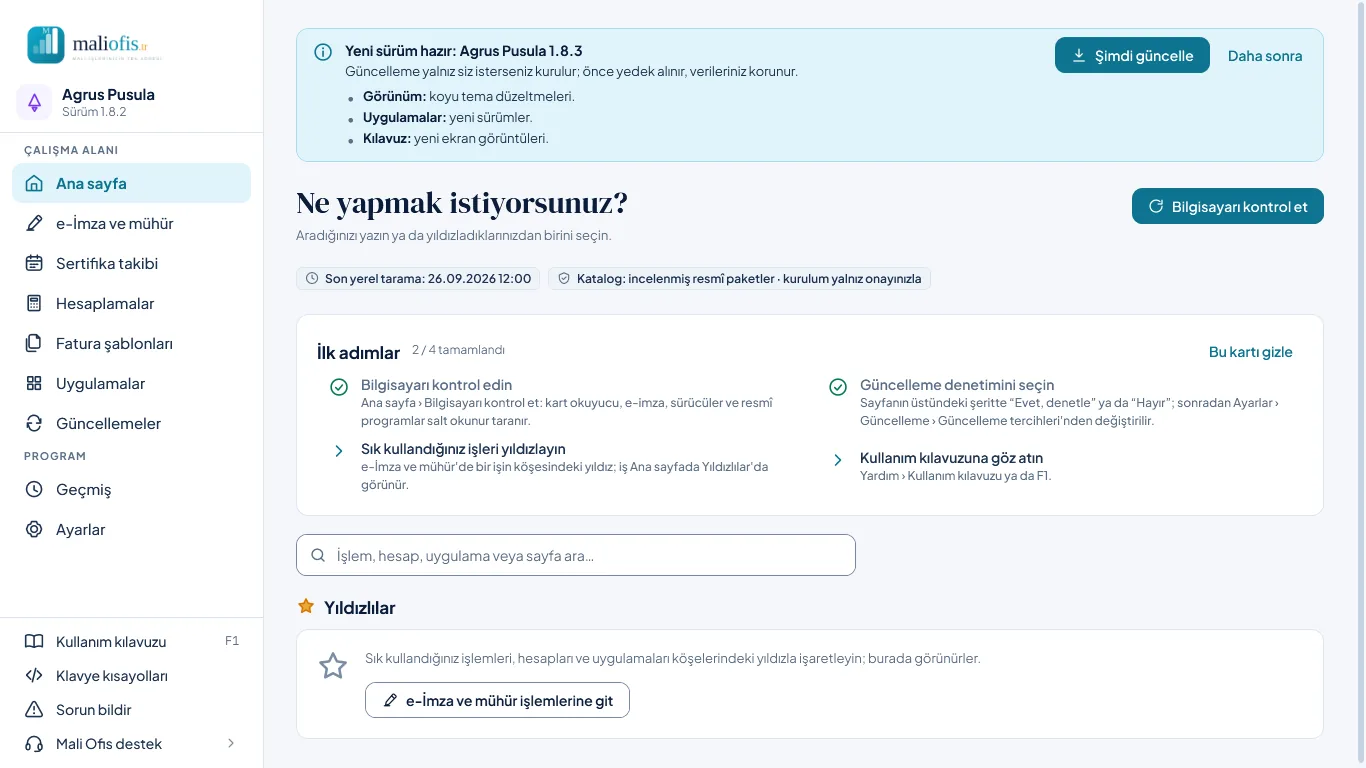
Ana sayfa sade tutulur: başlık Ne yapmak istiyorsunuz?, sağında Bilgisayarı kontrol et, başlığın altında son kontrolün zamanı ve katalog durumu, İlk adımlar kartı, takılı kartın sertifikası, varsa bildirimler (kart sürücüsü önerisi), arama kutusu ve Yıldızlılar. İşlerin kendisi e-İmza ve mühür sayfasındadır (bkz. 3.3). Güncelleme denetimi sorusu, yeni bir Pusula sürümü ya da yarım kalan bir güncelleme bütün sayfaların üstündeki şeritte görünür (bkz. 6. Güncelleme).
Arama. Arama kutusu bütün sayfalara bakar. Sonuçlar türüne göre gruplanır:
- İşlemler: e-imza ve mali mühür işleri. Kutucuk kendi sayfasındaki gibi davranır (↗ ↓ ›, aşağıda).
- Hesaplamalar: tıklayınca hesap açılır.
- Uygulamalar: Uygulamalar sayfası o uygulamanın kartında açılır. Listede olmayan bir uygulamanın bağlantısında (ör. Müşteri Takip, Personel Bildirim ya da bu bilgisayarda kurulu olmayan, desteği biten bir sürüm) Pusula “Bağlantıdaki uygulama listede yok; hiçbir işlem yapılmadı.” der.
- Bileşenler: GİB E-İmza Aracı, Java, kart sürücüleri gibi ortak bileşenler; tıklayınca Güncellemeler sayfası açılır.
- Sayfalar: menü sayfaları.
Türkçe harf ve büyük/küçük harf farkı gözetilmez: “arsiv” e-Arşiv'i, “IPTAL” İptal/İtiraz'ı bulur. Her grupta en çok 12 sonuç gösterilir. Hiçbir şey bulunamazsa “Bu aramayla sonuç bulunamadı.” yazar; Aramayı temizle kutuyu boşaltır. Hangi sayfada olursanız olun Ctrl+F (ya da bir yazı alanında değilken /) Ana sayfanın arama kutusuna götürür.
İlk adımlar. Kartta dört madde vardır; maddeye tıklayınca ilgili yer açılır, işi yapınca madde kendiliğinden işaretlenir. Hepsi bitince kart “Hazırsınız.” der. Bu kartı gizle kartı kapatır; maddeler bitmediyse Yardım › İlk adımlar ile geri gelir. Maddelerin listesi 2. bölümün sonundadır.
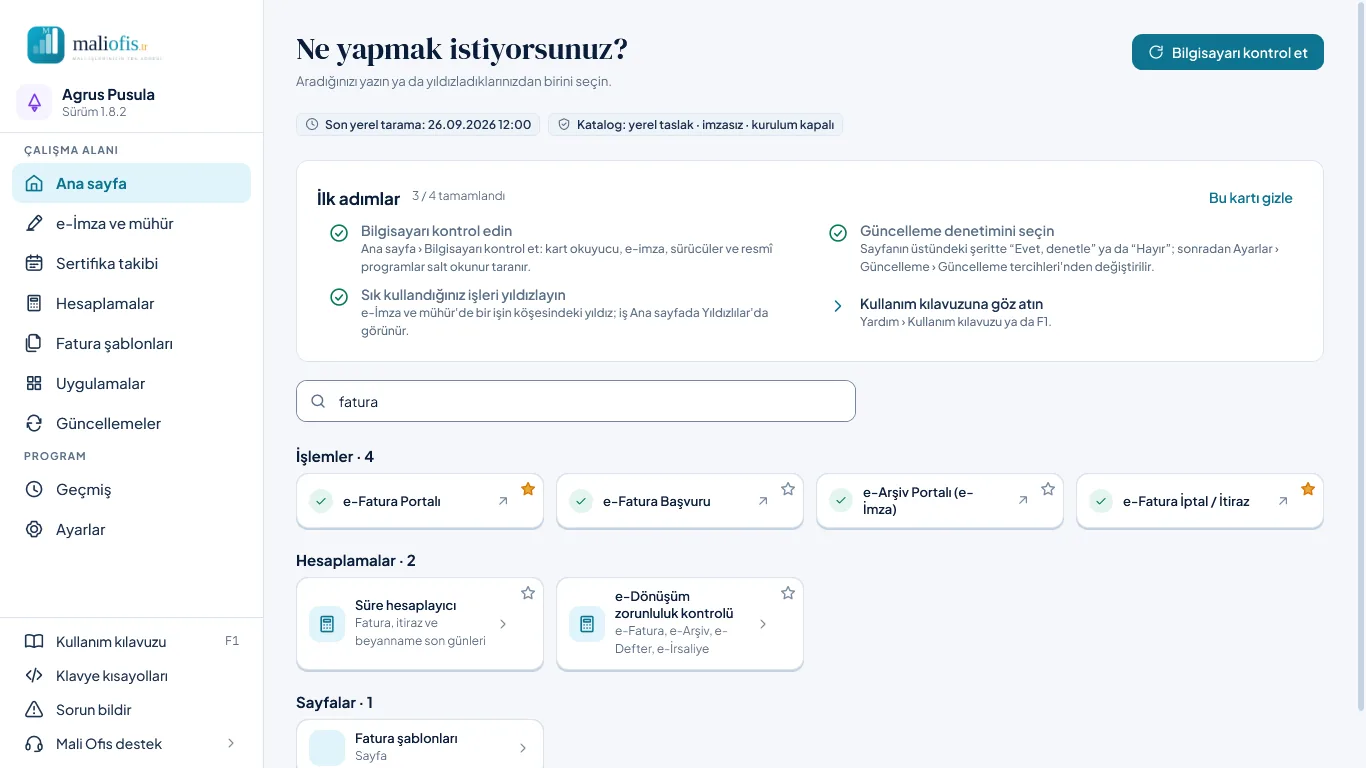
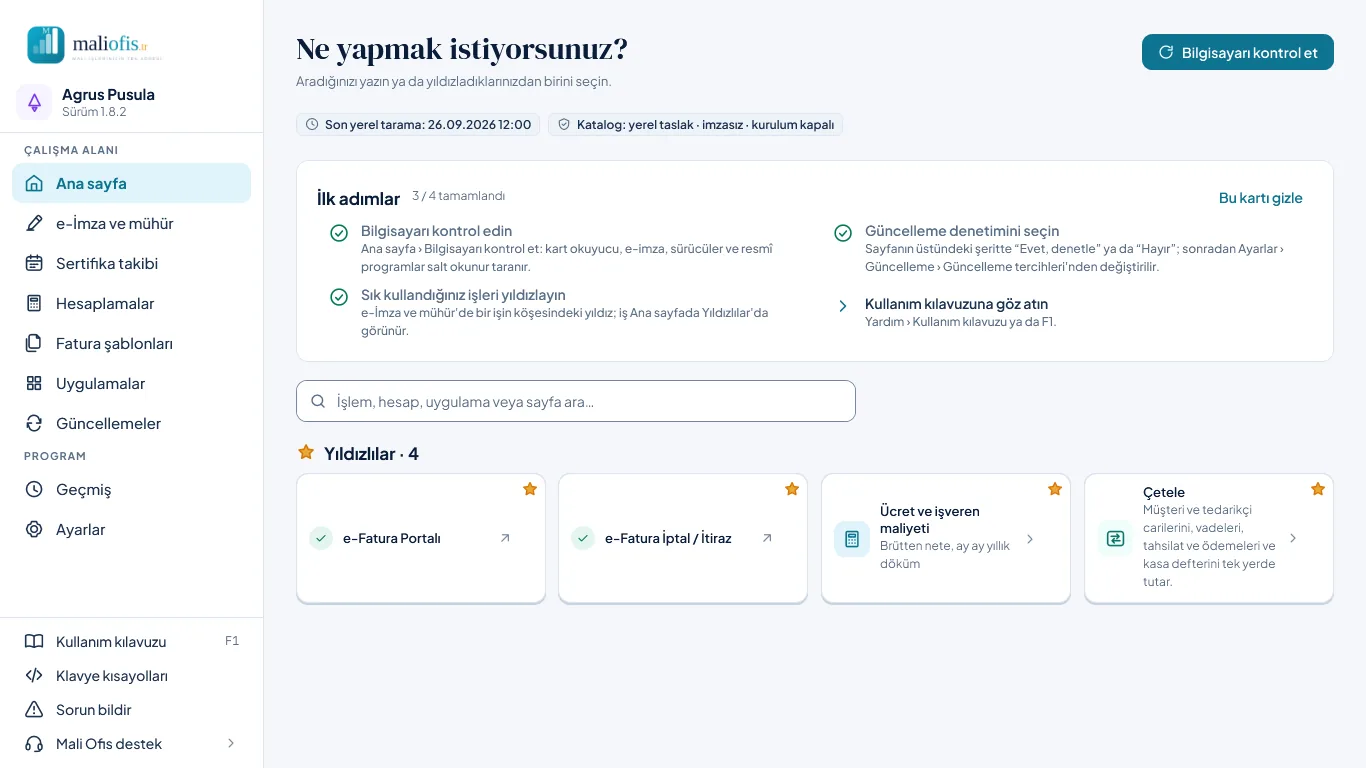
Yıldızlılar. Her iş kutucuğunun, hesap kutucuğunun ve uygulama kartının sağ üst köşesinde bir yıldız vardır. Yıldıza tıklayınca öğe Ana sayfa'daki Yıldızlılar bölümüne eklenir ve yıldız dolar; yeniden tıklayınca çıkar.
- Yıldızlılar, yıldızladığınız sırayla görünür ve bu bilgisayarda saklanır; kutucuklar kendi sayfalarındaki gibi çalışır.
- Takılı kartın açamadığı yıldızlı bir iş de görünür; kutucuğu nedenini söyler.
- Henüz yıldızlı öğe yoksa bölüm nasıl ekleneceğini yazar ve e-İmza ve mühür işlemlerine git düğmesini gösterir.
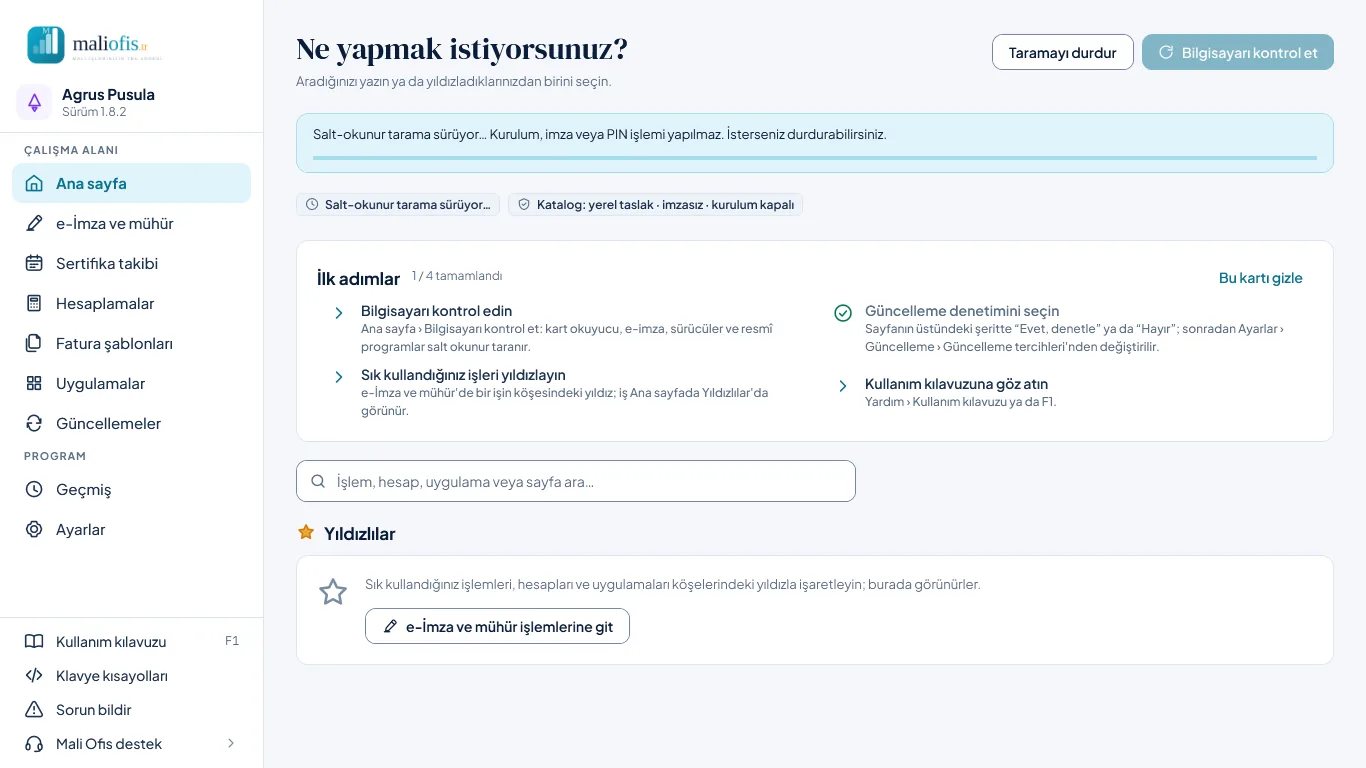
Bilgisayarı kontrol etme. “Bilgisayarı kontrol et” düğmesi salt-okunur tarama yapar: kurulu programların Windows kayıtlarındaki izleri, kart okuyucular ve okuyucuda kart olup olmadığı. Tarama hiçbir şeyi değiştirmez ve İptal ile durdurulabilir. Uygulama açılınca bu kontrol kendiliğinden başlar; istemezseniz Ayarlar › Genel › Açılışta bilgisayarı kontrol et kutusunu kaldırın. Sonuçlar 10 dakika sonra eskimiş sayılır; yeniden kontrol istenir.
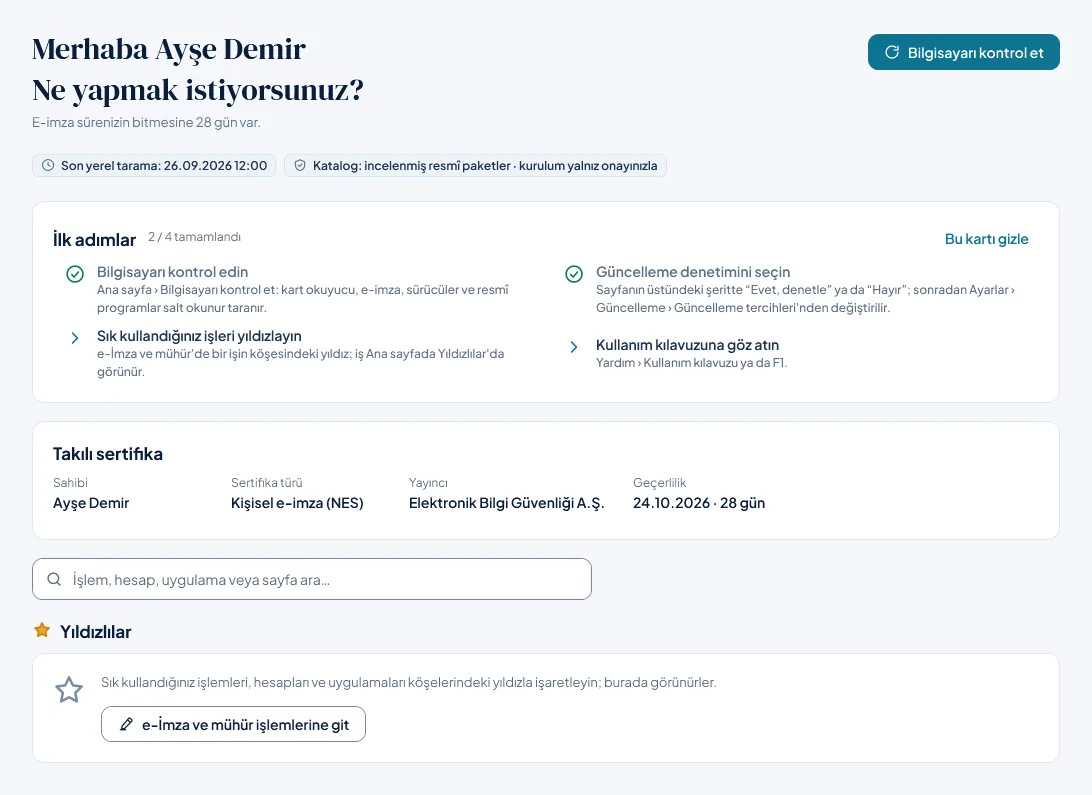
Kart takılıyken. Takılı e-imza ya da mali mühür okununca Ana sayfa sizi adınızla karşılar:
- Merhaba Ad Soyad (sertifikanızdaki ad)
- Ne yapmak istiyorsunuz?
- Daha küçük harfle: “E-imza sürenizin bitmesine N gün var.” (mali mühürde “Mali mühür …”). Süre dolmuşsa yenilemeniz gerektiği yazar.
Arama kutusunun üstündeki Takılı sertifika kartında sertifikanın sahibi, türü, yayıncısı ve bitiş tarihi görünür. T.C. kimlik numarası, e-posta ve seri numarası gösterilmez. Adınız yalnız ekranda kalır; tanılama kaydına, geçmişe ve destek paketine yazılmaz, hiçbir yere gönderilmez. Kartı çıkarınca karşılama hemen kalkar; tarama sonucu 10 dakika sonra eskiyince de kalkar, “Bilgisayarı kontrol et” ile yeniden gelir. Kartta birden çok kişinin sertifikası varsa karşılama yapılmaz. Mali mühürde karşılama şirket unvanıyladır; unvan olağan kısaltmalarla yazılır (ör. “San. ve Tic. Ltd. Şti.”). Mali mühür kartındaki şifreleme sertifikası ayrı bir sertifika sayılmaz.
Kart takılı ama sürücüsü olmadığı için okunamıyorsa aynı yerde sürücü önerisi çıkar. Kart kimliğinden (ATR) AKİS olduğu anlaşıldıysa “Java ve AKİS sürücüsünü kur” (64 bit Java kuruluysa yalnız “AKİS sürücüsünü kur”), eToken ise “eToken sürücüsünü kur”. Her kurulum kendi onayını ister (bkz. 4.6). Kurulum doğrulanınca bilgisayar yeniden kontrol edilir; kart okununca karşılama gelir. Kart kimliği tanınamadıysa AKİS önerilir; kartınız eToken ise sürücüyü işin sayfasından kurun.
3.3 e-İmza ve mühür
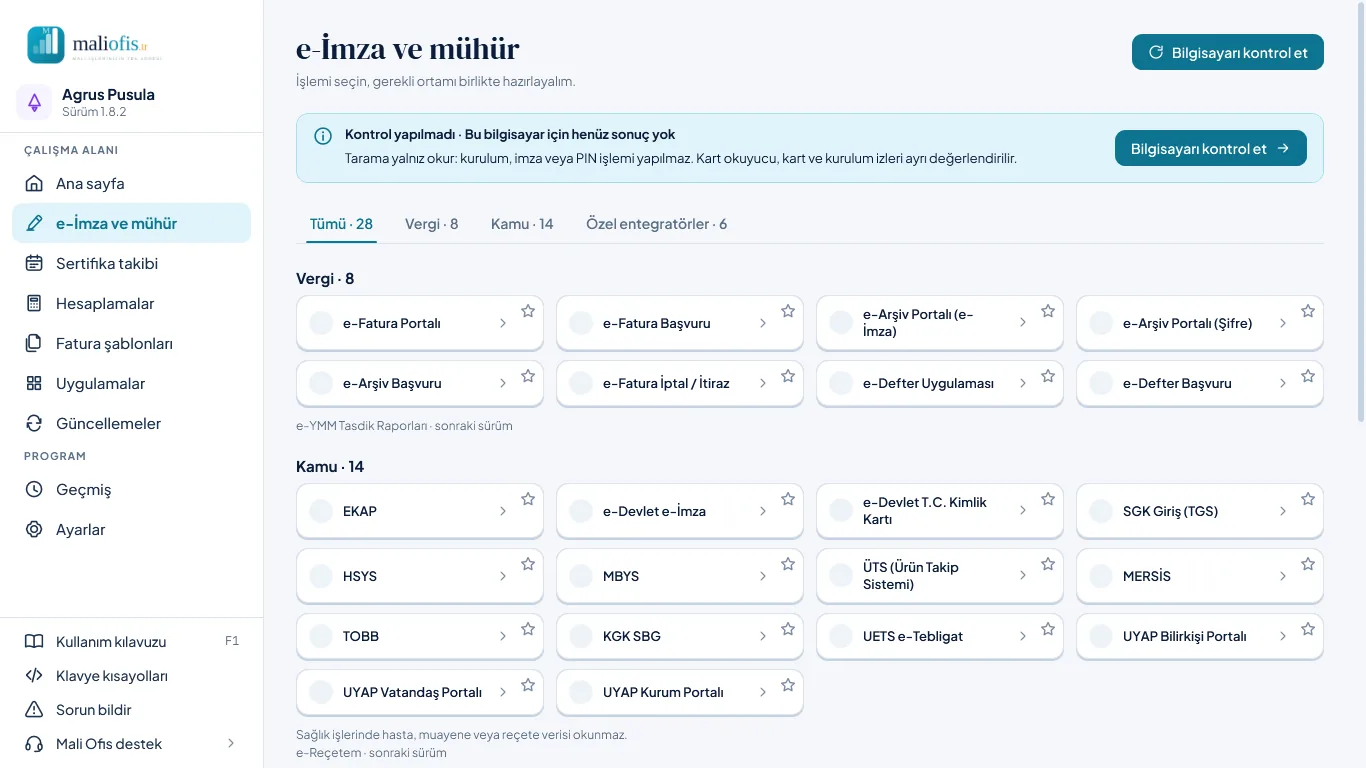
e-imza ve mali mühürle girilen işler bu sayfadaki sekmelerdedir: Tümü, Vergi (e-Fatura, e-Arşiv, İptal/İtiraz, e-Defter), Kamu (e-Devlet, EKAP, SGK, sağlık, şirket ve UYAP işleri) ve Özel entegratörler (KEP hesapları). Sekmedeki sayı o sekmede gösterilen iş sayısıdır; seçtiğiniz sekme siz değiştirene kadar kalır. Bir işi aramak için Ana sayfa'daki arama kutusunu kullanın. Her kutucuğun köşesindeki yıldız işi Ana sayfa'daki Yıldızlılar'a ekler. Sağ üstteki Bilgisayarı kontrol et bu sayfada da vardır. Henüz kontrol yapılmadıysa sekmelerin üstünde “Kontrol yapılmadı · Bu bilgisayar için henüz sonuç yok” bandı ve Bilgisayarı kontrol et düğmesi durur. Sayfanın altında hazırlık özeti, son kontroller ve (Ayarlar'da açılırsa) teknik ayrıntılar yer alır.
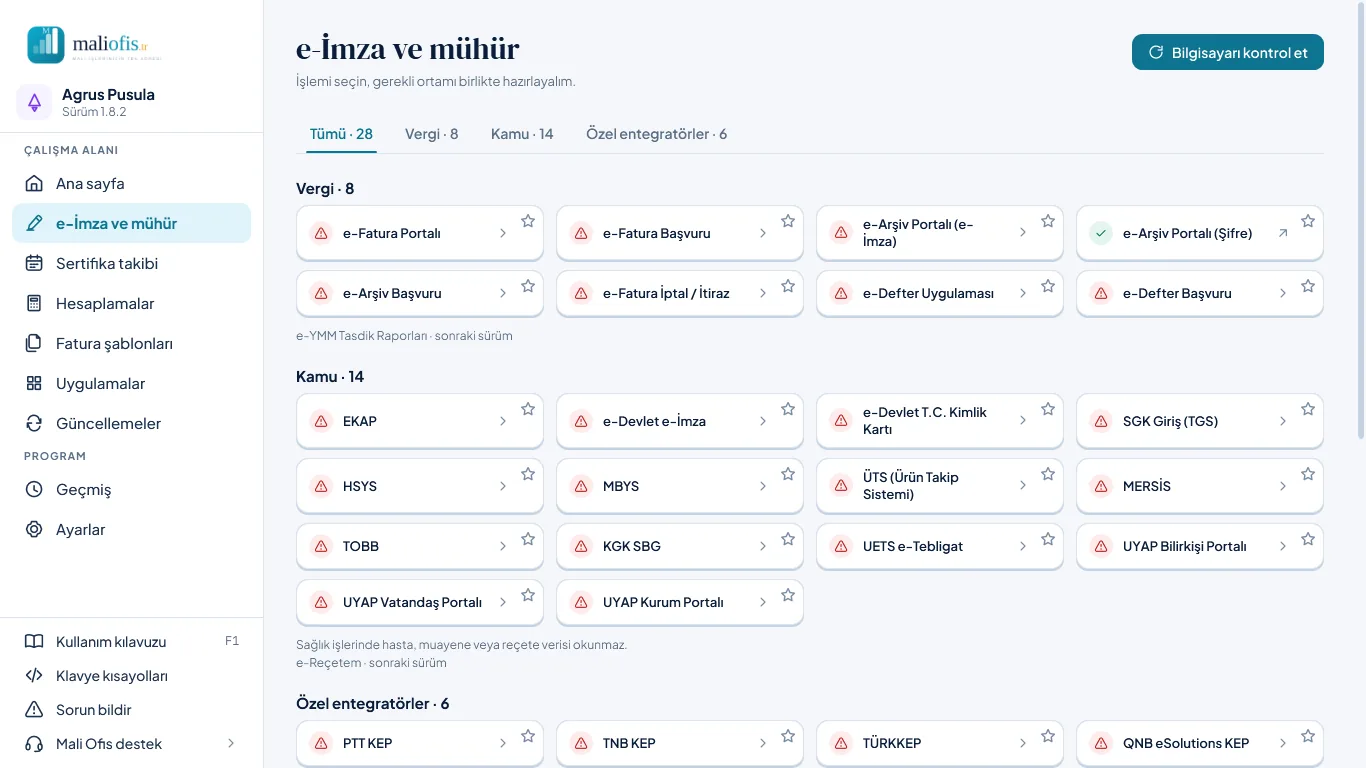
Sayfanın altındaki Yerel hazırlık özeti kartın ne olduğunu yalnız ölçülebildiği kadar söyler. Örnek: “1 kart · kişisel e-imza (NES) · tür doğrulandı · 28 gün kaldı” ve “AKİS · çalışıyor”. Tür doğrulanamadıysa “tür doğrulanmadı” yazar. Kalan gün, sertifikanın bitişine 30 günden az kaldığında görünür. T.C. kimlik veya seri numarası hiçbir yerde gösterilmez; kart sahibinin adı yalnız karşılamada görünür.
| Durum | Anlamı |
|---|---|
| Kontrol yapılmadı | Henüz tarama yok; hiçbir satır tahminle doldurulmaz. |
| Doğrulandı | O adım bu taramada ölçülerek doğrulandı. Yardımcı uygulama satırında “Hazır: …” yazıyorsa program kurulu ve doğrulanmıştır; resmî girişi açtığınızda otomatik başlatılır. |
| Doğrulanamadı | Kanıt yok veya belirsiz; “hazır” sayılmaz. Kurulum izi, programın çalıştığının kanıtı değildir. |
| Hazırlık engelli | Kesin bir engel var (ör. okuyucu yok, kart takılı değil, sertifika süresi dolmuş, mali mühür e-Devlet girişi için uygun değil). |
| Seçim gerekiyor | Birden fazla uygun e-imza bulundu; hangisinin kullanılacağını siz seçersiniz. |
| Önceki adım bekleniyor | Önceki adım tamamlanmadan sonraki değerlendirilmez. |
Takılı karta göre liste. Mali mühür takılıyken kişisel e-imza isteyen portallar (sağlık, KEP, e-Devlet e-İmza, EKAP, SGK, şirket ve UYAP işleri) listeden kalkar; üstteki bant kaç portalın gösterilmediğini yazar. Tümünü göster hepsini geri getirir; kartı değiştirince liste yeniden süzülür. E-imza takılıyken yalnız mali mühürle açılan işler gizlenir (şu an böyle bir iş yok). Kartın türü doğrulanamadıysa hiçbir şey gizlenmez.
Kutucuğa tıklayınca. Kutucuğun sağındaki işaret, tıklayınca ne olacağını gösterir; fareyle üzerine gelince yazıyla da söylenir.
↗ İş hazır: Kontrollerin hepsi geçti. Tıkladığınızda:
- Gereken resmî yardımcı başlar:
- e-Fatura, e-Arşiv, başvurular, İptal/İtiraz ve e-Defter Uygulaması için GİB E-İmza Aracı; Windows yönetici onayı ister.
- e-Devlet ve PTT KEP için Java uygulaması; Java uygulamayı indirir ve kendi güvenlik onayını sorabilir.
- EKAP, HSYS, MBYS ve ÜTS için ArkSigner; yönetici onayı gerekmez.
- TNB KEP'te hiçbir şey başlatılmaz; imza sırasında TNB'nin Chrome eklentisi kendi uygulamasını başlatır.
- e-Arşiv Portalı (Şifre) için yardımcı gerekmez.
- Ardından resmî giriş sayfası tarayıcıda açılır. TNB KEP sayfası, TNB uygulaması yalnız Chrome'a kayıtlı olduğu için Chrome'da açılır.
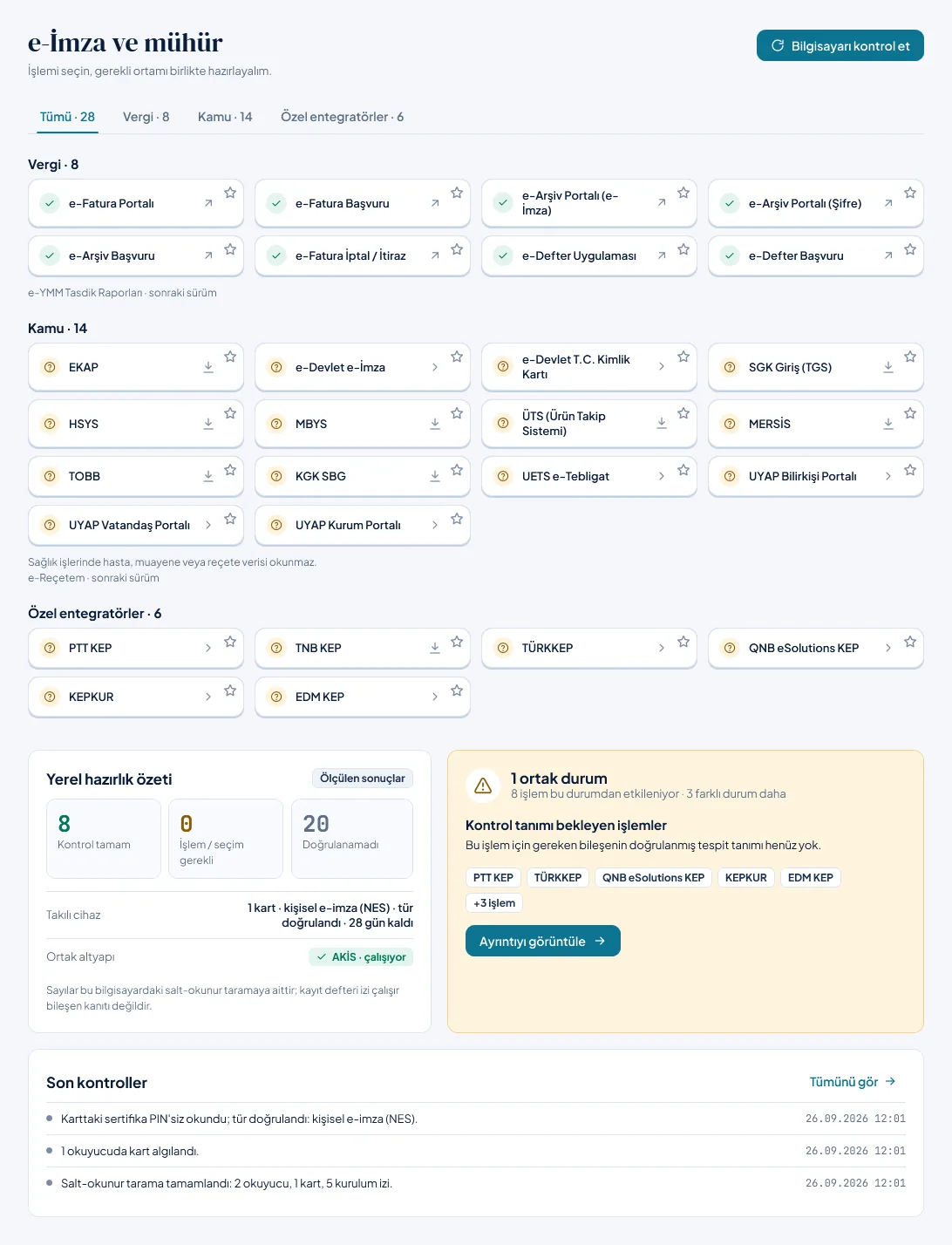
↓ Gereken bir program eksik: Örneğin e-Fatura için GİB E-İmza Aracı, EKAP ve sağlık işleri için ArkSigner, e-Devlet ve PTT KEP için Java. Tıkladığınızda hazırlık sayfasına gidilmez; kurulum onay penceresi hemen açılır. Bu, işin sayfasındaki “… indir ve kur” düğmesinin aynısıdır (bkz. 4.6). Pencerenin ilk satırı programın hangi iş için gerektiğini yazar; varsayılan düğme “Vazgeç”tir.
- Kurulum doğrulanır ve işin başka eksiği yoksa sonuç penceresi sırada ne olacağını söyler. Pencereyi kapatınca yardımcı başlar ve resmî sayfa açılır. GİB E-İmza Aracı için Windows bir kez daha yönetici onayı ister; bu, aracın kendisini başlatmak içindir.
- Başka bir eksik kalırsa (ör. kart takılı değil) hazırlık sayfası açılır.
- Vazgeçerseniz veya kurulum tamamlanmazsa bulunduğunuz sayfada kalırsınız; sonuç pencerede yazar.
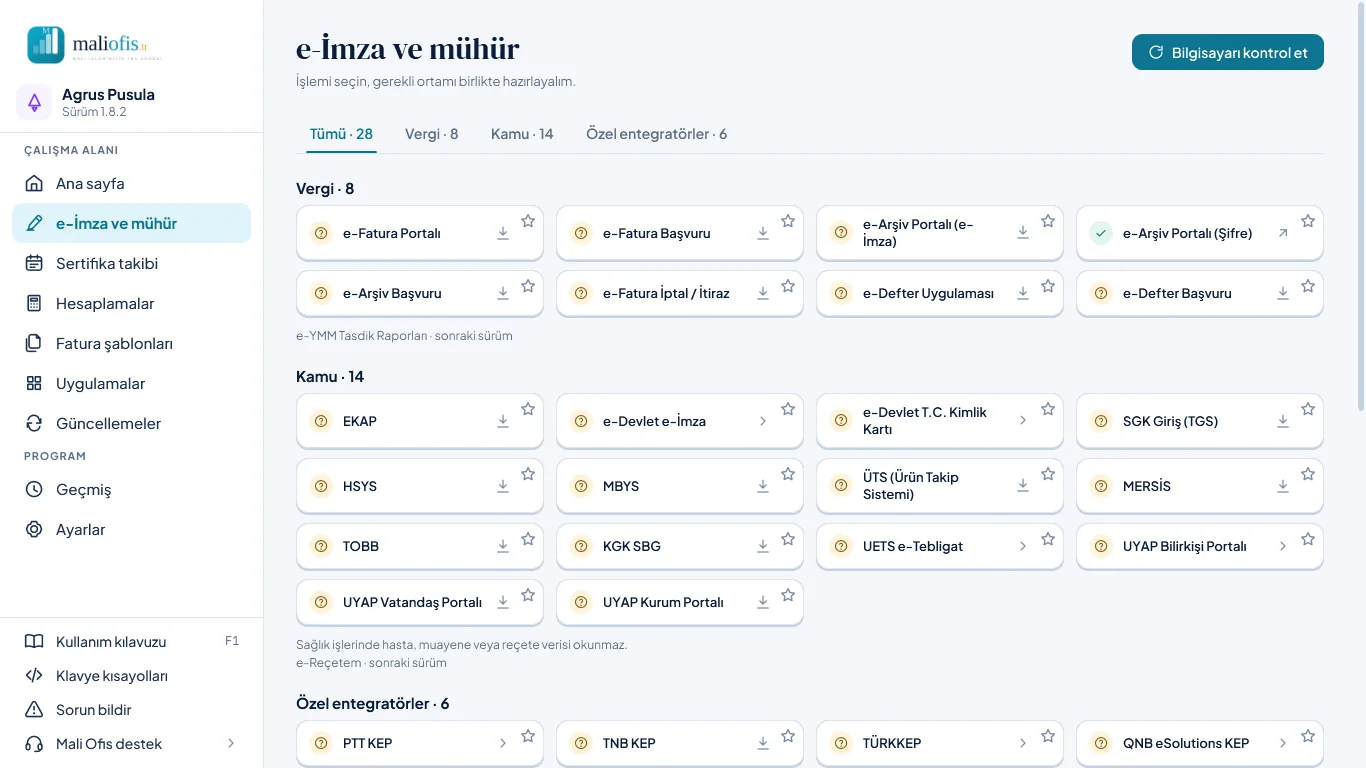
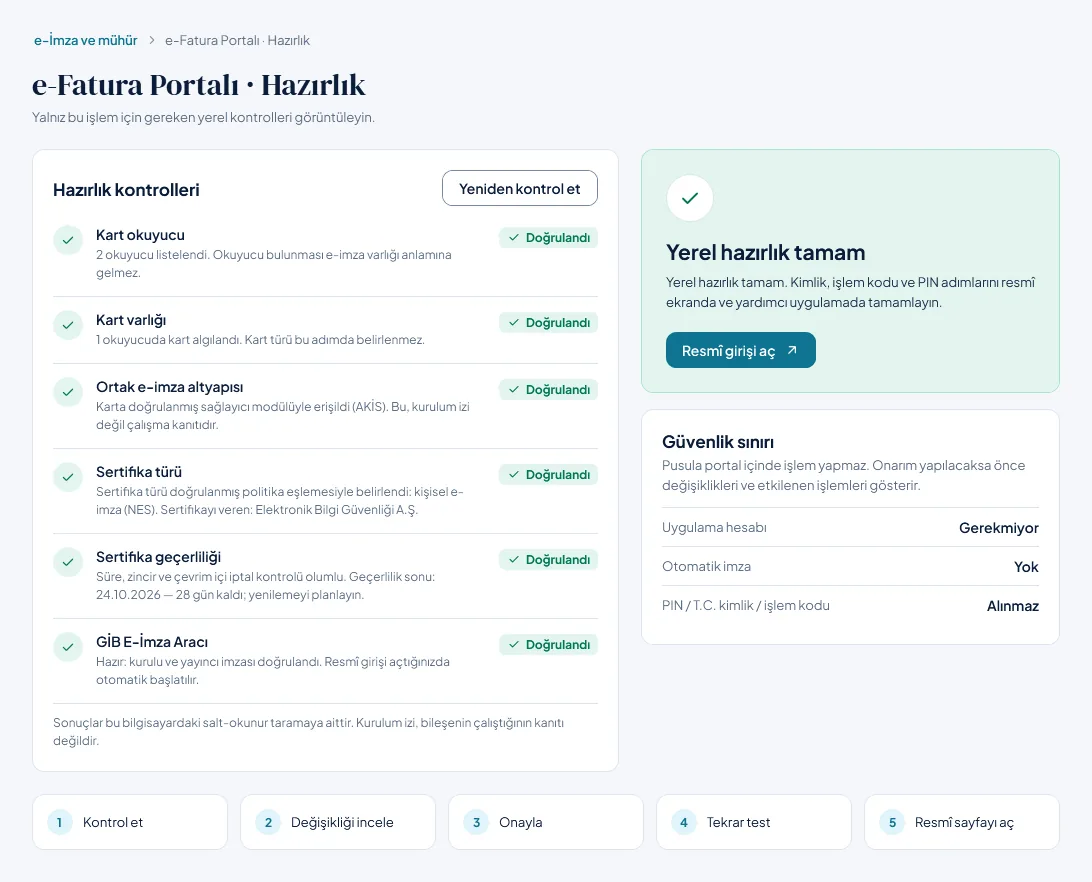
› Başka bir durum: Sorunu olan, taranmamış veya profili henüz doğrulanmamış işler tıklanınca hazırlık sayfasını açar. Kimlik, ekrandaki kod ve PIN her zaman sizde kalır.
3.4 İşlem sayfası
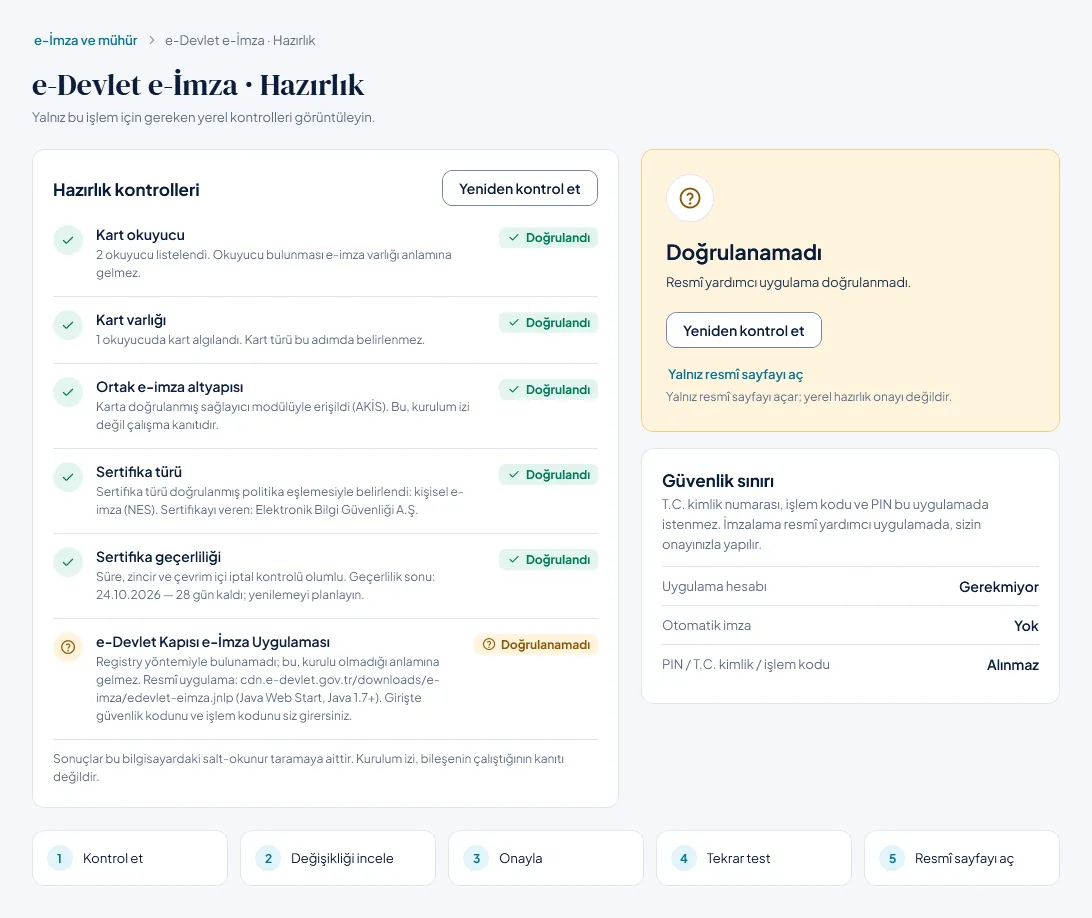
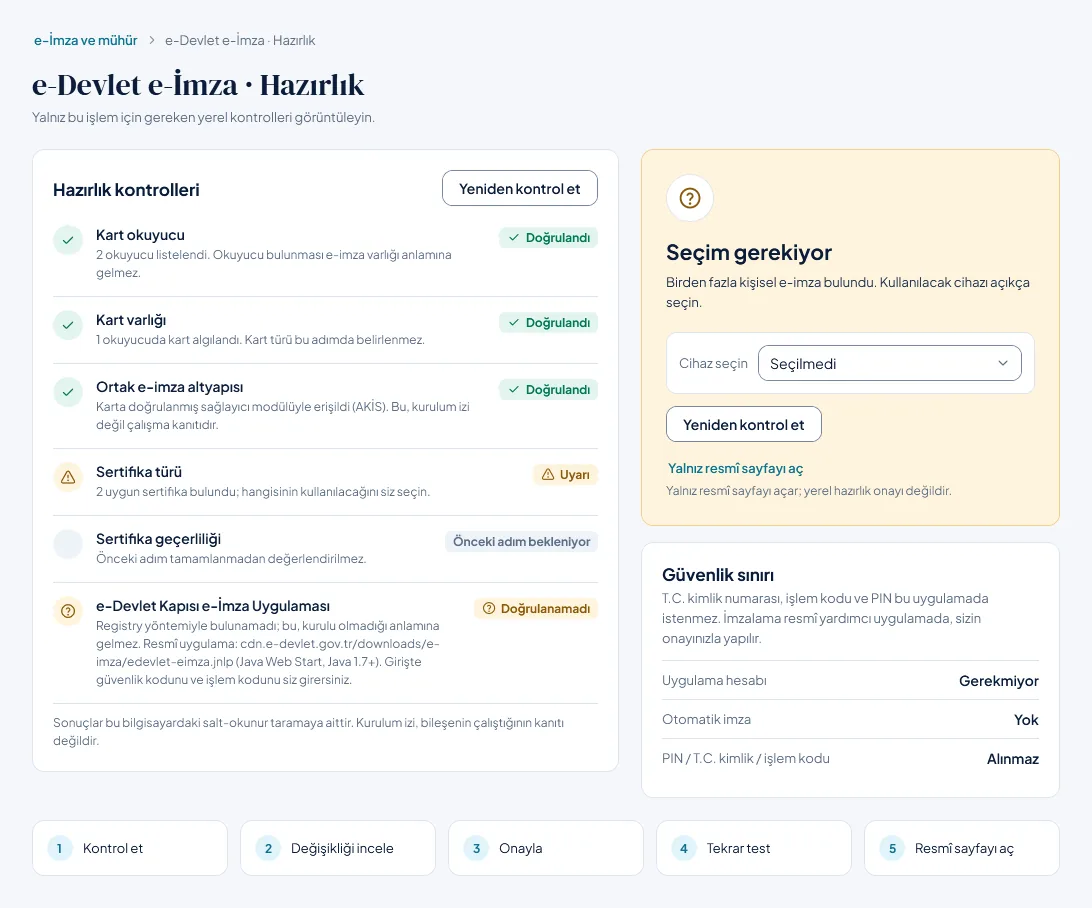
Bir işi seçtiğinizde sol tarafta hazırlık kontrolleri, sağda tek bir sonuç ve ana eylem görünür.
- Kontrol sırası: kart okuyucu › kart varlığı › ortak e-imza altyapısı › sertifika türü › sertifika geçerliliği › resmî yardımcı uygulama.
- Yalnız resmî sayfayı aç: Yalnız doğrulanmış resmî adres varsa görünür ve sizin onayınızla varsayılan tarayıcıda açılır. Bu bağlantı yerel hazırlık onayı değildir. Doğrulanmamış adres hiç açılmaz.
- Giriş, kimlik, işlem kodu ve PIN adımları resmî ekranda ve resmî yardımcı uygulamada yapılır.
3.5 Hesaplamalar
Hesaplar bilgi amaçlıdır ve bu bilgisayarda yapılır; yazdığınız tutarlar kaydedilmez ve hiçbir yere gönderilmez. Tutar yazdığınız bir hesaptan başka sayfaya geçmek isterseniz Pusula sorar: “Tutarlar silinsin mi?” Vazgeç hesapta kalır; kırmızı Sil ve çık tutarları silip geçer. Oranlar resmî kaynaklardan alınır (Resmî Gazete, GİB, SGK, bakanlıklar); her hesapta Nasıl hesaplandı? kaynakları ve son kontrol tarihlerini gösterir. Oranları eklenmemiş bir yıl hesaplanmaz.
Her hesap kutucuğunun köşesindeki yıldız hesabı Ana sayfa'daki Yıldızlılar'a ekler (bkz. 3.2).
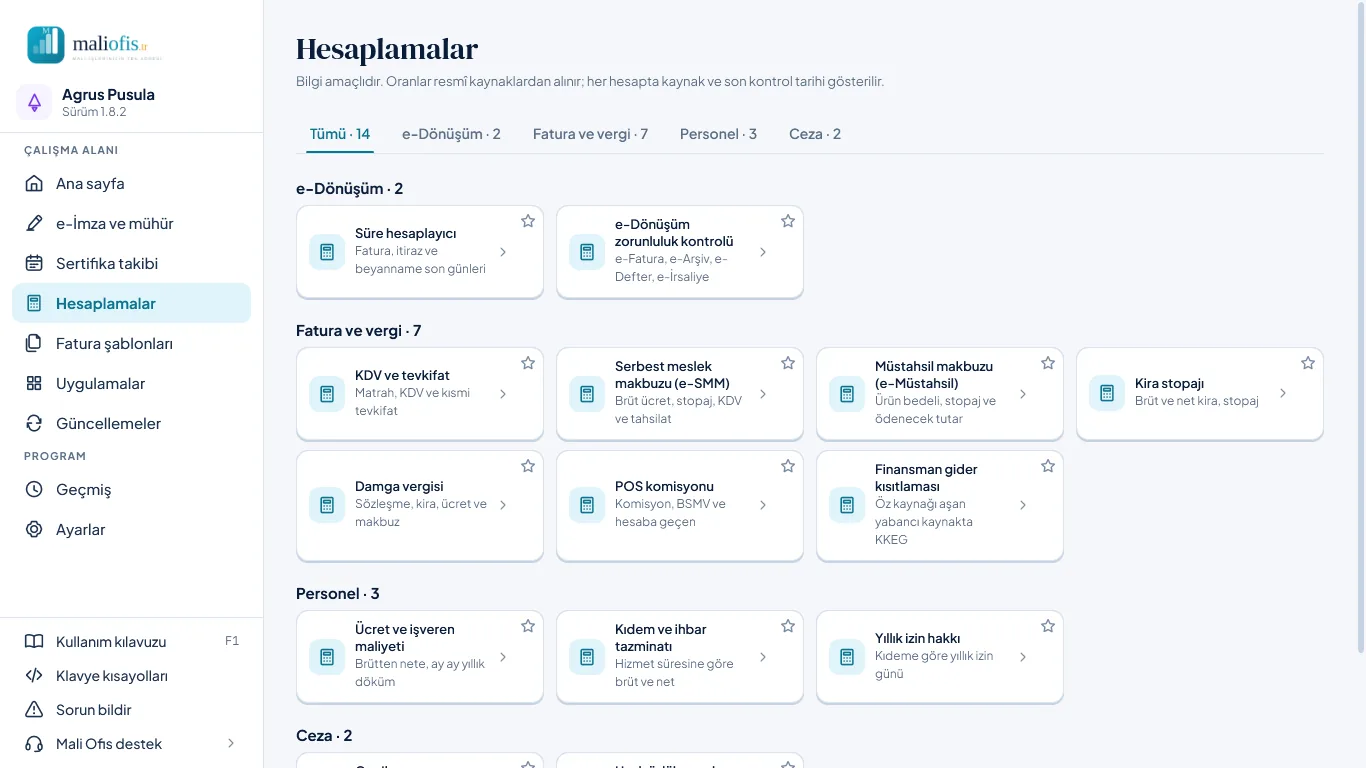
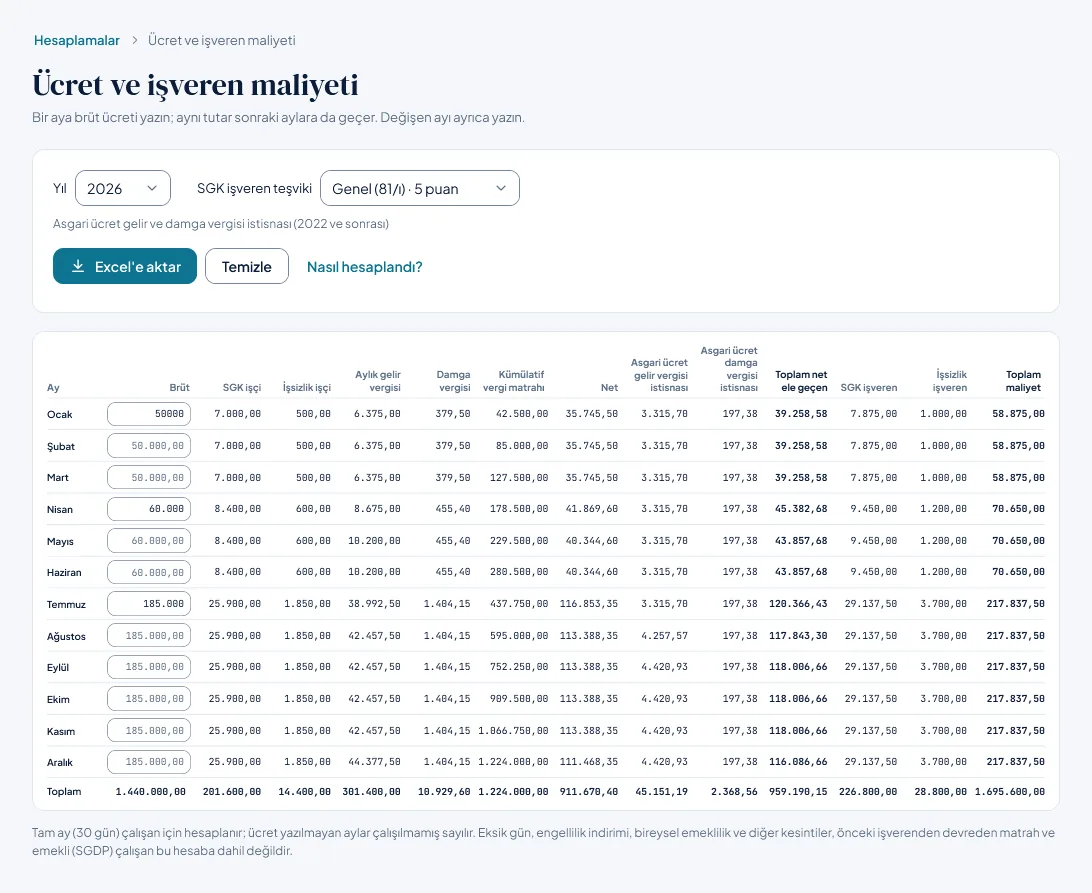
Ücret ve işveren maliyeti:
- Yılı seçin, bir ayın yanındaki kutuya brüt ücreti yazın (ör. 50000 ya da 50.000,50). Aynı tutar sonraki aylara kendiliğinden geçer; ücret değişen ayı ayrıca yazın. Kendiniz yazdığınız aylar koyu, aktarılanlar açık renk görünür; önceki bir ayı değiştirmek, sonra kendiniz yazdığınız ayları bozmaz.
- Tablo her ay için SGK işçi ve işsizlik işçi payını, gelir ve damga vergisini, kümülatif vergi matrahını, neti, net ele geçeni ve işverene toplam maliyeti gösterir. 2022 ve sonrasında asgari ücret gelir ve damga vergisi istisnası, 2021 ve öncesinde aile durumuna göre asgari geçim indirimi uygulanır.
- SGK işveren teşviki: teşvik yok, genel (5510 md. 81/ı) ya da imalat (geçici 108); puanlar yıla göre değişir.
- Excel'e aktar iki sayfalık bir dosya verir: döküm ile oranlar ve kaynaklar. Dosyayı Windows kaydetme penceresiyle siz kaydedersiniz. Önerilen ad Mali Ofis'in ortak kalıbıdır: içerik ve Türkiye saatiyle bugünün tarihi (ör. “Ücret dökümü 2026 - 2026-09-30.xlsx”; diğer hesaplarda “KDV tevkifatı - 2026-09-30.xlsx”).
- Tam ay (30 gün) çalışan için hesaplanır; ücret yazılmayan aylar çalışılmamış sayılır. Eksik gün, engellilik indirimi, BES ve diğer kesintiler, önceki işverenden devreden matrah ve emekli (SGDP) çalışan bu hesaba dahil değildir. Resmî beyan ve ödeme için bordro programınızı ve resmî kaynakları esas alın.
- 2019–2021: asgari ücretle çalışanın aylık neti Ocak ayındaki bekâr asgari ücretlinin netinin altına düşerse fark ilave asgari geçim indirimi olarak eklenir. 2022 ve sonrası: yıl içinde işe başlayanda asgari ücretin matrahı ilk ücret yazılan aydan birikir.
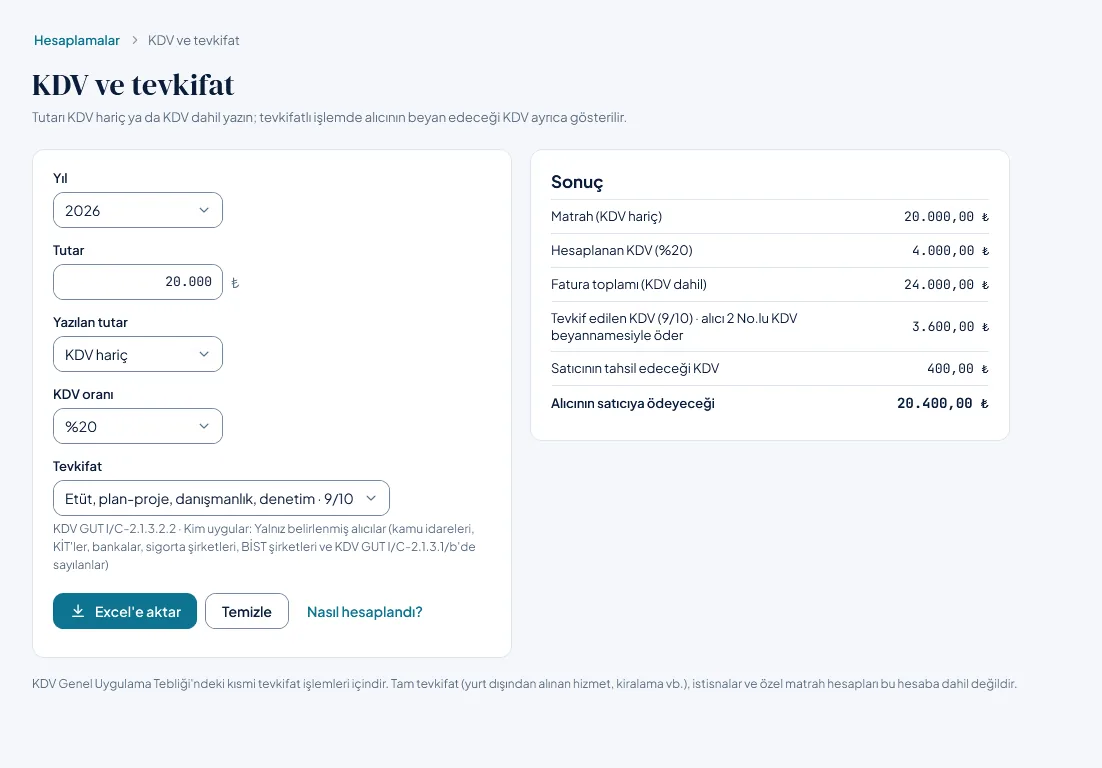
Diğer hesaplar: Girişler solda, sonuç sağda (dar pencerede alt alta). Tutarı rakamla yazın (ör. 25.000,50); tarihleri gün.ay.yıl olarak (ör. 29.09.2026). “Temizle” yazılan tutarları siler, seçimler kalır. Her hesapta Nasıl hesaplandı? ve Excel'e aktar vardır.
- KDV ve tevkifat: Tutarı KDV hariç ya da dahil yazın, oranı ve tevkifatı seçin. Tevkifat, KDV dahil bedel yılın fatura sınırını (2026: 12.000 ₺) aşarsa bütün KDV'ye uygulanır; alıcının 2 No.lu KDV beyannamesiyle ödeyeceği kısım ve satıcıya ödenecek tutar ayrı gösterilir. Seçilen işlemin altında “Kim uygular” yazar.
- Serbest meslek makbuzu (e-SMM): Brüt ücret ya da tahsil edilecek tutar; stopaj (%20, telifte %17, nihai tüketicide yok), KDV ve tevkifat.
- Müstahsil makbuzu (e-Müstahsil): Ürün veya hizmet türüne ve borsa tesciline göre stopaj; brütten nete ya da netten brüte.
- Kira stopajı: Brüt ya da net aylık kira; %20 stopaj ve yıllık toplamlar.
- Damga vergisi: Kâğıt türünü seçip tutarı yazın; kira sözleşmesinde aylık kira ve süre (ay). Yılın üst sınırı uygulanır; maktu tutarlar “Nasıl hesaplandı?” altında.
- POS komisyonu: Bankanızın komisyon oranını yazın; komisyon, BSMV (%5) ve hesaba geçen ya da hesaba istenen tutar için çekilecek tutar.
- Finansman gider kısıtlaması: Yalnız bilanço esasına göre defter tutanlar içindir. Hesap döneminin başlangıcını yazın; 01.01.2021'den önce başlayan dönemlerde kısıtlama yoktur. Dönem sonu bilançosundaki yabancı kaynak ve öz kaynak toplamını, dönemin finansman giderlerini yazın; örtülü sermaye ya da binek otomobil sınırı gibi nedenlerle zaten KKEG yazdığınız finansman gideri varsa onu da. Yabancı kaynak öz kaynağı aşıyorsa aşan kısma düşen giderin %10'u KKEG olarak gösterilir (KVK 11/1-i, 3490 sayılı Cumhurbaşkanı Kararı). Kredi kuruluşları, finansal kuruluşlar, finansal kiralama, faktoring ve finansman şirketleri kapsam dışıdır; yatırımın maliyetine eklenen giderleri yazmayın. Öz kaynağın eksi olduğu durum bu hesapta yoktur.
- Kıdem ve ihbar tazminatı: Giriş ve çıkış tarihi (çalışılan son gün) ile giydirilmiş brüt ücret; kıdem, çıkış tarihindeki tavanla (2022–2026) hesaplanır. İhbar için bu yılki kümülatif vergi matrahını bordrodan yazabilirsiniz.
- Yıllık izin hakkı: İşe giriş tarihi, yaş grubu ve yer altı işi; kıdem, bu yılın izni ve bir sonraki hak ediş.
- Gecikme zammı: Borç, vade ve ödeme tarihi; tam aylar aylık, kalan günler günlük oranla, oran değişikliklerine göre.
- Usulsüzlük cezaları: Ceza türünü ve mükellef grubunu seçin; 353'te belge tutarı ve tespit sırası. 30 gün içinde ödeme bildiriminde indirimli tutar da gösterilir.
- Süre hesaplayıcı: Fatura (7 gün), itiraz (8 gün), KDV, muhtasar, geçici vergi, e-Defter berat, yıllık gelir ve kurumlar vergisi; son gün hafta sonu ve resmî tatilde ilk iş gününe kayar. GİB'in ayrıca duyurduğu uzatmalar hesaba katılmaz.
- e-Dönüşüm zorunluluk kontrolü: Son iki yılın hasılatı, defter şekli ve faaliyetler; her e-belge için zorunlu olup olmadığı, başlangıcı ve dayanağı. Ön değerlendirmedir; GİB'in yazılı bildirimleri ve özel durumlar dahil değildir.
3.6 Uygulamalar
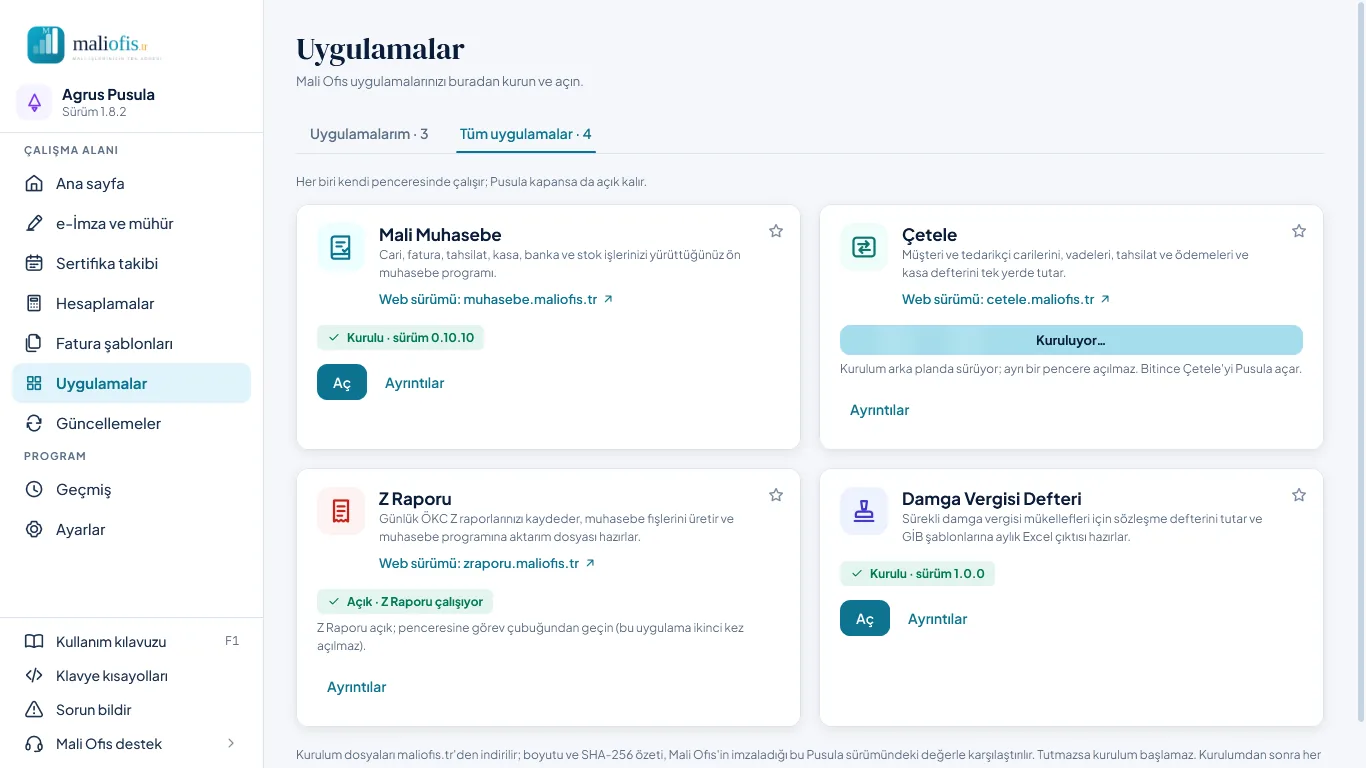
Mali Ofis'in kendi uygulamaları buradadır. Sayfada tek liste vardır; Tüm uygulamalar hepsini, Uygulamalarım bu bilgisayarda kurulu olanları gösterir. Listenin üstündeki not her birinin kendi penceresinde çalıştığını, Pusula kapansa da açık kaldığını söyler. Her kartta uygulamanın kendi simgesi, kendi renginde durur; sağ üst köşedeki yıldız uygulamayı Ana sayfa'daki Yıldızlılar'a ekler.
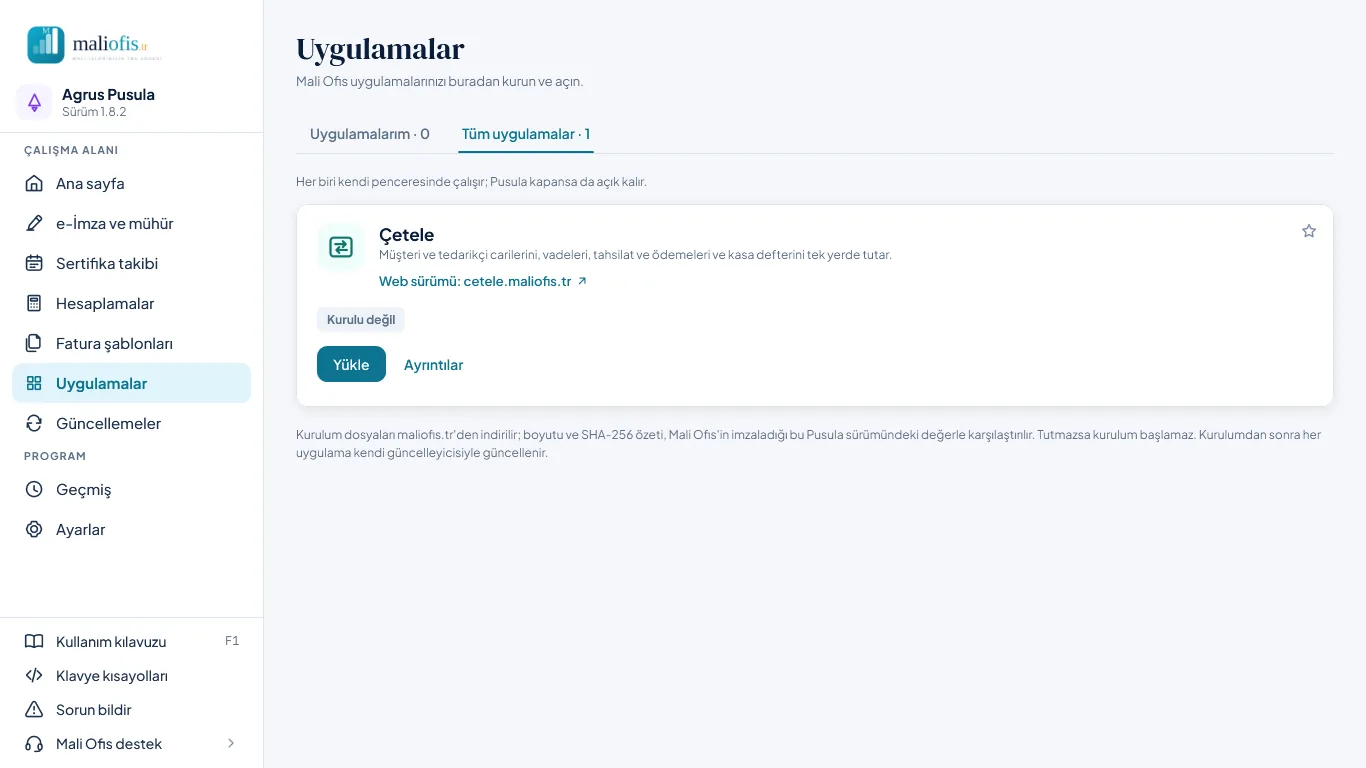
Listedeki uygulamalar: Mali Muhasebe, Çetele, Z Raporu, Damga Vergisi Defteri, Karar Defteri. Desteği biten dört sürüm (Z Raporu, Damga Vergisi Defteri, Karar Defteri, Mali Muhasebe masaüstü) yalnız bu bilgisayarda kuruluysa listede görünür. Z Raporu, Damga Vergisi Defteri, Karar Defteri ve Mali Muhasebe masaüstü sürümleri için Pusula kurulum ve güncelleme sunmaz: bu kartlarda Yükle, Şimdi güncelle ve Güncellemeleri denetle yoktur; Windows'ta kurulu olan kopya Aç ile açılır, verileriniz ve kurulu program silinmez; Kaldır, “Masaüstü kısayolunu kaldır” ve web sürümü bağlantısı durur. Aşağıdaki Yükle ve Şimdi güncelle maddeleri Çetele içindir; öteki maddeler beş uygulama için de geçerlidir.
- Yükle (Çetele): Onay penceresi hangi dosyanın indirileceğini, nasıl denetleneceğini ve verilerin nerede duracağını yazar; onay düğmesi “İndir, kur ve aç”. Dosya maliofis.tr'den iner (yüzde çubuğun içinde görünür, İptal ile durdurulabilir); boyutu ve SHA-256 özeti Pusula'daki doğrulanmış değerle tutmazsa kurulum başlamaz. Sonra uygulama arka planda kurulur: ayrı bir kurulum penceresi açılmaz, çubukta “Kuruluyor…” yazar. Kurulum doğrulanınca Pusula uygulamayı açar. Kurulum yalnız sizin Windows kullanıcınız içindir, yönetici izni istemez. Masaüstüne kısayol eklenmez; uygulamayı Pusula'dan ve Başlat menüsünden açarsınız.
- Web sürümü: Mali Muhasebe, Çetele ve Z Raporu kartında “Web sürümü: … ↗” bağlantısı, uygulamanın web sürümünü varsayılan tarayıcınızda açar.
- Aç / Uygulamaya dön: Program kendi penceresinde açılır; Pusula'yı kapatsanız da çalışmaya devam eder. Açıksa “Uygulamaya dön” penceresini öne getirir (Z Raporu ikinci kez açılmaz; penceresine görev çubuğundan geçin).
- Şimdi güncelle (Çetele): Güncellemeyi uygulamanın kendisi yapar: Pusula uygulamayı açar, uygulama yeni sürümü size sorar. Eski bir kurulumun güncelleyicisi maliofis.tr'ye bakmıyorsa Pusula doğrulanmış paketle yeniden kurmayı önerir.
- Ayrıntılar: sürüm, verilerin yeri, Yenilikler (madde madde), “Güncellemeleri denetle” (maliofis.tr'deki son sürüm; yalnız Çetele'de), “Masaüstü kısayolunu kaldır” (yalnız kurulumun kendi kısayolu; Geri Dönüşüm Kutusu'na), Kaldır (önce “<Uygulama> kaldırılsın mı?” diye sorar, iş düğmesi kırmızıdır; uygulamanın kendi kaldırma programı arka planda çalışır, ayrı pencere açılmaz; verileriniz ve program ayarları silinmez).
- Uygulama açıkken kurulum, yeniden kurulum ve kaldırma başlamaz; Pusula uygulamayı kapatmaz, sizden kaydedip kapatmanızı ister. Aynı anda tek işlem yapılır; ikinci istek “Sırada” bekler.
Web uygulamaları (Müşteri Takip, Personel Bildirim) Uygulamalar sayfasında yer almaz; web adreslerinden girmeye devam edersiniz. Önceki sürümde Uygulamalarım'a eklediğiniz web uygulamaları ve onların yıldızları listeden kendiliğinden düşer; bir hata iletisi çıkmaz, bilgisayarınızda hiçbir şey değişmez.
maliofis.tr'den: Sitedeki “Pusula'da aç” bağlantısı tarayıcının sorusundan sonra Pusula'yı o uygulamanın kartında açar; kurmak için düğmeyi siz kullanırsınız.
3.7 Güncellemeler
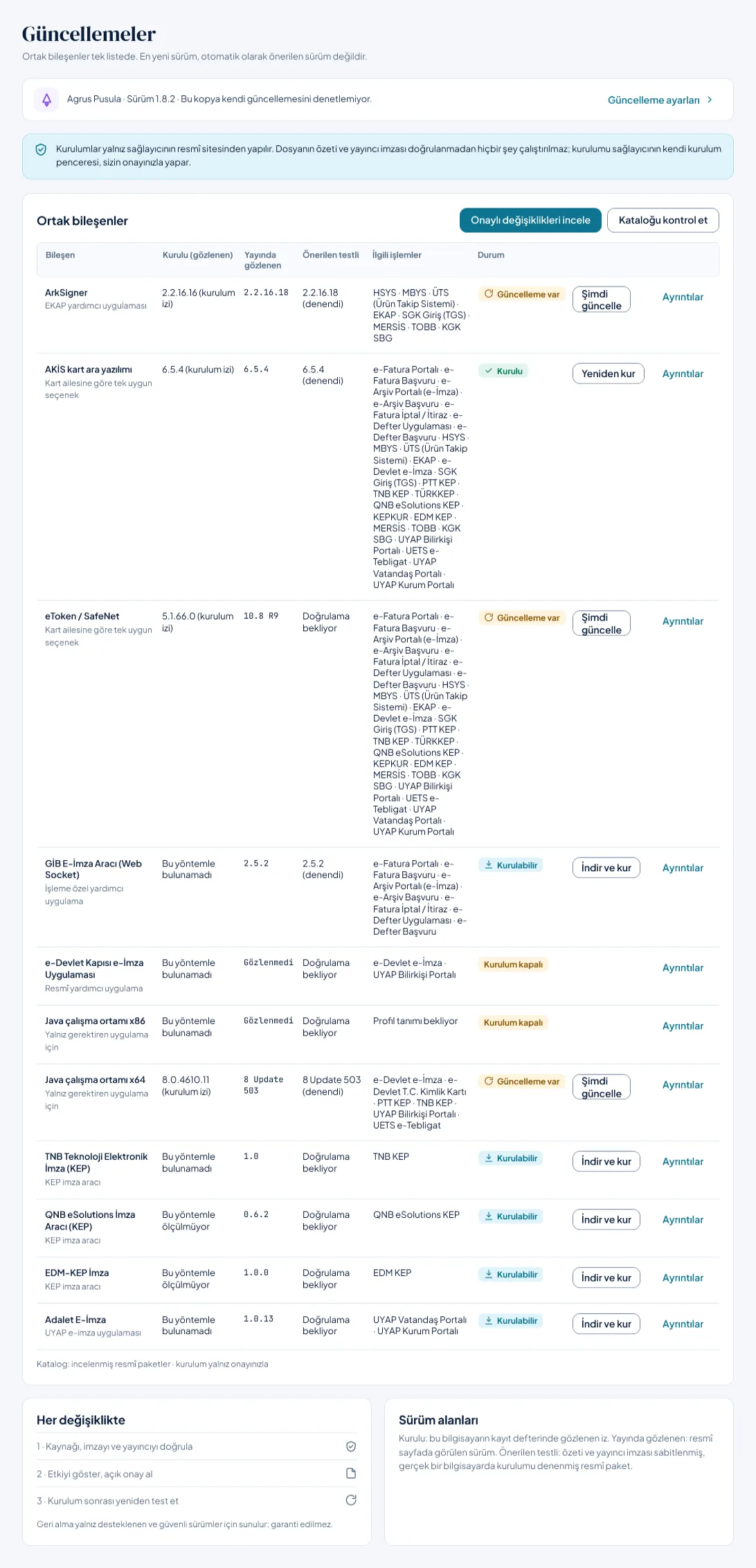
Ortak bileşenler tek listede gösterilir: kurulu sürüm, resmî pakette yayımlanan sürüm, hangi işlerin kullandığı ve durum (“Kurulabilir”, “Güncelleme var”, “Kurulu”). Resmî paketi olan her satırda İndir ve kur / Şimdi güncelle / Yeniden kur düğmesi vardır; akış 4.6'daki gibidir. Resmî paketi olmayan satırlarda kurulum kapalıdır. “En yeni sürüm” otomatik olarak önerilen sürüm değildir; “Önerilen testli” sütunu yalnız gerçek bir bilgisayarda kurulumu denenmiş paketi gösterir. Liste pencereye sığar ve yana kaymaz: geniş pencerede sütunlar, dar pencerede (ör. 1366×768 ekranda %125 ölçek) her bileşen alt alta kendi başlıklarıyla gösterilir.
3.8 Geçmiş
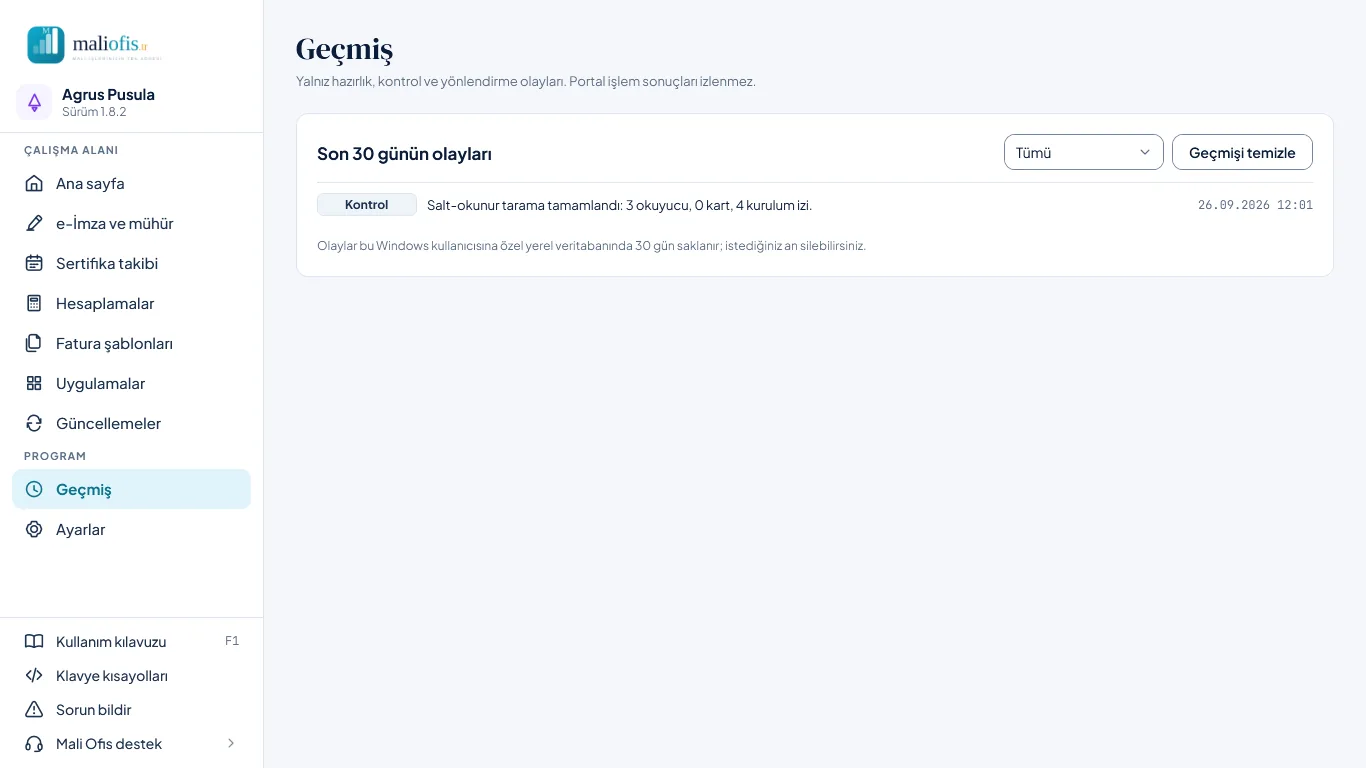
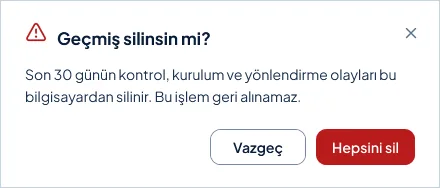
Yalnız hazırlık, kontrol ve yönlendirme olayları tutulur; sayfa son 30 günün olaylarını gösterir. Portaldaki giriş, fatura veya imza sonuçları izlenmez ve kaydedilmez. Süzgeç: Tümü, Kontroller, Onarım, Kurulum, Resmî sayfa, Güncelleme, Ayar, Uzak destek. Geçmiş boşken Bilgisayarı kontrol et düğmesi çıkar; süzgeç hiçbir olay bırakmazsa “Bu süzgeçlerle olay bulunamadı.” yazar ve Süzgeçleri temizle hepsini gösterir. Geçmişi temizle (bu sayfada ya da Ayarlar › Gizlilik ve güvenlik'te) önce sorar: Hepsini sil derseniz olaylar bu bilgisayardan silinir; varsayılan düğme Vazgeç'tir.
3.9 Ayarlar
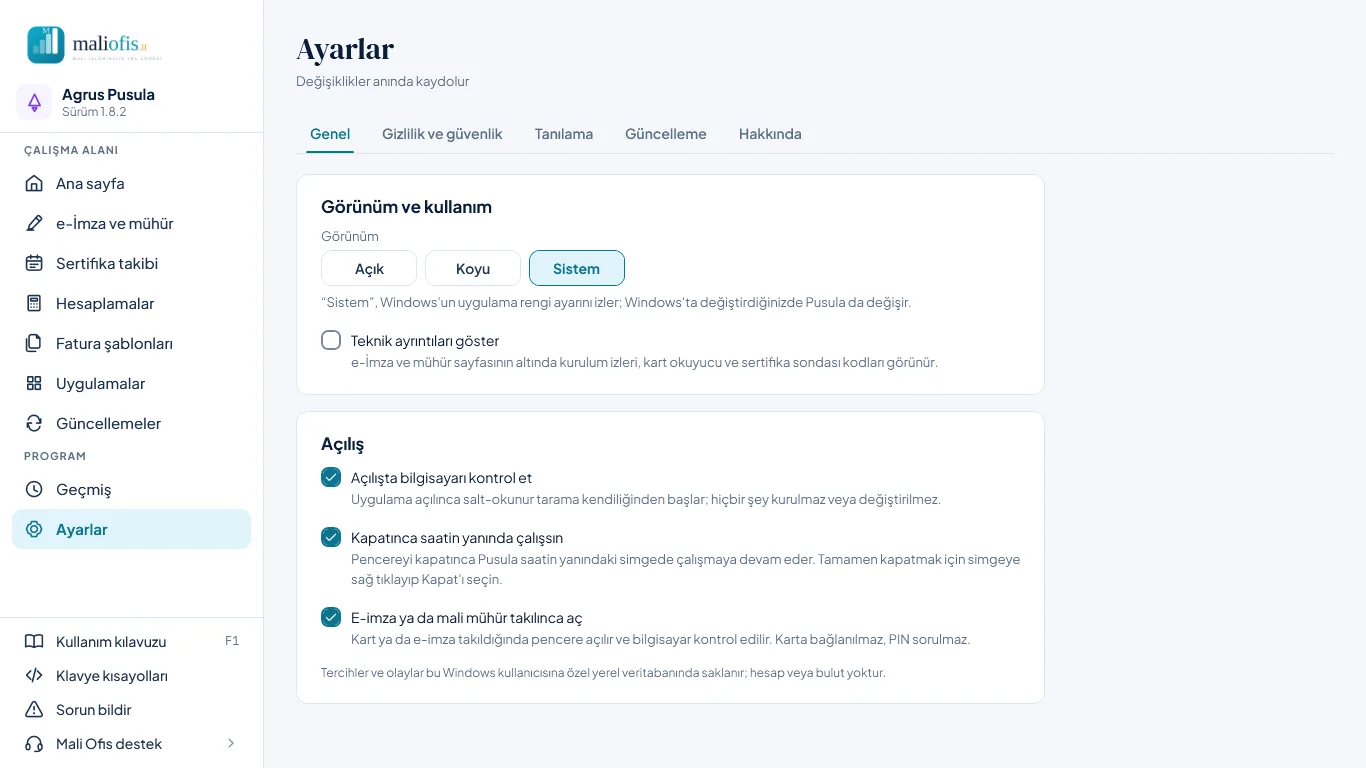
Ayarlar sekmelidir; başlığın altında “Değişiklikler anında kaydolur” yazar. Her bölüm kendi kartındadır; kartın düğmeleri kartın altında soldadır. Her değişiklik hemen kaydedilir ve sağ altta Kaydedildi. yazar; ayrı bir “Kaydet” düğmesi yoktur. Ayarlar bütün Mali Ofis uygulamalarında aynı düzendedir.
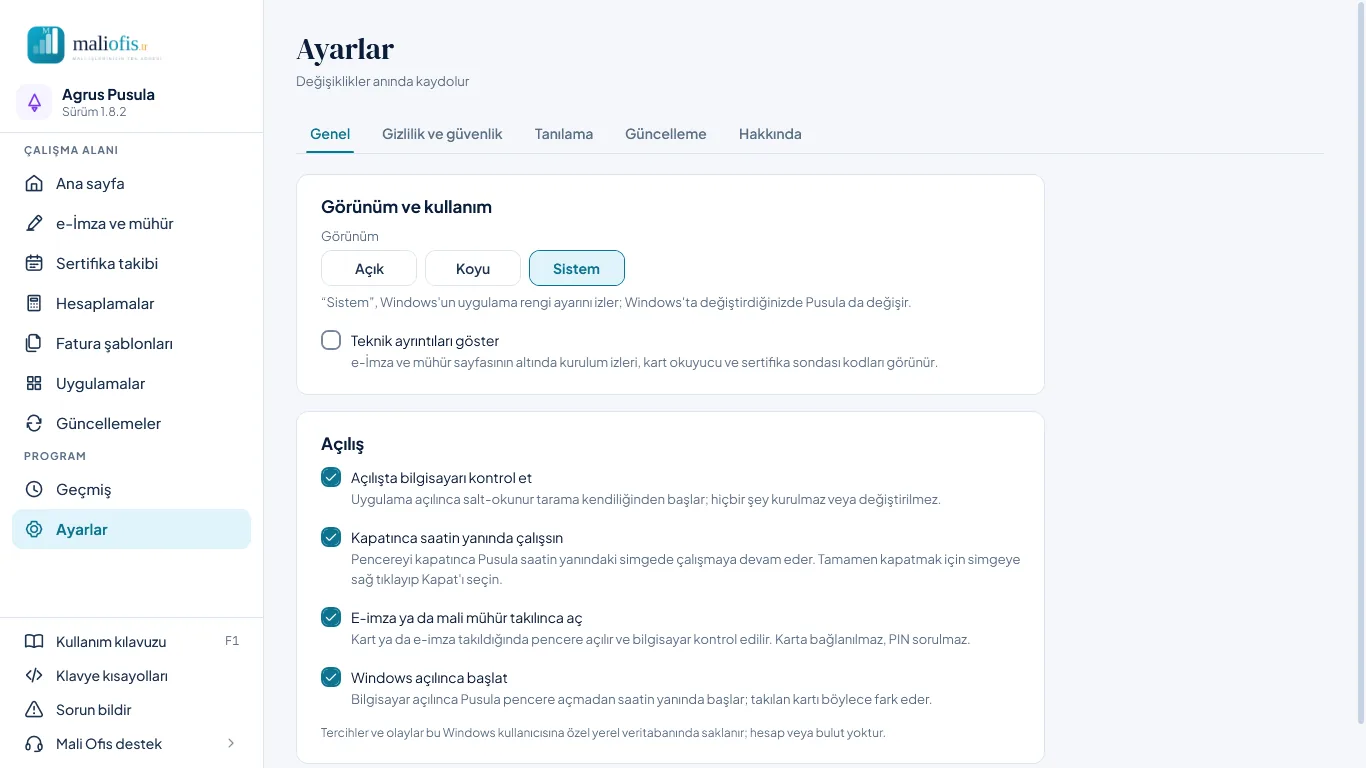
- Genel: Görünüm (Açık, Koyu, Sistem; bkz. 3.11), Açılışta bilgisayarı kontrol et, Kapatınca saatin yanında çalışsın, E-imza ya da mali mühür takılınca aç, Windows açılınca başlat (bkz. 3.10) ve Teknik ayrıntıları göster. Teknik ayrıntılar e-İmza ve mühür sayfasının altında kurulum izlerini, kart okuyucu kodunu, sertifika sondası kodunu ve tarama uyarılarını gösterir (“Gizle” ile kapanır).
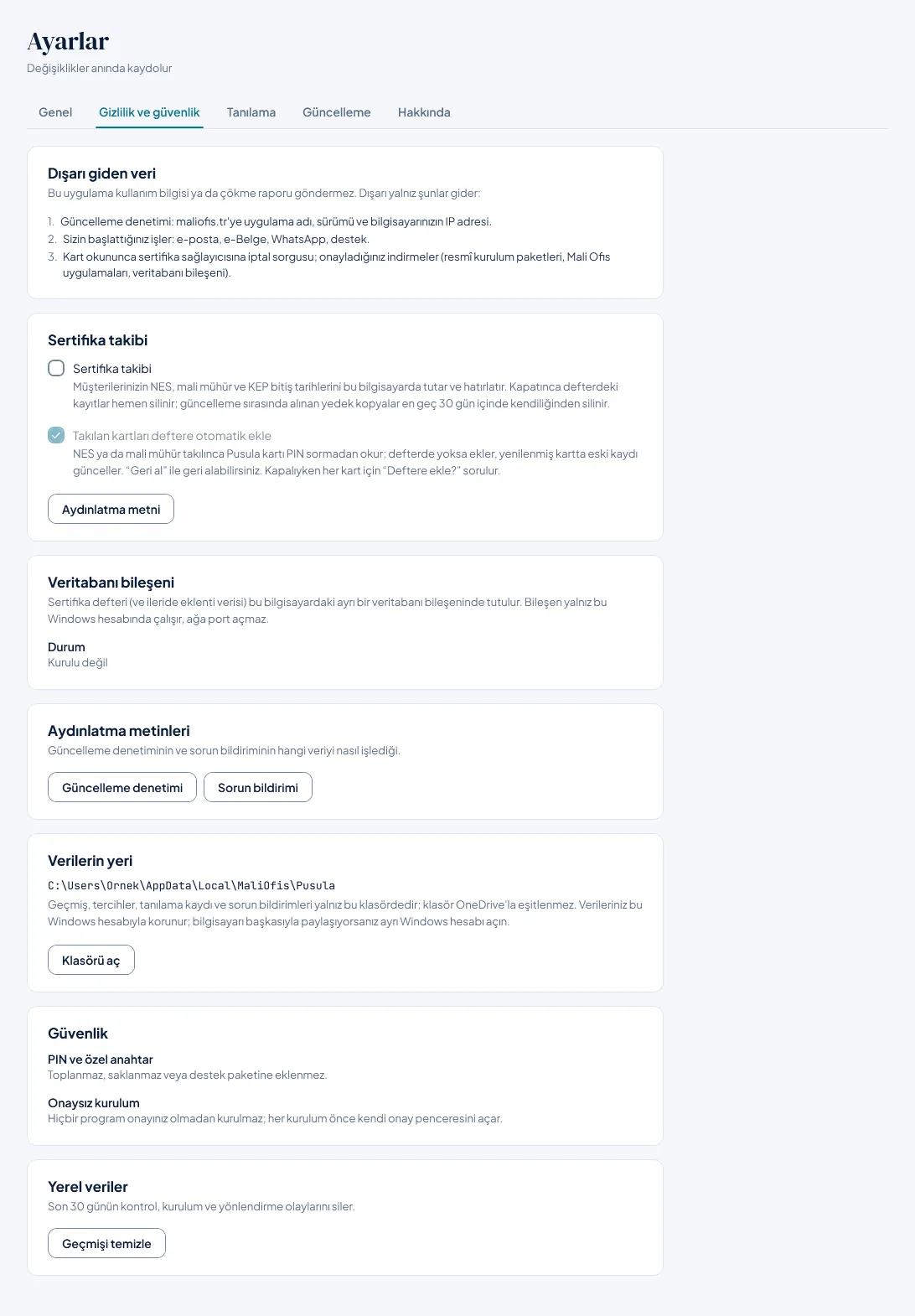
- Gizlilik ve güvenlik: Dışarı giden veri listesi (5. bölümdekiyle aynı); Aydınlatma metinleri (güncelleme denetimi ve sorun bildirimi); Verilerin yeri: Pusula'nın klasörünün tam yolu ve Klasörü aç (bkz. 5); PIN ve özel anahtar toplanmaz; hiçbir program onayınız olmadan kurulmaz. Geçmişi temizle son 30 günün olaylarını siler; önce sorar (bkz. 3.8).
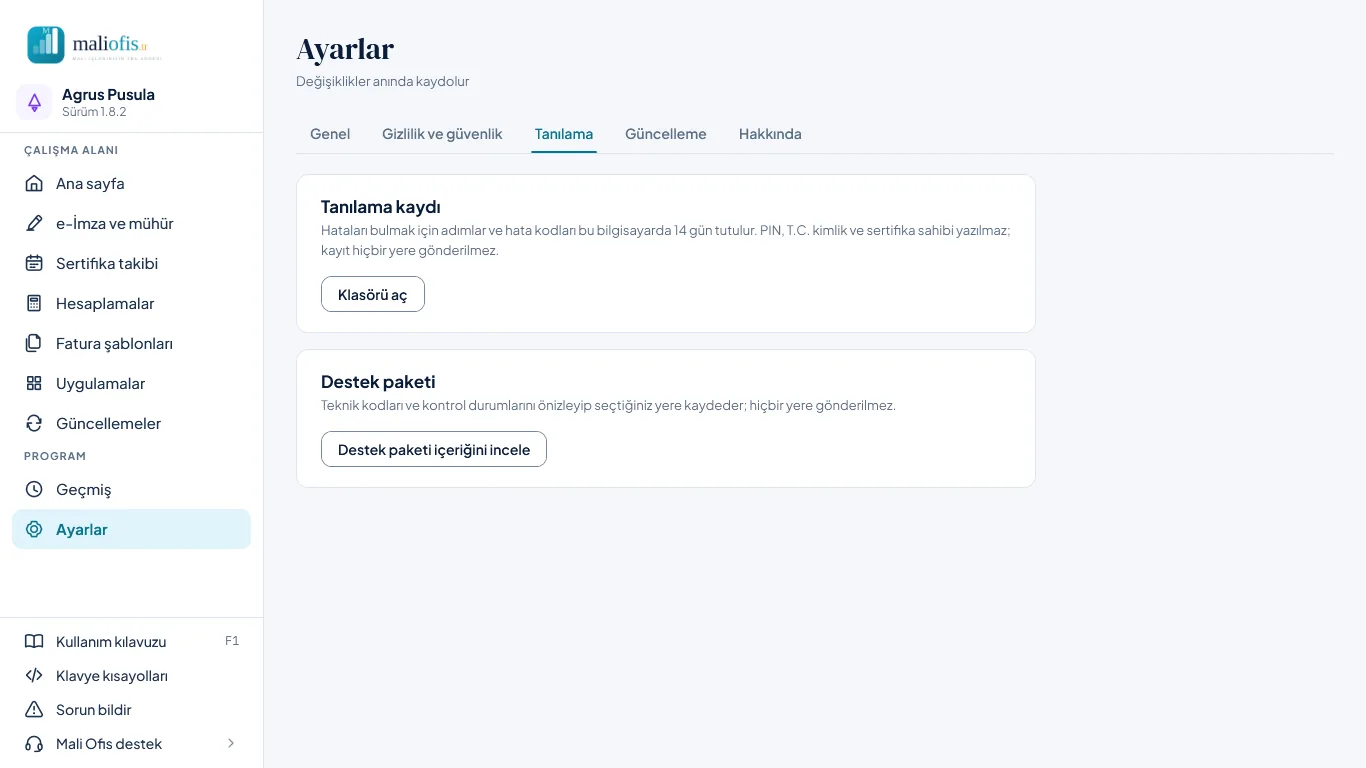
- Tanılama: Tanılama kaydı › Klasörü aç (bkz. 8.4) ve Destek paketi içeriğini incele. Destek paketinde önce içeriği önizlersiniz; yalnız izin verilen teknik alanlar (sürüm numaraları, durum kodları, olay kodları) bulunur. Ad, T.C. kimlik, PIN, kullanıcı klasör yolu, sertifika sahibi veya seri numarası yoktur. Dosyayı yalnız siz, Windows kaydetme penceresiyle kaydedersiniz; otomatik gönderim yoktur.
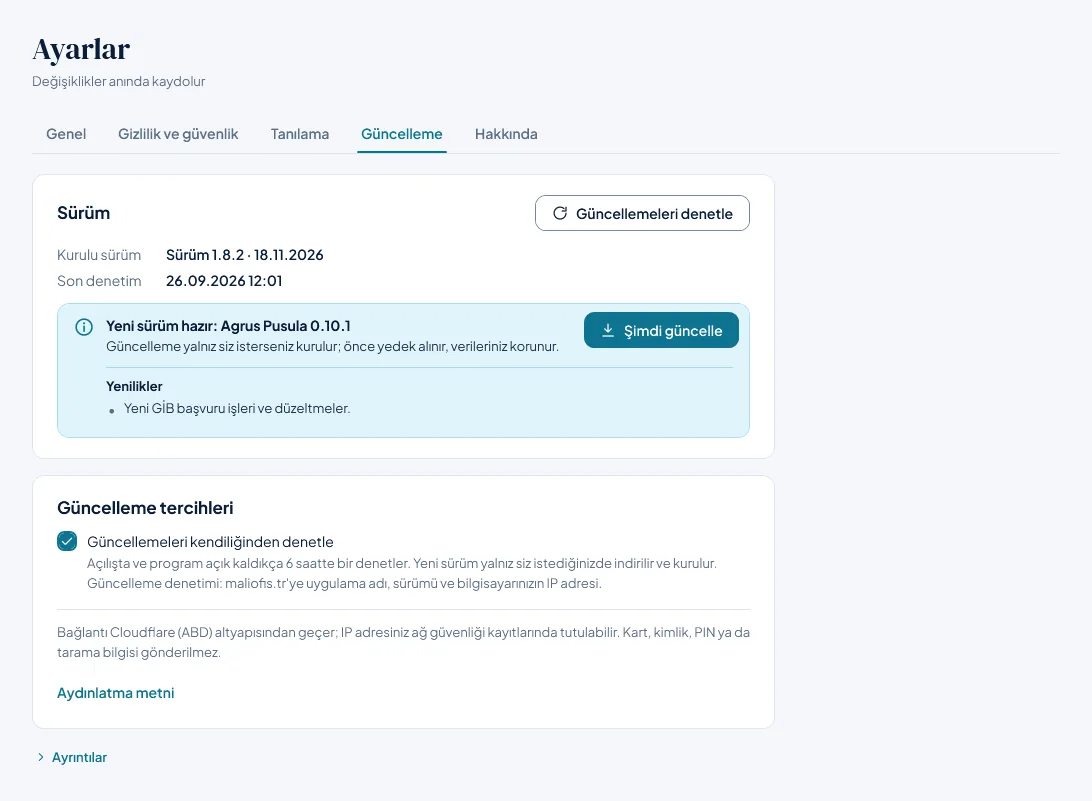
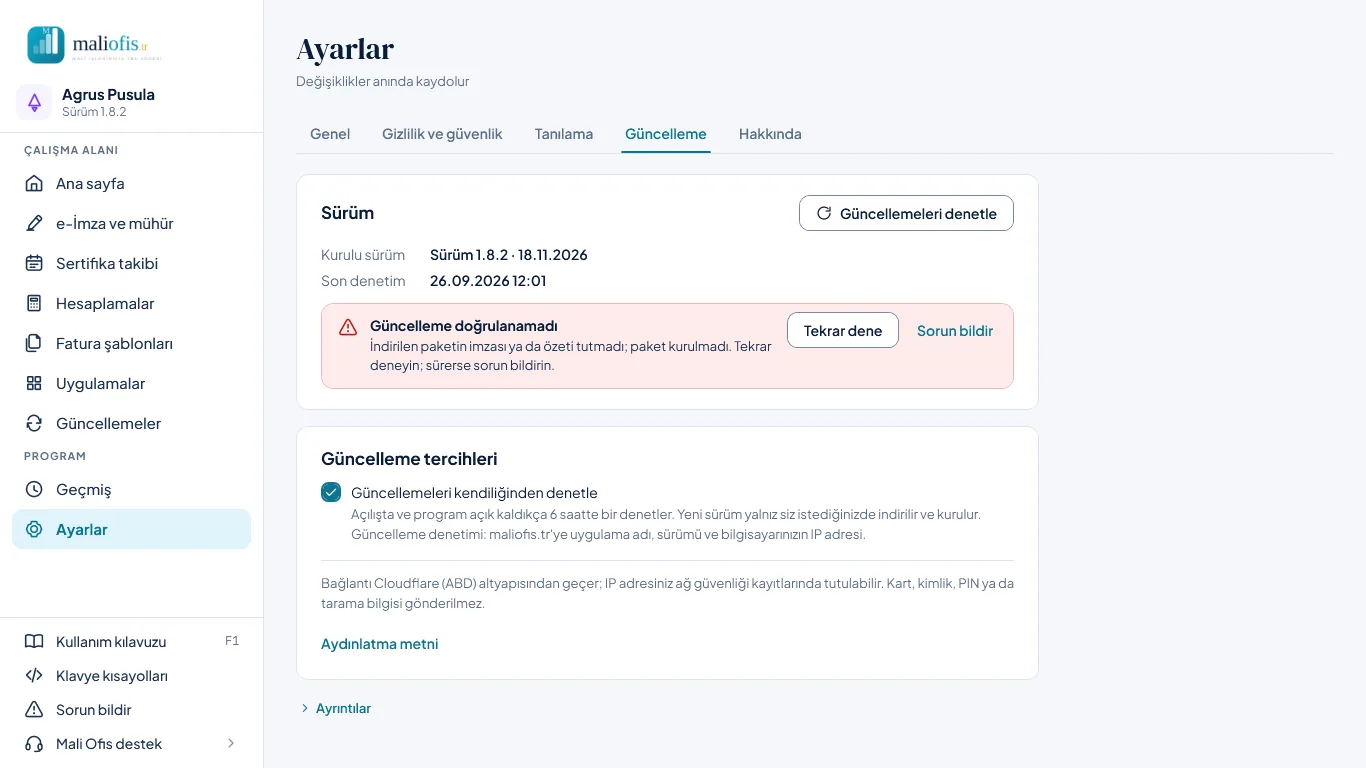
- Güncelleme: Sürüm kartı (sağ üstte Güncellemeleri denetle; Kurulu sürüm ve yayın tarihi, Son denetim; altında durumu söyleyen tek kutu, kutunun düğmeleri sağında), Güncelleme tercihleri kartı (Güncellemeleri kendiliğinden denetle) ve en altta kapalı Ayrıntılar (Pusula'nın kendini nasıl güncellediği) (bkz. 6. Güncelleme).
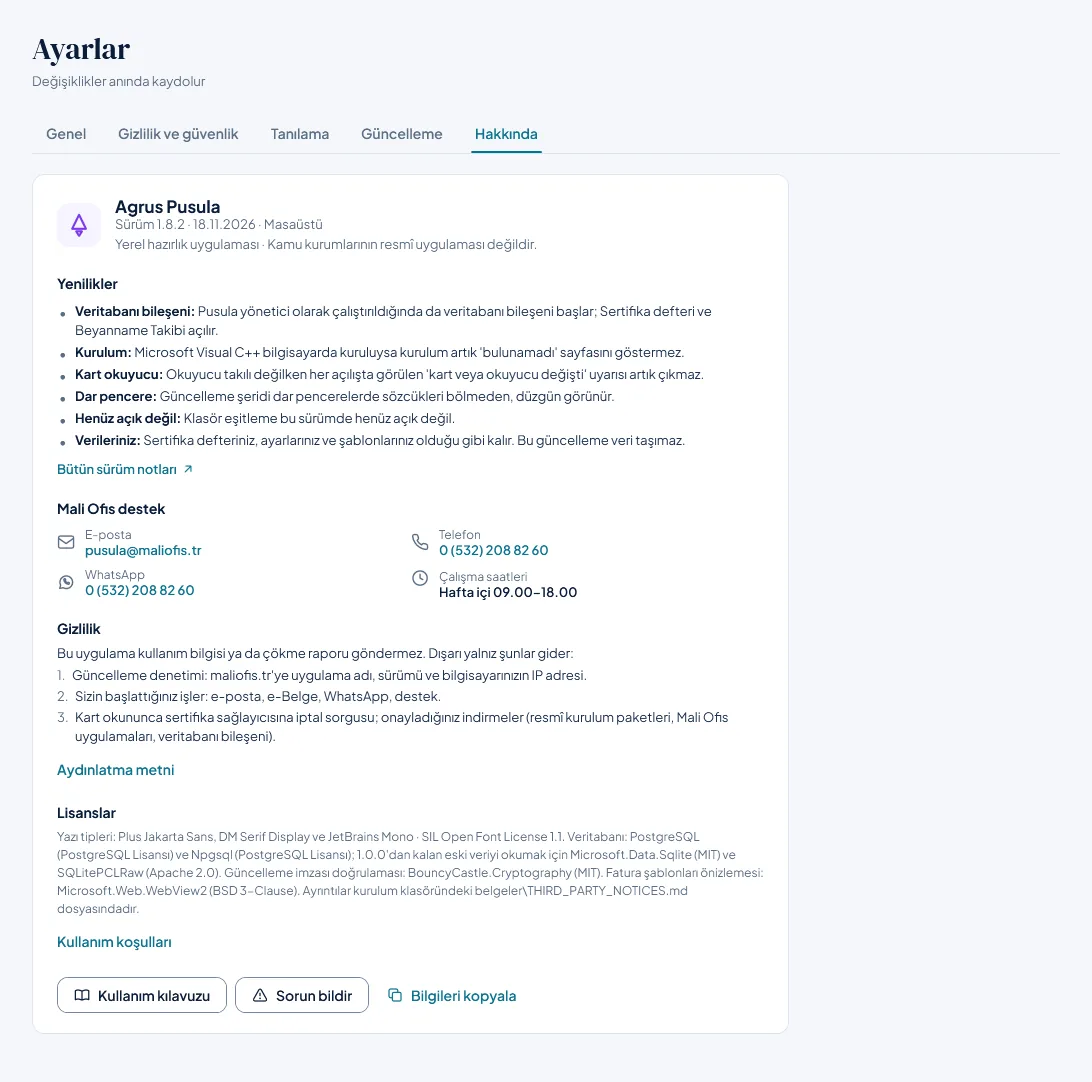
- Hakkında: tek kartta, bu sırayla: Pusula'nın simgesi, adı, “Sürüm x.y.z · yayın tarihi · Masaüstü” ve kısa tanımı; bu sürümün Yenilikler'i madde madde ve Bütün sürüm notları (maliofis.tr'deki indirme sayfası); Mali Ofis destek (e-posta, telefon, WhatsApp, çalışma saatleri); Gizlilik (dışarı giden veri ve Aydınlatma metni); Lisanslar (altında Kullanım koşulları: kabul ettiğiniz metni okumak için açılan pencere, yalnız okunur, Kapat ile kapanır); Kullanım kılavuzu, Sorun bildir ve Bilgileri kopyala (ürün, sürüm ve Windows sürümünü panoya kopyalar; kişisel bilgi içermez).
3.10 Saatin yanında çalışma
- Kapatınca: Pencereyi kapattığınızda Pusula kapanmaz; saatin yanındaki simgede çalışmaya devam eder. İlk kapatışta Windows kısa bir bildirimle bunu söyler.
- Yeniden açmak: Simgeye tıklayın ya da Başlat menüsünden Pusula'yı açın; aynı pencere gelir.
- Tamamen kapatmak: Simgeye sağ tıklayıp Kapat'ı seçin.
- Kart takılınca: E-imza ya da mali mühür takıldığında pencere kendiliğinden Ana sayfa'da açılır ve bilgisayar kontrol edilir. Karta bağlanılmaz, PIN sorulmaz. Pencere zaten ekrandaysa başka programın önüne çekilmez.
- Windows açılınca: Kurulumla yüklenen Pusula, bilgisayar açılınca pencere açmadan saatin yanında başlar.
- Üçü de Ayarlar › Genel'den kapatılabilir. Zip ile kullanılan kopyada Windows açılışı kendiliğinden açılmaz; isterseniz Ayarlar › Genel'den açın.
3.11 Görünüm: açık ve koyu tema
Ayarlar › Genel › Görünüm'den seçilir; seçim hemen uygulanır ve bu bilgisayarda saklanır:
- Açık: beyaz menü, açık gri sayfa zemini.
- Koyu: koyu lacivert zemin. Mali Ofis logosu koyu zemine uygun sürümüyle görünür; pencerenin başlık çubuğu da koyulaşır.
- Sistem: Windows'un Kişiselleştirme › Renkler ayarındaki uygulama modunu izler; Windows'ta değiştirdiğinizde Pusula da hemen değişir.
Renkler her yerde aynı anlamı taşır: yeşil tamam, turuncu dikkat, kırmızı hata ya da engel, mavi bilgi. Renk hiçbir zaman tek işaret değildir; durumun simgesi ve yazısı yanında durur. Uygulamalar sayfasındaki her ürün kendi rengindeki simgesiyle görünür.
3.12 Sertifika takibi
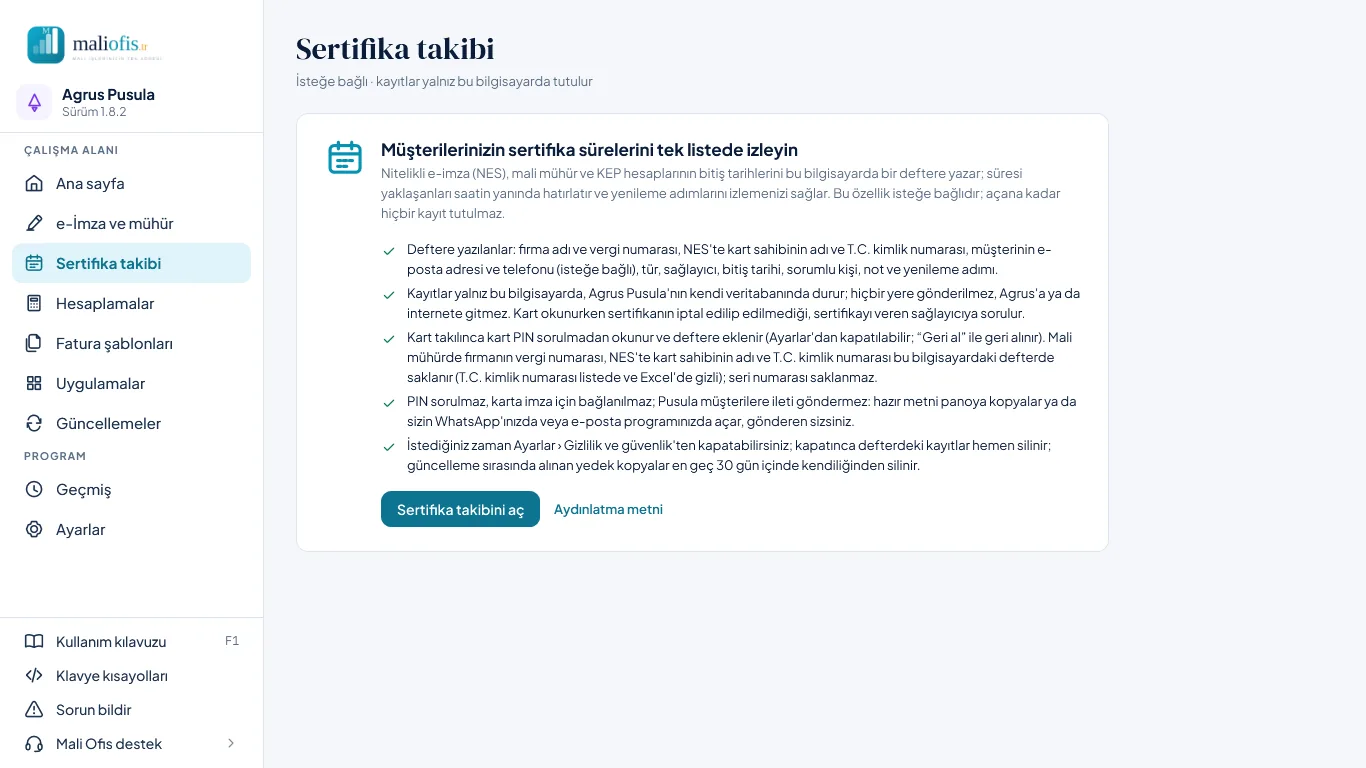
Müşterilerinizin nitelikli e-imza (NES), mali mühür ve KEP hesaplarının bitiş tarihlerini tek listede izlemek için. Özellik isteğe bağlıdır: siz açana kadar hiçbir kayıt tutulmaz.
Açmak: Menüde Sertifika takibi'ni seçin. Tanıtım ekranı neyin tutulduğunu ve nerede durduğunu yazar; Aydınlatma metni bağlantısı metni açar. Sertifika takibini aç'a basın. Kayıtlar yalnız bu bilgisayarda, Pusula'nın veritabanı bileşeninde (aşağıda) durur; hiçbir yere gönderilmez. Kart seri numarası saklanmaz. Mali mühürde firmanın vergi numarası (şahıs firmasında T.C. kimlik numarası), NES'te kart sahibinin adı ve T.C. kimlik numarası, isterseniz müşterinin e-posta adresi ve telefonu bu bilgisayardaki defterde saklanır; tanılama kaydına, geçmişe, bildirimlere ve destek paketine yazılmaz. Aydınlatma metni değişirse (son sürüm 1.5) özellik size bir kez yeniden sorulur: Sertifika takibini aç'a yeniden basarsınız, defteriniz silinmez.
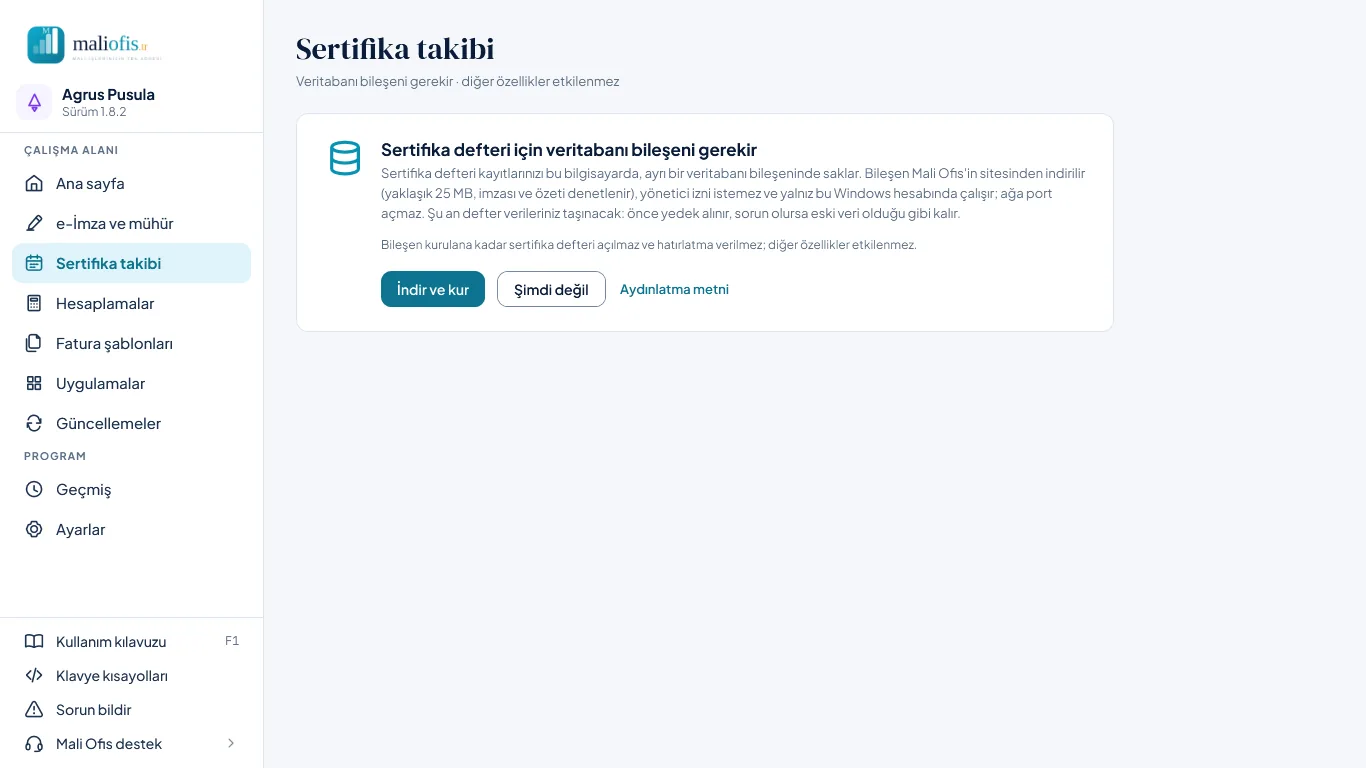
Veritabanı bileşeni (1.1): Sertifika defteri ayrı bir veritabanı bileşeniyle çalışır. Defteri ilk açışınızda (1.0.0'da defteri kullandıysanız güncellemeden sonraki ilk açışınızda) sayfa yalnız Sertifika defteri için veritabanı bileşeni gerekir penceresini gösterir. İndir ve kur'a basarsanız bileşen Mali Ofis'in sitesinden indirilir (yaklaşık 25 MB; imzası ve özeti denetlenir, yönetici izni gerekmez), kurulur ve varsa 1.0.0 defteriniz önce yedeklenip doğrulanarak taşınır. Aşamalar ekranda görünür: indiriliyor, doğrulanıyor, kuruluyor, veritabanı hazırlanıyor, verileriniz taşınıyor, hazır. Yalnız indirme sürerken Vazgeç'le durdurabilirsiniz. Bir şey ters giderse ne olduğu ve bir Kod (PGCOMP_…) yazılır; Yeniden dene, Sorun bildir ya da Kapat'ı seçersiniz; bileşenin imza süresi dolmuşsa (Kod: PGCOMP_SIGNATURE_EXPIRED) Yeniden dene yerine Güncellemeleri denetle görünür: yayıncı yeniden imzaladıysa bileşen o anda kurulur; veriler taşınamazsa eski verileriniz olduğu gibi durur. Şimdi değil sizi Ana sayfaya götürür: bileşen kurulana kadar sertifika defteri açılmaz ve hatırlatma verilmez, diğer özellikler etkilenmez. İnternet bağlantısı yoksa bileşen kurulamaz (çevrimdışı kurulum yoktur).
Ayarlar › Gizlilik ve güvenlik › Veritabanı bileşeni: durumu ve sürümü gösterir. Güncellemeleri denetle yeni sürümü yan yana kurar (önce verinizin dökümü alınır; yeni sürüm başlamazsa eskisi çalışmaya devam eder). Bileşeni kaldır… yalnız bileşenin program dosyalarını siler; verileriniz kalır ve bileşeni yeniden kurunca kaldığınız yerden sürer. Bileşeni ve verilerimi sil… ayrı, kırmızı bir onayla defterinizi ve veritabanı yedeklerini de siler; geri alınamaz. 1.0.0'dan kalan eski veri dosyası (maliofis.db) ve taşımadan önceki yedeği, taşıma tamamlandıktan 30 gün sonra Pusula tarafından silinir.
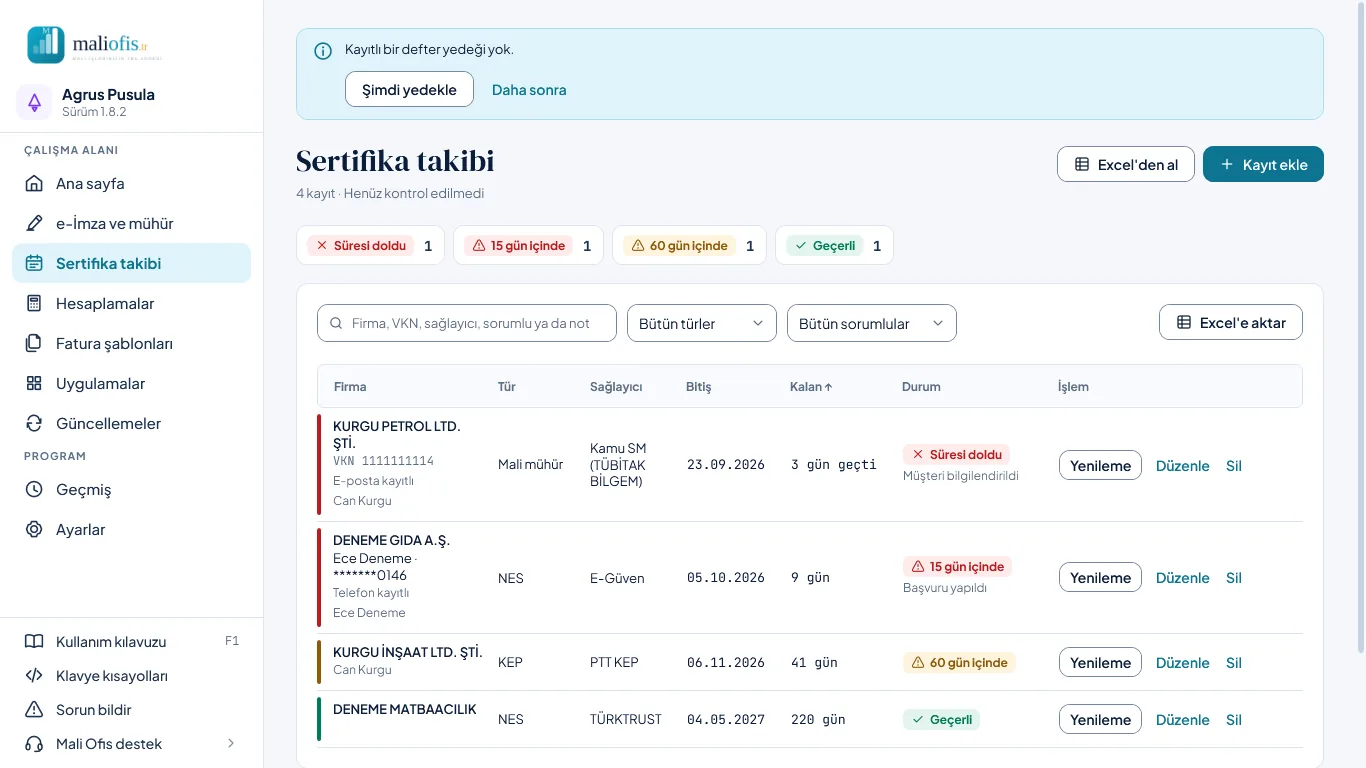
Liste: Başlığın altında kayıt sayısı ve son kontrol zamanı. Üstteki özetler (Süresi doldu, 15 gün içinde, 60 gün içinde, Geçerli) tıklanınca listeyi süzer. Arama firma, sağlayıcı, sorumlu ve notta arar; vergi numarası (ya da şahıs firmasının T.C. kimlik numarası) yazarsanız o firmayı bulur. Firmanın altında vergi numarası tam, NES'te kişinin adı ve gizli T.C. kimlik numarası (*******1234) görünür; müşterinin iletişim bilgisi varsa yalnız “E-posta kayıtlı” gibi bir not çıkar. Tür ve sorumlu süzgeci, Excel'e aktar tablonun üstündedir. Liste kalan güne göre sıralıdır; Firma ve Kalan başlığına tıklayınca sıra değişir. Her satırın solundaki renkli şerit ve Durum sütunundaki yazı aynı şeyi söyler.
Kayıt eklemek ve düzeltmek: Kayıt ekle formu açar: firma adı, tür, isterseniz vergi numarası (şahıs firmasında 11 haneli T.C. kimlik numarası), NES'te kişinin adı ve T.C. kimlik numarası, sağlayıcı (KEP için adını yazabilirsiniz), bitiş tarihi (GG.AA.YYYY), sorumlu, müşterinin e-posta adresi ve telefonu, not. Mali mühürde sağlayıcı her zaman Kamu SM (TÜBİTAK BİLGEM)'dir ve değiştirilemez. Vergi numarası 10, T.C. kimlik numarası 11 rakam değilse kayıt durur; kontrol basamağı tutmazsa Pusula sorar. Telefonu 0532…, 532… ya da +90 532… biçiminde yazabilirsiniz; Pusula tek biçimde saklar. Kayıtlı T.C. kimlik numarası formda yalnız gizli gösterilir; alanı boş bırakırsanız kalır, yeni numara yazarsanız değişir. Yazdıklarınızı kaydetmeden çıkarsanız Pusula sorar. Ctrl+S kaydeder, Esc formu kapatır. Sil önce sorar ve yenilenmiş eski hâllerin de silineceğini söyler.
Kart takılınca (otomatik): Defter açıkken bir NES ya da mali mühür taktığınızda Pusula kartı PIN sormadan okur ve deftere kendiliğinden ekler; pencere saatin yanında kapalıysa da çalışır ve pencereyi açmaz. Mali mühürde firma adı sertifikadan alınır; alınamazsa kayıt Firma atanmadı olur. NES'te kart sahibinin adı ve T.C. kimlik numarası, mali mühürde vergi numarası bu bilgisayardaki defterde saklanır (kayıtta firmanın altında görünür); sertifikada e-posta adresi varsa ve kayıtta adres yoksa o da yazılır (yazdığınız adres değişmez; telefon karttan gelmez). Önceki sürümlerde eklenen kartlarda numaralar kart yeniden takılınca kendiliğinden tamamlanır. Aynı kişinin firmalı bir kaydı varsa firma oradan gelir, yoksa Firma atanmadı olur ve Düzenle ile firmayı siz yazarsınız. Yenilenmiş bir kart eski kaydı kendiliğinden günceller (eski kayıt “Kuruldu” adımıyla kapanır). Sağ altta “… deftere eklendi (bitiş …)” bildirimi çıkar; Geri al her şeyi önceki hâline döndürür (aynı kart o oturumda yeniden eklenmez). Listede Firma atanmadı çipi bu kayıtları süzer. Bu davranışı Ayarlar › Gizlilik ve güvenlik › Takılan kartları deftere otomatik ekle ile kapatabilirsiniz; kapalıyken aşağıdaki soru gelir.
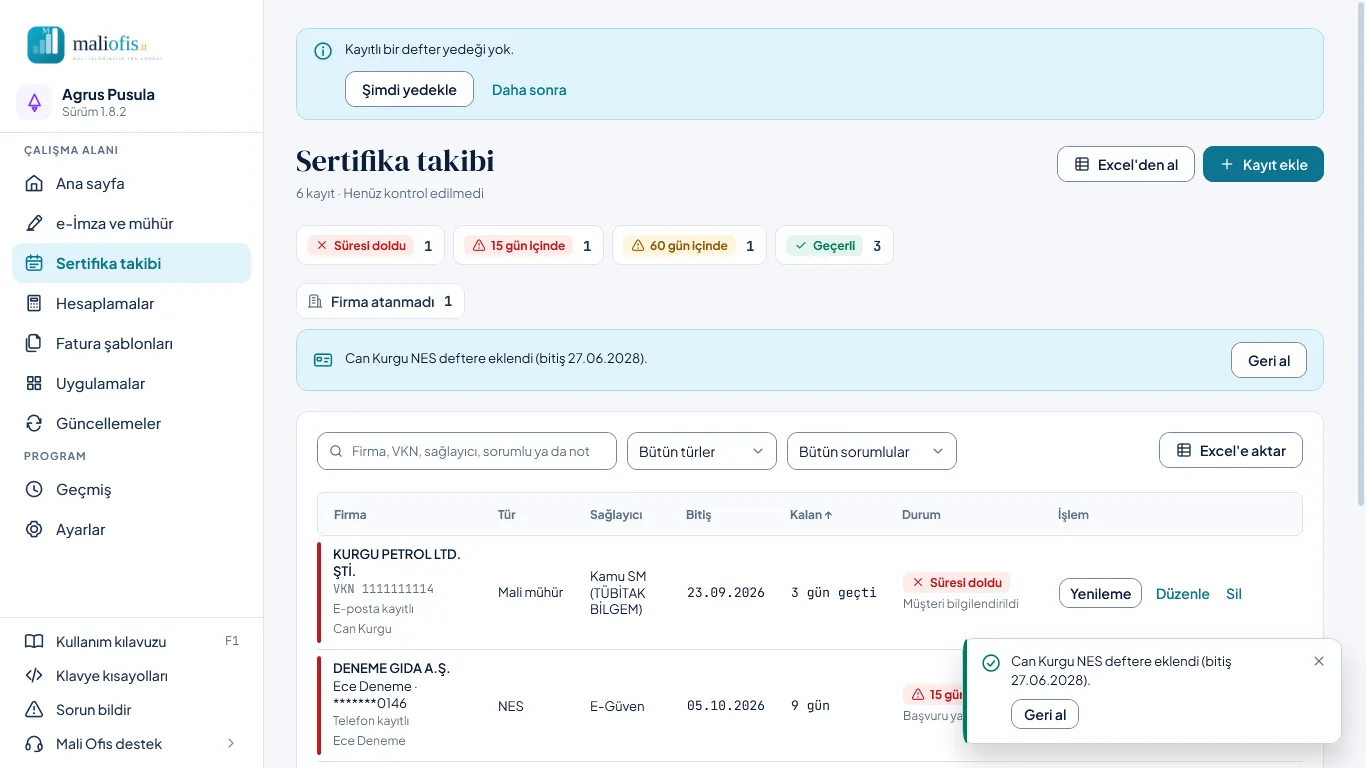
Kart takılınca (soruyla): Otomatik ekleme kapalıyken bir NES ya da mali mühür takıp bilgisayarı kontrol ettiğinizde kart defterde yoksa Ana sayfada Deftere ekle? sorusu çıkar; firma adını yazıp Deftere ekle'ye basın. Kart defterdeki bir kaydın yenilenmiş hâli gibi görünüyorsa (aynı kişi, tür ve sağlayıcı, daha geç bitiş) Kaydı güncelle eski kaydı “Kuruldu” adımıyla kapatıp yeni kartı ekler; Yeni kayıt olarak ekle ikisini de tutar; Ekleme hiçbir şey yazmaz ve o kartı bir daha sormaz. Defterdeki bir kart sessizce tanınır. Siz onaylamadan hiçbir kayıt değişmez, PIN sorulmaz.
Hatırlatma: Pusula açılışta ve saatin yanında çalışırken günde bir kez bakar. Bitişine 60, 30, 15, 7 ya da 1 gün kalan veya süresi dolan kayıtlar saatin yanında bir kez hatırlatılır (“2 sertifikanın süresi 15 gün içinde doluyor.”); hatırlatmada firma adı yazmaz. Günleri ve “acil”, “yaklaşıyor” sınırlarını Ayarlar › Genel › Sertifika takibi eşikleri'nden değiştirebilirsiniz.
Yenileme adımları: Bir satırdaki Yenileme kaydın beş adımını gösterir (Müşteri bilgilendirildi, Başvuru yapıldı, Kart geldi, Kuruldu). Müşteriyi bilgilendir bölümündeki hazır metin NES'te kişinin adıyla, mali mühür ve KEP'te firma unvanıyla başlar (ad yoksa “Merhaba,” ile; üstteki not neyi doldurabileceğinizi söyler). Metin bitiş tarihini, yenilemenin Mali Ofis aracılığıyla yapılabileceğini, türe göre istenenleri ve Mali Ofis'in telefon / WhatsApp, e-posta ve web adresini yazar; vergi ve T.C. kimlik numarası metne girmez. Metni kopyala panoya kopyalar. WhatsApp ile paylaş metni kendi WhatsApp'ınızda açar (kayıtta telefon varsa o kişiye, yoksa kişiyi siz seçersiniz); E-posta ile gönder e-posta programınızda yeni ileti açar (kayıtta adres varsa ona). İletiyi gözden geçirip siz gönderirsiniz; Pusula ileti göndermez. Açılamazsa Pusula söyler; metni kopyalayıp yapıştırabilirsiniz. Ayrıntıda numaralar ve iletişim bilgileri tam görünür; T.C. kimlik numarası Göster ile açılır, Gizle ile kapanır.
Excel'den al: Dört adımdır. Dosya seç ile .xlsx ya da .csv dosyasını seçin (eski .xls dosyasını Excel'de .xlsx olarak kaydedin; Şablon dosya sütun başlıklarını içeren bir örnek kaydeder). Pusula sütunları başlıklardan tahmin eder; gerekirse değiştirin. Kontrol et her satırı “Sorun yok”, “Uyarılı” ya da “Hatalı” diye nedeniyle listeler; bu adımda hiçbir şey kaydedilmez. Aktar sorunsuz ve uyarılı satırları ekler. Aynı firma, tür ve bitiş tarihiyle defterde ya da dosyada önceden geçen satır atlanır. Hata raporunu indir aktarılmayan satırları nedenleriyle kaydeder. E-posta ve Telefon sütunları da okunur; geçersiz değer boş bırakılır ve satır uyarılı olur. Mali mühür satırlarında sağlayıcı ne yazarsa yazsın Kamu SM olur. Excel'e aktar dosyasında vergi numarası, e-posta ve telefon tam, T.C. kimlik numarası gizli (*******1234) yazılır.
Kapatmak: Ayarlar › Gizlilik ve güvenlik › Sertifika takibi kutusunun işaretini kaldırın. Pusula kaç kaydın silineceğini söyleyip sorar; Kapat ve sil bütün kayıtları bu bilgisayardan siler.
Yedek: Listenin altındaki Defteri yedekle, defteri sizin seçtiğiniz bir şifreyle şifrelenmiş bir dosyaya (.modyedek) kaydeder; defteri başka bir bilgisayara taşımak ya da Windows yeniden kurulunca geri almak için kullanın. Şifre en az 10 karakterdir ve hiçbir yerde saklanmaz: unutulursa yedek açılamaz. Kaydetme penceresi son yedeği kaydettiğiniz klasörde açılır. Yedek yalnız sertifika defterini kapsar; eklenti verileri yedekte yoktur. Yedekten geri yükle dosyayı ve şifresini ister, defterdeki kayıtların yerine yedektekileri koyar (önce kaç kaydın değişeceğini söyleyip sorar; geri alınamaz). Yedeği doğrula yedek dosyasını ve şifresini ister, dosyayı açıp kaç kayıt içerdiğini söyler; defterinize hiçbir şey yazmaz. Yedeğinizin gerektiğinde açılacağını bununla önceden görürsünüz. Defterdeki firma adları, kimlik numaraları, iletişim bilgileri ve kişi adları bu bilgisayarda Windows kullanıcınıza bağlı olarak şifreli saklanır; veritabanı dosyasını başka bir bilgisayara kopyalamak defteri taşımaz, bunun için yedeği kullanın.
Yedek hatırlatmaları: Defterde kayıt varken son yedek 7 günden eskiyse (ya da hiç alınmadıysa) pencerenin üstünde bir bant çıkar: Şimdi yedekle yedekleme akışını açar. Yedeği hiç doğrulamadıysanız ilk doğrulama hatırlatması ilk yedeğinizden 90 gün sonra gelir; doğruladıysanız son doğrulamadan 90 gün sonra Yedeği doğrula bandı çıkar. İki bant aynı anda görünmez. Daha sonra bandı o günün sonuna kadar kapatır; ertesi gün ya da Pusula yeniden başlayınca yeniden görünür. Başarılı bir geri yükleme de doğrulama sayılır. Hatırlatma yalnızca bu bilgisayarda, yedeğin zamanına bakarak çalışır; dosya adı ya da konumu Mali Ofis'e gitmez. Sertifika takibini kapattığınızda bu zamanlar da silinir.
3.13 Fatura şablonları
Faturanızın görünümünü kod yazmadan hazırlarsınız. Tek bir tanımdan aynı tasarımda (Standart) üç şablon dosyası üretilir: Fatura (e-Fatura ve e-Arşiv Fatura için aynı dosya), internet satışları için e-Arşiv Fatura (internet satışı) ve e-İrsaliye. Her şey bu bilgisayarda yapılır; fatura, şablon ve banka bilgisi internete gönderilmez. Şablonu entegratörünüzün portalına siz yüklersiniz.
- Tasarım: tek bir tasarım vardır (Standart); görünüm seçilmez. Sayfanın üstünde solda Satıcı ve Sayın kutuları, ortada logonuz, GİB amblemi, belge adı ve kaşe / imza alanı, sağda karekod ve fatura bilgileri; altında kalem tablosu, solda “Yazı ile” (ve varsayılan olarak Notlar), sağda ayrıntılı toplamlar (miktar toplamı, her verginin matrahı ve tutarı, tevkifat, döviz kuru, vurgulu Ödenecek Tutar), banka tablosu ve en altta Mali Ofis kartı bulunur. Kartın tamamı bir bağlantıdır: tıklayınca tarayıcıda maliofis.tr açılır (şablondaki tek dış adres budur ve değiştirilemez; Pusula'nın önizlemesinde açılmaz). Bütün renkler seçtiğiniz tek ana renkten türer; yeni bir şablonun ana rengi siyahtır (renk kutularında ilk sıradadır; yanında kırmızı, turuncu, yeşil, camgöbeği, mavi ve mor vardır), dilediğiniz rengi seçebilirsiniz. Tablo başlıkları ile Ödenecek Tutar satırı ana renkle dolu çizilir, yazıları okunur kalsın diye kendiliğinden beyaz ya da siyah olur; kutuların ince çerçevesi ana renktedir ve köşeleri çapraz yuvarlaktır. Satıcı kutusunda başlık yoktur, firma adı doğrudan yazılır. Faturadaki senaryoya göre ek bilgiler (ihracat teslim şartı, yolcu beraber pasaport, HKS künye, SGK dönemi, ödeme bilgisi, tevkifat sebebi gibi) belgede varsa kendiliğinden görünür; boş başlık basılmaz.
- Sol panel: kayıtlı bir şablonu seçin ya da başlıktaki Yeni şablon ile başlayın. Şablon adı (firmanın adı; dosya adlarında kullanılır), Logo (PNG ya da JPEG, en çok 512 KB), Ana renk, Kaşe / imza (yalnız e-Arşiv) (PNG ya da JPEG, en çok 512 KB; yalnız e-Arşiv faturada, GİB amblemi ve belge adının altında görünür), Banka hesapları (Hesap ekle; banka, şube, hesap sahibi, IBAN, para birimi; okla sıralanır, çarpıyla silinir; en çok 6; belgede yalnız banka, IBAN ve para birimi görünür; faturanın kendi XML'indeki IBAN'lar tablonuza tekrarsız eklenir), Not (en çok 500 karakter) ve Gelişmiş (Notlar konumu: “Yazı ile” kutusunun altında ya da toplamların altında, banka tablosunun üstünde; Yazı tipi: Arial, Calibri, Segoe UI, Verdana, Trebuchet MS, Georgia, Times New Roman, Cambria, Garamond, Courier New, Consolas ve varsayılan; liste her tipi kendi yazı tipiyle gösterir, yazı tipi dosyası gömülmez, tip faturayı açan bilgisayarda yoksa benzeri kullanılır; Yazı boyutu: Küçük / Normal / Büyük / Çok büyük; Satır aralığı: Sık / Normal / Geniş; Sayfaya sığdır: Kapalı, Hafif (içerik %90) ya da Sıkı (içerik %80, en sık aralık, yazı en çok Küçük); logo, amblem ve karekod boyutunu korur; uzun faturalar birden çok sayfaya bölünür, satırlar ve toplamlar sayfa ortasında kesilmez; daha önce kaydettiğiniz şablonlar Normal / Normal / Kapalı açılır). IBAN “TR” ile başlayan 26 karakter olmalı ve kontrol basamağı tutmalıdır; tutmayan IBAN şablona yazılamaz. e-İrsaliyede banka gösterilmez. Önceki sürümde (0.34.0) kaydettiğiniz bir şablonu açınca sayfada “Görünüm yeni Standart tasarıma güncellendi. Kaydedip yeni dosyaları entegratörünüze yükleyin; eski dosyalarınız değişmedi.” yazar; eski dosyalarınıza dokunulmaz.
- Önizleme: sağda uydurma bir örnek belgeyle canlı çizim; e-Fatura, e-Arşiv, e-Arşiv (internet) ve e-İrsaliye sekmeleriyle geçin (e-Fatura ve e-Arşiv sekmeleri aynı Fatura şablonunun iki belgedeki görünümüdür; kaşe / imzanız e-Arşiv sekmesinde görünür). İnternet satışı şablonu web adresini, ödeme şeklini ve aracısını, ödeme tarihini, gönderim tarihini ve taşıyanı her zaman gösterir. Belgenin üst ortasında GİB amblemi bulunur.
- Yakınlaştır ve yazdır: önizlemenin üstündeki − ve + yakınlığı %10 adımlarla değiştirir (%30–%300); Sığdır sayfanın genişliğini, Tüm sayfa A4 sayfanın tamamını gösterir. Yazdır önizlemedeki belgeyi bu bilgisayarın yazıcısıyla yazdırır ya da PDF olarak kaydettirir; önizlemede betik kapalı olduğundan karekod yerine not basılır.
- Kendi XML'inle önizle: kendi UBL-TR faturanızı (.xml) ya da irsaliyenizi seçin; şablon onunla çizilir ve belge türünün sekmesi açılır (e-Arşiv belgesi iki e-Arşiv sekmesinde de görünür). Dosya yalnız bu bilgisayarda okunur, hiçbir yere gönderilmez, saklanmaz. En çok 5 MB; DTD (DOCTYPE) içeren, bozuk ya da UBL-TR olmayan dosya Türkçe bir iletiyle reddedilir. Örnek belgeye dön uydurma örneğe geri döner.
- Kontroller: alttaki rozet kaç kontrolün geçtiğini ve uyarıları söyler; tıklayınca Kontroller çekmecesi açılır (Esc kapatır). Hata varsa Kaydet kapalıdır. Uyarı yalnız gerçek bir sonuç olduğunda çıkar (ör. çok büyük bir logo dosyayı büyütür). Karekod, GİB'in karekod kılavuzundaki bilgilerle sağ üste çizilir; Pusula'nın önizlemesinde yerinde “Karekod faturanın gerçek görünümünde çizilir.” notu görünür.
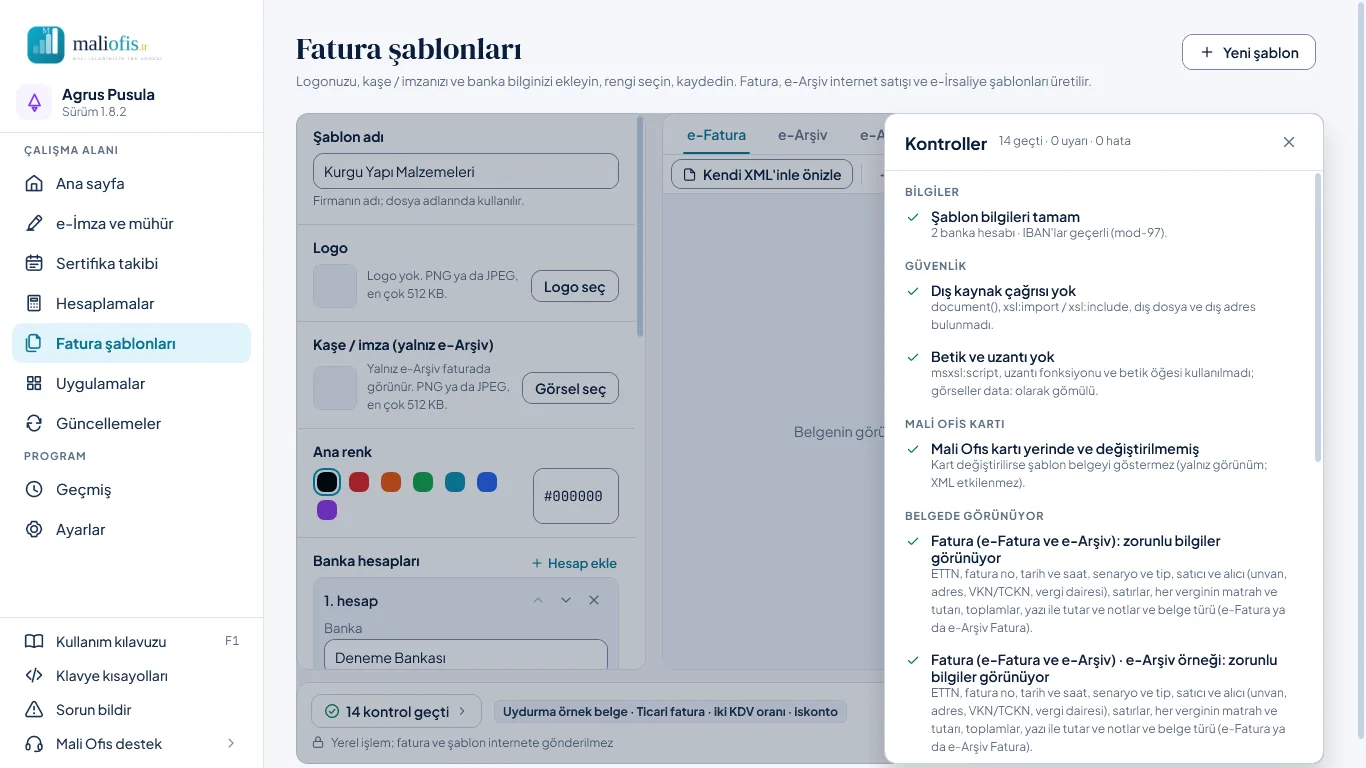
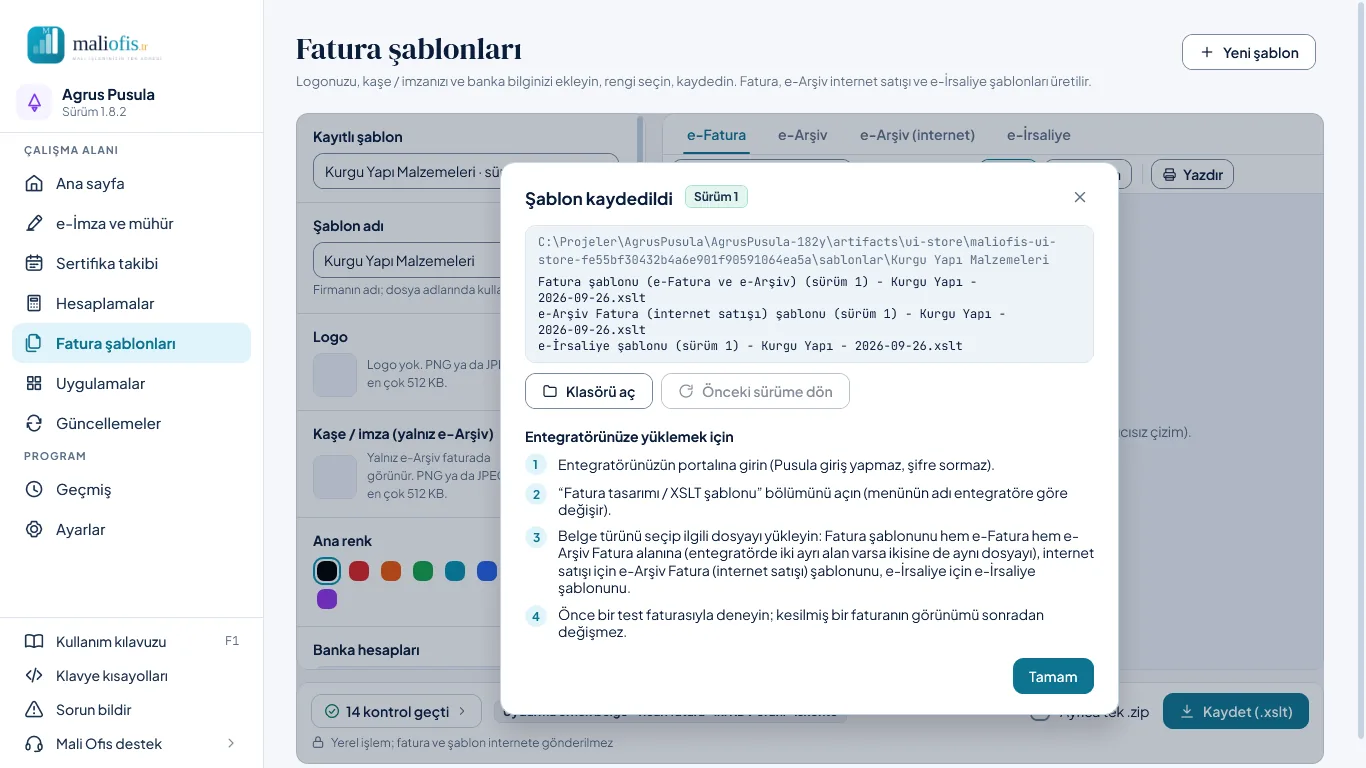
- Kaydet: Kaydet (.xslt) (Ctrl+S) üç dosyayı Belgeler › Mali Ofis › Şablonlar › <şablon adı> klasörüne yazar; isterseniz Ayrıca tek .zip de oluşur. Her kayıt yeni bir sürümdür (ör. “Fatura şablonu (e-Fatura ve e-Arşiv) (sürüm 2) - Kurgu Yapı - 2026-10-21.xslt”); önceki sürümler silinmez. Açılan pencerede Klasörü aç, Önceki sürüme dön ve dört adımlık yükleme yönergesi vardır: Fatura şablonunu hem e-Fatura hem e-Arşiv Fatura alanına yükleyin (entegratörde iki ayrı alan varsa ikisine de aynı dosyayı). Önce bir test faturasıyla deneyin; kesilmiş bir faturanın görünümü sonradan değişmez.
- Mali Ofis kartı: her belgenin en altında sabittir (logomark, “Bu fatura Agrus Pusula ile tasarlandı.” (e-İrsaliyede “Bu irsaliye …”), “maliofis.tr” düğmesi; kartın tamamı https://maliofis.tr/ adresine bağlanır, yeni sekmede açılır, başka adres yazılamaz). Kart değiştirilir ya da silinirse şablon belgeyi göstermez, yerine “Bu görünüm şablonunun bütünlüğü bozulmuştur.” yazar; Pusula kurcalanmış bir dosyayı yeniden açtığınızda tanır. XSLT bilen biri kartı yine de gizleyebilir; bu tam engellenemez. Bu yalnız görünümü etkiler; faturanın kendisi (XML) ve yasal geçerliliği değişmez. Kaydedilmiş bir dosya Pusula dışında değiştirilmişse şablonu yeniden açtığınızda sarı uyarı çıkar (0.34.0 ile kaydedilmiş eski şablonlarda dosya denetlenmez; bu şablonlar Standart görünümle ve üç dosyalı düzenle açılır, eski dosyalarınıza dokunulmaz, ilk kaydedişte yeni dosyalar yazılır).
Klavye kısayolları
Aynı tablo uygulamada Yardım › Klavye kısayolları penceresinde de yazar.
| Tuş | İş |
|---|---|
| F1 | Kullanım kılavuzu |
| Ctrl+F ya da “/” | Listenin arama kutusu (“/” yazı alanında değilken; listesi olmayan sayfada tarayıcının araması) |
| Ctrl+S, Ctrl+Enter | Formu kaydeder |
| Esc | Pencereyi ya da çekmeceyi kapatır (değişiklik varsa önce sorar) |
| ↑ ↓ Enter Esc | Seçim pencerelerinde gezinir, seçer, kapatır |
4. Sık yapılan işler
4.1 GİB, e-Defter, sağlık ve SGK işleri
| İş | Resmî sayfa | Nasıl girilir? |
|---|---|---|
| e-Fatura Portalı | portal.efatura.gov.tr (İmzalama Aracı girişi) | e-İmza veya mali mühür, GİB E-İmza Aracı |
| e-Fatura Başvuru | ebelgebasvuru.gib.gov.tr/e-fatura | Başvuru mali mühürle onaylanır, GİB E-İmza Aracı |
| e-Arşiv Portalı (e-İmza) | earsivportal.efatura.gov.tr | e-Arşiv Fatura, e-SMM, e-MM; e-imza/mali mühür, GİB E-İmza Aracı |
| e-Arşiv Portalı (Şifre) | earsivportal.efatura.gov.tr/intragiris.html | GİB kullanıcı kodu ve şifre; yerel hazırlık gerekmez |
| e-Arşiv Başvuru | ebelgebasvuru.gib.gov.tr/e-arsiv | Başvuru mali mühürle onaylanır, GİB E-İmza Aracı |
| e-Fatura İptal / İtiraz | ebelgebasvuru.gib.gov.tr/iptal-itiraz | Mali mühür veya e-imza, GİB E-İmza Aracı |
| e-Defter Uygulaması | edefter.gib.gov.tr/global/login | e-imza/mali mühür, GİB E-İmza Aracı |
| e-Defter Başvuru | uyg.edefter.gov.tr/edefterbasvuru/BasvuruWS_SSL.jsp | Formun İmzalama Aracı sürümü; e-imza/mali mühür, GİB E-İmza Aracı |
| HSYS ve MBYS | ogn.saglik.gov.tr (Ortak Giriş Noktası) | Kişisel e-imza ve ArkSigner. Sayfada e-İmza sekmesini siz seçersiniz. |
| ÜTS (Ürün Takip Sistemi) | utsuygulama.saglik.gov.tr/UTS | Kişisel e-imza ve ArkSigner. Sayfada Giriş › E-İmza'yı siz seçersiniz; ÜTS güncel ArkSigner ister. |
| SGK Giriş (TGS) | tgs.sgk.gov.tr/Login.aspx | Kişisel e-imza ve ArkSigner. Kutucuk önce ArkSigner'ı başlatır. Sayfada E-İmza ile Giriş'i siz seçersiniz; sertifika ve PIN o sayfada sorulur, PIN'i siz yazarsınız. Mali mühürle giriş yoktur. |
GİB'in eski egiris.jsp sayfası Java applet ile çalışır. Pusula e-Fatura için bu sayfanın bağlandığı İmzalama Aracı girişini açar. e-Beyanname ve Dijital Vergi Dairesi e-imza gerektirmediği için listede yoktur.
4.2 Şirket ve yargı işleri
Bu işlerde kişisel e-imza (NES) kullanılır. Hiçbiri mali mühürle giriş kabul etmez.
- MERSİS (şirket kuruluşu ve değişiklikleri), TOBB ve KGK SBG (bağımsız denetçilerin bildirimleri): e-imzalı giriş ArkSigner ile yapılır; EKAP ve sağlık işlerindeki programın aynısıdır. Kutucuğa tıklayınca önce ArkSigner başlar, sonra giriş sayfası açılır. Sayfada e-imza girişini seçin; cihaz, sertifika ve PIN o sayfada sorulur. PIN'i siz yazarsınız.
- UYAP Bilirkişi Portalı: Portalın e-imza girişi e-Devlet'e yönlendirir. Bu yüzden e-Devlet Kapısı e-İmza Uygulaması (Java) gerekir. Kutucuk önce uygulamayı ister, sonra portalı açar. Rapor ve evrak imzalamak için UYAP'ın kendi imza aracı (Adalet E-İmza) gerekir; Pusula bunu henüz hazırlamaz.
- UETS e-Tebligat: e-imzalı giriş PTT'nin Java uygulamasıyla yapılır. Kutucuk önce uygulamayı ister, sonra giriş sayfasını açar. T.C. kimlik numaranızı sayfaya, sayfadaki işlem numarasını ve PIN'i PTT uygulamasına siz yazarsınız.
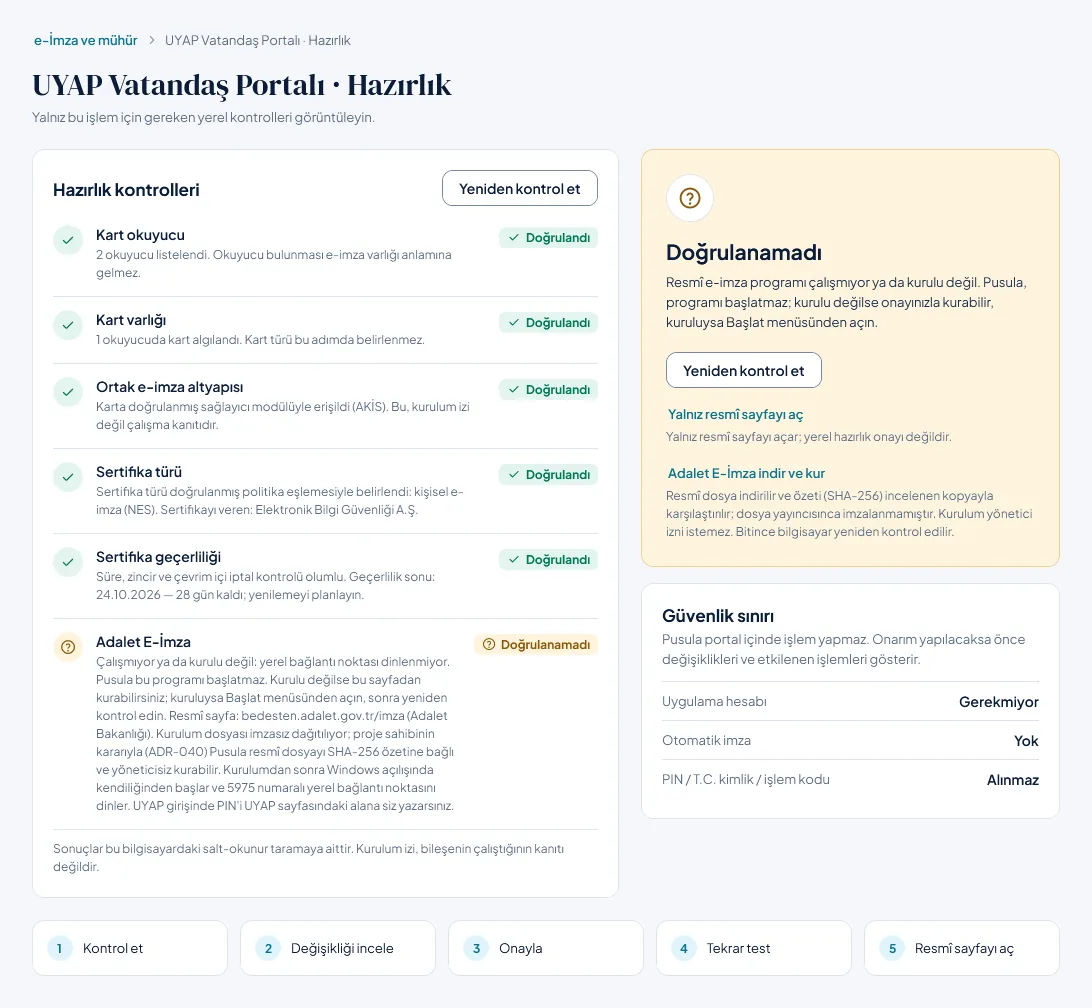
- UYAP Vatandaş ve Kurum Portalı: e-imzalı giriş Adalet Bakanlığı'nın Adalet E-İmza programıyla yapılır. Kurulu değilse Pusula onu onayınızla kurabilir: dosya Adalet Bakanlığı'nın resmî adresinden iner ve incelenen kopyanın SHA-256 özetiyle karşılaştırılır. Bakanlık bu dosyayı dijital olarak imzalamıyor; yayıncı doğrulanamaz, bu yüzden onay penceresi bunu açıkça yazar (proje sahibinin kararı). Kurulum yönetici izni istemez, bitince program kendiliğinden açılır. Pusula, programı başlatmaz; kuruluysa ama çalışmıyorsa Başlat menüsünden açın.
- Çalışıyorsa kutucuk giriş sayfasını açar. PIN'i UYAP sayfasındaki alana siz yazarsınız.
- Çalışmıyorsa iş “Doğrulanamadı” görünür. Hazırlık sayfasındaki “Adalet E-İmza resmî sayfasını aç” ile programı kurun ya da Başlat menüsünden açın, sonra “Yeniden kontrol et”e basın. Kurulumdan sonra program Windows açılışında kendiliğinden başlar.
- Sırada: e-YMM Tasdik Raporları (kullandığı imza aracı birlikte doğrulanacak).
4.3 e-Devlet'e T.C. Kimlik Kartı ile giriş
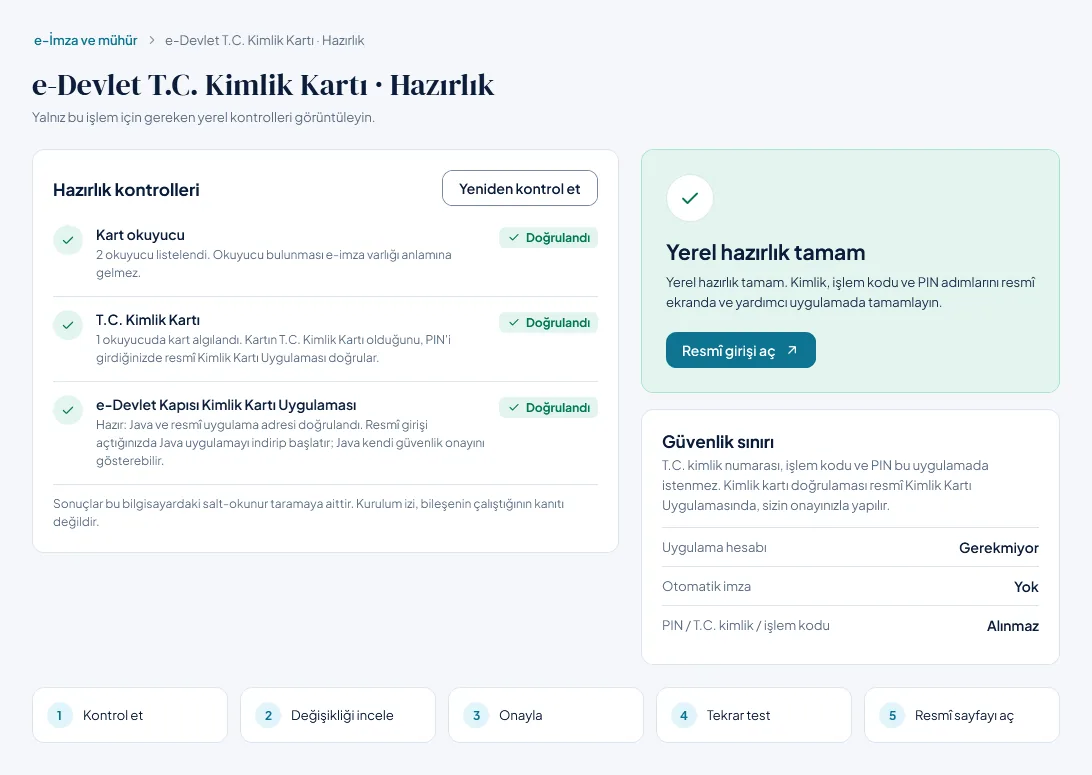
Kamu › e-Devlet T.C. Kimlik Kartı işi, kimlik kartıyla e-Devlet girişine hazırlık içindir:
- Kontroller: kart okuyucu, okuyucuda kart ve “e-Devlet Kapısı Kimlik Kartı Uygulaması”. Kartın gerçekten T.C. Kimlik Kartı olduğunu uygulama tahmin etmez; bunu resmî Kimlik Kartı Uygulaması doğrular.
- “Yardımcıyı başlat ve resmî sayfayı aç”: önce Kimlik Kartı Uygulamasını (Java, güvenlik onayı çıkabilir), sonra resmî giriş sayfasını açar.
- Sizin adımlarınız: sayfaya T.C. kimlik numarası ve güvenlik kodu, uygulamaya ekrandaki işlem kodu. PIN'i uygulamada girersiniz; tuşlu okuyucu kullanıyorsanız okuyucunun tuşlarıyla girersiniz.
- e-İmza ile giriş ayrı iş olarak kalır: e-Devlet e-İmza.
4.4 KEP işlemleri
e-İmza ve mühür sayfasındaki Özel entegratörler sekmesinde BTK'dan yetkili 6 KEP sağlayıcısı var: PTT, TNB, TÜRKKEP, QNB eSolutions, KEPKUR ve EDM. Her birinde kartlı e-imza hazırlığı (okuyucu, kart, kişisel e-imza, sertifika geçerliliği) kontrol edilir; resmî giriş sayfası onayınızla açılır. Sağlayıcının imza bileşeninin (ör. TÜRKKEP Client, E-Tuğra Signer) kurulu olup olmadığı henüz tespit edilemez; satırda resmî indirme yeri yazılıdır. Mobil imza ve şifreyle giriş bu kontrollerin dışındadır.
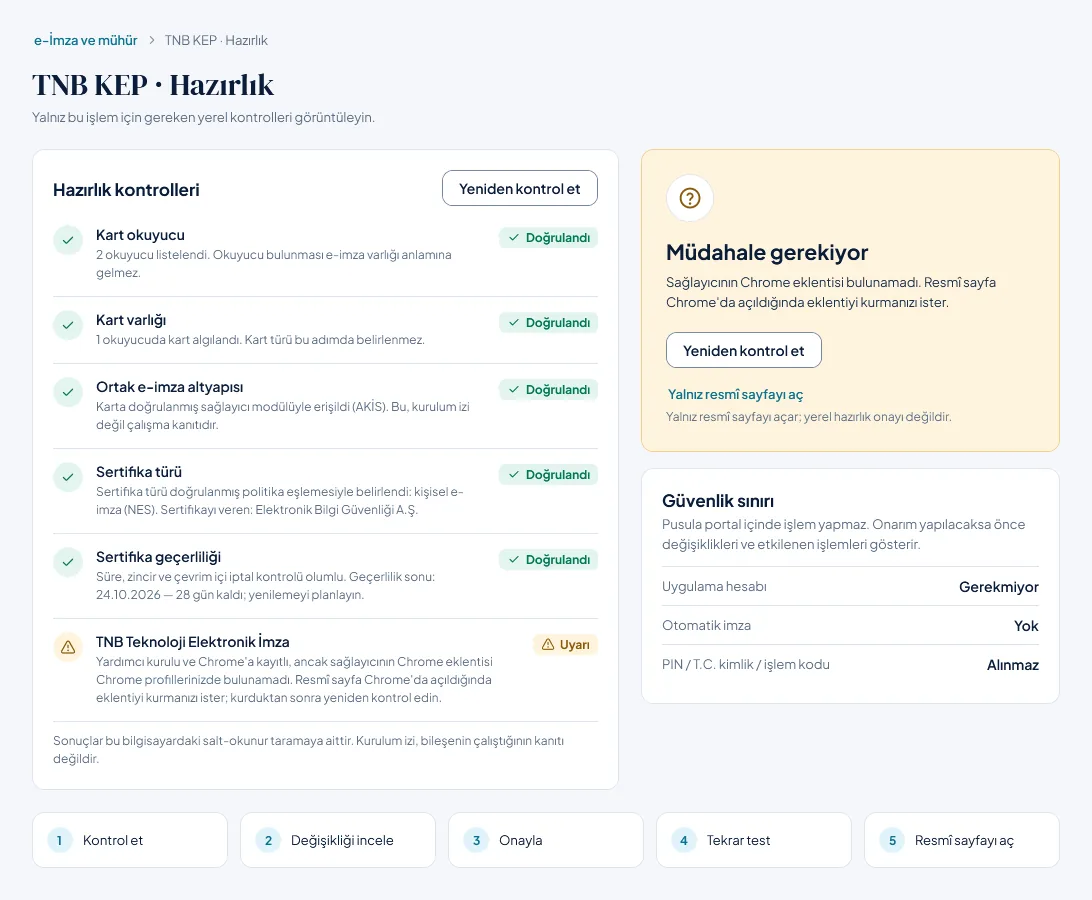
TNB KEP. TNB'nin imza uygulaması (TNBTeknolojiImza.exe ile kurulur) bir Chrome eklentisiyle çalışır. Pusula şunları kontrol eder:
- uygulamanın kurulu olup olmadığı ve Chrome'a kaydı,
- ihtiyaç duyduğu Java,
- TNB'nin Chrome eklentisi.
Uygulamayı Pusula başlatmaz; imza sırasında eklenti başlatır. Sonuçlara göre:
- Eklenti bulunamazsa: satır Uyarı olur. Sayfa Chrome'da açıldığında eklentiyi kurmanızı ister; kurduktan sonra yeniden kontrol edin.
- Uygulama kurulu değilse: “Resmî kurulum dosyasını indir” TNB'nin kurulum dosyasını indirir; kurulumu siz çalıştırırsınız.
- Chrome açılamazsa: sayfa varsayılan tarayıcıda açılır ve bu size söylenir.
4.5 Resmî yardımcıların başlatılması
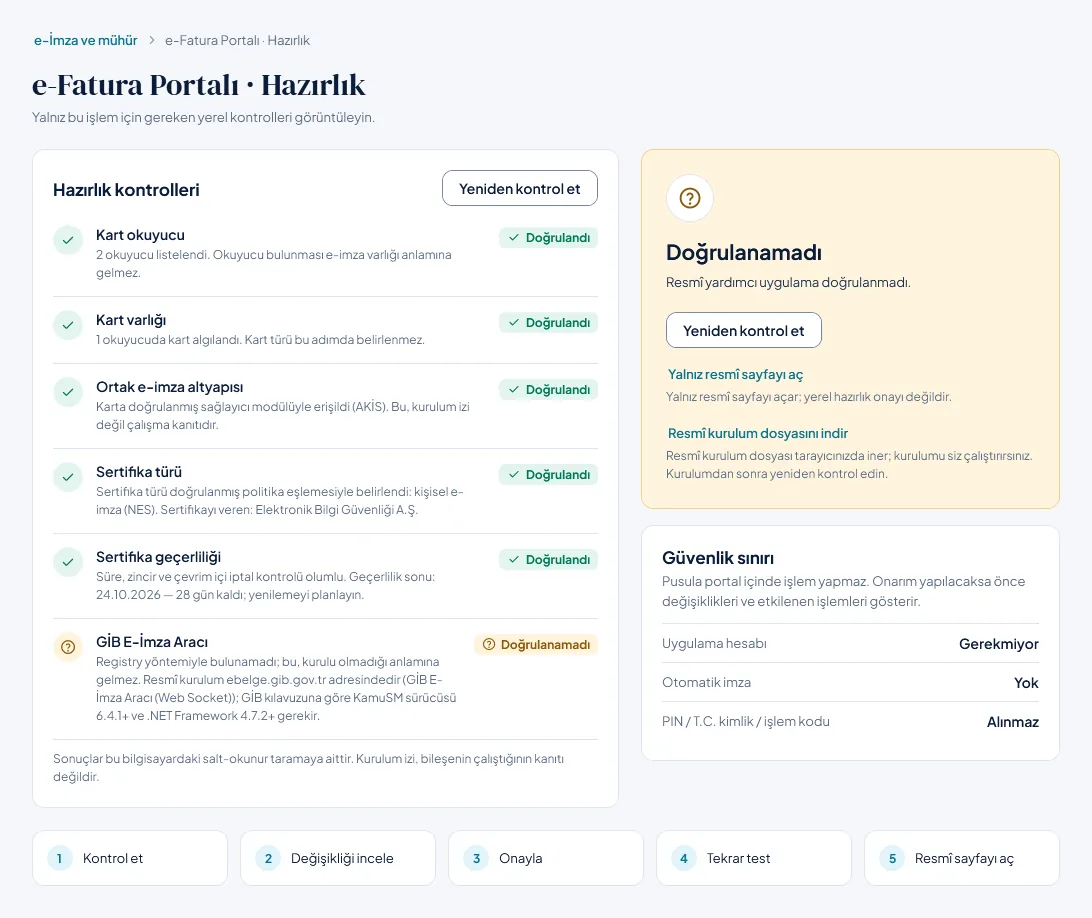
Bazı girişler, resmî sayfadan önce bir yardımcı programın çalışmasını ister. Örnekler: GİB portalları için “GİB E-İmza Aracı (Web Socket)”, e-Devlet için “e-Devlet Kapısı e-İmza Uygulaması”, PTT KEP için PTT'nin Java uygulaması. Uygulama tarama sırasında bunun kurulu ve çalışır olup olmadığını ölçer.
- Çalışıyorsa: satır “Doğrulandı” olur.
- Kurulu ama kapalıysa (veya Java uygulamasıysa): satır “Doğrulandı · Hazır: …” olur. Resmî girişi açtığınızda veya ↗ işe tıkladığınızda otomatik başlatılır. Hazırlık sayfasındaki onay penceresi neyin başlatılacağını söyler.
- GİB aracı için Windows yönetici onayı (UAC) çıkar. Onay penceresinde yayıncının “Gelir İdaresi Başkanlığı” olduğunu kontrol edin.
- GİB aracı, açık sayfa kapandıktan birkaç saniye sonra kendini kapatır. Bu yüzden uygulama her GİB sayfasını açmadan hemen önce aracı yeniden denetler; kapanmışsa yeniden başlatır ve Windows onayını yeniden ister. Sayfa, araç hazır olunca açılır (e-Fatura ve e-Arşiv portalları araca yalnız sayfa açılırken bağlanır).
- e-Devlet ve PTT uygulamaları için Java kendi güvenlik onayını gösterebilir. e-Devlet'te güvenlik kodunu (CAPTCHA) ve işlem kodunu siz girersiniz.
- Yalnız doğrulanmış yerdeki, imzası doğrulanmış program veya sağlayıcının resmî adresi başlatılır.
- ArkSigner (EKAP): Bireysel kurulum kullanıcı klasörüne yapılır. Uygulama ArkSigner'ı yalnız ArkSigner imzası doğrulanınca, yönetici yetkisi olmadan ve kendi kısayolundaki ayarlarla başlatır.
- Kurulu sürüm resmî sayfadaki son sürümden eskiyse ArkSigner satırı Uyarı olur; iki sürüm yazılır. EKAP, HSYS ve MBYS “Müdahale gerekiyor” gösterir ve kutucuğundan doğrudan açılmaz. Sayfada “ArkSigner … güncellemesini indir” görünür.
- Bu bağlantı resmî kurulum dosyasını tarayıcıda indirir; kurulumu siz çalıştırırsınız.
- Uygulama eski sürümü kendisi kaldırmaz ve kurulum çalıştırmaz.
- Bir işin resmî adresi henüz doğrulanmadıysa “Yardımcıyı başlat” yalnız yardımcıyı başlatır; sayfa açılmaz.
- Kurulu değilse: işin kutucuğunda ↓ görünür ve “… indir ve kur” düğmesi çıkar (bkz. 4.6). Resmî paketi olmayan bir yardımcı için sağlayıcının kurulum dosyası tarayıcıda açılır; kurulumu siz yaparsınız.
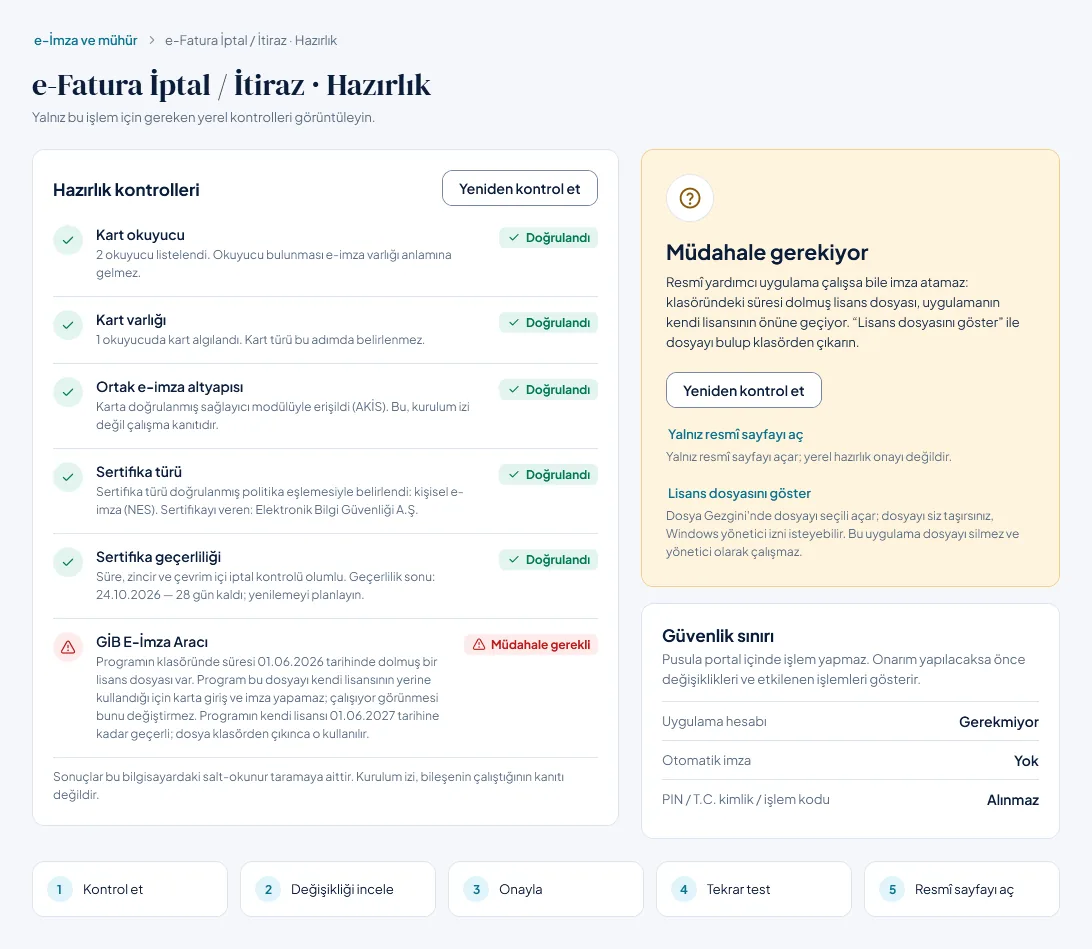
- Kurulu ama lisansı yoksa (GİB E-İmza Aracı): satır “Müdahale gerekli” olur ve araç başlatılmaz. Böyle bir araç karta giriş ve imza yapamaz. Bilinen nedeni, GİB'in kurulum paketinin eski bir kurulumun üzerine kurulurken lisansı taşıyan dosyayı (ESigner.dll) yenilememesidir. İşin kutucuğunda ↓ görünür; tıklayınca ya da sayfadaki “GİB E-İmza Aracı (Web Socket): kaldır ve yeniden kur” ile Pusula tek onayla şunları yapar (onay penceresinin başlığı “GİB E-İmza Aracı (Web Socket) kaldırılıp yeniden kurulsun mu?” sorusudur, iş düğmesi kırmızıdır):
- Resmî dosyayı indirip doğrular.
- Kurulu aracı Windows'un kendi kaldırma penceresiyle kaldırır.
- Aracı GİB'in kurulum penceresiyle yeniden kurar.
- Doğrulanınca aracı başlatıp resmî sayfayı açar.
Windows iki kez yönetici onayı ister. Pusula'nın kaldırdığı tek program budur; lisans dosyası kopyalamaz.
- Eski sürümse (GİB E-İmza Aracı): Kurulu araç, Pusula'nın incelediği resmî sürümden eskiyse de aynı temiz kurulum önerilir; yerinde güncelleme lisans dosyasını yenilemediği için eski sürüm önce kaldırılır.
- Eski sürüm kullanılamıyorsa (ör. programı doğrulanamıyor): işin kutucuğunda ↓ görünür; tıklayınca aynı tek onay sorulur.
- Eski sürüm çalışıyorsa: iş ↗ ile açılmaya devam eder; ilk tıklamada yeni sürüm önerilir. “Vazgeç” derseniz iş her zamanki gibi açılır ve o sürüm için kutucukta yeniden sorulmaz; Güncellemeler sayfasındaki “Şimdi güncelle” her zaman durur.
- Daha yeni bir sürüm kuruluysa hiçbir şey önerilmez ve kaldırılmaz (sürüm düşürülmez).
Giriş adımlarını siz yaparsınız: T.C. kimlik numarası, ekranda verilen kodu yardımcı uygulamaya yazmak, PIN ve “Giriş”. Ekrandaki kod, imzaladığınız işin önünüzdeki sayfaya ait olduğunu sizin teyit etmeniz içindir; bu yüzden otomatikleştirilmez.
4.6 Resmî kurulumlar
Eksik veya eski bir bileşen için uygulama “… indir ve kur” düğmesi gösterir: işin sayfasında (eksik yardımcı veya Java) ve Güncellemeler listesinde. Eksik programı olan işin kutucuğuna (↓) tıklamak da aynı kurulumu başlatır. Takılı kart okunamıyorsa Pusula kartı, sürücü gerekmeden kendi kimliğinden (ATR) tanımaya çalışır ve doğru sürücüyü önerir:
- AKİS kartı: 64 bit Java yoksa önce Java 8 çalışma ortamı (Oracle), sonra AKİS kart sürücüsü 6.5.4. Bilgisayarda yalnız 32 bit Java varsa o yerinde kalır, yanına 64 bit Java kurulur (GİB aracı ve Pusula kartı 64 bit sürücüyle okur).
- SafeNet eToken: SafeNet Authentication Client 10.8 (Thales imzalı; E-Güven'in sayfasındaki paketler imzasız olduğu için GlobalSign'ın yayımladığı sürüm).
- Tanınamayan kart: AKİS önerilir; kartınız eToken ise “Vazgeç”e basın, işin sayfasında iki sürücünün kurulumu da var.
Sürücü kurulunca işin eksik aracı da sorulur; her adım kendi onayını ister. Başka bir AKİS ya da eToken sürümü kuruluysa tıklama onu değiştirmez, işin sayfası kurulumu önerir.
- Önce bir onay penceresi açılır; varsayılan düğme “Vazgeç”tir. Pencere şunları yazar: indirme adresi, boyut, yayıncı, Windows'un yönetici onayı isteyip istemeyeceği, yeniden başlatma gerekip gerekmeyeceği ve lisans.
- Onaylarsanız dosya yalnız sağlayıcının resmî adresinden iner. Boyutu, SHA-256 özeti ve yayıncı imzası, uygulamada kayıtlı değerlerle karşılaştırılır. Tutmazsa (ör. sağlayıcı yeni sürüm yayımladıysa) hiçbir şey çalıştırılmaz ve dosya silinir.
- Sonra sağlayıcının kendi kurulum penceresi açılır. Adımları, seçenekleri ve lisans sözleşmesini o pencerede siz onaylarsınız; Windows yönetici onayını da siz verirsiniz. Uygulama hiçbir düğmeye sizin yerinize basmaz ve sessiz kurulum yapmaz. Tek istisna GİB E-İmza Aracı'dır: araç kuruluysa, doğrulanan dosyayı kurmadan önce kurulu aracı Windows'un kendi kaldırma penceresiyle kaldırır. GİB'in paketi eski kurulumun üzerine kurulunca lisanslı dosyayı yenilemiyor; onay penceresi bunu yazar. Bundan daha yeni bir GİB aracı ve başka programlar kaldırılmaz.
- Kurulum penceresi kapanınca bilgisayar yeniden kontrol edilir ve sonuç gösterilir: “kuruldu ve bulundu”, “iptal edildi”, “yeniden başlatma gerekiyor” veya “kuruldu görünüyor ama bulunamadı”.
| Bileşen | Kaynak | Not |
|---|---|---|
| Java 8 çalışma ortamı (Oracle) | java.com (Oracle) | e-Devlet ve PTT KEP'in Java uygulamaları, TNB KEP için. Lisans: Oracle'ın OTN lisansı; Oracle'ın koşullarına göre Java 8'i işletmede (ticari amaçla) kullanmak Oracle'ın ücretli Java SE aboneliğine bağlı olabilir. Koşulları kendi durumunuza göre değerlendirmeniz gerekir; lisansı Oracle'ın penceresinde kabul edersiniz. Ayrıntı için aşağıdaki “OpenJDK notu”na bakın. |
| AKİS kart sürücüsü 6.5.4 (Akis Kart İzleme Aracı) | E-Güven AKİS kart sayfası (www.e-guven.com) | TÜBİTAK BİLGEM imzalı; kart kütüphanesi Pusula'da gerçek kartla doğrulanan sürüm. Önce Java 8 (64 bit) gerekir; yoksa Pusula önce onu kurar. Windows yönetici onayı isteyebilir. Bilgisayarda başka bir AKİS sürümü kuruluysa önce onu Windows Ayarlar › Uygulamalar'dan kaldırın; Pusula program kaldırmaz. Hangi sürücünün gerektiğini e-imzanızı aldığınız kuruluş söyler. |
| eToken sürücüsü (SafeNet Authentication Client 10.8 R9) | GlobalSign SafeNet sürücüleri sayfası (www.globalsign.com) | Thales imzalı. E-Güven'in kendi eToken paketleri imzasız olduğu için bu sürüm kullanılır. Windows yönetici onayı ister; kurulumdan sonra yeniden başlatma gerekebilir. |
| GİB E-İmza Aracı (Web Socket) | ebelge.gib.gov.tr | GİB portalları için. Kuruluysa Pusula önce onu Windows Installer ile kaldırır, sonra resmî paketi kurar; Windows iki kez yönetici onayı ister. |
| ArkSigner (bireysel) | ArkSigner resmî indirme adresi | EKAP, HSYS, MBYS, ÜTS, SGK, MERSİS, TOBB ve KGK SBG için. Yönetici izni istemez. |
| Adalet E-İmza 1.0.13 | cdn.uyap.gov.tr (Adalet Bakanlığı) | UYAP Vatandaş ve Kurum için. Dosya yayıncısınca imzalanmıyor; Pusula yalnız özetini (SHA-256) doğrular. Yönetici izni istemez; kurulum bitince kendiliğinden açılır ve Windows açılışında başlar. |
| TNB, QNB ve EDM KEP imza araçları | Sağlayıcıların resmî adresleri | KEP işlerinin sayfasından. QNB ve EDM araçlarının kurulu olup olmadığı henüz ölçülemiyor. |
OpenJDK notu. Pusula'nın katalogundaki tek Java paketi Oracle'ın Java 8 sürümüdür; bu paketin sunulması bir lisans önerisi değildir. Neden şimdilik Oracle gerekli: PTT KEP, e-Devlet e-İmza, Kimlik Kartı ve UETS yardımcıları Java Web Start (JNLP) ile açılır ve bu yardımcılar Pusula'nın açtığı biçimiyle şimdilik yalnız Oracle Java (Oracle imzalı Java Web Start) ile çalışır; OpenJDK tabanlı ücretsiz Java dağıtımları vardır, ancak Pusula şimdilik onlarla bu yardımcıları açmaz. Lisans: Oracle Java 8'in işletmede (ticari amaçla) kullanımı Oracle'ın ücretli Java SE aboneliğine bağlı olabilir; koşulları kendi durumunuza göre değerlendirmeniz gerekir, karar sizindir. OpenJDK desteği ileride planlanmaktadır; bir sürüm ya da tarih söz verilmez.
4.7 Birden fazla e-imza
İki kişisel e-imza (veya yeni/eski sertifika) bulunursa uygulama ilkini sessizce seçmez. “Cihaz seçin” listesinde isim gösterilmez; yalnız tür, harf ve bitiş tarihi görünür (ör. “Kişisel e-imza A · bitiş 20.11.2027”). Seçim yalnız bu tarama için geçerlidir; yeniden kontrol veya kart değişikliğinde sıfırlanır.
4.8 Kart takma ve çıkarma
Kart veya okuyucu takılıp çıkarıldığında önceki sonuçlar hemen geçersiz sayılır. Bu oturumda daha önce kontrol yaptıysanız uygulama tek bir salt-okunur yeniden kontrol yapar; başka hiçbir işlem başlatmaz.
5. Verileriniz ve kayıtlar
Pusula'nın kendi verileri yalnız bu bilgisayarda, %LOCALAPPDATA%\MaliOfis\Pusula klasöründedir. Klasörün tam yolu ve Klasörü aç Ayarlar › Gizlilik ve güvenlik › Verilerin yeri'ndedir. Klasör OneDrive'la eşitlenmez; verileriniz bu Windows hesabıyla korunur, bilgisayarı başkasıyla paylaşıyorsanız ayrı Windows hesabı açın.
| Klasör ya da dosya | İçerik | Ne kadar tutulur? |
|---|---|---|
cekirdek | Tercihleriniz (Ayarlar), seçtiğiniz görünümler, geçmiş olayları, güncelleme durumu, kullanım koşullarını kabul ettiğiniz sürüm ve zaman (yalnız burada, kimliksiz), veritabanı bileşeninin durumu | Geçmiş 30 gün; tercihler siz değiştirene ya da silene kadar |
bilesenler | Veritabanı bileşeninin program dosyaları (bkz. 3.12; yeniden indirilebilir) | Bileşeni kaldırınca ya da Pusula'yı kaldırınca silinir |
veri | Sertifika defteri (veritabanı bileşeninin veri klasörü) ve veritabanı yedekleri | Siz silene ya da özelliği kapatana kadar |
maliofis.db | 1.0.0'dan kalan eski veri dosyası (yalnız okunur; defteriniz taşındıktan sonra yedek olarak durur) | Taşıma tamamlandıktan 30 gün sonra silinir |
maliofis.db.corrupt-… | 1.0.0'da açılamayan (bozulmuş) veritabanının kurtarma için kenara alınan kopyası | 30 gün |
logs | Tanılama kaydı (bkz. 8.4) | 14 gün |
Sorun bildirimleri | Sorun bildirimi dosyaları (bkz. 8.5) | 14 gün |
updates | Pusula güncellemesinde önceki sürümün yedeği | Yalnız son yedek |
installers ve uygulamalar | Resmî kurulumların ve Mali Ofis programlarının indirme klasörleri | İş bitince silinir |
PIN, T.C. kimlik numarası, parola ve sertifika seri numarası hiçbir yere yazılmaz. Mali Ofis programlarının (Mali Muhasebe, Çetele, Z Raporu, Damga Vergisi Defteri, Karar Defteri) verileri o programların kendi klasörlerindedir; yerini Uygulamalar › Ayrıntılar › Verileriniz gösterir. Pusula bu verileri okumaz, taşımaz, silmez.
Dışarı giden veri
Bu uygulama kullanım bilgisi ya da çökme raporu göndermez. Dışarı yalnız şunlar gider:
- Güncelleme denetimi: maliofis.tr'ye uygulama adı, sürümü ve bilgisayarınızın IP adresi.
- Sizin başlattığınız işler: e-posta, e-Belge, WhatsApp, destek.
- Kart okununca sertifika sağlayıcısına iptal sorgusu; onayladığınız indirmeler (resmî kurulum paketleri, Mali Ofis uygulamaları, veritabanı bileşeni).
6. Güncelleme
- İlk açılış: Sayfanın üstündeki şeritte “Güncellemeler kendiliğinden denetlensin mi?” sorusu çıkar; altında neyin nereye gittiği yazar.
- Evet, denetle: Uygulama her açılışta ve açık kaldıkça altı saatte bir maliofis.tr'den imzalı sürüm bilgisini indirir. Bağlantı Cloudflare (ABD) altyapısından geçer; IP adresiniz ve uygulama sürümü iletilir ve ağ güvenliği kayıtlarında tutulabilir.
- Kart, kimlik, PIN veya tarama bilgisi gönderilmez. Ayrıntı: Aydınlatma metni.
- Hayır: Hiçbir otomatik bağlantı kurulmaz. Kararınızı Ayarlar › Güncelleme › Güncelleme tercihleri › Güncellemeleri kendiliğinden denetle ile değiştirebilirsiniz.
- 0.28.0 ile metin değişti: Aydınlatma metni 1.1 sürümünde altı saatlik denetimi de anlatır. Önceki cevabınız 1.0 içindi; soru bir kez yeniden sorulur ve neyin değiştiğini söyler. Cevap verene kadar otomatik bağlantı kurulmaz.
- 0.17.0 ile adres değişti: Güncellemeler artık GitHub yerine maliofis.tr'den gelir. 0.16.0 ve öncesinde verdiğiniz cevap GitHub içindi; soru bir kez yeniden sorulur ve nedenini söyler.
- 0.16.0 veya daha eski bir sürüm kullanıyorsanız: Bu sürümler güncellemeyi GitHub'da arar, o adres kapandığı için yeni sürüm göremez. Yeni sürümü bir kez https://maliofis.tr/indir/pusula/ sayfasından indirip kurun. Kurulum eskisinin üstüne kurar; ayarlarınız ve geçmişiniz korunur.
- e-Dönüşüm Asistanı kullanıyorsanız: Agrus Pusula'nın önceki adı e-Dönüşüm Asistanı'dır. Kurulu e-Dönüşüm Asistanı kopyası verileriyle birlikte Agrus Pusula'ya kendiliğinden taşınır; eski veriler 30 gün yedekte durur, sonra silinir. Önceki bağlantı türü (
maliofis-asistan:) da çalışmaya devam eder; yeni bağlantı türümaliofis-pusula:olur.
- Güncellemeleri denetle (Ayarlar › Güncelleme, Sürüm kartının sağ üstü) yalnız bastığınızda bağlanır; denetlerken “Denetleniyor…” yazar. Aynı kart kurulu sürümü, yayın tarihini ve son denetimin zamanını gösterir.
- Durum kutusu: Sürüm kartının altında tek kutu durumu söyler: “En güncel sürümü kullanıyorsunuz.”, “Güncellemeler denetleniyor…”, “Güncelleme denetimi kapalı”, “Yeni sürüm hazır: …” (altında Yenilikler; altı maddeden fazlası Tümünü göster ile açılır), indirme (çubuk, yüzde ve boyut; Vazgeç indirmeyi durdurur) ya da bir sorun (“Güncellemeler denetlenemedi”, “Güncelleme indirilemedi”, “Güncelleme doğrulanamadı”, “Güncelleme kurulamadı”). Sorun kırmızı kutuda yazar; Tekrar dene her zaman vardır, Sorun bildir bir sorun bildirimi hazırlar. Teknik kod ekranda değil, Geçmiş'te ve tanılama kaydındadır.
- Yeni sürüm varsa: Bütün sayfaların üstünde Yeni sürüm hazır şeridi çıkar: sürümün adı, yeniliklerinden en çok üç madde, Şimdi güncelle ve Daha sonra. Daha sonra kurmaz ve şeridi kaldırır; güncelleme Ayarlar › Güncelleme'de durur, oradan istediğiniz zaman kurarsınız. Ayarlar › Güncelleme açıkken şerit görünmez; aynı düğme kutunun sağındadır. Şerit bir sonraki denetimde (Pusula'yı yeniden açınca ya da altı saat sonra) yeniden gelir. Güncellemeler sayfasının üstündeki satır da Pusula'nın sürümünü ve durumunu yazar; Güncelleme ayarları sizi o sekmeye götürür.
- Şimdi güncelle (şeritte ya da sekmede; ikisi aynı işi yapar): Önce “Agrus Pusula x.y.z kurulsun mu?” penceresi açılır; varsayılan düğme “Vazgeç”tir. İndirme sırasında ilerleme Ayarlar › Güncelleme'deki kutuda yazar. Onaylarsanız:
- Paket indirilir. Boyutu, SHA-256 değeri ve içindeki her dosyanın özeti imzalı bilgiyle karşılaştırılır. Tutmazsa hiçbir şey değiştirilmez.
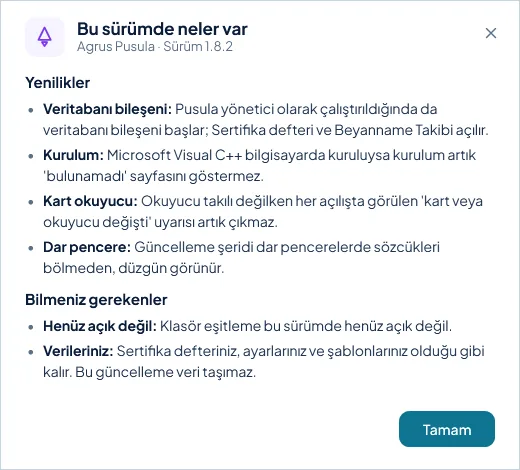
- Uygulama kapanır, dosyaları değiştirilir ve yeni sürüm açılır. İlk açılışta bir kez Bu sürümde neler var penceresi o sürümün yeniliklerini gösterir (birkaç sürüm atladıysanız her sürümünkini kendi başlığıyla); Tamam ile kapanır. Bu sürümün listesi Ayarlar › Hakkında'da durur.
- Eski sürüm
%LOCALAPPDATA%\MaliOfis\Pusula\updatesaltında yedek klasörde kalır. Bir hata olursa eski sürüm geri konur; Pusula açılınca şerit ve Ayarlar › Güncelleme “Güncelleme kurulamadı” der, Tekrar dene ile yeniden denersiniz.
- Yönetici izni istenmez.
- Uygulama yazılamayan bir klasördeyse (ör. Program Files), yeni sürümü sürüm sayfasından indirip kendiniz açarsınız.
7. Kaldırma
- Windows Ayarlar › Uygulamalar içinden “Agrus Pusula”yı kaldırın.
- Kaldırma, saatin yanında çalışan Pusula'yı kapatır ve Windows açılış kaydını siler.
- Kaldırmanın sonunda “Verileriniz de silinsin mi?” diye sorulur. Hayır (varsayılan) derseniz geçmiş, tercihler ve sertifika defteri (
%LOCALAPPDATA%\MaliOfis\Pusula) kalır (yalnız veritabanı bileşeninin program dosyaları silinir; yeniden kurunca bileşen yeniden indirilir ve kaldığınız yerden devam edersiniz). Evet derseniz (kullanım koşullarını kabul kaydınız ve veritabanı dahil) bu klasör bu bilgisayardan kalıcı olarak silinir. Kaldırma, çalışan veritabanı bileşenini önce kendisi durdurur. Sessiz kaldırmada soru sorulmaz ve veriler kalır. - Pusula'yla kurduğunuz Mali Ofis programları Pusula kaldırılınca kaldırılmaz; onları Pusula'nın Uygulamalar sayfasından ya da Windows Ayarlar › Uygulamalar'dan kaldırırsınız.
8. Sorun giderme ve sık sorulan sorular
8.1 Bu sürümde sonuçlar neden “Doğrulanamadı”?
- Sertifika geçerliliği: Zincir önce, sağlayıcıların resmî sayfalarından doğrulanmış ESHS kökleriyle (Kamu SM, E-Güven, e-imzaTR, TÜRKTRUST, E-Tuğra, Ayyıldız, ArkSigner) kurulur; olmazsa Windows güven deposuyla denenir. Bilgisayarınıza kök sertifika kurulmaz. İptal kontrolü için internet gerekir.
- Sertifika türü: Kart AKİS veya eToken (64-bit) yazılımıyla okunur. Tür, BTK ve sağlayıcının resmî belgelerine göre belirlenir. Gerçek kartla doğrulanan sağlayıcılarda (şu an E-Güven) tür “doğrulandı” olur; diğerlerinde “sağlayıcı belgesine göre” gösterilir ama onaylı sayılmaz. Başka kart yazılımlarında sertifika okunmaz. Ayrıntı:
docs/ESHS_KEP_KAYNAKLARI.md. - Resmî yardımcı uygulamalar: Yerleri, yayıncı imzaları ve çalışıp çalışmadıkları ölçülür:
- GİB E-İmza Aracı, ArkSigner, e-Devlet ve PTT Java uygulamaları, TNB köprüsü.
- Ölçülemeyen yardımcılar (TÜRKKEP, QNB, E-Tuğra, EDM bileşenleri) için satır yalnız resmî indirme yerini söyler; bu işler hazır görünmez.
- GİB aracı kurulu değilse satır resmî kurulum yerini (ebelge.gib.gov.tr) ve ön koşulları söyler: KamuSM sürücüsü 6.4.1+ ve .NET Framework 4.7.2+.
- İşlem profilleri: Profiller resmî kaynak ve canlı kabulle doğrulanana kadar taslaktır; taslak iş, tüm yerel kontroller geçse bile “hazır” gösterilmez.
Bu, uygulamanın bozuk olduğu anlamına gelmez; kanıt olmadan “hazır” dememesi bilinçli davranıştır.
8.2 GİB aracının lisans dosyası
GİB E-İmza Aracı çalışıyor görünüp portala giriş yapamıyorsa sebep aracın klasöründeki eski bir lisans dosyası olabilir. Uygulama bunu her taramada kontrol eder:
- Klasörde süresi geçmiş bir
Config\lisans.xmlvarsa “GİB E-İmza Aracı” satırı Müdahale gerekli olur. Satırda dosyanın bitiş tarihi ve aracın kendi lisansının geçerlilik sonu yazar. - “Lisans dosyasını göster” önce yapmanız gerekenleri gösterir. Onaylarsanız Dosya Gezgini açılır ve dosya seçili gelir.
- Dosyayı Masaüstüne sürükleyin (veya Kes › Yapıştır). Silmeyin; gerekirse yerine geri koyabilirsiniz.
- Windows yönetici izni isterse “Devam”a basın.
- GİB aracı açıksa kapatıp yeniden açın, sonra “Yeniden kontrol et”e basın.
- Pusula dosyayı kendisi taşımaz veya silmez ve yönetici olarak çalışmaz. Bu, güvenlik kuralı gereğidir: yönetici yetkisi gereken her değişiklikte Windows'un onayı sizde kalır.
- Satır “Doğrulandı” iken aracın kendi lisansının ne zamana kadar geçerli olduğu da yazar.
8.3 Sık görülen kodlar
| Kod | Ne yapmalı? |
|---|---|
NO_READER | Kart okuyucuyu veya USB e-imza cihazını takıp yeniden kontrol edin. |
NO_CARD | Kartı okuyucuya yerleştirip yeniden kontrol edin. |
PCSC_UNAVAILABLE | Kart okuyucu hizmeti sorgulanamadı; cihaz takılı değilse normaldir. Takıp yeniden deneyin. |
CARD_FAMILY_UNKNOWN, PROVIDER_PROFILE_UNVERIFIED | Bu sürümde doğrulanmış sağlayıcı profili yok; kart üreticisinin resmî aracıyla kontrol edin. |
CERT_NOT_READABLE | Karttaki sertifika okunamadı; PIN istenmez. Resmî sağlayıcı aracıyla kontrol edin. |
FINANCIAL_SEAL_NOT_SUPPORTED | e-Devlet e-imza girişi için kişisel e-imza gerekir; mali mühür uygun değildir. |
CERT_EXPIRED | Sertifikanın süresi dolmuş; yenileme için sertifika sağlayıcınıza başvurun. |
CERT_TRUST_UNKNOWN | Zincir veya iptal kontrolü tamamlanamadı (ör. internet yok). Bağlantıyı kontrol edip yeniden deneyin. Ayrıntıda “ESHS köklerinden birine ne de Windows deposuna bağlanabildi” yazıyorsa sertifika tanınan bir ESHS köküne bağlanamamıştır; sağlayıcınıza danışın. |
CERT_QC_INCOMPLETE | Sertifikada nitelikli sertifika ibareleri (ETSI ve BTK) birlikte yok. GİB'in doğrulayıcısı bu sertifikayı kişisel NES saymaz; sağlayıcınıza danışın. |
FINANCIAL_SEAL_INCOMPLETE | Sertifikada mali mühür ilkesi ve mali mühür anahtar kullanımı (EKU) birlikte yok. GİB'in doğrulayıcısı bu sertifikayı mali mühür saymaz; sağlayıcınıza danışın. |
PROFILE_NOT_VERIFIED | Yerel kontroller geçti ama işlem profili henüz doğrulanmadı; hazır gösterilmez. |
HELPER_UPDATE_AVAILABLE | Yardımcı uygulamanın daha yeni sürümü yayımlanmış. “Güncellemeyi indir” ile resmî kurulum dosyasını indirip kurun, sonra yeniden kontrol edin. |
HELPER_BRIDGE_EXTENSION_MISSING | Sağlayıcının Chrome eklentisi bulunamadı. Resmî sayfa Chrome'da açılınca eklentiyi kurun. |
NO_LOCAL_PREREQUISITES | Şifreyle giriş; yerel hazırlık gerekmez. Şifrenizi yalnız resmî sayfada girin. |
UPDATE_NETWORK_FAILED | maliofis.tr'ye bağlanılamadı; internet bağlantınızı kontrol edip “Güncellemeleri denetle”yi yeniden deneyin. |
CATALOG_EXPIRED (güncelleme) | Yayımlanan sürüm bilgisinin geçerlilik süresi dolmuş; yayıncı yenileyince düzelir, uygulamanız etkilenmez. |
UPDATE_INSTALL_NOT_WRITABLE | Uygulama klasörüne yazılamıyor; yeni sürümü maliofis.tr/indir/pusula sayfasından indirip kurun. |
PG_PATH_NOT_REPRESENTABLE | Windows kullanıcı klasörünüzün adında, bu bilgisayarın dil ayarında yazılamayan harfler var; veritabanı açılmaz. Verileriniz başka bir yere yazılmaz ve silinmez. “Sorun bildir” ile bu kodu bize iletin. Destek için not: yalnız bilgisayarın yöneticisi, destek ekibiyle birlikte fsutil 8dot3name set C: 0 ile kısa ad üretimini açıp kullanıcının AppData\Local\MaliOfis klasörünü yeniden oluşturabilir ya da kullanıcı ASCII adlı bir Windows hesabı kullanır. |
PG_GOC_GEREKLI | Veritabanınız eski sürümlerin ortak program verisi klasöründe duruyor ve kendi kullanıcı klasörünüze taşınacak. Verileriniz yerinde. “İndir ve kur” ile bileşeni kurun; bileşen kurulunca taşıma hemen yapılır (uygulama açılırken “Veritabanı taşınıyor” penceresi görünür). |
PG_GOC_KAYNAK_GUVENILMEZ | Bilgisayarınızın ortak program verileri klasöründeki eski veritabanı klasörü güvenli görünmediği için taşıma yapılmadı; hiçbir şey taşınmadı, çalıştırılmadı ya da silinmedi. Verileriniz bilgisayarda duruyor. “Sorun bildir” ile bu kodu bize iletin. |
PG_GOC_KAYNAK_MESGUL | Veritabanının eski yeri şu anda başka bir işlem tarafından kullanılıyor; hiçbir şey değiştirilmedi, verileriniz yerinde. Bilgisayarı yeniden başlatıp tekrar deneyin; sürerse “Sorun bildir” ile bu kodu bize iletin. |
PG_GOC_PAKET_GEREKLI | Taşıma için bileşenin bu bilgisayara yeniden kurulması gerekiyor; bunun için internet bağlantısı lazım. İnternete bağlanıp “İndir ve kur”a basın; bileşen kurulunca taşıma hemen yapılır. Verileriniz yerinde. |
PG_GOC_SURUM_FARKLI | Eski verilerinizi açabilen veritabanı bileşeni sürümü bu bilgisayarda kurulu değil; yeniden kurmak yetmez. Verileriniz yerinde; hiçbir şey silinmez ya da değiştirilmez. “Sorun bildir” ile bu kodu bize iletin. |
PG_GOC_IO_ERROR, PG_GOC_VERIFY_FAILED, PGCOMP_GOC_FAILED | Taşıma tamamlanamadı (disk dolu, dosya açık ya da taşınan küme sorguya yanıt vermedi). Verileriniz silinmez; eski yerdeki kopya, ancak yeni yerdeki küme sorguya yanıt verdikten sonra silinir. Taşıma yeni yere geçildikten sonra yarıda kalırsa uygulama yeni yerdeki kümeyi eski ayarlarla açmaz: ayar ve doğrulama adımları yeniden çalışır. Uygulamayı yeniden açıp deneyin; sürerse “Sorun bildir” ile kodu bize iletin. |
PG_HOME_POINTER_INVALID | Veritabanı bileşeninin program klasörünü gösteren kayıt bozuk ya da başka bir Windows kullanıcısına ait. Hiçbir şey silinmez ya da değiştirilmez. “Sorun bildir” ile bu kodu bize iletin. |
PG_VCRUNTIME_MISSING | Veritabanı bileşeni bu bilgisayarda çalışamıyor: Windows'ta Microsoft Visual C++ Yeniden Dağıtılabilir paketi (x64) kurulu değil ya da sürümü eski. Agrus Pusula bu paketi indirmez ve kurmaz. Paketi siz ya da bilgisayarınızın yöneticisi Microsoft'un resmî sayfasından kurmalısınız; kurulum için yönetici yetkisi gerekebilir. Kurulum bitince “Yeniden dene”ye basın. Verileriniz silinmedi. Düğme: “Microsoft'un sayfasını aç”. |
PG_HOME_UNTRUSTED | Veritabanı bileşeninin program klasörü başka Windows kullanıcılarına açık ya da değiştirilmiş; güvenliğiniz için bileşen başlatılmaz ve hiçbir şey silinmez. “Sorun bildir” ile bu kodu bize iletin. |
COMPONENT_REMOVE_DATA_PARTIAL | Bileşen kaldırıldı ama istediğiniz verilerden bazıları silinemedi ya da güvenilir bulunmadı; ileti hangi tür veri kaldığını söyler. “Sorun bildir” ile bu kodu bize iletin. |
COMPONENT_REMOVE_IO_DATA_DELETED | İstediğiniz veriler silindi ama bileşenin klasörü kaldırılamadı (bir program dosyayı tutuyor olabilir). Bilgisayarı yeniden başlatıp yeniden deneyin. |
COMPONENT_REMOVE_IO_DATA_PARTIAL | Küme (veritabanı) silindi ama bileşenin klasörü ve bazı başka veriler kaldırılamadı; ileti kalan veri türlerini söyler. Bilgisayarı yeniden başlatıp yeniden deneyin; sürerse “Sorun bildir” ile kodu bize iletin. |
COMPONENT_REMOVE_PATH_UNTRUSTED | Bileşenin klasörü size ait ve yalnız size açık görünmediği (ya da bir bağlantıyla değiştirildiği) için kaldırılmadı; hiçbir şey silinmez ya da değiştirilmez. “Sorun bildir” ile bu kodu bize iletin. |
UNINSTALL_PUBLISHER_UNVERIFIED | Kurulu eski sürümün yayıncısı doğrulanamadı; hiçbir şey kaldırılmadı veya kurulmadı. Eski sürümü Windows Ayarlar › Uygulamalar'dan kaldırıp yeniden deneyin. |
8.4 Tanılama kaydı
Bir sorun olduğunda nedenini bulabilmek için Pusula yaptığı adımları bu bilgisayarda bir metin dosyasına yazar.
- Nerede: Ayarlar › Tanılama › Tanılama kaydı › Klasörü aç. Klasör
%LOCALAPPDATA%\MaliOfis\Pusula\logs; her gün için birpusula-YYYYMMDD.logdosyası vardır. Dosya uygulama açıkken de Not Defteri ile açılır. - Neler yazılır:
- uygulamanın açılışı ve sürümü;
- taramanın süresi, bulduğu bileşen sürümleri ve durum kodları;
- her işin sonucu ve geçmeyen kontrollerin kodları;
- bir kutucuğa tıklayınca ne yapıldığı ve neden;
- yardımcı uygulamanın başlatılması ve süresi, açılan resmî adres;
- kurulumun aşamaları, çıkış kodu ve Windows Installer kaydının yeri;
- güncelleme denetimi;
- hangi pencerenin açıldığı ve sizin seçiminiz (kullanım koşulları için yalnız “kabul edildi (sürüm 1.0)” satırı);
- beklenmeyen hatalar (türü ve kodu).
- Neler yazılmaz: PIN, T.C. kimlik/VKN, sertifika sahibi, seri numarası, e-posta ve kullanıcı klasörünüzün adı. Kart okuyucunun adı da yazılmaz, çünkü cihaz seri numarası içerebilir.
- Ne kadar tutulur: 14 gün; sonra kendiliğinden silinir. Günde en çok 5 MB yazılır.
- Paylaşım: Kayıt kendiliğinden hiçbir yere gönderilmez. Sorun bildiriminde isterseniz son 24 saatlik bölümü, yeniden gizlenmiş olarak dosyaya eklenir ve dosyayı siz gönderirsiniz.
8.5 Sorun bildirme
Bir kart tanınmazsa, sertifikanın türü doğrulanamazsa ya da kontrol başarısız olursa Sorun bildir penceresi kendiliğinden açılır. Sol menünün altındaki Sorun bildir ile ya da saatin yanındaki simgenin menüsünden de açabilirsiniz.
- Ne olduğunu kısaca yazın; açıklama olmadan bildirim hazırlanmaz. Şifre, PIN ya da T.C. kimlik numarası yazmayın. Açıklamadaki kimlik, vergi, IBAN, kart ve telefon numaraları, e-posta adresleri ve şifre ya da PIN değerleri gönderilmeden “••••” olur; yıl, adet, tutar, tarih ve fatura numarası olduğu gibi kalır.
- Uygulamanın ekran görüntüsü: Yalnız Pusula penceresi; masaüstünüz ve başka pencereler girmez. Kart sahibinin adı görüntüde gizlenir.
- Tanılama kaydı (son 24 saat): “Kaydı göster” ile gönderilecek satırları görebilirsiniz. İstemezseniz işareti kaldırın.
- Pencerenin altında “Gönderdiğiniz bilgiler yalnız sorununuzu çözmek için kullanılır.” satırı ve Sorun bildirimi aydınlatma metni bağlantısı vardır.
- E-posta ile gönder ya da WhatsApp ile gönder: Pusula bildirim dosyasını (ör.
Sorun bildirimi - MO-20260930-0712-0A1F.zip) hazırlar, klasörde seçili açar ve panoya kopyalar; e-posta programınız ya da WhatsApp sohbeti açılır. Dosyayı iletiye sürükleyin ya da Ctrl+V ile yapıştırın ve gönderin. Pusula kendisi hiçbir şey göndermez. - Dosyalar
%LOCALAPPDATA%\MaliOfis\Pusula\Sorun bildirimleriklasöründe 14 gün kalır.
Kontrol başarısız olursa sayfanın üstündeki bantta ne olduğu ve ne yapılacağı yazar; Tekrar dene kontrolü yeniden başlatır, Sorun bildir bildirimi hazırlar, Ayrıntılar hata kodunu ve zamanını gösterir.
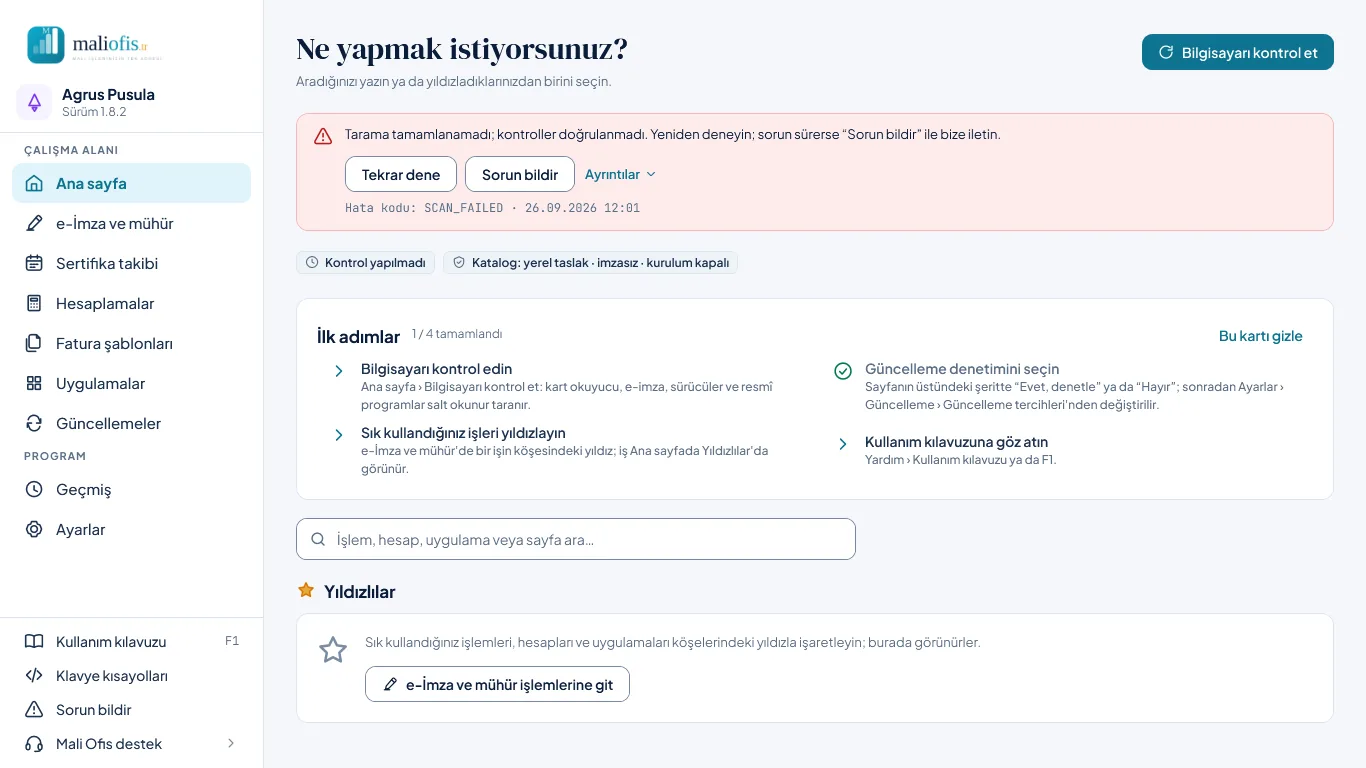
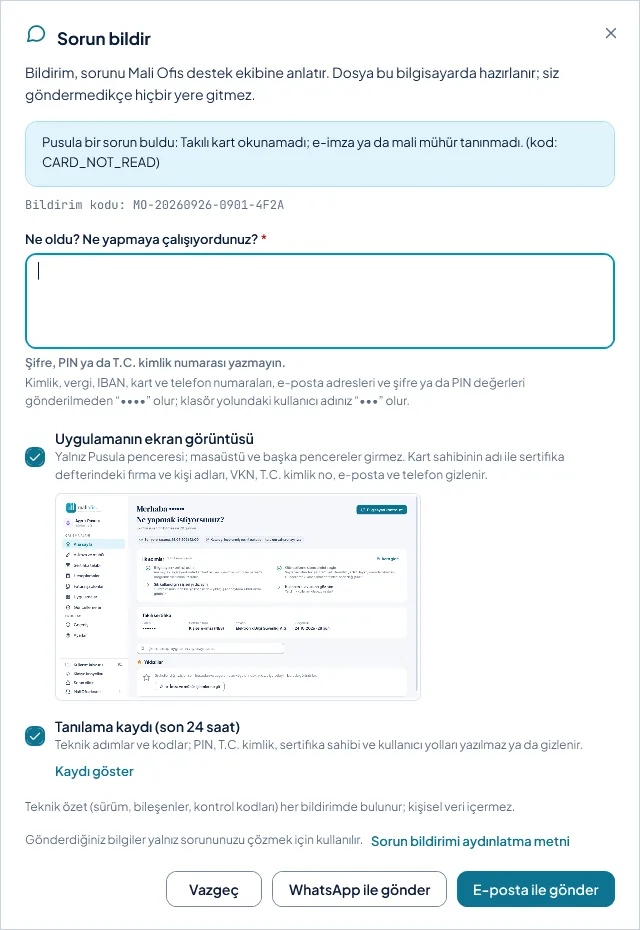
9. Destek
Mali Ofis destek
- E-posta[email protected]
- Telefon0 (532) 208 82 60
- WhatsApp0 (532) 208 82 60
- Çalışma saatleriHafta içi 09.00–18.00
Pusula'da destek bilgileri sol menünün altındaki Mali Ofis destek penceresindedir; pencerenin dışına tıklayınca ya da Esc ile kapanır. Aynı bilgiler Ayarlar › Hakkında'da da vardır.
- E-posta: Posta programınızda yeni bir ileti açılır; konu satırında Pusula'nın sürümü yazar. Adres panoya da kopyalanır; web postası kullanıyorsanız alıcı alanına yapıştırabilirsiniz.
- Telefon: Numara panoya kopyalanır. Bilgisayar arama yapmaz; numarayı telefonunuzdan arayın.
- WhatsApp: WhatsApp sohbeti açılır (WhatsApp Masaüstü ya da tarayıcıda WhatsApp Web). Hazır mesajda yalnız Pusula'nın sürümü vardır; mesajı okuyup siz gönderirsiniz.
- Sorun bildir: bkz. 8.5.
- Pusula bu düğmelerle hiçbir şey göndermez; tarama sonucu, sertifika veya kimlik bilgisi paylaşılmaz.
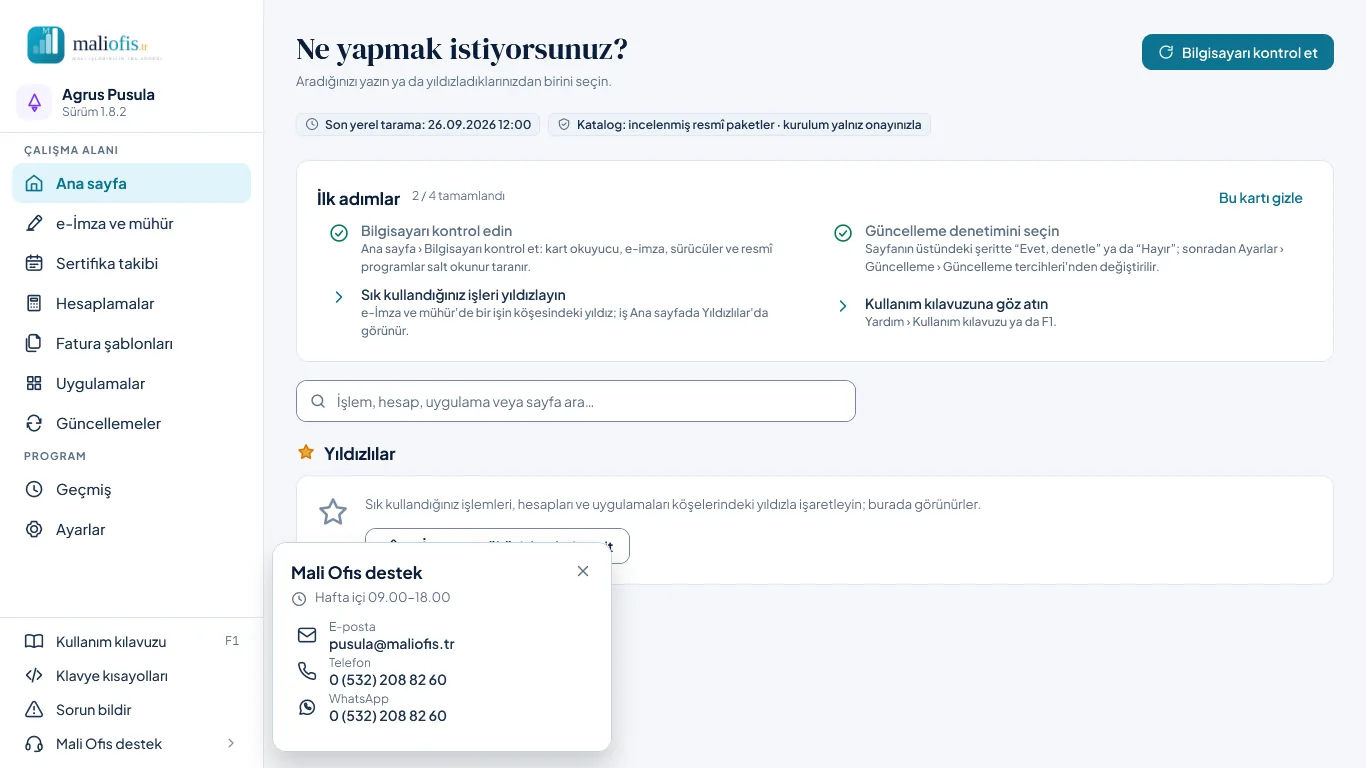
10. Bu sürümde değişenler
Bu kılavuz 1.8.2 sürümünü anlatır. Önceki kılavuz sürümü: 1.8.1.
Yenilikler
- Veritabanı bileşeni: Pusula yönetici olarak çalıştırıldığında da veritabanı bileşeni başlar; Sertifika defteri ve Beyanname Takibi açılır.
- Kurulum: Microsoft Visual C++ bilgisayarda kuruluysa kurulum artık 'bulunamadı' sayfasını göstermez.
- Kart okuyucu: Okuyucu takılı değilken her açılışta görülen 'kart veya okuyucu değişti' uyarısı artık çıkmaz.
- Dar pencere: Güncelleme şeridi dar pencerelerde sözcükleri bölmeden, düzgün görünür.
- Henüz açık değil: Klasör eşitleme bu sürümde henüz açık değil.
- Verileriniz: Sertifika defteriniz, ayarlarınız ve şablonlarınız olduğu gibi kalır. Bu güncelleme veri taşımaz.
Yenilenen ekranlar
- Şekil 1 — İlk açılış: ana sayfa ve güncelleme denetimi sorusu
- Şekil 2 — Windows açılışı bilgisi (bir kez)
- Şekil 3 — İlk adımlar kartı
- Şekil 5 — Ana sayfa, sol menü ve yardım alanı
- Şekil 6 — Arama: sonuçlar türüne göre
- Şekil 7 — Yıldızlılar: işler, bir hesap ve bir uygulama
- Şekil 8 — Kontrol sürerken Ana sayfa
- Şekil 10 — Kart okunamıyor: sürücü önerisi
- Şekil 11 — e-İmza ve mühür: kontrolden önce
- Şekil 12 — Kontrolden sonra: okuyucu var, kart takılı değil
- Şekil 14 — Eksik program: kutucuğa tıklayınca kurulum onayı
- Şekil 16 — Hesaplamalar sayfası
- Şekil 19 — Uygulamalar sayfası
- Şekil 20 — Kurulum arka planda: aşama çubuğun içinde
- Şekil 21 — Güncellemeler: ortak bileşenler ve resmî paketler
- Şekil 22 — Geçmiş
- Şekil 24 — Ayarlar › Genel
- Şekil 25 — Ayarlar › Tanılama
- Şekil 27 — Ayarlar › Hakkında
- Şekil 28 — Ayarlar › Genel: saatin yanında çalışma
- Şekil 29 — Koyu tema: e-İmza ve mühür
- Şekil 30 — Sertifika takibi: açmadan önce
- Şekil 31 — Sertifika takibi: veritabanı bileşeni istemi
- Şekil 32 — Sertifika takibi: liste
- Şekil 33 — Sertifika takibi: kart kendiliğinden eklendi
- Şekil 34 — Kontroller
- Şekil 35 — Şablon kaydedildi
- Şekil 42 — Yeni sürüm: sayfanın üstündeki şerit
- Şekil 43 — Ayarlar › Güncelleme: yeni sürüm ve yenilikleri
- Şekil 44 — Güncelleme kurulamadı: kutu ve şerit kırmızı, Tekrar dene
- Şekil 45 — Güncellemeden sonra: Bu sürümde neler var
- Şekil 47 — Kontrol hatası: Tekrar dene, Sorun bildir ve Ayrıntılar
- Şekil 48 — Sorun bildir penceresi
- Şekil 49 — Mali Ofis destek penceresi
Sürüm geçmişi
1.8.1 · 17.11.2026
- Microsoft .NET: Bilgisayarınızda Microsoft .NET 10 yoksa kurulum, Microsoft'un güvenlik yamalı sürümünü (10.0.15) indirip doğrular ve kurar.
- Sessiz kurulum: Bilgisayarınızda Microsoft .NET 10 yoksa sessiz (ekransız) kurulum artık bir soruda beklemeden durur; kurulumu ekranlı çalıştırabilir ya da .NET 10'u Microsoft'un sitesinden kurabilirsiniz.
- Veritabanı bileşeni: Bilgisayarınızda Microsoft Visual C++ Yeniden Dağıtılabilir paketi yoksa Pusula artık bunu bileşeni indirmeden önce söyler ve Microsoft'un resmî sayfasını açan bir düğme gösterir; paketi siz ya da yöneticiniz kurarsınız. Kurulum programı da paket yoksa kurulumu durdurmadan bunu bildirir.
- Güvenlik: Windows kullanıcı adınızda Türkçe ya da başka ASCII olmayan harfler varsa, veritabanı bileşeninin klasörü artık başka kullanıcıların önceden açıp değiştirebileceği ortak bir yerde durmaz. Sertifika defteriniz ve öteki veritabanı verileriniz kendi kullanıcı klasörünüzde saklanır; yalnız program dosyaları ortak program verisi klasöründe, size ait ve yalnız size açık ayrı bir klasörde durur.
- Taşıma: Önceki sürümlerde veritabanınız ortak program verisi klasöründeyse, bu sürüm onu kendi kullanıcı klasörünüze bir kez taşır. Bunun için veritabanı bileşeninin bu bilgisayara yeniden kurulması gerekir; sertifika defteri ekranındaki “İndir ve kur” bunu yapar (internet bağlantısı gerekir). Taşıma bitene kadar verileriniz olduğu yerde durur, hiçbir şey silinmez. Taşıma doğrulanınca eski yerdeki kopya silinir.
- Kaldırma: Pusula kaldırılırken bileşenin program klasörü, yalnız size ait ve size açıksa silinir. Verilerinizin silinip silinmeyeceğini yine siz seçersiniz.
- Güncelleme anahtarları: Güncelleme imzaları kök ve yayın anahtarı başına sırayla denetlenir; yedek kökle gelen bir kurtarma bildirimi asıl kökün iptalini geri açamaz. Güncelleme denetiminde iptal edilen bir anahtara dayanan çalışan uygulama kutusu ve veritabanı sunucusu, aynı denetimin sonunda durdurulur.
- GİB E-İmza Aracı: GİB E-İmza Aracı'nın eski sürümü, yalnız kurulu programın GİB imzası doğrulanırsa kaldırılır; doğrulanamazsa hiçbir şey değiştirilmez ve Windows Ayarlar'dan elle kaldırmanız önerilir.
- Beyanname Takibi: Beyanname Takibi'nin bazı bilgisayarlarda açılmaması düzeltildi.
- Henüz açık değil: Klasör eşitleme bu sürümde henüz açık değil.
- Verileriniz: Sertifika defteriniz, ayarlarınız ve şablonlarınız olduğu gibi kalır. Yeni bir aydınlatma metni gösterilmez; tercihleriniz yeniden sorulmaz.
1.8.0 · 15.11.2026
- Beyanname Takibi: Uygulamalar bölümünden kurabileceğiniz yeni bir uygulama: mükelleflerinizin beyanname süreçlerini, vadelerini ve aşamalarını izlersiniz.
- Hatırlatma: Açarsanız, vadesi yaklaşan ve geçen beyannameler zilde sayıyla görünür.
- Beyanname verileri: Beyanname verileriniz bu bilgisayardaki veritabanı bileşeninde durur. Python bileşeni 3.14 ile çalışır; bileşeni Pusula kurar ve günceller.
- Sertifika takibi: Aydınlatma metni 1.7 oldu. Kart okunurken sertifikanın iptal edilip edilmediği, sertifikayı veren sağlayıcıya sorulur. Takibi 1.6 metniyle açtıysanız kesintisiz sürer ve yalnız bilgilendirme bandı görünür; daha eski bir metinle açtıysanız bir kez yeniden sorulur.
- Java 8 paketi: Paket artık "Java 8 çalışma ortamı (Oracle)" adıyla sunulur. Lisans uyarısı netleşti: işletmede kullanım Oracle'ın ücretli aboneliğine bağlı olabilir. Kılavuza OpenJDK notu eklendi.
- Güvenlik ve altyapı: Uygulamaların veri güvenliği ve eklenti kataloğunun denetimi güçlendirildi; kullanıcıdan bir şey istenmez.
- Verileriniz: Sertifika defteriniz, ayarlarınız ve şablonlarınız olduğu gibi kalır. Bu güncelleme veri taşımaz.
1.7.0 · 14.11.2026
- Kısayol: Başlat menüsünde yalnız "Agrus Pusula" kısayolu kalır. Önceki kurulumdan kalan "(Demo)" kısayolu güncellemede silinir; başka programın kısayoluna dokunulmaz.
- Defter yedeği: Son yedek 7 günden eskiyse üst bantta "Şimdi yedekle" hatırlatması çıkar; "Yedeği doğrula" hatırlatması ilk yedekten 90 gün sonra gelir.
- Sertifika takibi: Aydınlatma metni 1.6 oldu; Amaç bölümünden bir ifade çıkarıldı, Saklama bölümüne eski kopyalar ve güncelleme dökümleri eklendi. Özelliği önceki sürümle açmış olanlara özellik düğmeyle yeniden sorulur; defteriniz silinmez.
- Eski kopyalar: Sertifika takibini kapatırsanız, eski sürümlerden kalan düz metin defter kopyaları silinir. Güncelleme dökümleri, Pusula içinde açılan uygulamalarınızın verisi yoksa silinir; verisi varsa ya da bu belirlenemezse silinmez ve başladıkları andan 30 gün sonra kendiliğinden silinir. Veritabanı bileşeni yokken eski defter kopyaları için "Eski defteri sil" eylemi görünür; bileşen kurulu değilse bu eylem güncelleme dökümlerini ve e-Dönüşüm Asistanı'ndan taşımada kalan eski veri arşivini de hemen siler.
- Güvenlik: Veritabanı, Python ve Node bileşenlerinin imza denetimi güçlendirildi: iptal edilen bir imza anahtarıyla imzalı bileşen çalışmaz. Eski sürümlerin kurduğu bileşen, yayımlanmış imzasıyla doğrulanır; kullanıcıdan bir şey istenmez.
- Uygulamalar: Pusula içinde çalışan uygulamalar ve Çetele'nin Pusula içinde açılması bu sürümde açık. Pusula içinde açılan uygulamaları Mali Ofis yayın imzasıyla doğrulanmış paketten Pusula kurar ve günceller.
- Henüz açık değil: Klasör eşitleme bu sürümde henüz açık değil.
- Verileriniz: Sertifika defteriniz, ayarlarınız ve şablonlarınız olduğu gibi kalır. Bu güncelleme veri taşımaz. Aydınlatma metni değiştiği için sertifika takibi özelliği yeniden sorulur.
1.6.1 · 11.11.2026
- Güvenlik: Pusula kaldırılırken ortak program verisi klasöründeki (ProgramData) Pusula klasörünüz yalnız size aitse ve yalnız size açıksa kullanılır. Aynı bilgisayardaki başka bir Windows kullanıcısının hazırlayabileceği bir klasördeki program artık çalıştırılmaz, o klasördeki dosyalar silinmez.
- Henüz açık değil: Çetele'nin Pusula içinde açılması, Pusula içinde çalışan uygulamalar ve klasör eşitleme bu sürümde henüz açık değil.
- Verileriniz: Sertifika defteriniz, ayarlarınız ve şablonlarınız olduğu gibi kalır. Bu güncelleme veri taşımaz; yeni bir aydınlatma metni ya da izin sormaz.
1.6.0 · 09.11.2026
- Finansman gider kısıtlaması: Hesaplamalar › Fatura ve vergi'de yeni hesap. Yabancı kaynakları öz kaynaklarını aşan işletmelerde, aşan kısma düşen finansman giderinin %10'unu kanunen kabul edilmeyen gider olarak hesaplar (KVK 11/1-i, GVK 41/1-9).
- Uygulamalar: Pusula'nın tanıdığı Mali Ofis programlarının sürümleri güncellendi: Mali Muhasebe 0.10.10, Çetele 2026.11.1025, Z Raporu 2.12.0, Damga Vergisi Defteri 1.7.5 ve Karar Defteri 1.10.0. Pusula'dan kurulan Çetele bu sürümle kurulur.
- Yeni simge: Pusula'nın masaüstü kısayolunda ve büyük boylarda yeni, üç boyutlu simge görünür. Başlık çubuğunda ve saatin yanında simge düz kalır.
- Henüz açık değil: Çetele'nin Pusula içinde açılması, Pusula içinde çalışan uygulamalar ve klasör eşitleme bu sürümde henüz açık değil.
- Verileriniz: Sertifika defteriniz, ayarlarınız ve şablonlarınız olduğu gibi kalır. Bu güncelleme veri taşımaz; yeni bir aydınlatma metni ya da izin sormaz.
1.5.0 · 07.11.2026
- Uygulamalar: Pusula'dan kurulan Mali Ofis programları artık güncel sürümleriyle kurulur: Mali Muhasebe 0.10.9, Çetele 2026.11.1024, Z Raporu 2.11.3, Damga Vergisi Defteri 1.7.4 ve Karar Defteri 1.9.9.
- Güvenlik: Veritabanı bileşeninin kurulum, kapanış ve kaldırma sırasındaki güvenlik denetimleri güçlendirildi. İptal edilen bir imza anahtarı, kurulum yarıda kalsa da hemen kaydedilir; o anahtarla imzalanmış bileşen sonradan kurulmaz.
- Henüz açık değil: Çetele'nin Pusula içinde açılması, Pusula içinde çalışan uygulamalar ve klasör eşitleme bu sürümde henüz açık değil.
- Verileriniz: Sertifika defteriniz, ayarlarınız ve şablonlarınız olduğu gibi kalır. Bu güncelleme veri taşımaz; yeni bir aydınlatma metni ya da izin sormaz.
1.4.0 · 05.11.2026
- Daha yeni kurulum: Pusula bir uygulamanın bilgisayardaki sürümünü artık programın kendisinden de okur; kurulum Pusula'nın doğrulayabildiği sürümden yeniyse onu eski sürümle onarmaz. Kurulum sırada ya da indirmedeyken uygulama kendi güncelleyicisiyle daha yeni sürüme geçerse kurulum başlamaz, indirme sayfası önerilir.
- Veritabanı bileşeni: Bileşenin imza süresi dolmuşsa "Bileşenin imza süresi dolmuş; yayıncı yeniden imzalayınca kurulabilir, daha sonra tekrar deneyin." iletisi ve "Güncellemeleri denetle" düğmesi görünür. İmza denetiminin öteki hataları "bilinmeyen hata" yerine imza hatası olarak bildirilir.
- Uygulamalarım: Bilgisayarda kurulu uygulama yoksa sekme "Henüz kurulu bir Mali Ofis uygulaması yok." der.
- Tanılama kayıtları: Pusula'nın tanılama kayıtlarında IBAN numaraları gizlenir.
- Güvenlik: Güncelleme ve kurulum sırasındaki güvenlik denetimleri güçlendirildi.
- Henüz açık değil: Çetele'nin Pusula içinde açılması, Pusula içinde çalışan uygulamalar ve klasör eşitleme bu sürümde henüz açık değil.
- Verileriniz: Sertifika defteriniz, ayarlarınız ve şablonlarınız olduğu gibi kalır. Bu güncelleme veri taşımaz; yeni bir aydınlatma metni ya da izin sormaz.
1.3.0 · 02.11.2026
- Tek liste: Uygulamalar artık tek listede. Uygulamalarım yalnız bu bilgisayarda kurulu uygulamaları gösterir.
- Web uygulamaları: Müşteri Takip ve Personel Bildirim web uygulamaları Uygulamalar sayfasından kaldırıldı. Bu uygulamalara web adreslerinden (giriş yaparak) girmeye devam edebilirsiniz.
- Çetele: Cari Takip'in yeni adı Çetele. Kurulu Cari Takip'iniz olduğu gibi tanınır ve açılır.
- Desteği biten sürümler: Desteği biten masaüstü sürümleri yalnız bilgisayarınızda kuruluysa listede görünür.
- Daha yeni kurulum: Bilgisayardaki kurulum Pusula'nın doğrulayabildiği sürümden yeniyse Pusula onu eski sürümle onarmaya çalışmaz, indirme sayfasını önerir.
- Bağlantılar: Bağlantıyla seçilen uygulama kartı ekranda bütünüyle gösterilir.
- Eklentiler ve Eşitleme henüz açık değil: Eklentiler ve klasör eşitleme bu sürümde de kapalıdır.
- Verileriniz: Sertifika defteriniz, ayarlarınız ve şablonlarınız olduğu gibi kalır; yalnız Uygulamalar sayfasına eklediğiniz web uygulamaları listeden kalkar. Bu güncelleme veri taşımaz; yeni bir aydınlatma metni ya da izin sormaz.
1.2.1 · 01.11.2026
- Daha güçlü imza denetimi: Pusula, güncellemelerin ve veritabanı bileşeninin imzasını artık kısa ömürlü yayın anahtarlarıyla ve anahtar iptal listesiyle de doğrulayabilir. Pusula'nın gördüğü iptal listesinde bulunan bir anahtarla imzalanmış güncelleme kabul edilmez. Sizden bir şey yapmanız istenmez.
- Yeni ileti: İleride yayın anahtarıyla imzalanan güncellemelerde sürüm bilgisinin imza süresi dolmuşsa Pusula'nın kendi güncelleme denetimi "Sürüm bilgisinin imza süresi dolmuş; yayıncı yeniden imzalayınca güncelleme görünür, daha sonra tekrar deneyin." der. Bu bir güvenlik hatası değildir; kurulu Pusula olduğu gibi çalışır.
- Eşitleme hazırlığı: Klasör eşitlemesi için arka planda güvenlik ve dayanıklılık çalışması yapıldı (zamanlı çalışmada bir taraf boş görünürse toplu silme durur; bir sürücünün ya da ağ paylaşımının tamamı seçilemez). Eşitleme bu sürümde de kapalıdır.
- Eski sürümler: 1.2.0 ve önceki sürümler yeni imza biçimini tanımaz; bu güncellemeyi kuran bilgisayarlara sonraki güncellemeler de Pusula üzerinden gelir.
- Verileriniz: Sertifika defteriniz, ayarlarınız ve şablonlarınız olduğu gibi kalır. Bu güncelleme veri taşımaz; yeni bir aydınlatma metni ya da izin sormaz.
1.2.0 · 31.10.2026
- Eklenti altyapısı: Pusula'ya, Mali Ofis'in ileride yayımlayacağı eklentiler için altyapı eklendi. Eklentiler bu sürümde kapalıdır: Uygulamalar sayfasında yeni bir sekme, menüde yeni bir bölüm görünmez; hiçbir eklenti ya da ek bileşen indirilmez, kurulmaz.
- Daha sıkı veritabanı bağlantısı: Pusula, sertifika defterinin veritabanına bağlanmadan önce bağlantının sizin Windows hesabınıza ait olduğunu denetler; parola düz metin olarak hiç gönderilmez. Bileşeni yeniden kurmanız gerekmez.
- Hata iletileri: Ayarlar'da kaydetme ve güncelleme hatalarının iletileri bütün Mali Ofis uygulamalarındaki gibi "Tekrar deneyin" der.
- E-posta denetimi: E-posta adreslerinde < ve > işaretleri kabul edilmez.
- Kapanış düzeltmesi: Veritabanı bileşeni kurulu bilgisayarlarda Pusula kapatıldığında program arka planda takılı kalabiliyor, yeniden açılınca sertifika defteri açılamıyordu; düzeltildi. Güncelleme sırasında eski sürüm kapanmazsa güncelleyici onu kendisi kapatır.
- Eklentiler ve Eşitleme henüz açık değil: Eklentiler, metinleri onaylanıp güvenlik denetimi tamamlandıktan sonra bir güncellemeyle açılacak; o zamana kadar Pusula eklentiler için internete bağlanmaz. Klasör eşitleme de kapalıdır.
- Verileriniz: Sertifika defteriniz, ayarlarınız ve şablonlarınız olduğu gibi kalır. Bu güncelleme veri taşımaz; yeni bir aydınlatma metni ya da izin sormaz.
1.1.0 · 28.10.2026
- Veritabanı bileşeni: Sertifika defteri artık ayrı bir veritabanı bileşeniyle çalışır; defteri ilk açışınızda kurulum sorulur. Bileşen kurulana kadar sertifika defteri açılmaz ve hatırlatma verilmez.
- Verileriniz taşınır: Sertifika defteri açılmış bir bilgisayarda kurulumdan önce yedek alınır, kayıtlar doğrulanarak taşınır; sorun çıkarsa eski veri olduğu gibi kalır.
- Ayarlar: Gizlilik ve güvenlik altında veritabanı bileşeninin durumu, güncelleme denetimi ve kaldırma seçenekleri bulunur; kaldırınca verileriniz varsayılan olarak silinmez.
- Bileşenin indirilmesi: Veritabanı bileşeni maliofis.tr'den imzalı olarak indirilir ve yalnız sizin kullanıcı klasörünüze kurulur; yönetici izni istemez, ağ bağlantı noktası açmaz.
- Eski veri dosyası: Taşıma bittikten sonra 1.0.0'ın veri dosyası ve taşıma öncesi yedek 30 gün saklanır, sonra silinir.
1.0.0 · 26.10.2026
- Yeni ad: e-Dönüşüm Asistanı'nın adı Agrus Pusula oldu. Özellikler, hesapsız ve ücretsiz kullanım aynı kaldı. Pencere başlığı, Başlat menüsü kısayolları (Agrus Pusula ve Agrus Pusula (Demo)), bildirimler ve tüm ekranlar yeni adı taşır; aramada eski adı (Asistan) yazmak da yeni adı bulur.
- Fatura kartı: Faturanın ve irsaliyenin altındaki Mali Ofis kartı “Bu fatura Agrus Pusula ile tasarlandı.” (irsaliyede “Bu irsaliye …”) der ve altında maliofis.tr · Mali İşlerinizin Tek Adresi yazar. Daha önce kaydettiğiniz şablon dosyaları aynen açılır, uyarı çıkmaz; yeni kaydettiğiniz dosyalarda yeni ad olur. Entegratörünüze yüklediğiniz eski dosyalar eski adı taşımaya devam eder.
- Uygulamalar: Z Raporu, Damga Vergisi Defteri, Karar Defteri ve Mali Muhasebe masaüstü sürümleri için Pusula artık kurulum ve güncelleme sunmaz. Kurulu olanlar silinmez ve açılmaya devam eder. Cari Takip masaüstü sürümü değişmedi.
- Veri taşıma: Güncellemeden sonraki ilk açılışta e-Dönüşüm Asistanı, verileriyle birlikte kendiliğinden Agrus Pusula'ya taşınır ve eski uygulama kaldırılır; eski veriler 30 gün yedekte kalır, sonra silinir. Taşıma tamamlanamazsa eski uygulamanız ve verileriniz olduğu gibi çalışır, taşıma daha sonra yeniden denenir.
- Kullanım koşulları: İlk açılışta “Agrus Pusula kullanım koşulları” bir kez gösterilir. Kutuyu işaretleyip Kabul et derseniz kabul (sürüm ve tarih-saat) yalnız bu bilgisayarda saklanır; Çık derseniz Pusula kapanır. Metin sonra da Ayarlar › Hakkında › Kullanım koşulları altında okunur.
- Yeni klasör ve kayıtlar: Agrus Pusula verilerini %LOCALAPPDATA%\MaliOfis\Pusula klasöründe tutar; Windows ile başlama, kısayol ve bağlantı kayıtları yeni adla yazılır.
- Aydınlatma metinleri: Yalnız ürünün adı ve klasör yolu değiştiği için sertifika takibi, güncelleme denetimi ve sorun bildirimi aydınlatma metinlerinin sürümü aynı kaldı; yeniden izin sorulmaz.