
Bu kılavuz Personel Bildirim'in sürümüyle birlikte güncellenir. Kullandığınız sürüm, uygulamada sol üstte uygulamanın adının altında “Sürüm x.y.z” olarak yazar. Ekranlardaki firma, kişi, T.C. kimlik, telefon ve e-posta bilgileri örnektir.
1. Bu uygulama ne yapar?
Personel Bildirim, müşteri firmaların personel bildirimlerini mali müşavirlik ofisine doğru, eksiksiz ve süresinde iletmesi için hazırlanmış bir web uygulamasıdır. Firma kullanıcısı formu doldurur, kontrol eder ve onaylar. Onay anında bildirime numara verilir, PDF'i üretilir ve evraklarla birlikte ofise e-posta ile gider. Ofis bildirimi kendi panelinde işler, SGK işlemini yapar ve sonucu firmaya bildirir.
Bildirim türleri: işe giriş, işten çıkış, izin, bilgi değişikliği (ücret, görev, şube, adres, banka, aile, öğrenim), iş kazası ve aylık puantaj.
Ayrıca:
- Personel kartı: Onaylanan bildirimlerden kendiliğinden oluşur. Özlük dosyası, izinler, bordro ve pusulalar, disiplin kayıtları bir arada durur.
- Özlük belgeleri: İş sözleşmesi, onay belgeleri, tutanaklar, fesih yazıları ve KVKK metinleri çalışanın bilgileriyle dolu PDF olarak basılır.
- Bordrolar: Ofisin yüklediği bordro ve ücret pusulaları kişi kişi ayrılır. Firma yalnız yetkili olduğu çalışanlarınkini indirir.
- İzin takibi: Yıllık izin bakiyeleri, izin defteri ve izin takvimi.
| Kullanıcı | Ne yapar? |
|---|---|
| Firma kullanıcısı, firmanın tamamına yetkili (merkez) | Bütün şubeler için bildirim yapar. Şube kullanıcılarının bildirimlerini onaylar. Belge metinlerini düzenler. |
| Firma kullanıcısı, yalnız bir şubeye yetkili | Yalnız o şubeyi görür ve onun için bildirim yapar. Bildirimleri önce merkezin onayına gider. |
| Ofis kullanıcısı | Ofis panelinde bütün firmaların bildirimlerini işler; firma, personel ve bordro kaydeder. Kullanıcı, ayar, yedek, güncelleme ve işlem geçmişi yetkisi yoktur. |
| Ofis yöneticisi | Ofis kullanıcısının işlerine ek olarak kullanıcıları ve rolleri yönetir, ayarları değiştirir, yedeği ve güncellemeyi yönetir, işlem geçmişini görür. |
Çalışanların kendi hesabı yoktur; bildirimleri firma kullanıcısı yapar. Hesapları ofis açar. Rollerin tam listesi bölümün sonundaki Kim ne yapabilir tablosundadır.
2. Adres ve giriş
Personel Bildirim tarayıcıda çalışır; bilgisayarınıza bir şey kurulmaz. Adres: https://personel.maliofis.tr
- Hesap: Sisteme dışarıdan kayıt olunamaz; hesabınızı ofis açar. Hesap açılınca (ofis hesabı pasif açtıysa ilk kez aktif yapılınca) bir davet e-postası gelir. Konusu “Personel Bildirim: Hesabınız açıldı”dır; içinde giriş için e-posta adresiniz, şifrenizi belirleyeceğiniz Şifrenizi belirleyin düğmesi ve aydınlatma metninin bağlantısı bulunur. E-postada şifre yoktur; şifrenizi siz belirlersiniz. Ofisin sistem e-postası ayarlı değilse bağlantıyı ofisiniz size WhatsApp gibi bir yoldan iletir. Kılavuz giriş yapmadan da açılır.
- e-Dönüşüm Asistanı'ndan: Bilgisayarınızda e-Dönüşüm Asistanı kuruluysa Uygulamalar sayfasındaki Personel Bildirim kartında Web'de aç aynı adresi açar. Girişi yine kendi hesabınızla yaparsınız.
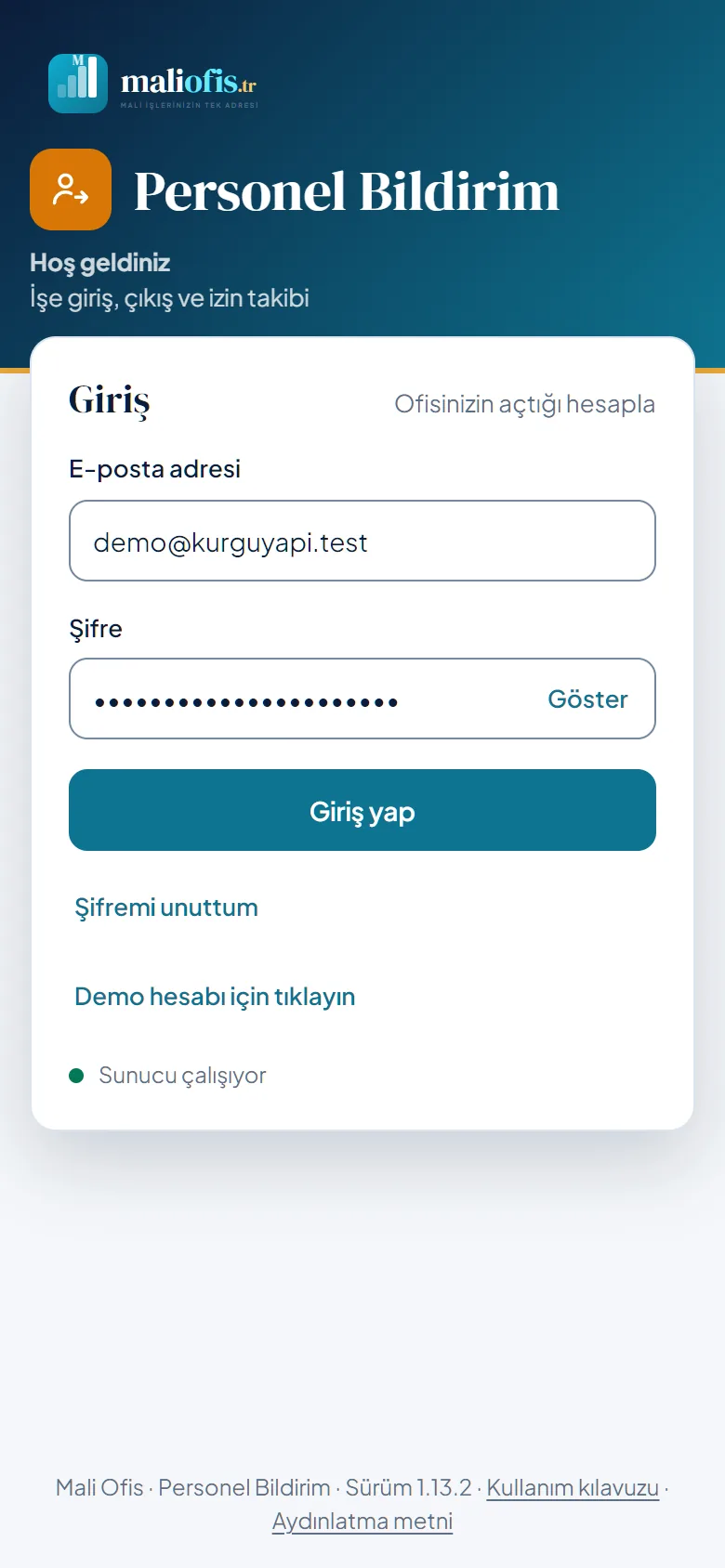
- Telefonda: Uygulama telefonun tarayıcısında da açılır. Dar ekranda menü, üst çubuğun solundaki Menü düğmesinin arkasına geçer; en çok kullanılan sayfalar ekranın altındaki çubukta durur (bkz. 3.1).
Giriş ekranının üstünde Mali Ofis logosu ve Personel Bildirim'in adı, ortada Giriş kartı vardır. Kartın altında sunucunun durumu yazar; yeşil nokta sunucunun çalıştığını gösterir. En altta sürüm, Kullanım kılavuzu ve Aydınlatma metni bağlantıları durur.
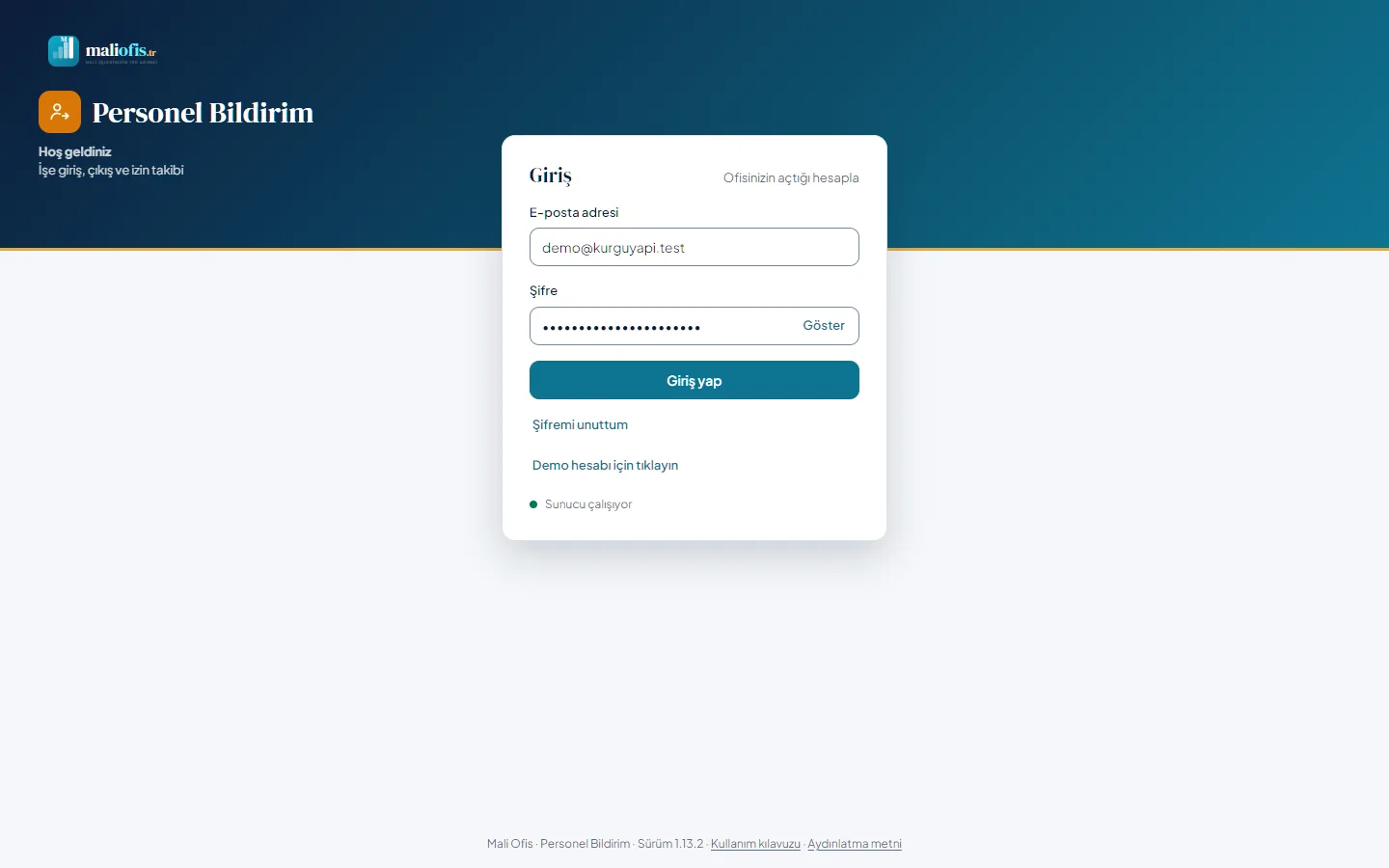
İlk giriş:
- Davet e-postasındaki Şifrenizi belirleyin düğmesine basın ya da ofisinizin ilettiği bağlantıyı açın. Bağlantı 72 saat geçerlidir ve bir kez kullanılır.
- Yeni şifre belirleyin ekranı açılır; adınız ve giriş için e-posta adresiniz yazar.
- Yeni şifre ve Yeni şifre (tekrar) alanlarına kendi şifrenizi yazın. Şifre en az 10 karakter olmalı, harf ve rakam içermelidir. Göster yazdığınızı görmenizi sağlar.
- Şifreyi kaydet ve devam et'e basın; uygulama açılır.
- Sonraki girişlerde giriş ekranında E-posta adresi ve Şifre alanlarına e-posta adresinizi ve belirlediğiniz şifreyi yazıp Giriş yap'a basın.
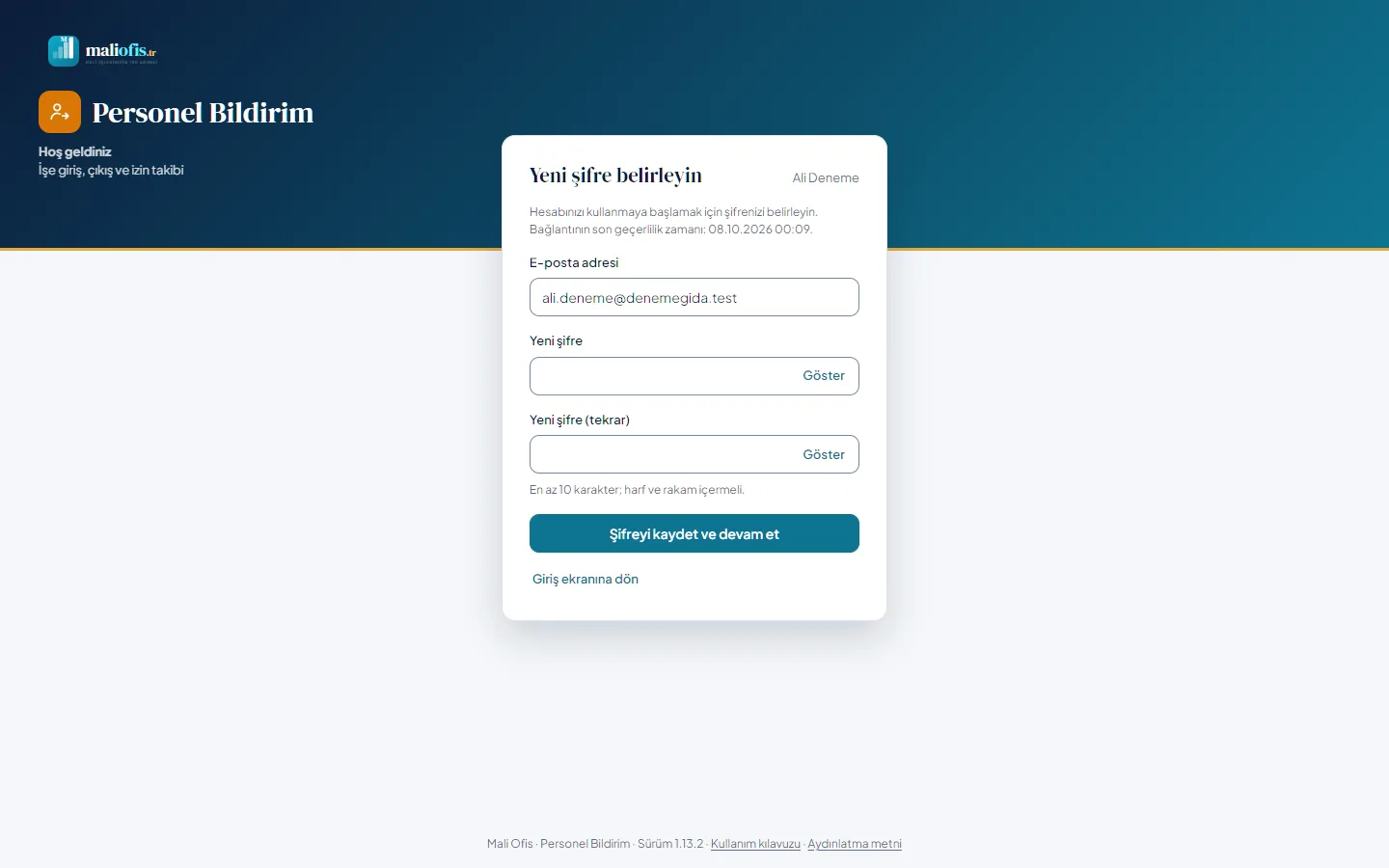
- Bağlantının süresi dolduysa ya da bağlantı daha önce kullanıldıysa ekran bunu yazar; ofis yöneticinizden daveti yeniden göndermesini isteyin. Ofis yeni bağlantı gönderince eskisi geçersiz olur; en son geleni kullanın.
- Önceki sürümde e-postayla geçici şifre aldıysanız ve henüz değiştirmediyseniz, bu şifre güncellemeden sonra 72 saat daha geçerlidir: onunla giriş yapınca açılan Yeni şifre belirleyin ekranında Geçici şifre alanına onu, altına kendi şifrenizi yazarsınız. Süre dolunca giriş ekranı “Geçici şifrenizin süresi doldu…” der; ofisinizden daveti yeniden göndermesini isteyin.
- Oturum: tarayıcıyı kapatınca oturum biter; tarayıcı açık kalsa da 12 saat hiçbir işlem yapmazsanız düşer. Ofis yöneticisi Ayarlar › Genel › Giriş'te açtıysa giriş ekranında Beni hatırla kutusu görünür: işaretlerseniz bu tarayıcıda 30 gün giriş istenmez (ortak bilgisayarda işaretlemeyin).
- Oturum bir formu doldururken düşerse yazdıklarınız kaybolmaz: giriş kartı açılır, yeniden girince kaldığınız yerden Kaydet'e basarsınız.
- Şifrenizi istediğiniz zaman sol alttaki kullanıcı kartından Hesabım ile değiştirebilirsiniz (bkz. 3.2).
- Şifremi unuttum: e-posta adresinizi yazın; ekran her durumda “Bu bilgilerle bir hesap varsa bağlantı gönderildi.” der. Adresiniz doğrulanmışsa oraya 1 saat geçerli, tek kullanımlık bir şifre belirleme bağlantısı gider; yeni şifrenizi belirleyene kadar eski şifreniz geçerlidir. Davetteki bağlantıyla şifresini belirleyen kişinin adresi doğrulanmış olur; adresiniz doğrulanmamışsa (Hesabım › E-posta adresi'nde “Doğrulama bekliyor” yazar) bağlantı gitmez, ofis yöneticinizden sıfırlama isteyin. Ofisin sistem e-postası ayarlı değilse ekran “Şifrenizi ofis yöneticiniz sıfırlar.” der. Yeni şifreyi belirleyince açık oturumlarınız kapanır.
- Aynı e-posta adresiyle art arda 8 kez hatalı şifre girilirse giriş 15 dakika kapanır (“Çok fazla hatalı deneme. 15 dakika sonra tekrar deneyin.”); bu sürede doğru şifre de kabul edilmez. Şifremi unuttum ile şifrenizi yenilerseniz ya da ofis yöneticiniz sıfırlarsa kilit de kalkar.
- Aynı bağlantıdan kısa sürede çok sayıda giriş denemesi yapılırsa giriş birkaç dakika kapanır; ekranda kaç dakika sonra yeniden deneyebileceğiniz yazar.
Güvenlik: Şifrenizi kimseyle paylaşmayın; sistemdeki her işlem hesabınıza kaydedilir. Ortak kullanılan bilgisayarda işiniz bitince kullanıcı kartından Çıkış'a basın.
Kurulum ekranı (ilk yönetici). Sunucuyu kuran kişi ilk Ofis yöneticisini kurulum dosyasındaki (.env) e-posta adresi ve şifreyle açar; bu dosyayı yalnız sunucuya erişimi olan kişi yazabildiği için kurulum kodunun yerine geçer. İlk girişte iki adımlı kurulum ekranı açılır:
- Yönetici hesabı (“Adım 1 / 2”): e-posta adresiniz ve adınız dosyadan gelir; Kurulum dosyasındaki şifre'yi yazıp kendi şifrenizi belirlersiniz (en az 10 karakter; harf ve rakam). Şifre hiçbir yere yazılmaz.
- Sistem e-postası (“Adım 2 / 2”): davet, doğrulama ve şifre sıfırlama e-postalarının gideceği hesap; form aşağıdaki Ayarlar › E-posta ile aynıdır. Deneme gönder kendi adresinize bir deneme iletisi yollar; başarılı olunca Kurulumu tamamla açılır ve ayarlar kaydedilir. E-posta hesabınız henüz hazır değilse E-postayı sonra ayarlayacağım bağlantısı sorar: “Sistem e-postası olmadan davet, doğrulama ve şifre sıfırlama e-postaları gitmez. Yine de devam edilsin mi?” Devam ederseniz sistem e-postası ayarlanana kadar bütün yöneticilere üstte kapatılamayan şerit (“Sistem e-postası ayarlı değil… Ayarla”) ve Ayarlar › E-posta'da “Eksik” rozeti çıkar. Hesap kurulum dosyasında (SMTP_*) verildiyse adım dolu ve değiştirilemez gelir; yalnız Deneme gönder vardır.
İlk açılış: kurulum sihirbazı. Kurulum ekranından sonra Ofis yöneticisi menüsüz, tek sütunlu bir sihirbazla karşılaşır. Üstte “Adım 2 / 4 · Bilgileriniz” gibi adım satırı yazar; Geri bir önceki adıma döner, yarıda kalan sihirbaz bir sonraki girişte kalınan adımdan sürer. Sihirbaz sistem e-postasını yeniden sormaz.
- Ofis bilgileri: ofisin ünvanı (zorunlu), telefonu, e-postası ve adresi. Ünvan sayfaların altında ve e-postalarda yazar.
- Bilgileriniz: ad soyad ve telefon.
- Aydınlatma metni: metni okuyup Okudum'a basın; okunduğu sürümüyle kaydedilir.
- Hazırsınız: özet (sistem e-postasının durumu dahil) ve gece güncellemesi bilgisi. Başla ana sayfayı açar; Örnek veriyle deneyin önce kurgusal bir örnek firma ekler (bkz. 3.17).
Sihirbaz Ayarlar › Genel'deki ve Hesabım'daki Kurulum sihirbazını yeniden aç ile kayıtlı bilgiler dolu olarak yeniden açılır. Öteki kullanıcılar ilk girişte yalnız aydınlatma metnini görür; metin değişince bir kez daha, neyin değiştiğini söyleyen özetle gösterilir.
Sihirbazdan sonra Ofis yöneticisinin ana sayfasının en üstünde İlk adımlar kartı durur. Her madde ilgili sayfayı açar ve iş yapılınca kendiliğinden işaretlenir; hepsi bitince kart “Hazırsınız.” der. Bu kartı gizle kartı kapatır; Yardım › İlk adımlar yeniden açar. Maddeler aşağıdadır.
İlk adımlar
Ana sayfanın en üstündeki “İlk adımlar” kartı şu işleri gösterir; iş yapılınca madde kendiliğinden işaretlenir. Kart “Bu kartı gizle” ile kapanır; Yardım › İlk adımlar ile yeniden açılır.
- İlk firmanızı ekleyin: Firmalar › Yeni firma. Denemek için “Örnek veriyle deneyin”.
- Firmanın kullanıcısını ekleyin: Ayarlar › Kullanıcılar › Yeni kullanıcı; kullanıcı e-postadaki bağlantıyla şifresini belirler.
- Sistem e-postasını ayarlayın: Ayarlar › E-posta. Davet, şifre ve bildirim e-postaları bu hesaptan gider.
- Yedek şifresini belirleyin: Ayarlar › Yedekleme ve veri. Yedekler bu şifreyle şifrelenir.
Kim ne yapabilir
Tablo uygulamanın yetki tanımından üretilir; sunucu her isteği aynı tanıma göre denetler. “kısmen” hücresi kapsamı yazar.
| İş | Ofis yöneticisi | Ofis kullanıcısı | Firma kullanıcısı |
|---|---|---|---|
| Görüntüleme | evet | kısmen: bütün firmalar; kullanıcılar, ayarlar, yedekler ve işlem geçmişi hariç | kısmen: kendi firması ya da şubeleri |
| Oluşturma | evet | kısmen: bütün firmaların firma, şube, personel, bordro ve bildirim kayıtları | kısmen: kendi firmasının bildirimleri, izin ve disiplin kayıtları ve evrakları |
| Düzenleme | evet | kısmen: bütün firmaların kayıtları | kısmen: ofise gönderilmemiş kendi bildirimleri; merkez kullanıcısı firmanın belge metinlerini de |
| Silme | evet | kısmen: bütün firmaların şube, bordro, evrak ve disiplin kayıtları | kısmen: kendi taslakları ve yüklediği evraklar; merkez kullanıcısı firmanın disiplin kayıtlarını da |
| Dışa aktarma ve yazdırma | evet | kısmen: bütün firmalar | kısmen: kendi firması ya da şubeleri |
| Onaylama ya da gönderme | evet | kısmen: bütün firmaların bildirimlerini işleme ve bordroları firmaya açma | kısmen: bildirimlerini ofise gönderme; merkez kullanıcısı şubelerin bildirimlerini onaylar |
| Kullanıcı ve rol yönetimi | evet | hayır | hayır |
| Ayar değiştirme | evet | hayır | hayır |
| Yedek alma ve geri yükleme | evet | hayır | hayır |
| Güncelleme kurma | evet | hayır | hayır |
| İşlem geçmişini görme | evet | hayır | hayır |
| Kişisel veriyi açık görme (T.C., IBAN, ücret) | evet | kısmen: bütün firmaların personeli; her açış işlem geçmişine yazılır | kısmen: kendi firmasının personeli; her açış işlem geçmişine yazılır |
3. Ekranlar ve menüler
3.1 Menüler ve ekran düzeni
Sol menü her sayfada aynıdır ve bütün Mali Ofis uygulamalarıyla aynı düzendedir: en üstte Mali Ofis logosu, altında Personel Bildirim'in adı ve sürümü, sonra firma kartı, menü, Yardım alanı ve kullanıcı kartı.
- Firma kullanıcısı: Bildirim grubunda Özet, İşe giriş bildirimi, İşten çıkış bildirimi, İzin bildirimi, Bilgi değişikliği, İş kazası, Aylık puantaj; Kayıtlar grubunda Firmam (birden çok firmaya yetkiliyseniz Firmalarım), Personelim, Bordrolar, İzin takibi, İzin takvimi, Bildirimlerim; Program grubunda Ayarlar. Bildirimlerim'in yanındaki sayı ilgilenmeniz gereken bildirimleri gösterir: onayınızı bekleyen şube bildirimleri, merkezin ya da ofisin düzeltme istedikleri.
- Ofis yöneticisi ve Ofis kullanıcısı: Ofis grubunda Gelen bildirimler, Personel, Bordrolar, Raporlar; Program grubunda Firmalar ve en sonda Ayarlar. Menüdeki sayı yalnız bekleyen işi gösterir: Gelen bildirimler'de işlem bekleyen bildirimler, Bordrolar'da firmaya açılmamış taslaklar. Görünüm › Firma görünümü firma ekranlarını bütün firmalar için açar; Görünüm › Ofis paneli ile geri dönülür. Ofis kullanıcısının Ayarlar'ında yalnız kendisini ilgilendiren sekmeler görünür.
- Yardım: bütün Mali Ofis uygulamalarında aynı sırayla: Kullanım kılavuzu bu kılavuzu yeni sekmede açar (F1 de açar). İlk adımlar (Ofis yöneticisi) yalnız ana sayfadaki kartı gizlediyseniz ve adımlar bitmediyse görünür; kartı yeniden açar. Klavye kısayolları kısayolların listesini gösterir (bkz. bölümün sonundaki Klavye kısayolları). Sorun bildir ve Mali Ofis destek için bkz. 8. Destek.
- Kullanıcı kartı: Menünün altında adınız ve rolünüz yazar. Karta tıklayınca Hesabım ve Çıkış görünür.
- Sayfanın altı: Aydınlatma metni bağlantısı Personel Bildirim'in KVKK aydınlatma metnini açar: kullanıcı hesaplarının veri sorumlusu, hangi verilerin hangi amaç ve hukuki sebeple işlendiği, kimlere aktarıldığı ve başvuru yolları. Aynı bağlantı giriş sayfasında ve davet e-postasında da vardır; metin giriş yapmadan açılır.
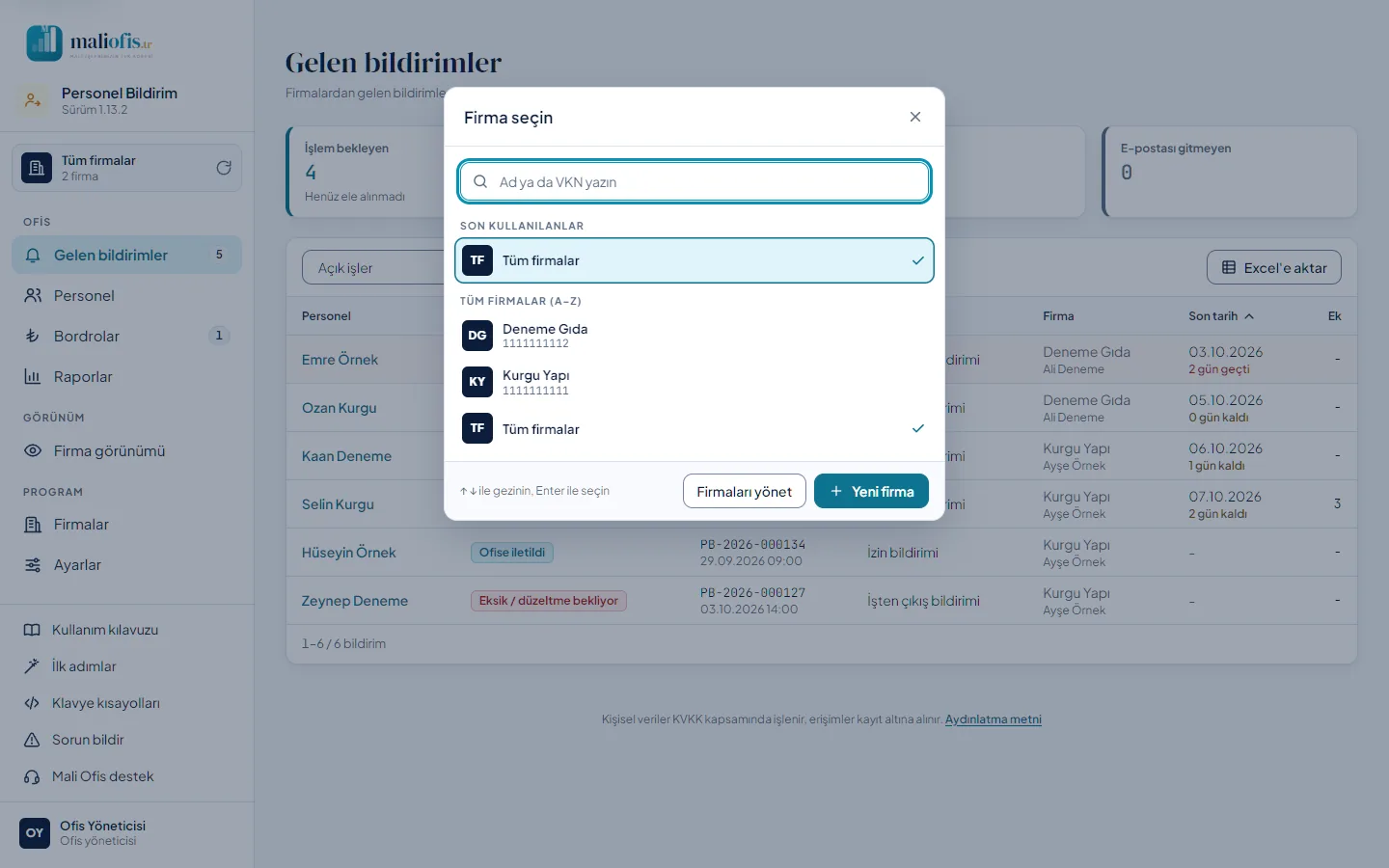
Firma kartı ve Firma seçin. Menünün üstündeki kart hangi firmayla çalıştığınızı gösterir.
- Tek firmaya yetkiliyseniz kartta firmanızın adı ve vergi numarası yazar; seçim yoktur.
- Birden çok firmaya yetkiliyseniz (ofiste her zaman) karta tıklayınca Firma seçin penceresi açılır. Firmayı adıyla ya da vergi numarasıyla arayabilirsiniz; Son kullanılanlar son seçtiğiniz beş firmayı, Tüm firmalar (A–Z) bütün firmaları alfabe sırasıyla gösterir. Tüm firmalar seçimi kaldırır ve yetkili olduğunuz bütün firmaları birlikte gösterir.
- Pencerede yukarı ve aşağı ok tuşlarıyla gezinip Enter ile seçersiniz; Esc pencereyi kapatır. Ofiste pencerenin altında Firmaları yönet ve Yeni firma düğmeleri vardır.
- Firmanın birden çok şubesi varsa kartın altındaki Şube satırından şube seçilir: Tüm şubeler ya da bir şube.
- Seçim Özet'i, listeleri, Excel çıktılarını ve yeni bildirim formlarını daraltır; yetkinizi değiştirmez. Her girişte sıfırlanır.
- Ofiste bir Örnek firma varsa seçicide adının yanında “(Örnek firma)” yazar. Tüm firmalar seçiliyken örnek firmanın kayıtları listelere, kutulara ve raporlara girmez; görmek için örnek firmayı seçin.
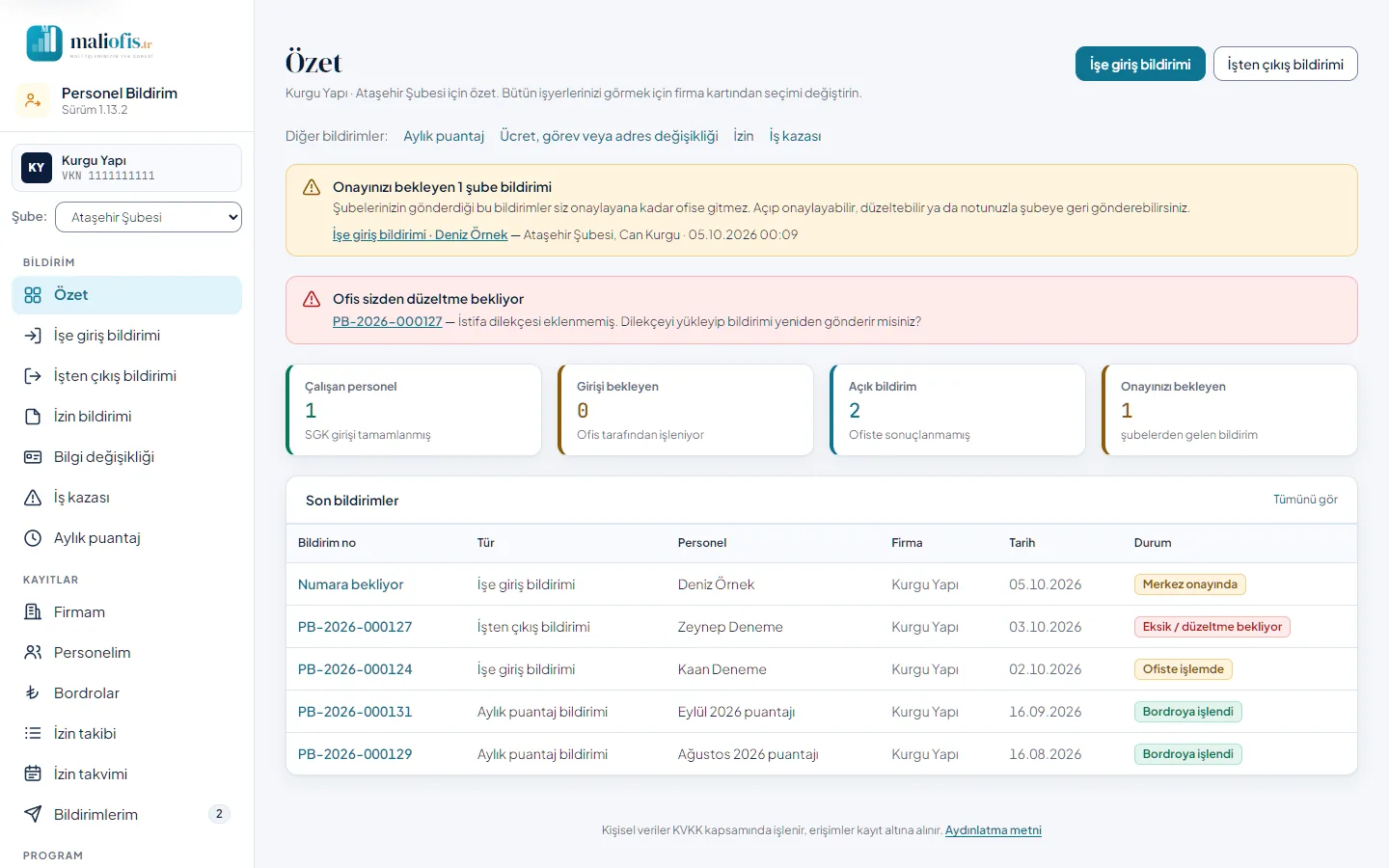
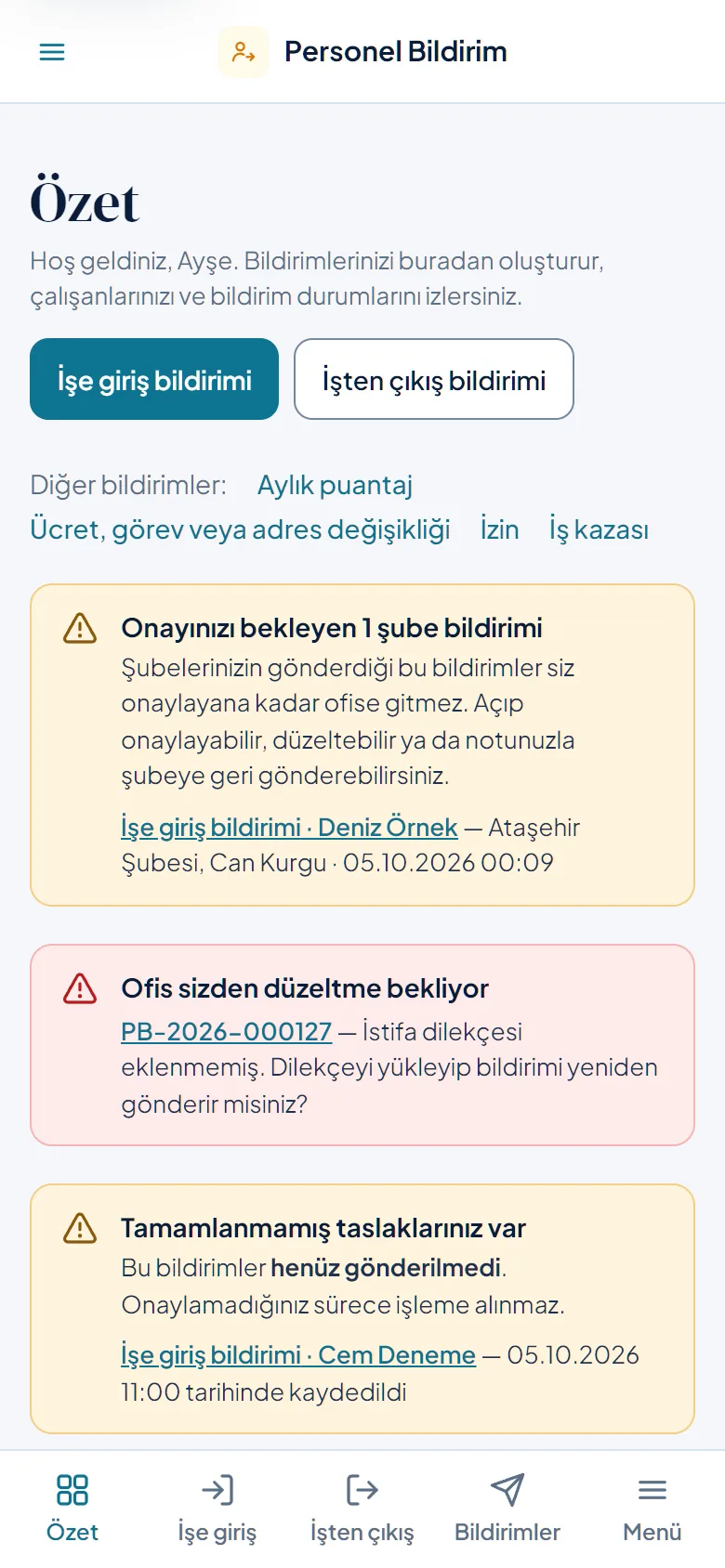
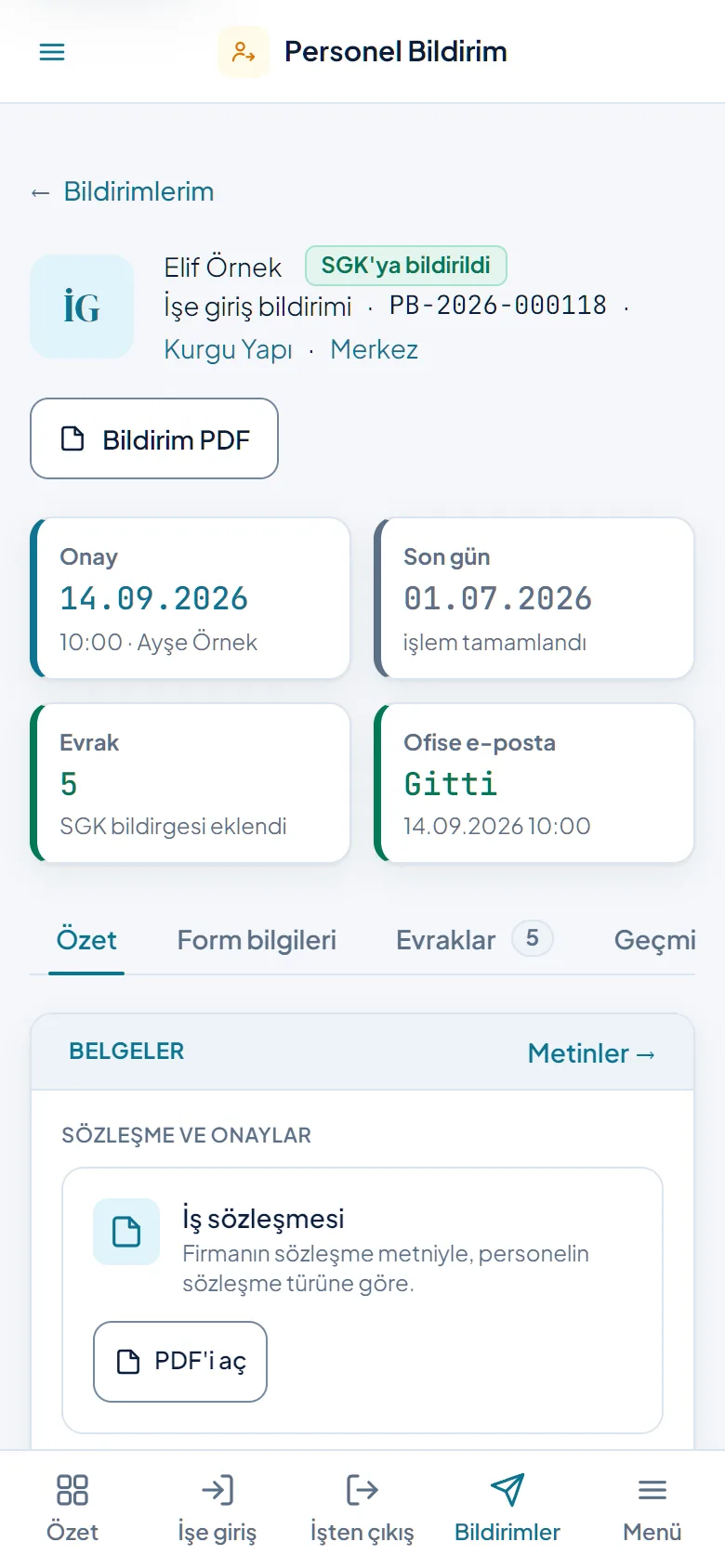
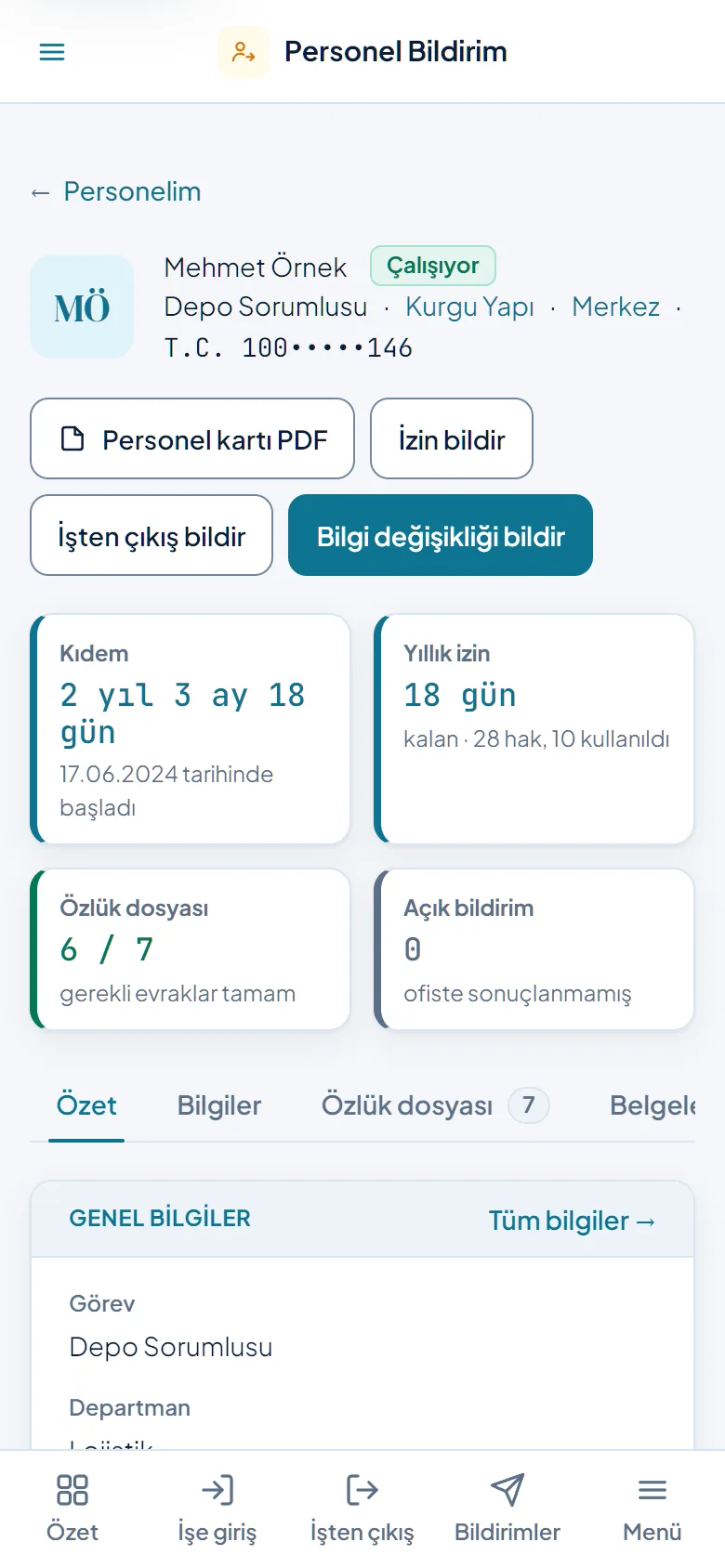
Telefonda. Dar ekranda sol menü, üst çubuktaki Menü düğmesiyle soldan açılan bir çekmecededir. Çekmecenin dışına dokunmak, Esc ya da bir sayfa seçmek onu kapatır. Ekranın altındaki çubukta en çok kullanılan dört sayfa ve Menü durur: firmada Özet, İşe giriş, İşten çıkış, Bildirimler; ofiste Gelen, Personel, Bordrolar, Firmalar. Listeler telefonda satır satır kart olarak görünür; sayfa yana kaymaz.
3.2 Ayarlar ve Hesabım
Program › Ayarlar bütün ayarları tek sayfada, sekmelerle toplar. Sekmeler ekrana sığmazsa sekme çubuğu yana kayar; seçili sekme her zaman görünür. Her bölüm bir karttır; değişikliği kartın altındaki Kaydet kaydeder (değişiklik yokken Kaydet soluktur) ve sağ altta “Kaydedildi.” yazar. Tema seçimi ve Ayarlar › Güncelleme'deki Gece kur kutusu her Mali Ofis uygulamasında olduğu gibi anında uygulanır.
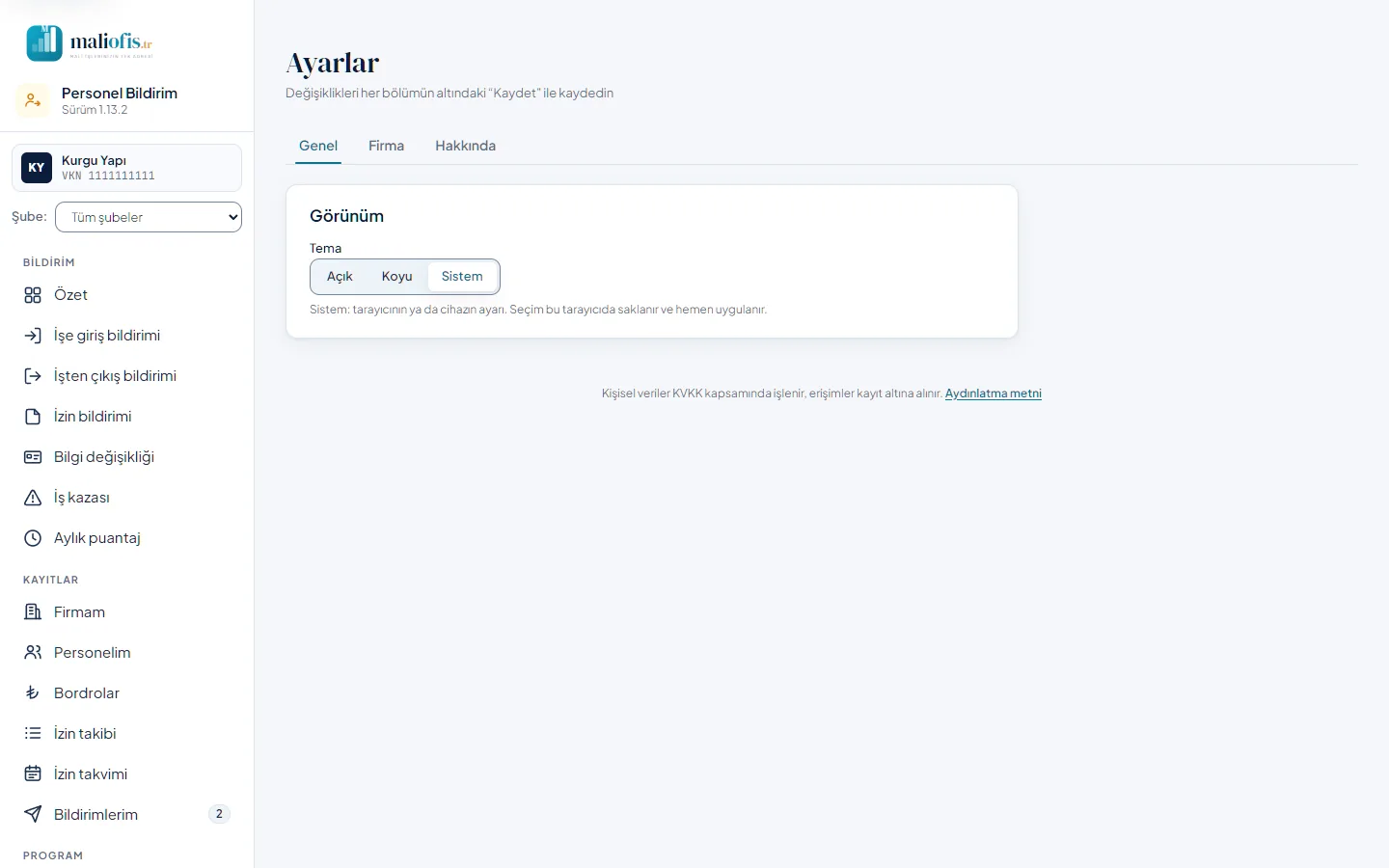
- Genel: Tema seçimi: Açık, Koyu ya da Sistem (tarayıcının ya da cihazın ayarı; varsayılan). Seçim bu tarayıcıda saklanır. Ofis yöneticisi burada ofis bilgilerini ve Kurulum sihirbazını yeniden aç'ı, Giriş kartında giriş ekranındaki Beni hatırla seçeneğini (kutuyu değiştirip Kaydet) de görür.
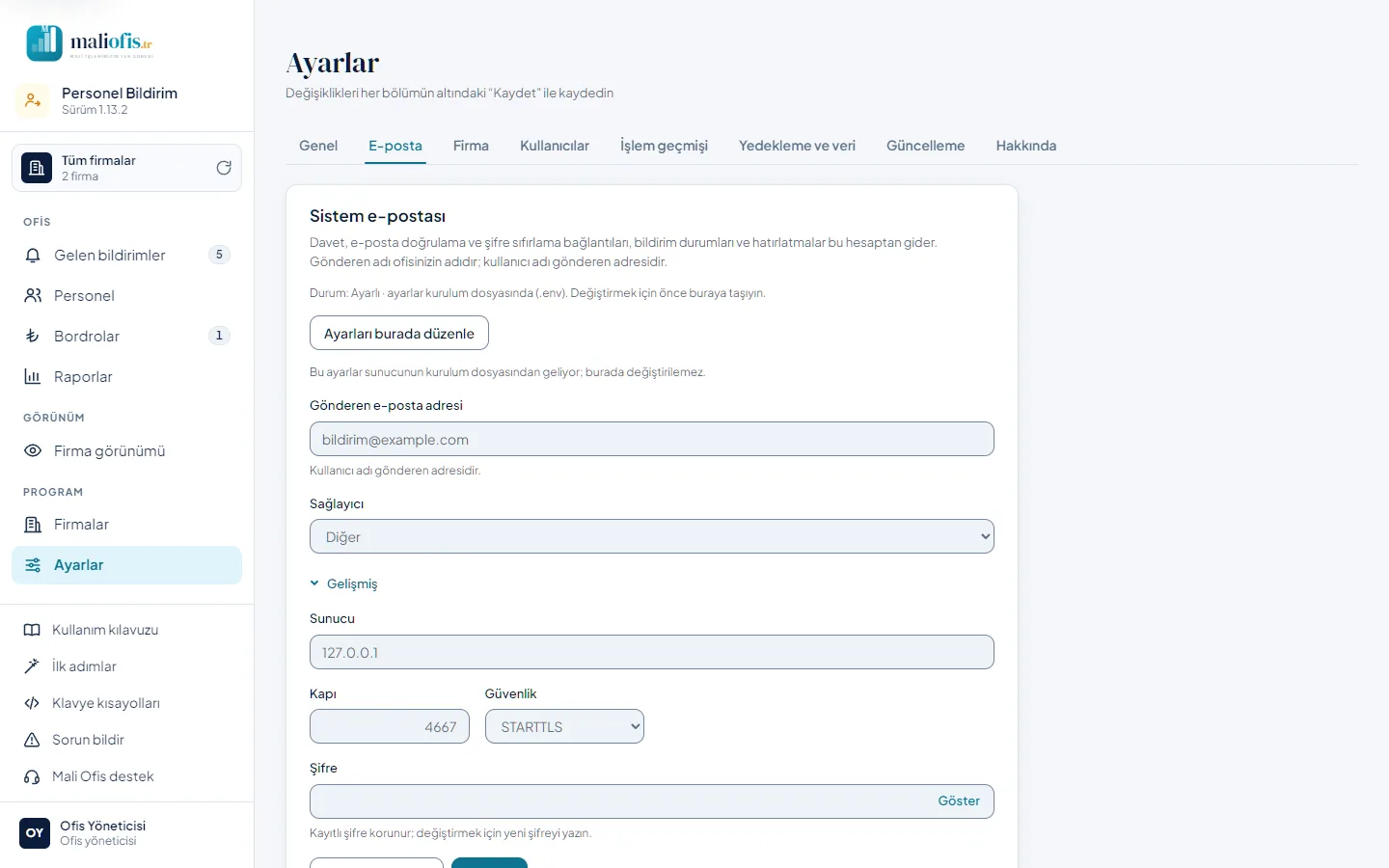
- E-posta (Ofis yöneticisi): sistem e-postasının hesabı. İlk alan Gönderen e-posta adresi'dir; adresi yazınca sağlayıcı (Gmail / Google Workspace, Outlook / Hotmail, Microsoft 365, Yandex, Yahoo, iCloud) kendiliğinden tanınır ve sunucu, kapı ve güvenlik Gelişmiş altında dolar; tanınmayan alan adında sunucu alan adının posta (MX) kaydına bakar, tanınmazsa Diğer seçilir ve alanları siz yazarsınız. Kullanıcı adı gönderen adresidir; gönderen adı ofisinizin adıdır. Şifre alanı hesabınızın kendi şifresini değil, bu uygulama için üretilen uygulama şifresini ister: Uygulama şifresi oluştur ↗ sağlayıcının sayfasını yeni sekmede açar, altında iki adımlık tarif yazar. Deneme gönder formdaki ayarlarla kendi adresinize bir deneme iletisi yollar; başarısızsa nedeni sağlayıcıya özel açıklamayla yazar (ör. “Uygulama şifresini kullandığınızdan emin olun.”; Outlook/Hotmail kişisel hesaplarında ek uyarı). Kaydet ayarları kaydeder; şifre şifreli saklanır ve bir daha gösterilmez, boş bırakılırsa kayıtlı şifre korunur. Hesap kurulum dosyasında (.env) verildiyse form kilitlidir; Ayarları burada düzenle onu buraya taşır. Sekme ayrıca Gönderilemeyen e-postalar listesini gösterir; sistem e-postası ayarlı değilken sekme “Eksik” rozeti taşır.
- Firma: Firma kartında seçili firmanın unvanı, vergi bilgileri, adresi ve şubeleri. Tüm firmalar seçiliyken firmaların listesi görünür. Bilgileri ofis günceller.
- Kullanıcılar (Ofis yöneticisi): hesaplar ve roller (bkz. 3.19).
- İşlem geçmişi (Ofis yöneticisi): kim, ne zaman, ne yaptı (bkz. 3.18).
- Yedekleme ve veri (Ofis yöneticisi): yedekler, yedek şifresi, geri yükleme ve zamanlanmış görevler (bkz. 3.20). Sekmede “Verileriniz ofisinizin sunucusunda.” yazar.
- Güncelleme (Ofis yöneticisi): kurulu sürüm, yeni sürüm, gece kurulumu ve önceki sürüme dönüş (bkz. 6. Güncelleme).
- Hakkında: bütün Mali Ofis uygulamalarında aynı kart: ürünün adı, sürümü, yayın tarihi ve “Web”; bu sürümün Yenilikler'i ve Bütün sürüm notları (bu kılavuzun 9. bölümü: yenilikler ve sürüm geçmişi); Mali Ofis destek (e-posta, telefon, WhatsApp, çalışma saatleri); Gizlilik (dışarı giden veri listesi ve Aydınlatma metni); Lisanslar; altta Kullanım kılavuzu, Sorun bildir ve Bilgileri kopyala (ürün, sürüm ve tarayıcı bilgisini panoya alır; destekle konuşurken yapıştırırsınız, kişisel veri içermez).
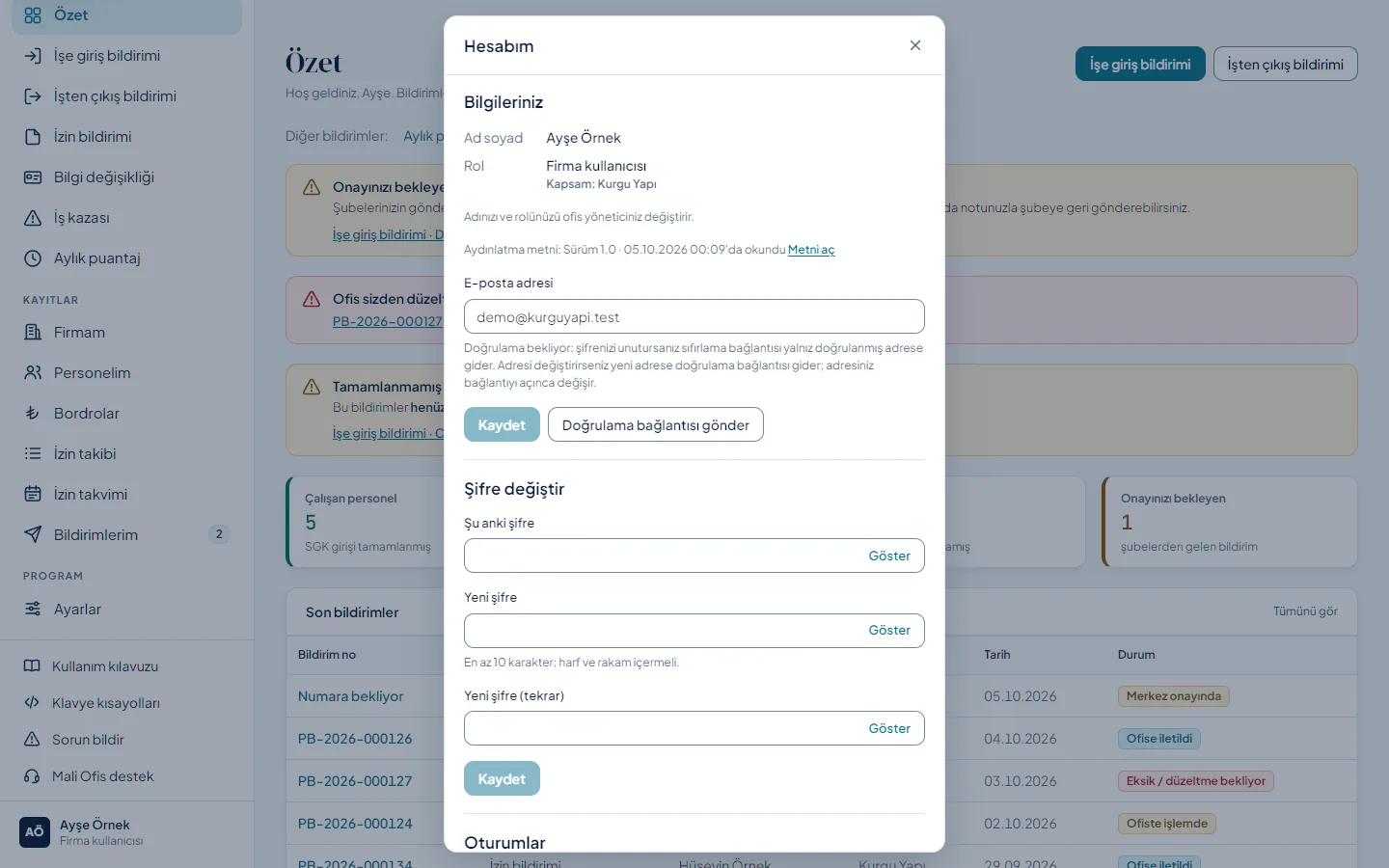
Hesabım. Kişisel bilgiler Ayarlar'da değil, kullanıcı kartındadır. Karta tıklayıp Hesabım'ı seçince bir pencere açılır; bölümler alt alta durur ve her bölümün Kaydet'i bölümün altında soldadır.
- Bilgileriniz: ad soyad ve rol (bunları ofis değiştirir), e-posta adresiniz ve doğrulanıp doğrulanmadığı. Adresi değiştirip Şu anki şifre'nizi yazınca Kaydet yeni adrese doğrulama bağlantısı gönderir; bağlantıya basana kadar eski adresiniz geçerlidir, eski adrese de bir bilgi e-postası gider. Şifre sıfırlama bağlantısı yalnız doğrulanmış adrese gider.
- Şifre değiştir: Şu anki şifre, Yeni şifre ve Yeni şifre (tekrar) alanlarını doldurup Kaydet'e basın (üç alanda da Göster vardır). Yeni şifre en az 10 karakter olmalı, harf ve rakam içermelidir. Şifreniz değişince öteki cihazlarda ve tarayıcılarda açık kalan oturumlarınız kapanır; kullandığınız oturum açık kalır. İlk girişteki Yeni şifre belirleyin ekranı da öyle çalışır.
- Oturumlar: açık oturumlarınız; Öteki oturumları kapat öteki cihazlardaki oturumlarınızı kapatır.
- Bildirimler (firma kullanıcısı): size gelen e-postaların türleri: bildirimin durumu ve ofisin notları, onayınızı bekleyen bildirimler, hatırlatmalar, personel süreleri, puantaj ve bordro. Kutuları değiştirip Kaydet'e basın. Kapattığınız tür size gelmez; firmanın bildirim adreslerine gidenler etkilenmez. Davet, şifre ve güvenlik e-postaları kapatılamaz.
3.3 Özet
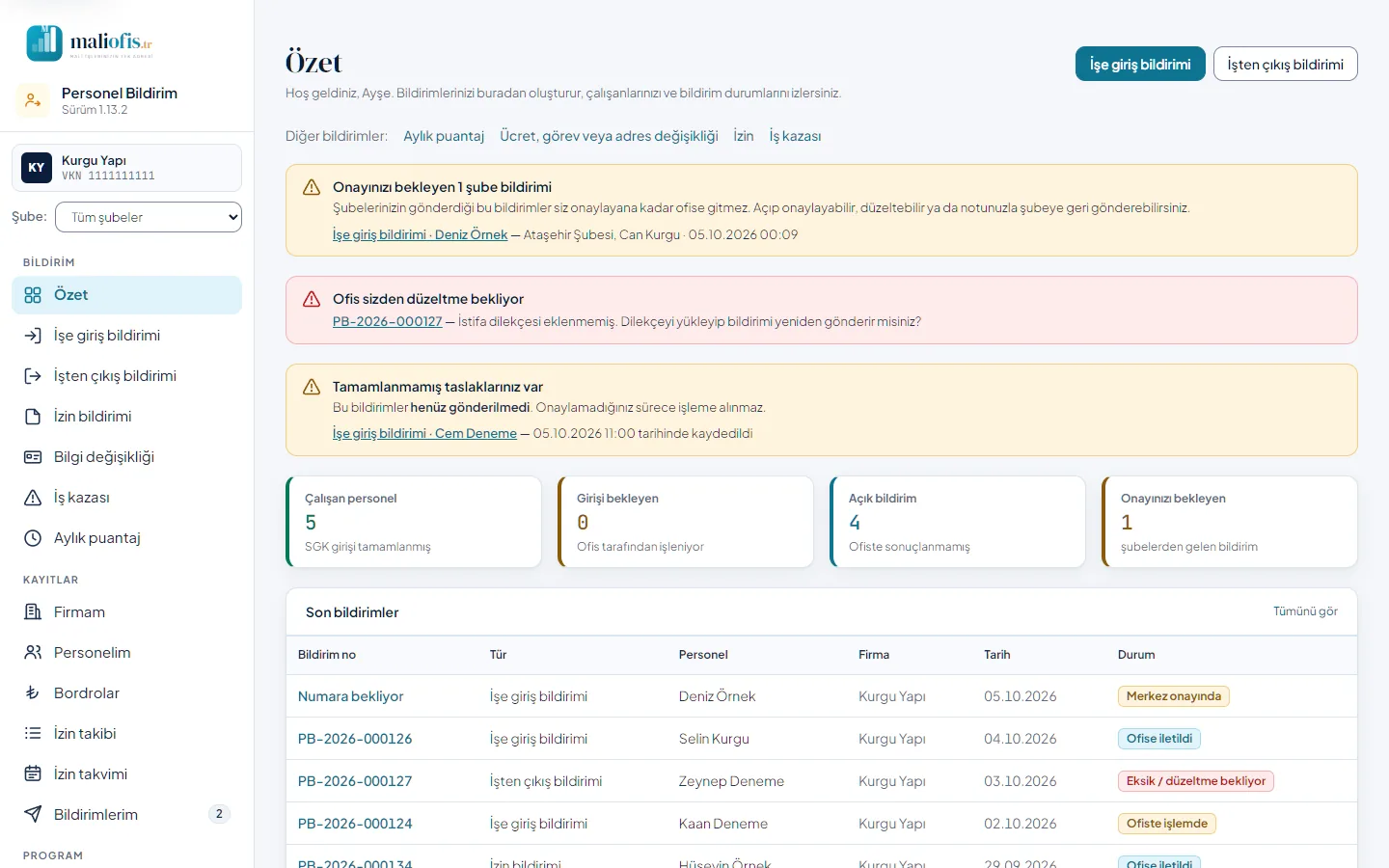
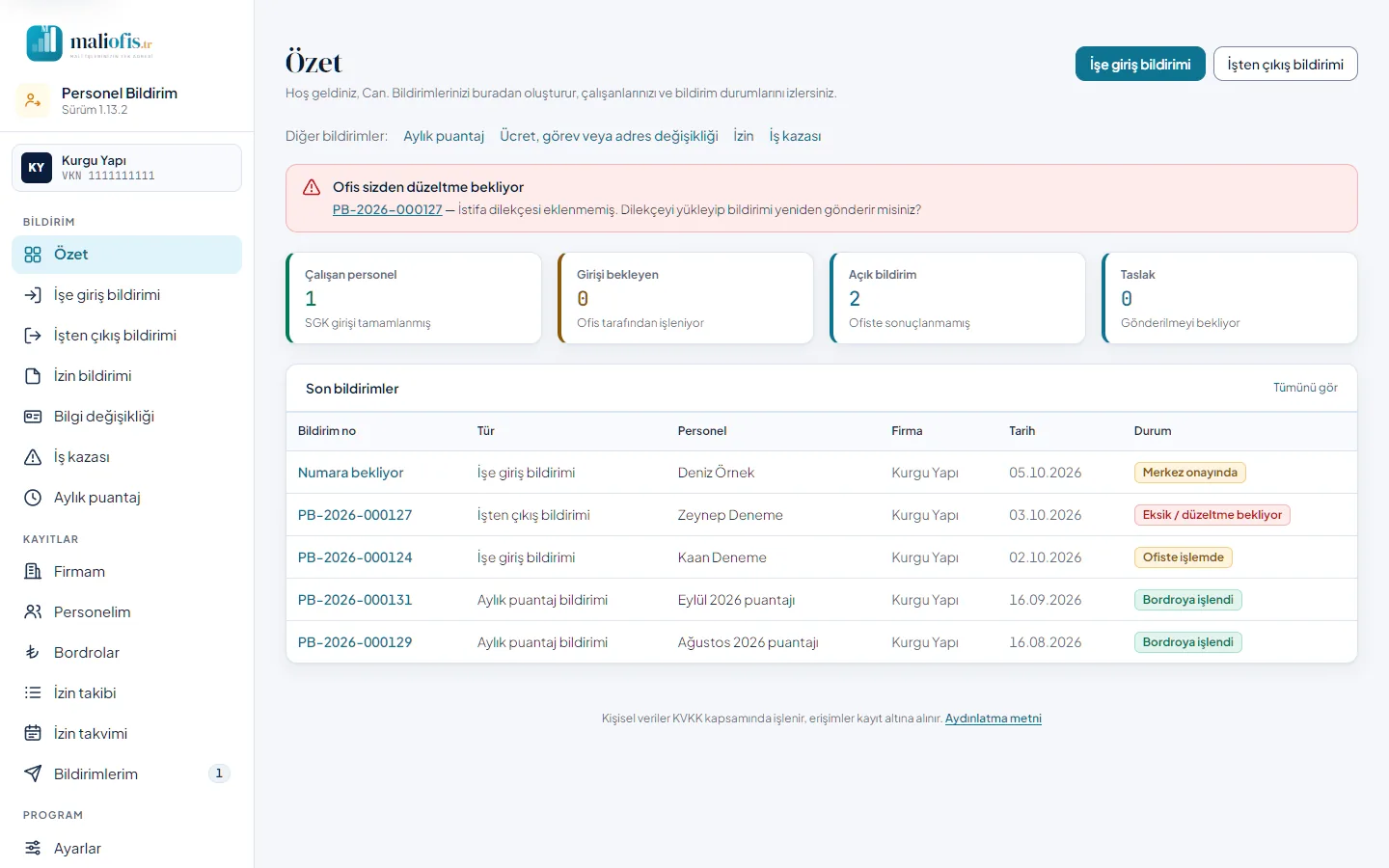
Firma kullanıcısı girişten sonra Özet ekranına gelir. Başlığın altında seçili firma ya da şube yazar.
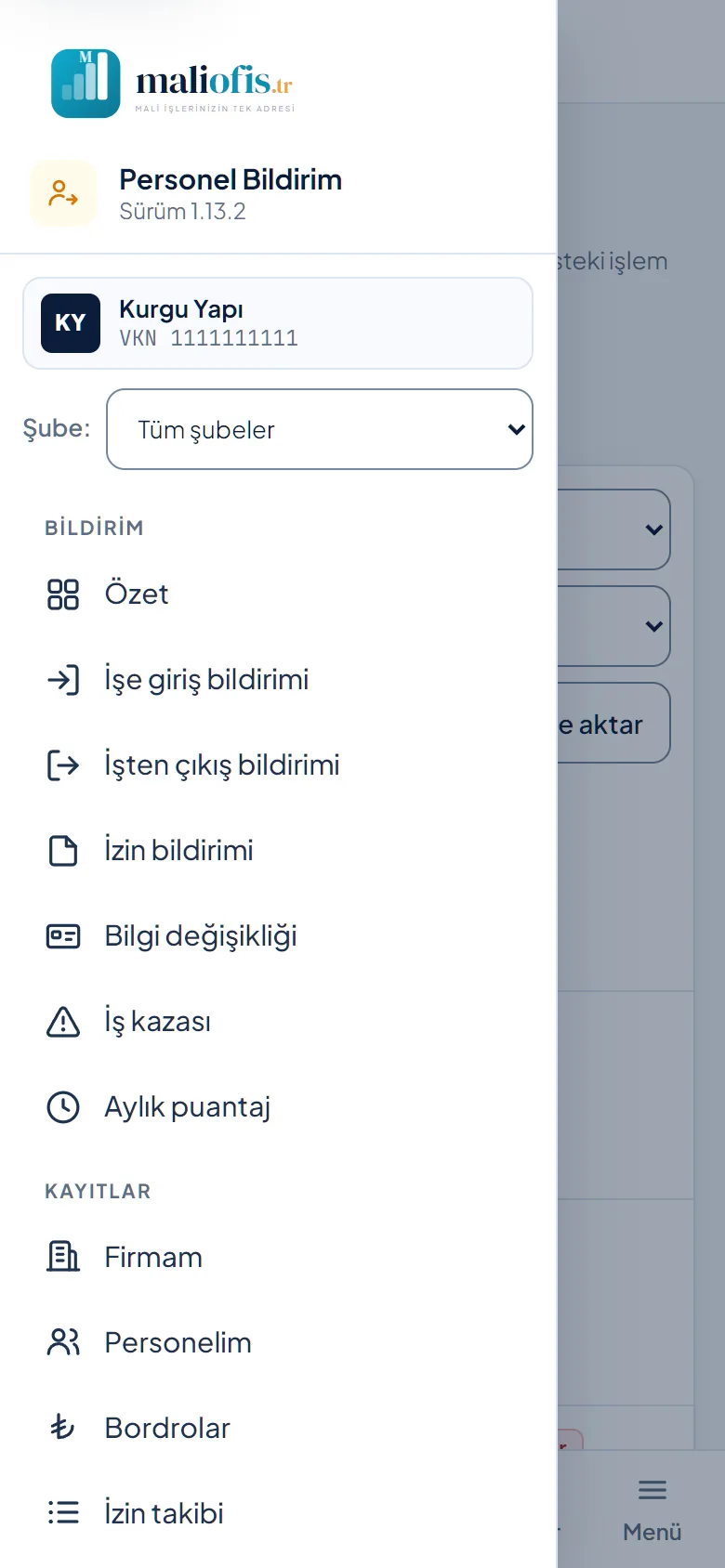
- Üstte İşe giriş bildirimi ve İşten çıkış bildirimi düğmeleri, altında “Diğer bildirimler” bağlantıları (Aylık puantaj, Ücret, görev veya adres değişikliği, İzin, İş kazası) vardır.
- Uyarılar en üsttedir: Onayınızı bekleyen … şube bildirimi (merkezde), Merkez düzeltme istedi, Ofis sizden düzeltme bekliyor, Tamamlanmamış taslaklarınız var. Uyarıdaki bağlantı ilgili bildirimi açar.
- Dört kutu: Çalışan personel, Girişi bekleyen, Açık bildirim ve merkezde Onayınızı bekleyen, şube kullanıcısında Taslak.
- Son bildirimler tablosu; Tümünü gör ile Bildirimlerim açılır.
3.4 Bildirim formları
İşe giriş bildirimi, İşten çıkış bildirimi, İzin bildirimi, Bilgi değişikliği, İş kazası ve Aylık puantaj aynı düzende çalışır:
- Formu doldurup Kaydet ve önizle'ye basarsınız. Bildirim taslak olarak kaydedilir; ofise gitmez.
- Açılan bildirim sayfasında bilgileri kontrol eder, beyan kutusunu işaretleyip onaylarsınız.
- Bildirim ofise gider. Şube kullanıcısıysanız önce firmanın merkezinin onayına düşer.
| Menü | Ne için? | SGK'ya son gün | Adımlar |
|---|---|---|---|
| İşe giriş bildirimi | Yeni başlayan çalışan | İşe başlamadan önceki gün | 4.1 |
| İşten çıkış bildirimi | Ayrılan çalışan | Çıkışı takip eden 10 gün | 4.2 |
| İzin bildirimi | Yıllık, ücretsiz, mazeret, raporlu, saatlik izin | Yok | 4.3 |
| Bilgi değişikliği | Ücret, görev, şube, adres, banka, aile, öğrenim ve durum değişikliği | Yok | 4.4 |
| İş kazası | İş kazası ya da meslek hastalığı | Kazadan sonraki üç iş günü | 4.5 |
| Aylık puantaj | Prim günü, eksik gün, fazla mesai, prim ve kesintiler | Puantaj takip eden ayın 5'inde ofiste olmalı (ofis bu günü değiştirebilir) | 4.6 |
- Yıldızlı alanlar zorunludur. Eksik ya da hatalı alanın altında ne yapmanız gerektiği kırmızıyla yazar. T.C. kimlik numarası ve IBAN, Kaydet ve önizle dendiğinde algoritmayla denetlenir.
- Tarihi girdiğinizde altında SGK'ya son bildirim günü yazar: mavi kutu süre olduğunu, sarı son günlerin geldiğini, kırmızı sürenin geçtiğini gösterir.
- Evraklar bölümü istenen evrakları listeler. Evrakı şimdi eklemeniz gerekmez; ofis eksik evrakı sizden ister. Evrak satırı ekle ile satır eklenir. PDF, JPG, PNG, WebP, Word ve Excel kabul edilir; dosya başına en çok 10 MB.
- Çalışanın kartındaki İzin bildir, İşten çıkış bildir ve Bilgi değişikliği bildir düğmeleri formu o kişi seçili açar.
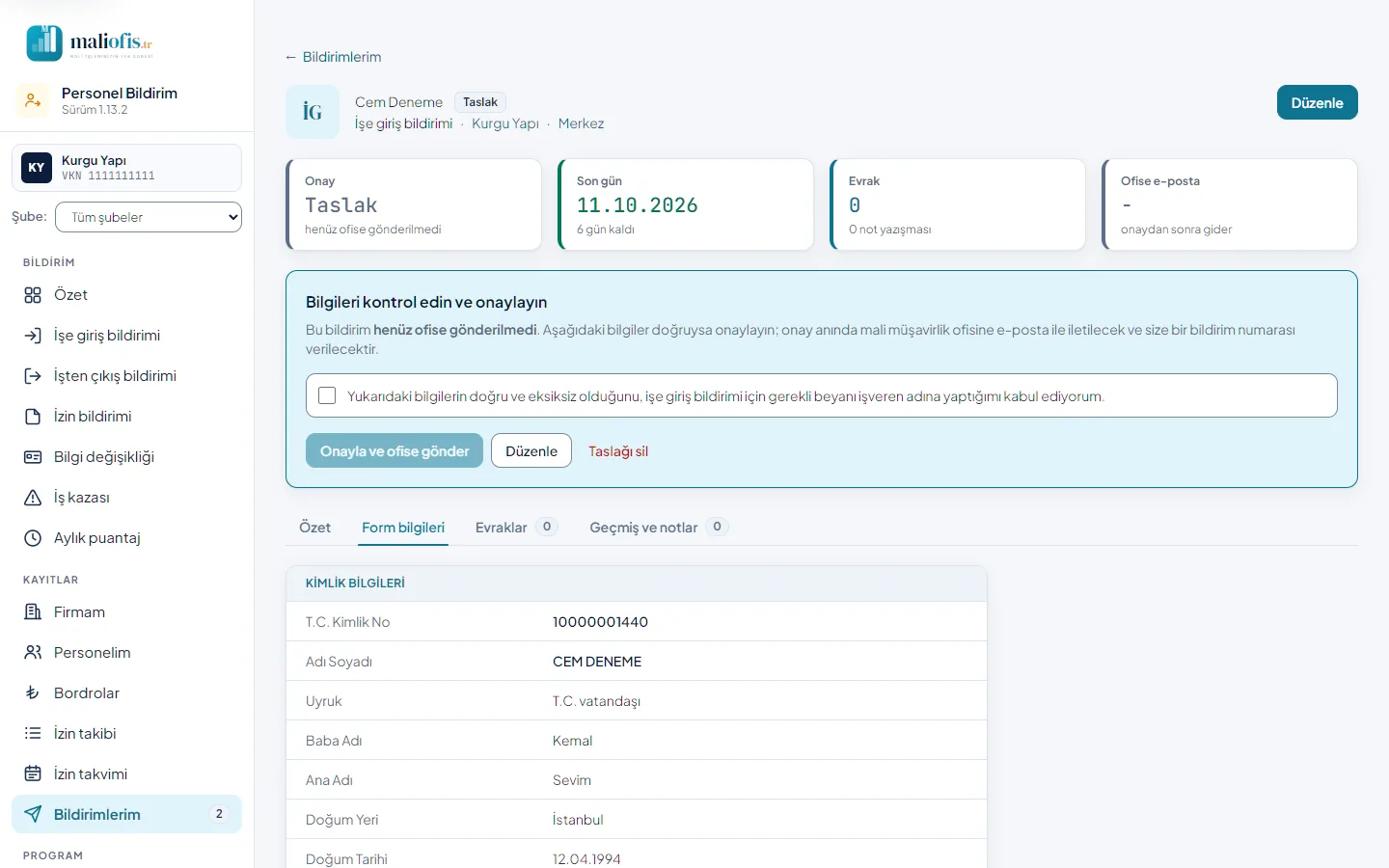
Taslak sayfası. Kaydettiğiniz bildirim Bilgileri kontrol edin ve onaylayın kutusuyla açılır.
- Form bilgileri sekmesinde girdiğiniz her bilgi görünür.
- Beyan kutusunu işaretleyince Onayla ve ofise gönder düğmesi çalışır. Şube kullanıcısında düğmenin adı Onayla ve merkeze gönder'dir. Beyan, onaylayanın adı ve onay zamanıyla birlikte kaydedilir; kutusu işaretlenmemiş onay kabul edilmez.
- Düzenle formu yeniden açar. Taslağı sil taslağı ve yüklediğiniz evrakı kalıcı olarak siler; önce uygulamanın onay penceresi açılır, öne çıkan düğme Vazgeç'tir.
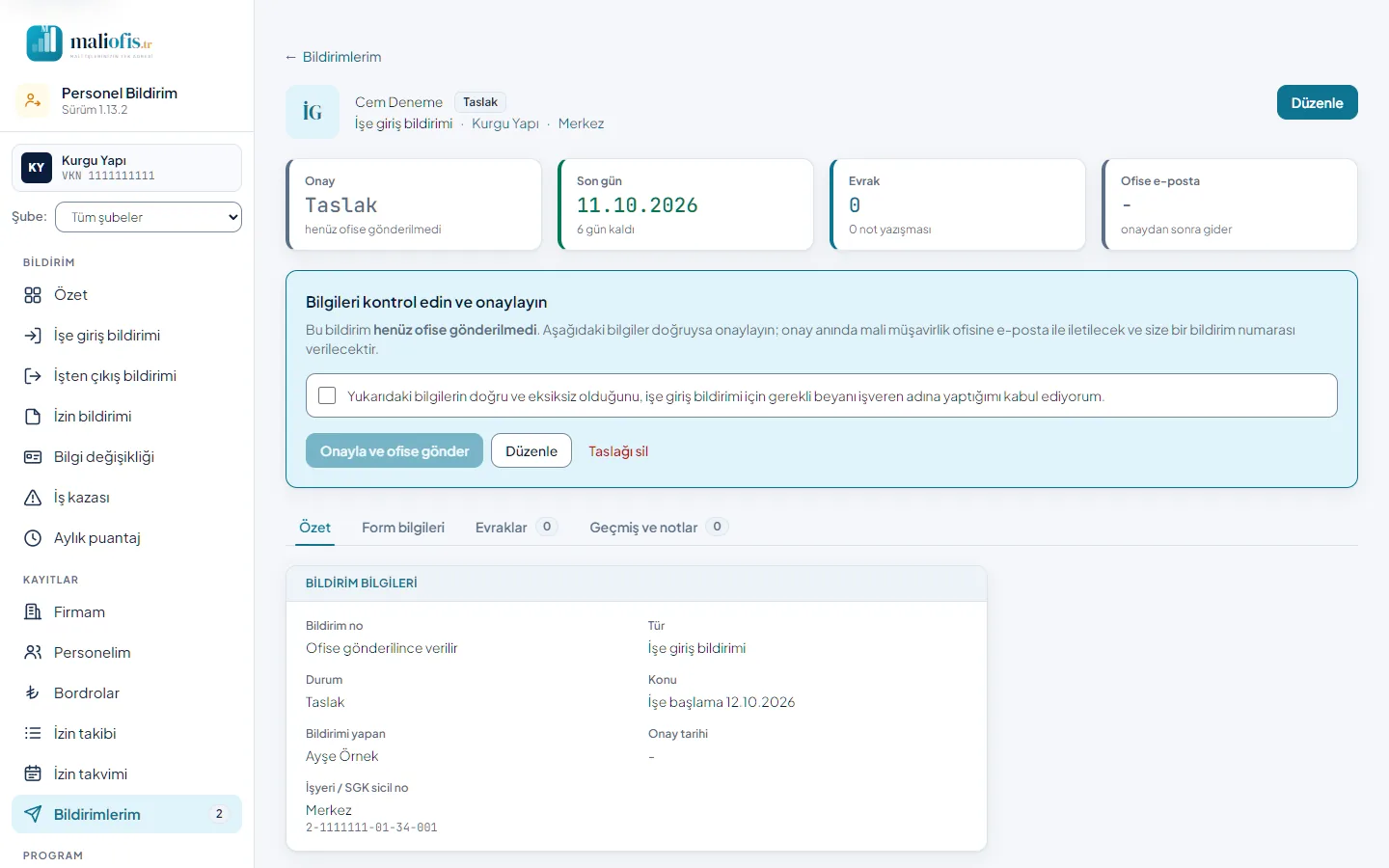
Onaydan sonra bildirime numara verilir (PB-YYYY-NNNNNN), PDF'i üretilir ve evraklarla birlikte ofise e-posta ile gider; ofisin ayarına göre e-postanın bir kopyası size de gelir.
- Onaylanan bildirimi firma değiştiremez. Ofis ya da merkez düzeltme isterse Düzenle yeniden açılır (bkz. 4.8).
- Onaydan sonra bildirime evrak eklenemez. Sonradan gelen evrakı çalışanın kartında Özlük dosyası sekmesinden ekleyin (bkz. 4.9).
3.5 Aylık puantaj
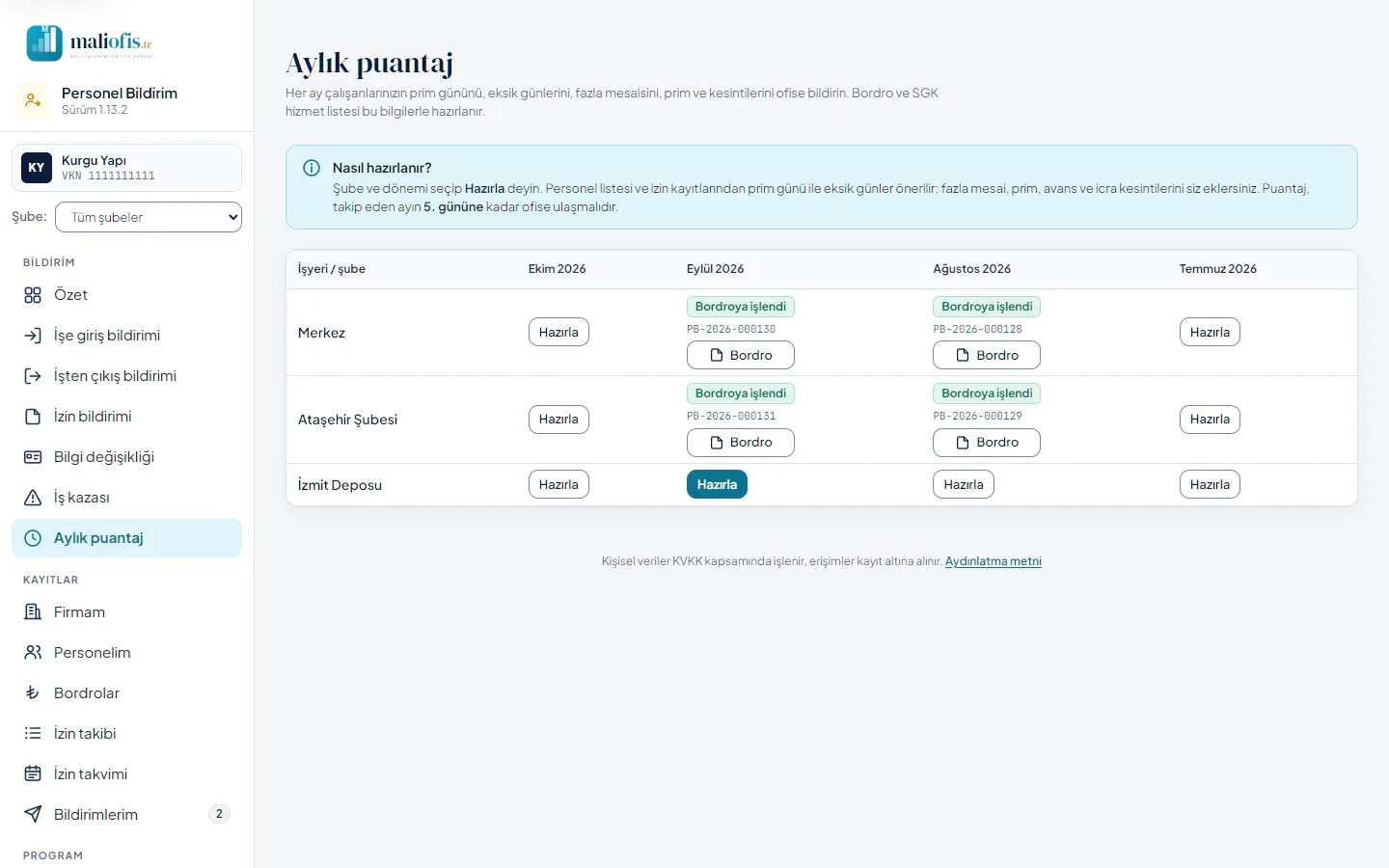
Aylık puantaj sayfası şubeleri ve dönemleri (bu ay ve önceki üç ay) bir tabloda gösterir.
- Gönderilmiş dönemde puantajın numarası ve durumu, ofis bordroyu açtıysa Bordro düğmesi görünür.
- Gönderilmemiş dönemde Hazırla düğmesi vardır; doldurulması beklenen dönemin düğmesi öne çıkarılır.
- Ofis puantaj takibini açtıysa gelmeyen puantaj için hatırlatma gelir.
3.6 Bildirimlerim ve bildirim kartı
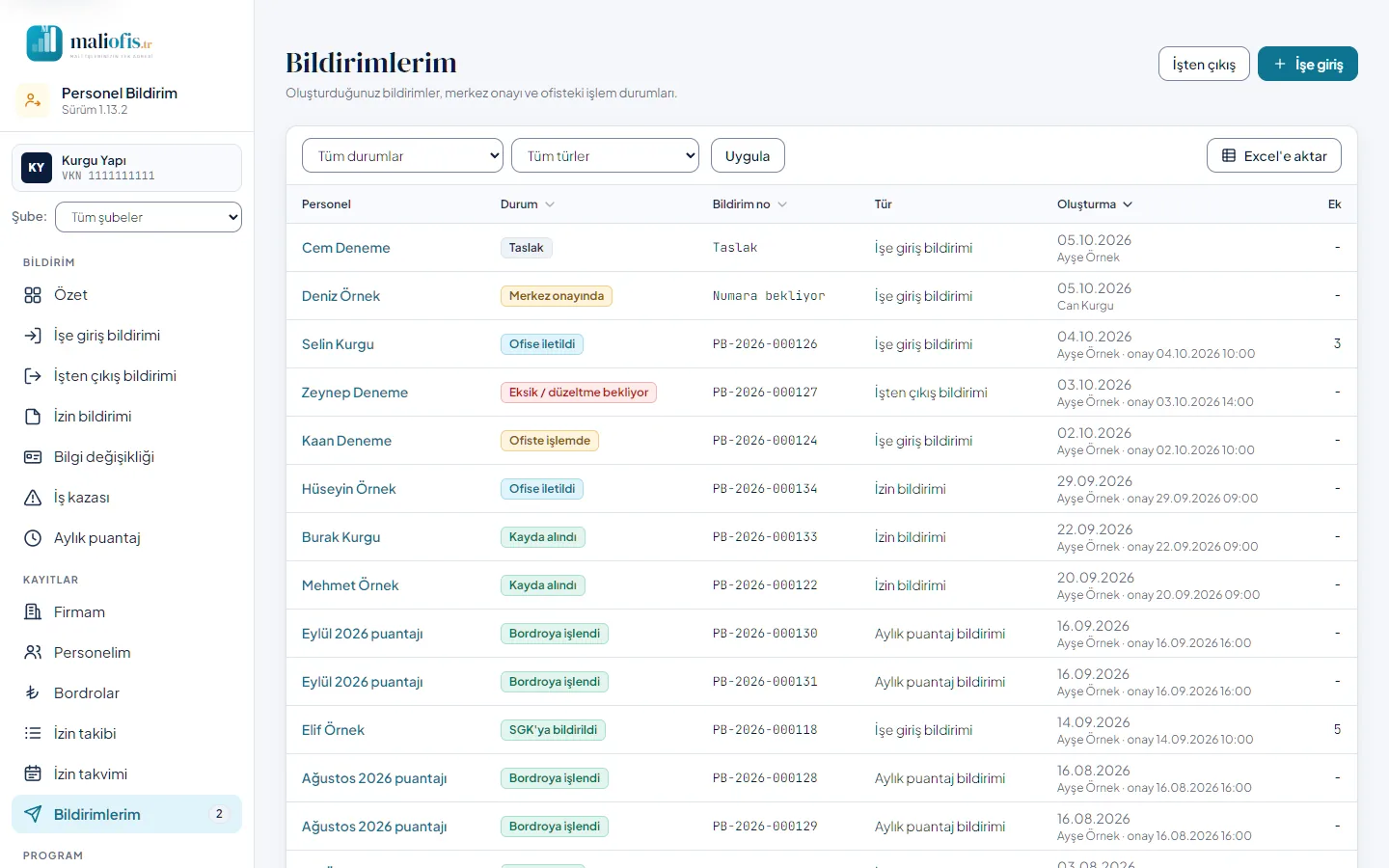
Bildirimlerim, yetkili olduğunuz (ya da firma kartında seçtiğiniz) işyerlerinin bütün bildirimlerini taslaklar dahil listeler; varsayılan sıra en yeni en üsttedir. Tablonun üstündeki araç çubuğunda Durum ve Tür süzgeçleri ile Excel'e aktar vardır; Excel ekrandaki süzgece uyan listeyi indirir. Durum, Bildirim no ve Oluşturma başlıklarına tıklamak listeyi o sütuna göre sıralar. Liste 50'şer satırlık sayfalara bölünür; altında “1–50 / 312 bildirim” gibi sayı ve Önceki / Sonraki düğmeleri durur. Satıra tıklamak bildirimin kartını açar.
| Durum | Anlamı |
|---|---|
| Taslak | Kaydettiniz, onaylamadınız; ofise gitmedi. |
| Merkez onayında | Şube gönderdi, firmanın merkezinin onayını bekliyor. Numara henüz verilmedi; listede “Numara bekliyor” yazar. |
| Şubeye iade edildi | Merkez düzeltme istedi. Notu okuyup düzeltin ve yeniden gönderin. |
| Ofise iletildi | Bildirim ofise ulaştı, sırada. |
| Ofiste işlemde | Ofis bildirimi aldı, işleme başladı. |
| Eksik / düzeltme bekliyor | Ofis bir eksik buldu. Notu okuyup düzeltin ve yeniden gönderin. |
| SGK'ya bildirildi | İşlem tamamlandı. SGK bildirgesi e-postayla gelir ve kartın Evraklar sekmesine eklenir. İzin ve bilgi değişikliğinde bu durumun adı Kayda alındı, puantajda Bordroya işlendi'dir. |
| İptal edildi | Bildirim işleme alınmadı. |
Bildirim kartı.
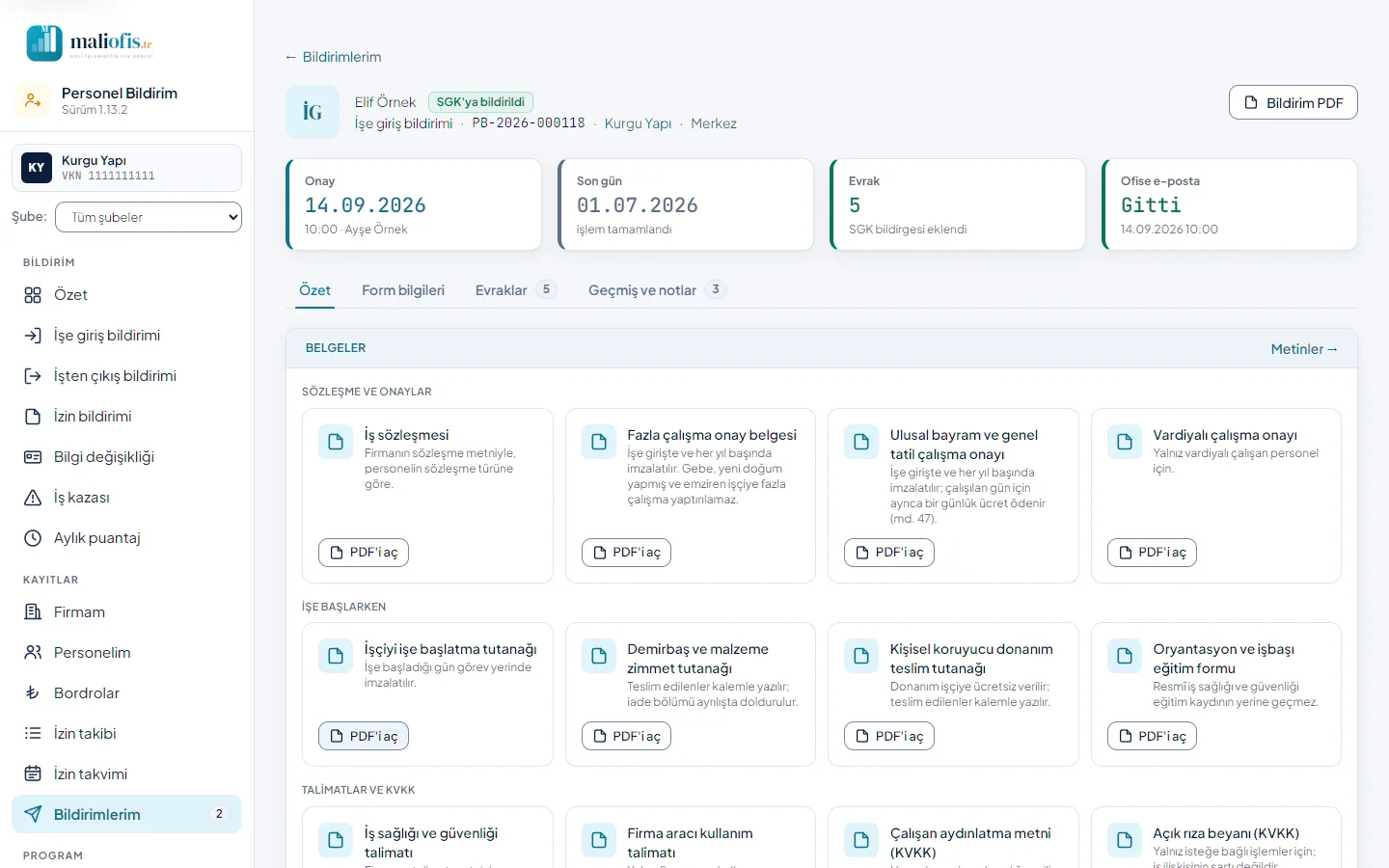
- Üstte bildirimin türü, numarası, firması ve şubesi; sağda Bildirim PDF (puantajda ayrıca Excel) ve düzeltilebilir durumdaysa Düzenle.
- Kutular: Onay (onay anı ve onaylayan), Son gün (yasal son gün ve kalan gün), Evrak (SGK bildirgesinin gelip gelmediği), Ofise e-posta (Gitti, Gitmedi ya da Bekliyor).
- Sekmeler: Özet, Form bilgileri, Evraklar, Geçmiş ve notlar. Özet sekmesinin başında o bildirimden basılabilen Belgeler durur (bkz. 4.10).
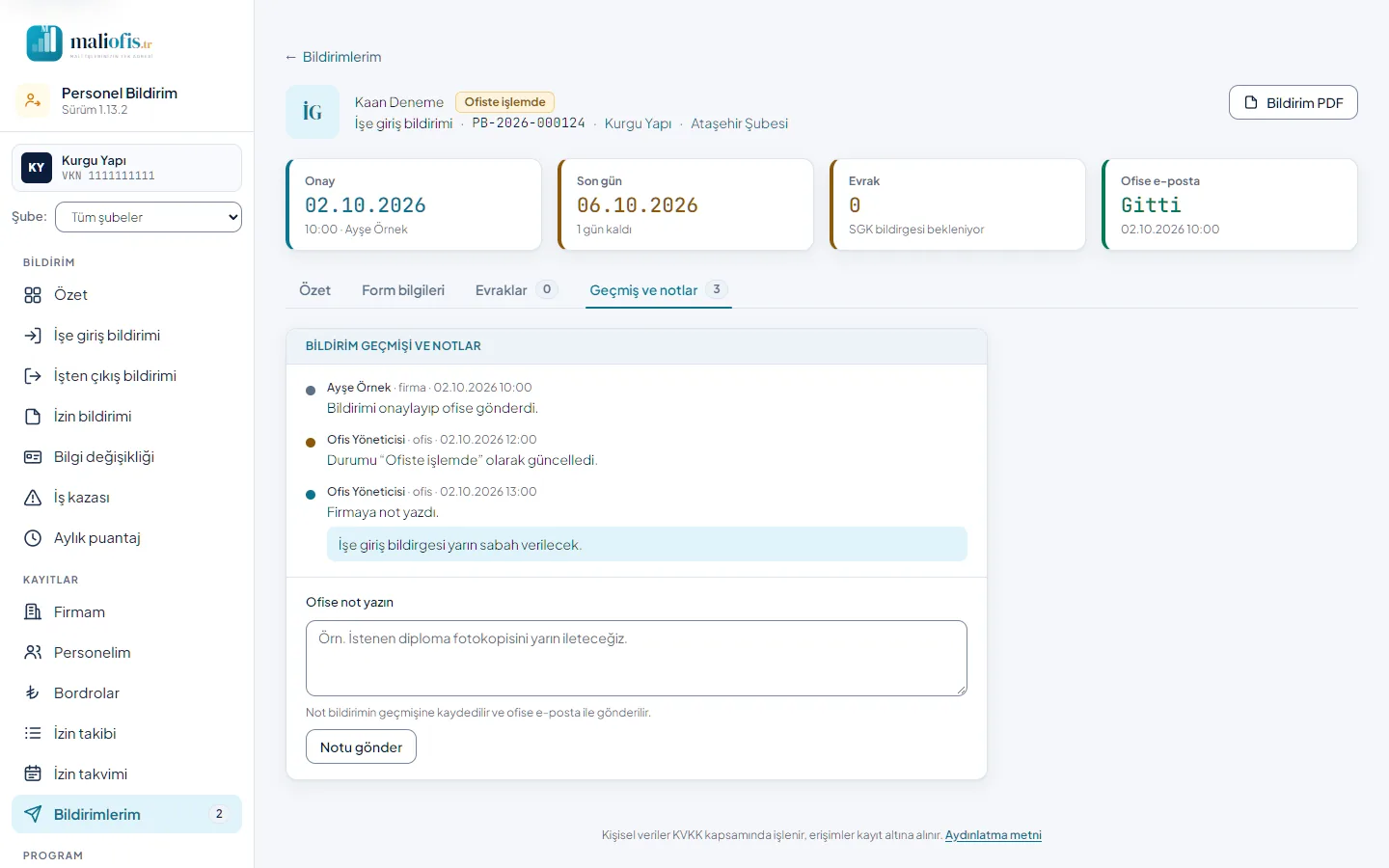
Geçmiş ve notlar. Onay, durum değişiklikleri ve yazışmalar tarih sırasıyla görünür. Ofise not yazın kutusuna yazdığınız not Notu gönder ile kaydedilir ve ofise e-posta ile gider; ofisin notları size e-posta ile gelir. Taslakta, merkez onayındaki ve şubeye iade edilmiş bildirimde not kutusu yoktur.
3.7 Firmam
Firmam firmanızın kartını açar. Birden çok firmaya yetkiliyseniz menüde Firmalarım yazar ve önce firmaların listesi gelir; firma kartında bir şube seçiliyse o şubenin kartı açılır.
- Kartta firma bilgileri, şubeler ve yetkili kullanıcılar bulunur.
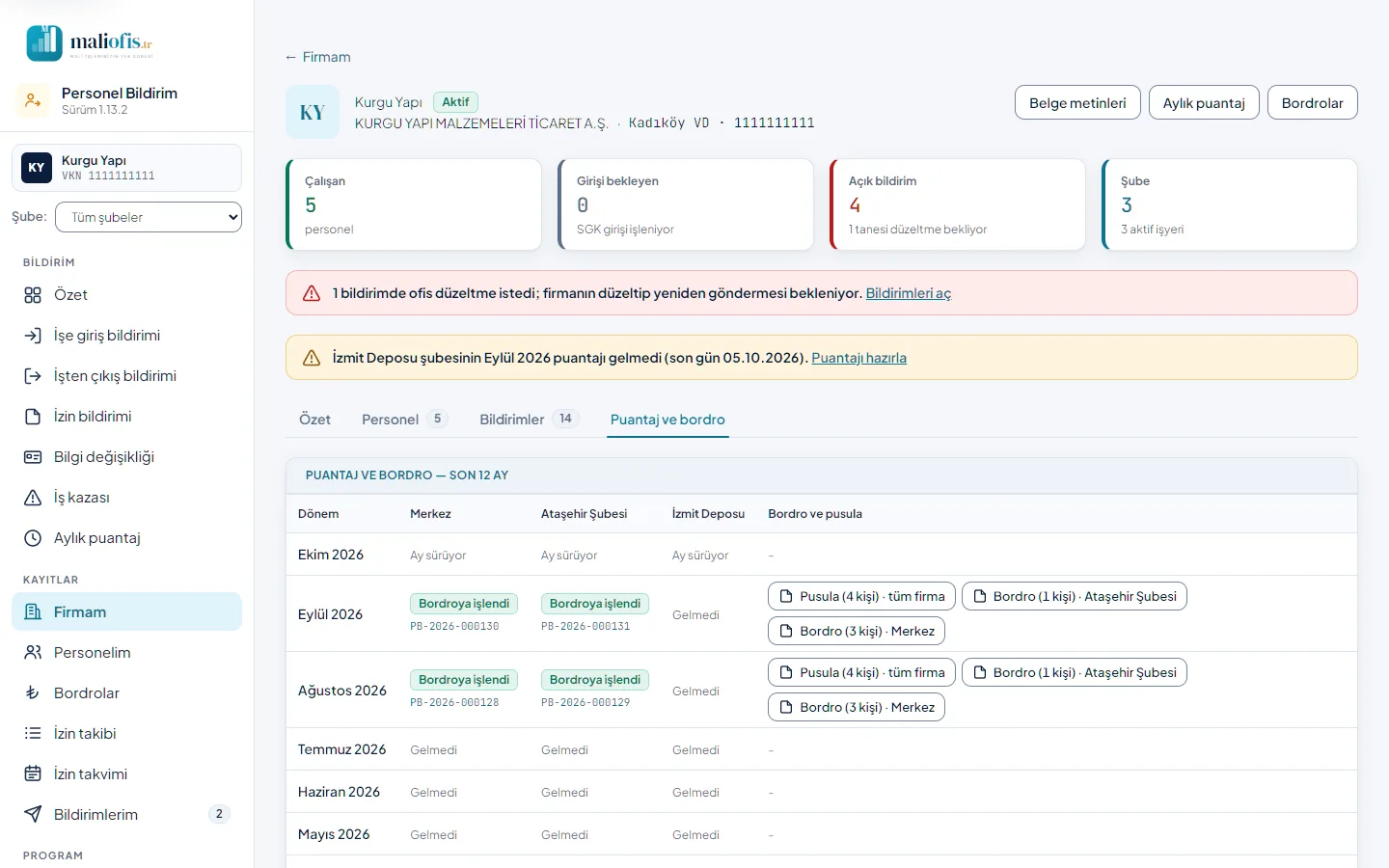
- Kutular: Çalışan, Girişi bekleyen, Açık bildirim, Şube. Altındaki uyarılar ofisin düzeltme beklediği bildirimleri ve gelmeyen puantajları hatırlatır.
- Sekmeler: Özet, Personel, Bildirimler, Puantaj ve bordro. Düğmeler: Belge metinleri, Aylık puantaj, Bordrolar.
- Bir şubeye tıklarsanız aynı düzende o şubenin kartı açılır.
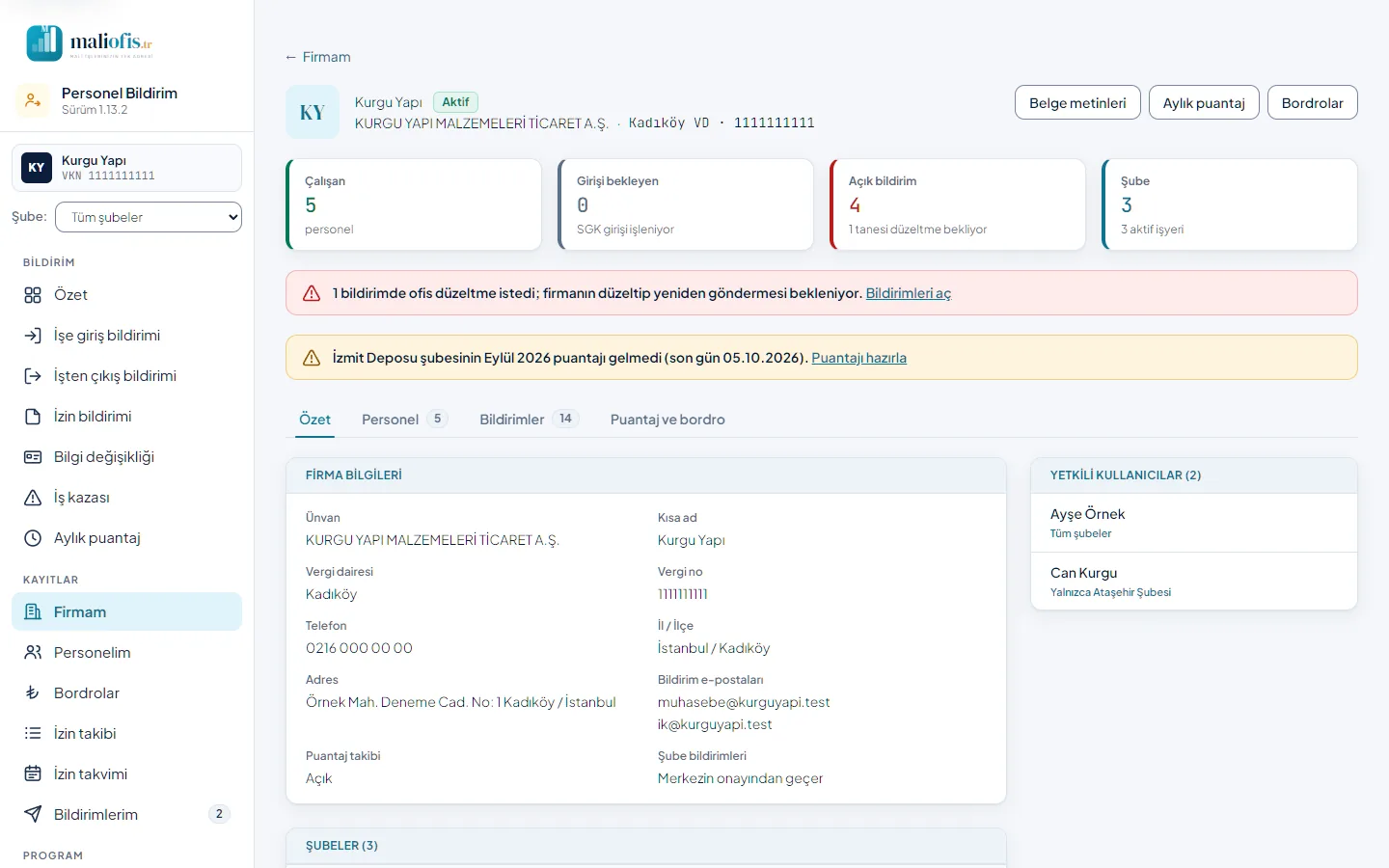
Puantaj ve bordro sekmesi son 12 ayda her şubenin puantajının gelip gelmediğini ve ofisin açtığı bordro ve pusulaları gösterir.
3.8 Belge metinleri
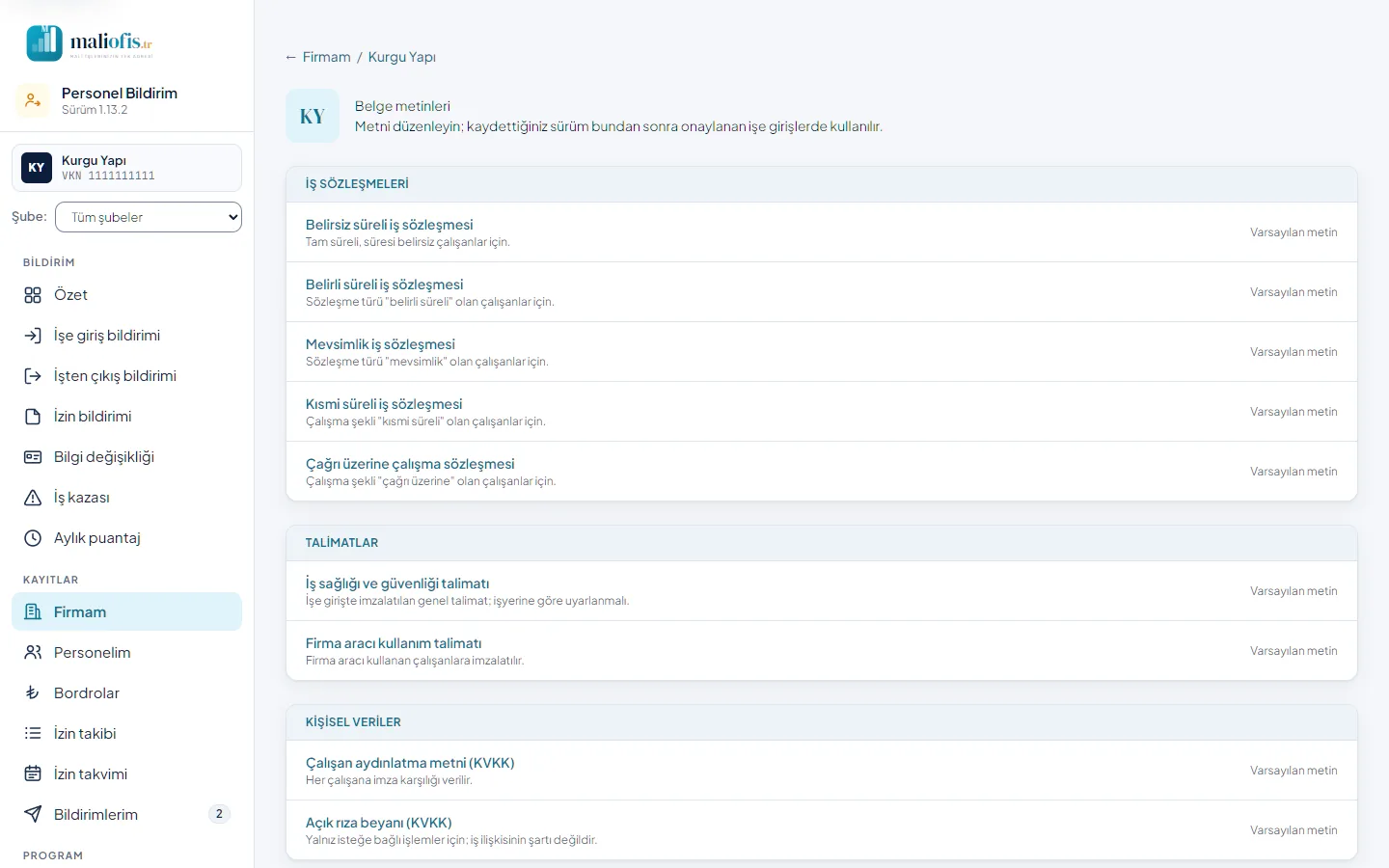
Firmam › Belge metinleri firmaya göre düzenlenebilen metinleri listeler:
- İş sözleşmeleri: belirsiz süreli, belirli süreli, mevsimlik, kısmi süreli ve çağrı üzerine çalışma.
- Talimatlar: iş sağlığı ve güvenliği, firma aracı kullanımı.
- Kişisel veriler: çalışan aydınlatma metni, açık rıza beyanı. Çalışanların verilerinde veri sorumlusu işveren firmadır; çalışan aydınlatma metni firmanın unvanı, adresi, telefonu ve e-posta adresiyle basılır, her çalışana imza karşılığı verilir. Varsayılan metin alıcı olarak yalnız bu işlerde kullanılanları sayar (SGK, mali müşavirlik ofisi, uygulamayı barındıran Mali Ofis, e-posta hizmeti, yetkili kurumlar); firmanın başka alıcıları varsa (ör. ücretin ödendiği banka, iş sağlığı ve güvenliği hizmeti alınan kuruluş) metni düzenlerken ekleyin. Metni daha önce kullanmış firmalar yeni varsayılan metne düzenleme ekranında Varsayılan metni yükle ve Yeni sürüm olarak kaydet ile geçer.
Değiştirilmemiş metnin yanında “Varsayılan metin” yazar. Metinleri firmanın merkezi ve ofis düzenler; şube kullanıcıları görür ve önizler.
Yıllık onay belgeleri bölümünde belgeyi (fazla çalışma, ulusal bayram ve genel tatil çalışması, vardiyalı çalışma), yılı ve işyerini seçip Toplu bas ile bütün çalışanların belgesini tek PDF olarak basarsınız. Bu onaylar o yılın sonuna kadar geçerlidir; her ocakta yeniden imzalatılır.
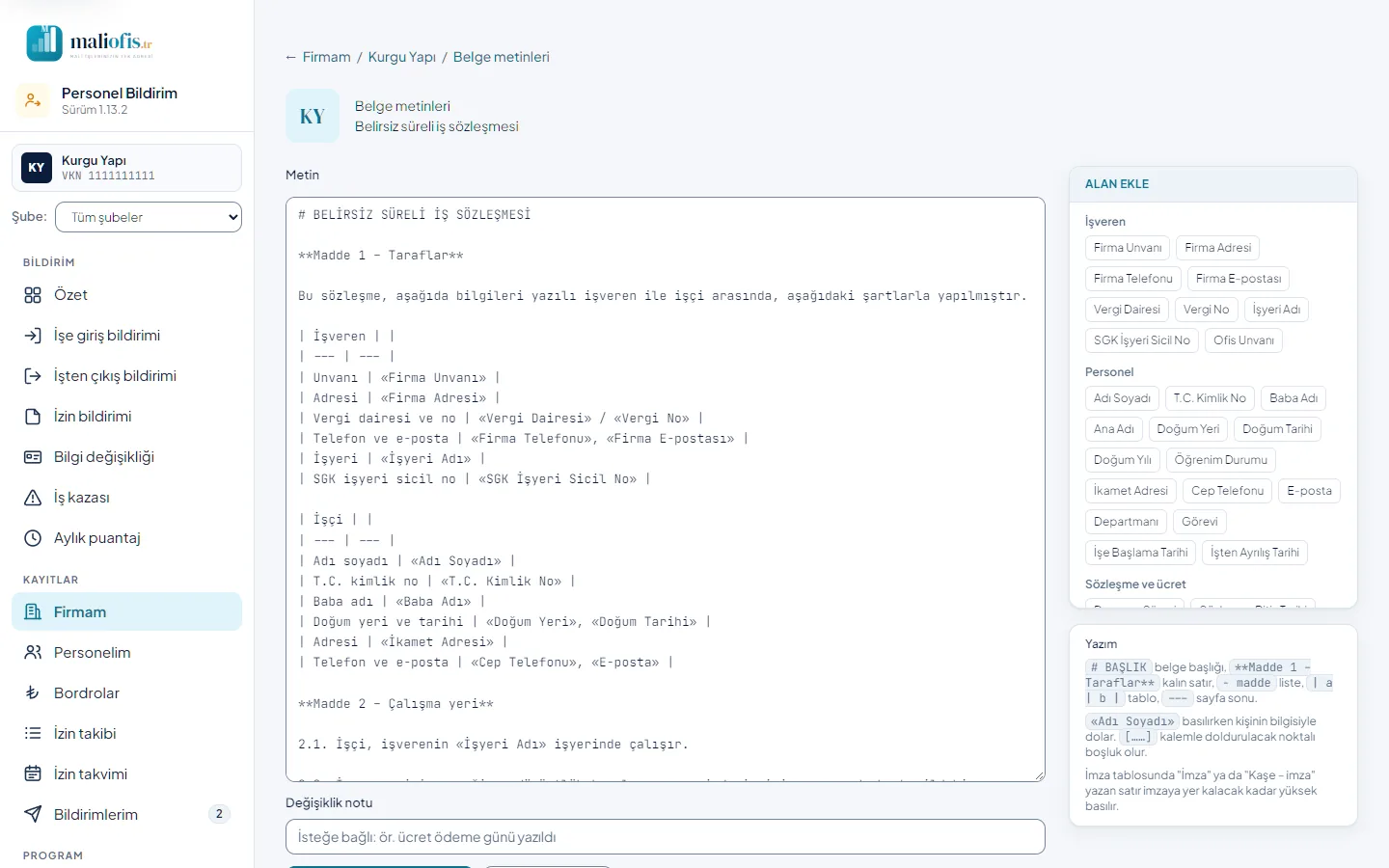
Metin düzenleme ekranı:
- Metin sol kutuda düzenlenir. Sağdaki Alan ekle listesinden «Adı Soyadı» gibi alanlar eklenir; alan, belge basılırken kişinin bilgisiyle dolar. Firmanın bilgileri «Firma Unvanı», «Firma Adresi», «Firma Telefonu» ve «Firma E-postası» alanlarıyla gelir. [……] kalemle doldurulacak boşluk olur.
- Değişiklik notu yazıp Yeni sürüm olarak kaydet dediğinizde yeni sürüm açılır. Bundan sonra onaylanan işe girişlerde yeni sürüm basılır; daha önce işe girenlerin imzaladığı metin değişmez.
- Önizle (PDF) metni örnek bir kişiyle gösterir. Sürümler listesinden eski bir sürüm önizlenir ya da Metni yükle ile düzenleyiciye alınır; Varsayılan metni yükle ilk metne döner.
- Sözleşme metinlerinde Mevcut çalışanlar için yeni sözleşme bölümü vardır: kişileri seçip Seçilenlerin sözleşmesini bas (bir kerede en çok 300 kişi). Yeni şartlar ancak çalışanın imzasıyla geçerli olur (4857 sayılı Kanun md. 22).
3.9 Personelim ve personel kartı
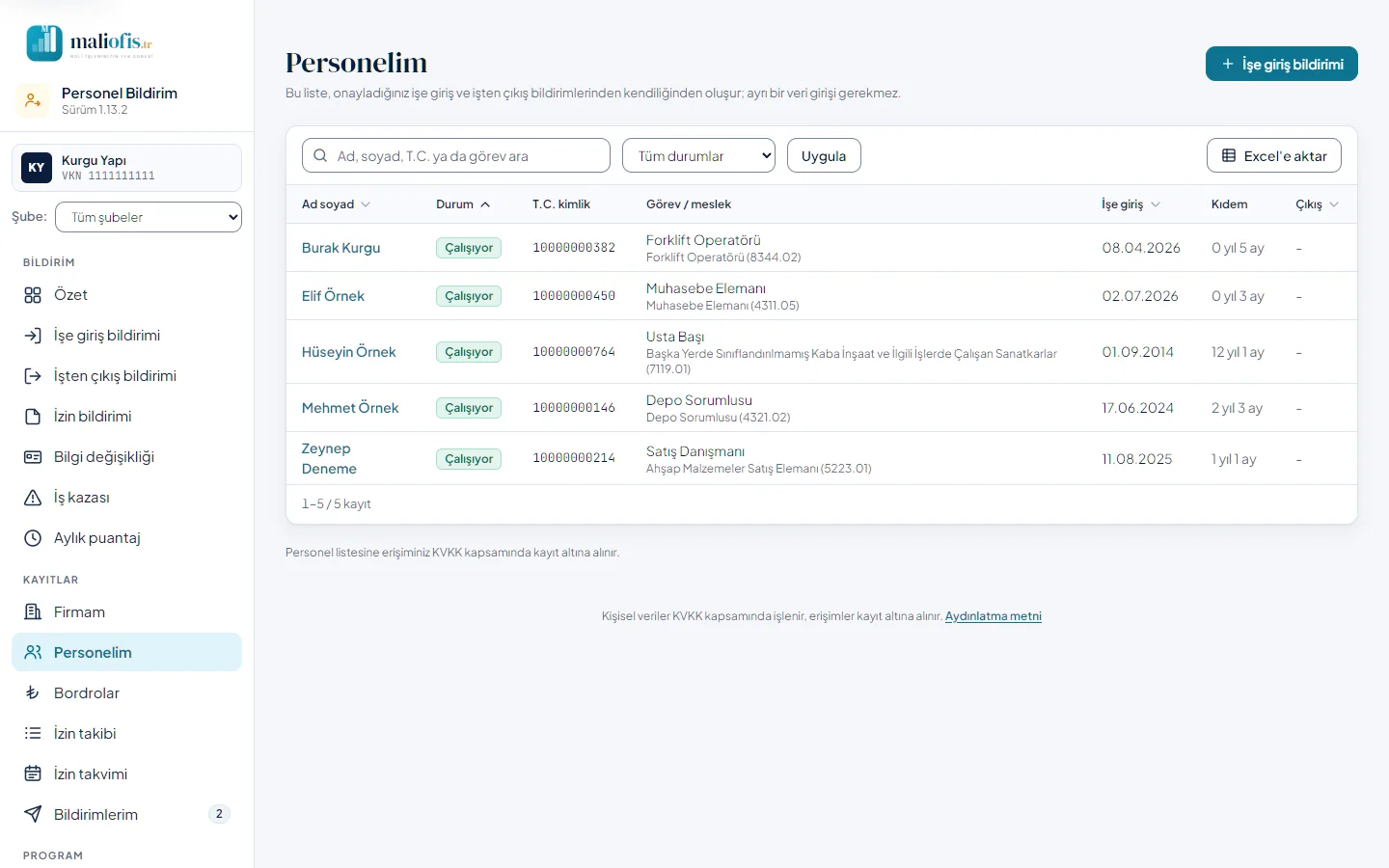
Personelim ayrı bir veri girişi istemez; onaylanan işe giriş ve çıkış bildirimlerinden kendiliğinden oluşur. Ofisin elle eklediği, sisteme geçmeden önce işe girmiş çalışanlar da listededir.
- Araç çubuğunda arama kutusu (ad, soyad, T.C. ya da görev), Durum süzgeci (Tüm durumlar, Çalışanlar, Girişi bekleyenler, Ayrılanlar) ve Excel'e aktar vardır.
- Ad soyad, Durum, İşe giriş ve Çıkış başlıkları listeyi sıralar; liste 50'şer satırlık sayfalara bölünür.
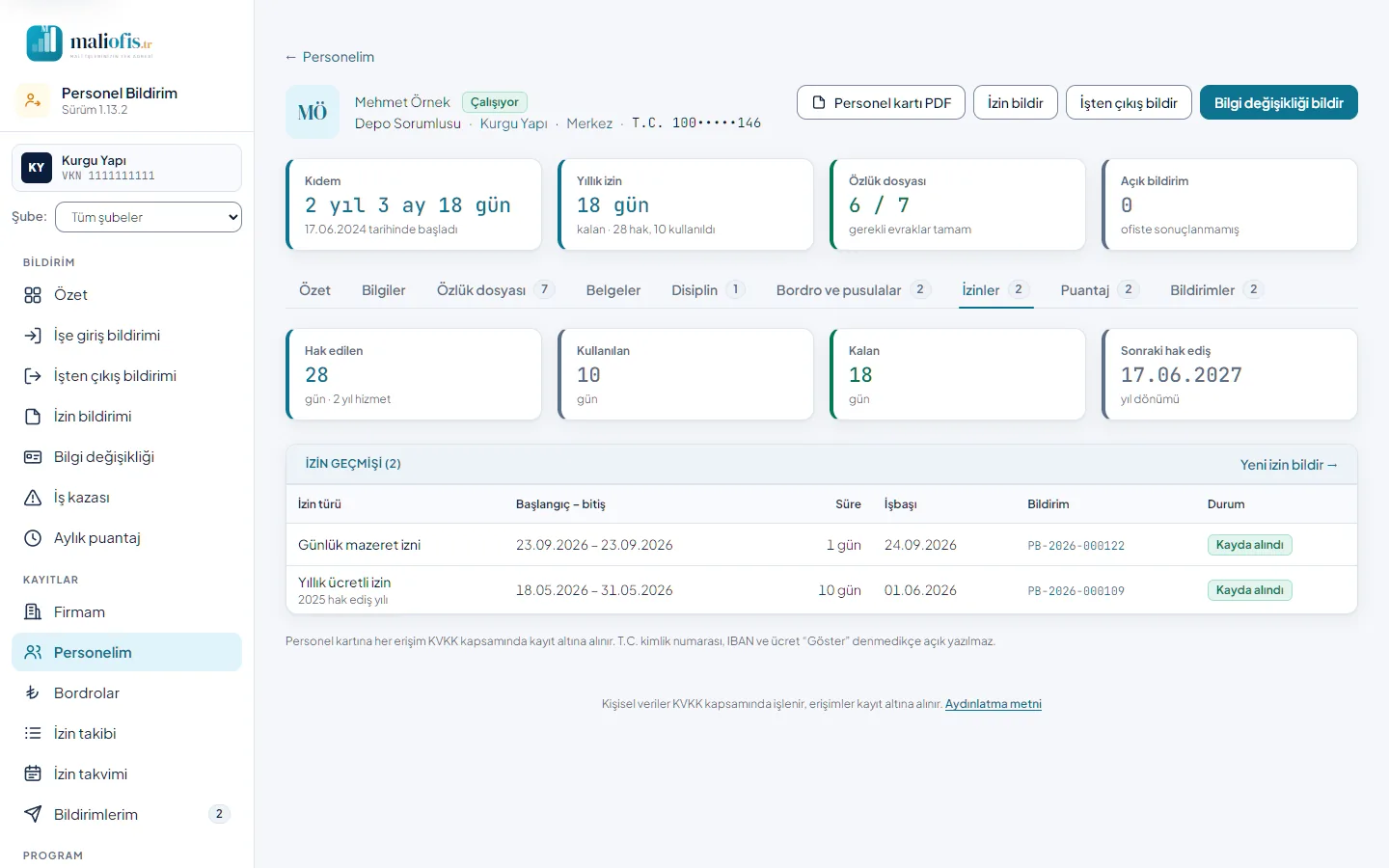
Personel kartı. Listede bir çalışana tıklayınca kartı açılır.
- Üstte Personel kartı PDF, İzin bildir, İşten çıkış bildir ve Bilgi değişikliği bildir düğmeleri vardır.
- Kutular: Kıdem, Yıllık izin, Özlük dosyası, Açık bildirim. Deneme süresi, belirli süreli sözleşme ya da çalışma izni bitmek üzereyse kartın üstünde uyarı çıkar.
- Özet: genel bilgiler, özlük dosyasının durumu, son bordrolar, yıllık izin ve son puantaj.
- Bilgiler: kimlik, iletişim, çalışma, ücret ve teşvik bilgileri.
- Özlük dosyası, Belgeler, Disiplin, Bordro ve pusulalar: bkz. 4.9–4.12.
- İzinler: hak edilen, kullanılan ve kalan izin, sonraki hak ediş ve izin geçmişi.
- Puantaj ve Bildirimler: o çalışanın puantaj satırları ve bildirimleri.
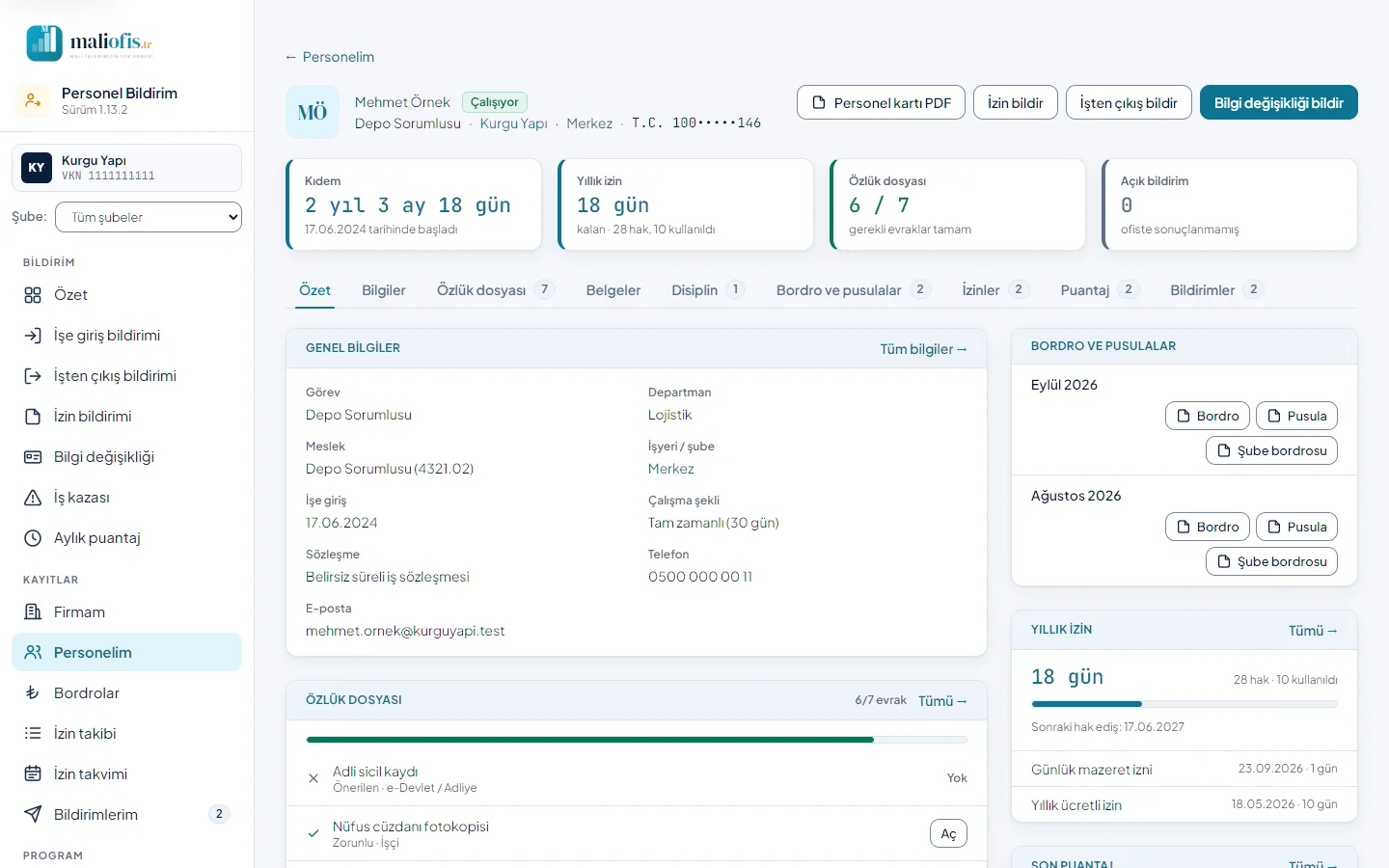
T.C. kimlik numarası, IBAN ve ücret kartta gizli gösterilir. Göster dediğinizde açılır ve bu erişim kayda geçer. Kart onaylanan bildirimlerden oluşur; bir bilgi değiştiyse Bilgi değişikliği bildir ile bildirin.
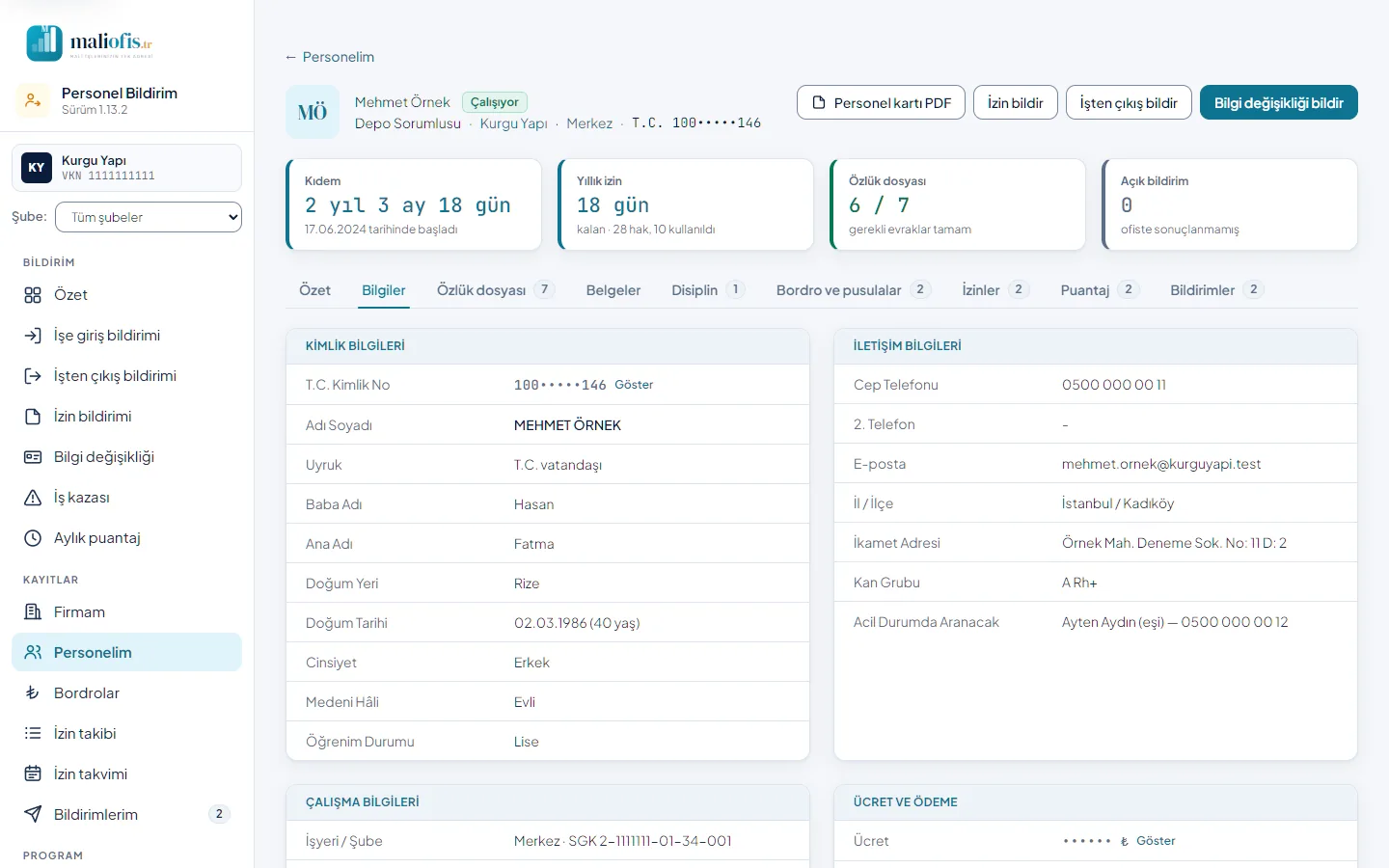
Dikkat: Personel kartı PDF'inde ve Excel çıktılarında T.C. kimlik numarası, IBAN ve ücret açık yazılır. Bu dosyaları güvenli saklayın, gerekmedikçe paylaşmayın.
3.10 Bordrolar
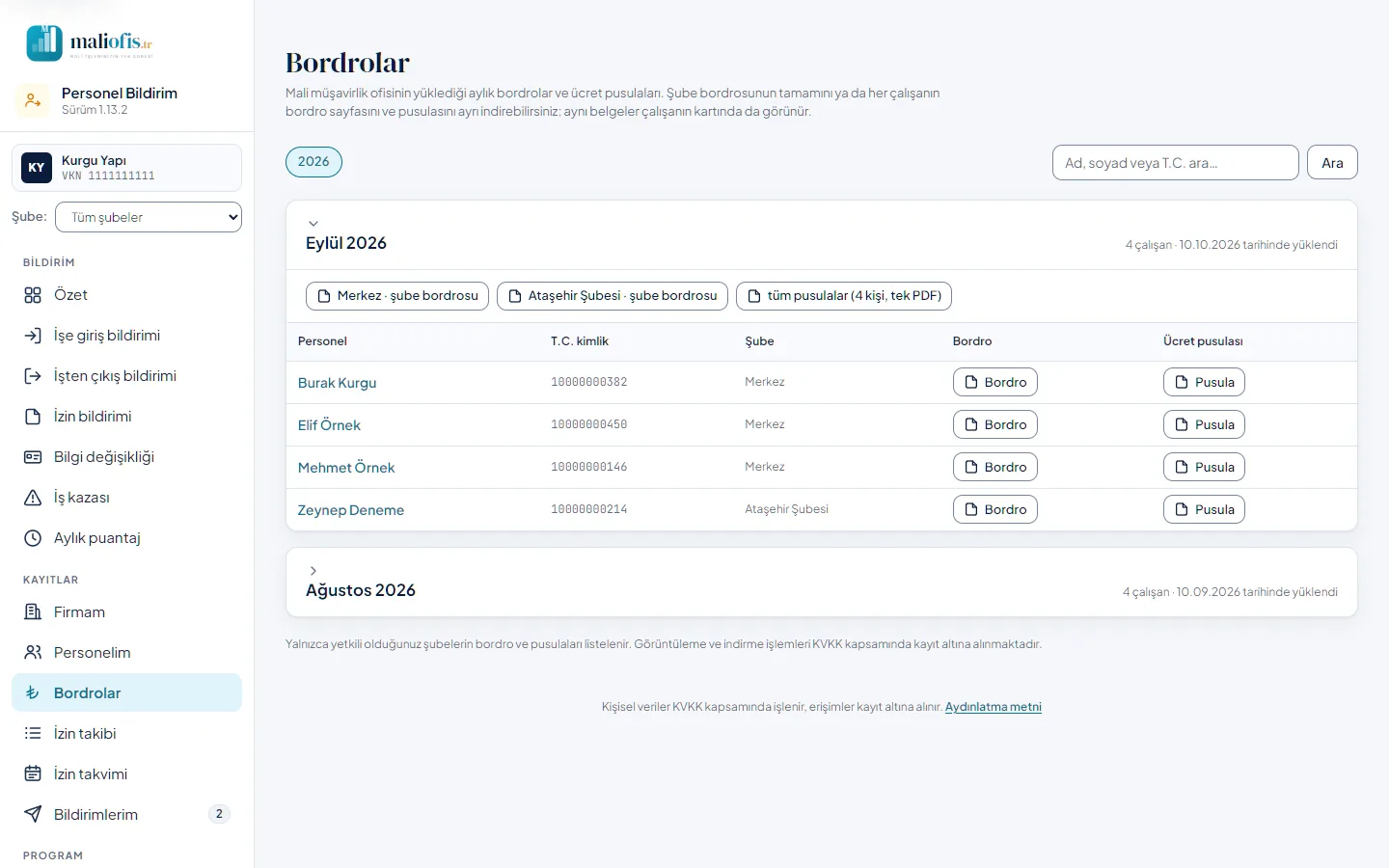
Bordrolar ofisin firmaya açtığı şube bordrolarını ve ücret pusulalarını dönem dönem listeler. Üstteki düğmelerle yıl seçilir; arama kutusu kişiyi ad, soyad ya da T.C. ile bulur. Her ay kendi bölmesindedir: bölmedeki düğmeler şube bordrosunu ve bütün pusulaları tek PDF olarak indirir, tabloda her çalışanın Bordro ve Pusula düğmesi ayrıdır.
- Şube bordrosu şubeye aittir: o şubeye yetkili kullanıcı bordronun tamamını indirir.
- Ücret pusulası kişiye aittir: yalnız o çalışanı görmeye yetkili kullanıcı indirir.
- Bordrolar ücret bilgisi içerdiği için e-postaya eklenmez. Ofis bordroyu açarken haber verirse gelen e-posta yalnız bu sayfanın bağlantısını içerir.
Aynı belgeler çalışanın kartında Bordro ve pusulalar sekmesinde de görünür.
3.11 İzin takibi
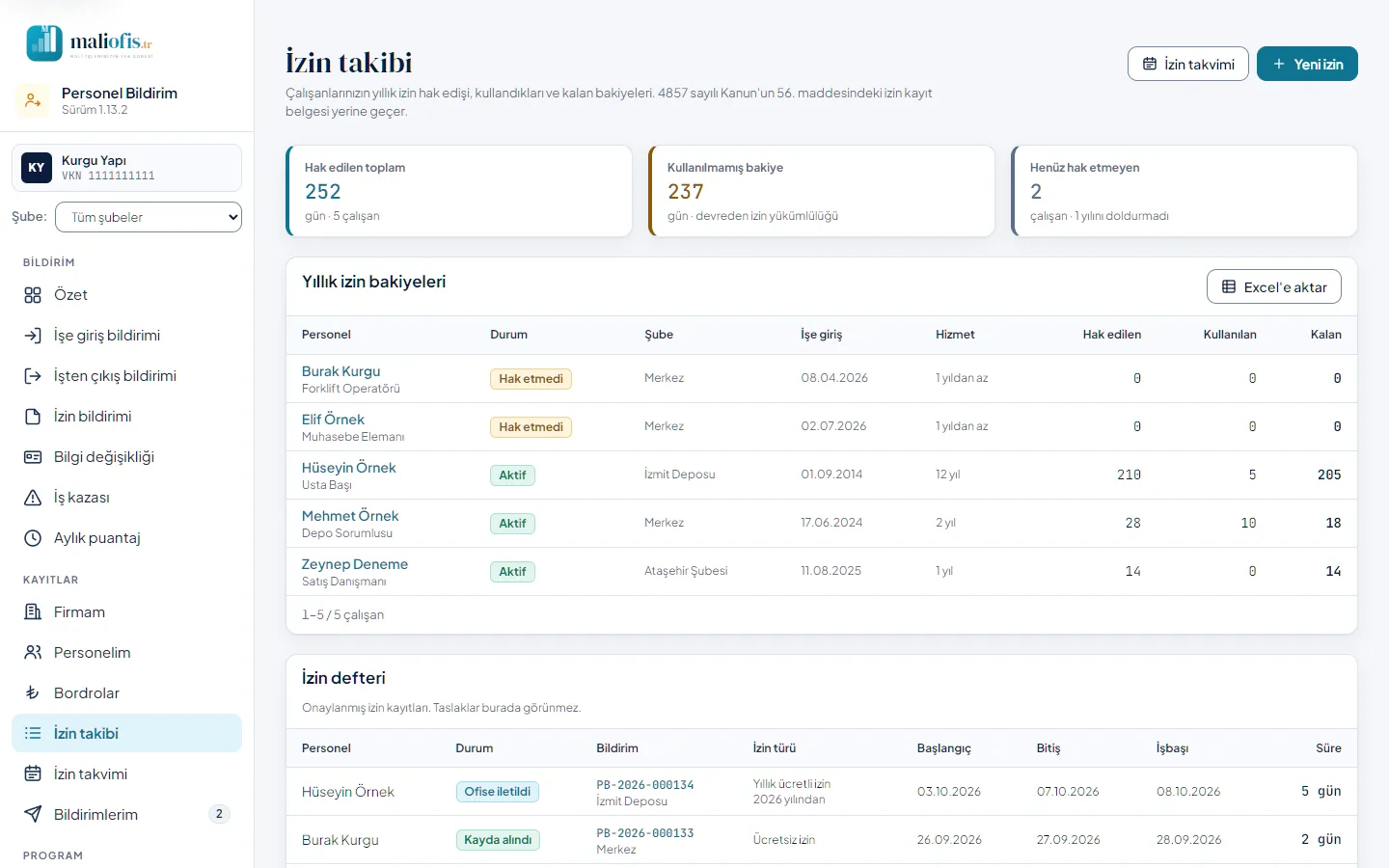
- Kutular: Hak edilen toplam, Kullanılmamış bakiye, Henüz hak etmeyen.
- Yıllık izin bakiyeleri tablosu her çalışanın durumunu, şubesini, işe girişini, hizmet süresini, hak ettiği, kullandığı ve kalan izin gününü gösterir. Çalışanın adına tıklayınca izin defteri yalnız onun izinlerini gösterir; Süzgeci kaldır hepsine döner.
- İzin defteri onaylanmış izin kayıtlarını listeler; taslaklar ve merkez onayındakiler görünmez, iptal edilen durumuyla görünür.
- Düğmeler: İzin takvimi, Yeni izin; tablonun üstünde Excel'e aktar. İki tablo da 50'şer satırlık sayfalara bölünür.
Sayfanın açıklamasına göre bu ekran 4857 sayılı Kanun'un 56. maddesindeki izin kayıt belgesi yerine geçer.
| Kıdem | Yıllık izin |
|---|---|
| 1 yıldan 5 yıla kadar (5 dahil) | 14 gün |
| 5 yıldan fazla, 15 yıldan az | 20 gün |
| 15 yıl ve daha fazla | 26 gün |
18 yaş ve altı ile 50 yaş ve üstü çalışanlara en az 20 gün verilir. Yıllık izne hak kazanmak için deneme süresi dahil en az bir yıl çalışmış olmak gerekir. Kullanılmayan izin yanmaz, sonraki yıllara devreder.
3.12 İzin takvimi
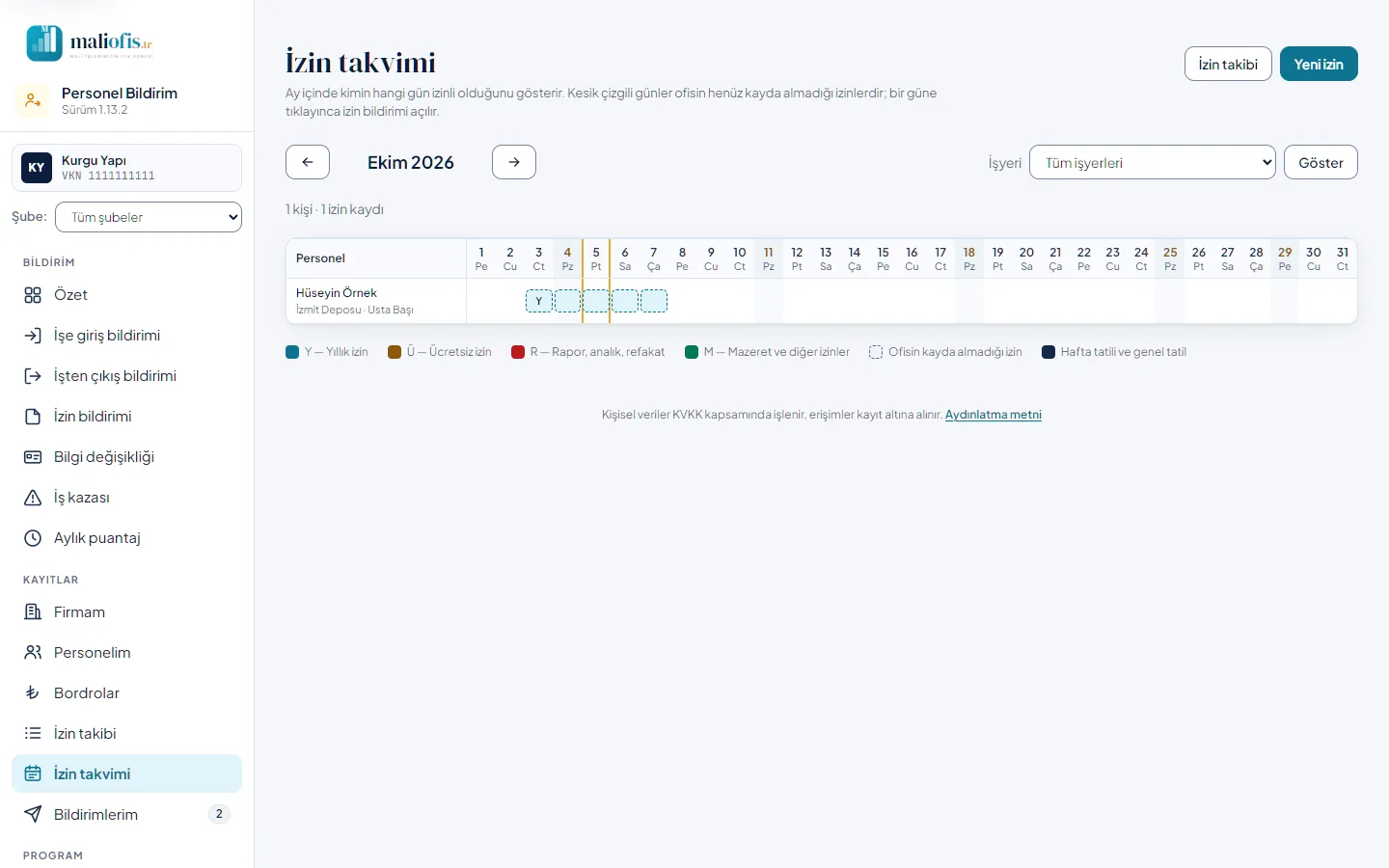
Ay içinde kimin hangi gün izinli olduğunu gösterir. Ayın adının iki yanındaki ok düğmeleri önceki ve sonraki aya geçer; İşyeri kutusundan şube seçip Göster'e basarsınız. Renkli harfler izin türünü gösterir: Y yıllık, Ü ücretsiz, R rapor, analık ve refakat, M mazeret ve diğer izinler. Kesik çizgili günler ofisin henüz kayda almadığı izinlerdir; hafta tatili ve genel tatil günleri koyu başlıkla işaretlidir. Bir güne tıklamak o iznin bildirimini açar.
3.13 Ofis paneli: Gelen bildirimler
Bu ve sonraki ofis ekranlarını Ofis yöneticisi ve Ofis kullanıcısı görür. Gelen bildirimler firmalardan gelen bildirimleri, süresi en yakın olan en üstte listeler. Firma kartında bir firma seçiliyse yalnız onunkiler görünür.
- Kutular: İşlem bekleyen (ofise iletilmiş, ele alınmamış), İşlemde, Süresi geçmiş (firmanın yasal süreden sonra onayladığı açık bildirimler), E-postası gitmeyen.
- Araç çubuğunda Durum süzgeci (Açık işler, Ofise iletildi, Ofiste işlemde, Eksik / düzeltme bekliyor, SGK'ya bildirildi, İptal edildi), Tür süzgeci ve Excel'e aktar vardır. Durum, Bildirim no ve Son tarih başlıkları sıralar.
- Son tarih sütunu kalan ya da geçen günü yazar; geç gelen bildirimde Geç rozeti görünür.
- Firmanın içindeki bildirimler (taslak, merkez onayında, şubeye iade edilmiş) ofiste görünmez.
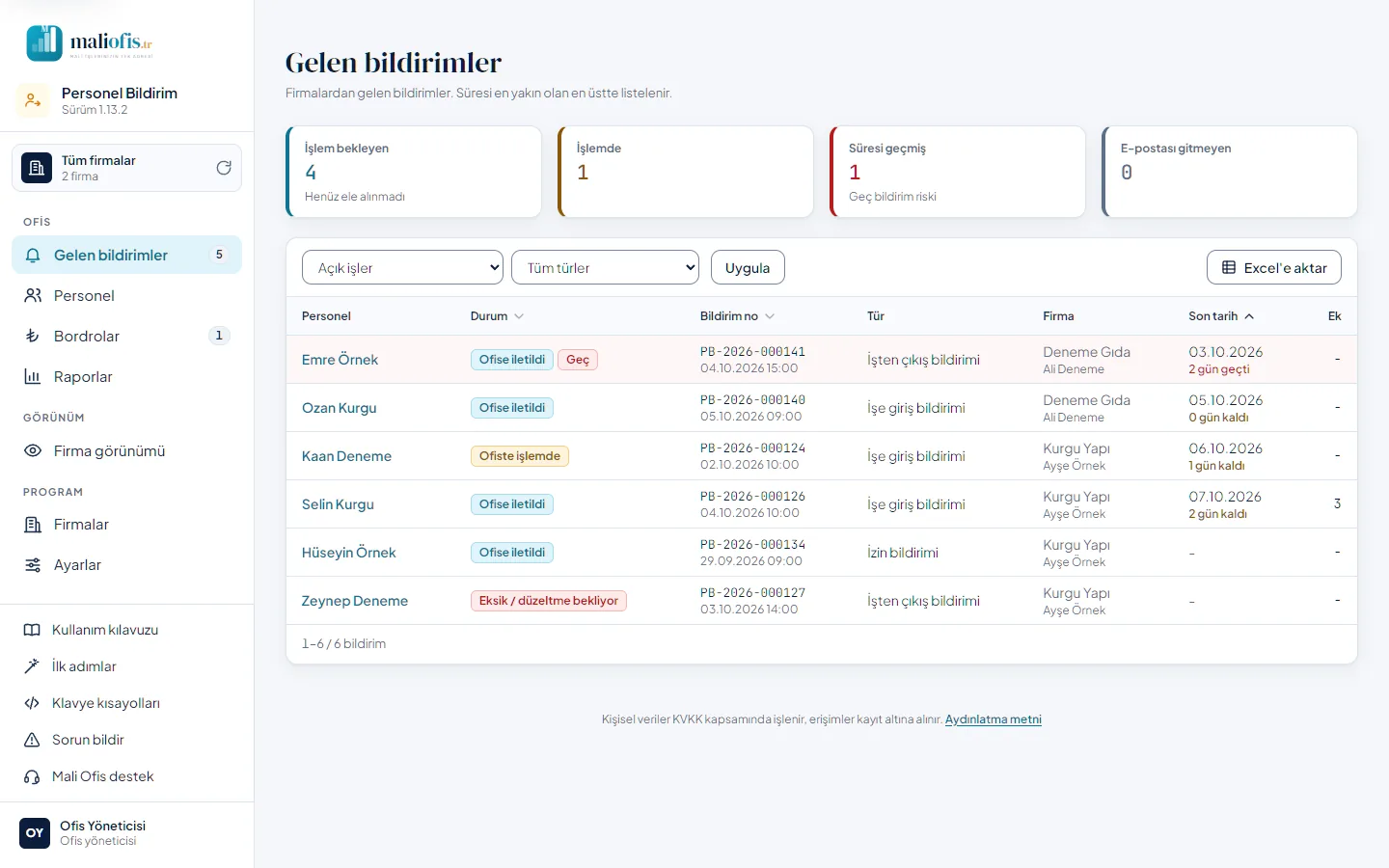
Satıra tıklayınca bildirimin kartı ve sağda Ofis işlemi paneli açılır (bkz. 4.13).
3.14 Ofis paneli: Personel
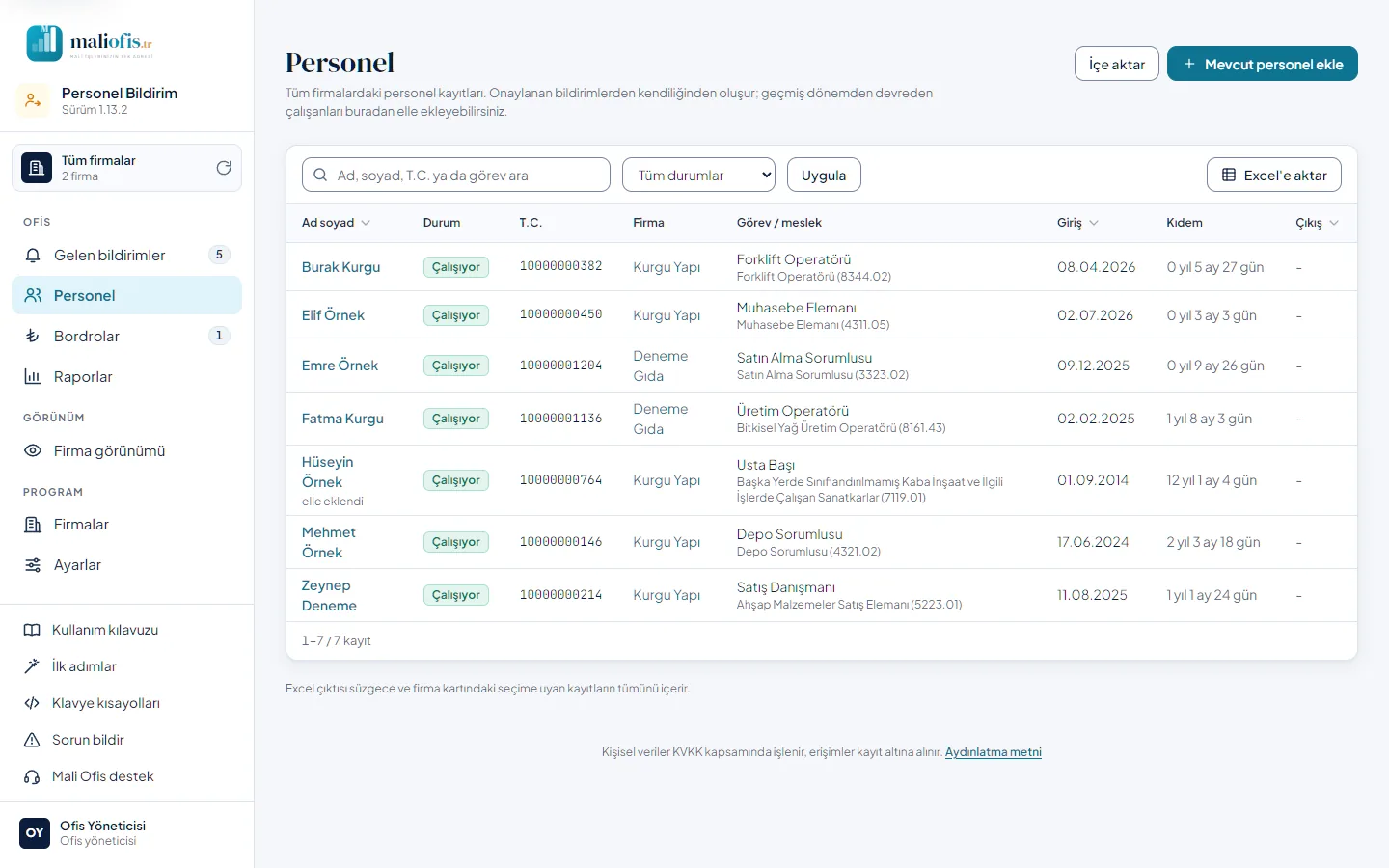
Bütün firmaların personeli listelenir (firma kartında seçim varsa o firmanınki). Araç çubuğunda arama (yazmayı bırakınca kendiliğinden çalışır; ad, soyad, görev ya da T.C. kimlik numarasının parçası), Durum süzgeci ve Excel'e aktar; başlıkta İçe aktar ve Mevcut personel ekle düğmeleri vardır. Liste 50'şer satırlık sayfalara bölünür; Excel çıktısı süzgece uyan kayıtların tümünü içerir. Çalışanın kartındaki Düzenle ile ofis kartı düzeltebilir.
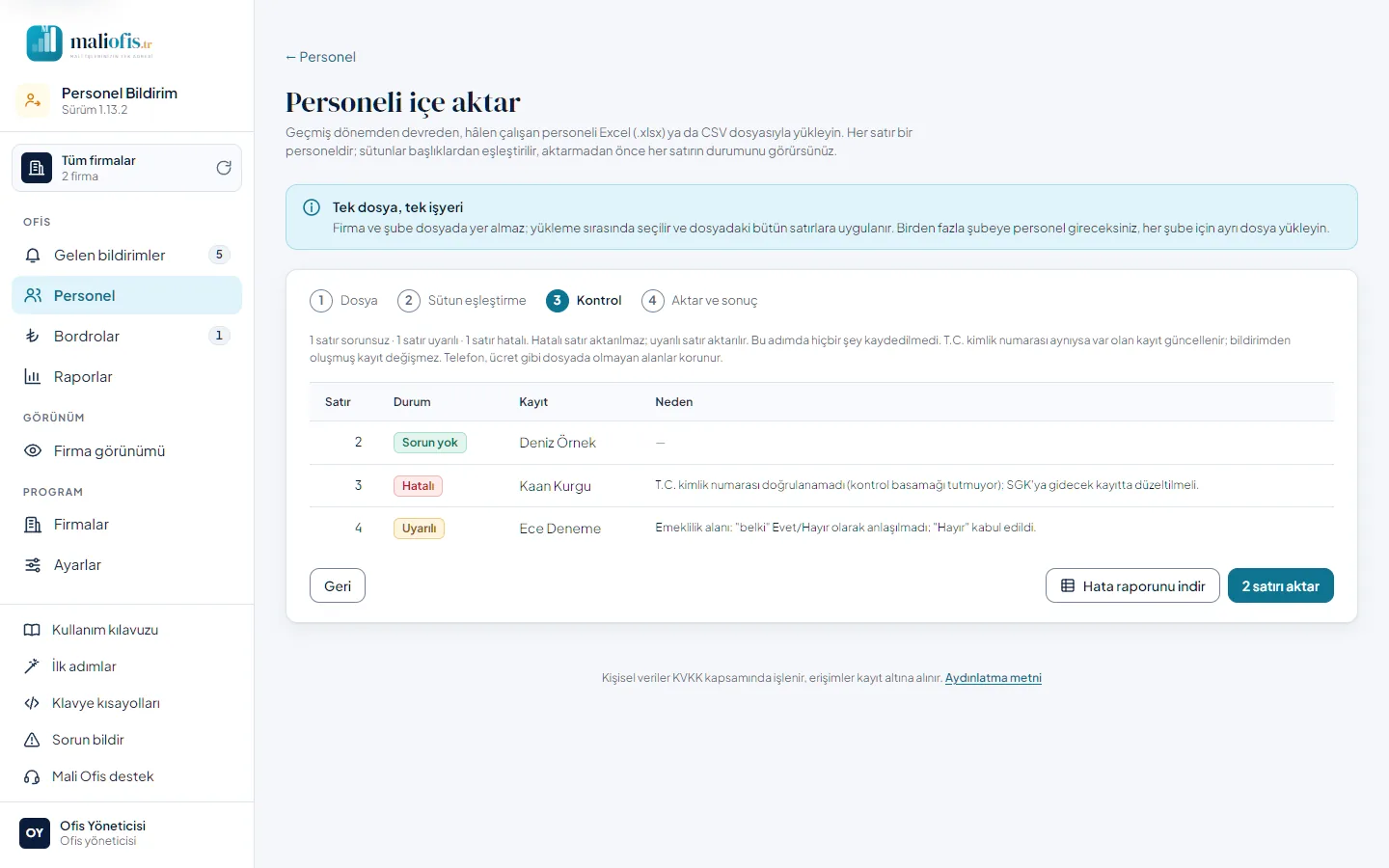
Personeli içe aktar geçmiş dönemden devreden çalışanlar içindir. Bir dosya tek işyerine aktarılır; firmayı ve şubeyi 1. adımda seçersiniz. Aktarma dört adımdır (bkz. 3.17). T.C. kimlik numarası aynıysa elle eklenmiş kayıt güncellenir, çoğalmaz; bildirimden oluşmuş kayıt değişmez. Telefon, ücret gibi dosyada olmayan alanlar korunur.
3.15 Ofis paneli: Bordrolar
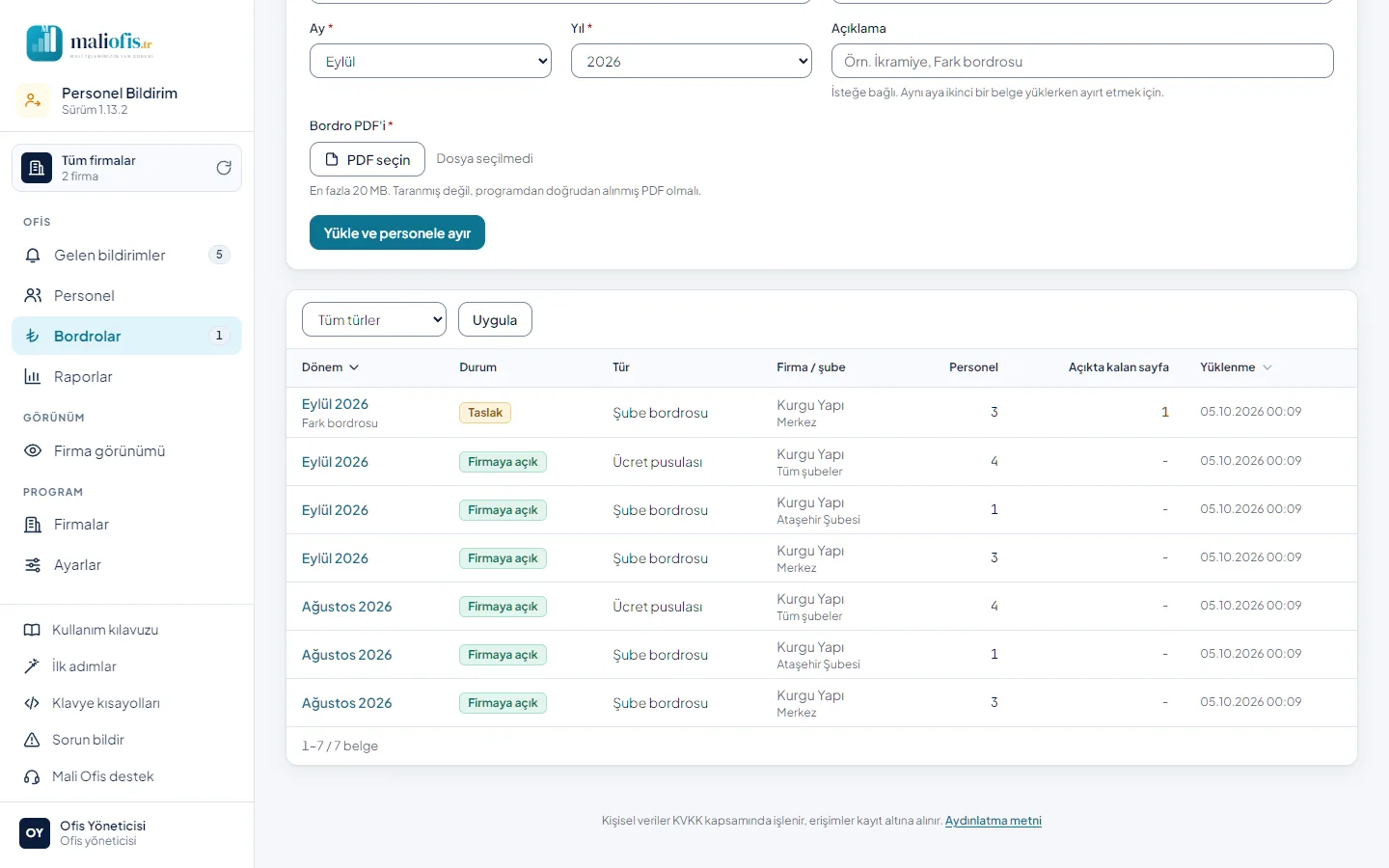
Üstte Bordro ya da pusula yükle formu, altında yüklenen belgelerin listesi vardır. Sütunlar: Dönem, Durum (Taslak ya da Firmaya açık), Tür, Firma / şube, Personel, Açıkta kalan sayfa, Yüklenme. Tür süzgeci yalnız şube bordrolarını ya da yalnız pusulaları gösterir; Dönem ve Yüklenme başlıkları sıralar. Menüdeki sayı firmaya açılmamış taslakları gösterir. Yükleme ve firmaya açma adımları 4.14'tedir.
3.16 Ofis paneli: Raporlar
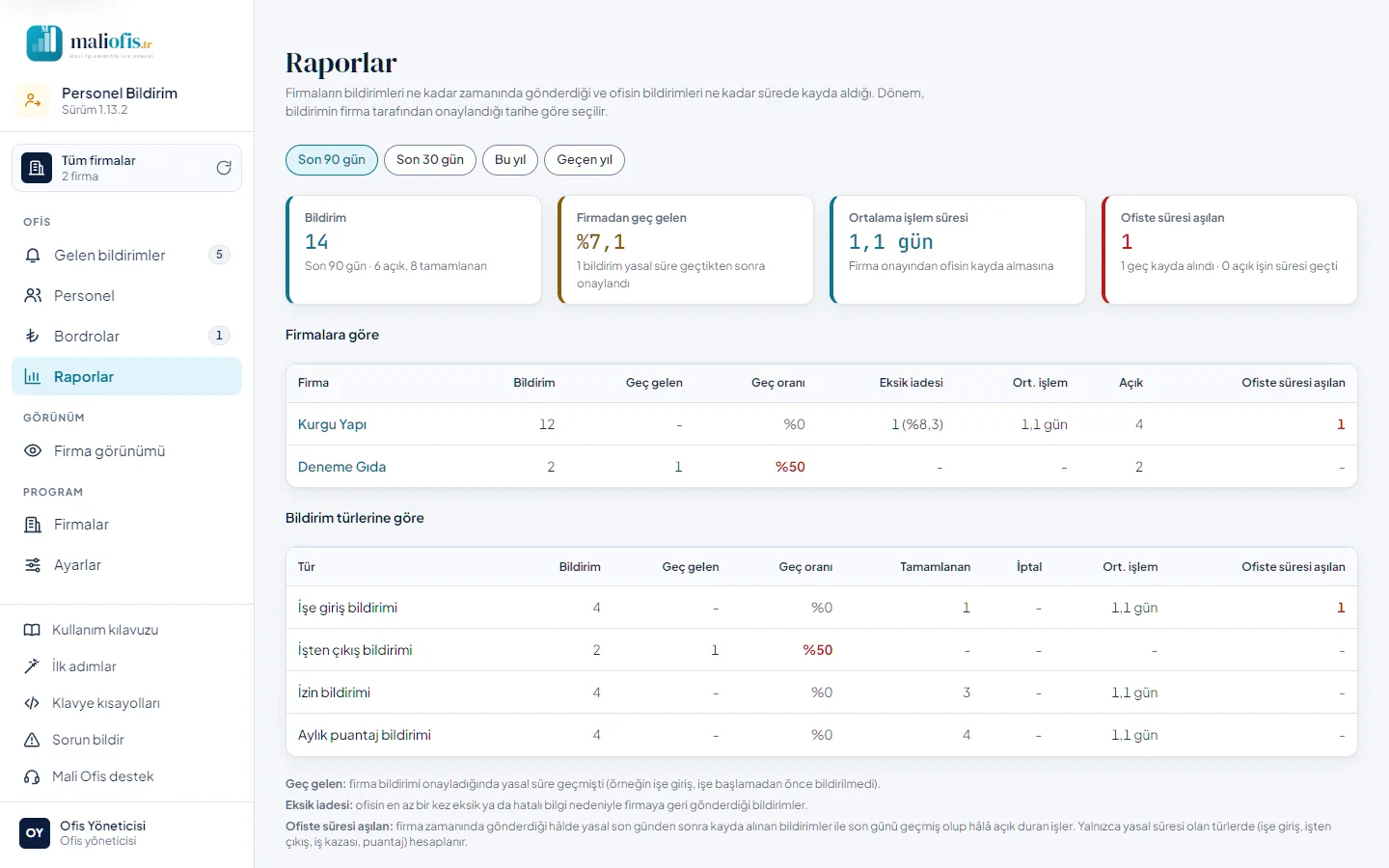
- Dönem: Son 90 gün (varsayılan), Son 30 gün, Bu yıl, Geçen yıl. Dönem, bildirimin firma tarafından onaylandığı tarihe göredir.
- Kutular: Bildirim, Firmadan geç gelen, Ortalama işlem süresi (firmanın onayından ofisin tamamlamasına), Ofiste süresi aşılan.
- Tablolar firmalara (firma kartında bir firma seçiliyse şubelere) ve bildirim türlerine göredir: geç gelme oranı, eksik iadesi, ortalama işlem süresi, açık işler ve ofiste süresi aşılanlar. Tanımlar tabloların altında yazar.
3.17 Ofis paneli: Firmalar
Liste; unvanı, durumu, vergi numarasını, şube sayısını, e-posta adresini, kullanıcı, personel ve bildirim sayısını gösterir. Araç çubuğunda arama (unvan, kısa ad ya da vergi numarası) ve Durum süzgeci (Aktif firmalar, Pasif firmalar) vardır; Unvan, Personel ve Bildirim başlıkları sıralar. Düğmeler: İçe aktar, Yeni firma (bkz. 4.15).
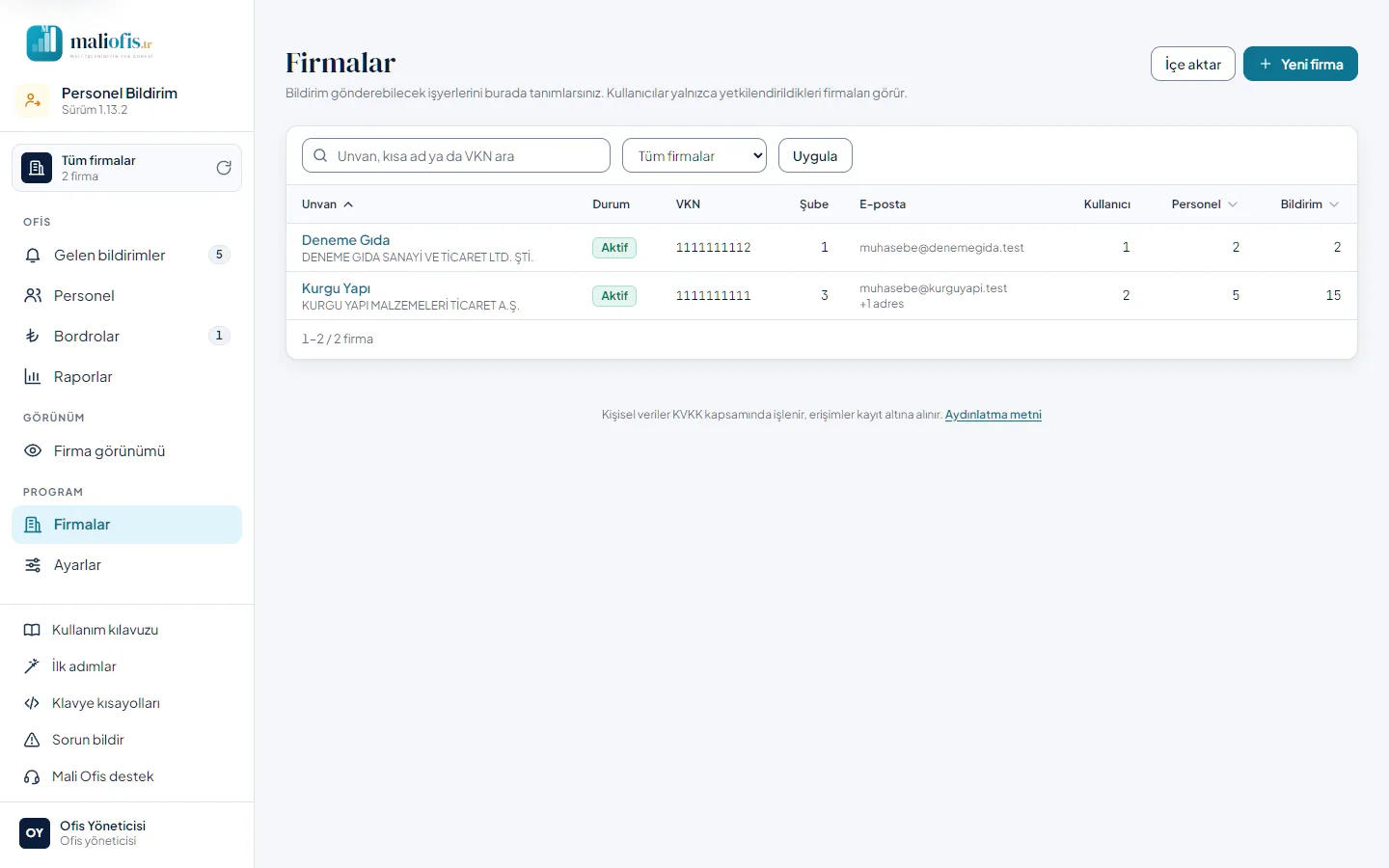
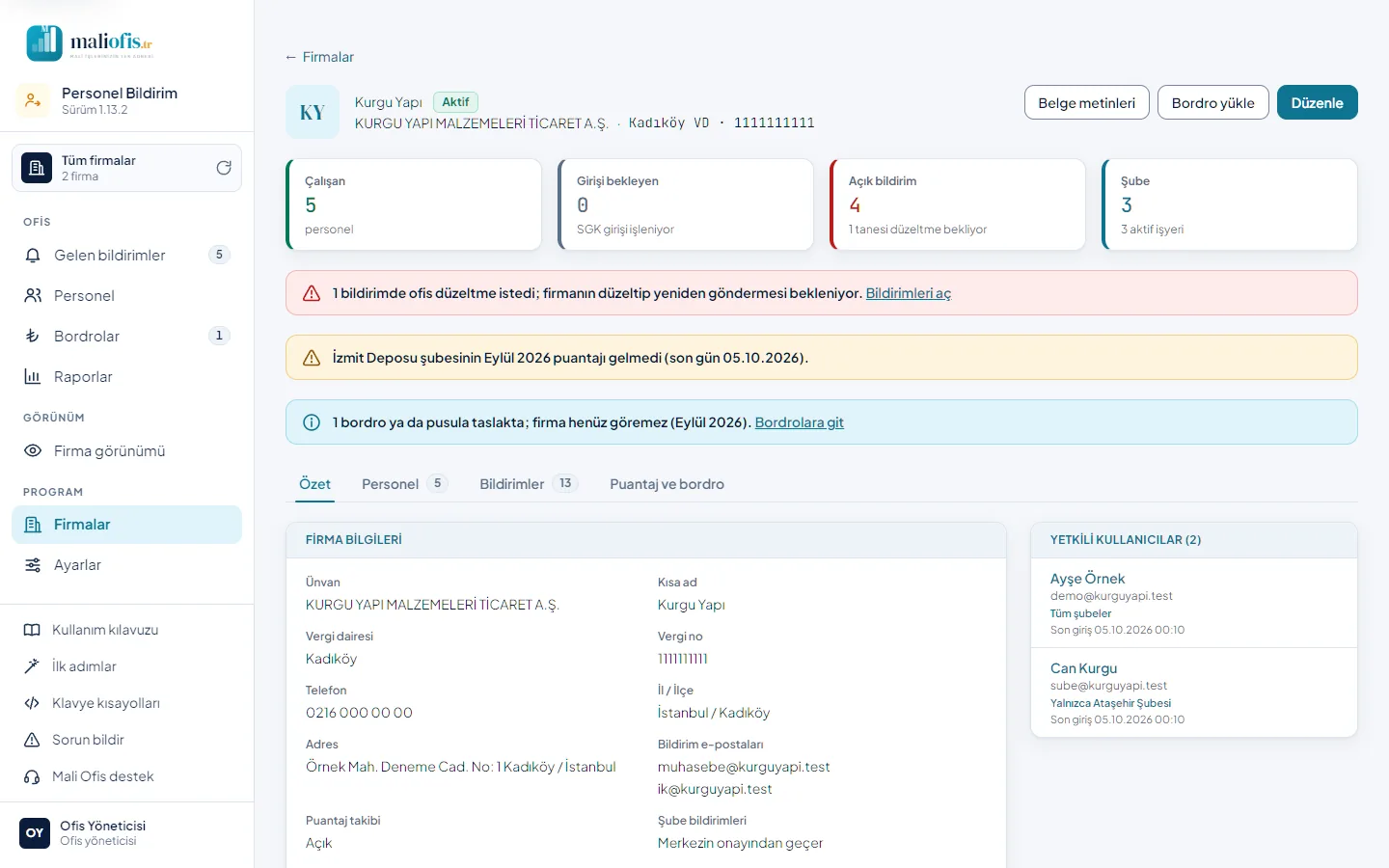
Firmaya tıklayınca firma kartı açılır. Ofis kartta ayrıca Bordro yükle ve Düzenle düğmelerini, SGK sicil numarası girilmemiş şube, bildirim e-postası tanımlanmamış firma, yetkilendirilmemiş kullanıcı ve taslakta bekleyen bordro uyarılarını görür.
Firmaları içe aktar: dosyada her satır bir şubedir; aynı ünvanlı satırlar tek firmada toplanır, firma bilgileri o ünvanın ilk satırından alınır. Ünvan aynıysa kayıtlı firmanın bilgileri değişmez; şubeler ona eklenir, aynı adlı şube atlanır. Vergi numarası kontrol basamağıyla, telefon alan koduyla, e-posta adresi biçimiyle denetlenir.
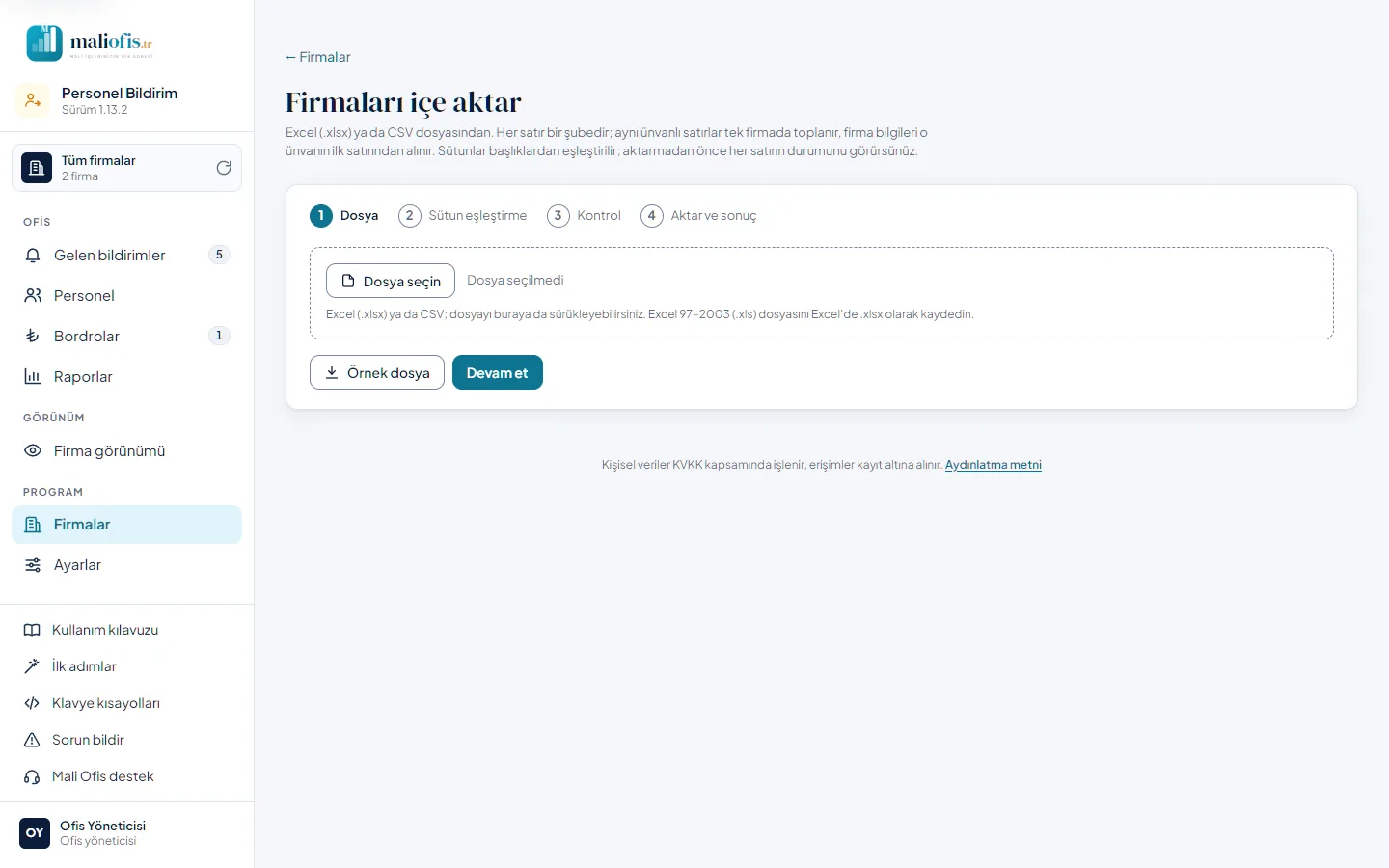
İçe aktarmanın dört adımı. Personel ve firma aktarımı aynı dört adımla çalışır:
- Dosya: Örnek dosya ile örneği indirebilirsiniz. Dosyayı seçin ya da kutuya sürükleyin: Excel (.xlsx) ya da CSV. Excel 97–2003 (.xls) dosyasını önce Excel'de “Farklı kaydet › Excel Çalışma Kitabı (.xlsx)” ile kaydedin. Devam et'e basın.
- Sütun eşleştirme: her alanın dosyadaki sütunu başlıklardan tahmin edilir; yanında ilk satırlardaki değerler görünür. Yanlış tahmini listeden düzeltin. * işaretli alanlar zorunludur; dosyada olmayan alan için “— dosyada yok —” seçilir.
- Kontrol: her satır Sorun yok, Uyarılı ya da Hatalı olarak nedeniyle listelenir; üstte kaç satırın hangi durumda olduğu ve aynı kaydın neye göre belirlendiği yazar. Bu adımda hiçbir şey kaydedilmez. Hatalı satır aktarılmaz, uyarılı satır aktarılır. Hata raporunu indir sorunlu satırları nedenleriyle Excel dosyası olarak verir.
- Aktar ve sonuç: … satırı aktar kaydeder; eklenen, güncellenen ve atlanan satırlar nedenleriyle görünür. 100 satırdan büyük aktarmadan önce kendiliğinden güvenlik yedeği alınır; alınamazsa aktarma yapılmaz. Aktarma işlem geçmişine yazılır.
Aynı dosyayı iki kez aktarmak kayıtları çoğaltmaz.
Örnek firma. Programı gerçek veri girmeden denemek için ilk boş ekranda (ya da sihirbazın Hazırsınız adımında) Örnek veriyle deneyin'e basın. Kurgusal bir firma (ÖRNEK KIRTASİYE LTD. ŞTİ.) iki şubesi, dört çalışanı ve üç bildirimiyle eklenir ve sol üstte seçilir; mevcut kayıtlarınıza dokunulmaz.
- Örnek firma listede, firma kartında ve seçicide Örnek firma rozetiyle görünür.
- Örnek firmaya ve örnek bildirimlerle hiçbir e-posta gitmez, hatırlatma yapılmaz; kayıtları Tüm firmalar toplamlarına ve raporlara girmez. Bildirim kartında “Ofise e-posta: Kapalı” yazar.
- İşiniz bitince firma listesinde ya da örnek firmanın kartında Örnek firmayı kaldır'a basın. “Örnek firma kaldırılsın mı?” sorusuna Kaldır derseniz örnek firmanın bütün kayıtları ve evrakları silinir. Bu işi Ofis yöneticisi yapar.
3.18 Ayarlar › İşlem geçmişi
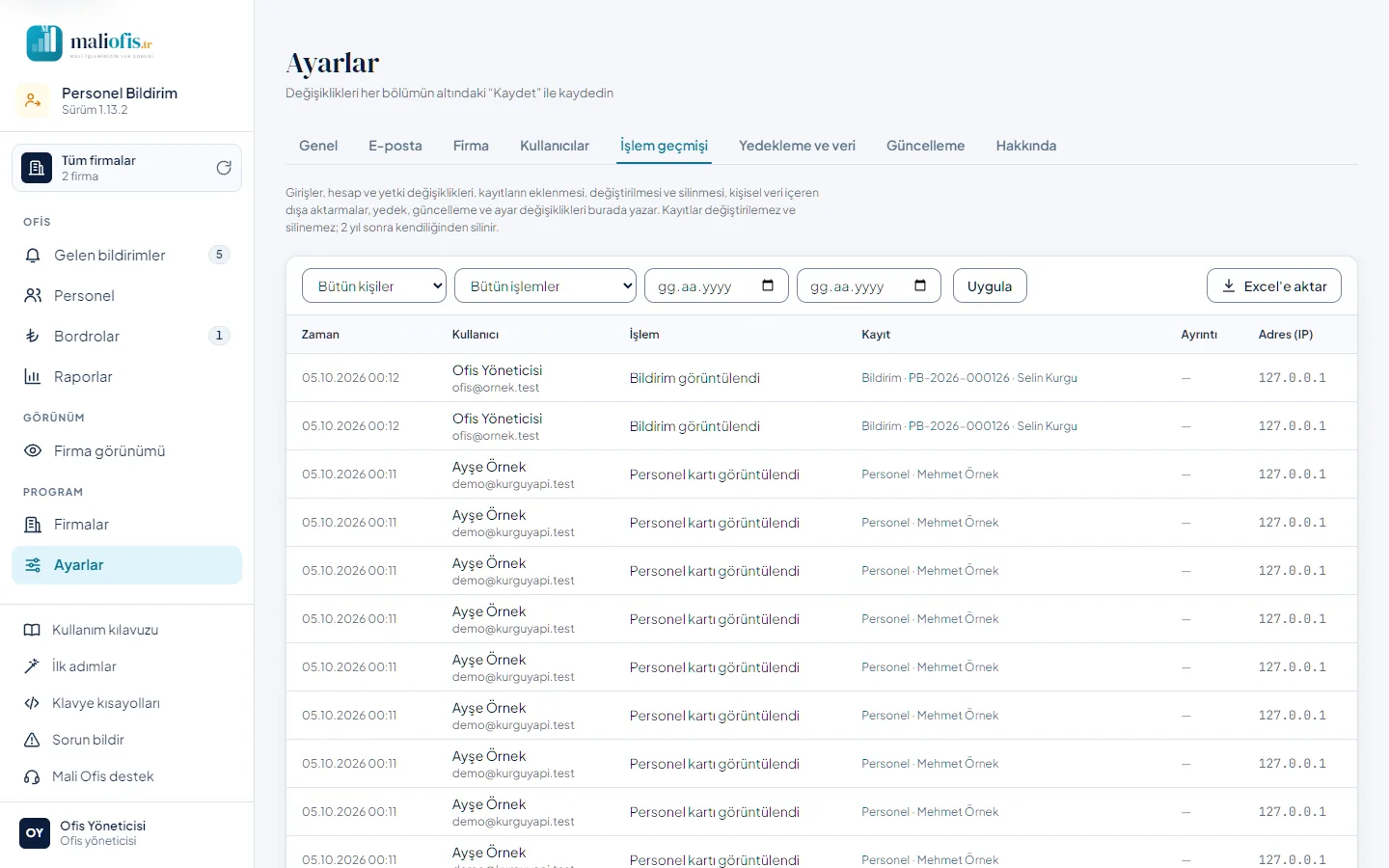
Yalnız Ofis yöneticisi görür (önceki sürümlerde Erişim kayıtları). Kişisel verilere erişim ve sistemdeki işlemler KVKK gereği kayıt altına alınır: girişler (hatalı denemeler ve kilitlenen girişler dahil), hesap, rol ve kapsam değişiklikleri (eski ve yeni değeriyle), kayıtların eklenmesi, değişmesi (hangi alanların değiştiği) ve silinmesi, bildirimlerin gönderilmesi ve durum değişiklikleri, personel kartı ve gizli alan (Göster) erişimleri, evrak, PDF, bordro ve Excel indirmeleri, içe aktarmalar, e-posta sonuçları, yedekler, geri yüklemeler ve güncellemeler.
- Sütunlar: Zaman, Kullanıcı, İşlem, Kayıt, Ayrıntı, Adres (IP). Sayfada 50 kayıt gösterilir.
- Araç çubuğunda Kişi ve İşlem türü süzgeçleri ve tarih aralığı vardır. Kullanıcı kartındaki Tümü o kullanıcının kayıtlarını açar.
- Excel'e aktar aynı süzgeçle indirir; aktarmanın kendisi de işlem geçmişine yazılır.
- Kayıtlar uygulamadan değiştirilemez ve silinemez; 2 yıl sonra kendiliğinden silinir.
3.19 Ayarlar › Kullanıcılar
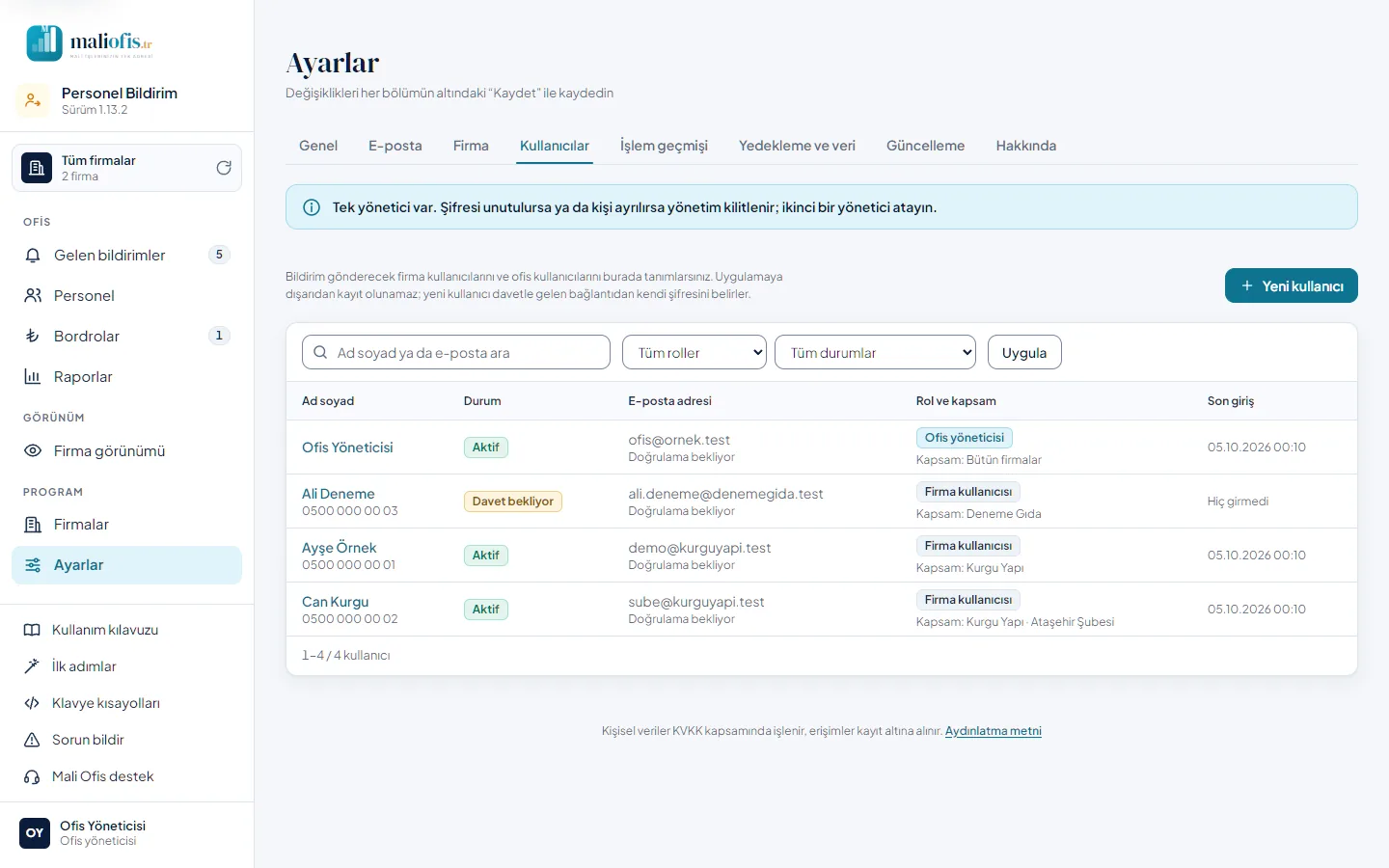
Yalnız Ofis yöneticisi görür. Liste; ad soyadı, durumu (Aktif, Şifre bekliyor, Davetin süresi doldu, Pasif), e-posta adresini, rolü (Ofis yöneticisi, Ofis kullanıcısı ya da Firma kullanıcısı) ve rolün altında kapsamı (“Kapsam: Bütün firmalar”, “Kapsam: Örnek Market A.Ş. · Merkez” gibi) ve son girişi gösterir. Araç çubuğunda arama (ad soyad ya da e-posta), Rol ve Durum süzgeçleri vardır. Yeni kullanıcı ile hesap açılır (bkz. 4.16). Ofiste tek Ofis yöneticisi varsa listenin üstünde “Tek yönetici var. Şifresi unutulursa ya da kişi ayrılırsa yönetim kilitlenir; ikinci bir yönetici atayın.” yazar.
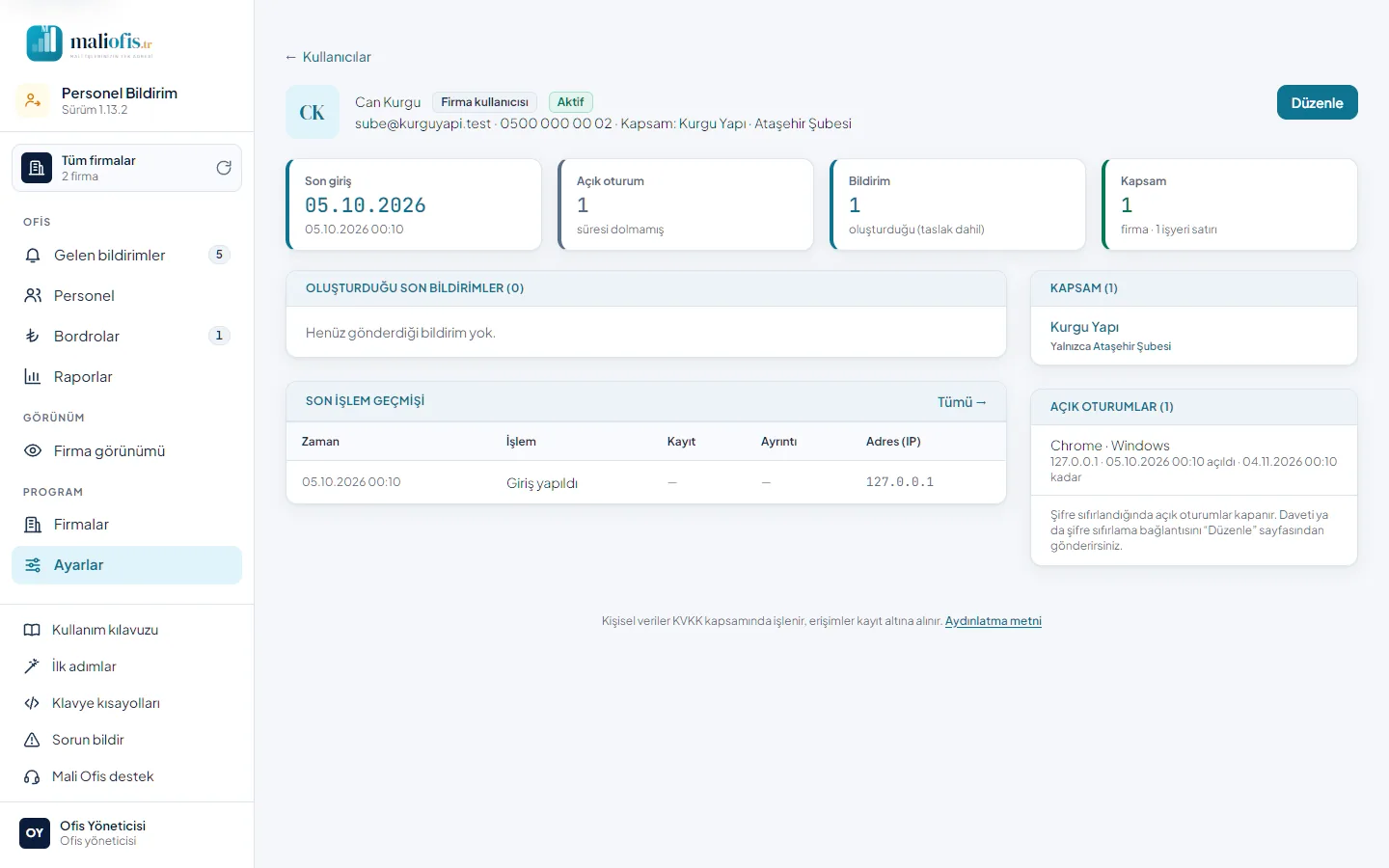
Kullanıcı kartı son girişi, açık oturumları, oluşturduğu bildirimleri, işlem geçmişindeki son kayıtlarını ve kapsamını gösterir. Düzenle ekranında bilgiler, rol, kapsam (Firma kullanıcısında firma ve şubeler), Hesap aktif kutusu ve sağda davet ya da şifre sıfırlama bölümü vardır. Yönetici kullanıcının şifresini hiçbir zaman görmez.
- Daveti yeniden gönder: Henüz hiç giriş yapmamış kullanıcıda görünür. Onay penceresinden sonra 72 saat geçerli yeni bir şifre belirleme bağlantısı gider; önceki bağlantı ve varsa eski geçici şifre geçersiz olur. Süresi dolan davet listede ve kartta Davetin süresi doldu olarak görünür.
- Şifre sıfırlama bağlantısı gönder: Giriş yapmış kullanıcıda görünür. Onay penceresinden sonra kullanıcının şifresi hemen geçersiz olur, açık oturumları kapanır, hatalı denemeler yüzünden kilitlenmiş girişi açılır ve ona 72 saat geçerli, tek kullanımlık bir şifre belirleme bağlantısı gider.
- Bağlantı e-postayla gider. Sistem e-postası ayarlı değilse ya da e-posta gönderilemezse bağlantı ekranda bir kez gösterilir; Kopyala ile alıp kişiye WhatsApp gibi güvendiğiniz bir yoldan iletin. Sayfadan ayrılınca bağlantı bir daha gösterilmez. Bağlantının size gösterildiği işlem geçmişine yazılır.
- Pasif hesaba bağlantı gönderilmez; önce hesabı aktif yapın.
- Hesap aktif kutusu kaldırılan kullanıcı giriş yapamaz; açık oturumları hemen kapanır. Kullanıcı silinmez.
- Ofiste en az bir etkin Ofis yöneticisi kalmalıdır: son etkin yöneticinin rolü düşürülemez, hesabı pasife alınamaz (“Son yönetici kapatılamaz. Önce başka bir kişiyi yönetici yapın.”). Önce başka bir kullanıcıyı Ofis yöneticisi yapıp kaydedin.
- Kimse kendi rolünü, kapsamını ya da hesabının aktifliğini değiştiremez (“Kendi yetkinizi değiştiremezsiniz.”); bunu başka bir Ofis yöneticisi yapar. Kendi adınızı, telefonunuzu ve e-posta adresinizi değiştirebilirsiniz.
- Rol, kapsam ve aktiflik değişiklikleri eski ve yeni değerleriyle işlem geçmişine yazılır. Rolü düşürülen kişinin yeni yetkisi bir sonraki işleminde geçerli olur.
- Pasif açılmış ve henüz davet edilmemiş hesap listede ve kartta Pasif · davet bekliyor olarak görünür. Hesap aktif kutusunu işaretleyip kaydettiğinizde davet, şifre belirleme bağlantısıyla gider; e-posta gönderilemezse bağlantı ekranda bir kez gösterilir.
3.20 Ayarlar › Güncelleme ve yedekleme
Yalnız Ofis yöneticisi görür.
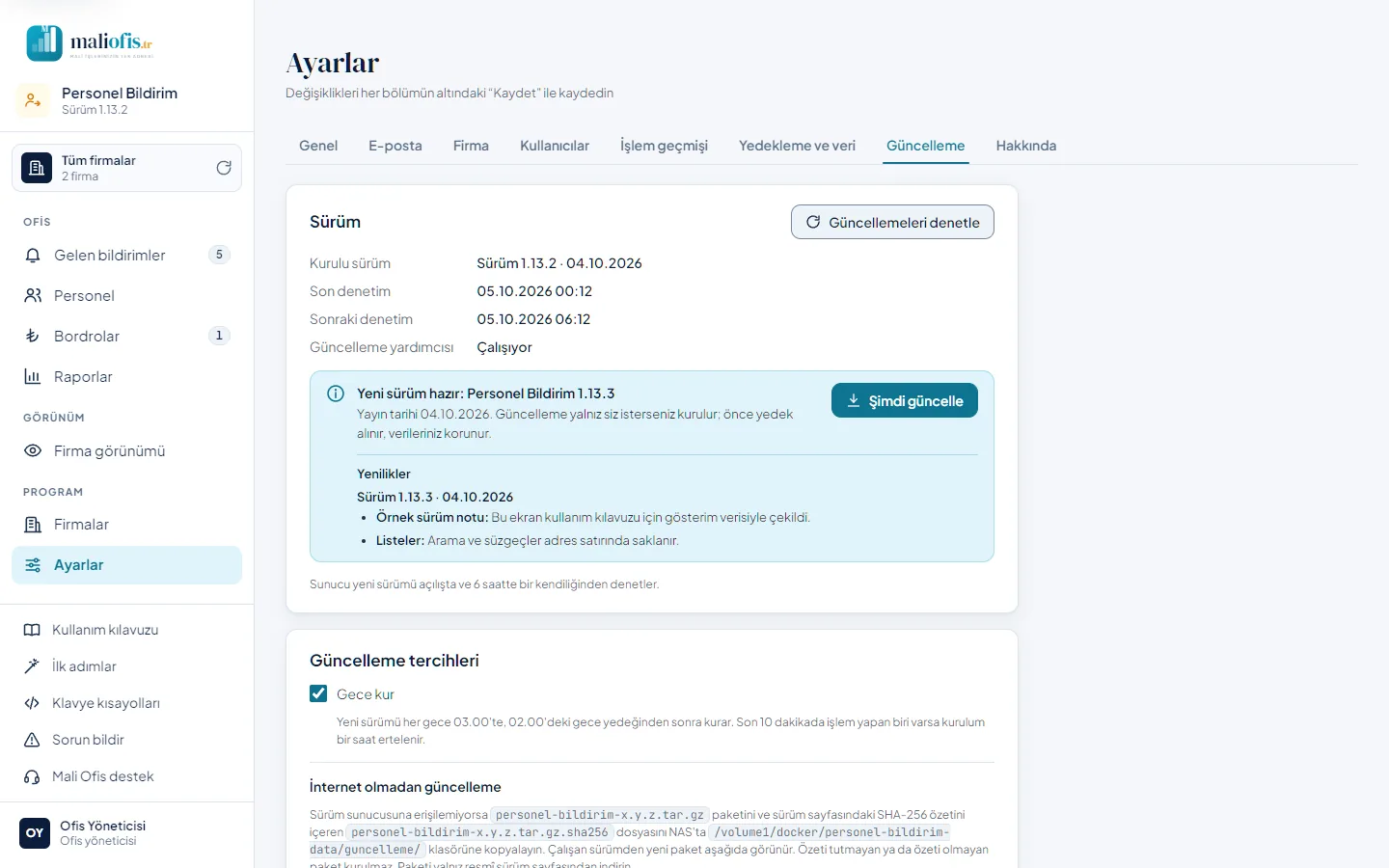
- Güncelleme sekmesi bütün Mali Ofis uygulamalarında aynı düzendedir. Sürüm kartı: sağ üstte her zaman Güncellemeleri denetle; Kurulu sürüm (yayın tarihiyle), Son denetim, Sonraki denetim ve Güncelleme yardımcısı (Çalışıyor ya da Yanıt vermiyor); altında tek bir durum kutusu ve kutunun sağında o durumun düğmeleri. Sunucu yeni sürümü açılışta ve 6 saatte bir kendisi denetler. Yeni sürüm varsa kutuda “Yeni sürüm hazır: Personel Bildirim x.y.z”, yayın tarihi ve Şimdi güncelle; altında arada atlanan sürümler dahil Yenilikler. Güncelleme tercihleri kartında Gece kur kutusu (varsayılan açık; anında kaydolur) ve altında İnternet olmadan güncelleme. Önceki sürüme dön kartı son iki sürüm için vardır. En altta kapalı Ayrıntılar güncellemenin nasıl yapıldığını anlatır (bkz. 6. Güncelleme).
- Yedekleme ve veri sekmesi: “Verileriniz ofisinizin sunucusunda.”; son yedeğin durumu, yedek listesi (İndir, Geri yükle), Şimdi yedek al, Yedek şifresi ve yedek dosyasından geri yükleme (bkz. 5. Verileriniz ve yedekler); Zamanlanmış görevler (e-posta yeniden denemesi, hatırlatmalar, ofise günlük özet, gece yedeği, gece kurulumu ve temizlik görevlerinin son çalışması ve sonucu).
Klavye kısayolları
Aynı tablo uygulamada Yardım › Klavye kısayolları penceresinde de yazar.
| Tuş | İş |
|---|---|
| F1 | Kullanım kılavuzu |
| Ctrl+F ya da “/” | Listenin arama kutusu (“/” yazı alanında değilken; listesi olmayan sayfada tarayıcının araması) |
| Ctrl+S, Ctrl+Enter | Formu kaydeder |
| Esc | Pencereyi ya da çekmeceyi kapatır (değişiklik varsa önce sorar) |
| ↑ ↓ Enter Esc | Seçim pencerelerinde gezinir, seçer, kapatır |
4. Sık yapılan işler
4.1 İşe giriş bildirimi yapmak
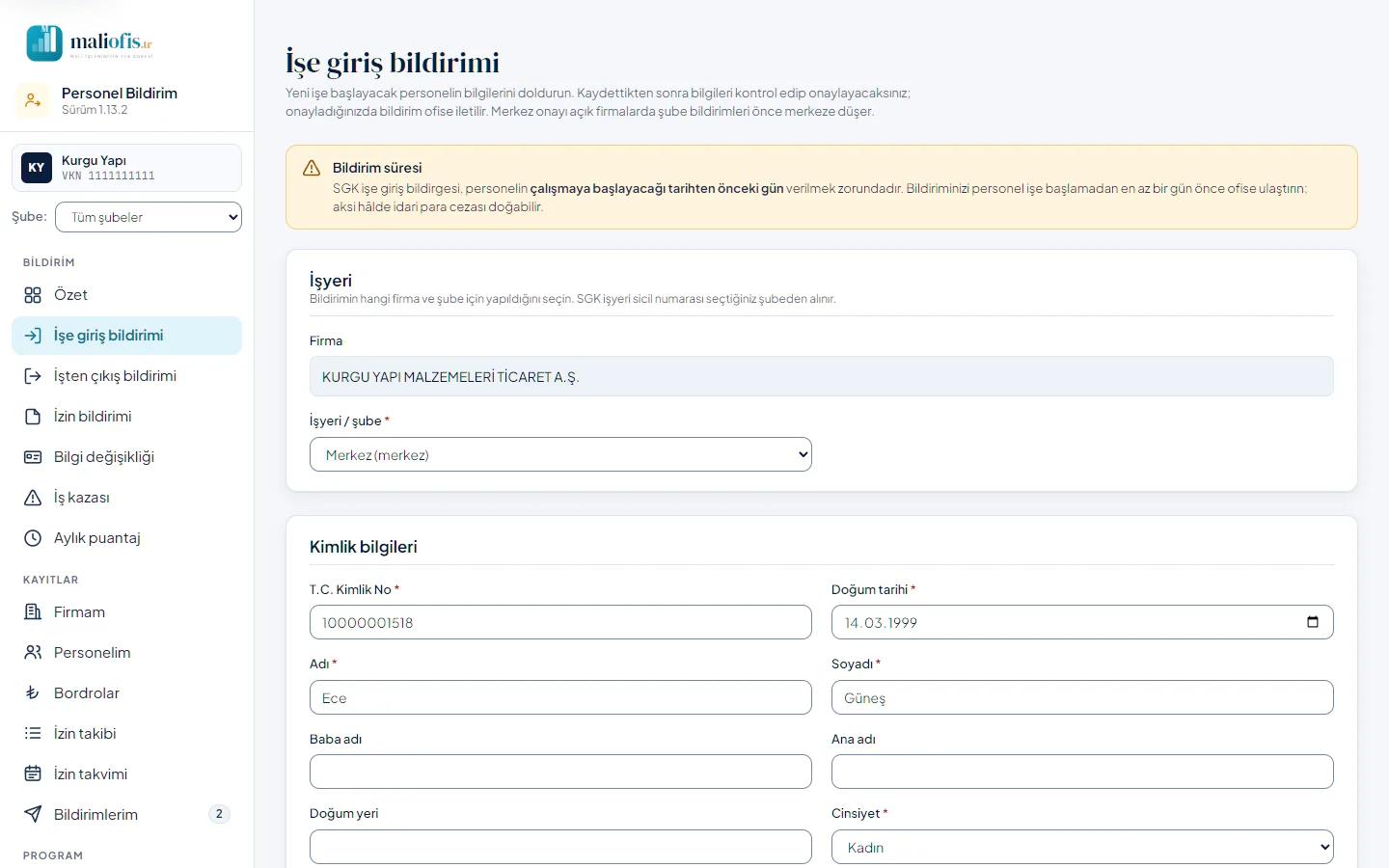
SGK işe giriş bildirgesi, çalışmaya başlanacak tarihten önceki gün verilmek zorundadır. Bildirimi çalışan işe başlamadan en az bir gün önce onaylayın.
- Menüden İşe giriş bildirimi'ni açın.
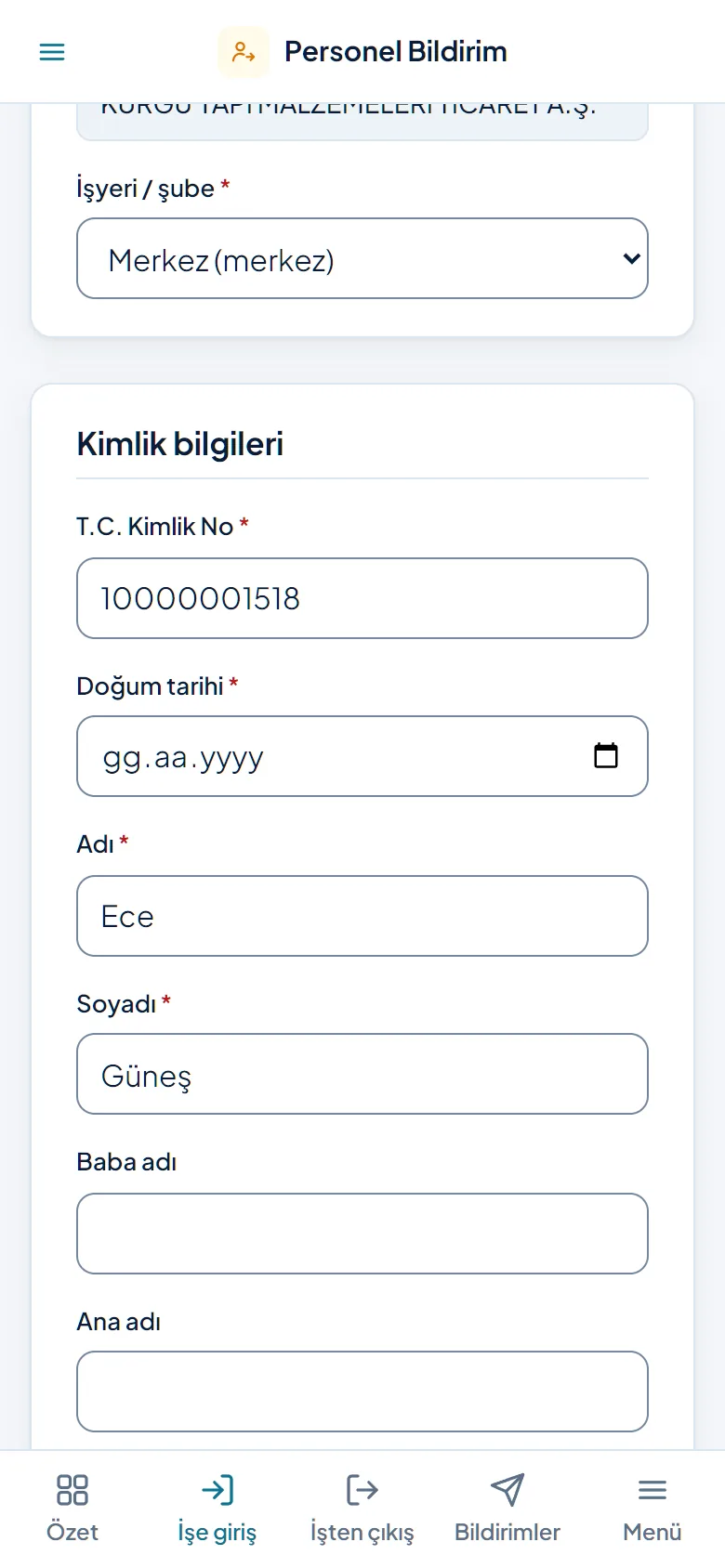
- İşyeri / şube alanından çalışanın başlayacağı şubeyi seçin. Tek şubeniz varsa bu alan görünmez.
- Kimlik, İletişim ve adres, Çalışma bilgileri, Ücret ve banka ve Durum ve teşvik bilgileri bölümlerini doldurun.
- Meslek kodu alanına mesleği yazın (ör. “muhasebe”, “şoför”) ve listeden seçin. Kodu da yazabilirsiniz.
- Evraklar bölümünde evrak türünü seçip dosyayı ekleyin.
- Kaydet ve önizle'ye basın.
- Açılan sayfada Form bilgileri sekmesinden bilgileri kontrol edin, beyan kutusunu işaretleyin ve Onayla ve ofise gönder'e basın.
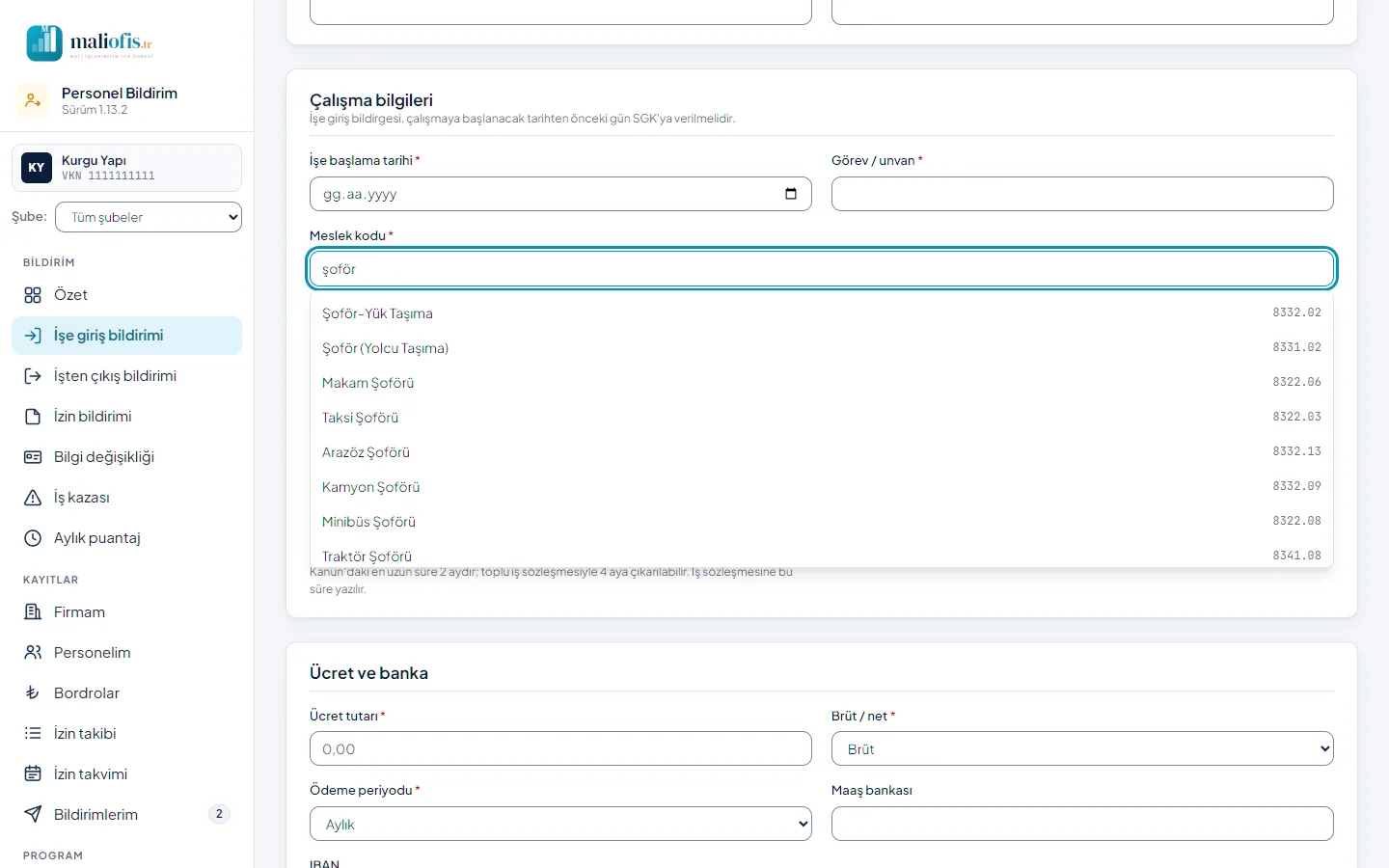
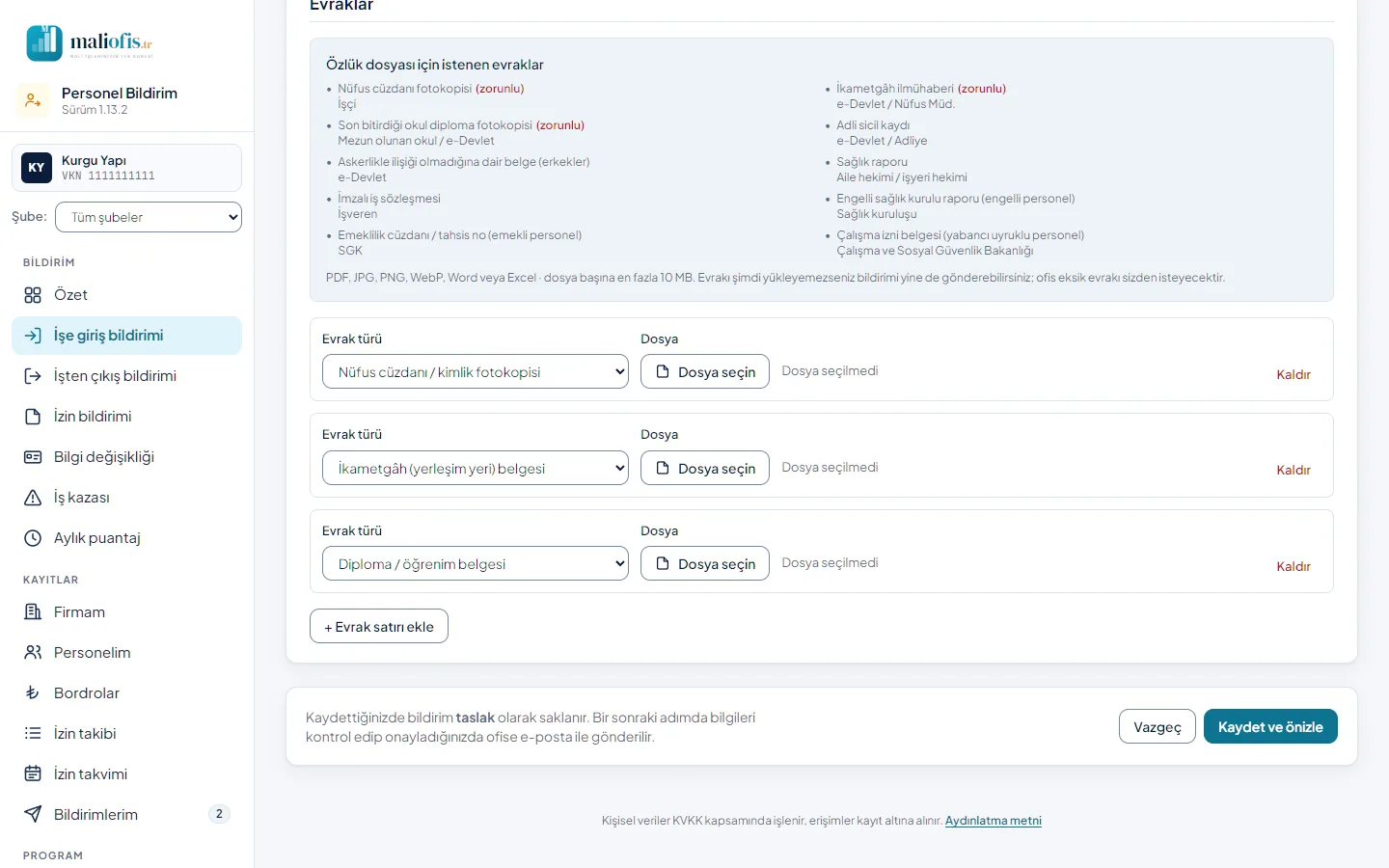
- Form tutarsızlıkları siz yazarken gösterir: emekli çalışanda SGDP, 18 yaşından küçük çalışan, asgari ücretin altında ücret, yabancı uyruklu çalışanda çalışma izni, belirli süreli sözleşmede bitiş tarihi.
- Seçtiğiniz işe başlama tarihine göre son bildirim günü hesaplanır; gecikme varsa kırmızı uyarı çıkar. Geç de olsa gönderin; ofis durumu değerlendirir.
- Bildirim numara aldıktan sonra Özet sekmesindeki Belgeler bölümünden iş sözleşmesini, fazla çalışma ve tatil çalışması onaylarını, işe başlatma tutanağını, zimmet ve koruyucu donanım tutanaklarını, talimatları ve KVKK metinlerini basabilirsiniz (bkz. 4.10).
4.2 İşten çıkış bildirimi yapmak
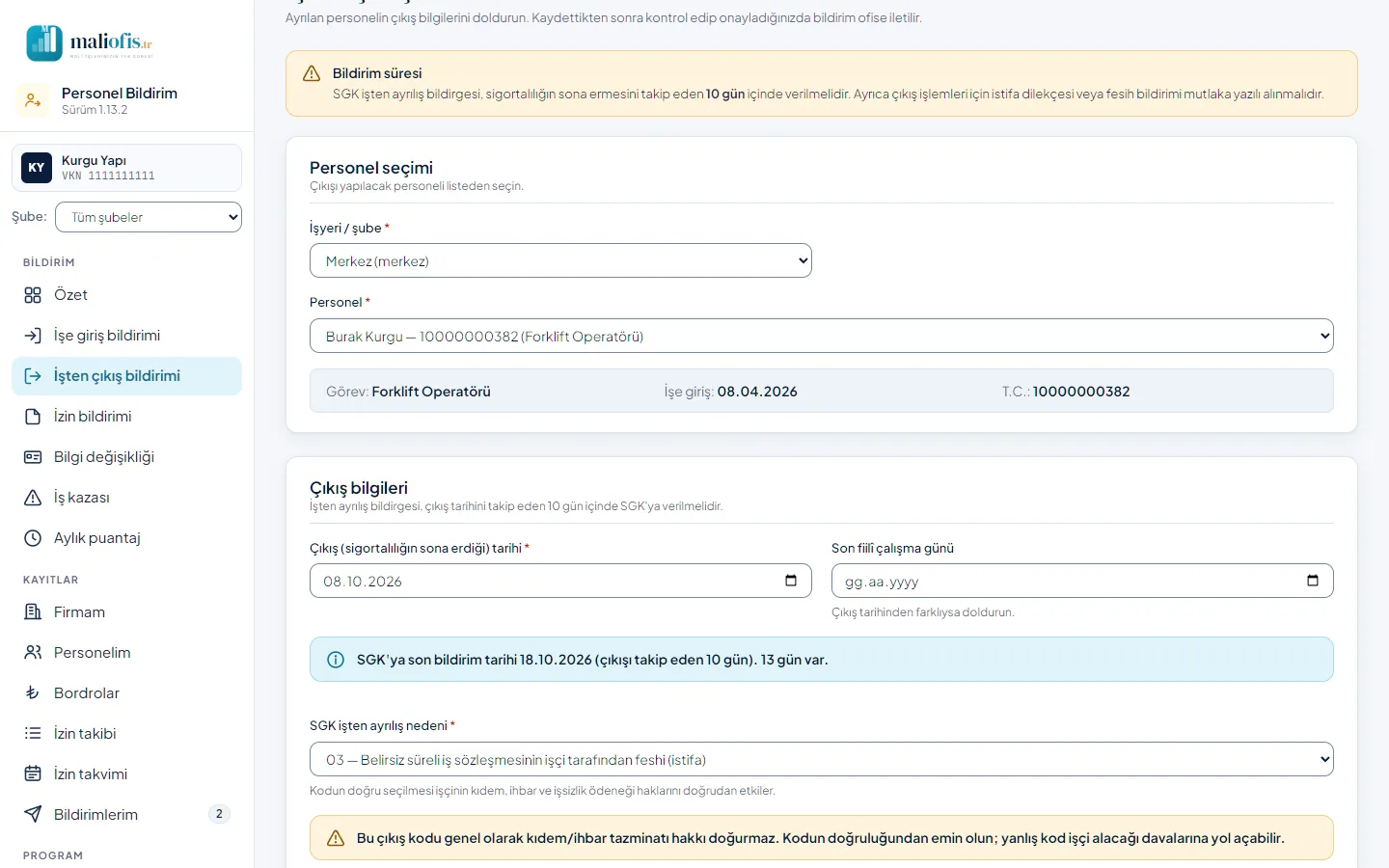
SGK işten ayrılış bildirgesi, çıkış tarihini takip eden 10 gün içinde verilir.
- İşten çıkış bildirimi'ni açın. Personel seçimi bölümünde İşyeri / şube ve Personel seçin; görev, işe giriş tarihi ve T.C. görünür.
- Çıkış (sigortalılığın sona erdiği) tarihi alanını doldurun. Son fiilî çalışma günü çıkış tarihinden farklıysa onu da yazın. Kıdem, ihbar süresi ve kullanılmayan izin bu tarihe göre hesaplanır.
- SGK işten ayrılış nedenini seçin. Kodun kıdem ve ihbar tazminatı doğurup doğurmadığı altında yazar.
- Çıkış ayı puantajı bölümüne çalıştığı günü, fazla mesaiyi, kullanılmayan yıllık izni ve kesintileri yazın.
- İstifa dilekçesini ya da fesih yazısını Evraklar'a ekleyin.
- Kaydet ve önizle'ye basın, bilgileri kontrol edip onaylayın.
Dikkat: Çıkış nedeni kodu işçinin kıdem, ihbar ve işsizlik ödeneği haklarını doğrudan etkiler. Emin değilseniz ofise sorun. İstifa dilekçesini ya da fesih yazısını yazılı almak esastır.
Onaydan sonra bildirimin Belgeler bölümünden çalışma belgesini basabilirsiniz. Çıkış kodu işverenin feshiyse fesih bildirimi ve tebellüğden kaçınma tutanağı, mevsim bitiminde (kod 19) askı bildirimi de sunulur. İbraname, iş sözleşmesinin sona ermesinden en az bir ay sonra basılabilir.
4.3 İzin kaydetmek
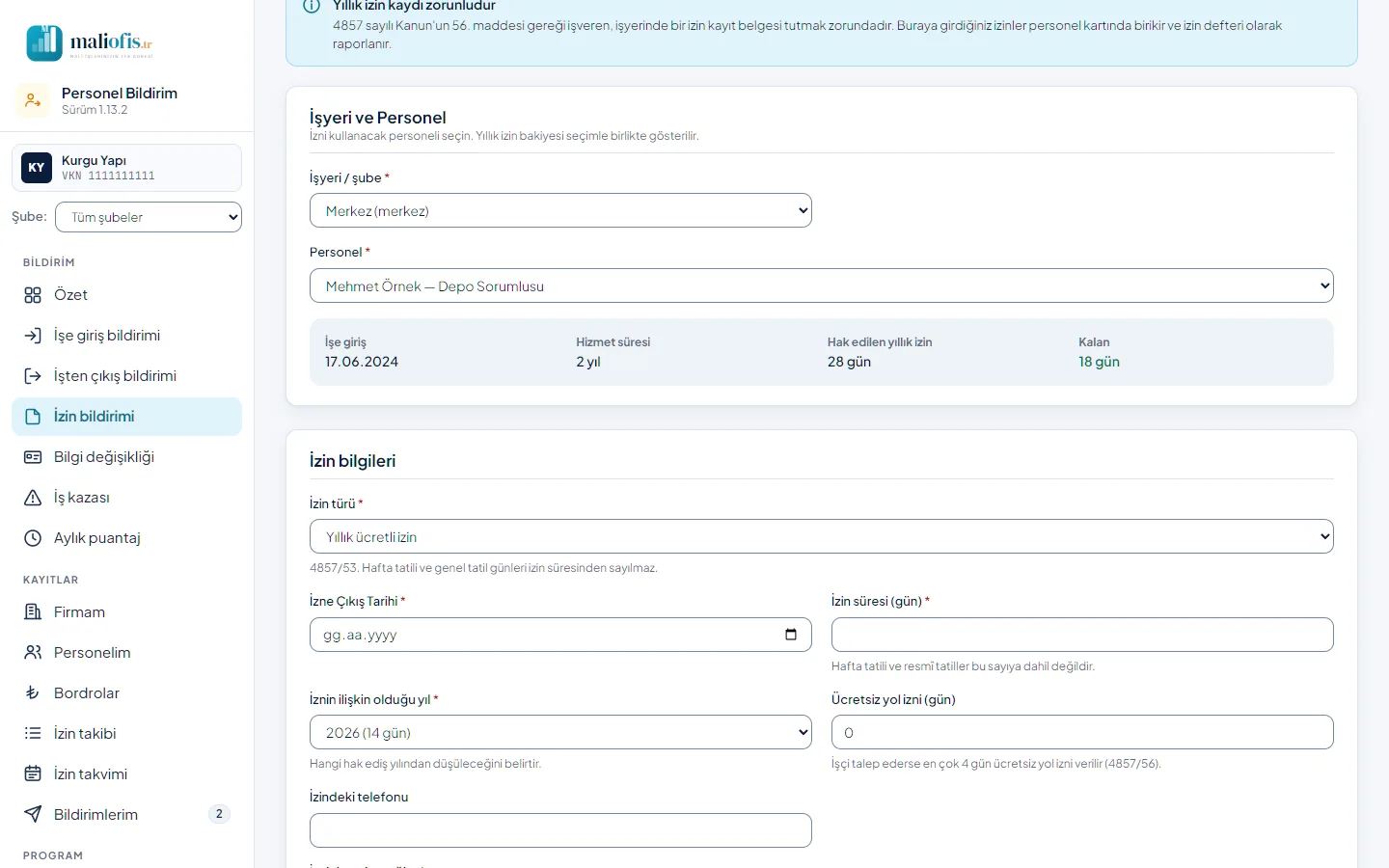
- İzin bildirimi'ni açın. İşyeri / şube ve Personel seçin; yıllık izin bakiyesi görünür.
- İzin türü'nü seçin (yıllık ücretli, ücretsiz, mazeret, raporlu, saatlik ve diğerleri).
- İzne çıkış tarihini ve İzin süresi (gün)'ü yazın. Saatlik izinde izin tarihi ve İzin süresi (saat) sorulur.
- Yıllık izinde iznin ilişkin olduğu yılı seçin; çalışan isterse Ücretsiz yol izni (gün) yazın.
- Altta iznin son günü, işbaşı tarihi ve izinden sayılmayan günler kendiliğinden hesaplanır; kontrol edin.
- Kaydet ve önizle'ye basın, bilgileri kontrol edip onaylayın.
- Bildirimin Bildirim PDF'i izin talep ve onay formudur. Yazdırıp çalışana imzalatın; imzalı nüshayı çalışanın kartında Özlük dosyası'na İmzalı izin formu türüyle ekleyin (bkz. 4.9).
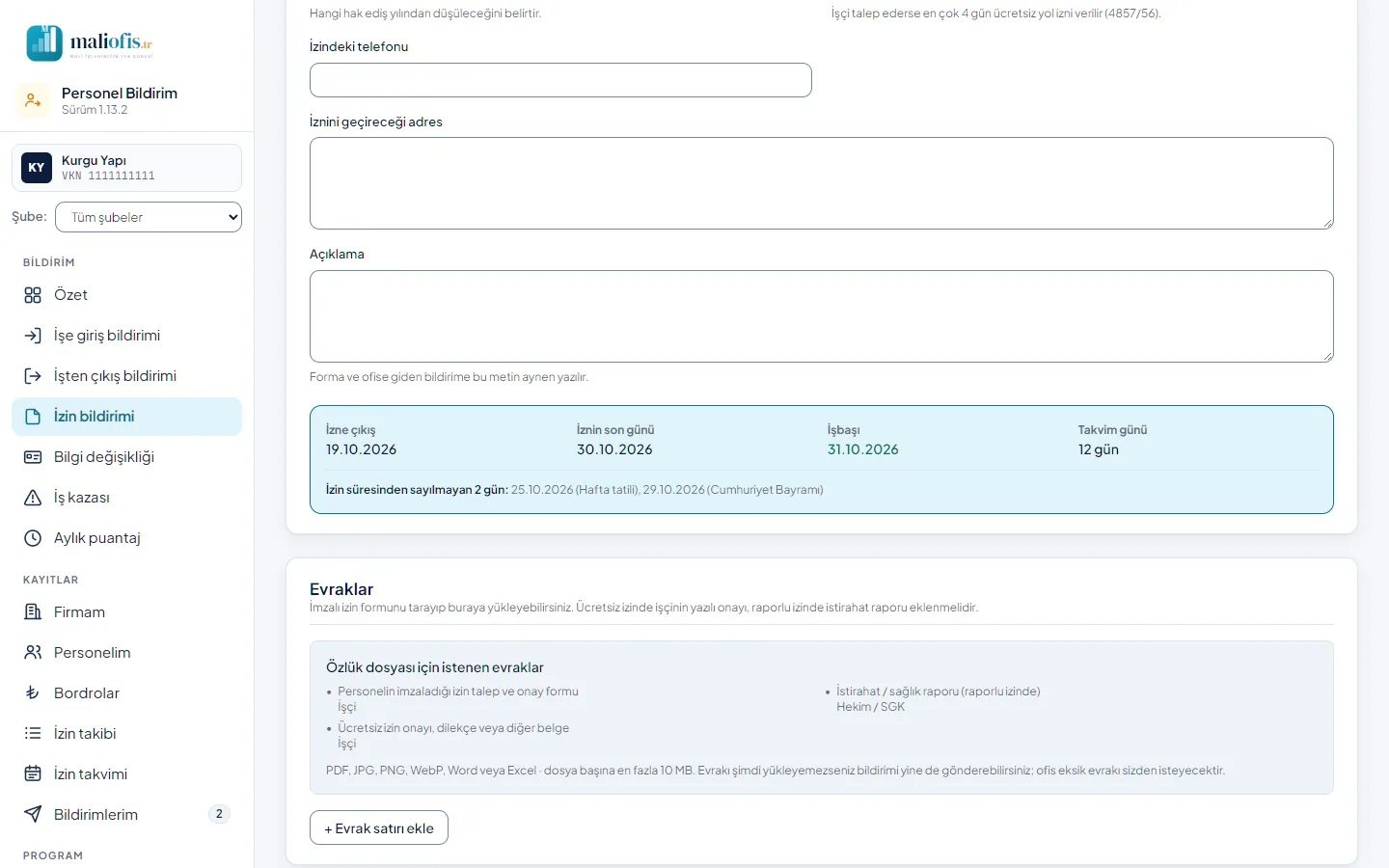
- Yıllık ücretli izinde, izin süresine rastlayan hafta tatili ve genel tatil günleri izinden sayılmaz (4857/56); sistem bu günleri atlar ve ekranda gösterir.
- Ücretsiz izin işçinin yazılı onayı olmadan uygulanamaz; onay belgesini ekleyin. Ücretsiz izin SGK prim gün sayısını etkiler.
- Raporlu izinde istirahat raporunu da ekleyin.
- İzin formu firmanızın antetiyle çıkar: unvan, şube, SGK sicil ve vergi numarası, iletişim bilgileri. Ofis logonuzu tanımladıysa sol üstte logonuz da basılır.
4.4 Bilgi değişikliği bildirmek
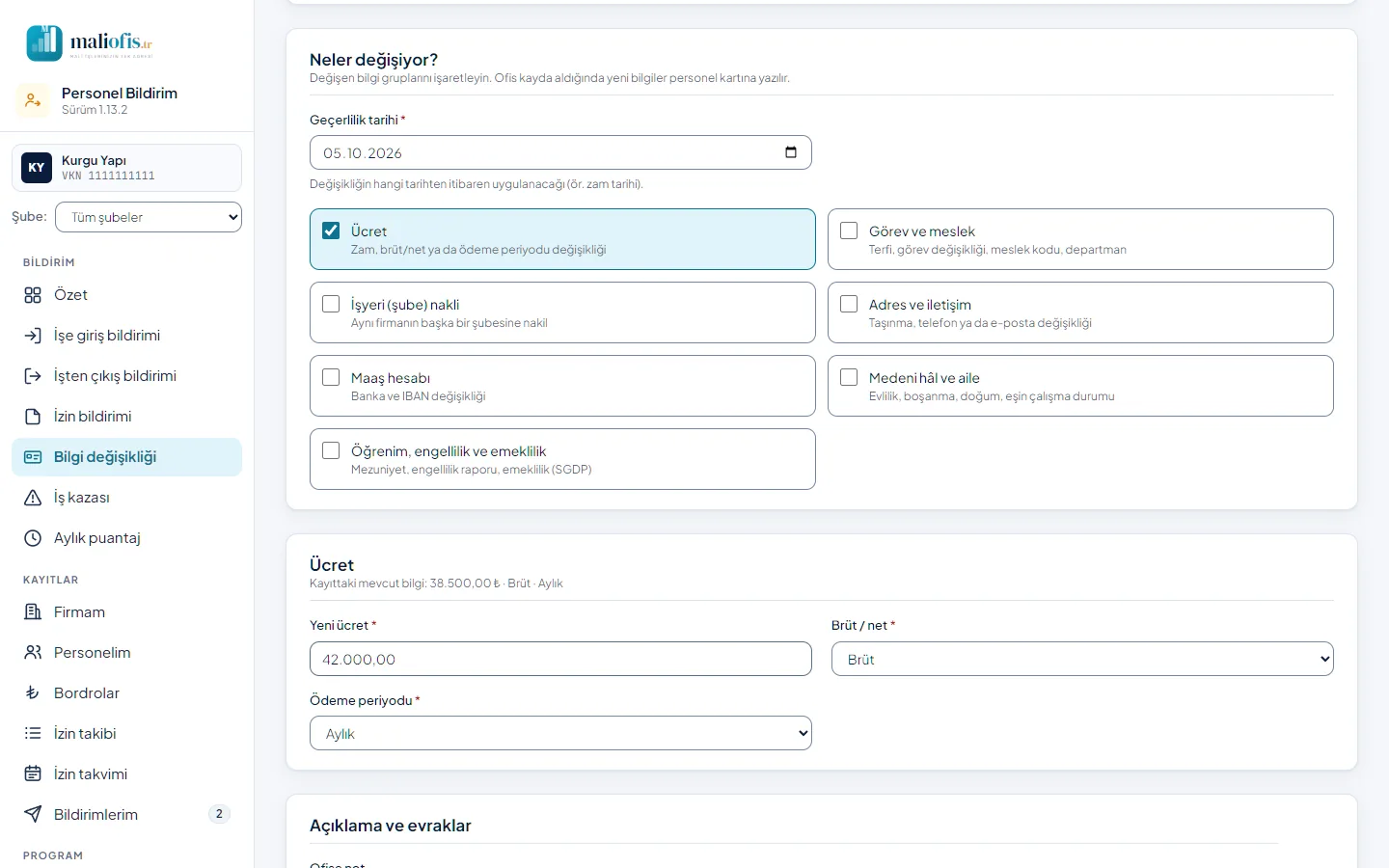
- Bilgi değişikliği'ni açın; İşyeri / şube ve Personel seçin.
- Geçerlilik tarihi'ni yazın (ör. zam tarihi).
- Neler değişiyor? bölümünde değişen grupları işaretleyin: Ücret, Görev ve meslek, İşyeri (şube) nakli, Adres ve iletişim, Maaş hesabı, Medeni hâl ve aile, Öğrenim, engellilik ve emeklilik.
- Açılan alanlara yeni değerleri yazın. Alanlar kayıttaki değerlerle dolu gelir; değişmeyen ya da boş bıraktığınız alan değişmemiş sayılır.
- Kaydet ve önizle'ye basın. Form bilgileri sekmesinde eski ve yeni değerleri karşılaştırıp onaylayın.
- Ofis değişikliği kayda aldığında yeni bilgiler personel kartına işlenir.
- Evlilik, doğum, yeni IBAN ya da adres değişikliğinde belgesini ekleyin.
- Görev, ücret ya da işyeri değiştiyse bildirimin Belgeler bölümünden çalışma koşullarında değişiklik bildirimi basılır; işçi altı iş günü içinde yazılı olarak kabul eder.
4.5 İş kazası bildirmek
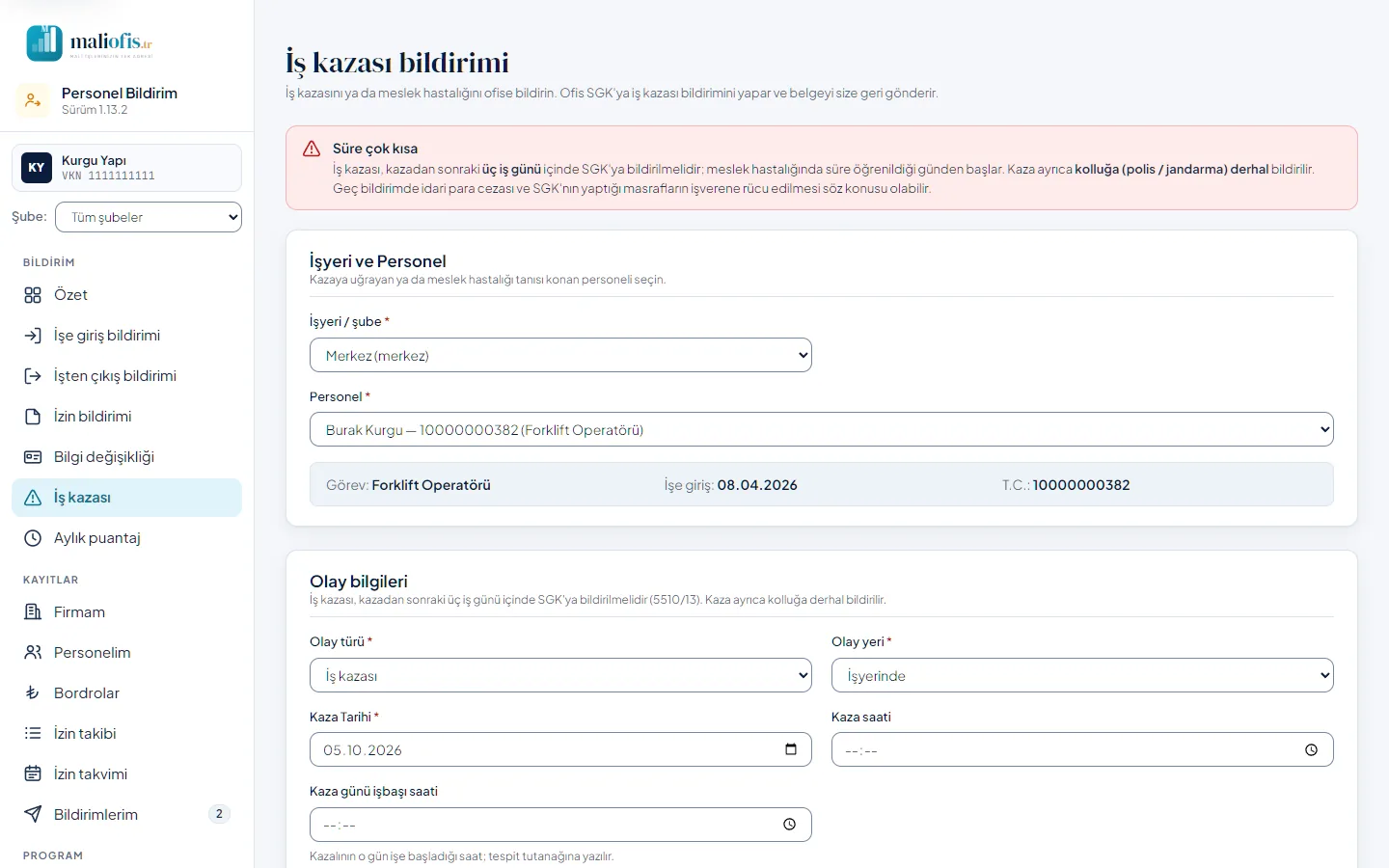
İş kazası, kazadan sonraki üç iş günü içinde SGK'ya bildirilmelidir (5510 sayılı Kanun md. 13). Meslek hastalığında süre öğrenildiği günden başlar. Süre çok kısa olduğu için bildirimi kaza günü yapın.
- İş kazası'nı açın; İşyeri / şube ve kazaya uğrayan Personel'i seçin.
- Olay türü, Olay yeri, kaza tarihi ve Kaza saati'ni girin. SGK'ya bildirim için son gün ekranda görünür.
- Olayın oluş şekli, Yaralanma / etkilenen bölge ve Sonuç'u yazın; istirahat raporu verildiyse gün sayısını girin.
- Tanıklar'ı yazın, hastane belgesini ve tanık ifadelerini ekleyin.
- Kaydet ve önizle'ye basın, bilgileri kontrol edip onaylayın.
- Onaydan sonra Belgeler bölümünden iş kazası tespit tutanağını basıp tanıklara imzalatın; imzalı nüshayı çalışanın özlük dosyasına ekleyin. Meslek hastalığında tutanak basılmaz.
Dikkat: Kaza ayrıca kolluğa (polis ya da jandarma) derhal bildirilir. Onayladıktan sonra ofisi telefonla da arayın. Geç bildirim idari para cezasına ve SGK'nın yaptığı masrafların işverenden istenmesine yol açabilir.
4.6 Aylık puantajı göndermek
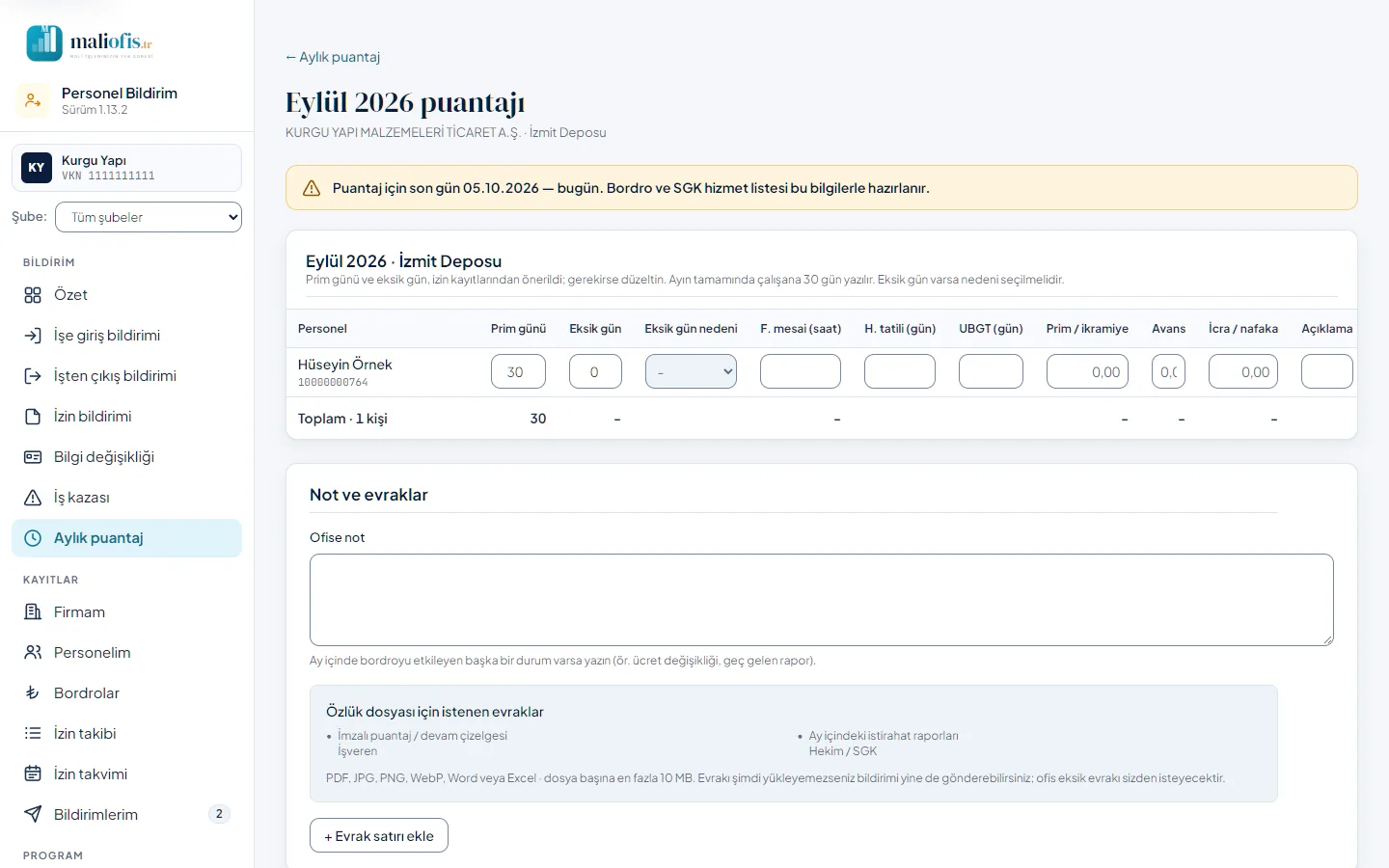
- Aylık puantaj'ı açın, şubenin ve dönemin Hazırla düğmesine basın.
- Çalışan listesi ve gün sayıları o ay ofise ulaşan izin bildirimlerinden kendiliğinden önerilir; kontrol edin.
- Eksik günü olan çalışan için eksik gün nedenini seçin. Fazla mesai, hafta tatili ve genel tatil çalışmasını, prim, avans ve kesintileri girin.
- Kaydet ve önizle'ye basın, bilgileri kontrol edip onaylayın. Ofise PDF'in yanında bordroya aktarılabilen Excel nüshası da gider.
- Ayı tam çalışan için ay kaç gün çekerse çeksin 30 gün yazılır; ay içinde giren ya da çıkanın günleri kendiliğinden hesaplanır.
- Tablo pencereye sığmazsa kendi içinde yana kaydırılır; sayfa kaymaz.
- Ücretsiz izin ve raporlu günler SGK prim gününden düşer; bu yüzden eksik gün nedeni zorunludur. Yıllık izin prim gününü azaltmaz.
- Puantaj bildiriminin Belgeler bölümünden her çalışanın aylık çalışma beyanı ve fazla çalışma karşılığı serbest zaman formu basılır; Tümü seçilirse hepsi tek PDF olur.
4.7 Şube bildirimini merkez olarak onaylamak
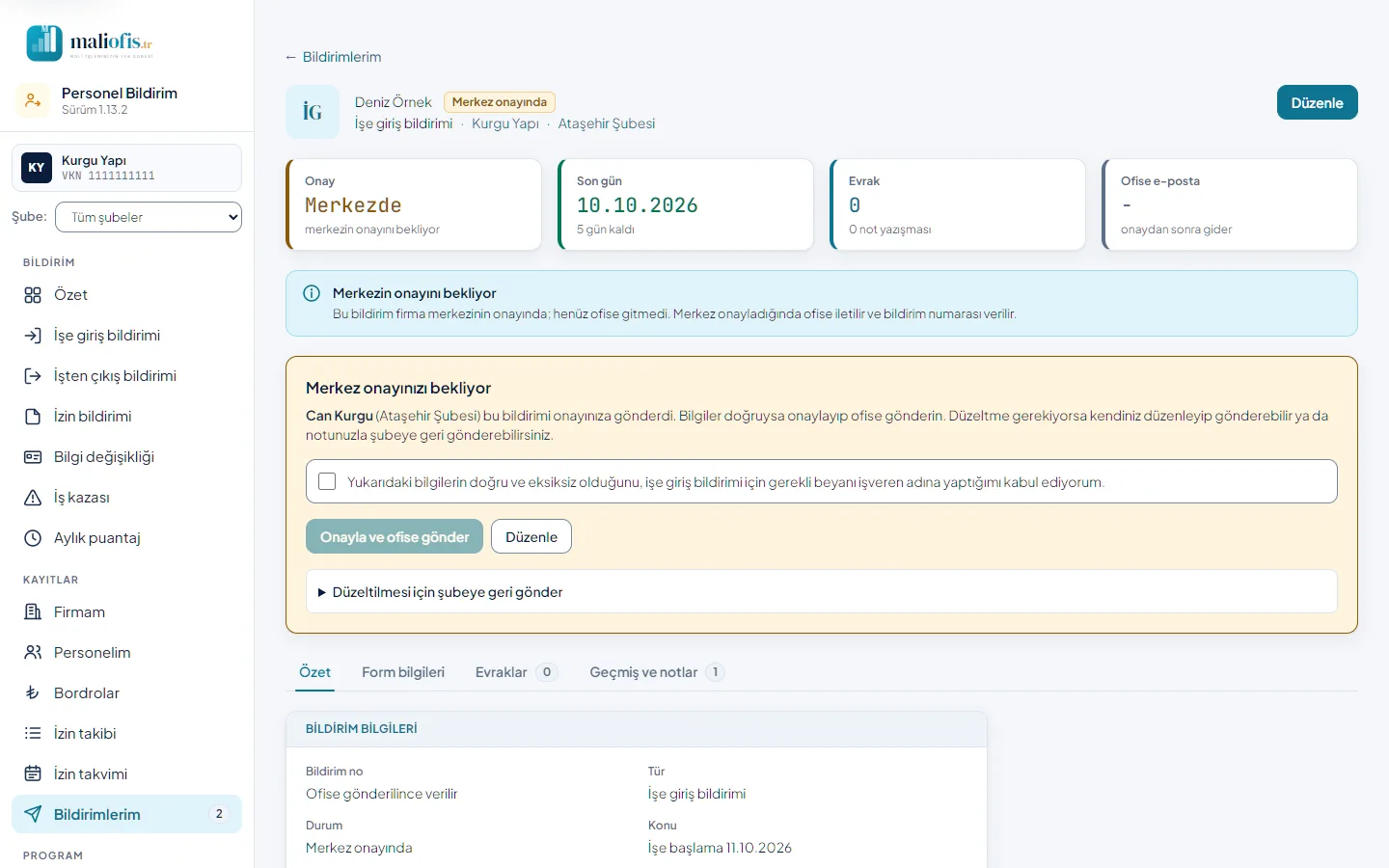
Yalnız bir şubeye yetkili kullanıcının onayladığı bildirim, ofise gitmeden önce firmanın merkezine (firmanın tamamına yetkili kullanıcıya) düşer. Numara, merkez onaylayınca verilir.
- Özet ekranındaki Onayınızı bekleyen … şube bildirimi uyarısında bildirimin bağlantısına tıklayın.
- Bilgileri kontrol edin.
- Doğruysa beyan kutusunu işaretleyip Onayla ve ofise gönder'e basın. Küçük bir düzeltme gerekiyorsa Düzenle ile kendiniz düzeltip gönderebilirsiniz.
- Şubenin düzeltmesi gerekiyorsa Düzeltilmesi için şubeye geri gönder'i açın, şubeye notunuzu yazıp Şubeye geri gönder'e basın. Not, bildirimi yapan kullanıcıya e-postayla gider.
- Şube düzeltip yeniden gönderdiğinde bildirim yine merkezin onayına düşer.
Not: Merkez onayı bekleyen bildirim ofise ulaşmamıştır; yasal süre işlemeye devam eder. Bekleyen bildirimleri aynı gün onaylayın. Ofis isterse firma ayarından merkez onayını kapatabilir; merkezde aktif kullanıcı yoksa da bildirim doğrudan ofise gider.
4.8 Ofisin düzeltme istediği bildirimi düzeltmek
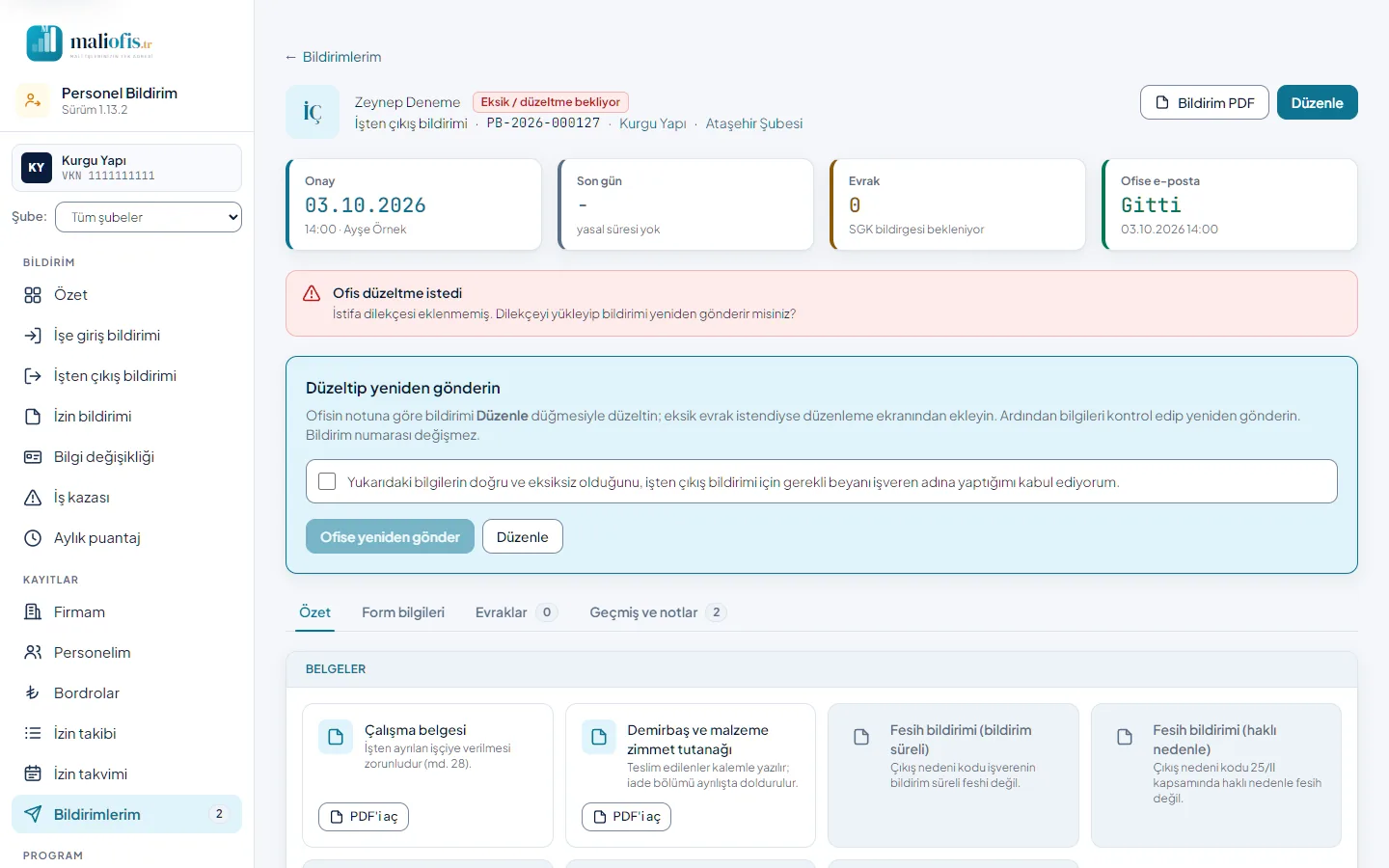
- Özet ekranındaki Ofis sizden düzeltme bekliyor uyarısından ya da Bildirimlerim'den bildirimi açın.
- Kırmızı kutudaki ofis notunu okuyun.
- Düzenle ile formu açın, istenen düzeltmeyi yapın, eksik evrakı ekleyin ve kaydedin.
- Düzeltip yeniden gönderin kutusunda beyan kutusunu işaretleyip Ofise yeniden gönder'e basın. Bildirim numarası değişmez.
Şube kullanıcısının bildiriminde düğmenin adı Merkeze yeniden gönder'dir; düzeltilen bildirim yeniden merkezin onayına düşer.
4.9 Özlük evrakı eklemek
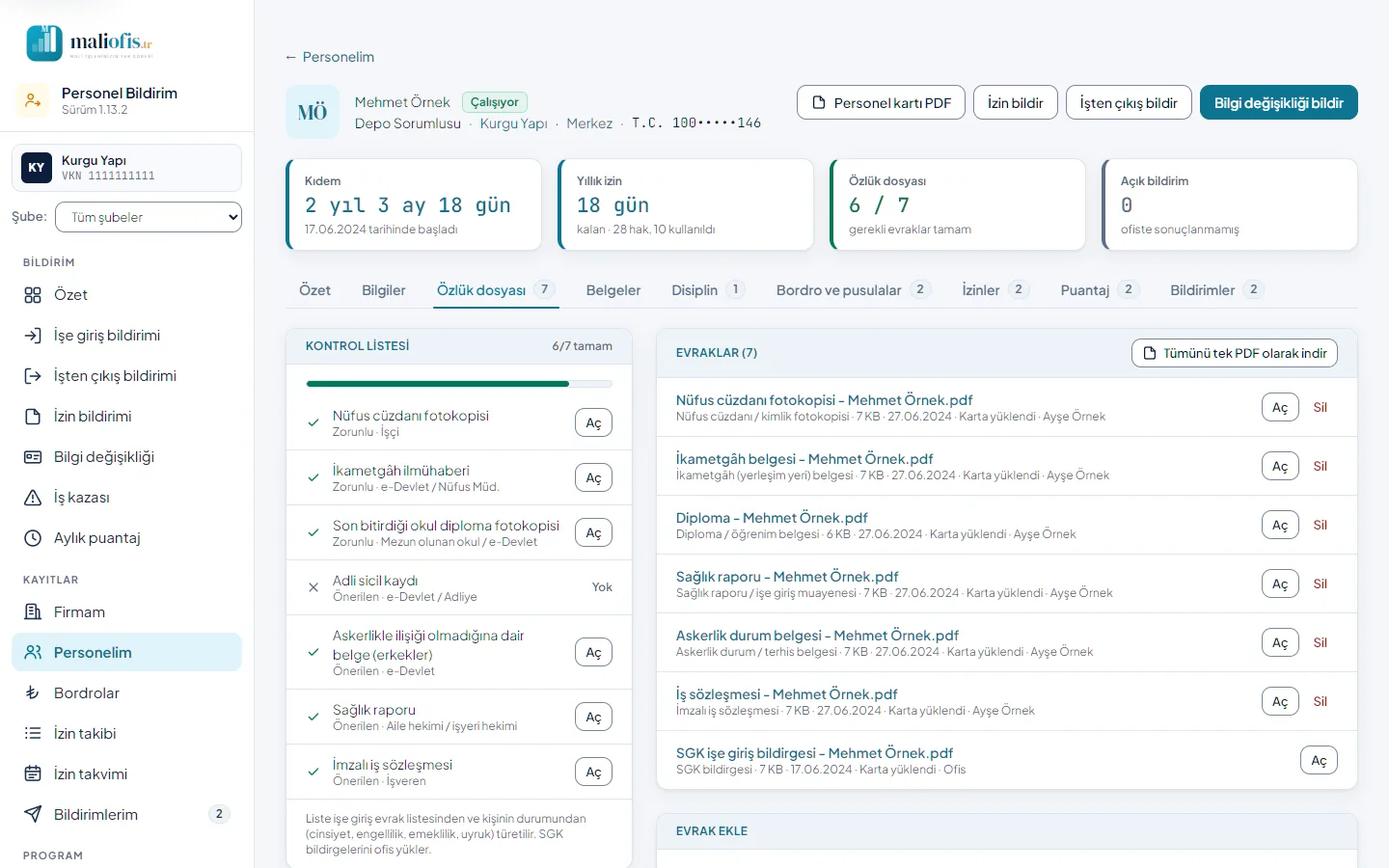
Özlük dosyası sekmesi, çalışanın durumuna göre istenen evrakların kontrol listesidir: kimlik, ikametgâh ve diploma her çalışandan; askerlik belgesi erkeklerden; engelli raporu, emeklilik belgesi ve çalışma izni yalnız gerektiğinde istenir. Bildirimlerle gelen evraklar buraya kendiliğinden gelir.
- Personelim'den çalışanın kartını açın, Özlük dosyası sekmesine geçin.
- Evrak ekle bölümünde evrak türünü seçin.
- Dosya alanından dosyaları seçin; bir kerede en çok 10 dosya.
- Gerekirse Açıklama yazın ve Özlük dosyasına ekle'ye basın. Evrak eklenince sağ altta kısa bir bildirim çıkar.
- PDF, JPG, PNG, WebP, HEIC, Word ve Excel kabul edilir; dosya başına en çok 10 MB.
- Karta sizin yüklediğiniz evrakı silebilirsiniz (önce onay penceresi açılır); ofisin yüklediği ya da bildirimle gelen evrak silinmez.
- Tümünü tek PDF olarak indir özlük dosyasını kapak sayfasıyla tek dosya yapar. PDF, JPG ve PNG dosyaları birleştirilir; öteki dosyalar kapakta listelenir.
4.10 Özlük belgesi basmak
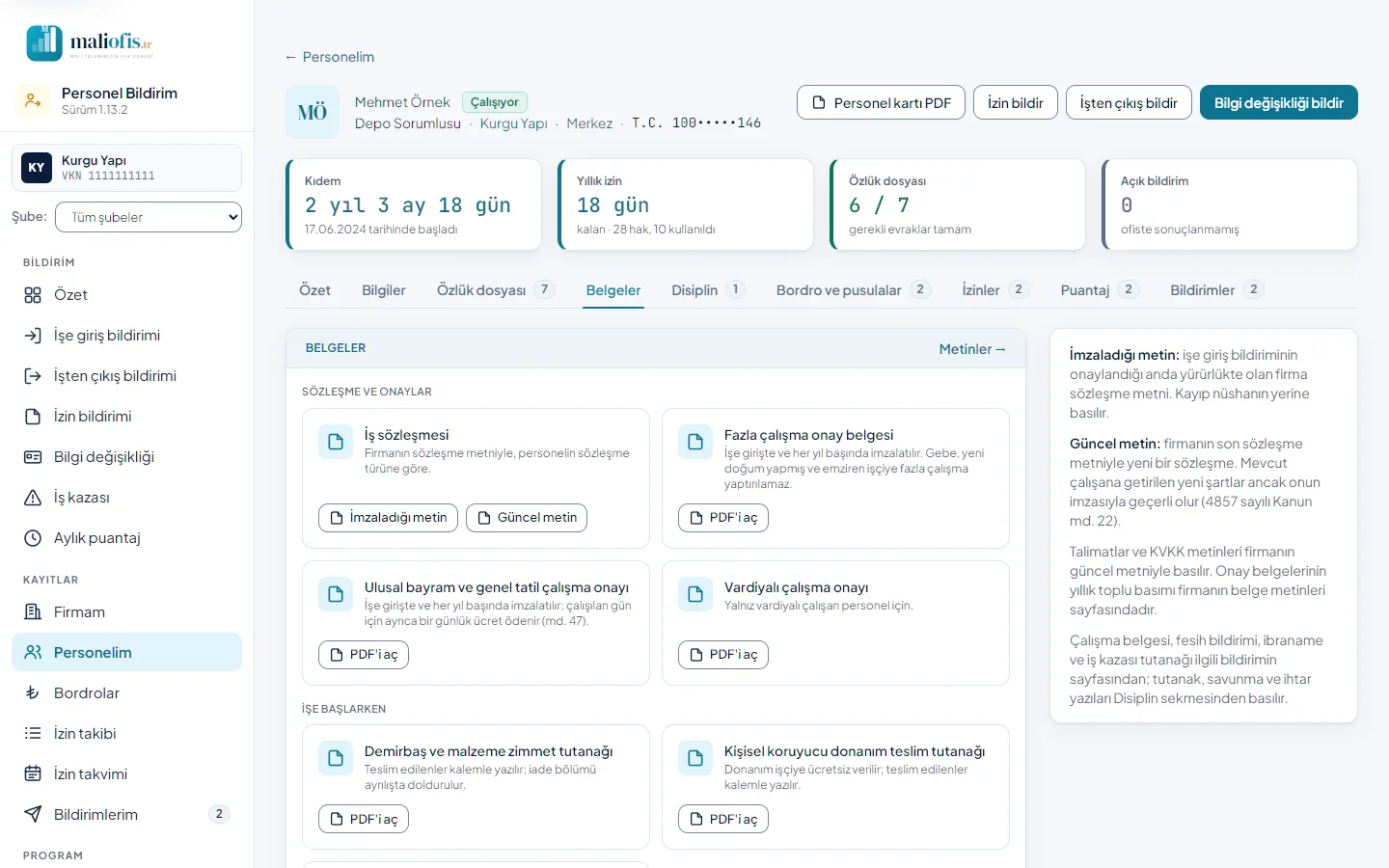
Sistem özlük dosyasında bulunması gereken belgeleri çalışanın, firmanın ve bildirimin bilgileriyle dolu basar. Belgeler firmanızın anteti ile çıkar; yazdırıp imzalatır, imzalı nüshayı özlük dosyasında saklarsınız.
- Belgeyi seçin: bildirimden basılanlar bildirimin Özet sekmesinin başındaki Belgeler bölümünde, çalışana ait olanlar personel kartının Belgeler sekmesindedir.
- Belgenin PDF düğmesine basın; belge yeni sekmede açılır.
- Bilgi isteyen belgede (fesih nedeni, görevlendirme tarihleri gibi) önce bilgileri girip belgeyi hazırlayın, sonra PDF'i oluşturun. Boş bıraktığınız bilgi belgede kalemle doldurulacak noktalı boşluk olarak çıkar.
- Belgeyi yazdırıp imzalatın.
- İş sözleşmesinde İmzaladığı metin kaybolan nüshanın yerine işe girişte onaylanan metni, Güncel metin firmanın son metnini basar.
- Kartın Belgeler sekmesinde ayrıca onay belgeleri, zimmet ve koruyucu donanım tutanakları, talimatlar, KVKK metinleri, çalışma yeri değişikliği teklifi, geçici görevlendirme yazısı, telafi çalışması mutabakatı ve izin kayıt belgesi vardır.
- Çalışana uymayan belge soluk görünür ve nedeni yazar. Örneğin kısmi süreli, çağrı üzerine çalışan ve 18 yaşından küçük çalışan için fazla çalışma onayı basılmaz.
4.11 Disiplin kaydı açmak
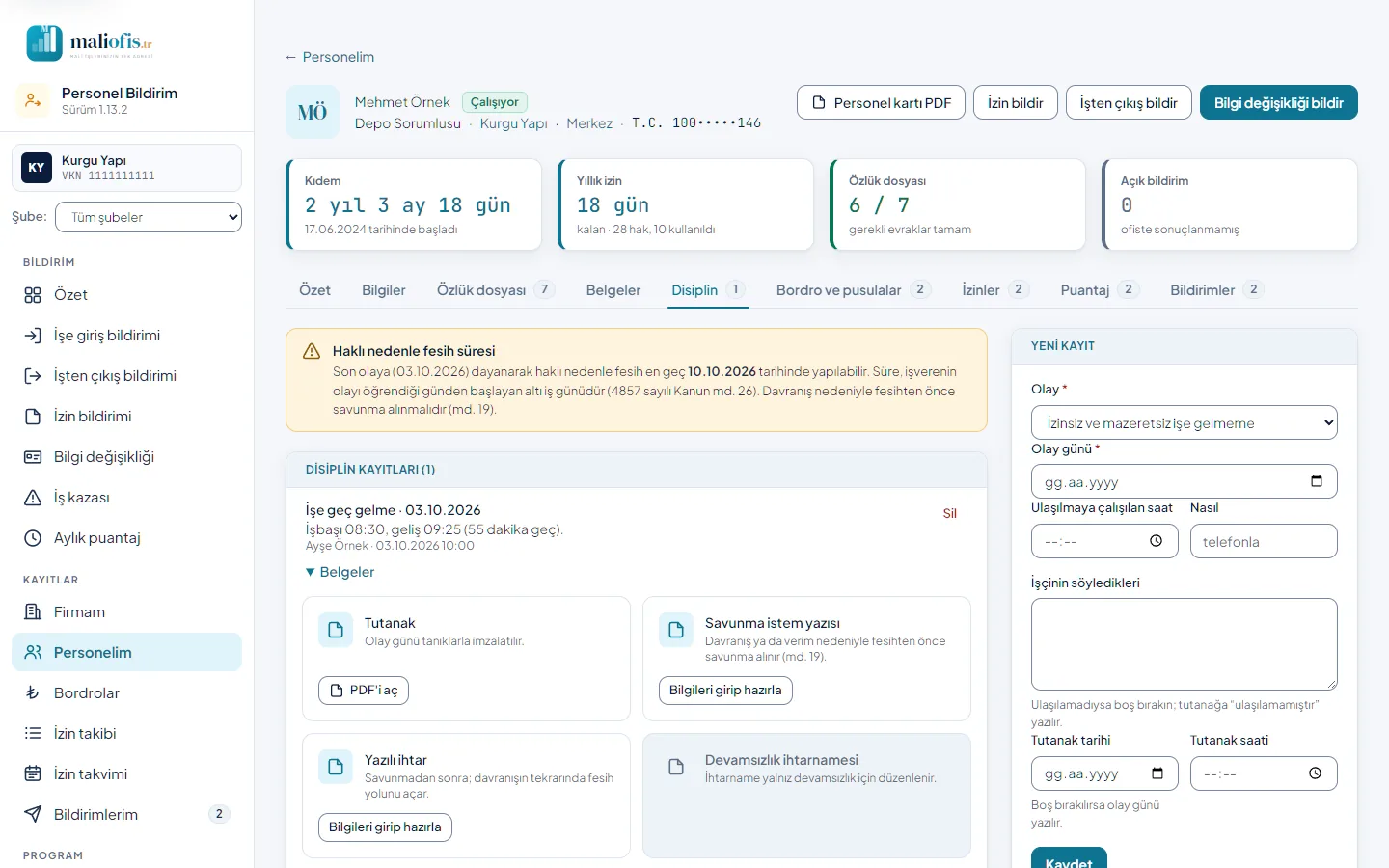
Disiplin sekmesinde tutanağa geçen olaylar kaydedilir: izinsiz ve mazeretsiz işe gelmeme, işe geç gelme, işyerini terk ve diğer olumsuz davranışlar.
- Çalışanın kartında Disiplin sekmesini açın.
- Yeni kayıt bölümünde Olay'ı seçin, Olay günü'nü ve istenen bilgileri yazıp Kaydet'e basın.
- Kaydın Belgeler bölümünden tutanağı, savunma istem yazısını, yazılı ihtarı ya da devamsızlıkta ihtarnameyi basın.
- Olay günü tutanak tutulur ve tanıklara imzalatılır; her devamsızlık günü için ayrı kayıt açın.
- Davranış nedeniyle fesihten önce çalışanın yazılı savunması alınır (4857 sayılı Kanun md. 19).
- Haklı nedenle fesih, olayın öğrenilmesinden itibaren altı iş günü içinde yapılmalıdır (md. 26); sekme bu son günü gösterir.
- Yanlış açılan kaydı açan kişi, firmanın merkezi ya da ofis silebilir; silmeden önce onay penceresi açılır.
4.12 Bordro ve pusula indirmek
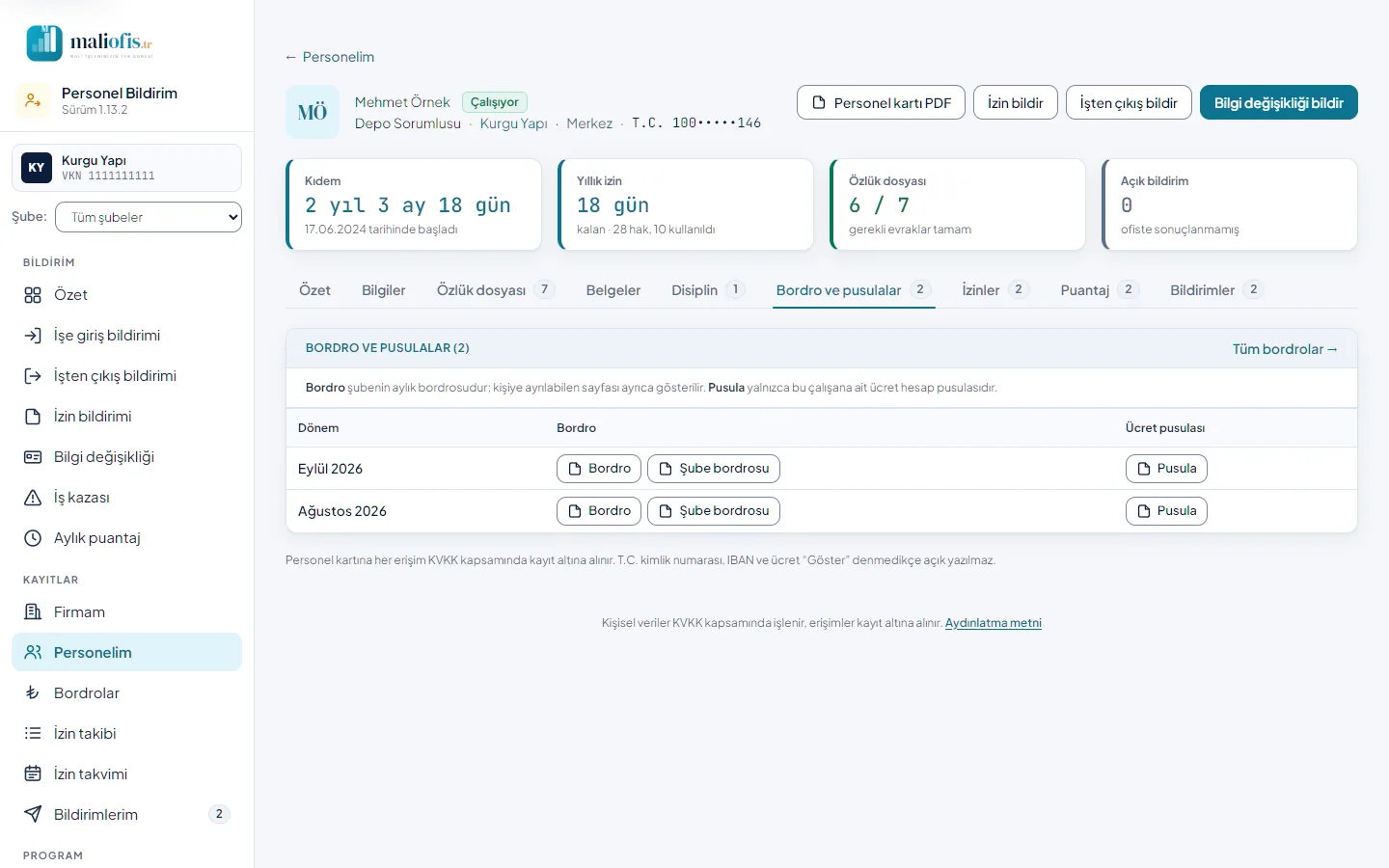
- Tek bir çalışanınki için kartında Bordro ve pusulalar sekmesini açın.
- Dönemin Bordro ya da Pusula düğmesine basın; PDF yeni sekmede açılır.
- Bütün çalışanlarınki için menüden Bordrolar'ı açın, ayın bölmesindeki düğmelerle şube bordrosunu ya da bütün pusulaları tek PDF olarak indirin (bkz. 3.10).
Bordroları ofis kontrol edip firmaya açtıktan sonra görürsünüz. Her indirme kayıt altına alınır.
4.13 Gelen bildirimi işlemek
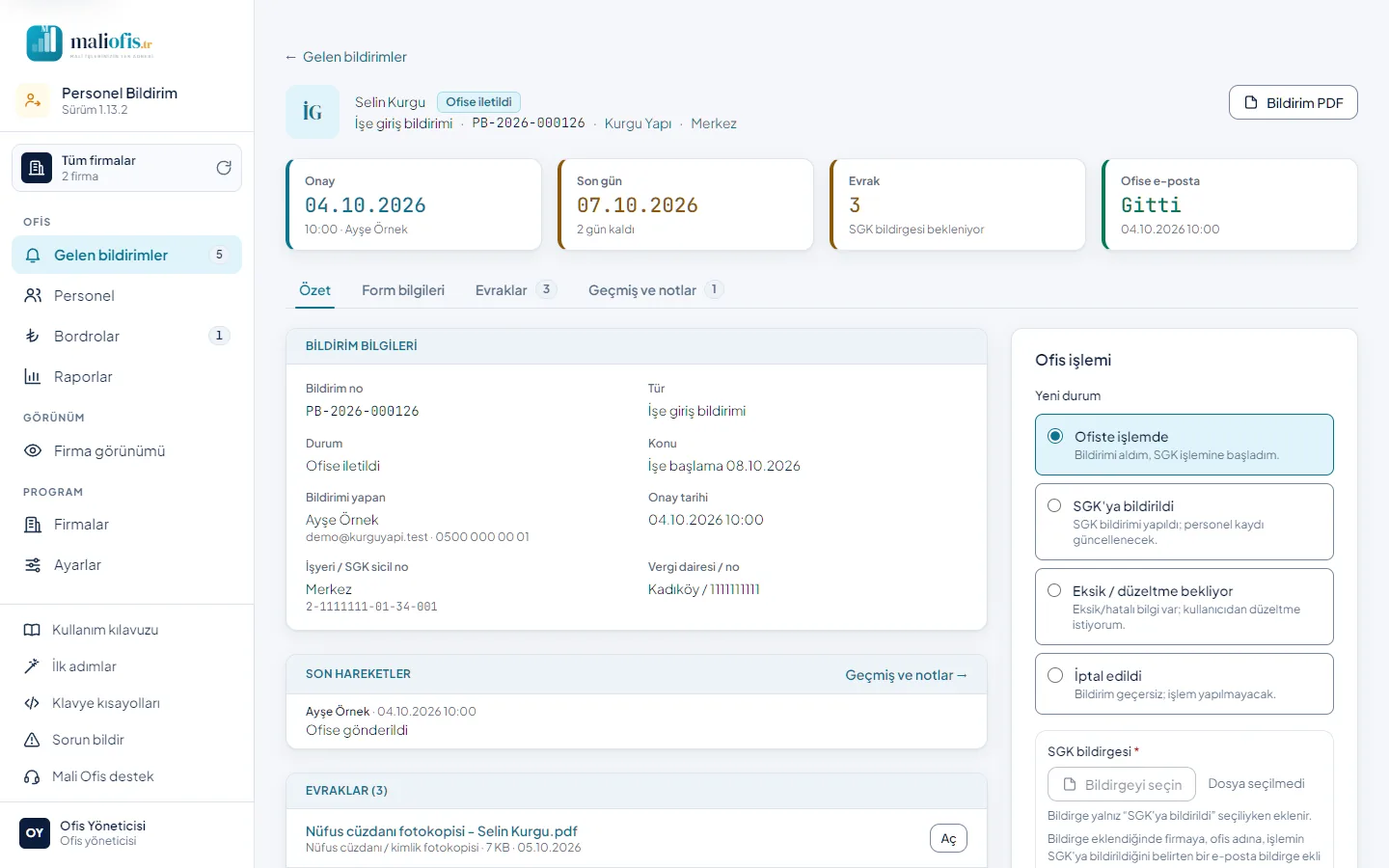
Bu iş ofis yöneticisinindir.
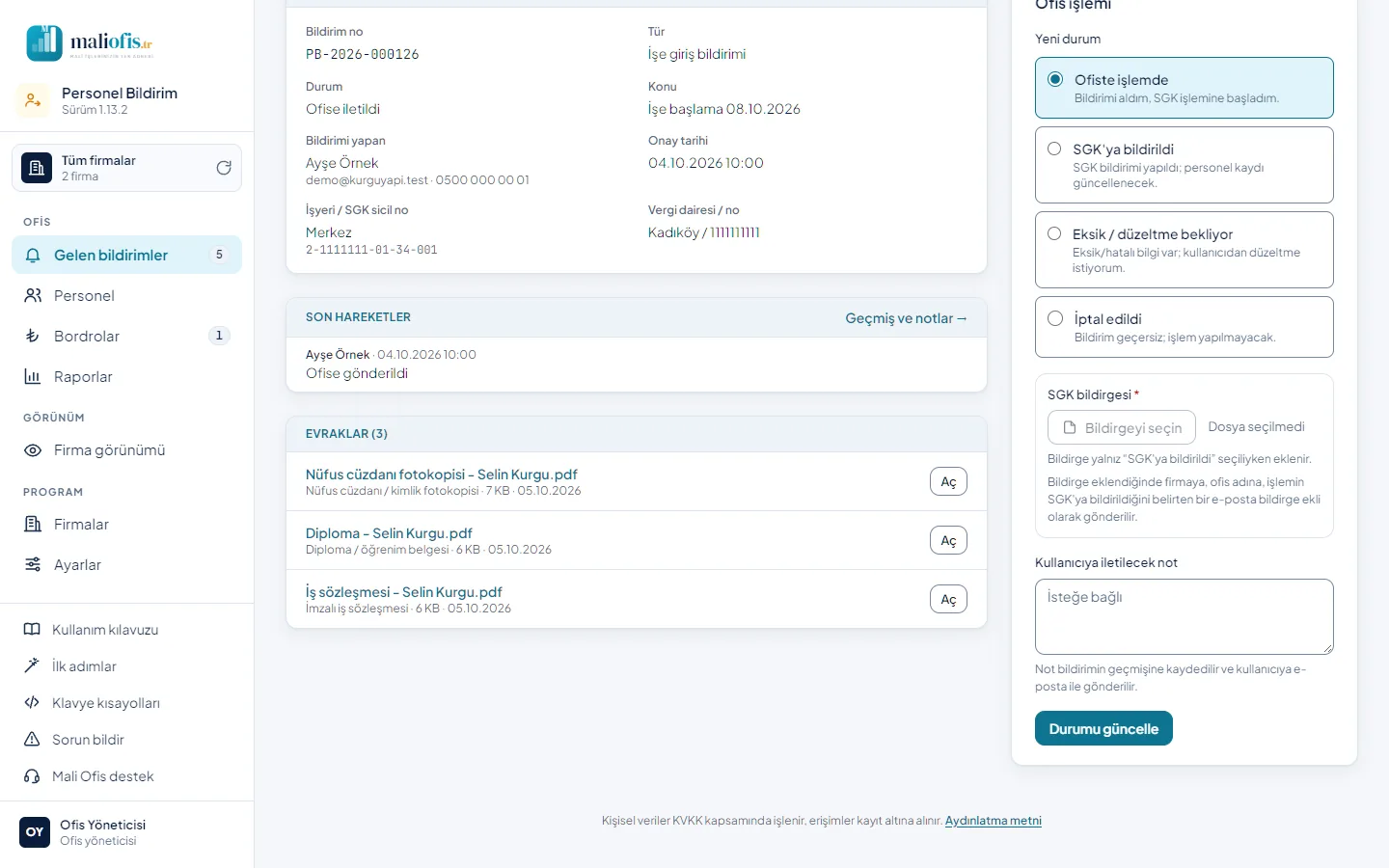
- Gelen bildirimler'de bildirimin satırına tıklayın.
- Kartın Özet, Form bilgileri ve Evraklar sekmelerinden bildirimi inceleyin.
- Sağdaki Ofis işlemi panelinde Yeni durum'u seçin: Ofiste işlemde, SGK'ya bildirildi (izin ve bilgi değişikliğinde Kayda alındı, puantajda Bordroya işlendi), Eksik / düzeltme bekliyor ya da İptal edildi.
- İşe giriş, işten çıkış ve iş kazasında SGK'ya bildirildi için SGK'dan alınan bildirgeyi SGK bildirgesi alanına ekleyin (PDF ya da JPG). Alan yalnız SGK'ya bildirildi seçiliyken açılır.
- Eksik / düzeltme bekliyor seçtiyseniz kullanıcıya iletilecek notta neyin düzeltileceğini yazın; bu durumda not zorunludur. Kutuda bildirimin kayıtlı ofis notu varsa onu düzeltebilirsiniz.
- Durumu güncelle'ye basın. Sonuç sağ altta kısa bir bildirimle yazar.
- Her durum değişikliği bildirimi yapan kullanıcıya ve firmanın bildirim e-posta adreslerine e-postayla bildirilir. Bildirge eklendiğinde firmaya, ofis adına, işlemin SGK'ya bildirildiğini belirten bir e-posta bildirge ekli olarak gider.
- SGK'ya bildirildi olunca personel kartı güncellenir: işe girişte çalışan “Çalışıyor”, işten çıkışta “Ayrıldı” olur; bilgi değişikliğinde yeni değerler karta işlenir. İptal edilen işe giriş ya da çıkışta kart önceki hâline döner.
- Firmanın ofise gönderdiği e-posta gitmediyse panelde E-postayı yeniden gönder düğmesi çıkar; gönderilemeyen e-postalar ayrıca kendiliğinden yeniden denenir.
- Geçmiş ve notlar sekmesindeki Firmaya not yazın kutusuyla firmaya not gönderilir.
Not: Kullanıcıya iletilecek not kutusunda bildirimin kayıtlı ofis notu durur. Kutuya dokunmazsanız not değişmez ve durum e-postasında yinelenmez (yalnız Eksik / düzeltme bekliyor seçildiğinde yine gider). Değiştirdiğiniz not kaydedilir ve e-postayla gider; kutuyu boşaltırsanız not silinir.
SGK bildirgesi yalnız SGK'ya bildirildi ile eklenir. Dosyayı seçtikten sonra başka bir durum seçerseniz uyarı çıkar ve Durumu güncelle çalışmaz: ya SGK'ya bildirildi'yi seçin ya da Dosyayı kaldır'a basın. Seçilen dosya hiçbir zaman sessizce atılmaz.
4.14 Bordro yüklemek ve firmaya açmak
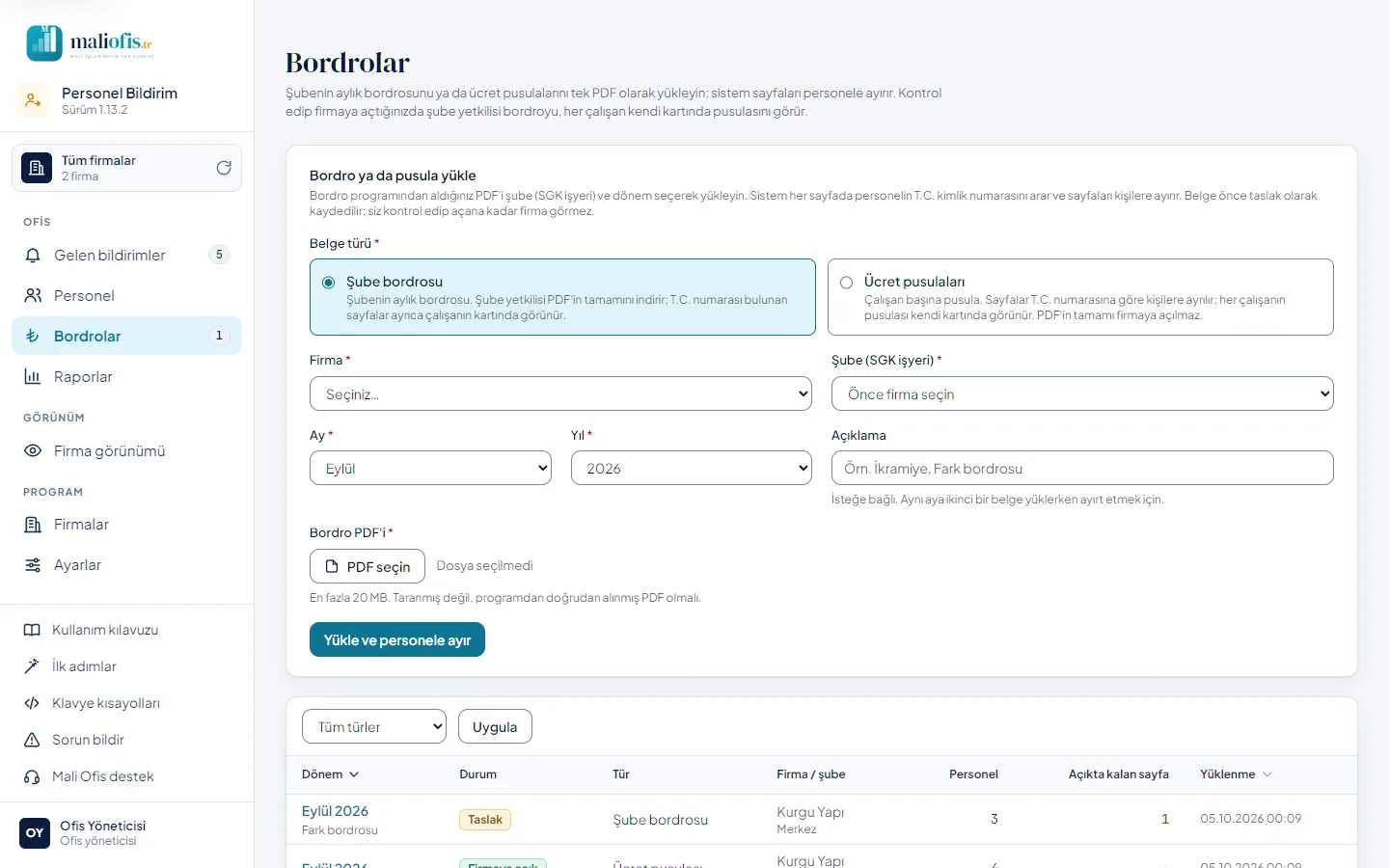
Bu iş ofis yöneticisinindir. İki tür belge vardır: Şube bordrosu bir şubenin bordrosudur, şubeye yetkili kullanıcı tamamını indirir. Ücret pusulaları her çalışana kendi pusulası olarak açılır.
- Bordrolar'da Belge türü'nü seçin.
- Firma'yı, bordroda Şube (SGK işyeri)'ni, Ay ve Yıl'ı seçin. Aynı dönemin ikinci belgesi için Açıklama yazın (ör. “Fark bordrosu”).
- Bordro programından alınan PDF'i seçin (en çok 20 MB) ve Yükle ve personele ayır'a basın.
- Açılan taslakta Kişiye ayrılan bordro sayfaları'nı kontrol edin. Ad soyadla — kontrol edin yazan eşleşmelere özellikle bakın.
- Personele atanamayan sayfalar'da bir sayfa bir çalışana aitse Personel seçiniz… listesinden kişiyi seçip Ata'ya basın. İcmal ve toplam sayfaları kimseye atanmaz.
- Firmaya e-posta ile haber ver kutusunu dilediğiniz gibi bırakıp Firmaya aç'a basın.
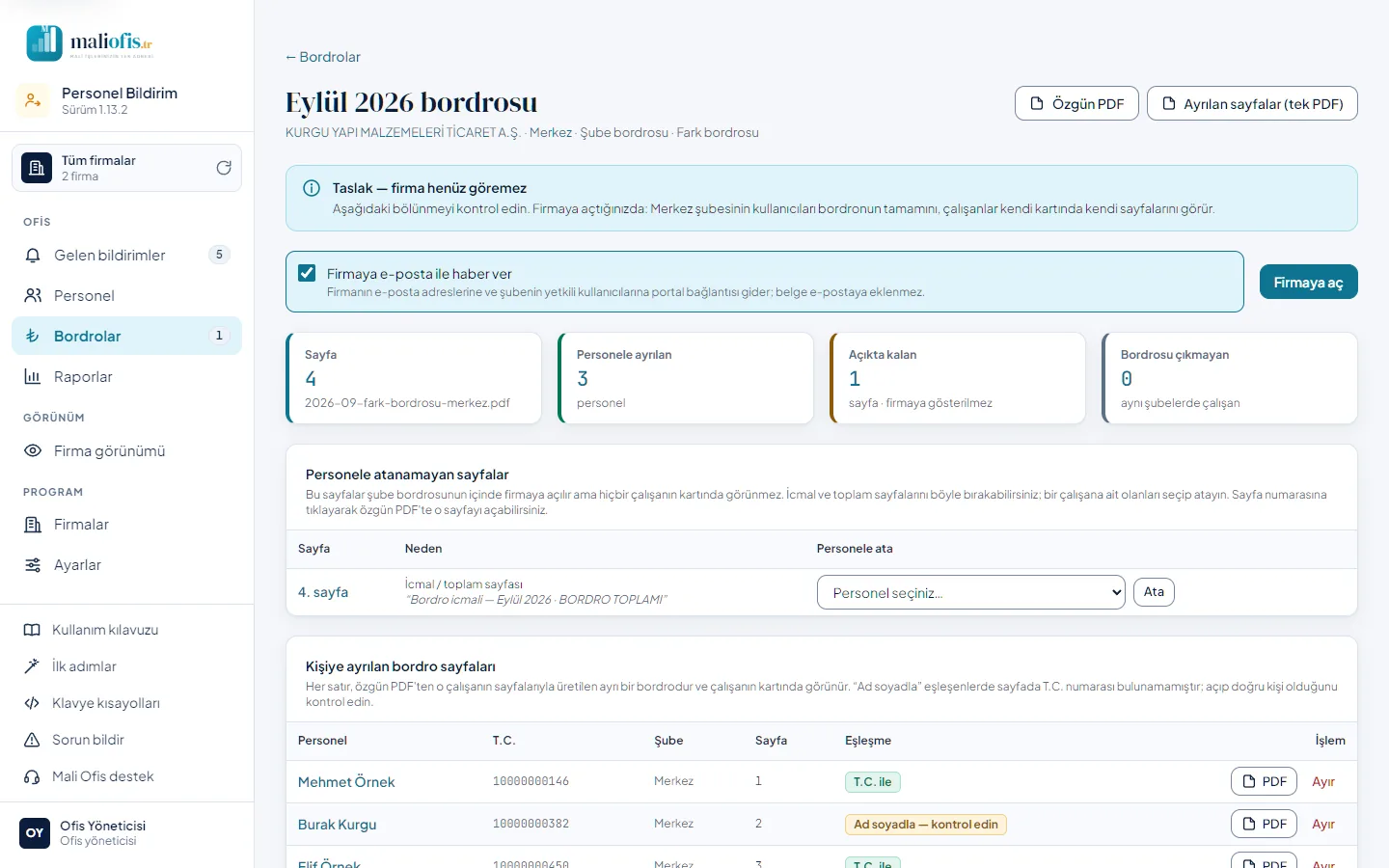
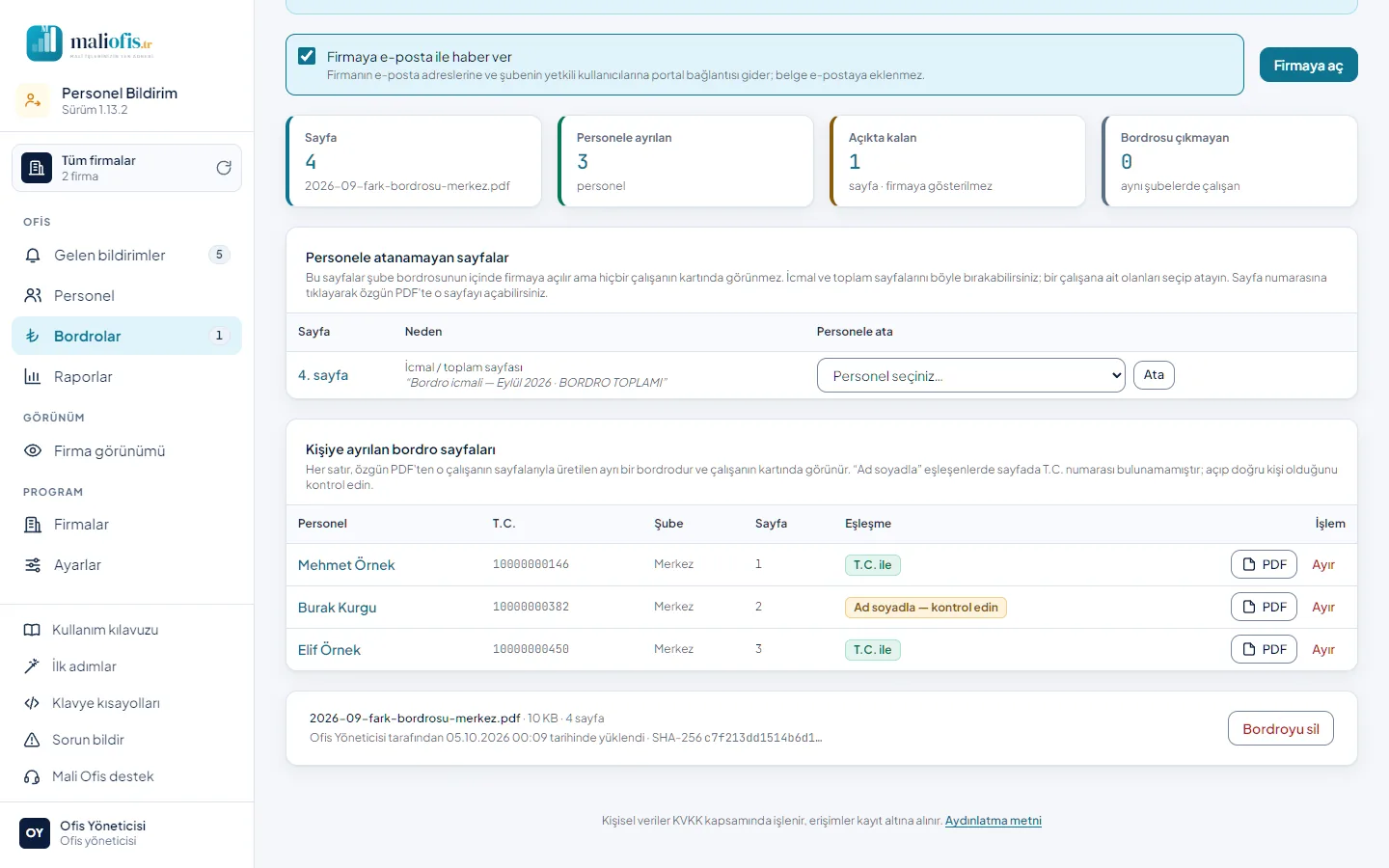
- Sistem her sayfada firmaya kayıtlı bir çalışanın T.C. kimlik numarasını arar; bulamazsa ad soyadı arar. Birden çok çalışanın geçtiği, icmal ya da metinsiz (taranmış) sayfalar kimseye yazılmaz; ofis bunları elle atar.
- Firmaya açılan bordroyu firma kullanıcısı yalnız yetkili olduğu şube ve çalışanlar için görür. Haber e-postası yalnız bağlantı içerir; ücret bilgisi e-postaya eklenmez.
- Firmaya açılmış bordro değiştirilemez: önce Yayından kaldır, düzeltip yeniden Firmaya aç. Yayından kaldır önce onay ister; bordro taslağa döner, yeniden açılana kadar firma onu göremez ve firmaya haber gitmez. Bordroyu sil belgeyi ve dosyayı kalıcı olarak siler; önce onay penceresi açılır.
- Şifreli PDF bölünemez; bordro programından şifresiz PDF alın.
4.15 Yeni firma tanımlamak
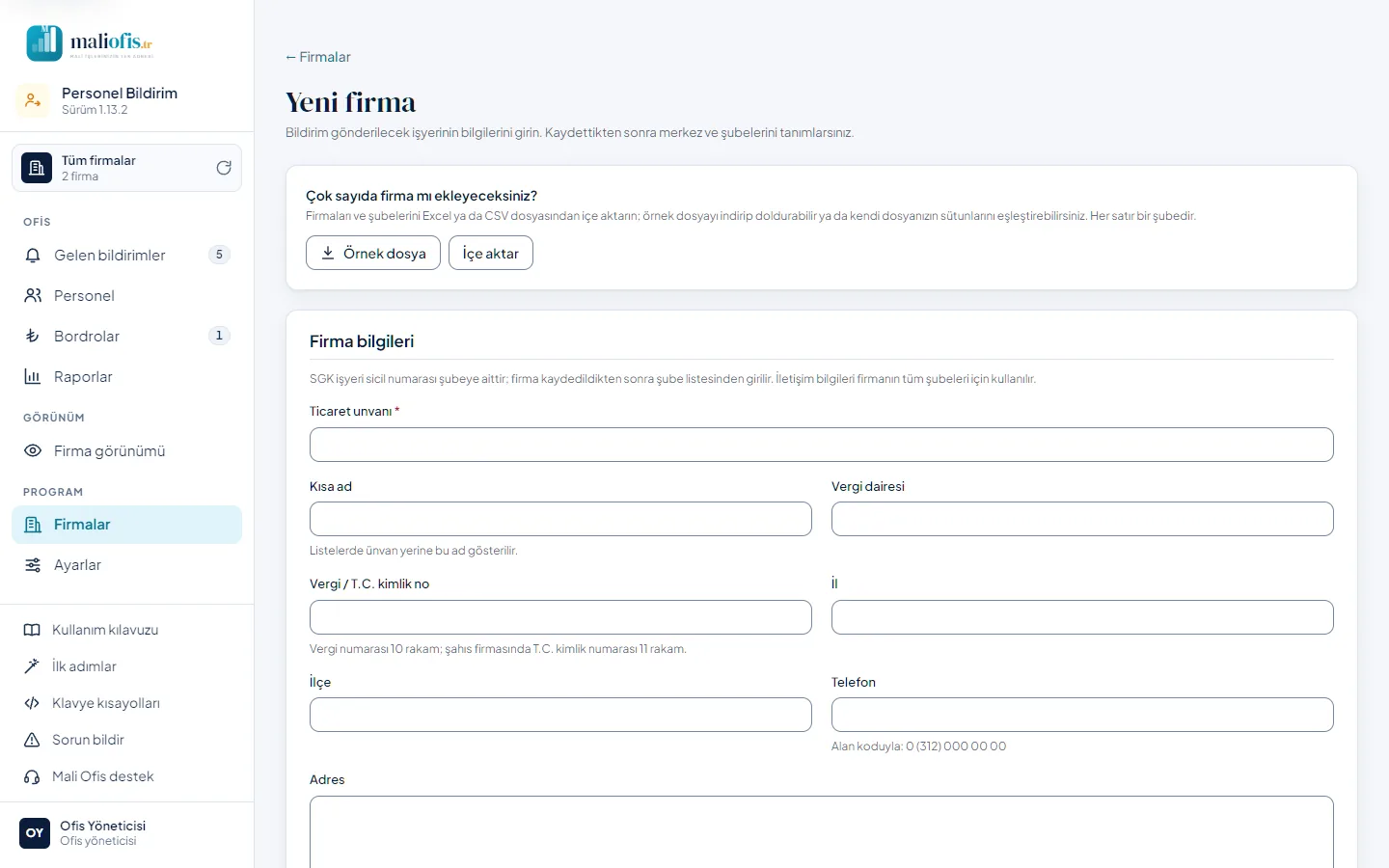
Bu iş Ofis yöneticisinin ve Ofis kullanıcısınındır.
- Firmalar › Yeni firma'yı açın (ya da Firma seçin penceresindeki Yeni firma'ya basın).
- Ticaret unvanı'nı (zorunlu), kısa adı, vergi dairesini ve vergi numarasını, adresi ve telefonu yazın.
- E-posta adresleri'ne bildirim durumu e-postalarının gideceği adresleri her satıra bir adres olacak biçimde yazın.
- Gerekirse firma logosu yükleyin (PNG ya da JPG, en çok 2 MB); logo antetli formlarda basılır.
- Firma aktif, Aylık puantaj bu sistemden alınır ve Şube bildirimleri merkezin onayından geçer kutularını firmaya göre işaretleyin. Firma aktif kutusunu kaldırırsanız firma pasif açılır; pasif firma için yeni bildirim oluşturulamaz.
- Kaydet'e basın. Firma bir Merkez şubesiyle açılır.
- Açılan düzenleme ekranının Merkez ve şubeler bölümünde Şube ekle ile şubeleri ve SGK işyeri sicil numaralarını girin. Şube aktif kutusu kaldırılan şube pasif eklenir.
Vergi numarası kontrol basamağıyla denetlenir: biçim yanlışsa alanın altında yazar; kontrol basamağı tutmuyorsa “Yine de kaydedilsin mi?” diye sorulur. Aynı vergi numarası başka bir firmada kayıtlıysa kaydedilmez. Telefon alan koduyla yazılır ve “0 (XXX) XXX XX XX” biçiminde kaydolur. Kaydetmeden sayfadan çıkmaya çalışırsanız “Kaydetmeden çıkılsın mı?” diye sorulur; Ctrl+S formu kaydeder.
Çok sayıda firma için İçe aktar'ı kullanın (bkz. 3.17).
4.16 Kullanıcı açmak ve yetki vermek
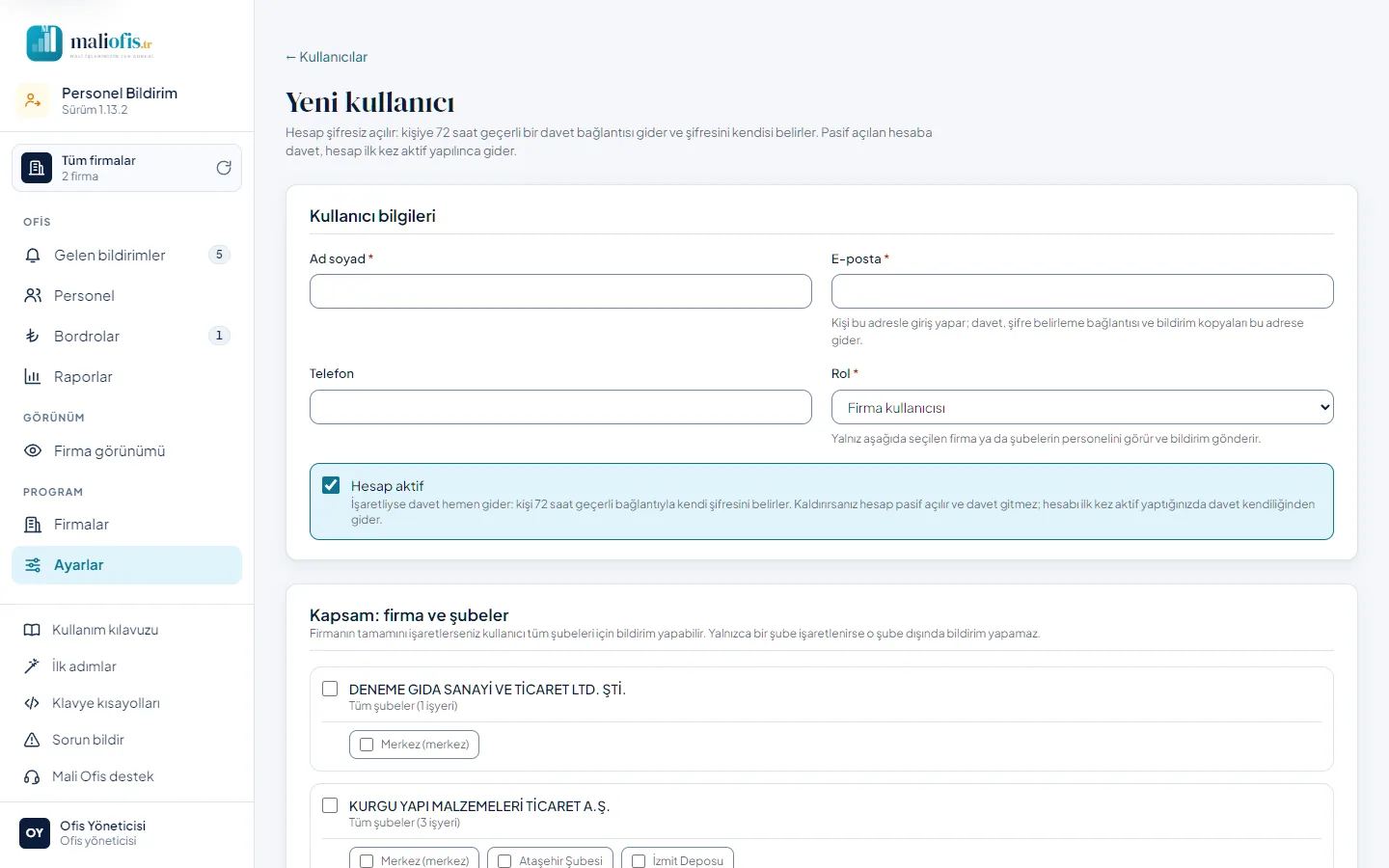
Bu iş Ofis yöneticisinindir.
- Ayarlar › Kullanıcılar'da Yeni kullanıcı'ya basın.
- Ad soyad ve E-posta yazın; Rol seçin:
- Ofis yöneticisi: bütün firmalarda çalışır; kullanıcıları, ayarları, yedeği ve güncellemeyi yönetir.
- Ofis kullanıcısı: bütün firmalarda çalışır (bildirimleri işler, firma, personel ve bordro kaydeder); kullanıcı, ayar, yedek, güncelleme ve erişim kayıtları yetkisi yoktur.
- Firma kullanıcısı: yalnız seçtiğiniz firma ya da şubelerin personelini görür ve bildirim gönderir.
- Firma kullanıcısında Kapsam: firma ve şubeler bölümünde yetki verin: firmanın kutusunu işaretlerseniz kullanıcı firmanın bütün şubelerine yetkili (merkez) olur; yalnız bir şube işaretlerseniz yalnız o şubeyi görür. Ofis rollerinin kapsamı bütün firmalardır; firma seçilmez.
- Hesap aktif kutusu işaretli gelir. Kaldırırsanız hesap pasif açılır ve davet gitmez; düğmenin adı Kullanıcıyı pasif oluştur (davet gitmez) olur. Hesabı ilk kez aktif yaptığınızda davet kendiliğinden gider.
- Kullanıcıyı oluştur ve davet gönder'e basın. Hesap şifresiz açılır.
- Davet e-postası kullanıcının giriş için e-posta adresini, şifresini belirleyeceği 72 saat geçerli bağlantıyı ve aydınlatma metninin bağlantısını taşır; şifre taşımaz. Sistem e-postası ayarlı değilse ya da e-posta gönderilemezse bağlantı ekranda bir kez gösterilir: Kopyala ile alıp kullanıcıya WhatsApp gibi güvendiğiniz bir yoldan iletin.
4.17 Sisteme geçmeden önce işe girmiş çalışanı eklemek
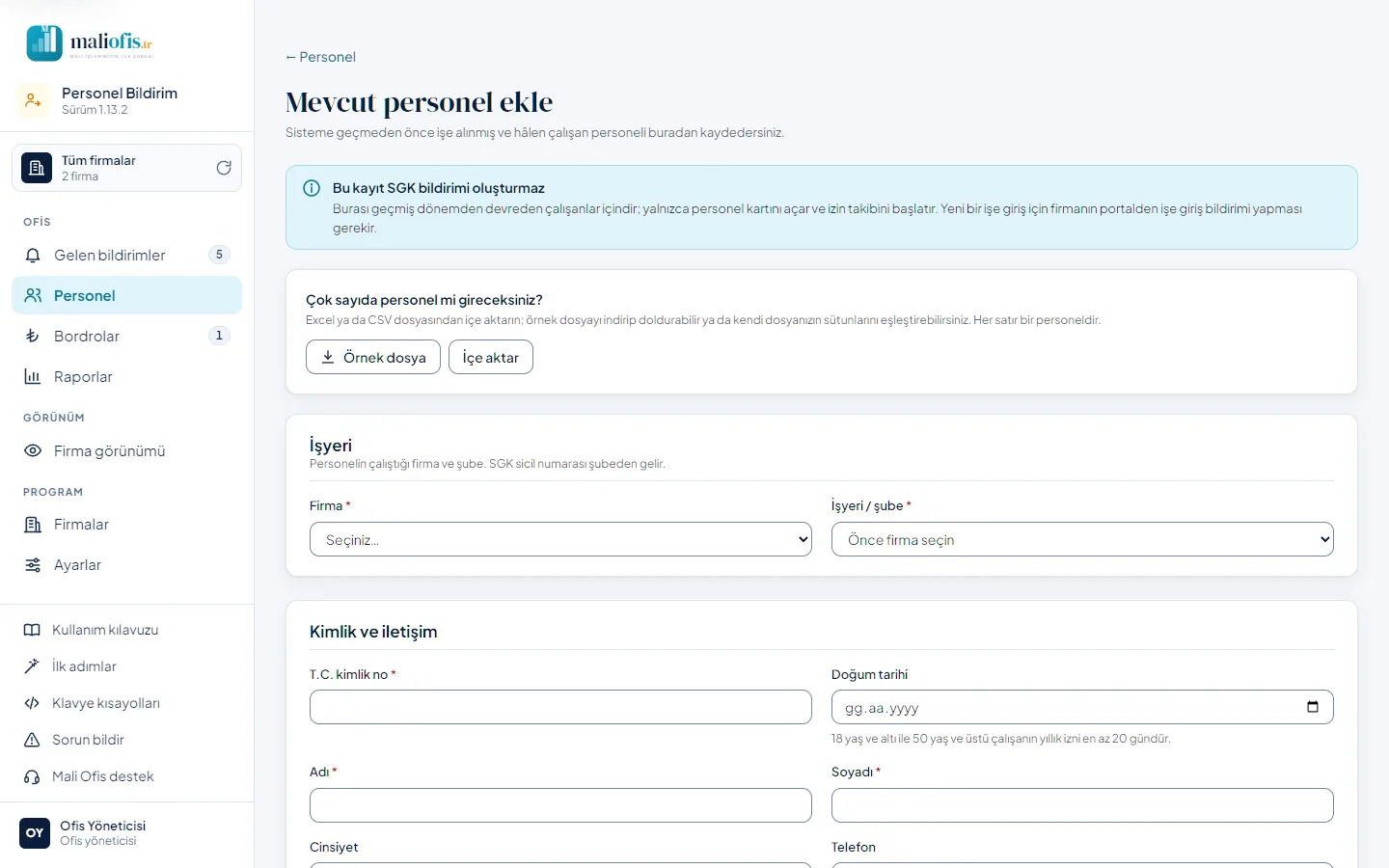
Bu iş Ofis yöneticisinin ve Ofis kullanıcısınındır. Bu kayıt SGK bildirimi oluşturmaz; yalnız personel kartını açar ve izin takibini başlatır.
- Personel › Mevcut personel ekle'yi açın.
- Firma ve İşyeri / şube seçin.
- Kimlik, iletişim, çalışma, ücret ve durum bilgilerini yazın. İşe giriş tarihi zorunludur.
- Yıllık izin devri bölümüne bugüne kadar kullanılan izin gününü yazın; hesaplanan hak ediş yanında görünür.
- Personeli kaydet'e basın. Kart açılır; özlük evraklarını Özlük dosyası sekmesinden ekleyin.
Çok sayıda çalışan için İçe aktar'ı kullanın (bkz. 3.14).
5. Verileriniz ve yedekler
Veriler nerede? Bütün kayıtlar ofisin sunucusundadır (Synology NAS üzerindeki PostgreSQL veritabanı). Yüklenen evraklar ayrı bir klasörde, web adresinden doğrudan erişilemeyen yerde durur ve yalnız yetkili kullanıcıya sunulur; dosyanın türü içeriğine bakılarak denetlenir. Uygulamanın kayıtları bilgisayarınızda tutulmaz. Tarayıcıda oturum çerezi, firma kartındaki seçim, son kullandığınız firmalar ve tema tercihi durur; indirdiğiniz PDF ve Excel dosyaları sizin kaydettiğiniz yerdedir.
Kim neyi görür? Her kullanıcı yalnız yetkilendirildiği firma ve şubelerin verisini görür. Bu sınır arayüzde değil, veritabanı sorgusunda uygulanır.
Kişisel verilerin korunması. Sistemde T.C. kimlik numarası ve özlük bilgisi gibi kişisel veriler işlenir.
- Kullanıcı hesaplarının veri sorumlusu Personel Bildirim'i sağlayan Mali Ofis'tir; ayrıntılar sayfanın altındaki Aydınlatma metni'ndedir. Çalışanların verilerinde veri sorumlusu işveren firmadır; çalışanlar firmanın vereceği çalışan aydınlatma metniyle bilgilendirilir (bkz. 3.8).
- Personel listesini ve kartını açma, gizli bir bilgiyi Göster ile açma, bildirim açma, bordro ve evrak indirme dahil her erişim kayıt altına alınır (bkz. 3.18).
- Excel ve PDF çıktılarında kişisel veri bulunur; indirirken “Bu dosya kişisel veri içerir; paylaşırken dikkat edin.” hatırlatması çıkar. Dosya adında içerik, firmanın kısa adı ve tarih yazar (ör. “Personel listesi - Örnek Kırtasiye - <tarih>.xlsx”; tarih yıl-ay-gün sırasıyla, klasörde tarih sırasıyla dizilsin diye).
- Hesabınızı ve şifrenizi paylaşmayın. Ayrılan çalışanınızın hesabını ofise kapattırın.
Değişmeyen kayıtlar. Onay anındaki form verisi bildirimin içinde saklanır; personel kartı sonradan değişse de gönderilmiş bildirim değişmez. Belge metinlerinin eski sürümleri silinmez.
Silme. Örnek firma Örnek firmayı kaldır ile bütün kayıtlarıyla silinir. Firma taslağını ve karta kendi yüklediği evrakı silebilir. Gönderilmiş bildirim silinmez; ofis iptal eder. Firma ve kullanıcı silinmez, pasife alınır; personeli, bildirimi ya da bordrosu olan şube de silinmez, pasife alınır. Ofis boş bir şubeyi firmanın düzenleme ekranında Sil ile silebilir; önce onay penceresi açılır ve o şubeye verilmiş kullanıcı yetkileri de kalkar.
Yedekler (Ofis yöneticisi).
- Ne yedeklenir: veritabanının tamamı (kayıtlar, kullanıcılar, işlem geçmişi, ayarlar) ve yüklenen evraklar. Yedek tek bir dosyadır; adında alındığı tarih ve saat yazar (“Yedek - Personel Bildirim - <tarih> <saat>.tgz”).
- Ne zaman: her gece 02.00'de; her güncellemeden, her geri yüklemeden ve 100 satırdan büyük içe aktarmadan önce kendiliğinden; Şimdi yedek al ile istediğiniz an.
- Saklama: son 30 günün gece yedekleri ve her ayın ilk gece yedeği 12 ay; elle ve işlemden önce alınanlardan en yeni 10. Yedekler NAS'ta
personel-bildirim-data/guncelleme/yedeklerklasöründe durur. Son yedeğin durumu (“Başarılı” ya da nedeniyle “Başarısız”) sekmenin üstünde yazar. - Yedek şifresi: İndir ile bilgisayara alınan yedek (.pbyedek) yedek şifresiyle şifrelenir; şifre belirlenmeden yedek indirilemez. “Yedek şifresini unutursanız şifreli yedekler açılamaz. Şifreyi güvenli bir yerde saklayın.”
- Geri yükleme: listedeki yedeğin yanındaki Geri yükle ya da Yedek dosyası alanından indirilmiş yedek (.pbyedek, yedek şifresiyle). Önce yedeğin tarihi, sürümü ve kayıt sayıları gösterilir: “Bu tarihten sonraki kayıtlar geri yüklenen veride olmaz.” Onaydan sonra bugünkü verinin güvenlik yedeği alınır, veritabanı ve evraklar yedekteki hâline döner, bütün oturumlar kapanır ve uygulama yeniden açılır; giriş ekranı “Yedek geri yüklendi: … yedeği.” der. Daha yeni bir sürümle alınmış yedek yüklenmez.
- 1.11 ve öncesinin yedekleri (
personel-bildirim-YYYYMMDD-HHMM.sql.gz) listede “eski biçim” olarak görünür; bunları sistem yöneticisi NAS'ta geri yükler.
Dışarı giden veri
Bu uygulama kullanım bilgisi ya da çökme raporu göndermez. Dışarı yalnız şunlar gider:
- Güncelleme denetimi: ofisinizin sunucusundan maliofis.tr'ye uygulama adı ve sürümü (sunucunun IP adresi).
- Sizin başlattığınız işler: e-posta, e-Belge, WhatsApp, destek.
6. Güncelleme
Kullanıcılar için kurulacak bir şey yoktur; uygulamayı ofis günceller. Sürüm numarası sol üstte uygulamanın adının altında yazar.
- Kurulum başlayınca bütün kullanıcıların ekranında, içeriğin en üstünde 15 saniyelik geri sayım şeridi çıkar: “Güncelleme kuruluyor. Açık formlarınızı kaydedin.” Şerit logoyu ve menüyü örtmez. Açık formlarınızı süre dolmadan kaydedin.
- Süre dolunca “Güncelleniyor…” görünür; uygulama açılınca sayfa kendiliğinden yenilenir ve oturumunuz sürer.
- 10 dakika içinde açılmazsa “Uygulama henüz yanıt vermedi” yazar; Tekrar dene'ye basın, açılmazsa ofise haber verin.
- Güncellemeden sonraki ilk açılışta Bu sürümde neler var penceresi yeni sürümün yeniliklerini bir kez gösterir; arada sürüm atlandıysa onların yenilikleri de sürüm başlıklarıyla gelir. Bu sürümün yenilikleri Ayarlar › Hakkında'da da vardır.
Ofis için (Ofis yöneticisi):
- Sunucu yeni sürümü açılışta ve 6 saatte bir denetler. Yeni sürüm varsa Ofis yöneticisinin ekranında, içeriğin en üstünde “Yeni sürüm hazır: Personel Bildirim x.y.z” şeridi ve en çok üç yenilik çıkar. Şimdi güncelle kurulumu oradan başlatır (sekmedekiyle aynı iş). Daha sonra şeridi yalnız kapatır; bir sonraki denetimde (en geç 6 saat sonra) ya da uygulamayı yeniden açınca şerit yine çıkar. Ayarlar › Güncelleme açıkken şerit görünmez.
- Gece kurulumu (varsayılan): Gece kur açıksa yeni sürüm 03.00'te, 02.00'deki gece yedeğinden sonra kendiliğinden kurulur. O sırada son 10 dakikada işlem yapan biri varsa kurulum bir saat ertelenir; durum kutusunda “Gece kurulumu ertelendi” ve yeni deneme saati yazar, Şimdi kur ile beklemeden kurabilirsiniz. Üç ertelemeden sonra kurulum ertesi geceye kalır. Kutuyu kapatırsanız kurulumu siz başlatırsınız.
- Şimdi güncelle önce onay ister: “Personel Bildirim x.y.z kurulsun mu?”. Onaydan sonra tek adımda: paket indirilir (durum kutusunda ilerleme çubuğu ve “%42 · 12,4 MB / 29,8 MB” gibi; Vazgeç indirmeyi keser), SHA-256 özeti doğrulanır (özeti tutmayan paket kurulmaz), veritabanının ve evrakların tam yedeği alınır (alınamazsa kurulum yapılmaz) ve kurulum başlar. Ayrı bir indirme ya da kurma düğmesi yoktur.
- Bütün kullanıcılara 15 saniyelik geri sayım başlar; Ofis yöneticisi şeritte Kurulumu durdur'u görür. Kurulumu NAS'taki güncelleme yardımcısı yapar.
- Yeni sürüm 10 dakika içinde sağlıklı açılmazsa önceki sürüm ve kurulum öncesi veritabanı kendiliğinden geri gelir; durum kutusunda ve şeritte “Güncelleme geri alındı: x.y.z açılmadı.” yazar, Sorun bildir ile bize iletebilirsiniz. Sonuç işlem geçmişine de yazılır.
- Bir şey ters giderse durum kutusu nedenini kısaca söyler ve Tekrar dene ile Sorun bildir çıkar: “Güncellemeler denetlenemedi”, “Güncelleme indirilemedi”, “Güncelleme doğrulanamadı”, “Kurulum öncesi yedek alınamadı”, “Güncelleme kurulamadı” ya da “Güncelleme yardımcısı yanıt vermiyor”. Teknik ayrıntı sunucu günlüğüne yazılır.
- Önceki sürüme dön: son iki sürüm için vardır; satırın sağındaki Önceki sürüme dön'e basın. Seçtiğiniz sürümün kurulum öncesi veritabanı yedeği geri gelir; onay penceresi hangi tarihten sonra girilen kayıtların geri alınacağını yazar. Dönüşten önce bugünkü verinin tam yedeği alınır. NAS'taki yardımcı çalışmıyorsa ya da eskiyse bu kart görünmez.
- İnternet olmadan güncelleme:
personel-bildirim-x.y.z.tar.gzpaketini ve.sha256dosyasını NAS'ta/volume1/docker/personel-bildirim-data/guncelleme/klasörüne kopyalayın. Paket Ayarlar › Güncelleme › Güncelleme tercihleri'nin altında listelenir; yanındaki Şimdi güncelle onaydan sonra aynı yolla (özet, yedek, geri sayım) kurar. Paketi yalnız resmî sürüm sayfasından indirin. - “Güncelleme yardımcısı yanıt vermiyor” görünürse NAS'ta
sh /volume1/docker/personel-bildirim/kur.shbetiğini bir kez çalıştırın; yardımcı çalışmadan kurulum başlatılamaz. - Güncelleme kurulurken bir formu gönderirseniz yazdıklarınız kaybolmaz: ekranın üstünde “Sunucuya ulaşılamıyor · Bağlantı gelince kendiliğinden devam eder” şeridi çıkar, Kaydet “Bağlantı bekleniyor…” der; bağlantı gelince yeniden basın.
Güvenlik: Uygulama konteynerinin Docker'a erişimi yoktur. Kurulumu yalnız NAS'taki ayrı güncelleme yardımcısı yapar; uygulama ona yalnız bir istek dosyası bırakır.
7. Sorun giderme ve sık sorulan sorular
7.1 Sık görülen durumlar
| Durum | Ne yapmalı? |
|---|---|
| “E-posta adresi ya da şifre yanlış.” | Büyük ve küçük harfe dikkat ederek yeniden deneyin; Göster ile yazdığınızı kontrol edin. Şifrenizi unuttuysanız Şifremi unuttum'u kullanın; hesabınız kapalıysa ofisinizle iletişime geçin. |
| “Geçici şifrenizin süresi doldu…” | Önceki sürümde gelen geçici şifrenin süresi doldu. Ofis yöneticinizden daveti yeniden göndermesini isteyin; gelen bağlantıyla şifrenizi belirleyin. |
| “Bu bağlantının süresi doldu…”, “Bu bağlantı daha önce kullanıldı…”, “Bu bağlantı geçerli değil…” | Şifre belirleme bağlantısı 72 saat geçerlidir ve bir kez kullanılır; ofis yenisini gönderince eskisi geçersiz olur. Şifrenizi belirlediyseniz giriş yapın; belirlemediyseniz ofis yöneticinizden yeni bağlantı isteyin. |
| “Çok fazla hatalı deneme. 15 dakika sonra tekrar deneyin.” | 15 dakika bekleyip yeniden deneyin; bu sürede doğru şifre de kabul edilmez. Şifrenizi hatırlamıyorsanız Şifremi unuttum ile yenileyin; yenileme kilidi de kaldırır. |
| “Bu bağlantıdan çok fazla giriş denemesi yapıldı…” | Ekranda yazan süre kadar bekleyin. |
| “Firma yetkiniz tanımlanmamış” | Ofisin hesabınıza firma ya da şube yetkisi tanımlaması gerekir. |
| Onayla ve ofise gönder düğmesi soluk, çalışmıyor | Üstündeki beyan kutusunu işaretleyin (merkez onayında da). |
| Kaydet ve önizle dedim, form kaydedilmedi | Formun üstündeki uyarıyı ve alanların altındaki kırmızı yazıları okuyup düzeltin. T.C. kimlik numarası ve IBAN algoritmayla denetlenir. |
| Beklediğim kayıt listede yok | Firma kartında Tüm firmalar'ı ya da şube satırında Tüm şubeler'i seçin; araç çubuğundaki süzgeçleri ve aramayı temizleyin. |
| Onayladığım bildirime evrak eklemem gerekiyor | Bildirime eklenemez; çalışanın kartında Özlük dosyası › Evrak ekle kullanın. |
| Kartta Ofise e-posta: Gitmedi | Bildirim yine ofis panelindedir; e-posta kendiliğinden yeniden denenir. Acil ise ofisi arayın. |
| Oturum kapandı | Tarayıcıyı kapatınca ya da 12 saat işlem yapmayınca oturum biter. Şifreniz başka bir cihazda değiştirilince, ofis sıfırlayınca ya da rolünüz değişince de kapanabilir. Yeniden giriş yapın; açık formunuz korunur. |
| “Sunucuya ulaşılamıyor · Bağlantı gelince kendiliğinden devam eder” | İnternet bağlantınız ya da ofisin sunucusu kesildi (güncelleme sırasında da olur). Sayfayı kapatmayın; bağlantı gelince şerit kalkar, sonra Kaydet'e basın. |
| Arama sonuç vermiyor: “Bu aramayla … bulunamadı.” | Aramayı temizle'ye basın ya da daha az sözcükle arayın; aranan sözcüklerin hepsi aynı kayıtta geçmelidir. |
| Ekran çok parlak ya da çok koyu | Ayarlar › Genel'den temayı değiştirin. |
| (Ofis) “SGK bildirgesi eklenmeden bu duruma geçilemez.” | İşe giriş, işten çıkış ve iş kazasında SGK'ya bildirildi için bildirgeyi ekleyin. |
| (Ofis) “SGK bildirgesi yalnız “SGK'ya bildirildi” durumuyla birlikte eklenebilir…” | Bildirgeyi eklemek için durumu SGK'ya bildirildi seçin; başka bir duruma geçecekseniz Dosyayı kaldır'a basın. Bu uyarıyla hiçbir şey kaydedilmez. |
| (Ofis) “Son yönetici kapatılamaz. Önce başka bir kişiyi yönetici yapın.” | Son etkin Ofis yöneticisinin rolü değiştirilemez, hesabı pasife alınamaz. Önce başka bir kullanıcıyı Ofis yöneticisi yapıp kaydedin; sonra değişikliği yeniden deneyin. |
| (Ofis) “Kendi yetkinizi değiştiremezsiniz.” | Kendi rolünüzü, kapsamınızı ya da hesabınızın aktifliğini başka bir Ofis yöneticisi değiştirir. |
| (Ofis) Vergi numarasında “kontrol basamağı tutmuyor” sorusu | Numarayı belgeden yeniden okuyun. Doğru olduğundan eminseniz Yine de kaydet'e basın. |
| “Bu işlem için yetkiniz yok.” | Açtığınız sayfa ya da iş rolünüze açık değil (bkz. Kim ne yapabilir). Gerekirse Ofis yöneticinize başvurun. |
| “Kayıt bulunamadı.” | Kayıt silinmiş, taşınmış ya da kapsamınızın dışında. Firma kartındaki seçimi ve bağlantıyı denetleyin. |
| (Ofis) “Firmaya açılmış bordro değiştirilemez. Önce yayından kaldırın.” | Yayından kaldır'a basın, düzeltip yeniden Firmaya aç. |
| (Ofis) “Bu şubede … kaydı var; silinemez. Kullanımdan kaldırmak için şubeyi pasife alın.” | Personeli, bildirimi ya da bordrosu olan şube silinmez. Şubenin Düzenle'sinde Şube aktif kutusunu kaldırıp kaydedin. |
| (Ofis) Bordro PDF'i şifreli | Bordro programından şifresiz PDF alın. Taranmış PDF'te sayfaları elle atayın. |
7.2 Hatırlatmalar ne zaman gelir?
Hatırlatmalar e-postayla gelir; günlük hatırlatmalar 08.00'den sonra gönderilir (ofis bu saati değiştirebilir). İstemediğiniz türü Hesabım › Bildirimler'den kapatabilirsiniz. Örnek firma için hatırlatma gelmez.
- Onaylamadığınız taslak: yasal süresi olan bildirimlerde (işe giriş, işten çıkış, iş kazası, puantaj) son güne iki gün kala başlar, son günden sonra 10 güne kadar sürer.
- Ofisin düzeltme istediği bildirim bir günden uzun süredir düzeltilmediyse.
- Merkezseniz: bir şube bildirimi bir günden uzun süredir onayınızı bekliyorsa ya da yasal süresi dolmak üzereyse.
- Şubedeyseniz: merkezin geri gönderdiği bildirim bir günden uzun süredir düzeltilmediyse.
- Bir çalışanın deneme süresinin bitmesine 7 gün, belirli süreli sözleşmesinin bitmesine 15 gün, çalışma izninin bitmesine 30 gün kala (her biri için bir kez).
- Puantaj takibi açıksa: ay başında, son günden önce ve puantaj gecikince.
Ofise her gün süresi dolan işlerin, bekleyen bildirimlerin ve gelmeyen puantajların özeti gider.
7.3 Bildirimi yanlış gönderdim
Onaylanan bildirimi firma değiştiremez. Bildirimin Geçmiş ve notlar sekmesinden ofise not yazın ya da ofisi arayın. Ofis bildirimi Eksik / düzeltme bekliyor durumuna alırsa Düzenle yeniden açılır (bkz. 4.8); gerekirse ofis bildirimi iptal eder.
7.4 Çalışanın bilgisi değişti
Personel kartını doğrudan değiştiremezsiniz; kart onaylanan bildirimlerden oluşur. Bilgi değişikliği bildirimi yapın (bkz. 4.4); ofis kayda alınca yeni bilgiler karta işlenir.
8. Destek
Mali Ofis destek
- E-posta[email protected]
- Telefon0 (532) 208 82 60
- WhatsApp0 (532) 208 82 60
- Çalışma saatleriHafta içi 09.00–18.00
- Bildirimle ilgili sorular: Hesabınızı açan mali müşavirlik ofisiyle iletişime geçin. Bildirim numarasını (PB-YYYY-NNNNNN) belirtmeniz işi hızlandırır. Bildirimin Geçmiş ve notlar sekmesinden ofise not da yazabilirsiniz; not ofise e-postayla gider.
- Mali Ofis destek: Sol menünün altındaki Yardım › Mali Ofis destek yukarıdaki destek bilgilerini gösterir; aynı bilgiler Ayarlar › Hakkında'da da vardır. E-posta ve WhatsApp iletisi hazır gelir; içinde uygulamanın adı ve sürümü yazar (ör. “Merhaba, Personel Bildirim 1.11.1 için destek istiyorum.”). Destek hattı personel.maliofis.tr kullanıcıları içindir.
- Sorun bildir: Yardım › Sorun bildir (ya da Ayarlar › Hakkında'daki ve güncelleme durum kutusundaki Sorun bildir) bir pencere açar. Sorunu yazın, isterseniz ekran görüntüsü ekleyin ve E-posta ya da WhatsApp'ı seçin. Pencerede bir bildirim kodu görünür (ör. MO-20260930-1405-7C2B); kod e-postanın konusuna ve WhatsApp iletisinin başına da yazılır ve Gönder'den sonra çıkan bildirimde tekrar görünür. Destekle konuşurken bu kodu söyleyin. İleti hazır açılır; içinde uygulamanın sürümü, bulunduğunuz sayfa ve tarayıcınız yazar. İletiyi siz gönderirsiniz; uygulama kendiliğinden hiçbir şey göndermez. Açıklamanızdaki T.C. kimlik numarası, IBAN, telefon, e-posta adresi ve şifre gibi bilgiler gönderilmeden önce gizlenir. Kişisel veri içeren ekran görüntüsünü paylaşmadan önce kontrol edin.
- Uzaktan bağlantı: Personel Bildirim'in kendi uzak bağlantı aracı yoktur. Ekranınızı göstermeniz gerekirse destek hattının söylediği yolu izleyin. Bilgisayarınızda e-Dönüşüm Asistanı kuruluysa sol menüsündeki Uzak destek düğmesi AnyDesk'i açar; bağlantıyı siz kabul eder, istediğiniz an kapatırsınız.
- Kılavuz: Yardım › Kullanım kılavuzu ve giriş ekranındaki bağlantı bu sayfayı açar; sayfa giriş yapmadan da açılır. Eski PDF kılavuz 1.11.0'da kaldırıldı; eski bağlantısı da bu sayfaya yönlenir.
Demo. Uygulamayı hesabınız olmadan denemek için giriş ekranındaki Demo hesabı için tıklayın bağlantısı Mali Ofis'in demo kurulumundaki Demo hesabı açın formunu açar (maliofis.tr'deki Dene de aynı yere gider). Formda Ad, Soyad ve E-posta adresi zorunludur; Aydınlatma metnini okudum kutusunu işaretlersiniz; Bilgilendirme ve kampanya e-postası almak istiyorum kutusu isteğe bağlıdır ve işaretsiz gelir (izninizi her e-postadaki bağlantıyla geri alabilirsiniz). Doğrulama bağlantısı gönder'den sonra ekran her durumda “Doğrulama bağlantısını … adresine gönderdik. Bağlantı 24 saat geçerlidir.” der. E-postadaki bağlantı 24 saat geçerlidir ve bir kez kullanılır; açınca Yeni şifre belirleyin kartı çıkar, şifrenizi kendiniz belirler ve demoya girersiniz. E-postayla hiçbir zaman şifre gönderilmez. Adres zaten bir demo hesabınınsa e-posta bunu söyler ve şifre sıfırlama bağlantısı taşır.
- Demo kurulumu gerçek kurulumdan bütünüyle ayrıdır (ayrı sunucu, veritabanı ve anahtarlar); gerçek hesaplar demoda, demo hesapları gerçek kurulumda geçmez. Kayıtlar kurgusaldır (“ÖRNEK KIRTASİYE LTD. ŞTİ.”, soyadı Örnek/Deneme/Kurgu olan kişiler); her sayfanın üstünde “Demo · Kayıtlar her gece silinir · Gerçek kişi bilgisi girmeyin.” şeridi durur. Gerçek kişi bilgisi girmeyin.
- Demoda Ofis kullanıcısı rolündesiniz: ofisin bütün firmalarında bildirim, personel ve bordro işlerini yaparsınız; kullanıcıları, ayarları, yedekleri ve güncellemeyi değiştiremezsiniz. Öteki ziyaretçilerin adını görmezsiniz; kayıtlarda ve işlem geçmişinde ziyaretçiler “Demo ziyaretçisi” diye yazar (sizin kayıtlarınızda da).
- Demoda e-posta yalnız doğrulama ve şifre sıfırlama için gider; firmaya ve ofise giden bildirim, hatırlatma ve davet e-postaları, güncelleme ve dış bağlantılar kapalıdır (“Demoda kapalı”).
- Her gece 03.00'te girdiğiniz kayıtlar silinir ve kurgusal veri baştan kurulur; demo hesabınız ve şifreniz kalır. 30 gün kullanılmayan demo hesabı kişisel bilgileriyle birlikte silinir. Ad, soyad ve e-posta adresiniz demo hesabı için tutulur; bilgilendirme kutusunu işaretlediyseniz bülten için de tutulur, her bültende tek tıkla ayrılma bağlantısı olur.
Güvenlik: Şifrenizi kimseye söylemeyin, şifre belirleme bağlantınızı kimseyle paylaşmayın; ofis de sizden şifrenizi istemez. Tanımadığınız biri uzak bağlantı açmanızı isterse açmayın.
9. Bu sürümde değişenler
Bu kılavuz 1.13.2 sürümünü anlatır. Önceki kılavuz sürümü: 1.13.1.
Yenilikler
- Hakkında: Bütün sürüm notları artık kılavuzun *Bu sürümde değişenler* bölümünü açar (yenilikler ve sürüm geçmişi); önceki bağlantı açılmıyordu.
- NAS (ofis yöneticisi): Yeni kurulumda veritabanı tam açılmadan uygulama başlamaz; ilk açılıştaki tek seferlik yeniden başlama giderildi.
Değişen bölümler
Yenilenen ekranlar
- Şekil 1 — Giriş ekranı: e-posta adresi ve şifre yazılmış
- Şekil 2 — Davet bağlantısıyla açılan yeni şifre belirleme ekranı
- Şekil 3 — Giriş ekranı telefonda
- Şekil 4 — Firma seçin penceresi: arama, son kullanılanlar ve bütün firmalar
- Şekil 5 — Firma kartının altında Ataşehir Şubesi seçili: Özet yalnız o şubenin çalışanlarını ve bildirimlerini gösterir
- Şekil 6 — Telefonda açılmış menü
- Şekil 7 — Ayarlar › E-posta: sistem e-postası formu
- Şekil 8 — Ayarlar › Genel: tema seçimi
- Şekil 9 — Hesabım: bilgiler, şifre değiştirme ve oturumlar
- Şekil 10 — Merkez kullanıcısının Özet ekranı: onayını bekleyen şube bildirimi, ofisin düzeltme istediği bildirim ve kaydedilmiş taslak en üstte
- Şekil 11 — Yalnız Ataşehir Şubesi'ne yetkili kullanıcının Özet ekranı
- Şekil 12 — Özet ekranı telefonda: üstte menü düğmesi, altta sık kullanılan sayfalar
- Şekil 13 — Kaydedilmiş taslak: beyan kutusu işaretlenince Onayla ve ofise gönder düğmesi çalışır
- Şekil 15 — Aylık puantaj: şubeler ve dönemler
- Şekil 16 — Bildirimlerim: durum ve tür süzgeçleri, sıralanabilir başlıklar
- Şekil 17 — Tamamlanmış işe giriş bildiriminin kartı: SGK bildirgesi eklenmiş, Belgeler bölümünden sözleşme ve onay belgeleri basılır
- Şekil 18 — Bildirim geçmişi: firmanın onayı, ofisin durum değişikliği ve notu
- Şekil 19 — Bildirim kartı telefonda
- Şekil 20 — Firma kartı: uyarılar, firma bilgileri ve yetkili kullanıcılar
- Şekil 21 — Firma kartının Puantaj ve bordro sekmesi
- Şekil 22 — Belge metinleri ve yıllık onay belgeleri
- Şekil 23 — Sözleşme metninin düzenleme ekranı
- Şekil 24 — Personelim: çalışanlar görev, işe giriş tarihi ve kıdemle
- Şekil 25 — Personel kartının Özet sekmesi
- Şekil 26 — Bilgiler sekmesi: T.C. kimlik numarası gizli, Göster ile açılır
- Şekil 27 — İzinler sekmesi: hak edilen, kullanılan ve kalan gün
- Şekil 28 — Personel kartı telefonda
- Şekil 29 — Bordrolar: ay bölmesi, şube bordrosu ve pusula düğmeleri
- Şekil 30 — İzin takibi: bakiyeler ve izin defteri
- Şekil 31 — İzin takvimi: kayda alınmış ve ofiste bekleyen (kesik çizgili) izinler
- Şekil 32 — Ofis paneli: Gelen bildirimler
- Şekil 33 — Ofis paneli: Personel
- Şekil 34 — Personeli içe aktar: kontrol adımı, satırların durumu ve nedenleri
- Şekil 35 — Ofis paneli: yüklenen bordro ve pusulalar
- Şekil 36 — Ofis paneli: Raporlar
- Şekil 37 — Ofis paneli: Firmalar
- Şekil 38 — Firma kartı ofiste
- Şekil 39 — Firmaları içe aktar
- Şekil 40 — Ayarlar › İşlem geçmişi
- Şekil 41 — Ayarlar › Kullanıcılar
- Şekil 42 — Kullanıcı kartı
- Şekil 43 — Ayarlar › Güncelleme: yeni bir sürüm bulunduğunda (örnek) durum kutusu, Şimdi güncelle ve Yenilikler
- Şekil 44 — İşe giriş formu: şube seçilmiş, kimlik bilgileri yazılıyor
- Şekil 45 — Meslek kodu araması: “şoför” yazınca eşleşen meslekler kodlarıyla listelenir
- Şekil 46 — Formun sonu: Evraklar bölümü ve Kaydet ve önizle
- Şekil 47 — Taslağın Form bilgileri sekmesi: onaydan önce son kontrol
- Şekil 48 — İşten çıkış formu: personel, çıkış tarihi ve çıkış nedeni seçilmiş
- Şekil 49 — İzin formu: personel seçilince işe giriş, hizmet süresi, hak edilen izin ve kalan izin görünür
- Şekil 50 — İzin süresi hesabı: iznin son günü, işbaşı ve izinden sayılmayan hafta tatili
- Şekil 51 — Bilgi değişikliği: Ücret grubu işaretlenmiş, kayıttaki ücret ve yeni ücret
- Şekil 52 — İş kazası formu: personel ve olay bilgileri, üstte süre uyarısı
- Şekil 53 — Puantaj formu: çalışanlar ve gün sayıları izin kayıtlarından önerilmiş
- Şekil 54 — Merkezin onayını bekleyen şube bildirimi: Onayla ve ofise gönder, Düzenle ve şubeye geri gönderme
- Şekil 55 — Ofisin düzeltme istediği işten çıkış bildirimi: ofisin notu ve Düzeltip yeniden gönderin kutusu
- Şekil 56 — Özlük dosyası: solda kontrol listesi, sağda karta ve bildirimlere eklenmiş evraklar
- Şekil 57 — Personel kartının Belgeler sekmesi: sözleşme ve onay belgeleri
- Şekil 58 — Disiplin sekmesi: solda kayıtlar ve belgeleri, sağda yeni kayıt formu, üstte haklı nedenle fesih için son gün
- Şekil 59 — Personel kartının Bordro ve pusulalar sekmesi
- Şekil 60 — Ofisin bildirim kartı: firmanın bildirimi ve sağda Ofis işlemi paneli
- Şekil 61 — Ofis işlemi paneli: yeni durum, SGK bildirgesi ve kullanıcıya not
- Şekil 62 — Bordro ya da pusula yükle formu
- Şekil 63 — Taslak bordro: firmaya açmadan önce kontrol ve Firmaya aç düğmesi
- Şekil 64 — Taslak bordronun ayrıntısı: atanamayan icmal sayfası ve kişiye ayrılan sayfalar
- Şekil 65 — Yeni firma formu
- Şekil 66 — Yeni kullanıcı formu ve firma ve şube yetkileri
- Şekil 67 — Mevcut personel ekle formu
Sürüm geçmişi
1.13.1 · 04.10.2026
- E-posta ayarı: Deneme gönder başarılı olunca ileti, denemenin gittiği adresi (kendi adresiniz) yazar; önceden gönderen adresi yazıyordu. Kurulum ekranındaki Sistem e-postası adımı da aynı.
1.13.0 · 04.10.2026
- Ayarlar › Güncelleme: Bütün Mali Ofis uygulamalarında aynı düzen: sağ üstte Güncellemeleri denetle, altında kurulu sürüm, son ve sonraki denetim, güncelleme yardımcısının durumu ve tek bir durum kutusu. Ayrı kurulum kartı yok.
- Şimdi güncelle: Onaydan sonra tek adımda indirir (ilerleme çubuğu ve Vazgeç), doğrular, yedek alır ve kurar. Sorun olursa ne olduğunu kısaca yazar; Tekrar dene ve Sorun bildir çıkar.
- Yeni sürüm şeridi: Şimdi güncelle kurulumu doğrudan başlatır; Daha sonra şeridi yalnız bir sonraki denetime kadar kapatır. Kurulum geri sayımında ofis yöneticisi şeritte Kurulumu durdur'u görür.
- Yenilikler: Arada sürüm atlandıysa o sürümlerin yenilikleri de sürüm başlıklarıyla gösterilir.
- Hakkında: Yayın tarihi, Bütün sürüm notları bağlantısı, Sorun bildir ve Bilgileri kopyala; düzeni bütün Mali Ofis uygulamalarıyla aynı.
- Hesabım: Pencerede açılır: Bilgileriniz, Şifre değiştir ve Oturumlar; her bölümün Kaydet'i altta solda. Kurulum sihirbazını yeniden aç yalnız Ayarlar › Genel'de.
- Ayarlar: Değişiklikler kartın altındaki Kaydet ile kaydolur (tema ve Gece kur anında). Sekmeler sığmazsa yana kayar, seçili sekme görünür kalır.
- Menü: Firmalar Program grubunda, Ayarlar'dan önce. Yardım alanı bütün uygulamalarla aynı sırada; İlk adımlar yalnız ana sayfadaki kart gizlendiyse ve adımlar bitmediyse görünür.
1.12.2 · 04.10.2026
- Açılış: Uygulama açılırken veritabanını güncellemek için gereken dosya artık kurulum paketinin içindedir; her açılışta internetten indirilmez. İnternet çıkışı kapalı ya da kısıtlı NAS'ta da uygulama açılır.
- NAS (ofis yöneticisi): Demo kurulumunda uygulama yeniden başlama döngüsüne girmez: salt okunur kapsayıcıda veritabanı güncellemesi artık çalışır.
- NAS (ofis yöneticisi): Demo kurulumunda ilk açılışta tek seferlik hazırlık adımı çalışır: Windows'tan kopyalanan klasörlerin ve sır dosyalarının sahibini ve izinlerini uygulamaya göre ayarlar. İşlemci sınırı kaldırıldı (DS918+ desteklemiyor); bellek sınırı sürer (BENIOKU.md › Demo kurulumu).
1.12.1 · 03.10.2026
- Kurulum ekranı: İlk yönetici kurulum dosyasındaki şifreyle girince iki adımlı kurulum açılır: Yönetici hesabı (kendi şifrenizi belirlersiniz) ve Sistem e-postası. Deneme gönder kendi adresinize deneme iletisi yollar; başarılıysa Kurulumu tamamla açılır. E-postanız hazır değilse E-postayı sonra ayarlayacağım ile geçersiniz; ayarlanana kadar yöneticilere üstte uyarı şeridi, Ayarlar › E-posta'da “Eksik” rozeti çıkar. Sihirbaz bu adımı yeniden sormaz.
- E-posta ayarı: Gönderen adresinizi yazınca Gmail, Outlook, Microsoft 365, Yandex, Yahoo ve iCloud kendiliğinden tanınır, sunucu bilgileri dolar; bilinmeyen alan adında sunucunun posta kaydına bakılır. Her sağlayıcı için Uygulama şifresi oluştur bağlantısı ve iki adımlık tarif vardır. Deneme başarısızsa neden (uygulama şifresi, bağlantı) sağlayıcıya özel açıklamayla yazar. Kurulum dosyasındaki (.env) hesap kilitli gösterilir; Ayarları burada düzenle ile buraya taşınır.
- Demo: Giriş ekranında Demo hesabı için tıklayın Mali Ofis'in demo kurulumuna götürür: ad, soyad ve e-posta adresiyle başvurur, e-postadaki bağlantıyla adresinizi doğrulayıp şifrenizi kendiniz belirler, kurgusal kayıtlı demoya Ofis kullanıcısı olarak girersiniz. Demo gerçek kurulumdan ayrıdır; kayıtlar her gece silinir, demo hesapları kalır.
- Önbellek: Güncellemeden sonra tarayıcı eski ortak dosyaları kullanmaz (sürüm ekli bağlantılar).
- Sorun bildir: Açıklamadaki klasör yollarında kullanıcı adı da gizlenir.
- NAS (ofis yöneticisi): Demo kurulumu ayrı bir yığındır:
nas/compose-demo.yamlvenas/ornek-demo.env(BENIOKU.md › Demo kurulumu).
1.12.0 · 30.09.2026
- Oturum: Tarayıcıyı kapatınca oturum biter; 12 saat işlem yapılmazsa da düşer. Ofis yöneticisi açarsa giriş ekranında Beni hatırla çıkar (30 gün). Oturum düşerse yazdığınız form kaybolmaz.
- Şifremi unuttum: Adresi doğrulanmış kişi şifresini kendisi yeniler; e-postaya 1 saat geçerli bağlantı gider. Hatalı denemeler yüzünden kapanan giriş de açılır.
- Roller: Ofis kullanıcısı rolü eklendi: bütün firmalarda çalışır, kullanıcı, ayar, yedek ve güncelleme yetkisi yoktur. Rollerin tam tablosu kılavuzdadır.
- İlk açılış: Ofis yöneticisine kurulum sihirbazı (ofis bilgileri, aydınlatma metni, sistem e-postası) ve ana sayfada İlk adımlar kartı.
- Örnek firma: Örnek veriyle deneyin kurgusal bir firma ekler; e-posta ve hatırlatma gitmez, toplamlara girmez, tek tıkla kaldırılır.
- İçe aktarma: Firma ve personel aktarımı dört adımda: dosya (.xlsx ya da .csv), sütun eşleştirme, satır satır kontrol, aktarma; Hata raporunu indir.
- Yedek: Yedek artık evrakları da içerir; indirilen yedek yedek şifresiyle şifrelenir. Geri yükleme uygulamanın içinden yapılır.
- Güncelleme: Yeni sürüm varsayılan olarak gece 03.00'te kurulur; her kurulumdan önce yedek alınır. Önceki sürüme dön son iki sürüm için vardır.
- İşlem geçmişi: Erişim kayıtları Ayarlar › İşlem geçmişi oldu: değişen alanlar, Excel'e aktarma; kayıtlar 2 yıl saklanır.
- Formlar: Kaydetmeden çıkarken soru; Ctrl+S kaydeder; vergi numarası kontrol basamağıyla, telefon alan koduyla denetlenir.
- Arama ve bağlantı: Arama yazmayı bırakınca çalışır ve sözcüklerin hepsini arar. Bağlantı kesilince üstte şerit çıkar, Kaydet bağlantıyı bekler.
- E-posta: Hesabım › Bildirimler'den istemediğiniz e-posta türlerini kapatabilirsiniz; e-postalar ortak Mali Ofis şablonunda.
- Dosya adları: İndirilen dosyaların adında firmanın kısa adı ve tarih yazar; kişisel veri içeren dosyada hatırlatma çıkar.
- NAS (ofis yöneticisi): Önceki sürüme dön için NAS'taki güncelleme yardımcısı yenilenir; adımlar nas/BENIOKU.md'dedir.
1.11.2 · 30.09.2026
- Davet: Yeni kullanıcıya e-postayla şifre gitmez; kişi davetteki bağlantıyı açıp şifresini kendisi belirler. Bağlantı 72 saat geçerlidir ve bir kez kullanılır. E-posta gönderilemezse bağlantı ofis yöneticisine bir kez gösterilir, Kopyala ile kişiye iletilir.
- Şifre sıfırlama: Ofis yöneticisi şifreyi sıfırlayınca eski şifre hemen geçersiz olur ve kişiye yeni şifresini belirleyeceği bağlantı gider. Süresi dolan davet kullanıcının kartından Daveti yeniden gönder ile yenilenir.
- Eski geçici şifreler: Önceki sürümde e-postayla gönderilmiş, henüz değiştirilmemiş geçici şifre güncellemeden sonra 72 saat daha geçerlidir; bu sürede giriş yapan kişi kendi şifresini belirler. Süre dolunca ofis yöneticisi daveti yeniden gönderir.
- Güncelleme: Her güncellemeden önce veritabanının tam yedeği alınır; yedek alınamazsa güncelleme yapılmaz. Yeni sürüm 10 dakika içinde açılmazsa önceki sürüm ve güncelleme öncesi veritabanı kendiliğinden geri gelir.
1.11.1 · 30.09.2026
- Destek: Destek e-postası ve WhatsApp mesajı bütün Mali Ofis uygulamalarında aynı biçimde; sorun bildiriminizin kodu ekranda görünür.
- Güvenlik: Art arda 8 hatalı şifre denemesinde giriş 15 dakika kilitlenir; ofis yöneticisinin şifre sıfırlaması kilidi kaldırır. Erişim kayıtları bağlantının gerçek IP adresini yazar.
- Oturumlar: Şifrenizi değiştirince öteki cihazlardaki oturumlarınız kapanır; kullandığınız oturum açık kalır. Pasife alınan hesabın oturumları da hemen kapanır.
- Kullanıcılar: Ofiste en az bir etkin yönetici kalır; son yöneticinin rolü düşürülemez, hesabı pasife alınamaz.
- Bildirim onayı: Beyan kutusu işaretlenmeden bildirim gönderilemez; beyan, onaylayanın adı ve zamanıyla kaydedilir. Merkez onayında da aynı kutu vardır.
- Arama: Listelerde arama Türkçe harflere duyarsız: “ışık” IŞIK'ı, “cinar” Çınar'ı bulur; ad ve soyad birlikte aranabilir, “%” ve “_” düz karakter olarak aranır.
- PDF: Bildirim, personel kartı ve izin formu PDF'lerinde resmî Mali Ofis logosu kullanılır.
1.11.0 · 30.09.2026
- Yeni görünüm: Personel Bildirim bütün Mali Ofis uygulamalarıyla aynı düzende: solda Mali Ofis logosu, firma kartı, simgeli menü, Yardım alanı ve kullanıcı kartı.
- Koyu tema: Ayarlar › Genel'den Açık, Koyu ya da Sistem seçebilirsiniz; varsayılan Sistem'dir.
- Firma seçin: Firma kartına tıklayınca firma arayarak, son kullanılanlardan ya da “Tüm firmalar” ile seçersiniz. Şube kartın altındaki satırdan seçilir.
- Ayarlar: Tema, firma, kullanıcılar, yedekleme, güncelleme ve sürüm bilgisi tek sayfada. Şifrenizi kullanıcı kartındaki Hesabım'dan değiştirirsiniz.
- Giriş ekranı: E-posta adresi ve şifreyle giriş; Göster ile şifreyi görebilirsiniz. Altta sunucu durumu, sürüm ve kılavuz bağlantısı var.
- Yardım: Kullanım kılavuzu, Sorun bildir (ekran görüntüsüyle e-posta ya da WhatsApp) ve Mali Ofis destek menünün altında.
- Listeler: Arama, süzgeç, sütuna göre sıralama ve 50 satırlık sayfalar; telefonda satırlar kart olarak görünür, altta en çok kullanılan sayfalar durur.
- Onay pencereleri: Silme gibi geri alınamayan işlemler uygulamanın kendi onay penceresini açar; öne çıkan düğme Vazgeç'tir.
- Biçimler: Tutarlar 1.234,56 ₺, tarihler GG.AA.YYYY biçiminde; sürüm notları madde madde.
- Kılavuz ve roller: PDF kılavuz kaldırıldı, Kullanım kılavuzu web kılavuzunu açar. Firma kullanıcıları her yerde “Firma yetkilisi”dir; davet e-postası e-posta adresini yazar.
1.10.1 · 29.09.2026
- Davet e-postası: Pasif açılan kullanıcıya davet gitmez; hesap ilk kez aktif yapılınca davet yeni bir geçici şifreyle gider. Davet e-postası aydınlatma metninin bağlantısını da taşır.
- Şube silme: Bordrosu olan şube silinmez; personeli ya da bildirimi olan şube gibi pasife alınır.
- Aydınlatma metni: Uygulamanın KVKK aydınlatma metni tamamlandı: veri sorumlusu, işlenen veriler, amaçlar ve hukuki sebepler, aktarımlar, haklarınız ve başvuru yolları.
- Çalışan aydınlatma metni: Belge metinleri'ndeki varsayılan metin tamamlandı. Metni daha önce kullanmış şirketler düzenleme ekranında Varsayılan metni yükle ve Yeni sürüm olarak kaydet ile yeni metne geçebilir.
1.10.0 · 29.09.2026
- Web kullanım kılavuzu: Menüdeki Kılavuz ekran görüntülü web kılavuzunu açar; kılavuz giriş yapmadan da açılır.
- Davet e-postası: Yeni kullanıcıya PDF kılavuz yerine web kılavuzunun bağlantısı gider.
- Ofis notu: Bildirimin durumunu değiştirmek ofis notunu artık silmez; not yalnız not kutusu değiştirilince değişir.
- SGK bildirgesi: Yalnız SGK'ya bildirildi ile eklenir; başka bir durumla seçilen dosya sessizce atılmaz, uyarı çıkar ve kaydedilmez.
- Aktif kutusu: Yeni şirket, şube ve kullanıcıda da geçerlidir; Şube aktif yazısına tıklamak artık şirketin kutusunu değiştirmez.
- Onay: Şubenin Sil ve bordronun Yayından kaldır düğmeleri önce ne olacağını yazıp onay ister.
- Erişim kayıtları: Her işlemin Türkçe adı var; hedef okunur biçimde yazılır (bildirim numarası ve kişi, şirket, şube, liste), hedefi olmayan kayıtta “—” görünür.
- Ekran: Özet telefonda, Puantaj formu masaüstünde artık yana taşmaz; geniş tablolar kendi alanında kayar.