
Bu kısa kılavuz Mali Ofis'in iş ortağı mali müşavirleri içindir ve Müşteri Takip'teki müşavir panelini anlatır. Kılavuz uygulamanın sürümüyle birlikte güncellenir; kullandığınız sürüm sol menüde, Mali Ofis logosunun altındaki ürün adının altında yazar. Ekranlardaki kişi, firma, e-posta, telefon ve vergi numaraları kurgusaldır (vergi numaraları bilerek geçersizdir).
1. Bu uygulama ne yapar?
Müşavir paneli, mükelleflerinizin Mali Ofis'ten aldığı e-imza, mali mühür ve KEP gibi süreli ürünlerin bitiş tarihlerini tek yerde gösterir. Süresi yaklaşan ürün için ofisimizden tek düğmeyle yenileme istersiniz; ofisimiz mükellefinizi arar, sonucu panelden izlersiniz. Panelde mükelleflerinizin yalnız unvanı, VKN/TCKN'si, bizden aldığı süreli ürünün türü ve bitiş tarihi ile yenileme taleplerinizin durumu görünür (KVKK aydınlatma metnimizdeki gibi); iletişim bilgileri, adres, sipariş tutarı ve ödeme bilgisi görünmez. Panel yalnız müşteri kartında mali müşaviri siz olan mükellefleri gösterir; kayıtları ofisimiz girer ve günceller. Bilgisayarda tarayıcıda, telefonda ana ekrana eklenmiş uygulama olarak çalışır.
Not: Bayi hesaplarında davet, giriş, şifre ve telefon adımları aynıdır. Ofis çalışanlarının tam kılavuzu, uygulamaya giriş yaptıktan sonra sol menünün Yardım alanındaki Kullanım kılavuzu bağlantısıyla açılır.
2. Adres ve giriş
2.1 Adres ve hesap
Adres https://musteri.maliofis.tr adresidir; kurulum gerekmez. Bilgisayarda Chrome, Edge, Firefox ya da Safari ile, telefonda aynı adresle açın. Bilgisayarınızda e-Dönüşüm Asistanı varsa Uygulamalar sayfasındaki Web'de aç da bu adresi açar.
Hesabınızı Mali Ofis açar: e-posta adresinize Müşteri Takip'ten bir davet e-postası gelir. Kayıt ekranı yoktur; hesap için destek hattını arayın (8. bölüm).
2.2 Davet, giriş ve şifre
Davet e-postasındaki bağlantı 72 saat geçerlidir ve bir kez kullanılır. Bağlantıyı açınca “Yeni şifre belirleyin” kartı gelir:
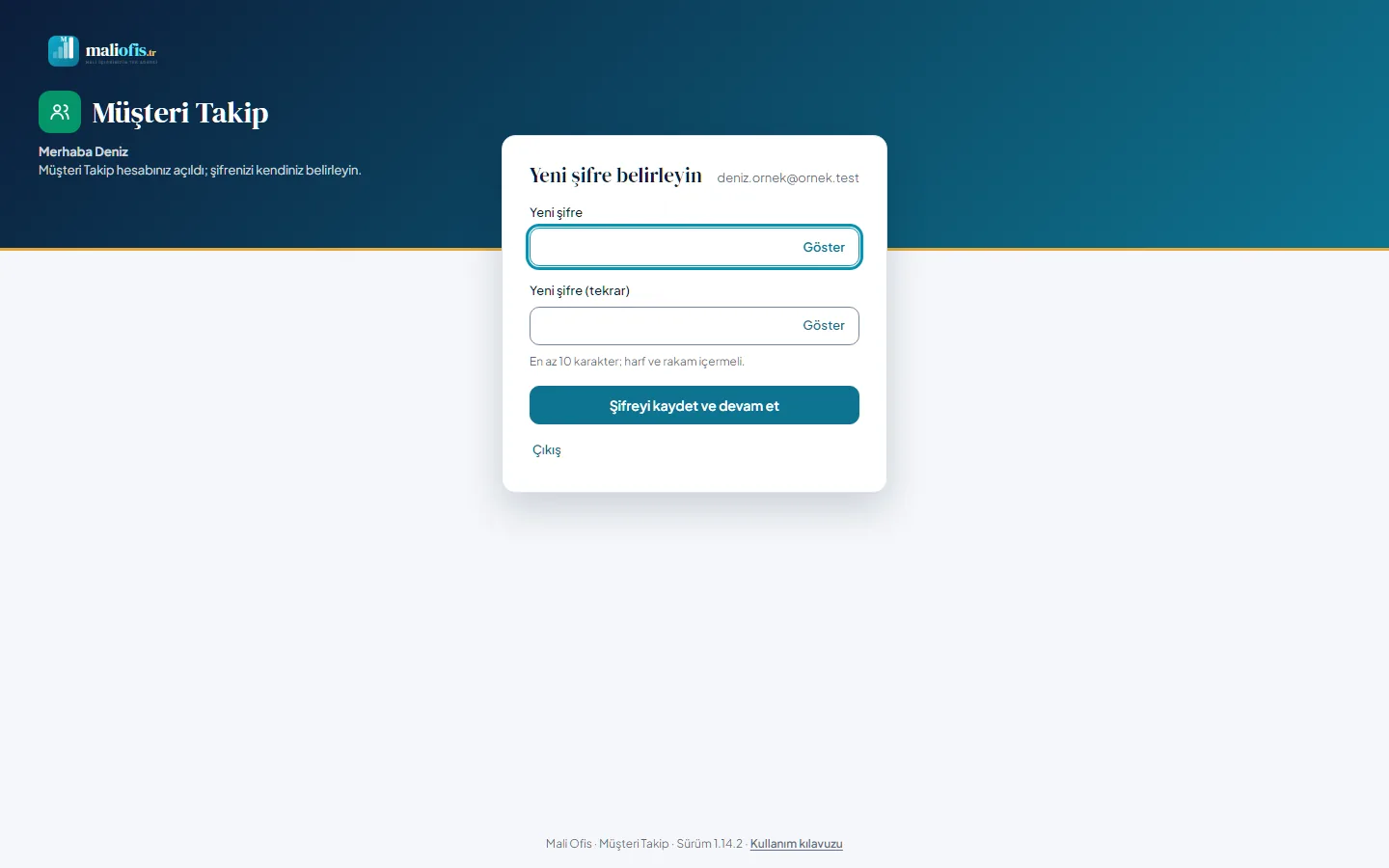
- Kartın başında e-posta adresiniz yazar. Yeni şifre ve Yeni şifre (tekrar) alanlarına kendi şifrenizi yazın: en az 10 karakter; harf ve rakam içermeli.
- Şifreyi kaydet ve devam et'e basın. Panel Özetim ile açılır; bağlantıyı açtığınız için e-posta adresiniz de doğrulanmış olur.
Bağlantının süresi dolduysa destek hattını arayın; size yeni bir davet gönderilir. Sonraki girişlerde:
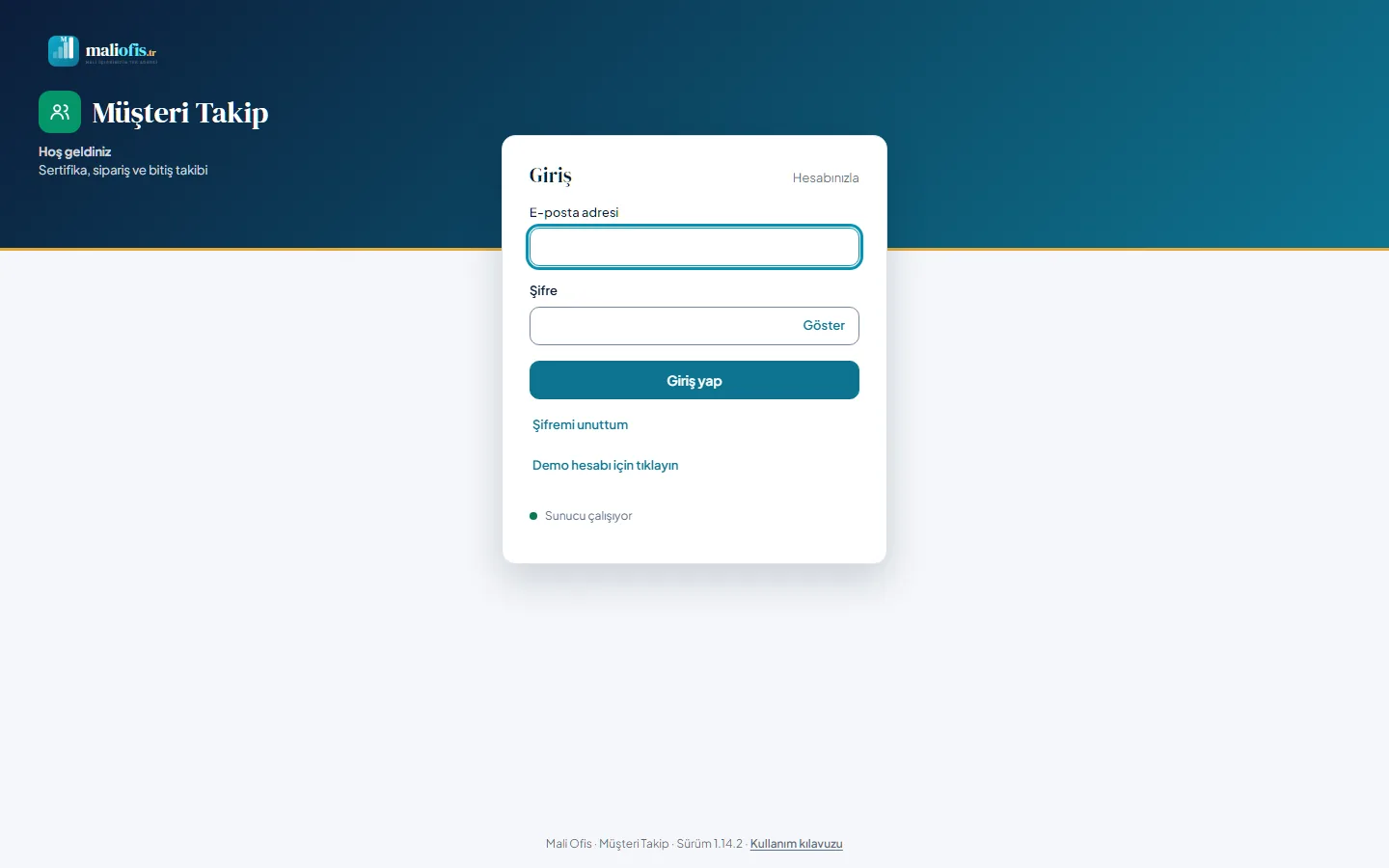
- Adresi açın. Üstte Mali Ofis logosu ve Müşteri Takip, altında Giriş kartı gelir.
- E-posta adresi ve Şifre alanlarını doldurun. Göster yazdığınız şifreyi görünür yapar.
- Giriş yap'a basın.
Kartın altındaki nokta sunucunun durumunu gösterir: yeşilse sunucu çalışıyordur. Kartın altındaki Demo hesabı için tıklayın Mali Ofis'in demo kurulumuna gider (kurgusal verilerle deneme; mali müşavir paneli gerçek kurulumdadır).
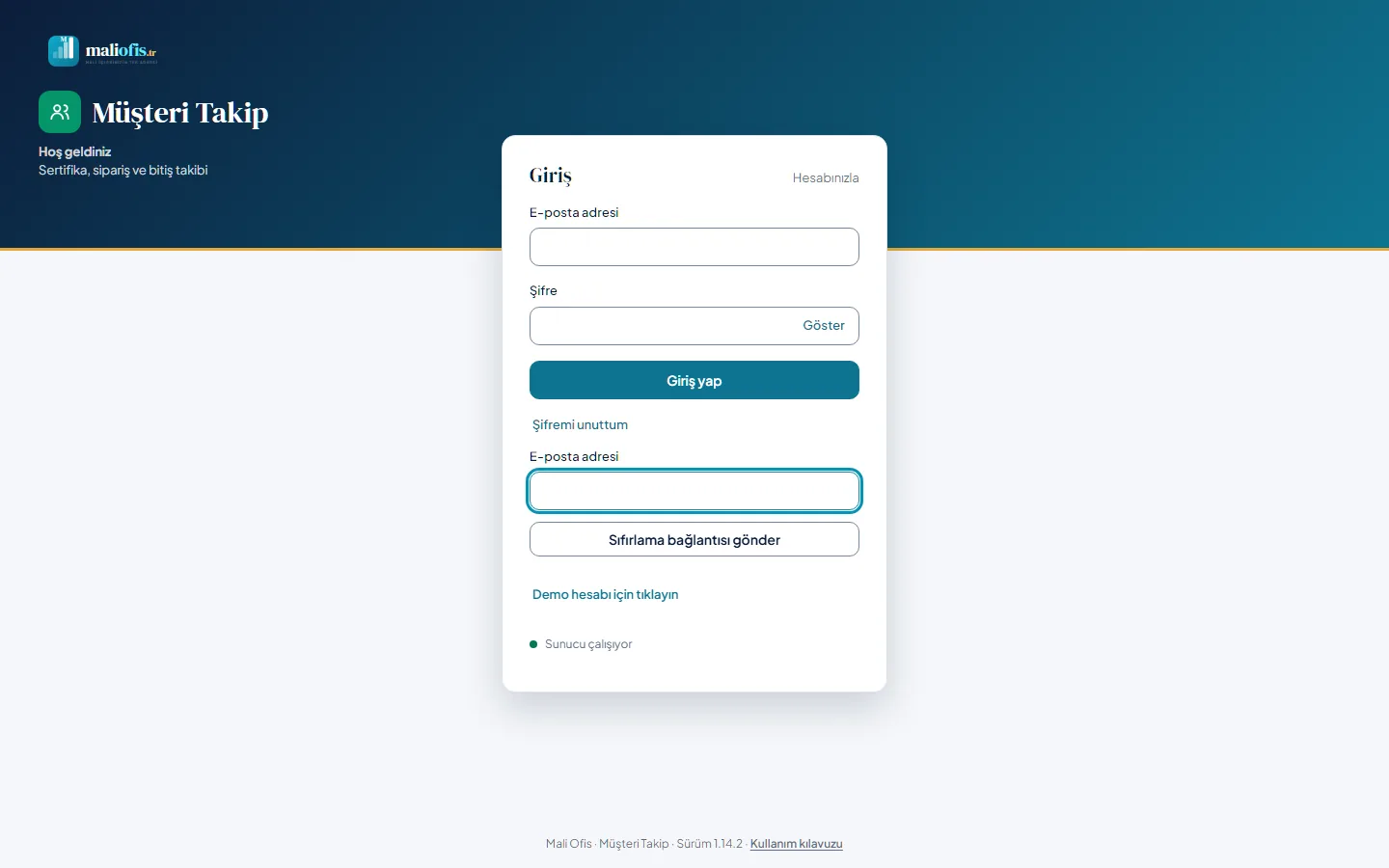
Şifremi unuttum: kartta Şifremi unuttum'a basın, e-posta adresinizi yazın ve Sıfırlama bağlantısı gönder'e basın. Ekranda her durumda “Bu bilgilerle bir hesap varsa bağlantı gönderildi.” yazar. Adresinize gelen bağlantı 1 saat geçerlidir ve bir kez kullanılır; açınca yeni şifrenizi belirlersiniz.
Eski hesaplar: 1.13 sürümünden önce açılmış hesaplar kullanıcı adıyla girerdi. Böyle bir hesabınız varsa giriş kartındaki E-posta adresi alanına kullanıcı adınızı yazarak girin. Girişten sonra “Artık e-posta adresinizle giriş yapacaksınız” kartı gelir: kendi e-posta adresinizi yazıp Doğrulama bağlantısı gönder'e basın ve adresinize gelen bağlantıyı açın (72 saat geçerli). Bundan sonra yalnız e-posta adresinizle girersiniz. Adres doğrulanana kadar kart her girişte çıkar; Devam et ile panele geçersiniz.
Ofis, hesap sahipleri için bir aydınlatma metni tanımladıysa ilk girişte bir kez “Aydınlatma metni” kartı gelir: metni bağlantısından açıp okuyun ve Okudum'a basın. Metin değişince bir sonraki girişte kart yeniden gelir.
Güvenlik: Şifrenizi kimseyle paylaşmayın. Oturum 12 saat hiç işlem yapılmazsa ya da tarayıcı kapanınca kapanır. Ortak kullanılan bilgisayarda işiniz bitince sol menünün altındaki adınıza tıklayıp Çıkış'a basın. 8 kez yanlış şifre girilirse hesap 15 dakika kilitlenir.
2.3 Telefonda kullanım
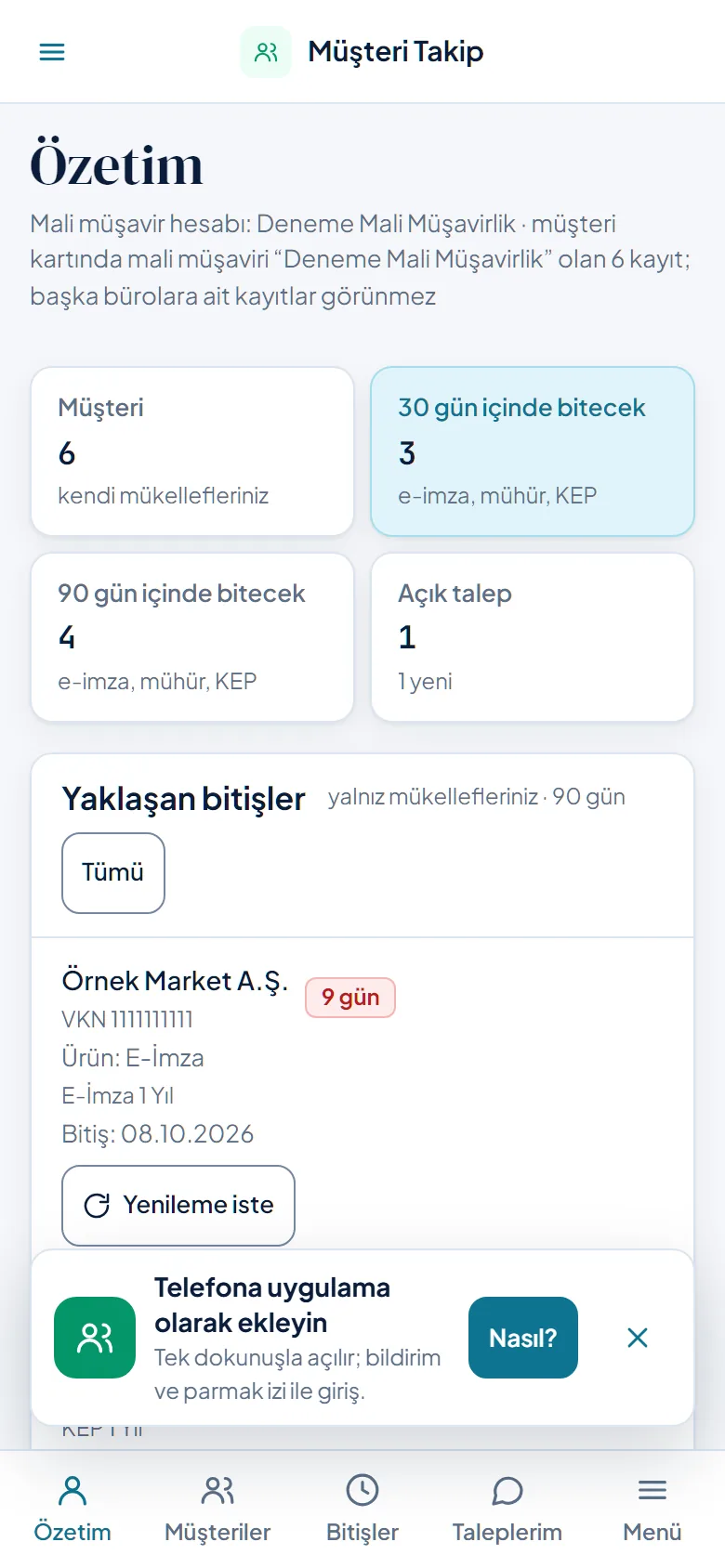
Telefonda tarayıcıyla da çalışabilirsiniz; en rahatı paneli ana ekrana eklemektir. Mağaza (Google Play, App Store) gerekmez; ana ekrandaki simge paneli tarayıcı çubuğu olmadan, tam ekran açar. Giriş yaptıktan sonra telefonda bir kez “Telefona uygulama olarak ekleyin” şeridi çıkar:
iPhone (Safari):
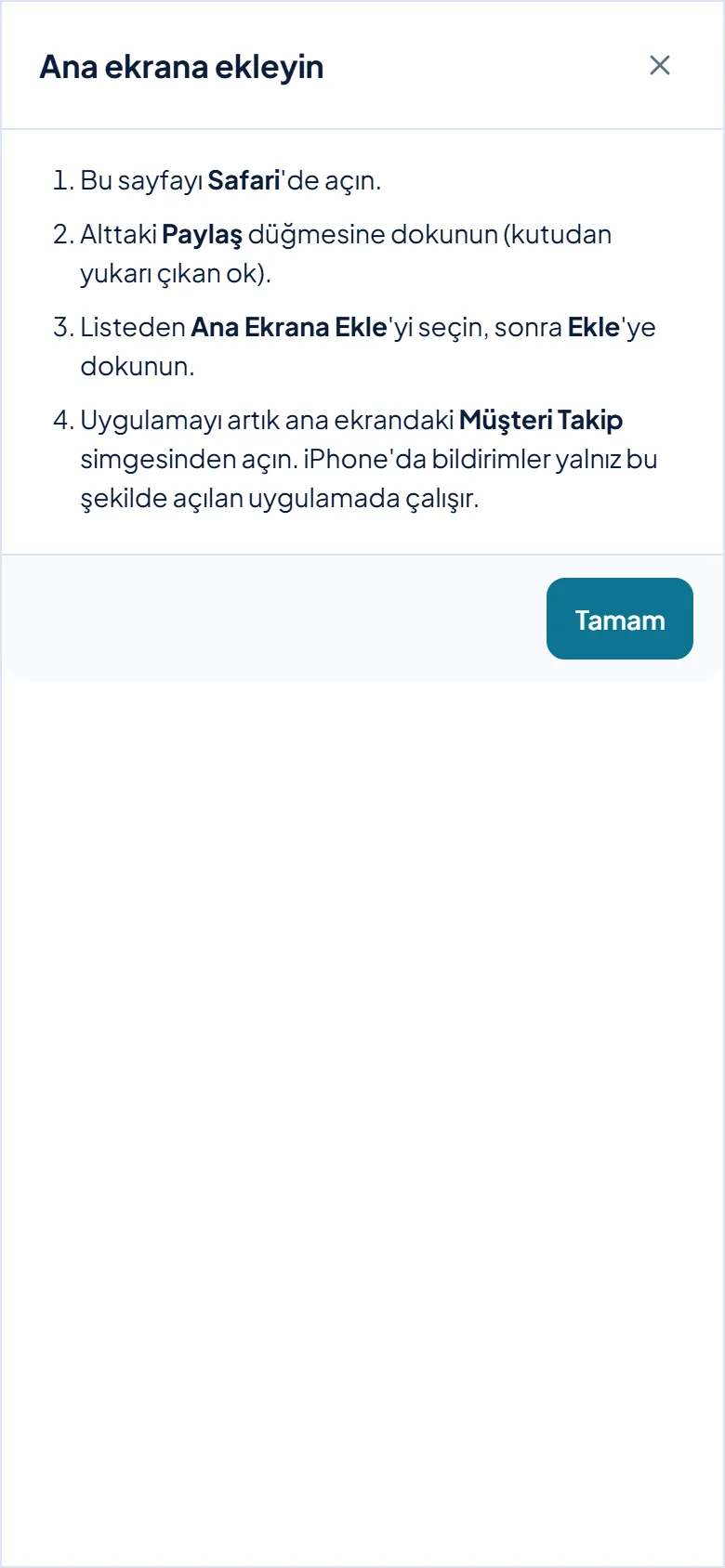
- Adresi Safari'de açın, giriş yapın.
- Şeritteki Nasıl?'a dokunun; adımlar ekranda da yazar.
- Alttaki Paylaş düğmesine, sonra Ana Ekrana Ekle'ye ve Ekle'ye dokunun.
- Paneli bundan sonra ana ekrandaki Müşteri Takip simgesinden açın.
Android (Chrome): Şeritte Yükle görünüyorsa ona dokunun; görünmüyorsa tarayıcı menüsünden (sağ üstteki üç nokta) Uygulamayı yükle ya da Ana ekrana ekle'yi seçin.
2.4 Parmak izi / Face ID ve bildirimler
Telefonda şifreyle girdikten sonra uygulama bir kez parmak izi ya da yüz tanıma ile girişi önerir:
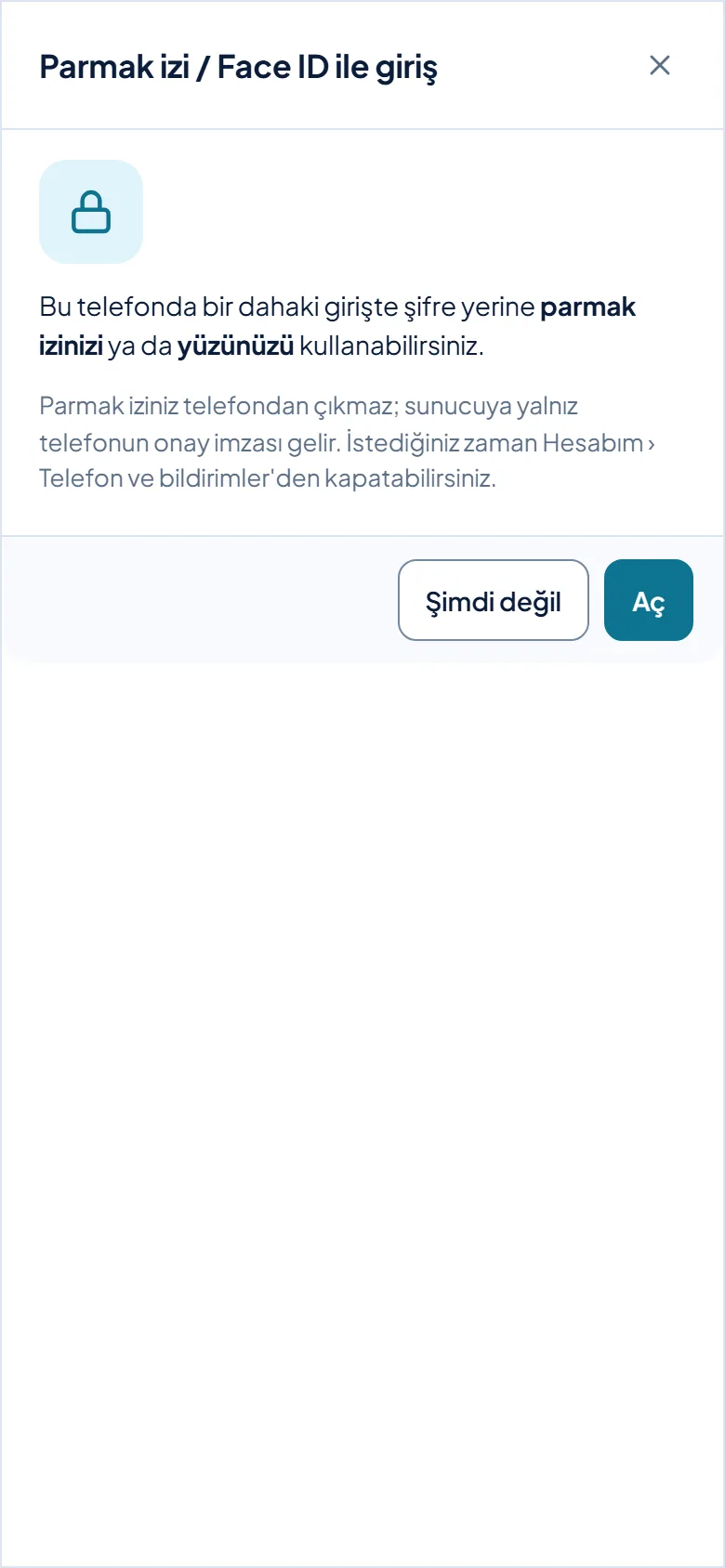
- Aç: telefon parmak izinizi ya da yüzünüzü ister; sonra bu telefonda şifre sorulmaz. Parmak iziniz telefondan çıkmaz; sunucuya yalnız telefonun onay imzası gelir.
- Şimdi değil: öneri bu telefonda bir daha sorulmaz; sonra Hesabım › Telefon ve bildirimler'den açabilirsiniz.
Parmak izi ve bildirimler Hesabım penceresinin Telefon ve bildirimler bölümünden yönetilir:
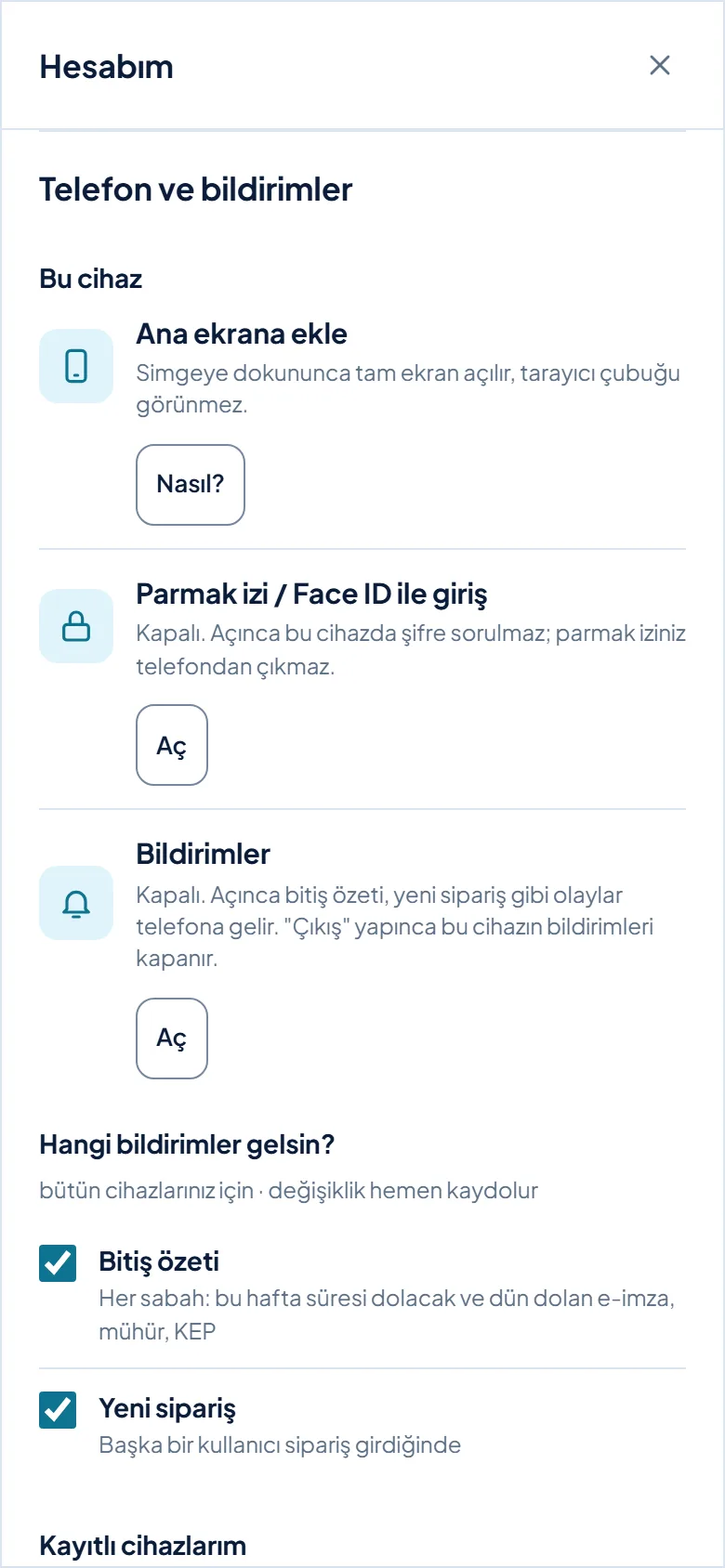
- Sol menünün altındaki adınıza dokunun ve Hesabım'ı seçin (telefonda önce alttaki Menü'ye dokunun). Pencerede Telefon ve bildirimler bölümüne inin.
- Parmak izi / Face ID ile giriş satırındaki Aç'a dokunun ve telefonun sorusunu onaylayın.
- Bildirimler satırındaki Aç'a dokunun ve telefonun izin sorusunu onaylayın.
- Hangi bildirimler gelsin? kartında istemediğiniz türün işaretini kaldırın: Bitiş özeti (her sabah; o hafta süresi dolacak ya da dün dolan ürün varsa) ve Yeni sipariş (mükellefinize e-imza, mali mühür ya da KEP gibi süreli bir ürün girildiğinde; unvan ve ürün türüyle). Seçim hemen kaydolur. Bildirimler yalnız mükelleflerinizle ilgilidir.
Not: iPhone'da bildirimler yalnız ana ekrana eklenmiş uygulamada çalışır (iOS 16.4 ve sonrası). Parmak izi ve bildirimler yalnız https://musteri.maliofis.tr adresinde çalışır. Telefonunuzu kaybederseniz başka bir cihazdan girip aynı sekmedeki Kayıtlı cihazlarım'dan o cihazı kaldırın ya da destek hattını arayın.
3. Ekranlar ve menüler
3.1 Menü
Bilgisayarda menü solda durur. En üstte Mali Ofis logosu, altında Müşteri Takip ve kullandığınız sürüm yazar. İşlemler grubunda Özetim, Müşteriler, Siparişler, Bitişler ve Taleplerim; Program grubunda Ayarlar bulunur. Menünün altındaki Yardım alanında Kullanım kılavuzu (bu kılavuz, yeni sekmede; klavyede F1), Sorun bildir, Mali Ofis destek (8. bölüm) ve Klavye kısayolları vardır. En altta adınız ve hesap türünüz yazar; adınıza tıklamak Hesabım ve Çıkış'ı açar.
Telefonda üstte menü düğmesi ve Müşteri Takip, altta Özetim, Müşteriler, Bitişler, Taleplerim ve Menü çubuğu vardır; Menü soldan bütün menüyü açar. Bitişler'in yanındaki kırmızı sayı 30 gün içinde bitecek ürünleri, Taleplerim'in yanındaki sayı açık taleplerinizi gösterir.
Panel görüntüleme içindir: kayıtları ofisimiz girer ve günceller; sizin yaptığınız işlem Yenileme iste'dir (4.1). Listelerde arama kutusu büyük/küçük harf ve Türkçe karakter farkı gözetmeden arar (klavyede / ya da Ctrl+F); sütun başlığına tıklamak o sütuna göre sıralar. Telefonda tablolar kart listesine döner. Doldurduğunuz bir formu kaydetmeden kapatırsanız “Kaydetmeden çıkılsın mı?” diye sorulur. Sunucuya ulaşılamazsa sayfanın üstünde “Sunucuya ulaşılamıyor” şeridi çıkar; gönderdiğiniz form “Bağlantı bekleniyor…” yazarak bekler ve bağlantı gelince kendiliğinden gönderilir.
Ayarlar'da iki sekme vardır: Genel (görünüm: Açık, Koyu ya da Sistem; seçince hemen değişir ve bu tarayıcıda saklanır) ve Hakkında (sürüm ve yayın tarihi, bu sürümün Yenilikler'i, Bütün sürüm notları bağlantısı, Mali Ofis destek, dışarı giden veri, Kullanım kılavuzu, Sorun bildir ve Bilgileri kopyala).
3.2 Özetim
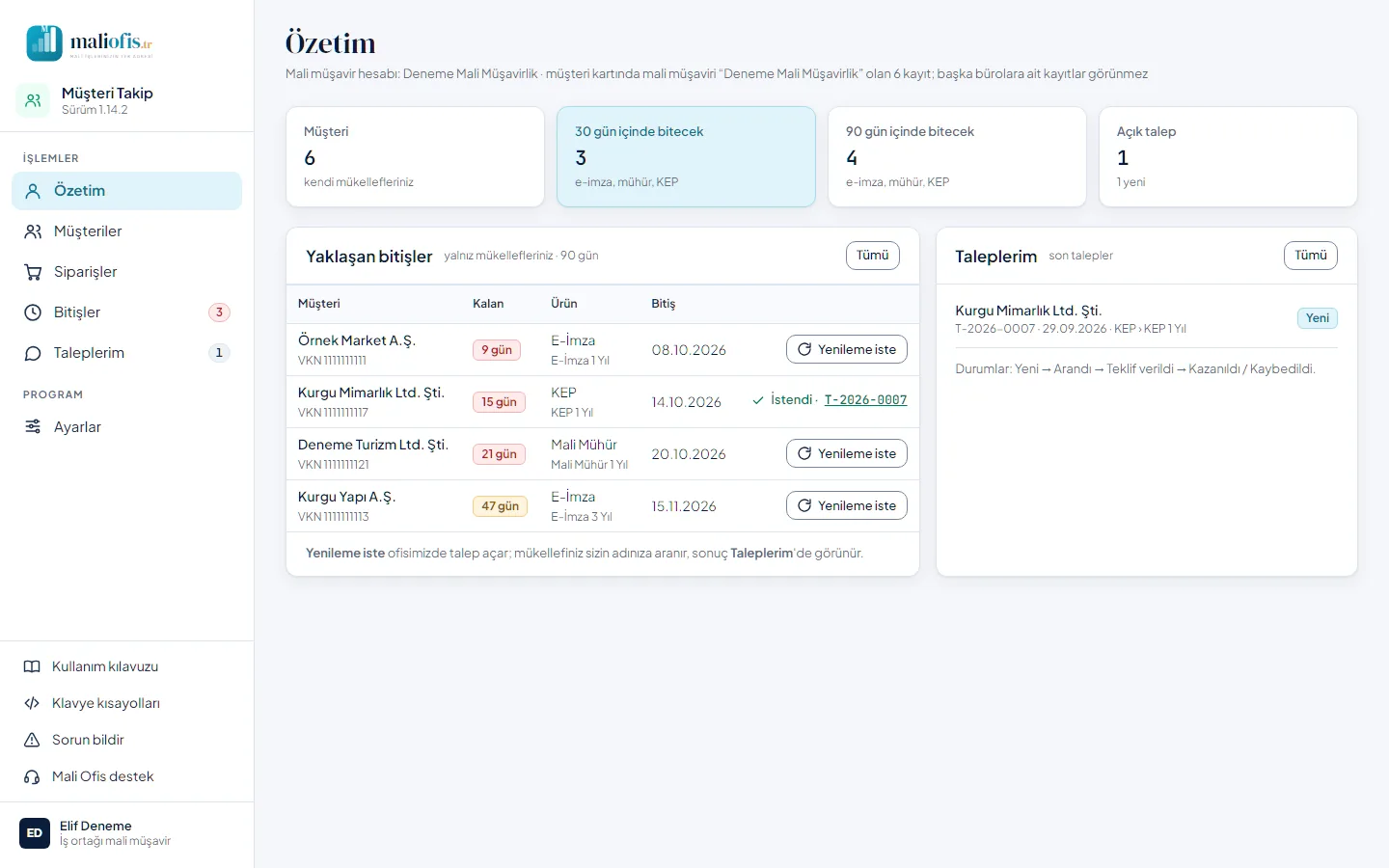
Panel Özetim ile açılır. Başlığın altındaki satır hesabınızın kapsamını söyler. Üstteki kartlar mükellef sayınızı, 30 ve 90 gün içinde bitecek ürünleri ve açık taleplerinizi gösterir; karta tıklamak ilgili listeyi açar. Altta 90 gün içinde biten ürünler (Yenileme iste düğmeleriyle) ve son talepleriniz vardır.
3.3 Müşteriler
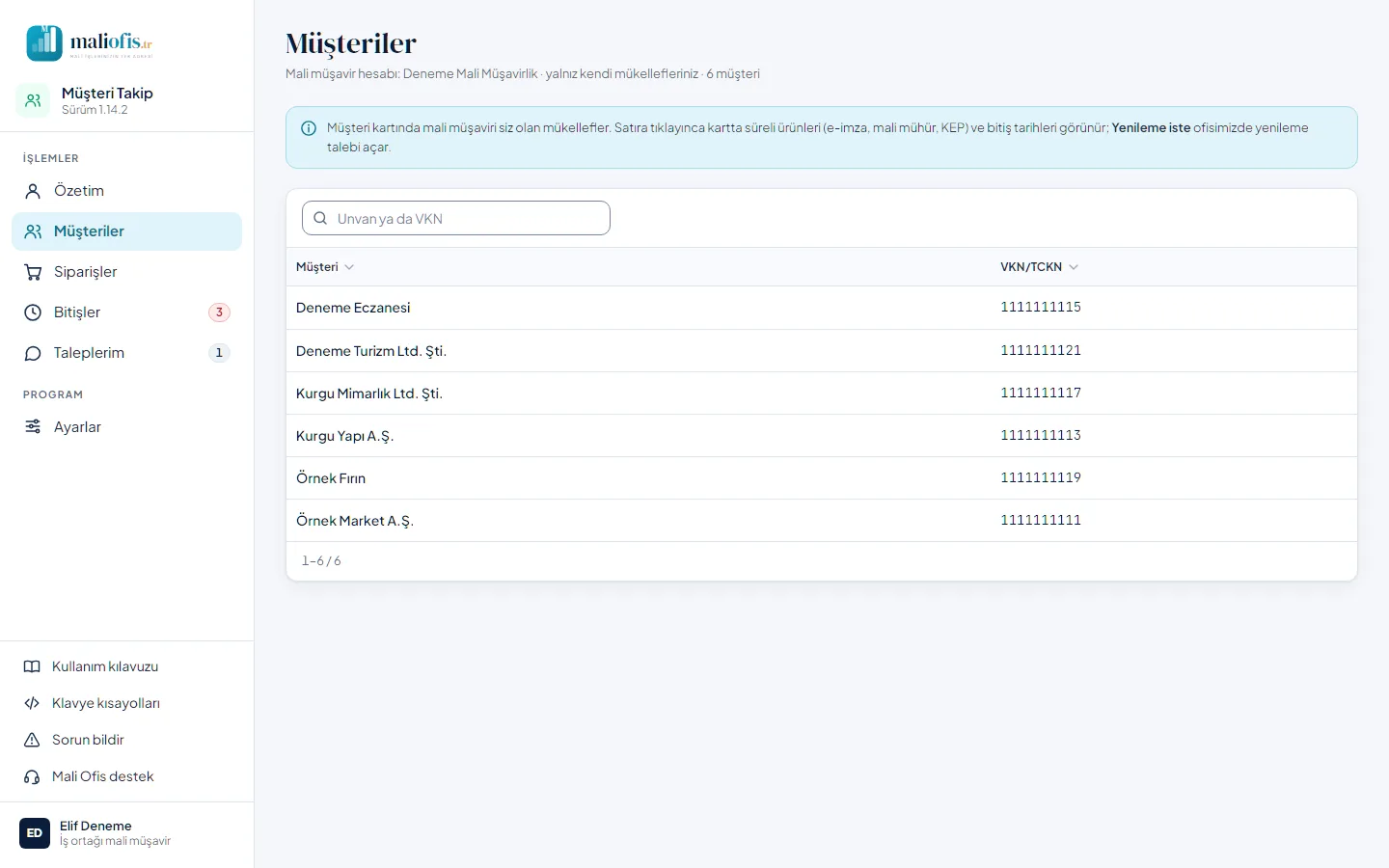
Mükelleflerinizin listesi: unvan ve VKN/TCKN. Arama unvanda ve VKN/TCKN'de arar. Bir satıra tıklamak müşteri kartını açar:
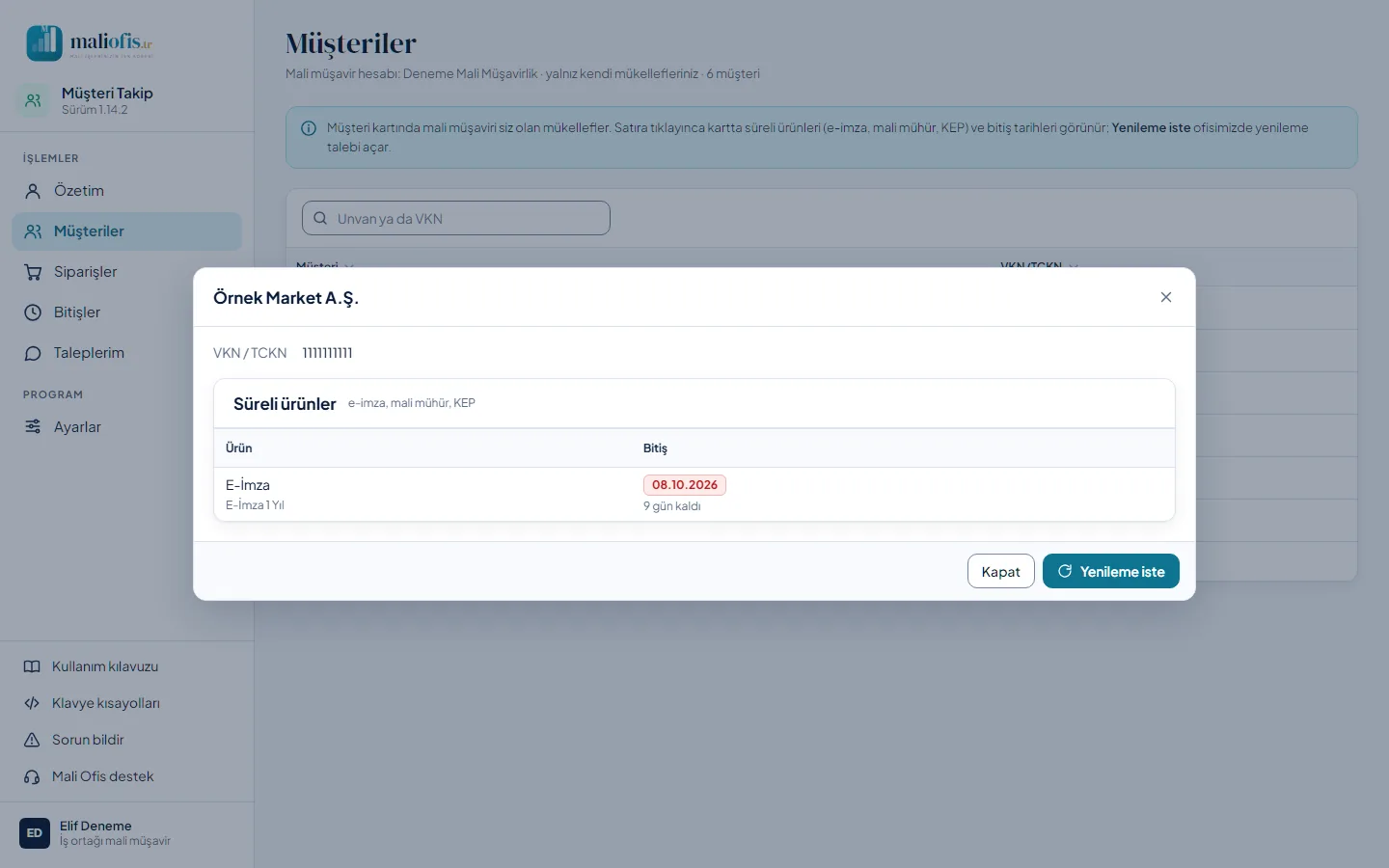
- Kartta VKN/TCKN ve Süreli ürünler tablosu vardır: mükellefin bizden aldığı e-imza, mali mühür ve KEP; her birinin bitiş tarihi ve kalan günü.
- Yenileme iste bu mükellefin süreli ürünü için ofisimizden yenileme ister (4.1).
3.4 Siparişler
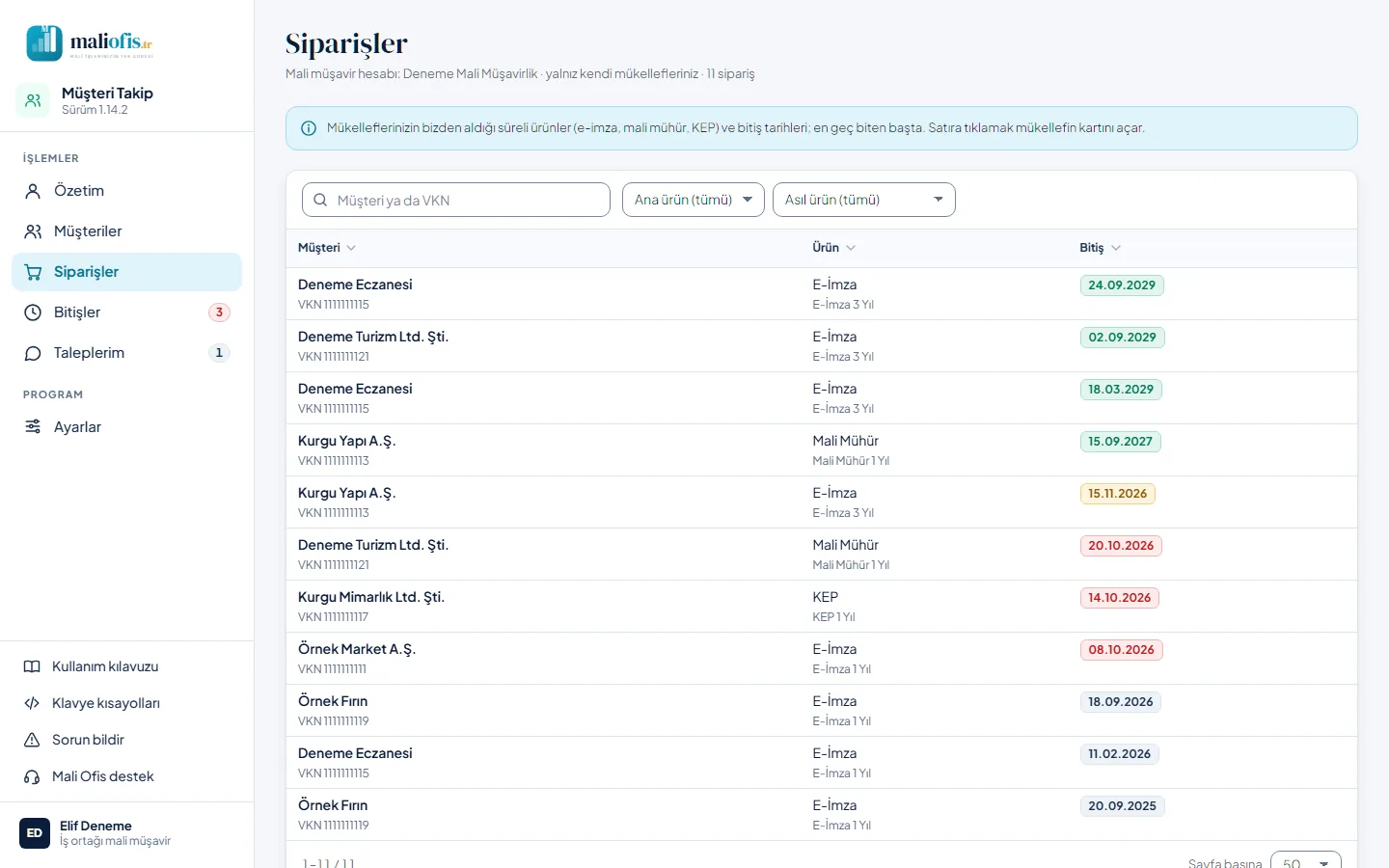
Mükelleflerinizin bizden aldığı süreli ürünler (e-imza, mali mühür, KEP): müşteri, ürün ve bitiş tarihi; en geç biten başta. Ürün kutuları süzer; satıra tıklamak mükellefin kartını açar. Sipariş tarihi, tutar, ödeme ve sipariş fişi panelde yoktur.
3.5 Bitişler
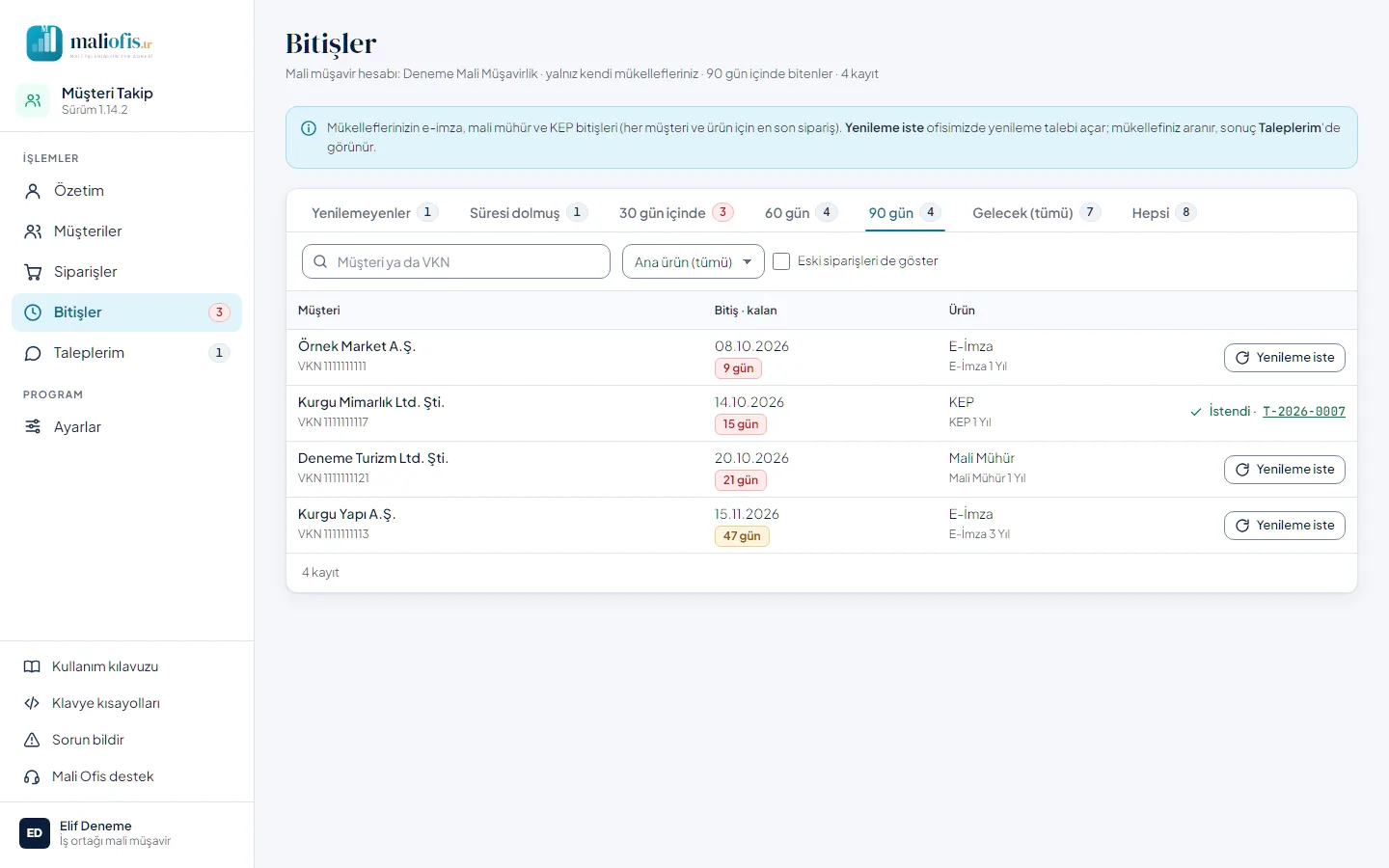
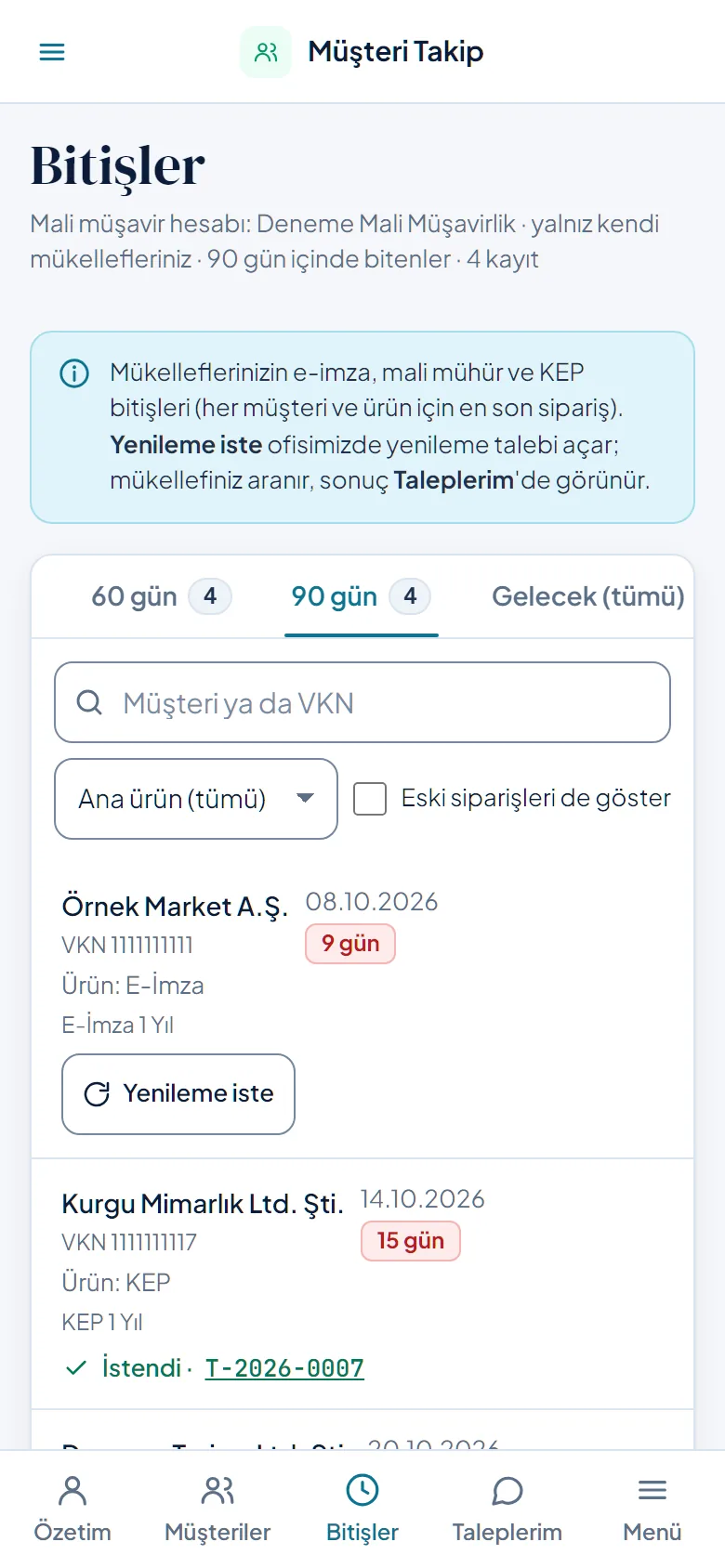
Mükelleflerinizin e-imza, mali mühür ve KEP bitişleri; her müşteri ve ürün için yalnız en son sipariş. Sekmeler kayıtları süreye göre ayırır: Yenilemeyenler, Süresi dolmuş, 30 gün içinde, 60 gün, 90 gün (açılışta), Gelecek (tümü) ve Hepsi. Satırda unvan, VKN/TCKN, ürün ve bitiş yazar; Yenileme iste talep açar. Açık talebi olan üründe düğme yerine İstendi · T-… yazar.
Telefonda satırlar kart olarak alt alta dizilir:
3.6 Taleplerim
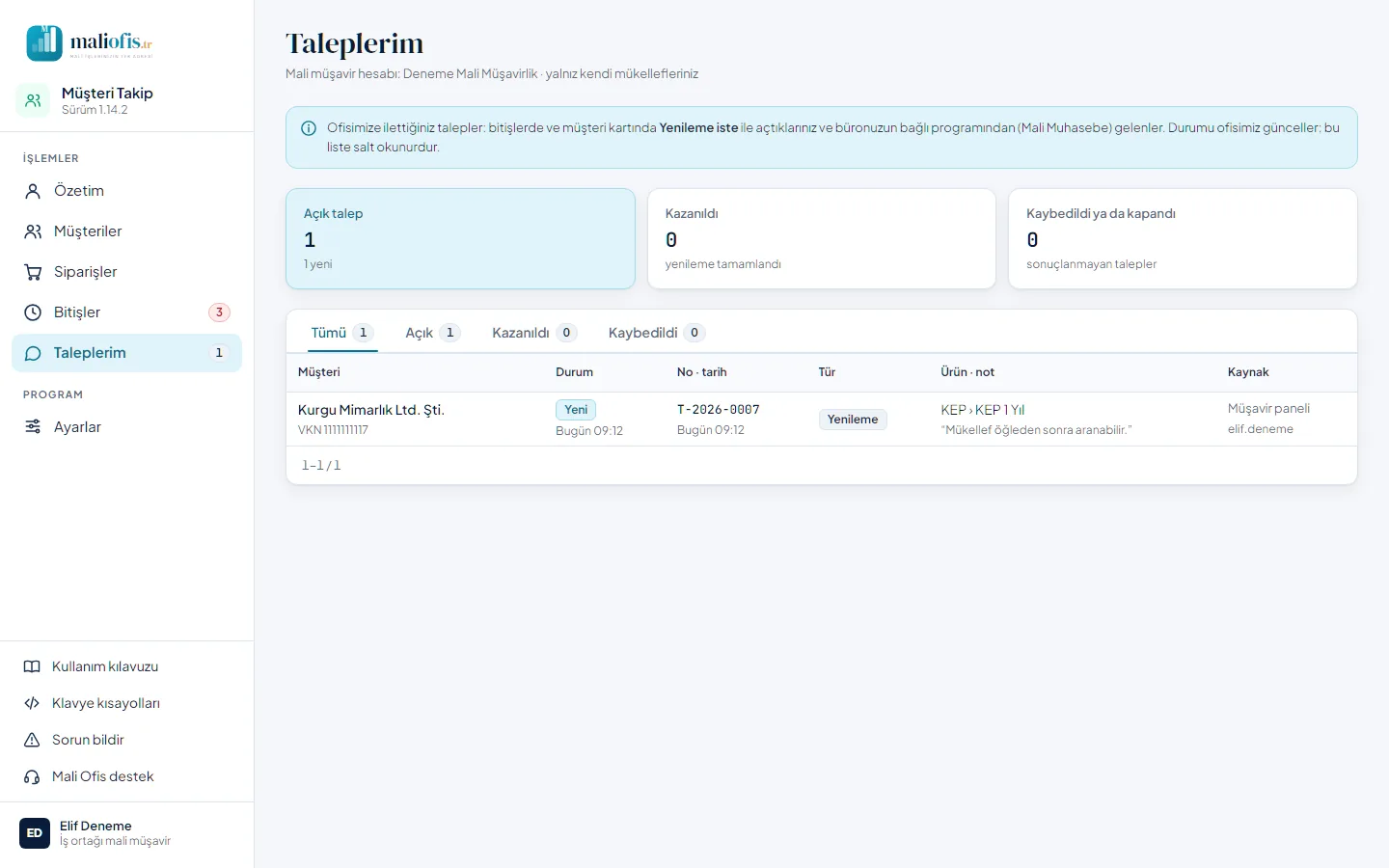
Ofisimize ilettiğiniz talepler: panelden Yenileme iste ile açtıklarınız ve büronuzun bağlı programından (Mali Muhasebe) gelenler. Her talep T-2026-0001 biçiminde bir numara alır. Durumu ofisimiz günceller; liste salt okunurdur. Sekmeler Tümü, Açık, Kazanıldı ve Kaybedildi taleplerini ayırır; satıra tıklamak mükellefin kartını açar.
| Durum | Anlamı |
|---|---|
| Yeni | Talep ofisimize ulaştı, henüz aranmadı |
| Arandı | Mükellefinizle görüşüldü |
| Teklif verildi | Mükellefinize teklif gönderildi |
| Kazanıldı | Yenileme siparişi girildi |
| Kaybedildi | Mükellef yenilemedi |
| Kapandı | Sonuçsuz ya da mükerrer talep |
3.7 Hesabım
Sol menünün altındaki adınıza tıklayıp Hesabım'ı seçin; bir pencere açılır. Bölümleri sırasıyla: Bilgileriniz (adınız, kapsamınız, e-posta adresiniz ve son girişiniz; e-posta adresini değiştirme, 4.2), Şifre değiştir (4.2), Oturumlar (oturumunuzun açık olduğu tarayıcılar; Öteki oturumları kapat) ve Telefon ve bildirimler (parmak izi ve bildirimler, 2.4).
4. Sık yapılan işler
4.1 Yenileme istemek
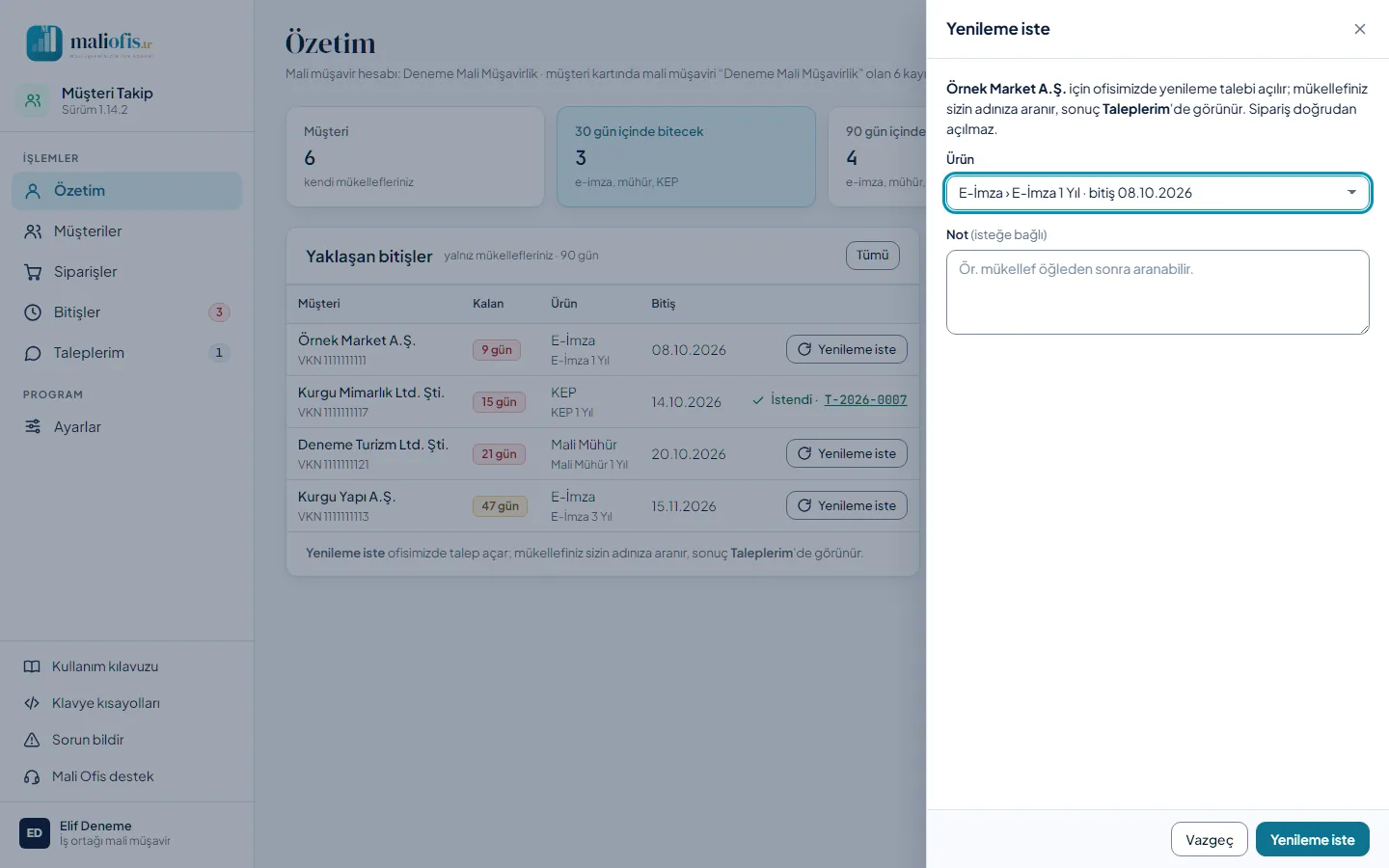
- Özetim'deki Yaklaşan bitişler tablosunda, Bitişler'de ya da müşteri kartında Yenileme iste'ye basın. Form sağdan açılır.
- Ürün kutusunda yenilenecek ürünü denetleyin; mükellefin başka süreli ürünü de listede seçilebilir.
- İsterseniz Not yazın (ör. mükellefin ne zaman aranabileceği).
- Yenileme iste'ye basın. Ofisimizde yenileme talebi açılır ve talep numarası ekranda görünür.
- Talebin durumunu Taleplerim'den izleyin.
Sipariş doğrudan açılmaz: ofisimiz mükellefinizi sizin adınıza arar ve siparişi o girer. Aynı ürün için açık talebiniz varsa yenisi açılmaz; ekranda mevcut talebin numarası görünür.
4.2 E-posta adresinizi ya da şifrenizi değiştirmek
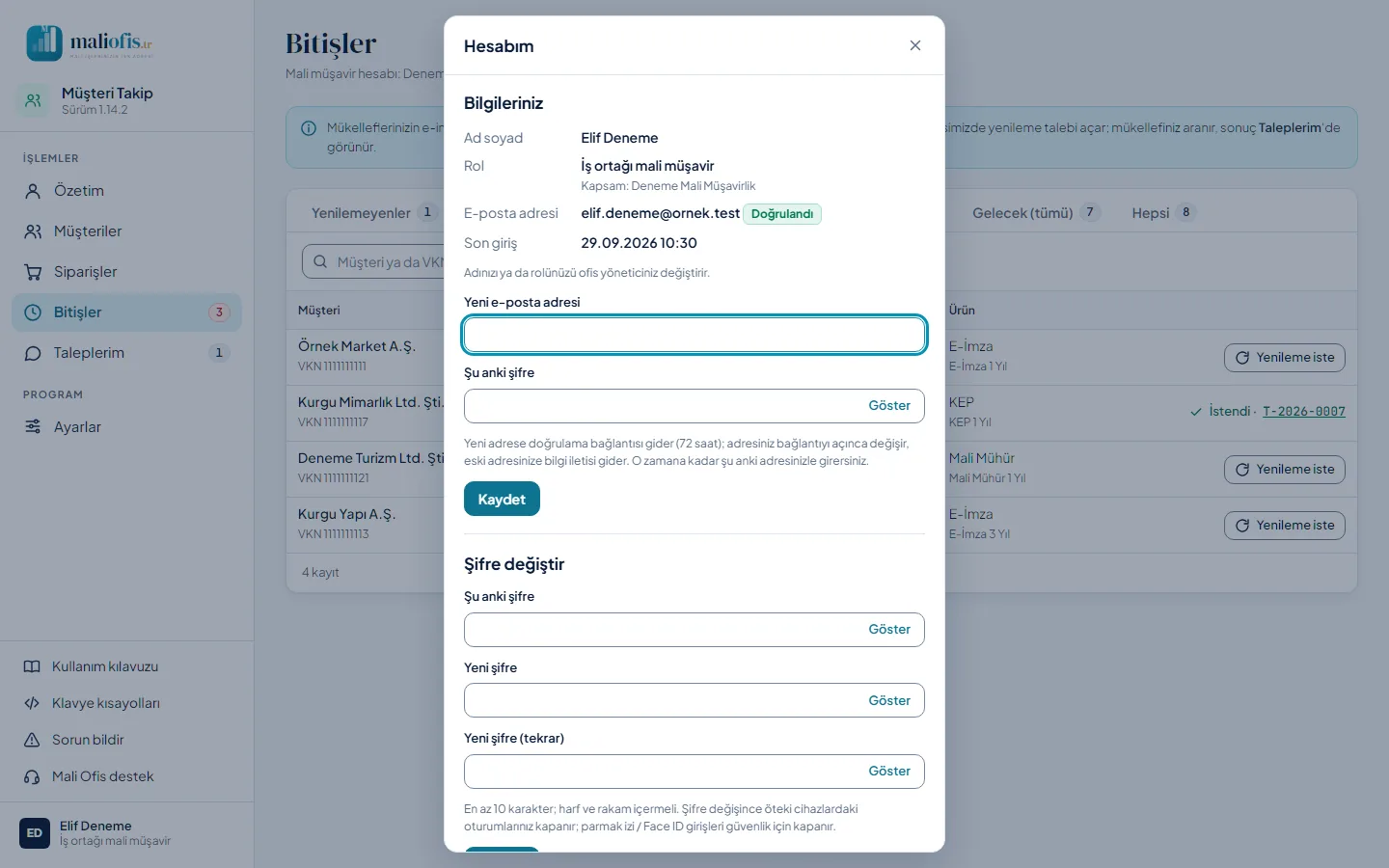
- Sol menünün altındaki adınıza tıklayıp Hesabım'ı seçin; pencere açılır.
- Adres için Bilgileriniz bölümünde Yeni e-posta adresi'ni ve Şu anki şifre'nizi yazıp bölümün altındaki Kaydet'e basın; yeni adrese doğrulama bağlantısı gider. Adresiniz, yeni adrese giden bağlantıyı açınca değişir; o zamana kadar şu anki adresinizle girersiniz.
- Şifre için Şifre değiştir bölümünde Şu anki şifre'yi, sonra Yeni şifre ve Yeni şifre (tekrar) alanlarına yeni şifrenizi yazın (en az 10 karakter; harf ve rakam içermeli; Göster yazdığınızı gösterir) ve bölümün altındaki Kaydet'e basın.
Şifre değişince diğer cihazlardaki oturumlarınız ve parmak izi / Face ID girişleriniz güvenlik için kapanır; isterseniz Telefon ve bildirimler'den yeniden açın.
5. Verileriniz
- Kayıtlar Mali Ofis'in sunucusunda durur; yedeklerini ofisimiz alır. Bilgisayarınıza ya da telefonunuza kayıt indirilmez; bağlantı yokken panel açılmaz, yalnız “Sunucuya ulaşılamıyor” sayfası gelir.
- Bu hesap yalnız müşteri kartında mali müşaviri siz olan mükellefleri gösterir; başka bürolara ait kayıtlar görünmez.
- Panelde mükelleflerinizin yalnız unvanı, VKN/TCKN'si, bizden aldığı süreli ürünün türü ve bitiş tarihi ile yenileme taleplerinizin durumu görünür; KVKK aydınlatma metnimiz müşavirlerle yalnız bunların paylaşıldığını yazar. Telefon, e-posta, adres, sipariş tutarı, ödeme ve fatura bilgisi panelde yoktur; mükellefinize kendi kanallarınızdan ulaşın.
- Tarayıcınızda yalnız küçük tercihler kalır: tema (Açık, Koyu ya da Sistem), bu cihazda parmak izi girişi açık hesabın adı ve e-posta adresi, bildirim aboneliği.
- Mükellefinizin bilgisi yanlışsa ofisimize bildirin; kaydı ofisimiz düzeltir.
6. Güncelleme
Panel sunucuda güncellenir; bilgisayarınıza ya da telefonunuza bir şey kurmanız gerekmez, telefona eklenen uygulama da her zaman güncel sürümü açar. Güncelleme kurulurken açık oturumlarda içeriğin üstünde “Güncelleme kuruluyor. Açık formlarınızı kaydedin.” şeridi çıkar ve 15 saniye geri sayar; açık bir Yenileme iste formunuz varsa hemen gönderin. Sonra “Güncelleme kuruluyor…” penceresi açılır ve sayfa kendiliğinden yenilenir. Yeni sürümü ilk açtığınızda bir kez Bu sürümde neler var penceresi yenilikleri madde madde gösterir; Tamam ile kapanır. Aynı liste Ayarlar › Hakkında'da durur.
7. Sorun giderme ve sık sorulan sorular
- “E-posta adresi ya da şifre yanlış.” Adresi eksiksiz yazın, Caps Lock'u denetleyin; Göster ile şifreyi görerek yazabilirsiniz. Adresinizi henüz doğrulamadıysanız kullanıcı adınızla girin (2.2).
- “Çok fazla hatalı deneme. 15 dakika sonra tekrar deneyin.” 8 hatalı denemeden sonra hesap 15 dakika kilitlenir; süre dolunca yeniden deneyin ya da Şifremi unuttum'u kullanın.
- Şifremi unuttum. Giriş kartındaki Şifremi unuttum ile sıfırlama bağlantısı isteyin (2.2). Bağlantı gelmediyse istenmeyen e-posta klasörüne bakın ya da destek hattını arayın.
- “Bu bağlantı geçersiz”, “kullanılmış” ya da “süresi dolmuş”. Bağlantı bir kez kullanılır; davet bağlantısı 72 saat, şifre sıfırlama bağlantısı 1 saat geçerlidir. Şifre için yeniden Şifremi unuttum'u kullanın; davet için destek hattını arayın.
- Neden yeniden giriş istendi? Oturum 12 saat hiç işlem yapılmazsa ya da tarayıcı kapanınca kapanır; kaydederken kapandıysa yazdıklarınız yerinde durur, yeniden girince kayıt tamamlanır. Ana ekrandaki uygulama 10 dakikadan uzun arka planda kalırsa (parmak izi girişi açıksa) kilitlenir; parmak izinizle açın. Şifreniz başka bir cihazda değiştirildiyse de yeniden giriş istenir.
- Parmak izi, bildirim ya da “telefona ekle” görünmüyor. Paneli https://musteri.maliofis.tr adresinden açın; telefonun ekran kilidi (parmak izi, yüz ya da şifre) tanımlı olmalı. iPhone'da bildirim için paneli önce ana ekrana ekleyin (2.3).
- Mükellefim listede yok. Panel, müşteri kartında mali müşaviri siz olan mükellefleri gösterir; kartta başka bir ad yazıyor olabilir. Ofisimize bildirin.
- “Sunucuya ulaşılamıyor”. İnternet bağlantınızı denetleyin. Sunucu güncelleniyor ya da yeniden başlıyorsa bir dakika içinde düzelir; bağlantı gelince sayfa kendiliğinden açılır ve bekleyen form gönderilir.
- “Bu işlem için yetkiniz yok.” Müşavir hesabı görüntüleme ve Yenileme iste içindir; başka bir değişiklik için ofisimize başvurun.
8. Destek
Mali Ofis destek
- E-posta[email protected]
- Telefon0 (532) 208 82 60
- WhatsApp0 (532) 208 82 60
- Çalışma saatleriHafta içi 09.00–18.00
- Mali Ofis destek: Sol menünün Yardım alanındaki Mali Ofis destek e-posta, telefon, WhatsApp ve çalışma saatlerini gösterir; dokununca arar ya da yazar. E-posta ve WhatsApp iletisi hazır gelir; içinde uygulamanın adı ve sürümü yazar (ör. “Merhaba, Müşteri Takip 1.13.0 için destek istiyorum.”). Destek hattı hafta içi 09.00–18.00 arasında telefon ve WhatsApp: 0 (532) 208 82 60.
- Sorun bildir: Yardım alanındaki Sorun bildir kısa bir form açar. Ne oldu? alanına ne yaptığınızı ve ekrandaki uyarıyı yazın; şifre, PIN ya da T.C. kimlik numarası yazmayın. Yazdığınız metnin gönderilecek hâli altta görünür: T.C. kimlik ve vergi numarası, IBAN, kart ve telefon numarası, e-posta adresi ve şifre ya da PIN'den sonra yazılan değer “••••” ile gizlenir. İsterseniz Ekran görüntüsü ekle ile bir görüntü seçin, gönderim yolunu (E-posta ya da WhatsApp) seçip Gönder'e basın. Ürün adı, sürüm, sayfa ve tarayıcı bilgisi kendiliğinden eklenir. Pencerede bir bildirim kodu görünür (ör. MO-20260930-1405-7C2B); kod e-postanın konusuna ve WhatsApp iletisinin başına da yazılır ve Gönder'den sonra çıkan bildirimde tekrar görünür. Destekle konuşurken bu kodu söyleyin. Telefonda görüntü paylaşım penceresiyle birlikte gider; bilgisayarda açılan iletiye görüntüyü siz eklersiniz.
- Şifrenizi kimseyle, destek personeliyle de paylaşmayın; unuttuysanız giriş kartındaki Şifremi unuttum'u kullanın.
- Uzaktan bağlantı: Müşteri Takip bir web uygulamasıdır; kurulum ya da uzaktan bağlantı gerektirmez. Destek personeli ekranınızı görmek isterse ve bilgisayarınızda e-Dönüşüm Asistanı kuruluysa, Asistan'ın sol menüsündeki Uzak destek düğmesiyle AnyDesk'i açabilirsiniz. Bağlantıyı yalnız tanıdığınız destek personeline ve yalnız siz istediğinizde verin.
9. Bu sürümde değişenler
Bu kılavuz 1.14.2 sürümünü anlatır. Önceki kılavuz sürümü: 1.14.1.
Yenilikler
- Hakkında: Bütün sürüm notları artık kılavuzun *Bu sürümde değişenler* bölümünü açar (yenilikler ve sürüm geçmişi); önceki bağlantı açılmıyordu.
Yenilenen ekranlar
- Şekil 1 — Davet bağlantısıyla şifre belirleme
- Şekil 2 — Giriş ekranı
- Şekil 3 — Şifremi unuttum
- Şekil 8 — Özetim
- Şekil 9 — Müşteriler
- Şekil 10 — Müşteri kartı
- Şekil 11 — Siparişler
- Şekil 12 — Bitişler: 90 gün içinde bitecekler
- Şekil 14 — Taleplerim
- Şekil 15 — Yenileme iste formu
- Şekil 16 — Hesabım
Sürüm geçmişi
1.14.1 · 04.10.2026
- Sistem e-postası: “Deneme gönder” başarılı olunca ileti, denemenin gittiği adresi yazar.
1.14.0 · 04.10.2026
- Ayarlar › Güncelleme: Bütün Mali Ofis uygulamalarıyla aynı düzen: “Güncellemeleri denetle” kartın sağ üstünde, durum ve düğmeleri tek kutuda. “Şimdi güncelle” paketi indirir (ilerleme çubuğu ve “Vazgeç”), doğrular, yedek alır ve kurar; ayrı “İndir” ve “Kur” adımı yok. Bir sorun olursa ne olduğu yazar ve “Tekrar dene” çıkar.
- Güncelleme tercihleri: “Gece kur” işaretlenince hemen kaydolur; sonraki denetimin zamanı görünür; son iki sürüme dönüş ayrı kartta.
- Yeni sürüm şeridi: “Daha sonra” şeridi yalnız kapatır, bir sonraki denetimde şerit yeniden çıkar. Kurulum sırasında “Güncelleme kuruluyor…” penceresi açılır; sayfa kendiliğinden yenilenir, oturumunuz sürer.
- Hakkında: Yayın tarihi, Mali Ofis destek bilgileri, dışarı giden veri, “Kullanım kılavuzu”, “Sorun bildir” ve “Bilgileri kopyala” tek kartta; bütün sürüm notları maliofis.tr'deki indirme sayfasında.
- Hesabım: Kullanıcı menüsünden pencerede açılır: bilgileriniz, şifre değiştirme, açık oturumlar ve bu cihazın telefon ve bildirim ayarları bir arada.
- Ayarlar ve Yardım: Ayarlar kartları tek sütunda, “Kaydet” kartın altında solda; tema seçince hemen değişir. Yardım menüsü bütün Mali Ofis uygulamalarında aynı sırada; “İlk adımlar” yalnız kartı gizlediyseniz ve adımlar bitmediyse görünür.
1.13.2 · 04.10.2026
- Demo kurulumu: Demo sunucusu yayın paketinden doğrudan açılır (1.13.1 paketinde demo dosyası eksikti); salt okunur uygulama klasöründe güncelleme klasörü açmaya çalışmaz ve demoda güncelleme denetlenmez.
- Sunucu açılışı: Uygulama klasöründe güncelleme klasörü açılamazsa (salt okunur disk, izin) sunucu durmaz; nedeni günlüğe yazılır.
1.13.1 · 03.10.2026
- Kurulum ekranı iki adım: Yeni sunucuda ilk Ofis yöneticisi hesabından (kod, ad, soyad, e-posta, şifre) sonra sistem e-postası aynı ekranda tanımlanır: gönderen adresinizi yazınca sağlayıcı (Gmail / Google Workspace, Outlook, Microsoft 365, Yandex, Yahoo, iCloud) tanınır, uygulama şifresi bağlantısı ve adımları görünür, “Deneme gönder” gerçek bir deneme e-postası yollar. “E-postayı sonra ayarlayacağım” seçilirse yöneticilere şerit çıkar ve Ayarlar › E-posta “Eksik” rozeti taşır.
- Ayarlar › E-posta: Gönderim hesabı kurulumdaki formla aynıdır; Outlook, Microsoft 365 ve iCloud gibi STARTTLS (587) sunucuları da desteklenir. Sunucu yöneticisi hesabı sunucunun kurulum dosyasından verdiyse form dolu ve değiştirilemez gelir.
- Demo: Giriş kartındaki “Demo hesabı için tıklayın” demo kurulumuna gider; demoda kişi kendi e-posta adresiyle hesap açar, kayıtlar her gece silinir. Demo başvurularının onay kanıtı Talepler'e düşer.
- Güncelleme sonrası: Ortak kit dosyaları sürüm ekiyle istenir; güncellemeden sonra eski ekran kalmaz.
1.13.0 · 30.09.2026
- E-postayla giriş: Giriş artık e-posta adresiyle yapılır. Bugünkü hesaplar bir sonraki girişte adreslerini yazar ve adreslerine gelen bağlantıyla doğrular; doğrulanana kadar kullanıcı adıyla da girilebilir.
- Davet ve şifre sıfırlama: Yeni kullanıcı e-postayla gelen davet bağlantısıyla şifresini kendisi belirler; şifresini unutan “Şifremi unuttum” ile bağlantı alır. Sistem e-postası ayarlı değilse bağlantı yöneticiye gösterilir.
- Oturum: Sayfayı yenilemek ve sekmeyi kapatmak oturumu kapatmaz; oturum düşerse açık form kaybolmaz, aynı kişi girince kayıt tamamlanır. Ofis isterse girişte “Beni hatırla” çıkar.
- Yetkiler: Roller Ofis yöneticisi, Ofis kullanıcısı, Ofis izleyicisi, Bayi ve İş ortağı mali müşavir; her işlem sunucuda rol tablosuna göre denetlenir. “Kim ne yapabilir” tablosu Kullanıcılar sayfasında.
- İşlem geçmişi: Ayarlar › İşlem geçmişi girişleri, kayıt değişikliklerini, silmeleri, yetki ve ayar değişikliklerini gösterir; Excel'e aktarılır, 2 yıl saklanır.
- Yedek ve geri yükleme: Her gün 02.00'de yedek alınır; son 30 günün ve 12 ayın her birinin ilk yedeği saklanır. İndirilen yedek şifrelenir. Geri yükleme Ayarlar › Yedekleme ve veri'de: özet, onay ve öncesinde güvenlik yedeğiyle.
- Güncelleme: Gece kurulumu 03.00'te; uygulama kullanılıyorsa ertelenir. Yeni sürüm açılmazsa önceki sürüm ve veri kendiliğinden geri gelir. “Önceki sürüme dön” son iki sürüm içindir.
- Müşteriler: Siparişi olan müşteri silinmez, pasife alınır. VKN/T.C. kimlik numarası, telefon ve e-posta kaydederken denetlenir.
- Excel'e aktar: Gerçek Excel dosyası iner (tarih ve tutar hücreleriyle); muhasebe programları için “CSV olarak indir” ayrı. Fişte tutarlar “5.000,00 ₺” biçiminde.
- Kolaylıklar: Kaydedilmemiş değişiklikte “Kaydetmeden çıkılsın mı?” sorusu; F1, Ctrl+F ve Ctrl+S kısayolları; bağlantı kesilince üstte şerit; yeni kurulumda ilk açılış sihirbazı ve “İlk adımlar”.
1.12.2 · 30.09.2026
- İlk kurulum: Yeni bir sunucuda ilk yönetici hesabı yalnız sunucunun ürettiği tek kullanımlık kurulum koduyla açılır; uygulama kurulumun beklediğini kimseye söylemez.
- Yönetici kurtarma: Şifresini unutan tek yönetici, sunucuyu yöneten kişinin aldığı bir saatlik kurtarma koduyla yeni şifre belirler; veritabanına dokunmak gerekmez.
- Mali müşavir paneli: Panelde mükelleflerin yalnız unvanı, VKN/TCKN'si, süreli ürünlerin türü ve bitiş tarihi ile yenileme taleplerinin durumu görünür; telefon, e-posta, adres, sipariş tutarı, ödeme ve sipariş fişi gösterilmez (KVKK aydınlatma metnine uygun).
1.12.1 · 30.09.2026
- Destek: Destek e-postası ve WhatsApp mesajı bütün Mali Ofis uygulamalarında aynı biçimde; sorun bildiriminizin kodu ekranda görünür.
- Gece yedeği: Her gece 02:30'da otomatik yedek alınır; sunucu o saatte kapalıysa açılınca alınır. Son 30 gece yedeği saklanır; elle ve güncelleme öncesi alınan yedekler silinmez.
- Yedekleme ve veri: Son ve sıradaki otomatik yedek, türüne göre yedek sayıları ve yedek alınamadıysa nedeni görünür.
- Maliyet izni: Maliyet görme izni kapalı kullanıcılar maliyet, kâr ve alış fiyatlarını hiçbir ekranda ve Excel dosyasında görmez; alış kaydını maliyet izni olan kullanıcı girer.
- İş ortağı hesapları: Bayi ve mali müşavir hesaplarında kaydı giren personelin adı yerine ofisin adı yazar; müşteri kartındaki ofis içi notlar bu hesaplarda görünmez.
- Kaydet: Kayıt sürerken düğme kilitlenir; iki kez basmak ikinci bir kayıt açmaz.
- Sıralama: Adlar Türkçe alfabeye göre sıralanır (Ç, Ö, Ş, Ü kendi yerinde); Excel dosyaları da aynı sıradadır.
- Hata iletisi: Beklenmeyen bir hatada teknik ayrıntı yerine ne yapılacağını söyleyen bir ileti çıkar.
- Güncelleme ayarları: Artık kullanılmayan erişim jetonu alanı kaldırıldı.
1.12.0 · 30.09.2026
- Yeni görünüm: Mali Ofis uygulamalarıyla ortak görünüm; sol menüde resmî logo, ürün adı ve sürüm, menü İşlemler ve Program gruplarında. Her sayfanın tek adı var (ör. Bitişler).
- Yardım: Sol menüde Kullanım kılavuzu, Sorun bildir ve Mali Ofis destek.
- Ayarlar sekmeleri: Genel (tema: Açık, Koyu ya da Sistem), Hakediş ve oranlar, E-posta ve WhatsApp, Web sitesi, Entegrasyonlar, Listeler, Kullanıcılar, Yedekleme ve veri, Güncelleme, Hakkında.
- Hesabım: Şifre, telefon ve bildirimler kullanıcı kartındaki Hesabım sayfasında.
- Güncelleme: Yöneticiye "Yeni sürüm hazır" şeridi; güncellemeden sonra bir kez "Bu sürümde neler var".
- Telefon: Alt sekme çubuğu; listeler ve sipariş fişinin satırları kart görünümünde.
- Tablolar: Siparişler, Müşteriler ve EDM hakediş geniş ekranda yatay kaydırmadan sığar; müşteri kartındaki EDM satırı oranı ve hakedişi gösterir.
- Şifre kuralı: Yeni şifreler en az 10 karakter olmalı, harf ve rakam içermeli; mevcut şifreler geçerli kalır.
1.11.1 · 29.09.2026
- Kullanım kılavuzu yenilendi: /kilavuz/ adresindeki kısa kılavuz mali müşavir panelini anlatır; ofis çalışanları tam kılavuzu giriş yaptıktan sonra sol menüdeki Kullanım kılavuzu bağlantısından açar.
1.11.0 · 29.09.2026
- Kullanım kılavuzu: Ekran görüntüleriyle, uygulamanın kendi adresinde (/kilavuz/); sol menüdeki “Kullanım kılavuzu” bağlantısından ve giriş ekranından açılır.