
Bu kılavuz Mali Muhasebe'nin web ve masaüstü sürümlerini anlatır ve uygulamanın sürümüyle birlikte güncellenir. Ekranlardaki kişi, firma, vergi numarası, telefon ve adresler kurgusaldır; örnek senaryonun tarihi 15.09.2026'dır.
1. Bu uygulama ne yapar?
Mali Muhasebe, firmanın günlük ticari kayıtlarını tuttuğu bir ön muhasebe programıdır: cari hesaplar, satış ve alış faturaları, tahsilat ve ödemeler, kasa ve banka, çek ve senet, giderler, ürün ve stok, teklif ve sipariş, e-Fatura ve e-Arşiv. Mali müşavirlik bürosu aynı program üzerinden firmalarını portföyde izler, ay ay dönemleri kontrol eder ve resmi muhasebe programına aktarılacak fiş önerisini, KDV ve fatura listelerini alır.
Not: Mali Muhasebe resmi muhasebe programı değildir: yevmiye defteri ve büyük defter tutmaz. Resmi defterler mali müşavirin kendi programında tutulur; Mali Muhasebe bu programa aktarılacak kayıtları hazırlar.
| Web sürümü | Masaüstü sürümü | |
|---|---|---|
| Nerede çalışır | Sunucuda; tarayıcıdan ve telefondan açılır (Mali Ofis'in sunucusu: https://muhasebe.maliofis.tr/) | Yalnız kurulu olduğu Windows bilgisayarda |
| Kimler için | Büro ve büronun firmaları; birden çok firma ve kullanıcı | Kendi kaydını tutan tek firma |
| Giriş | E-posta adresi ve şifre | Giriş ekranı yoktur; program açılınca firmanız açılır |
| Veri | Sunucunun veritabanında | Bu bilgisayarda, Belgeler › MaliOfisApp › Mali Muhasebe klasöründe |
İki sürümün ekranları aynıdır ve bütün Mali Ofis uygulamalarıyla aynı düzendedir. Masaüstü sürümünde giriş ekranı, kullanıcı kartı, büro, portföy ve sistem yönetimi yoktur; aktarım raporlarını firmanın yöneticisi alır.
2. Kurulum ve ilk açılış
2.1 Masaüstü sürümünü kurmak
Windows 10 ya da 11 (64 bit) gerekir. Kurulum yalnız sizin Windows kullanıcınız için yapılır ve yönetici izni istemez.
e-Dönüşüm Asistanı ile (önerilen):
- Asistan'ı açın, sol menüden Uygulamalar'a girin.
- Mali Muhasebe kartında Yükle'ye basın.
- Onay penceresi hangi dosyanın indirileceğini, nasıl denetleneceğini ve verilerin nerede duracağını yazar. İndir, kur ve aç'a basın.
- Dosya maliofis.tr'den iner; boyutu ve SHA-256 özeti Asistan'daki doğrulanmış değerle karşılaştırılır. Kurulum arka planda yapılır, bitince Asistan Mali Muhasebe'yi açar.
Asistan'la kurulumda masaüstüne kısayol eklenmez; programı Asistan'dan ya da Başlat menüsünden açarsınız.
maliofis.tr'den:
- https://maliofis.tr/indir/mali-muhasebe/ sayfasından
MaliMuhasebe-Kurulum-<sürüm>.exedosyasını indirin ve çalıştırın. - Windows SmartScreen uyarı verirse Ek bilgi › Yine de çalıştır'ı seçin.
- Kurulum Türkçedir; isterseniz kurulacak klasörü değiştirin. Kurulum Başlat menüsüne ve masaüstüne Mali Muhasebe kısayolu ekler.
Mali Muhasebe açıkken ikinci kez açılmaz; yeniden açmaya çalışırsanız açık pencere öne gelir.
2.2 Masaüstünde ilk açılış
İlk açılışta Firma bilgileri ekranı firmanızın bilgilerini ister. Şifre sorulmaz; program yalnız bu bilgisayarda açılır.
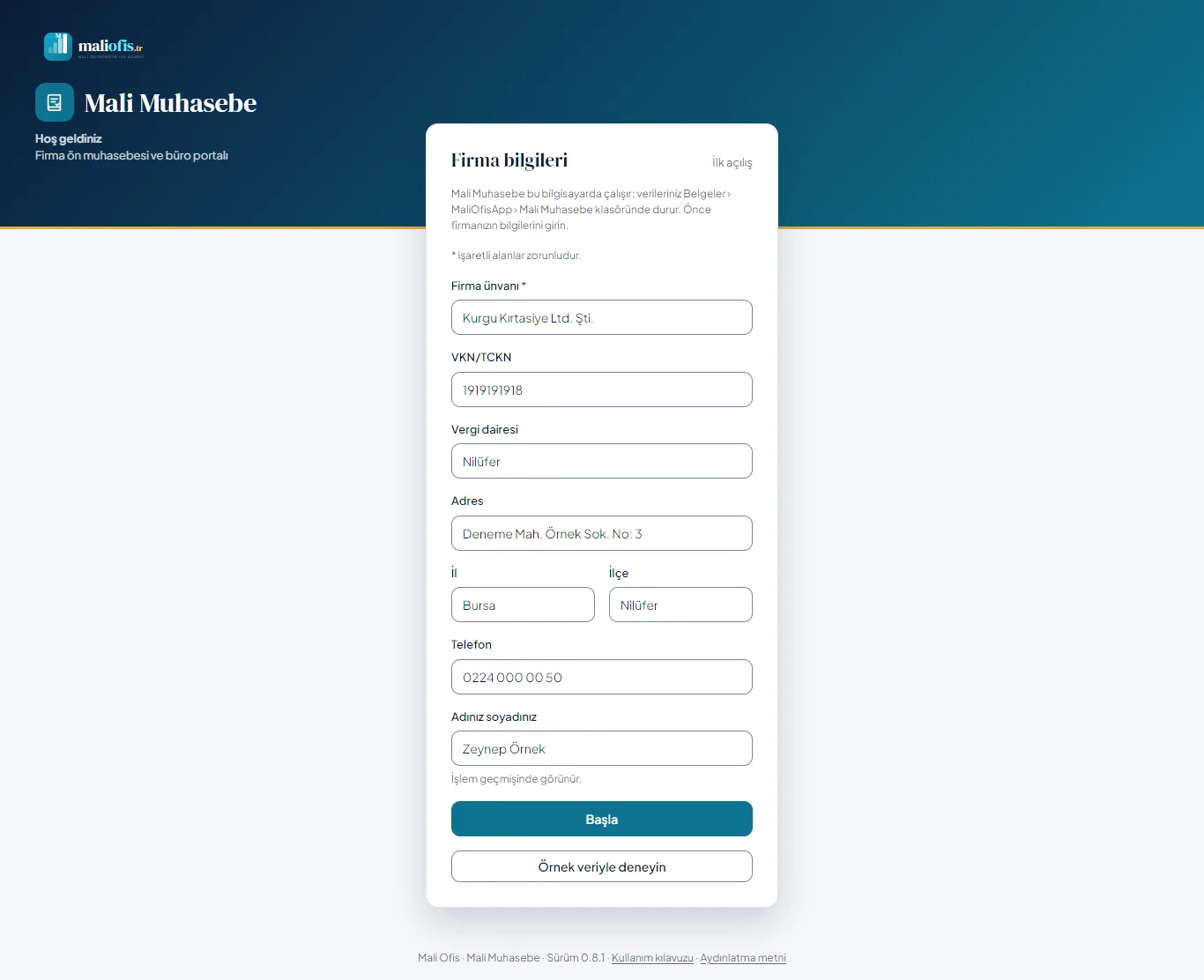
- Firma ünvanı'nı (zorunlu), VKN/TCKN, Vergi dairesi, Adres, İl, İlçe ve Telefon'u yazın.
- Adınız soyadınız'ı yazın; işlem geçmişinde bu ad görünür.
- Başla'ya basın. Bu ekran ilk giriş sihirbazının Firma bilgileri adımıdır; sihirbaz kalan adımlarla açılır ve firma bilgilerini yeniden sormaz (bkz. 2.5).
Firmanızı girmeden önce denemek isterseniz Örnek veriyle deneyin'e basın: program kurgusal bir firmayla, gerçek verinizden ayrı bir örnek klasöründe açılır. Örnekteyken her ekranın üstünde Örnek veri · Gerçek kayıt girmeyin şeridi durur; Örnekten çık programı gerçek verinizle yeniden açar. Örnekte yedek, geri yükleme, e-posta, e-Belge ve muhasebe aktarımı çalışmaz.
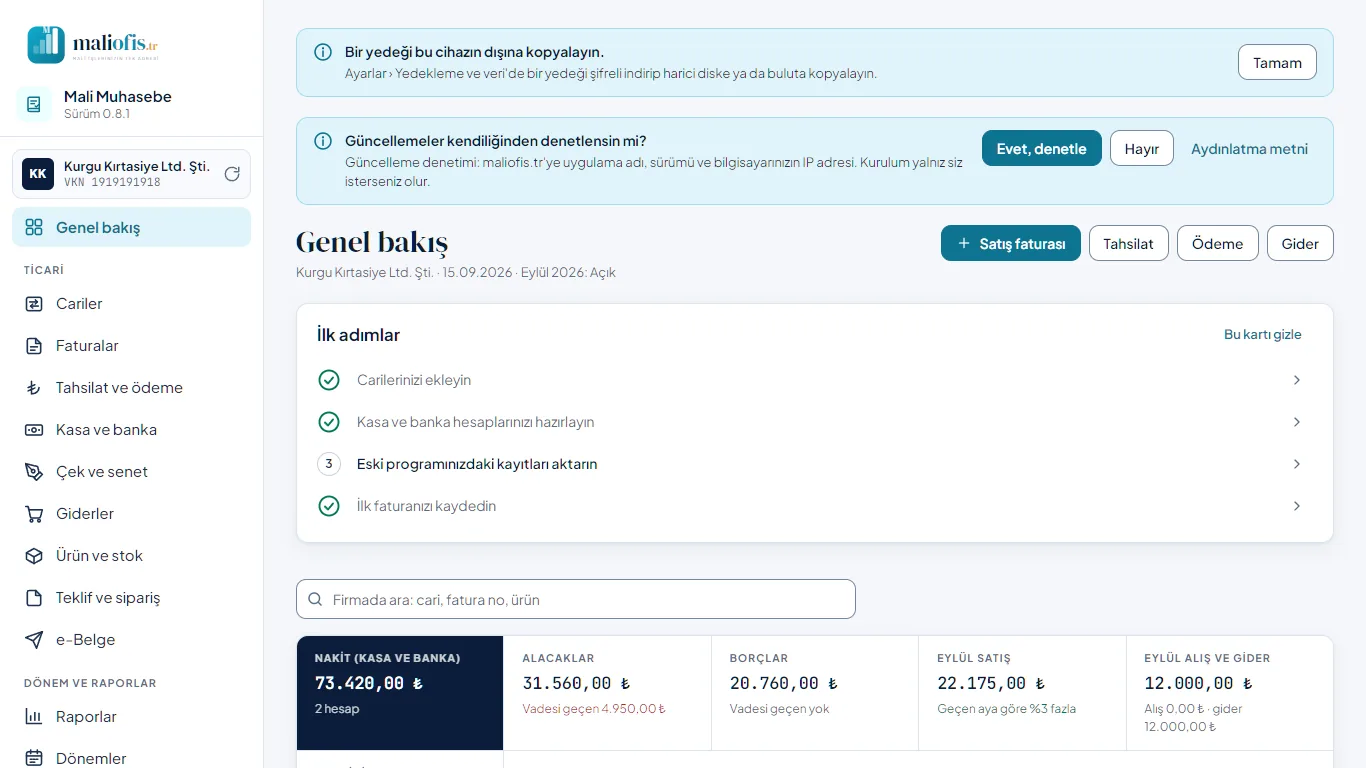
İlk açılışta sayfanın üstünde Güncellemeler kendiliğinden denetlensin mi? şeridi çıkar: güncelleme denetimi maliofis.tr'ye uygulama adını, sürümünü ve bilgisayarınızın IP adresini gönderir. Evet, denetle ya da Hayır'ı seçin; Aydınlatma metni metni açar. İzni sonra Ayarlar › Güncelleme'den değiştirirsiniz (bkz. 6).
Verileriniz Belgeler › MaliOfisApp › Mali Muhasebe klasöründe durur. Önceki sürümlerden güncellediyseniz eski klasör ilk açılışta buraya kendiliğinden taşınır (bkz. 5.2).
2.3 Web sürümüne giriş
Web sürümü https://muhasebe.maliofis.tr/ adresinde açılır. Giriş kimliğiniz e-posta adresinizdir. Hesabınızı büronuz (Ofis yöneticisi) ya da firmanızın yöneticisi açar; davet bağlantısı e-postanıza gelir (sistem e-postası ayarlı değilse yönetici bağlantıyı size kendisi iletir).
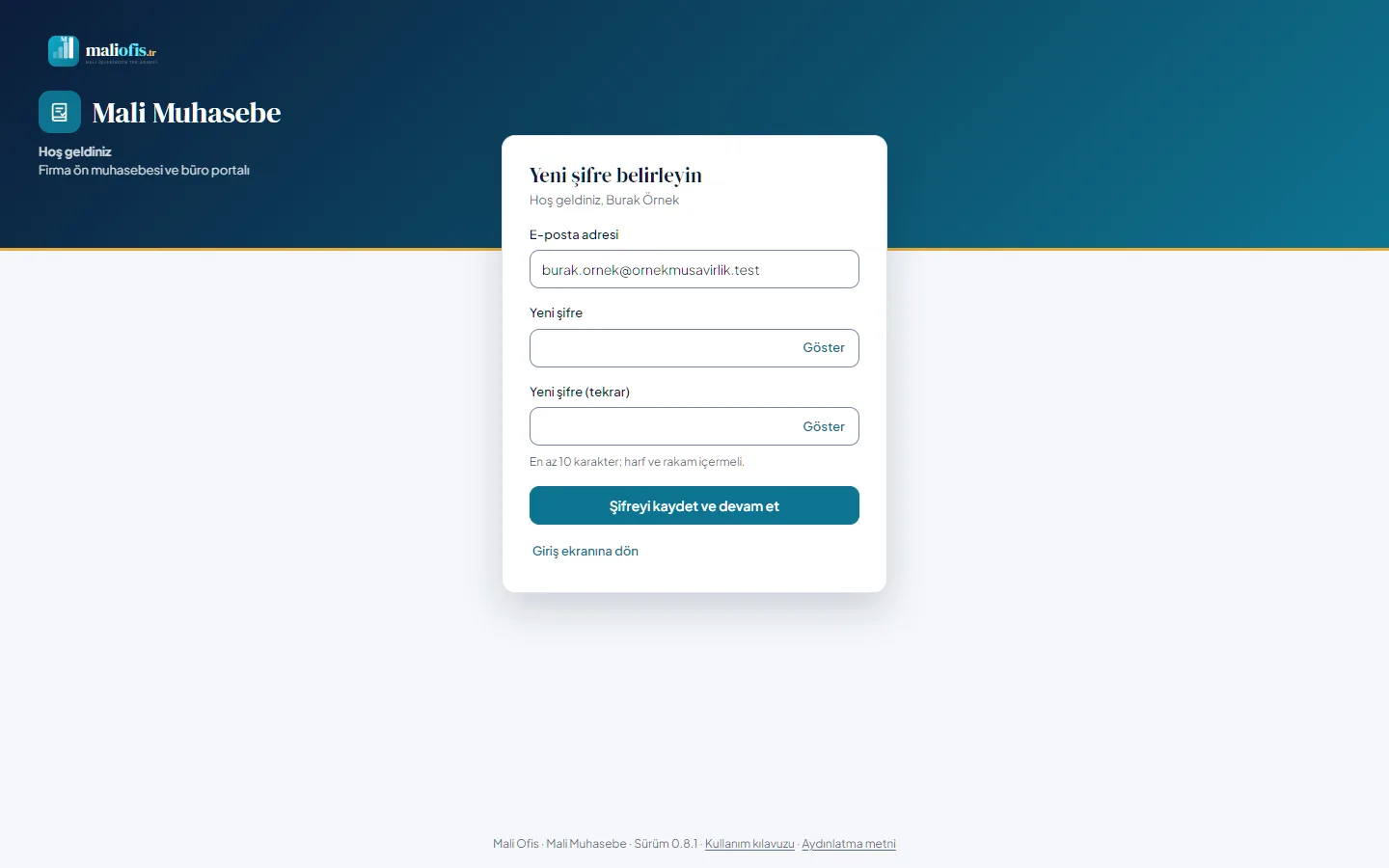
- Davet bağlantısını açın; Yeni şifre belirleyin ekranında e-posta adresiniz yazar.
- Yeni şifre'yi ve Yeni şifre (tekrar)'ı yazın. Şifre en az 10 karakter olmalı; harf ve rakam içermeli. Göster yazdığınızı gösterir.
- Şifreyi kaydet ve devam et'e basın.
Bağlantı 72 saat geçerlidir ve bir kez kullanılır. Süresi geçtiyse yöneticinizden yeni bağlantı isteyin. Bağlantıyı açmanız e-posta adresinizi de doğrular.
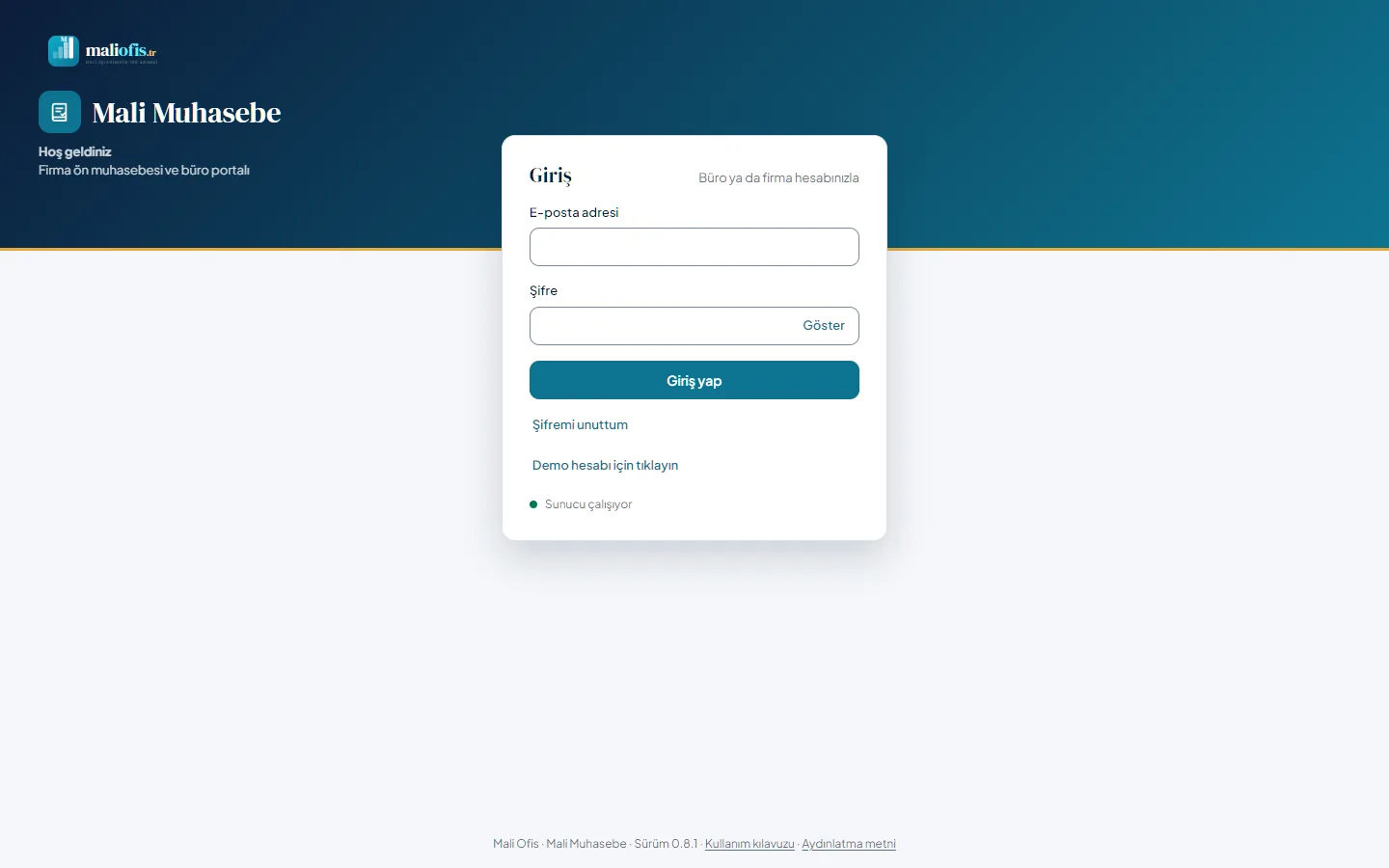
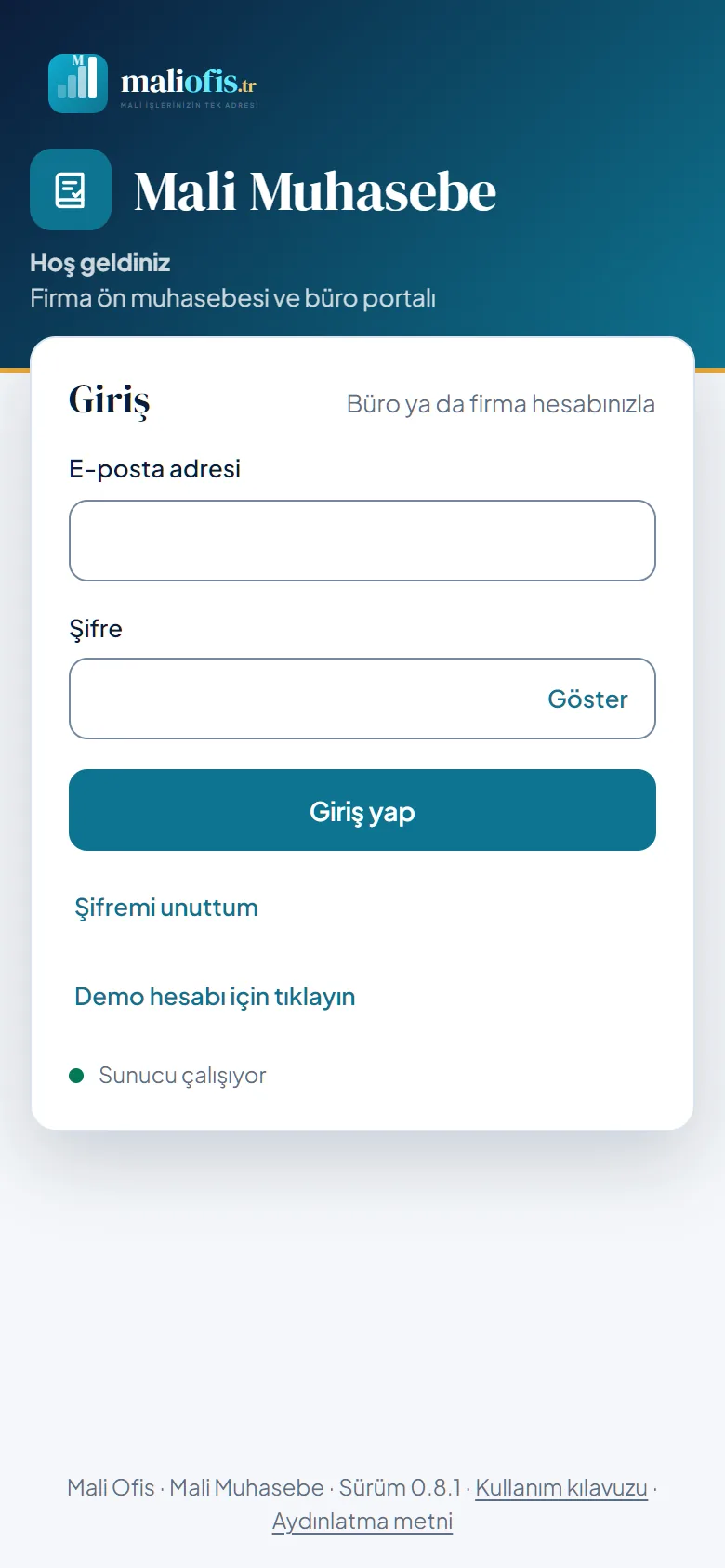
Sonraki girişlerde E-posta adresi ve Şifre yazıp Giriş yap'a basarsınız. Sayfanın altında sürüm ve bu kılavuzun bağlantısı durur.
- Beni hatırla işaretliyse oturumunuz girişten 30 gün sonra kapanır; kullandıkça uzamaz. İşaretlemezseniz oturum tarayıcı kapanınca ya da 12 saat işlem yapılmayınca kapanır. Sistem yöneticisi bu seçeneği Ayarlar › Genel'den kapatabilir.
- 0.7.0'dan önce açılmış hesaplar: Kullanıcı adınızla girmeye devam edersiniz; girişten sonra bir kez E-posta adresinizi doğrulayın kartı açılır. Adresinizi yazıp Doğrulama bağlantısı gönder'e basın ve e-postanıza gelen bağlantıyı açın. Bağlantıyı açtıktan sonra yalnız e-posta adresinizle girersiniz; kullanıcı adıyla giriş kapanır. Sistem e-postası henüz ayarlı değilse adresiniz kaydedilir, bağlantı e-posta ayarlanınca gönderilir.
- Oturumunuz çalışırken kapanırsa (ör. uzun süre işlem yapılmadı, şifreniz başka bir cihazda değişti ya da Diğer oturumları kapat kullanıldı) sayfa kapanmaz: açık pencere ve yazdıklarınız yerinde kalır, hepsinin üstünde Oturumunuz kapandı kartı açılır ve e-posta adresiniz yazılı gelir. Şifrenizi yazıp Giriş yap'a basınca kart kapanır ve bekleyen kayıt (ör. basmış olduğunuz Kaydet) kendiliğinden tamamlanır. Kartta başka bir hesapla girilirse sayfa temizlenir ve o kişinin ana sayfası açılır; önceki kişinin yazdıkları kaydedilmez. Çıkış yap giriş ekranına döner.
- E-posta adresi ya da şifre yanlışsa kartın üstünde E-posta adresi ya da şifre yanlış. yazar; hangisinin yanlış olduğu güvenlik için söylenmez.
- Art arda hatalı girişte hesap bir süre kilitlenir (8 hatalı denemede 15 dakika); Hesabım'daki yanlış Şu anki şifre de sayılır. Süre dolunca yeniden deneyin.
- Yeni şifre kuralı (en az 10 karakter; harf ve rakam) yalnız yeni belirlenen şifrelere uygulanır. Daha önce belirlediğiniz şifreyle girmeye devam edersiniz.
Şifremi unuttum: Sunucuda sistem e-postası ayarlıysa sıfırlama bağlantısı ister; ayarlı değilse "Şifrenizi ofis yöneticiniz sıfırlar." açıklamasını gösterir.
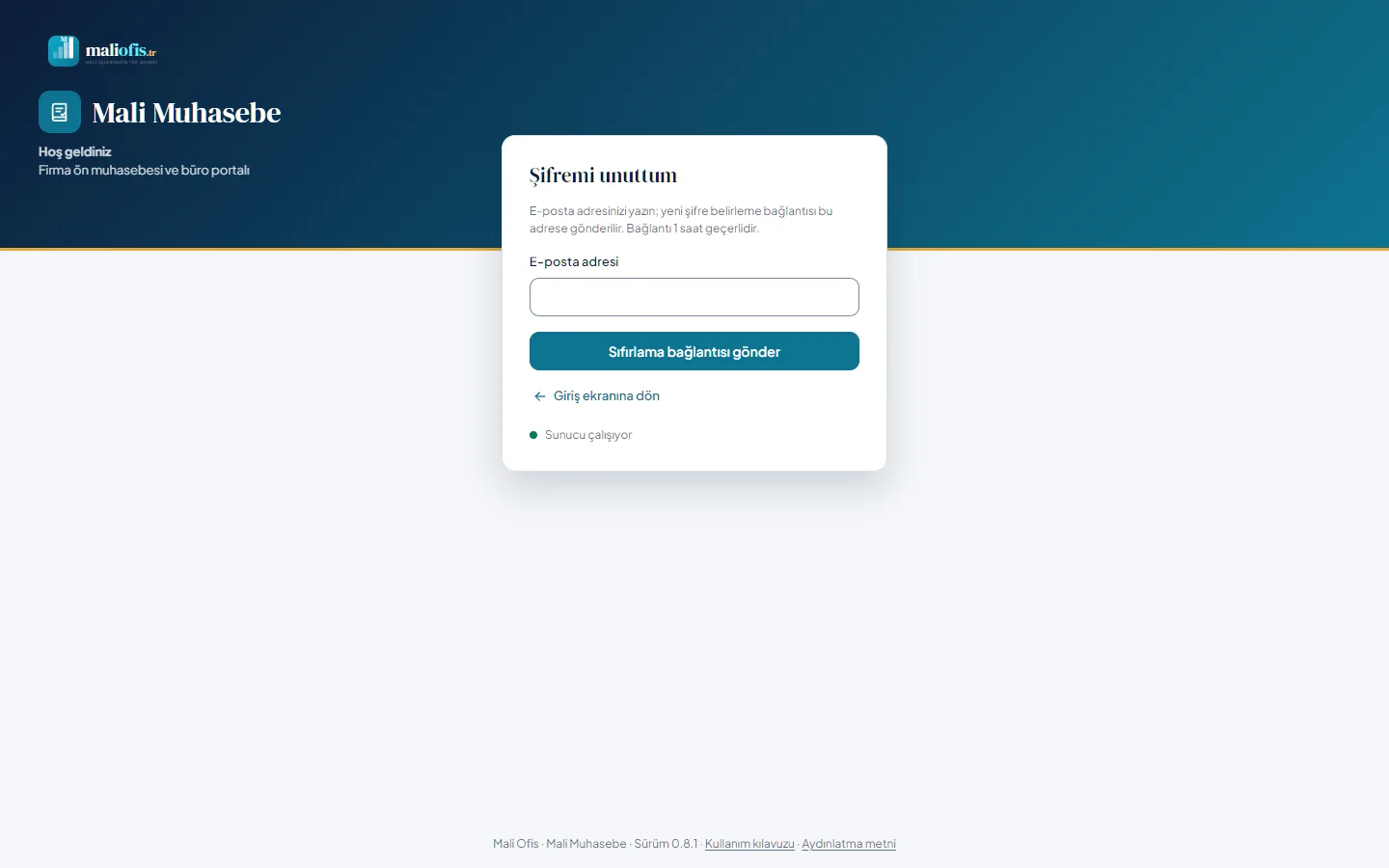
- Giriş ekranında Şifremi unuttum'a basın.
- E-posta adresi'ni yazın ve Sıfırlama bağlantısı gönder'e basın.
- E-postanıza gelen bağlantıyı 1 saat içinde açıp yeni şifrenizi belirleyin. Yöneticinizin verdiği sıfırlama bağlantısı 72 saat geçerlidir.
Güvenlik için yanıt her durumda aynıdır; hesabın olup olmadığı söylenmez. Bağlantı gelmezse büronuzdan ya da firma yöneticinizden şifre sıfırlama bağlantısı isteyin.
2.4 Yeni sunucuda ilk kurulum (sistem yöneticisi)
Web sürümü yeni bir sunucuya kurulduğunda tarayıcıda Kurulum ekranı çıkar. Bu ekranı yalnız sunucuyu kuran sistem yöneticisi kullanır; iki adımdır.
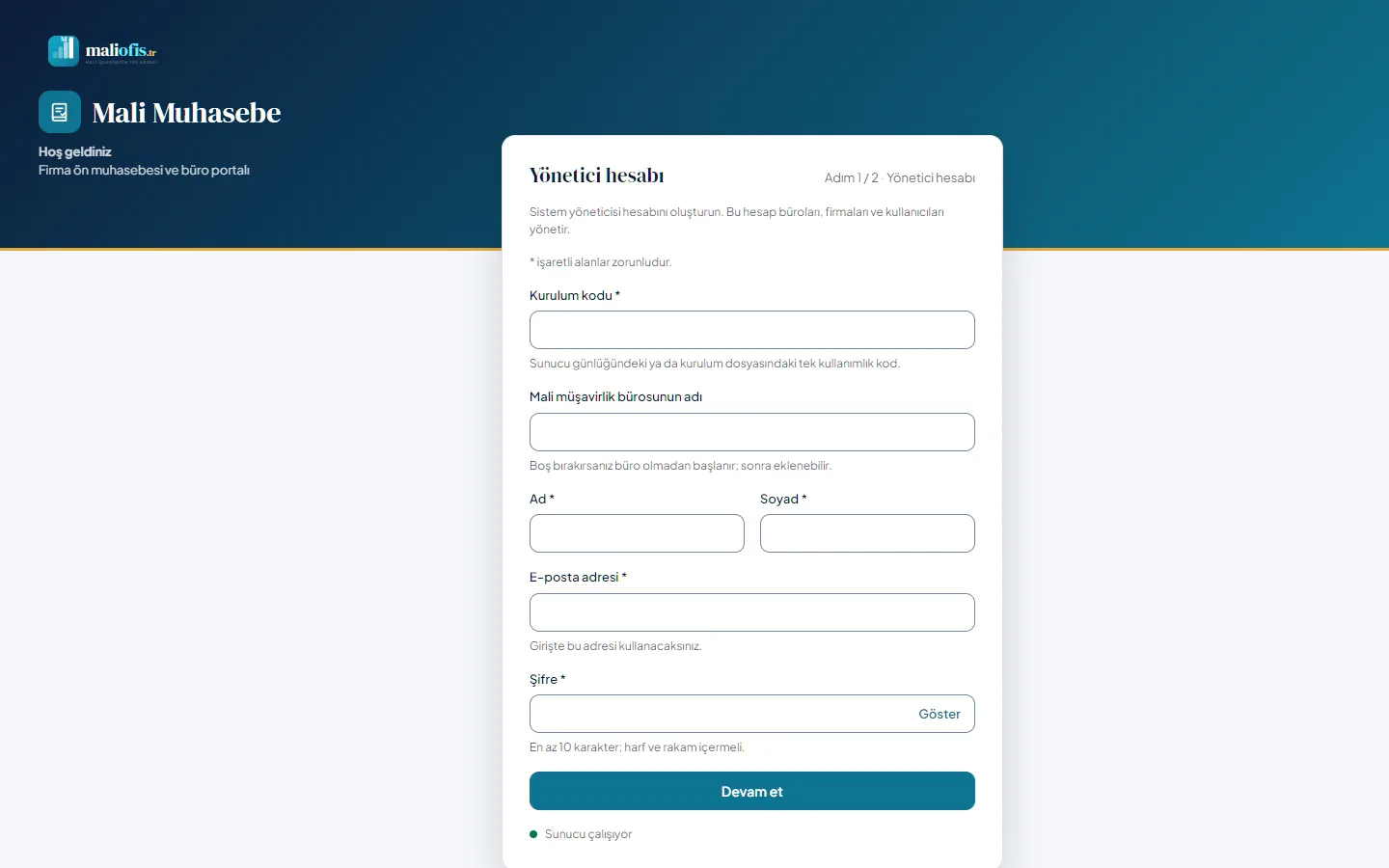
Adım 1 / 2 · Yönetici hesabı
- Kurulum kodu'nu yazın: sunucu ilk açıldığında günlüğüne (NAS'ta ayrıca kurulum dosyasına) yazılan 10 karakterlik koddur.
- İsterseniz Mali müşavirlik bürosunun adı'nı yazın; boş bırakırsanız büro olmadan başlanır, büro sonra Ayarlar › Sistem'den eklenir.
- Ad, Soyad, E-posta adresi ve Şifre'yi (en az 10 karakter; harf ve rakam) yazıp Devam et'e basın. Bu hesap sistem yöneticisidir: büroları, firmaları ve kullanıcıları yönetir; e-posta adresi giriş kimliğinizdir.
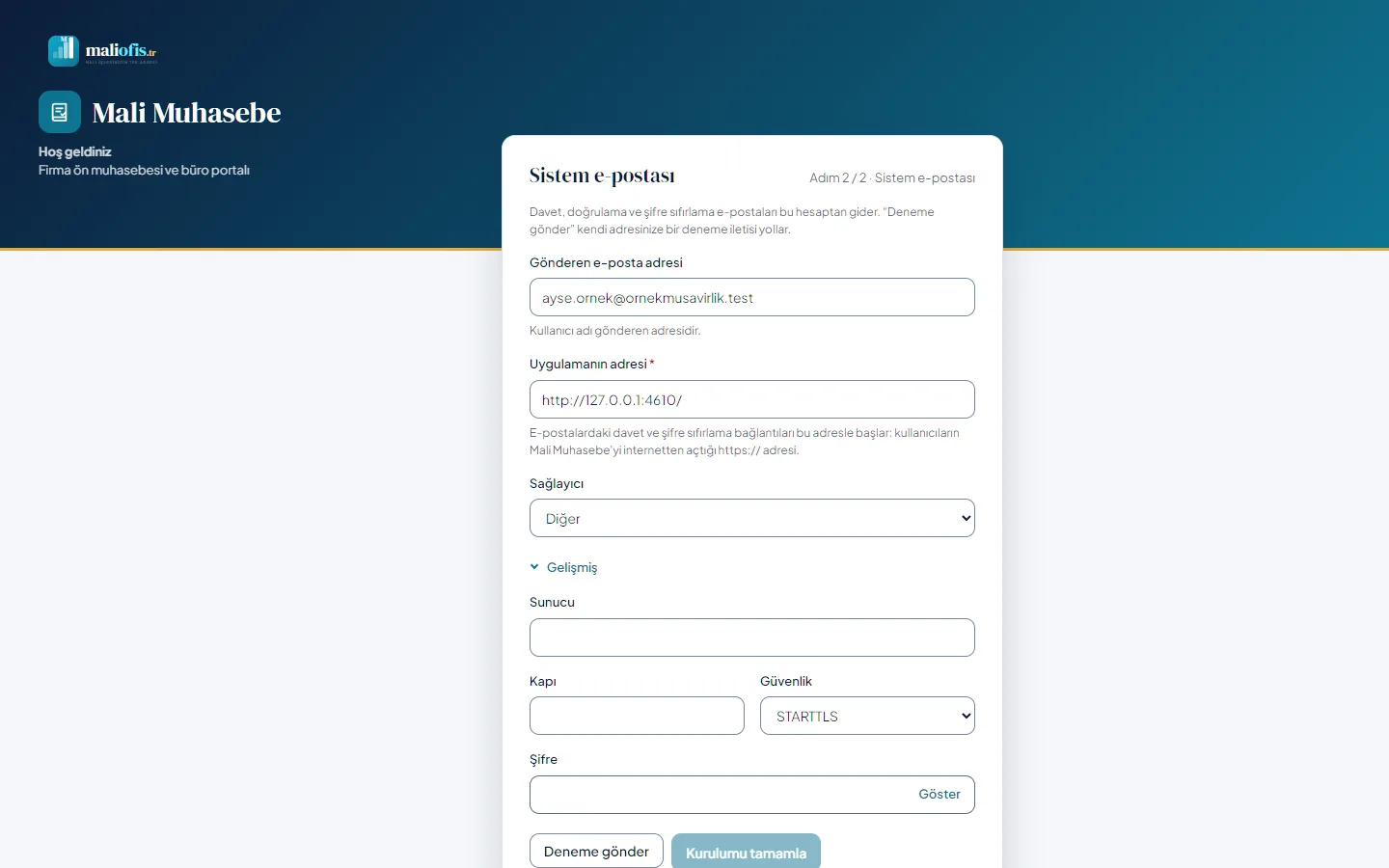
Adım 2 / 2 · Sistem e-postası. Davet, e-posta doğrulama ve şifre sıfırlama e-postaları bu hesaptan gider; bu yüzden kurulumda, sonraya kalmadan tanımlanır. Form bütün Mali Ofis uygulamalarında aynıdır (bkz. 4.12):
- Gönderen e-posta adresi'ni yazın (adresiniz dolu gelir; ofisin başka bir adresini de yazabilirsiniz). Sağlayıcı kendiliğinden tanınır; sunucu, kapı ve güvenlik Gelişmiş altında doldurulur.
- Sağlayıcınızda uygulama şifresi oluşturun (Uygulama şifresi oluştur ↗ bağlantısı ve iki satırlık adım formun altında) ve Uygulama şifresi kutusuna yapıştırın.
- Uygulamanın adresi Mali Muhasebe'nin internetten açıldığı https:// adresidir; e-postadaki bağlantılar bununla başlar.
- Deneme gönder kendi adresinize bir deneme iletisi yollar (ayarlar henüz kaydedilmez). Deneme başarılı olunca Kurulumu tamamla açılır; basınca hesap ve e-posta ayarı birlikte kaydedilir ve uygulamaya girersiniz.
İnternet ya da e-posta hesabı henüz hazır değilse E-postayı sonra ayarlayacağım'a basın. Onay penceresi "Sistem e-postası olmadan davet, doğrulama ve şifre sıfırlama e-postaları gitmez." diye uyarır; Yine de devam et derseniz hesap e-postasız açılır. Siz ayarlayana kadar her sayfanın üstünde kapatılamayan Sistem e-postası ayarlı değil şeridi durur ve Ayarlar › E-posta sekmesi Eksik rozeti taşır; Ayarla sizi aynı forma götürür. Geri ilk adıma döner; yazdıklarınız durur.
Sunucunun kurulum dosyasında sistem e-postası verildiyse (bkz. dağıtım belgesi) ikinci adım dolu ve değiştirilemez gelir; yalnız Deneme gönder ve Kurulumu tamamla vardır.
2.5 İlk giriş sihirbazı
İlk girişinizde (ve adımları bitirene kadar her girişte) menüsüz bir sihirbaz açılır ve sizi rolünüze göre ayarlarınıza götürür.
| Rol | Adımlar |
|---|---|
| Ofis yöneticisi | Büro bilgileri, Büro e-postası, Bilgileriniz, Aydınlatma metni, Hazırsınız |
| Ofis kullanıcısı | Bilgileriniz, Aydınlatma metni, Hazırsınız |
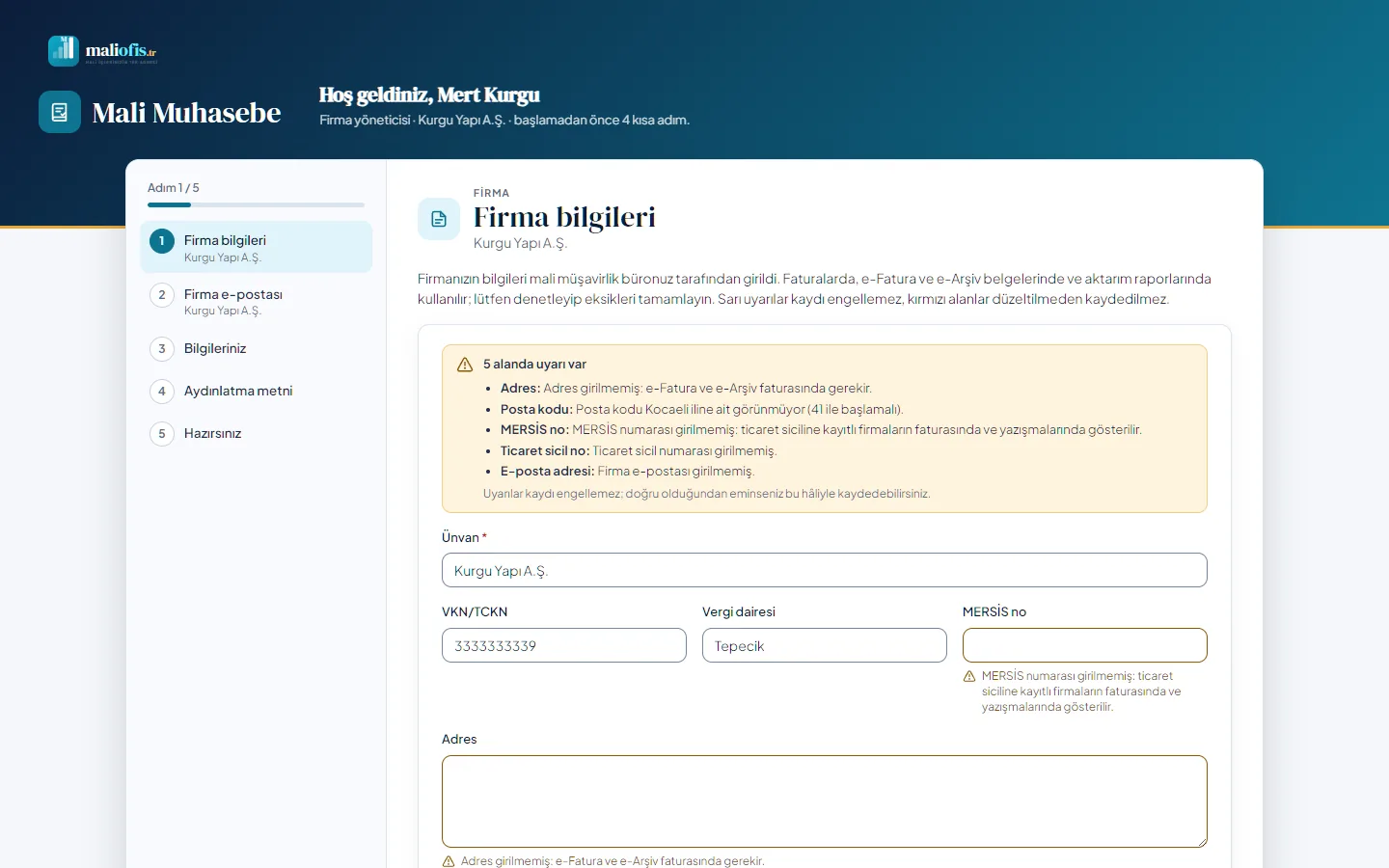
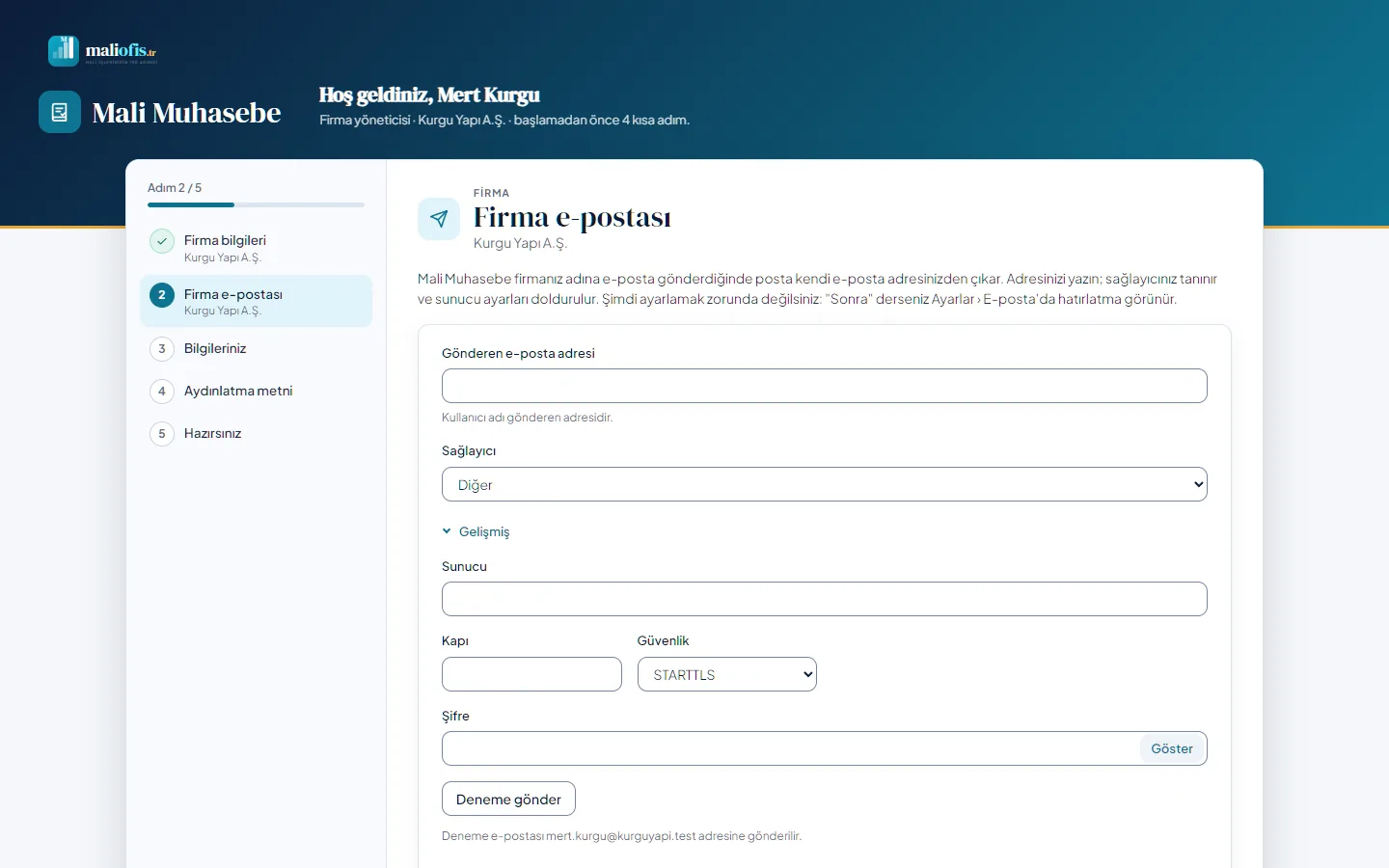
| Firma yöneticisi (masaüstünde programı kullanan kişi) | Yönettiğiniz her firma için Firma bilgileri ve Firma e-postası, Bilgileriniz, Aydınlatma metni, Hazırsınız |
| Firma kullanıcısı, Firma izleyicisi | Bilgileriniz, Aydınlatma metni, Hazırsınız |
Firma ve büro bilgileri yazılırken denetlenir. Kırmızı işaretli alan (ör. 10 rakam olmayan VKN, alan koduyla yazılmamış telefon, 5 haneli olmayan posta kodu, 16 haneli olmayan MERSİS) düzeltilmeden kaydedilmez. Sarı uyarılar (boş adres, ile uymayan posta kodu, kontrol basamağı tutmayan VKN, eksik MERSİS …) kaydı engellemez; kontrol basamağı tutmayan numarada kaydederken Yine de kaydedilsin mi? diye sorulur. Bilgileri denetleyip Onayla ve ilerle'ye basın. Masaüstünde firma bilgileri ilk açılış ekranında girildiği için bu adım tamamlanmış gelir.
E-posta adımında firmanın ya da büronun e-posta hesabı aynı formla ayarlanır (bkz. 4.12). Sonra ile atlayabilirsiniz; ayarlanana kadar menüdeki Ayarlar'da ve Ayarlar › E-posta sekmesinde sarı bir hatırlatma işareti görünür. Sistem e-postası burada sorulmaz; o kurulum ekranında tanımlanmıştır (bkz. 2.4).
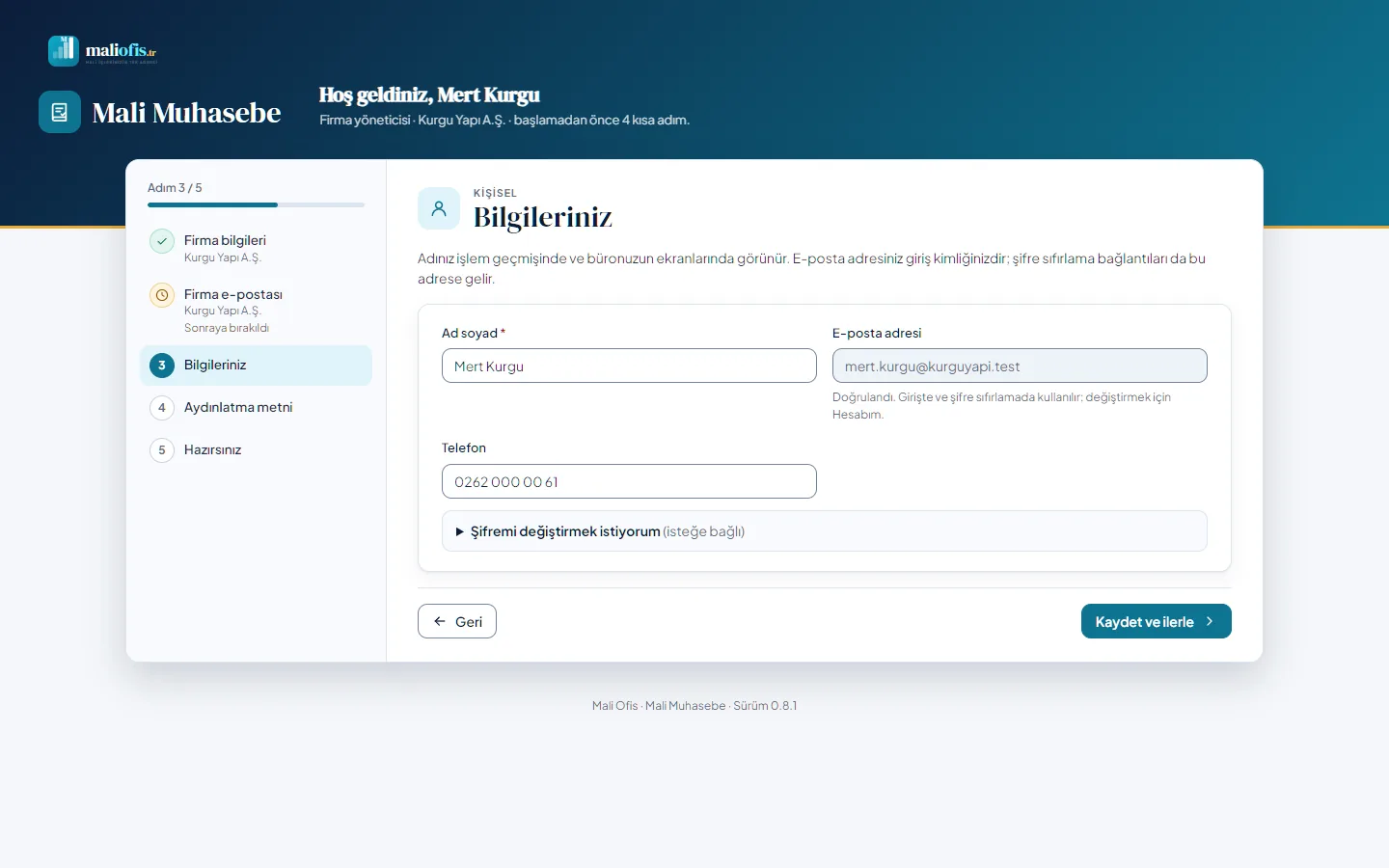
Bilgileriniz adımında ad soyad, e-posta ve telefonunuzu denetleyip Kaydet ve ilerle'ye basarsınız. Şifrenizi davet bağlantısıyla kendiniz belirlediğiniz için değiştirmek zorunda değilsiniz.
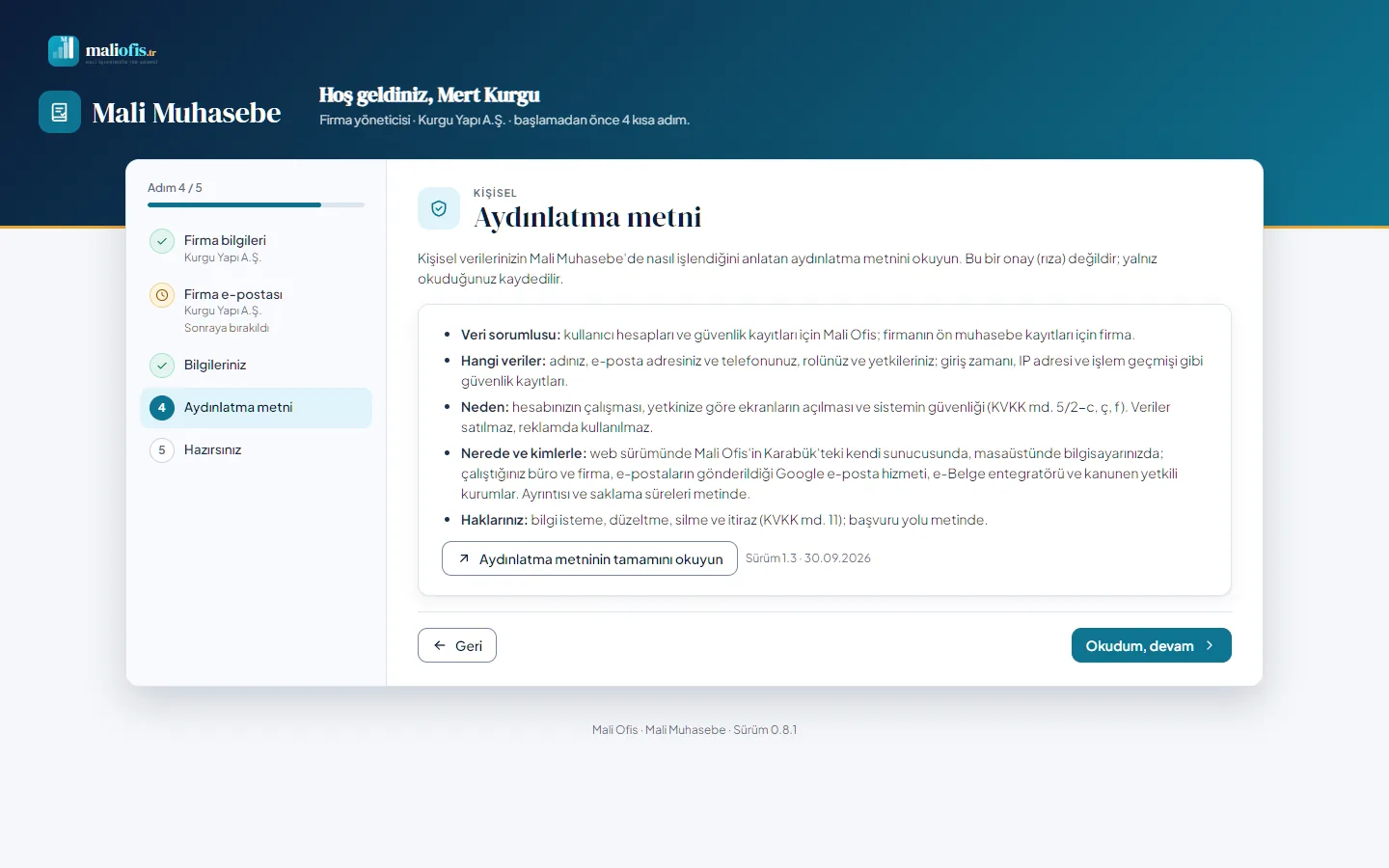
Aydınlatma metni kişisel verilerinizin nasıl işlendiğini anlatır; tamamı Aydınlatma metninin tamamını okuyun ile açılır. Okudum, devam bir onay değildir; yalnız okuduğunuz kaydedilir. Metin değişirse yeniden okumanız istenir.
Hazırsınız adımı tamamlanan ve sonraya bırakılan adımları gösterir; Mali Muhasebe'yi kullanmaya başlayın ile uygulamaya geçersiniz. Ofis yöneticisi burada Örnek veriyle deneyin ile büroya kurgusal kayıtlı ayrı bir Örnek firma ekleyebilir (bkz. 3.2).
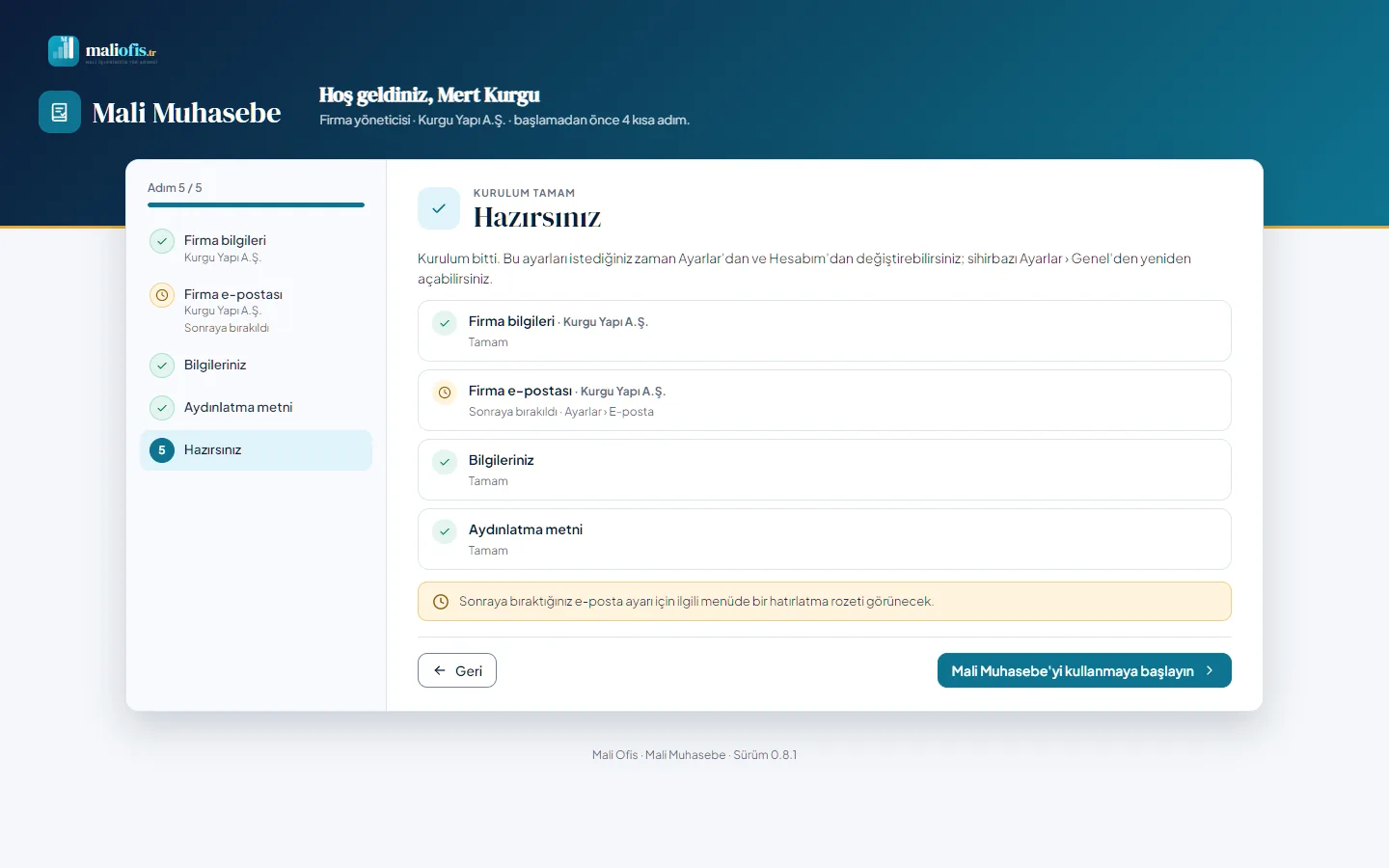
Sihirbazı istediğiniz zaman Ayarlar › Genel › İlk giriş sihirbazı › Kurulum sihirbazını yeniden aç ile açabilirsiniz.
2.6 Demo
Mali Muhasebe'yi kurmadan denemek için demo kurulumu vardır: https://muhasebe-demo.maliofis.tr/. Web sürümünün giriş ekranındaki Demo hesabı için tıklayın bağlantısı ve maliofis.tr'deki Dene düğmesi oraya gider. Gerçek kurulum demo formu barındırmaz, yalnız bağlantı verir.
- Demo hesabı açın formunda Ad, Soyad ve E-posta adresi'ni yazın; Aydınlatma metnini okudum. kutusunu işaretleyin (zorunlu). Bilgilendirme ve kampanya e-postası almak istiyorum. kutusu isteğe bağlıdır ve işaretsiz gelir; izninizi her e-postadaki bağlantıyla geri alabilirsiniz.
- Doğrulama bağlantısı gönder'e basın. Yanıt her durumda aynıdır: "Doğrulama bağlantısını … adresine gönderdik. Bağlantı 24 saat geçerlidir."
- E-postanıza gelen bağlantıyı açın; Yeni şifre belirleyin kartında şifrenizi kendiniz belirleyin. E-postayla hiçbir zaman şifre gönderilmez; bağlantı 24 saat geçerlidir ve bir kez kullanılır. Süresi geçtiyse formu yeniden gönderin.
- Şifre kaydedilince demoya girersiniz. Sonraki girişlerde giriş ekranında e-posta adresinizi ve şifrenizi yazarsınız. Aynı adresle yeniden başvurursanız hesabınızın var olduğunu söyleyen ve şifre sıfırlama bağlantısı taşıyan bir e-posta gelir.
Demoda ÖRNEK KIRTASİYE LTD. ŞTİ. adlı kurgusal firmada Firma kullanıcısısınızdır: cari, fatura, tahsilat, gider, çek ve rapor gibi işleri yapar, kullanıcıları ve sistem ayarlarını değiştiremezsiniz. Her sayfanın üstünde Demo · Kayıtlar her gece silinir · Gerçek kişi bilgisi girmeyin. şeridi durur. Kapalı işler soluk görünür ve tıklanınca Demoda kapalı der: e-posta (doğrulama ve şifre sıfırlama dışında), e-Belge, muhasebe aktarımı ve muhasebeci paketi, Müşteri Takip bağlantısı ve yenileme talebi, dış bağlantılar ve güncelleme. Kullanıcılar listesinde yalnız kurgusal kişiler görünür; kayıtların "oluşturan" alanında ve işlem geçmişinde bütün ziyaretçiler Demo ziyaretçisi diye yazar.
Girdiğiniz kayıtlar her gece 03.00'te silinir ve örnek kayıtlar baştan kurulur; hesabınız ve oturumunuz kalır. 30 gün kullanılmayan demo hesabı kişisel bilgileriyle birlikte silinir. Demoya gerçek kişi ya da firma bilgisi girmeyin.
İlk adımlar
Ana sayfanın en üstündeki “İlk adımlar” kartı şu işleri gösterir; iş yapılınca madde kendiliğinden işaretlenir. Kart “Bu kartı gizle” ile kapanır; Yardım › İlk adımlar ile yeniden açılır.
- Carilerinizi ekleyin: müşteri ve tedarikçilerinizi Cariler sayfasında ekleyin; açılış bakiyelerini girin
- Kasa ve banka hesaplarınızı hazırlayın: Kasa ve banka sayfasında hesaplarınızı ekleyin ya da açılış bakiyelerini girin
- Eski programınızdaki kayıtları aktarın: eski ön muhasebe programınızdaki kayıtları tek seferde aktarın; deneme aktarımı da bu adımı tamamlar
- İlk faturanızı kaydedin: satış ya da alış faturanızı Faturalar sayfasında kaydedin
Kim ne yapabilir
Tablo uygulamanın yetki tanımından üretilir; sunucu her isteği aynı tanıma göre denetler. “kısmen” hücresi kapsamı yazar.
| İş | Ofis yöneticisi | Ofis kullanıcısı | Firma yöneticisi | Firma kullanıcısı | Firma izleyicisi | Sistem yöneticisi |
|---|---|---|---|---|---|---|
| Görüntüleme | evet | kısmen: atandığı firmalar | kısmen: kendi firması | kısmen: kendi firması | kısmen: kendi firması | evet |
| Oluşturma | evet | kısmen: atandığı firmalar | kısmen: kendi firması | kısmen: kendi firması | hayır | evet |
| Düzenleme | evet | kısmen: atandığı firmalar | kısmen: kendi firması | kısmen: kendi firması | hayır | evet |
| Silme | evet | kısmen: atandığı firmaların kayıtları (firma silinmez) | kısmen: kendi firmasının kayıtları | kısmen: kendi firmasının kayıtları | hayır | evet |
| Dışa aktarma ve yazdırma | evet | kısmen: atandığı firmalar | kısmen: kendi firması | kısmen: kendi firması | kısmen: kendi firması | evet |
| Onaylama ya da gönderme | evet | kısmen: atandığı firmalar | kısmen: kendi firması | kısmen: kendi firması | hayır | evet |
| Kullanıcı ve rol yönetimi | evet | hayır | kısmen: kendi firmasının kullanıcıları | hayır | hayır | evet |
| Ayar değiştirme | evet | hayır | kısmen: kendi firmasının ayarları | hayır | hayır | evet |
| Yedek alma ve geri yükleme | hayır | hayır | hayır | hayır | hayır | evet |
| Güncelleme kurma | hayır | hayır | hayır | hayır | hayır | evet |
| İşlem geçmişini görme | evet | hayır | kısmen: kendi firmasının kayıtları | hayır | hayır | evet |
| Kişisel veriyi açık görme (T.C., IBAN, ücret) | evet | kısmen: atandığı firmalar | kısmen: kendi firması | kısmen: kendi firması | hayır | evet |
Masaüstü sürümünde rol yoktur; programı açan Windows kullanıcısı her işi yapar.
3. Ekranlar ve menüler
3.1 Ana düzen, firma seçimi ve roller
Ekranın solunda kenar çubuğu, sağında sayfa durur. Kenar çubuğu yukarıdan aşağı:
- Mali Ofis logosu ve altında ürün satırı: Mali Muhasebe ve kullandığınız sürüm (Sürüm 0.7.0 gibi).
- Firma kartı: çalıştığınız firmanın adı ve VKN'si. Karta basınca Firma seçin penceresi açılır (aşağıda).
- Menü: firmanın sayfaları gruplar hâlinde (Ticari, Dönem ve raporlar, büroda Resmi muhasebe ve Büro); en altta Program grubunda Ayarlar. Açık olan sayfa menüde vurgulanır.
- Yardım: Kullanım kılavuzu (bu kılavuz; F1), Klavye kısayolları, İlk adımlar (kartı gizlediyseniz), Sorun bildir ve Mali Ofis destek (bkz. 9).
- Kullanıcı kartı (web): adınız ve rolünüz. Karta basınca Hesabım ve Çıkış çıkar.
Her sayfanın başlığının altında o sayfanın bağlamı (firma, dönem, tarih) yazar; sağda sayfanın asıl işi (ör. Satış faturası, Yeni cari) durur. Tarayıcı sekmesinde sayfanın adı ve Mali Muhasebe yazar. Görünüm (açık, koyu ya da bilgisayarınızın ayarı) Ayarlar › Genel'den seçilir.
Girişte açılan sayfa rolünüze göre değişir: büro personeli ve sistem yöneticisi Portföy'ü görür (sistem yöneticisi bütün firmaları). Firma kullanıcısında en son çalıştığınız firmanın Genel bakış'ı açılır; ilk girişte tek firmanız varsa o firmanın Genel bakış'ı açılır, birden çok firmanız varsa Firma seçin penceresi kendiliğinden açılır.
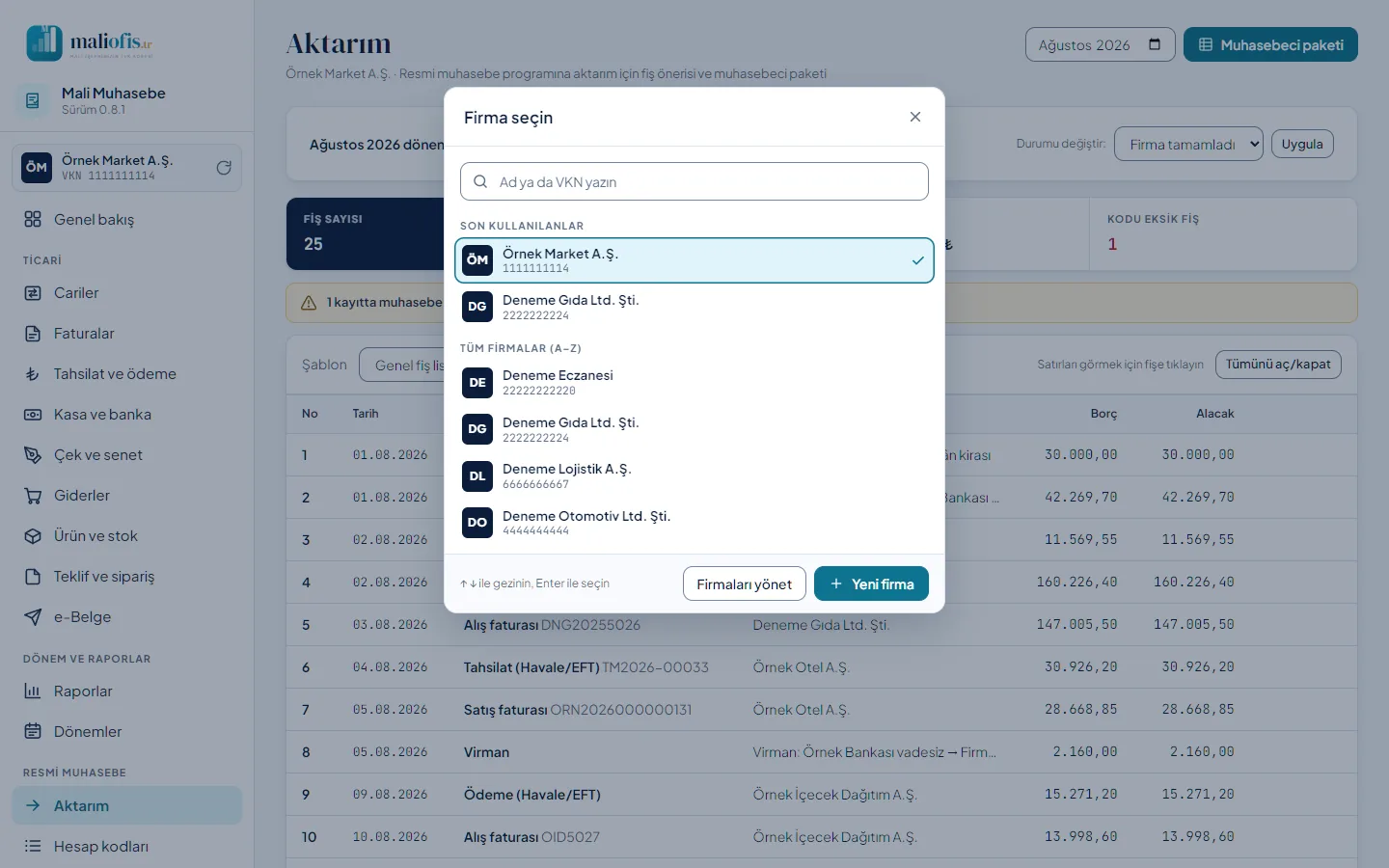
Firma seçin penceresi:
- Açılınca arama kutusu hazırdır: firmanın adının ya da VKN'sinin bir kısmını yazın, liste yazdıkça süzülür. Sonuç yoksa "Bu aramayla firma bulunamadı." yazar.
- Son kullanılanlar: bu tarayıcıda en son girdiğiniz 5 firma, en yenisi üstte. Tüm firmalar (A–Z): girebildiğiniz bütün firmalar, alfabetik.
- ↑ ↓ ile gezinir, Enter ile seçer, Esc ile kapatırsınız. Bir firmaya basınca o firmanın Genel bakış'ı açılır.
- Firmaları yönet: büroda Portföy'e, firma kullanıcısında Ayarlar › Firma'ya götürür. Yeni firma (mali müşavir ve sistem yöneticisi) yeni firma açar (bkz. 4.10).
Listede yalnız girebildiğiniz firmalar vardır: firma kullanıcısı üye olduğu firmaları, Ofis kullanıcısı kendisine atanan firmaları, Ofis yöneticisi büronun bütün firmalarını görür. Rollerin neyi yapabildiği Kim ne yapabilir tablosundadır (bkz. 2). Yetkinizin olmadığı düğme ekranda görünmez; bir iş yetkinizin dışındaysa Bu işlem için yetkiniz yok. yazar.
Kişisel veri: carilerin T.C. kimlik numarası ve IBAN'ı listelerde, aramada ve rapor ekranında herkese son dört hanesiyle (•••• 1234) görünür. Yetkili rol cari kartında Göster ile açık görür; her açık gösterim ve kişisel veri içeren her dışa aktarma işlem geçmişine yazılır. Firma izleyicisi açık değeri hiçbir yerde görmez.
Firmanın Genel bakış sayfasındaki Firmada ara kutusu carileri, faturaları ve ürünleri bulur. Aynı firmayı açık tutan başka bir kullanıcı kayıt değiştirdiğinde ekranın sağ altında kısa bir bildirim çıkar ve sayfanız kendiliğinden yenilenir. Kayıt siz düzenlerken başka biri tarafından değiştirildiyse Bu kayıt siz düzenlerken değiştirildi. yazar; Güncel hâlini açın kaydın son hâlini açar, değişikliğinizi yeniden uygulayın.
Kaydetme: Bir formu değiştirip kaydetmeden kapatmak isterseniz (Esc, X, Vazgeç, başka sayfaya geçme, tarayıcıda geri) Kaydetmeden çıkılsın mı? diye sorulur; Vazgeç formda bırakır. Kaydet yanıt gelene kadar Kaydediliyor… yazar ve ikinci kez basılmaz; Ctrl+S ve Ctrl+Enter da kaydeder. Aynı kayıt iki kez gönderilse de (ör. bağlantı kopup yeniden basıldı) bir kez açılır. Web'de bağlantı koparsa üstte Sunucuya ulaşılamıyor · Bağlantı gelince kendiliğinden devam eder şeridi çıkar ve Kaydet Bağlantı bekleniyor… der; form ekranda kalır, bağlantı gelince yeniden basarsınız.
Numaralar: VKN, T.C. kimlik numarası, IBAN, telefon ve e-posta her üründe aynı kuralla denetlenir. Biçimi yanlış numara (ör. 10 rakam olmayan VKN) kaydedilmez ve alanın altında nedeni yazar. Kontrol basamağı tutmayan numarada ya da aynı VKN'li başka bir cari varsa Yine de kaydedilsin mi? diye sorulur; Yine de kaydet kaydeder. Aynı VKN ile ikinci firma açılmaz: Bu VKN ile kayıtlı bir firma var.
Boş listeler: Hiç kaydı olmayan listede ilk kaydı ekleyen düğme durur (yetkiniz yoksa Kayıt eklemek için yetkiniz yok.). Arama sonucu boşsa Bu aramayla … bulunamadı. ve Aramayı temizle, süzgeç sonucu boşsa Bu süzgeçlerle … bulunamadı. ve Süzgeçleri temizle çıkar.
Bildirimler sağ altta birkaç saniye görünür; hata bildirimi siz kapatana kadar durur. Silme gibi geri alınamaz işlerde program kendi onay penceresini açar: başlık soruyu, altındaki metin sonucu yazar; Vazgeç hazır seçilidir (Enter ve Esc vazgeçer), işi yapan düğme kırmızıdır.
3.2 Portföy (büro)
Büro personeli açılışta Portföy'ü görür: büronun firmaları, seçilen ayın (varsayılan: geçen ay) dönem göstergeleri ve KDV beyannamesinin son günü (izleyen ayın 28'i).
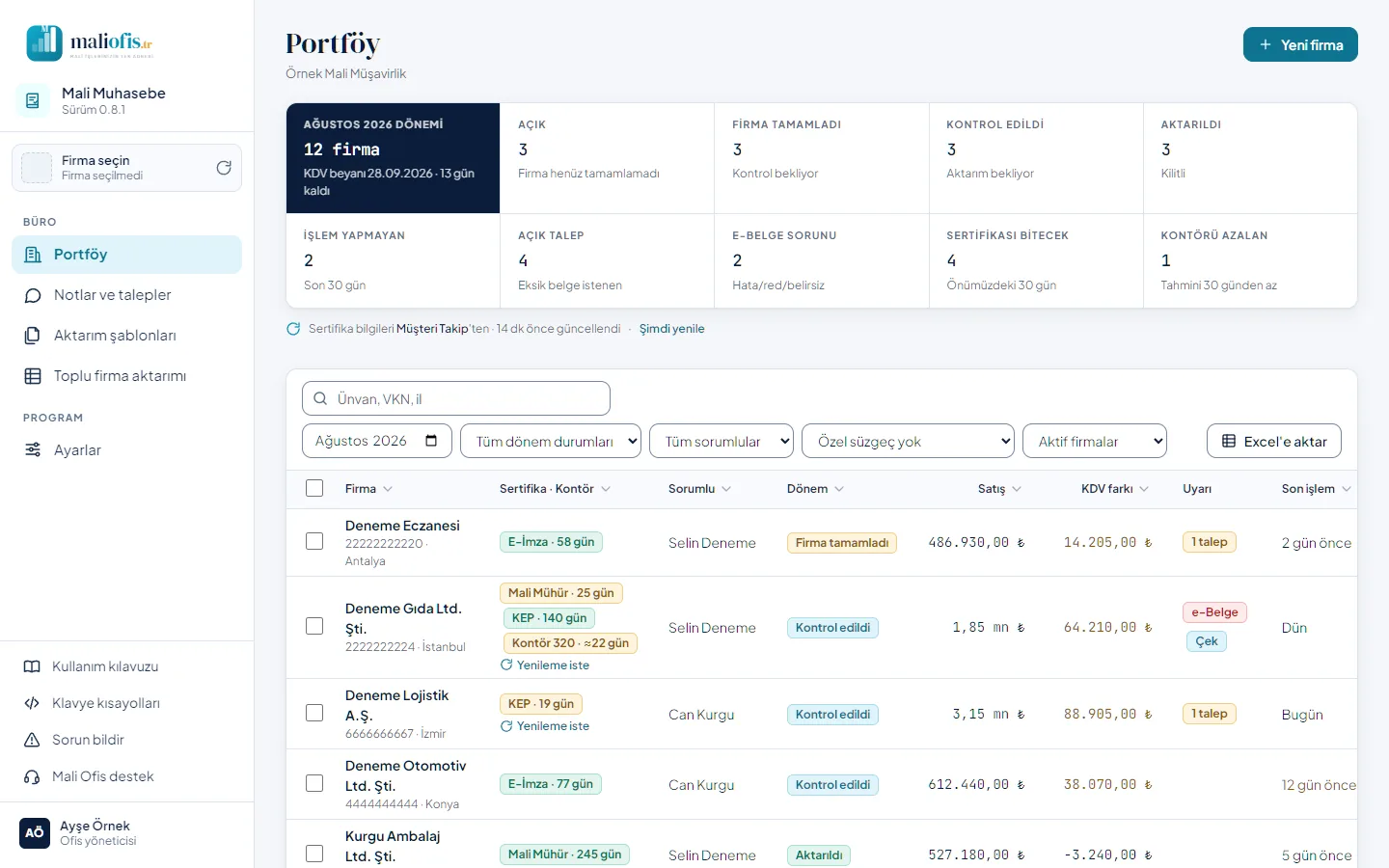
- Göstergeler: Açık, Firma tamamladı, Kontrol edildi, Aktarıldı, İşlem yapmayan (son 30 gün), Açık talep, e-Belge sorunu, Sertifikası bitecek ve Kontörü azalan. Bir göstergeye basınca liste o firmalara süzülür.
- Süzgeçler: arama (ünvan, VKN, il), ay, dönem durumu, sorumlu personel, özel süzgeçler (30 gündür işlem yok, açık talebi olan, vadesi geçen alacağı olan, 7 gün içinde çeki olan, e-Belge sorunu olan, sertifika / kontör uyarısı) ve aktif / pasif firmalar.
- Sütunlar: firma, sorumlu, dönem durumu, ayın satışı ve KDV farkı, uyarılar (talep, e-Belge, çek) ve son işlem. Excel'e aktar listeyi bütün sütunlarıyla indirir.
- Yeni firma (mali müşavir) yeni bir firma açar (bkz. 4.10). Bir firmaya basınca firmanın Genel bakış'ı açılır.
Sertifika · Kontör sütunu, büronuz Mali Ofis'in Müşteri Takip programına bağlıysa ya da portföyde e-Belge kontörü bilgisi varsa görünür: firmanın e-İmza, mali mühür ve KEP bitişleri (15 gün ve altı kırmızı, 30 gün ve altı sarı, bilgi yoksa gri Kayıt yok) ile kalan kontör ve ≈ N gün tahmini. Bilgiler saatte bir yenilenir; listenin üstündeki satır ne zaman alındığını söyler, Şimdi yenile hemen alır. Sertifika bilgileri Mali Ofis'ten büronuza gelir; bunun için büronuzdan hiçbir firma bilgisi gönderilmez, program gelen kayıtları firmalarınızla kendi içinde eşler ve eşleşmeyenleri saklamaz. Süresi yaklaşan ürünün altındaki Yenileme iste Mali Ofis'e talep gönderir (bkz. 4.13).
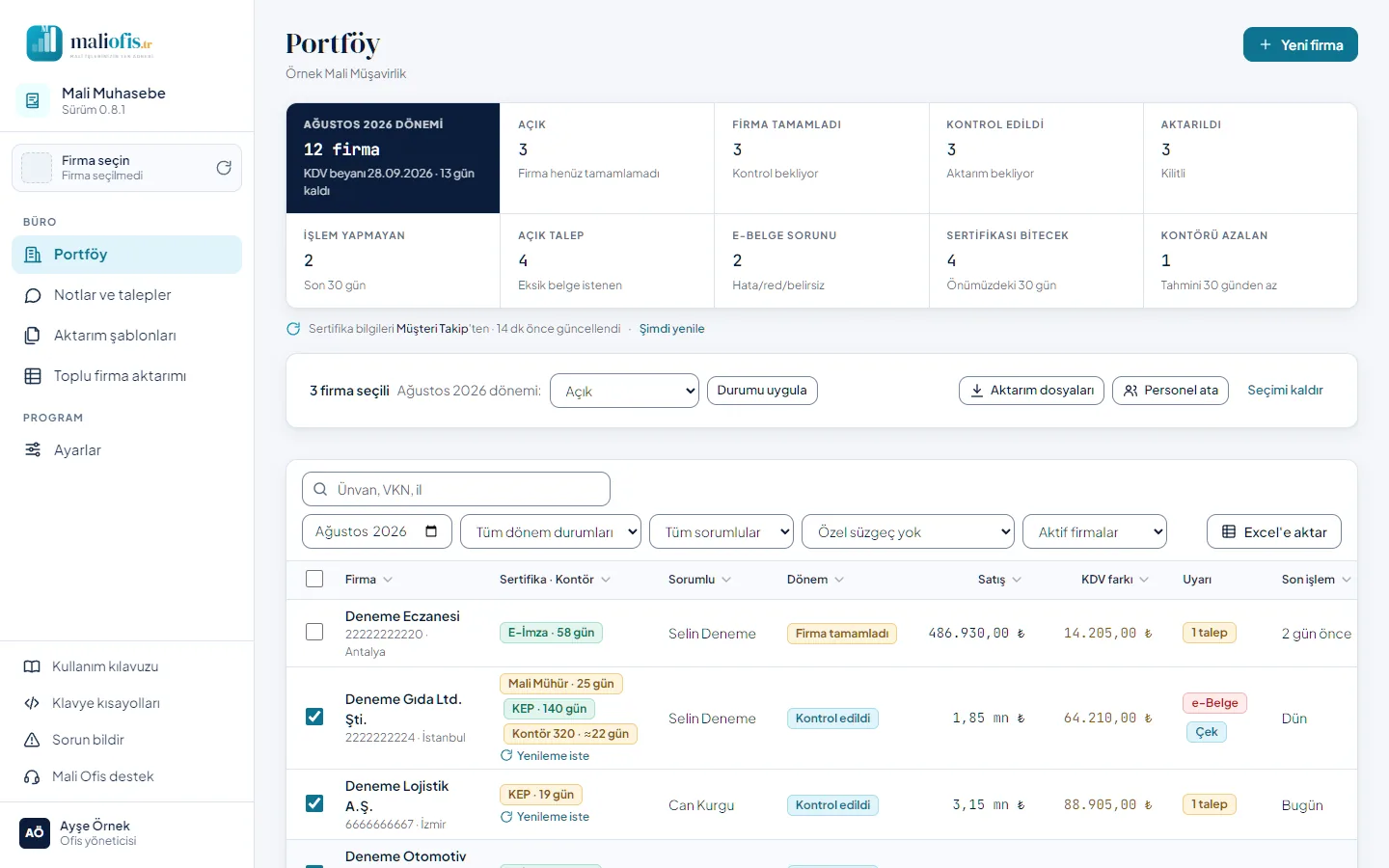
Birden çok firmayı seçince (satır başındaki kutular) üstte bir çubuk çıkar: seçili ayın dönem durumunu topluca değiştirir (Durumu uygula), aktarım dosyalarını tek ZIP olarak indirir (Aktarım dosyaları: muhasebeci paketi ya da fiş önerisi) ve firmaları bir muhasebeciye atar (Personel ata).
3.3 Notlar ve talepler (büro)
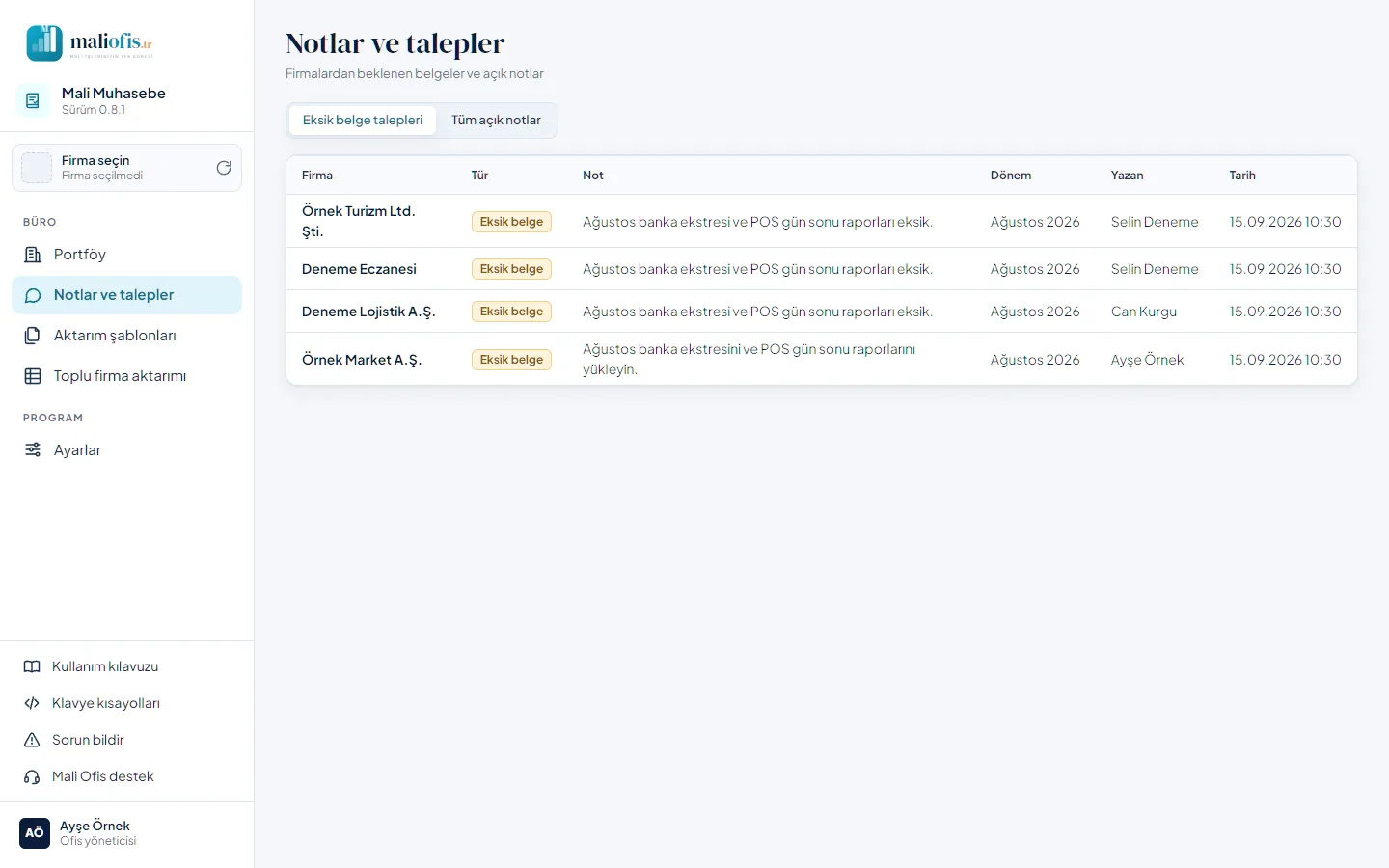
Firmalara bıraktığınız notlar ve eksik belge talepleri burada listelenir; Eksik belge talepleri ve Tüm açık notlar arasında geçilir. Bir satıra basınca firmanın Genel bakış'ı açılır. Not ve talep firmanın Genel bakış sayfasında görünür; firma Tamamlandı deyince kapanır.
3.4 Büro ve personel (Ayarlar)
Büronun bilgileri Ayarlar › Büro'da, personeli Ayarlar › Kullanıcılar'da, e-posta hesabı Ayarlar › E-posta'dadır. Ofis yöneticisi Kullanıcı ekle ve Büro bilgilerini düzenle düğmelerini kullanır; Ofis kullanıcısı bunları yalnız görür.
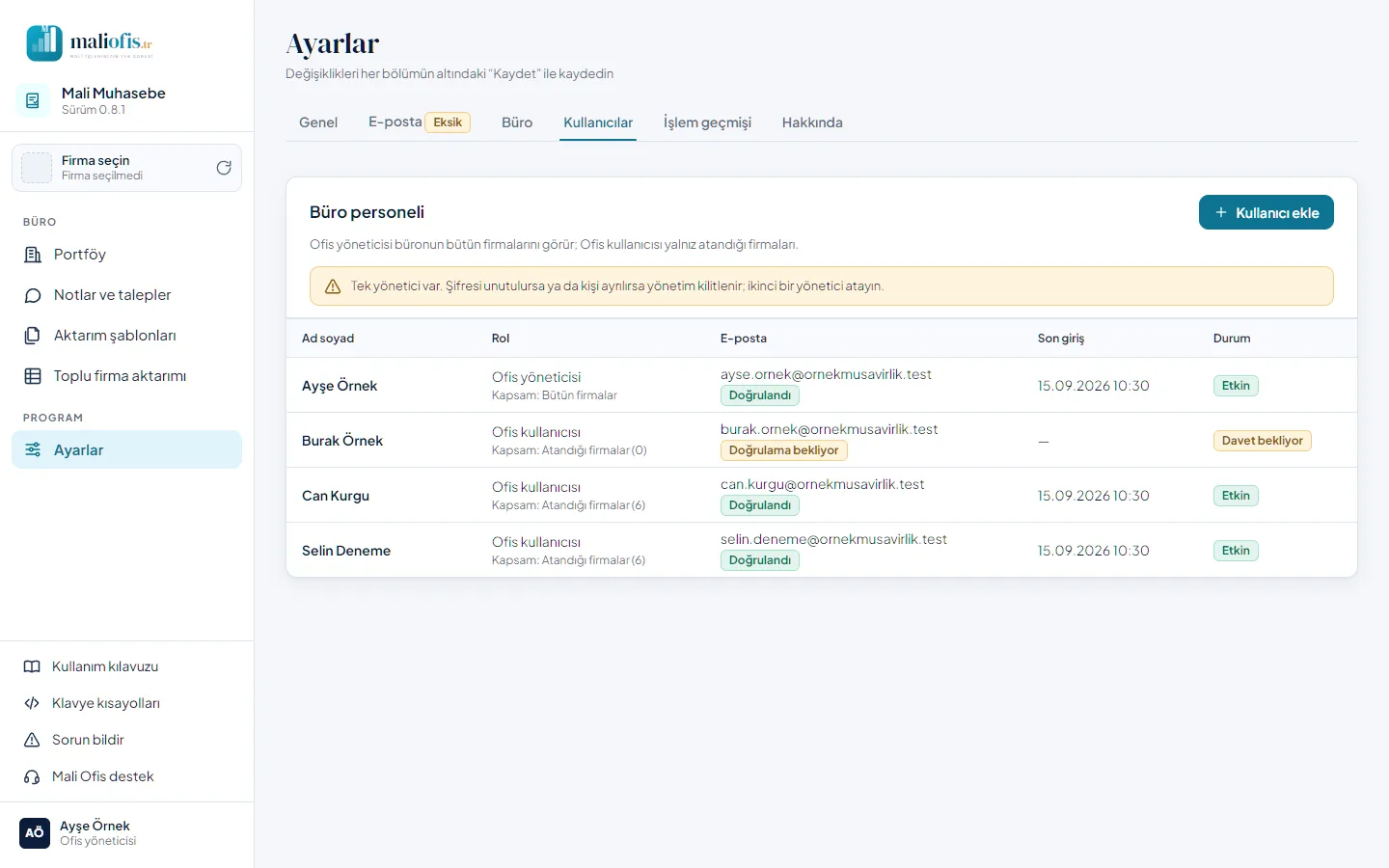
- Personel: ad, e-posta adresi ve durumu (Doğrulandı, Doğrulama bekliyor), rol (Ofis yöneticisi ya da Ofis kullanıcısı), atanan firma sayısı, son giriş ve durum (Etkin, Davet bekliyor, Pasif). Ofis yöneticisi büronun bütün firmalarını görür; Ofis kullanıcısı yalnız atandığı firmaları.
- Bir personele basınca sağda bilgileri açılır: Hesap etkin işareti, Yeni davet bağlantısı ya da Şifre sıfırlama bağlantısı ve (Ofis kullanıcısında) Firma atamaları. Kapatılan hesap giriş yapamaz; açık oturumları hemen kapanır. Büroda tek Ofis yöneticisi varsa ikinci bir yönetici atamanız hatırlatılır.
- Büro e-postası (SMTP): büro adına gönderilen postalar bu hesaptan çıkar (bkz. 4.12).
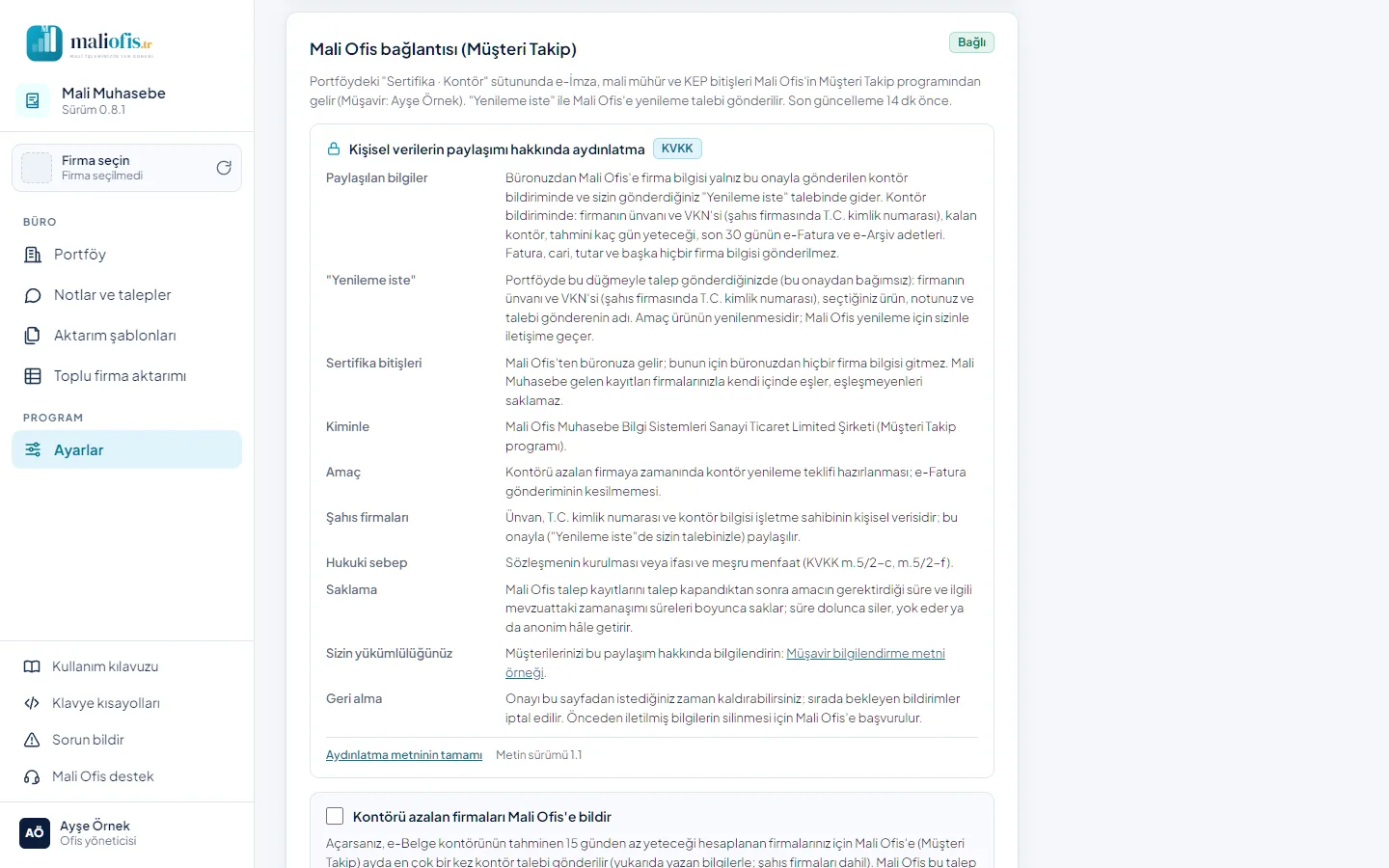
Ayarlar › Büro'daki Mali Ofis bağlantısı (Müşteri Takip) kartı (web) bağlantının durumunu, kişisel verilerin paylaşımı hakkındaki aydınlatmayı ve Kontörü azalan firmaları Mali Ofis'e bildir onayını gösterir. Onay varsayılan olarak kapalıdır; onu yalnız büronun kendi Ofis yöneticisi açar (sistem yöneticisi onayı görebilir ve kaldırabilir, açamaz; Ofis kullanıcısı yalnız görür). Paylaşım metni değişirse önceki onay geçmez: onay yenilenene kadar Mali Ofis'e kontör bilgisi gönderilmez ve kartta uyarı çıkar. Açılırsa kontörü tahminen 15 günden az yetecek firmalar için ayda en çok bir kez Mali Ofis'e kontör talebi gider: firmanın ünvanı, VKN'si (şahıs firmasında T.C. kimlik numarası), kalan kontör, tahmini gün ve son 30 günün e-Fatura ve e-Arşiv adedi. Kapalıyken hiçbir kontör bilgisi gönderilmez. Müşterilerinizi bu paylaşım hakkında bilgilendirmeniz gerekir; örnek metin aydınlatmadaki bağlantıdadır.
3.5 Aktarım şablonları (büro)
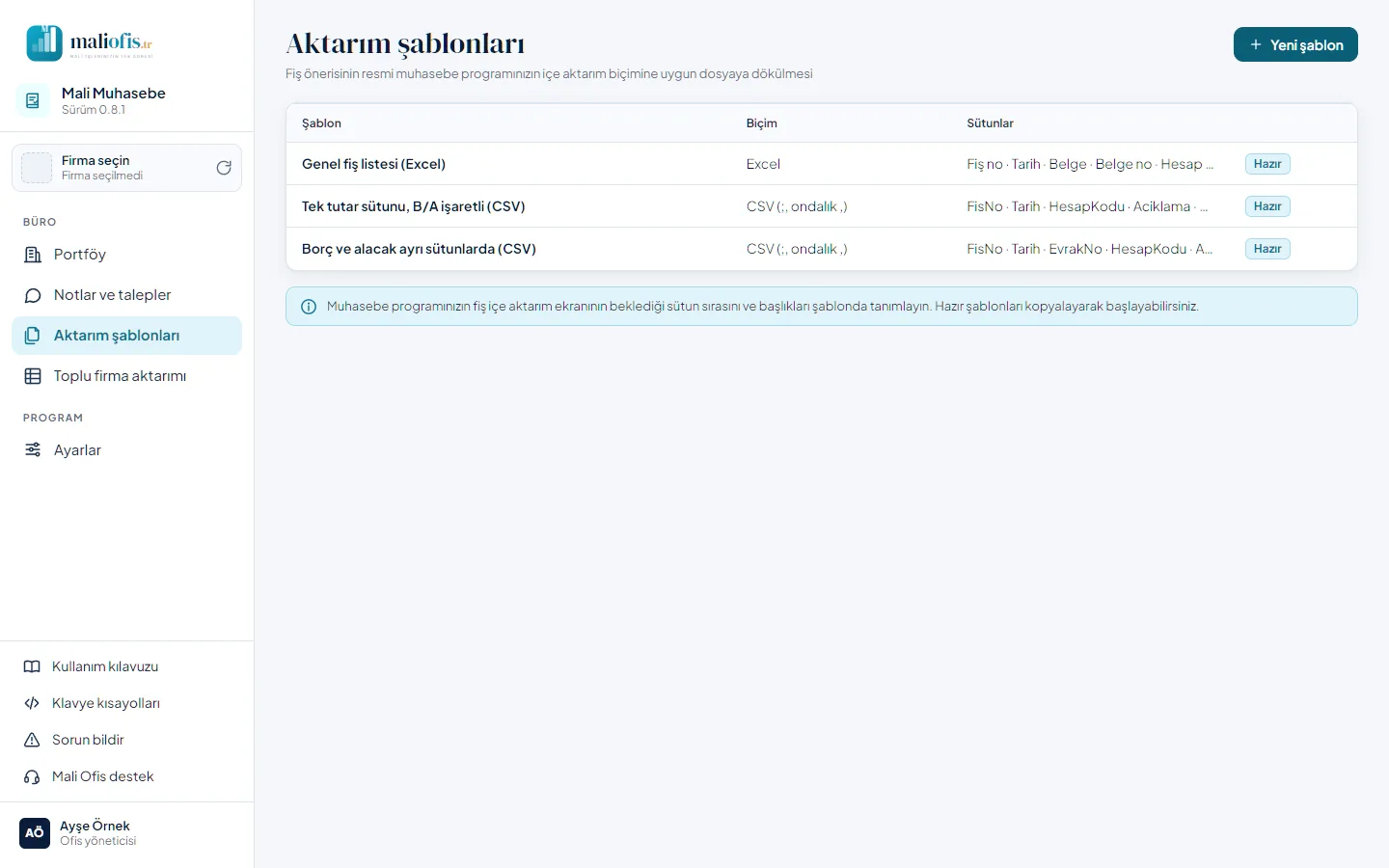
Fiş önerisinin, resmi muhasebe programınızın fiş içe aktarım biçimine uygun dosyaya dökülmesini sağlar. Hazır şablonlar (Hazır) değiştirilmez; kopyalayarak başlarsınız. Şablonda dosya biçimi (Excel ya da CSV), ayırıcı, ondalık ve tarih biçimi, ilk fiş numarası, başlık satırı ve sütunların sırası tanımlanır. Yeni şablon boş bir şablon açar; şablonlar büro için saklanır.
3.6 Toplu firma aktarımı (büro)
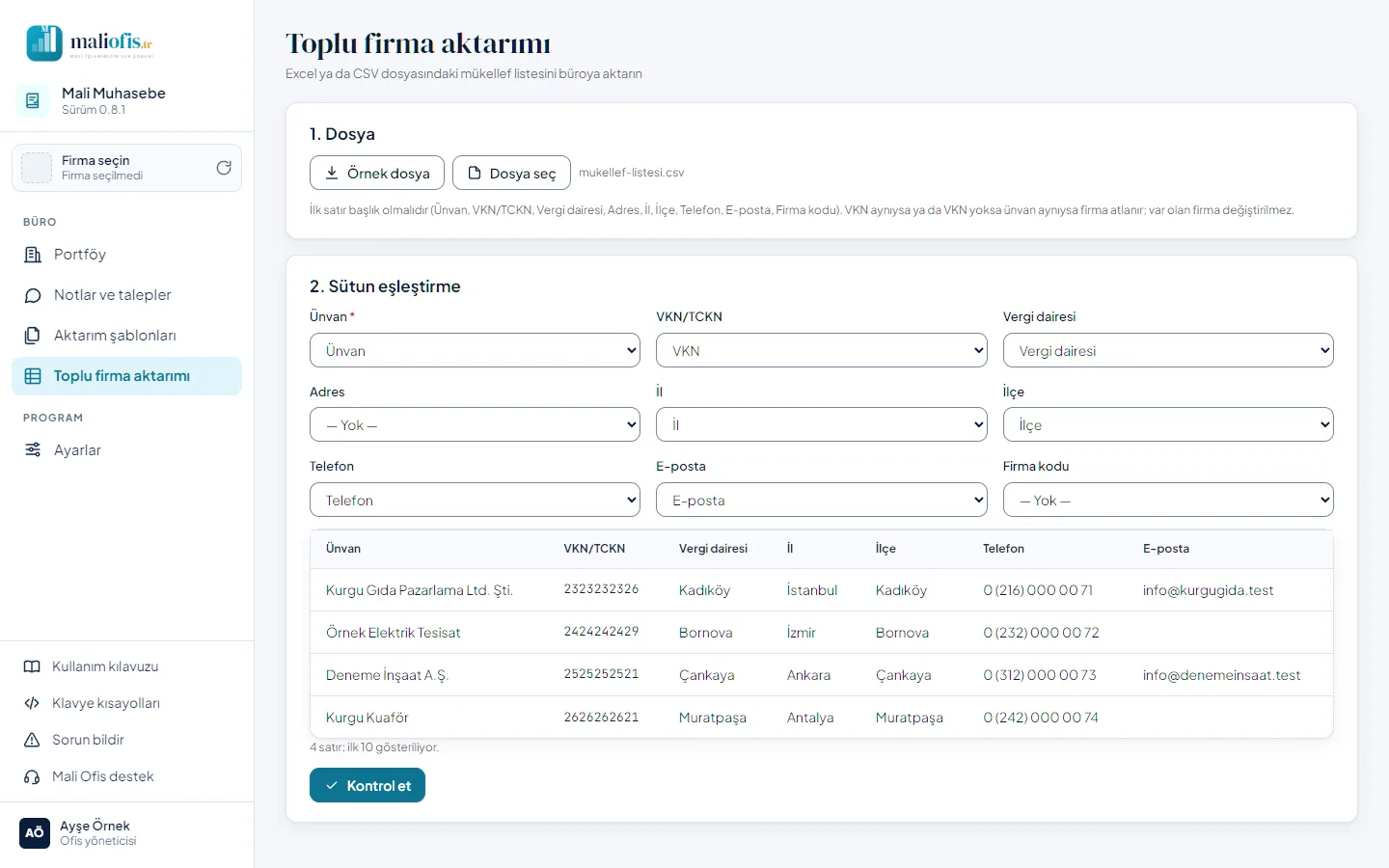
Büronun mükellef listesini Excel ya da CSV dosyasından dört adımda alır:
- Dosya: Örnek dosya doğru başlıklarla boş bir Excel dosyası indirir. Dosyanızı Dosya seç ile seçin (.xlsx, .xls, .csv, .ods). İlk satır başlık olmalıdır (Ünvan, VKN/TCKN, Vergi dairesi, Adres, İl, İlçe, Telefon, E-posta, Firma kodu).
- Sütun eşleştirme: sütunlar başlıklarına göre kendiliğinden eşlenir; Ünvan zorunludur. Altında ilk 10 satır görünür.
- Kontrol: Kontrol et her satırı Sorun yok, Uyarılı, Hatalı ya da Atlanacak olarak nedeniyle listeler. Bu adımda hiçbir şey kaydedilmez.
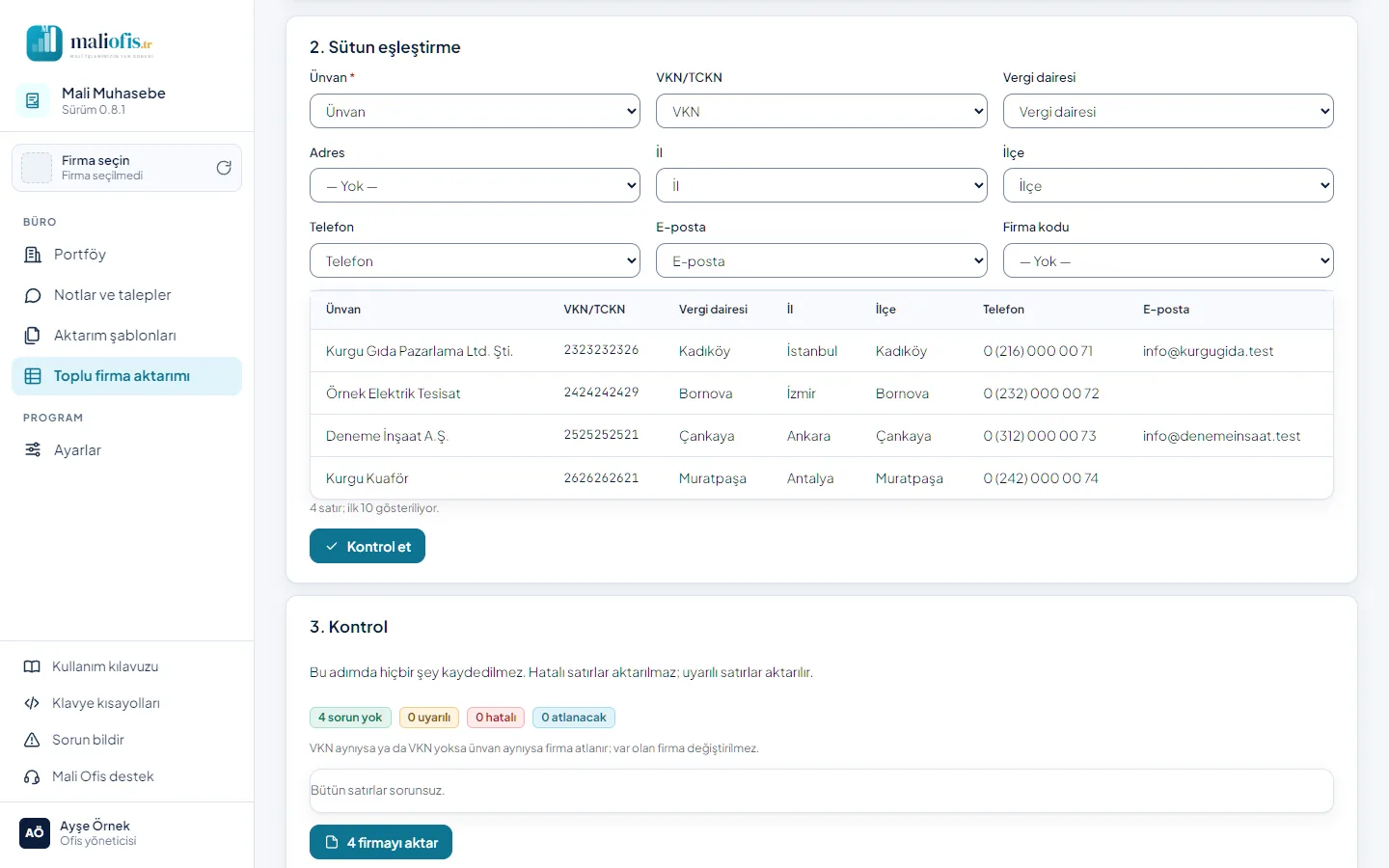
- Sonuç: … firmayı aktar hatalı olmayan satırları aktarır; eklenen, uyarılı, atlanan ve hatalı satırlar nedenleriyle görünür. Hata raporunu indir bu listeyi Excel dosyası olarak indirir.
Aynı kayıt iki kez aktarılmaz: VKN aynıysa ya da VKN yoksa ünvan aynıysa firma atlanır; var olan firma değiştirilmez. Kontrol basamağı tutmayan VKN ile biçimi geçersiz telefon, posta kodu, web adresi ya da MERSİS satırı düşürmez (Uyarılı); geçersiz bilgi firmanın notlarına taşınır. 100 satırdan büyük aktarmadan önce veritabanının yedeği alınır.
3.7 Sistem yönetimi (web, sistem yöneticisi)
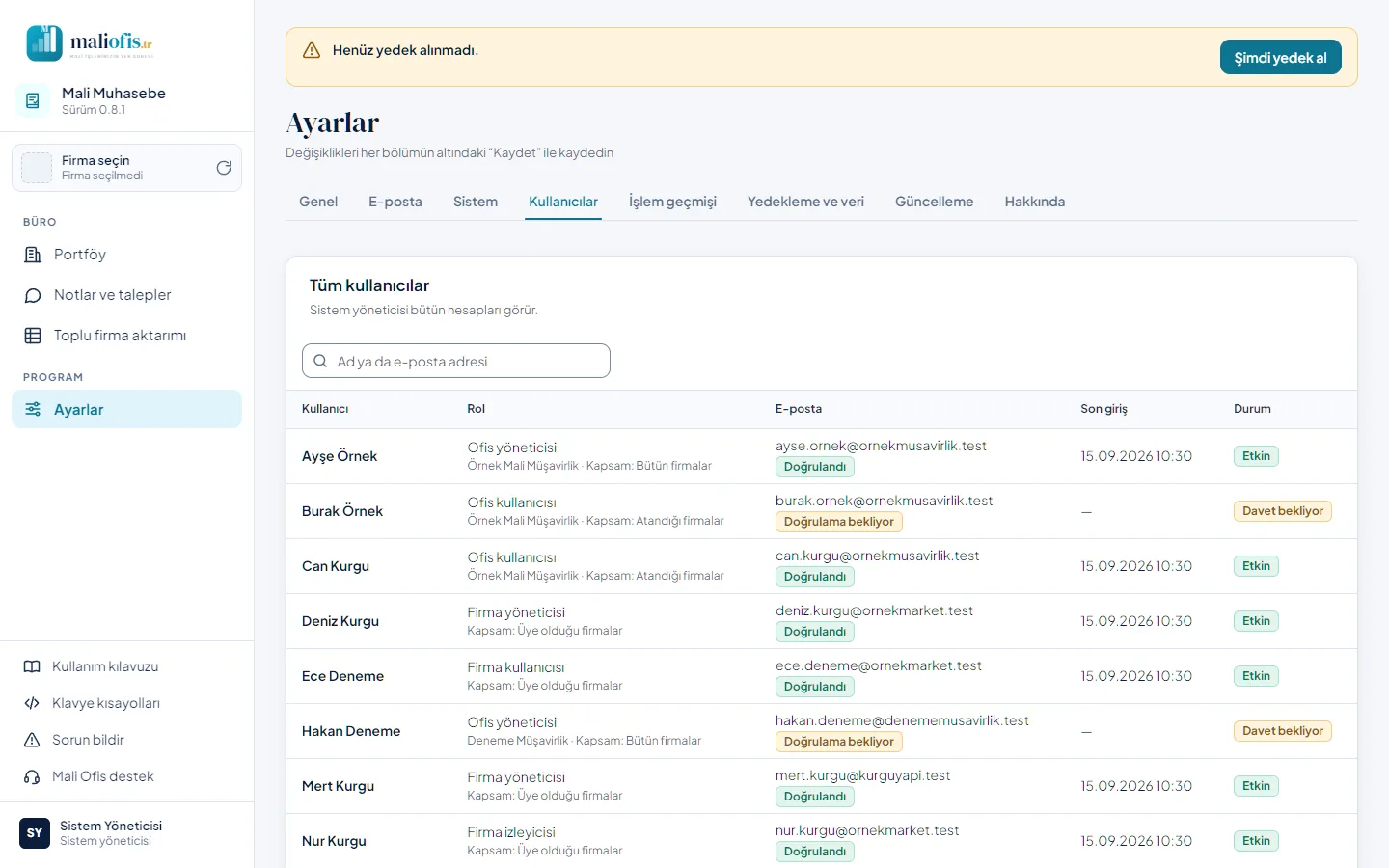
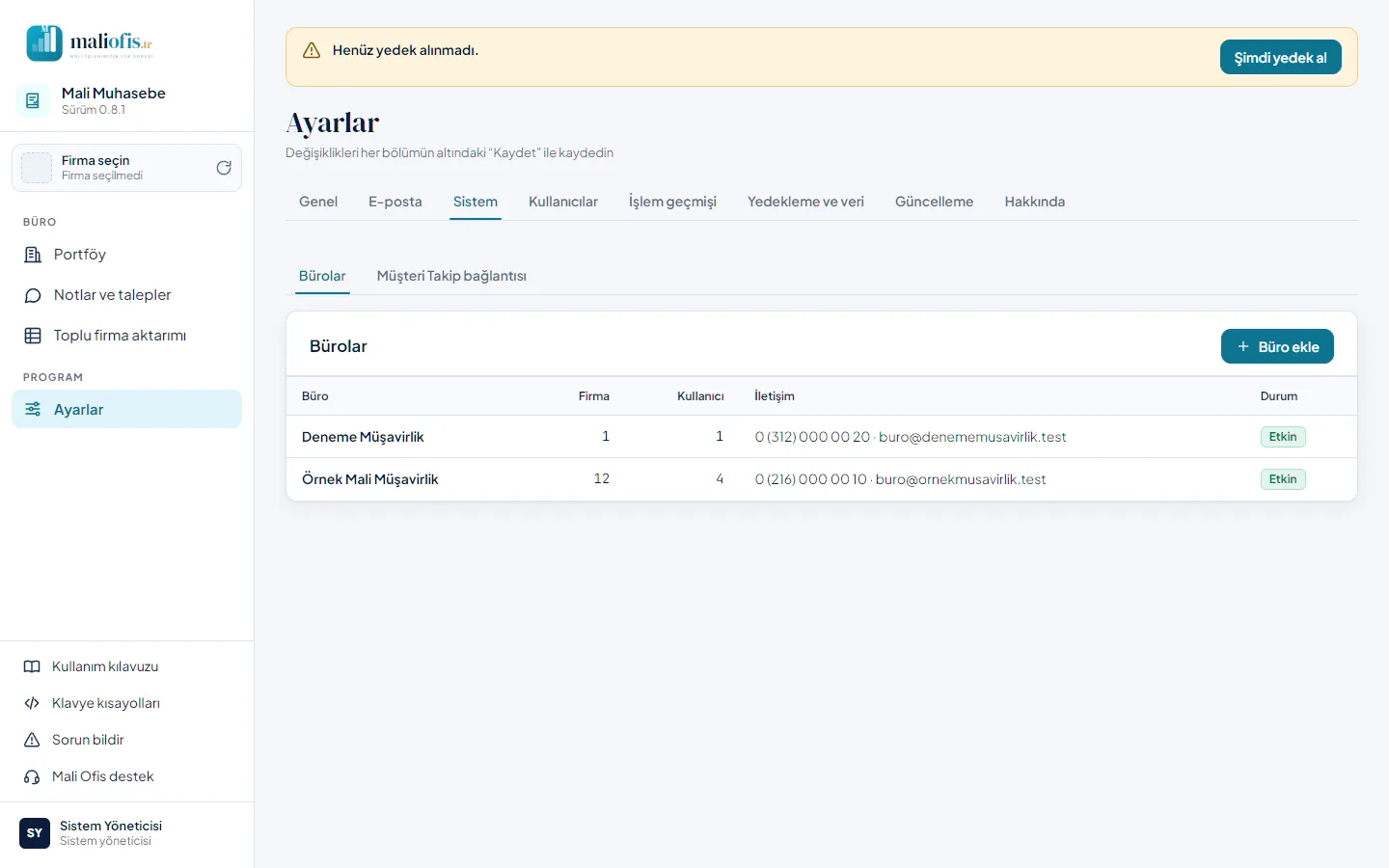
Sistem yöneticisinin işleri Ayarlar'dadır: Sistem sekmesinde Bürolar, Müşteri Takip bağlantısı ve İşlem geçmişi; bütün hesaplar Kullanıcılar'da, sistem e-postası E-posta'da, sürüm Güncelleme'de.
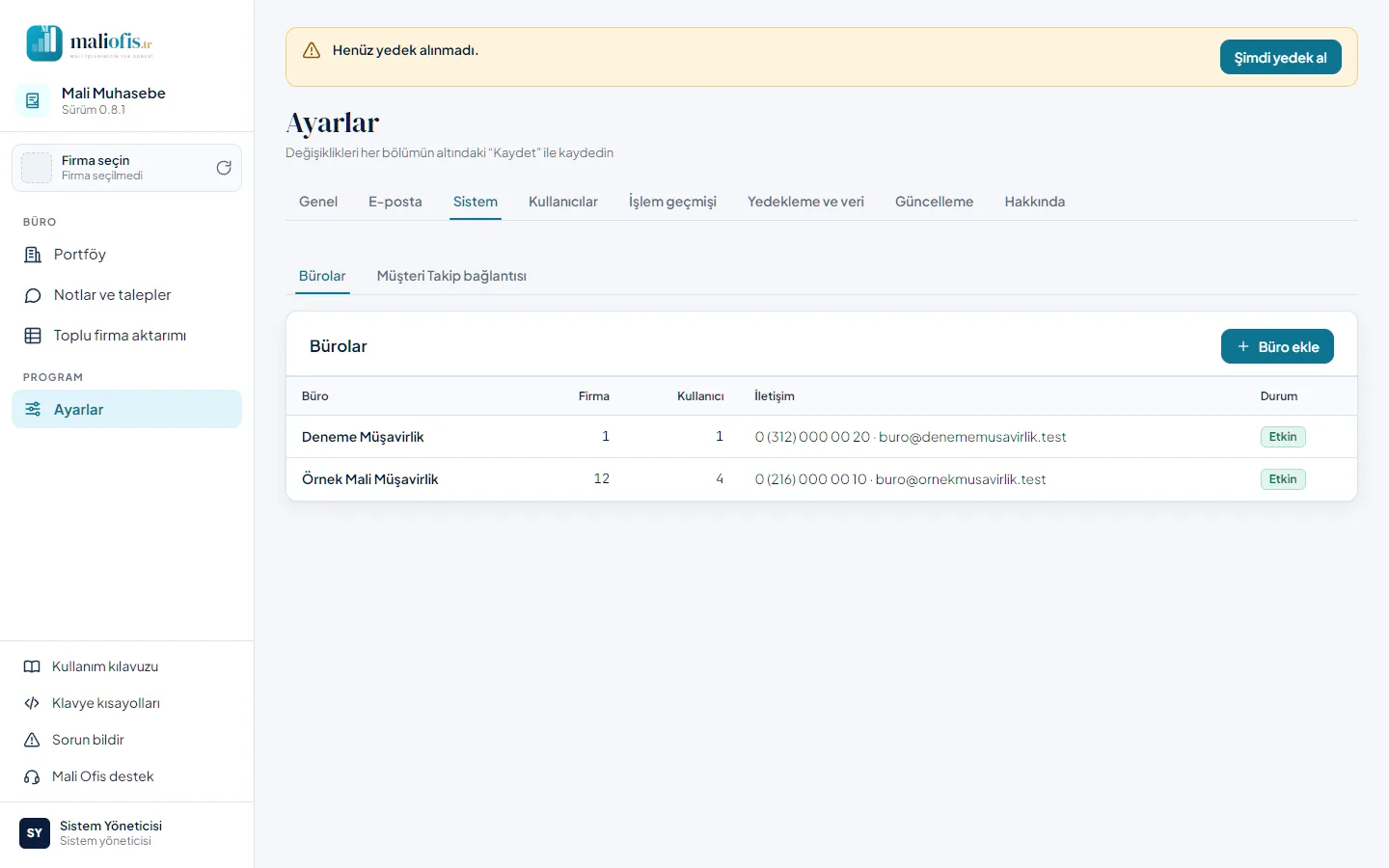
- Bürolar: Büro ekle yeni büroyu ve isterseniz ilk mali müşavir hesabını açar; mali müşavire davet bağlantısı verilir.
- Kullanıcılar: bütün hesaplar; arama, büro ve görev, sistem yöneticisi yetkisi, hesabın etkinliği, davet ya da şifre sıfırlama bağlantısı.
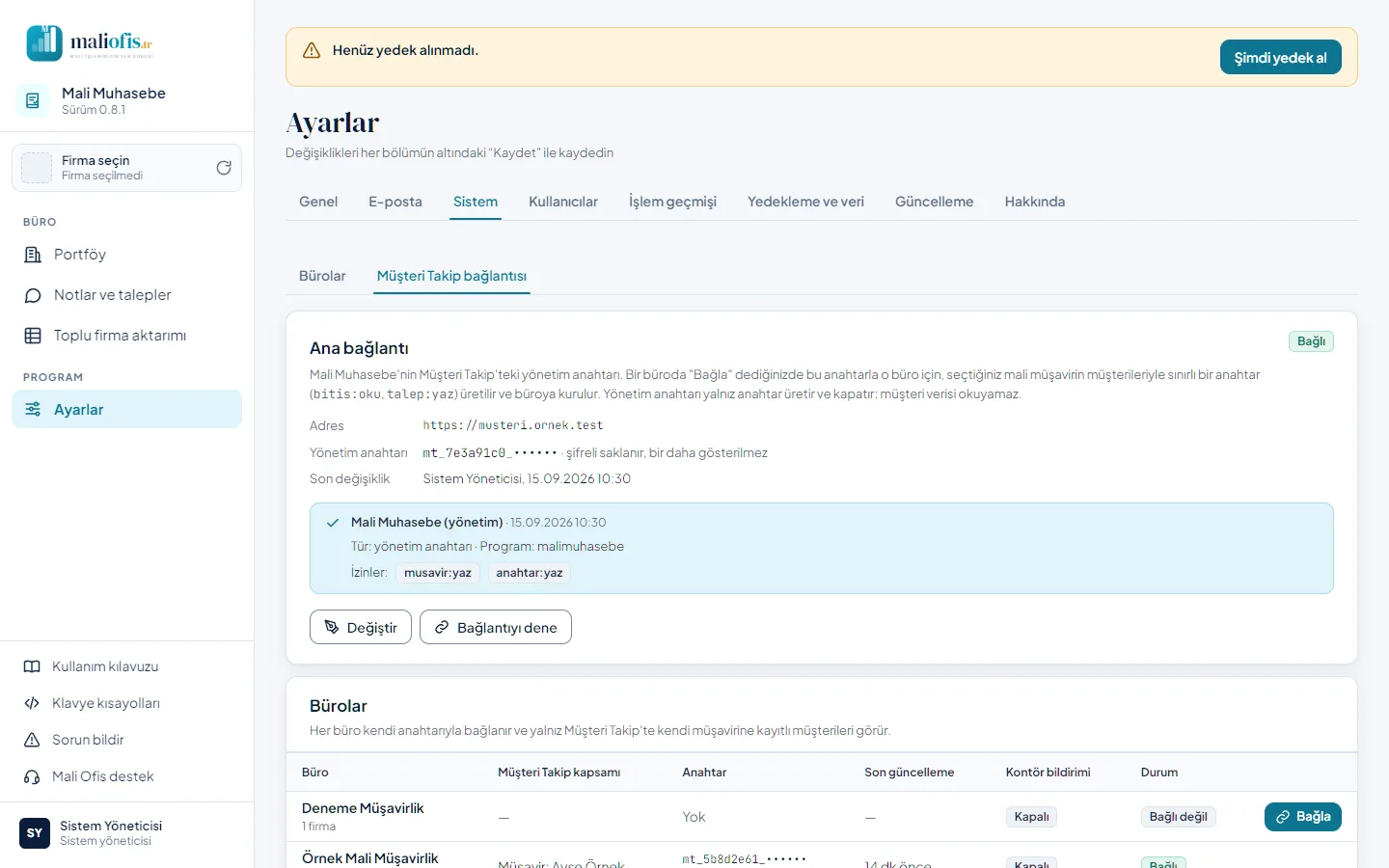
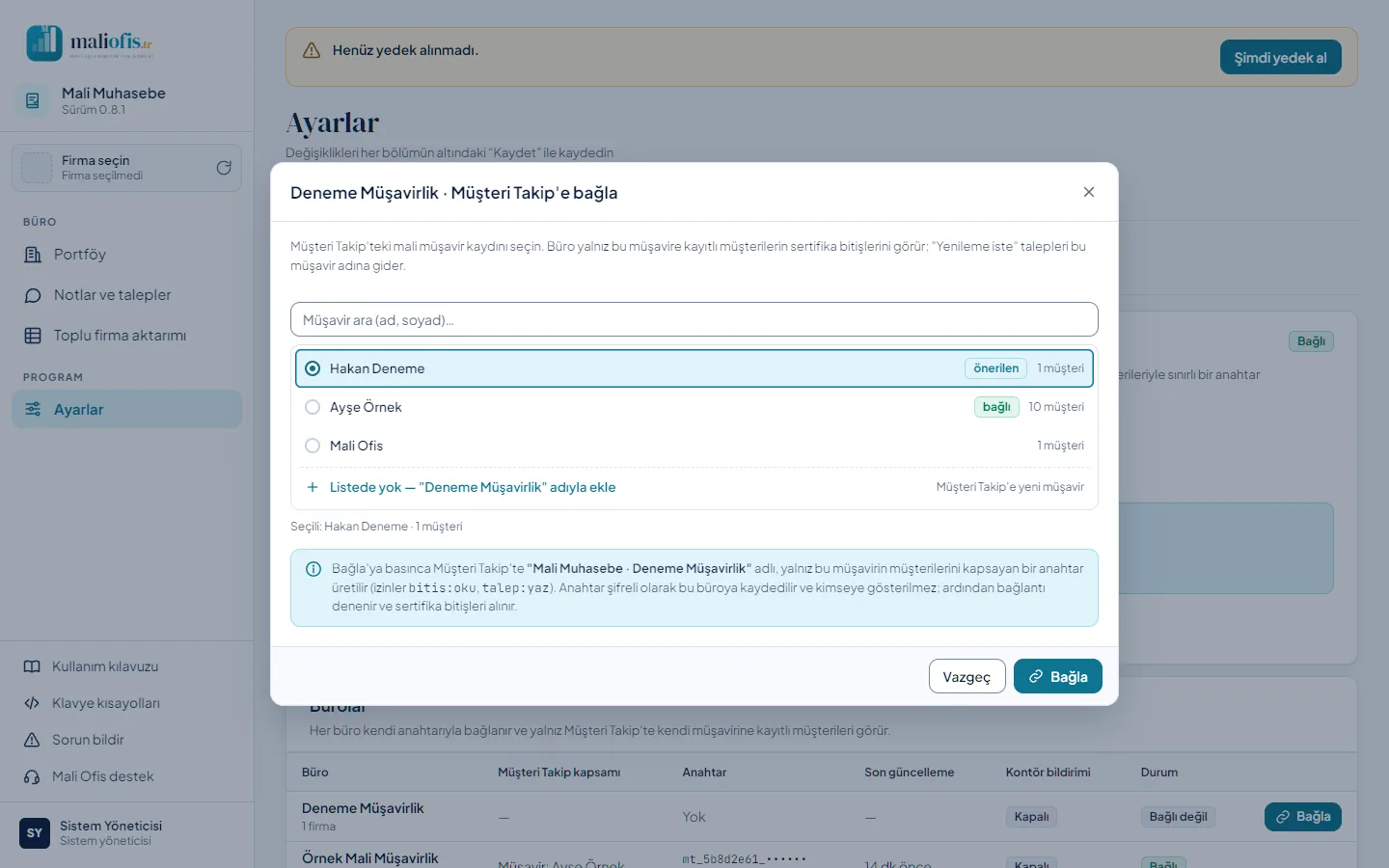
Müşteri Takip bağlantısı: Önce Ana bağlantı kurulur: Müşteri Takip › Ayarlar › Entegrasyonlar'da Mali Muhasebe için üretilen yönetim anahtarı ve Müşteri Takip'in adresi girilir; Bağlantıyı dene türü, programı ve izinleri gösterir. Yönetim anahtarı yalnız büro anahtarı üretir ve kapatır, müşteri verisi okuyamaz. Sonra her büronun satırında Bağla ile Müşteri Takip'teki mali müşavir kaydı seçilir (listede yoksa eklenir); büronun anahtarı Müşteri Takip'te üretilir, şifrelenerek kaydedilir, bağlantı denenir ve sertifika bilgileri alınır. Büro satırına basınca Anahtarı yenile ve Bağlantıyı kaldır çıkar; anahtarı elle girmek Gelişmiş bölümündedir. Anahtarlar şifrelenerek saklanır ve bir daha gösterilmez; ekranda yalnız önekleri görünür.
Sistem e-postası (Ayarlar › E-posta): Mali Muhasebe'nin kendi postaları (davet ve şifre sıfırlama bağlantıları, giriş ekranındaki Şifremi unuttum) bu hesaptan, gönderen adıyla (varsayılan "Mali Ofis"; Mali Ofis'in sunucusunda [email protected] adresinden) çıkar. Alanlar: gönderen e-posta adresi, sağlayıcı, SMTP sunucusu, port ve güvenlik, SMTP kullanıcı adı (gönderen adres bir takma adsa asıl hesap), uygulama şifresi, gönderen adı ve Uygulamanın adresi (e-postadaki bağlantıların başladığı https:// adres). Deneme e-postası gönder sizin adresinize gider. Hesap ayarlanmazsa bağlantılar yalnız ekranda gösterilir ve Şifremi unuttum sıfırlama bağlantısı göndermez. Büro ve firma postaları bu hesaptan, bu hesabın postaları da onlardan çıkmaz.
İşlem geçmişi: platformdaki girişler ve yönetim işlemleri (zaman, kullanıcı, işlem, özet, adres).
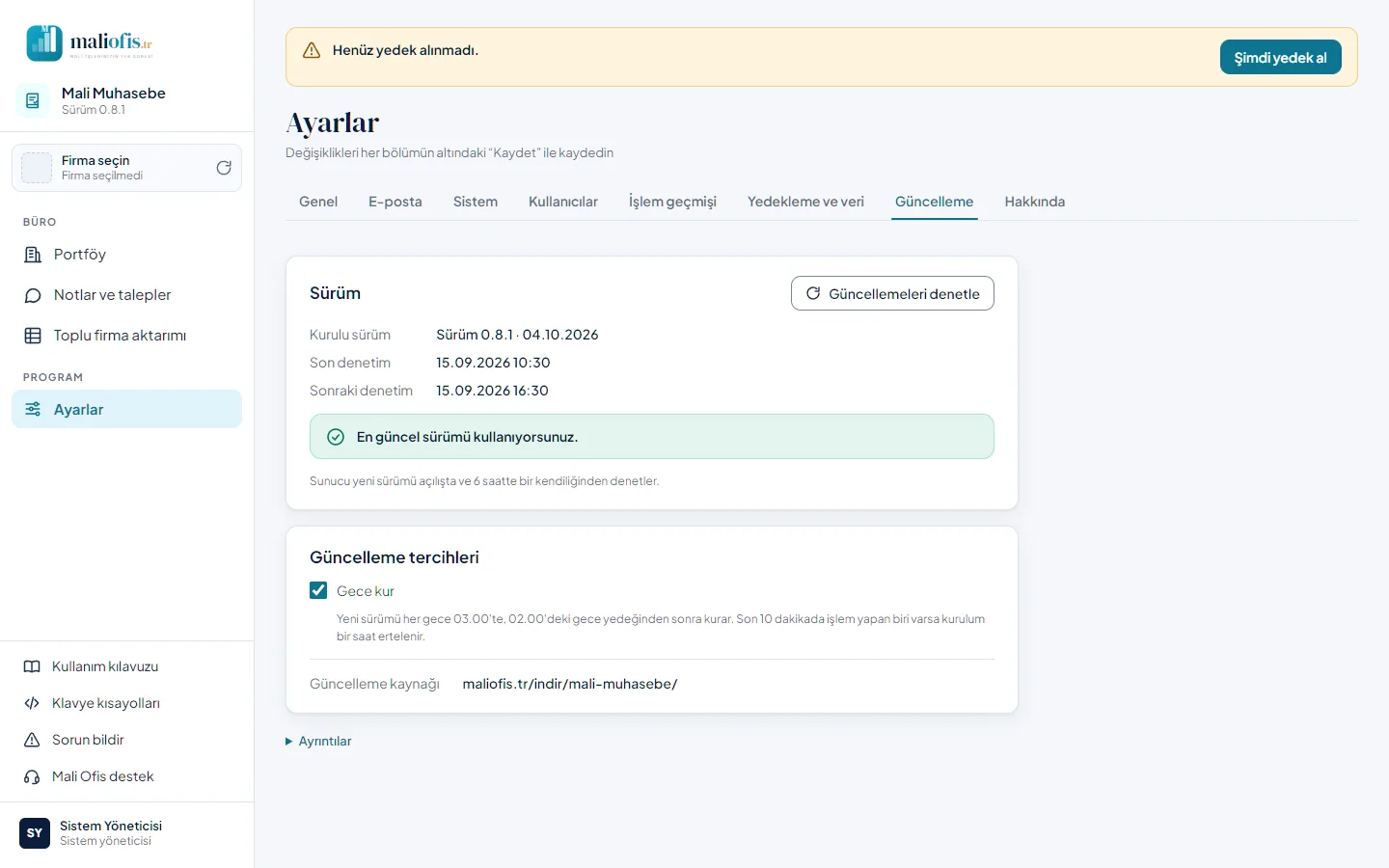
Güncelleme: kurulu sürüm ve yayın tarihi, son ve sonraki denetim, durum kutusu (yeni sürüm, indirme, kurulum, sonuç), Güncellemeleri denetle ve yeni sürüm varsa Şimdi güncelle; Gece kur kutusu, güncelleme kaynağı ve son iki sürüme Önceki sürüme dön (bkz. 6).
3.8 Genel bakış
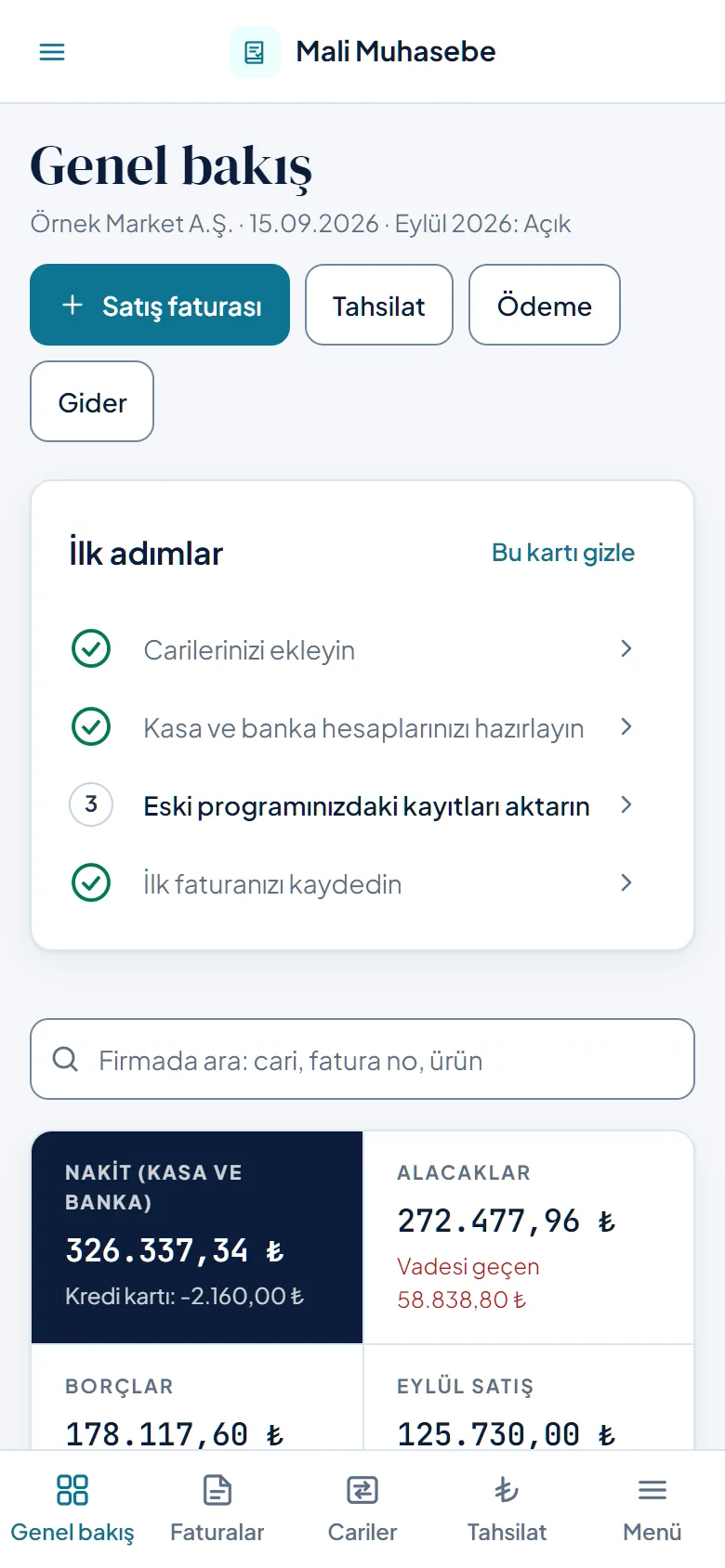
Firmanın ilk sayfasıdır. Başlığın sağındaki düğmelerle Satış faturası, Tahsilat, Ödeme ve Gider girilir; altındaki Firmada ara kutusu carileri, faturaları ve ürünleri bulur.
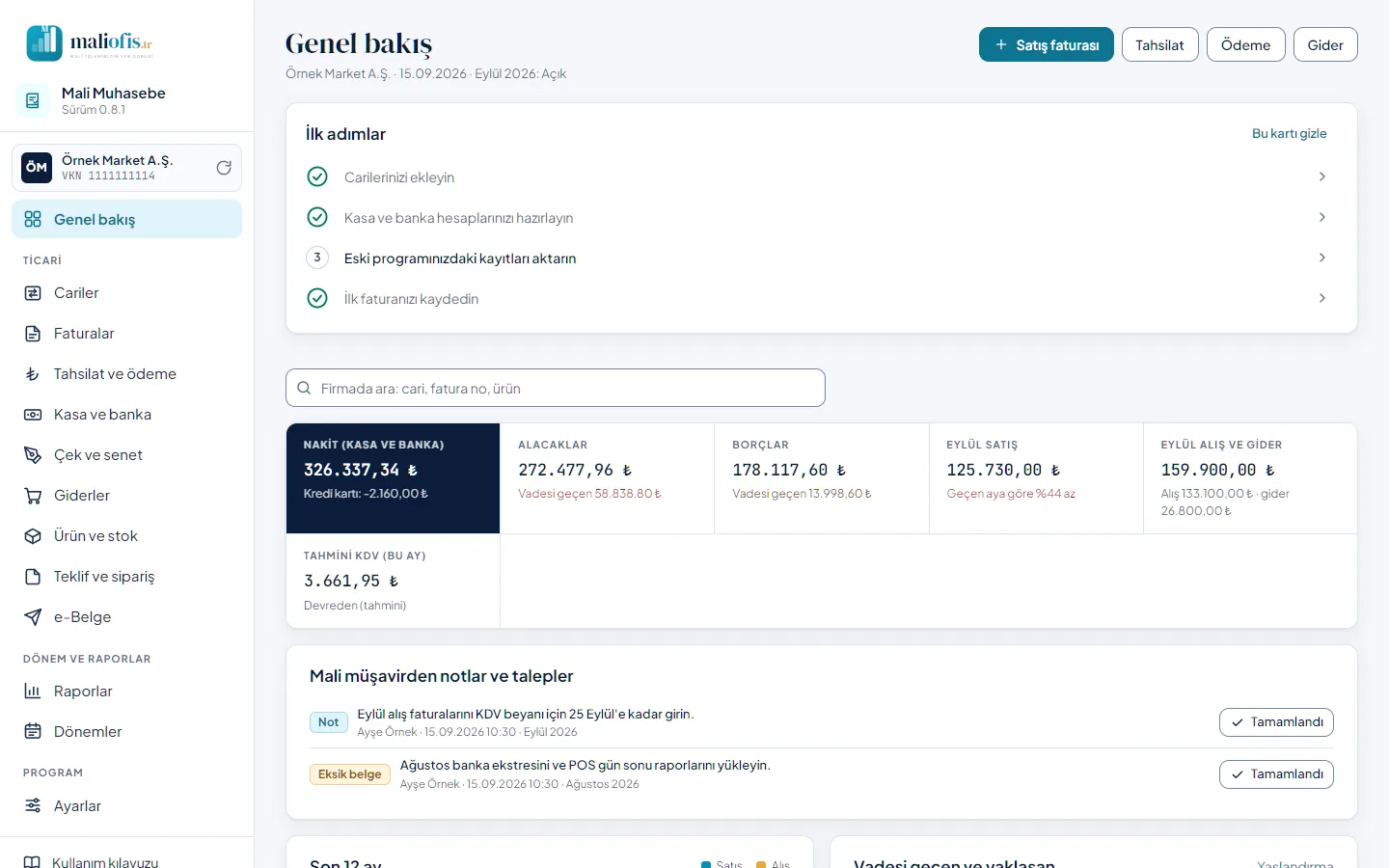
- Göstergeler: nakit (kasa ve banka; kredi kartı borcu ayrı), alacaklar ve borçlar (vadesi geçenlerle), bu ayın satışı ve geçen aya göre değişimi, bu ayın alış ve gideri, tahmini KDV. Bir göstergeye basınca ilgili liste açılır.
- Mali müşavirden notlar ve talepler: büronun bıraktığı notlar ve eksik belge talepleri; işiniz bitince Tamamlandı'ya basın.
- Son 12 ay satış ve alış grafiği, Vadesi geçen ve yaklaşan alacak ve borçlar (Yaşlandırma), çek ve senetler, kasa ve banka hesapları, son işlemler ve kritik seviyenin altındaki ürünler. Son işlemler işlem geçmişinden gelir; işlem geçmişi gibi yalnız firmanın yöneticisine ve büroya görünür.
- Kaydı olmayan yeni bir firmada Başlarken kartı çıkar: eski ön muhasebe programınızdaki kayıtları Eski programdan aktar ile getirebilirsiniz (bkz. 4.11).
3.9 Cariler
Müşteri ve tedarikçi hesapları. Yeni cari cari kartı açar; Excel'e aktar bütün carilerin bakiyesini Excel olarak indirir.
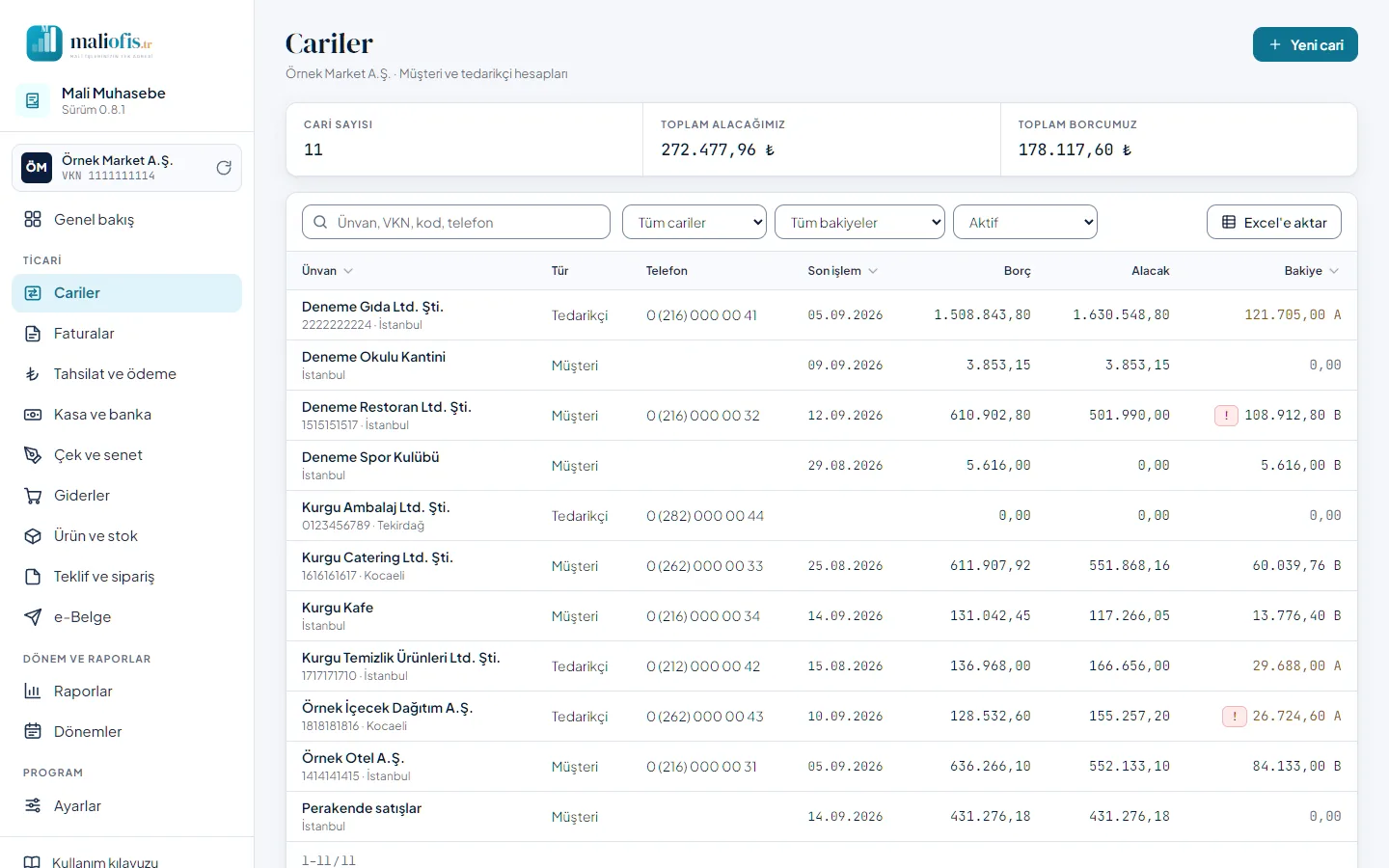
- Cari kartı: müşteri, tedarikçi ya da ikisi; VKN/TCKN (kontrol basamağı denetlenir), iletişim, vade günü, risk limiti ve e-Fatura mükellefiyeti. GİB'den sorgula e-Fatura mükellefiyetini ve posta kutusunu getirir (e-Belge entegratörü bağlıysa).
- Bakiye sütununda B cari size borçlu, A siz cariye borçlusunuz demektir. Kırmızı ! vadesi geçen kalem olduğunu gösterir.
- Belgesi olan cari silinemez; pasif yapılabilir.
Bir cariye basınca kartı açılır: bakiye, vadesi geçen tutar, portföydeki çekleri ve risk limiti; sekmeler Ekstre, Açık kalemler, Faturalar, Tahsilat ve ödemeler ve Bilgiler. Üstteki düğmeler Tahsilat, Ödeme, Fatura, Mutabakat (mutabakat mektubu) ve Düzenle'dir.
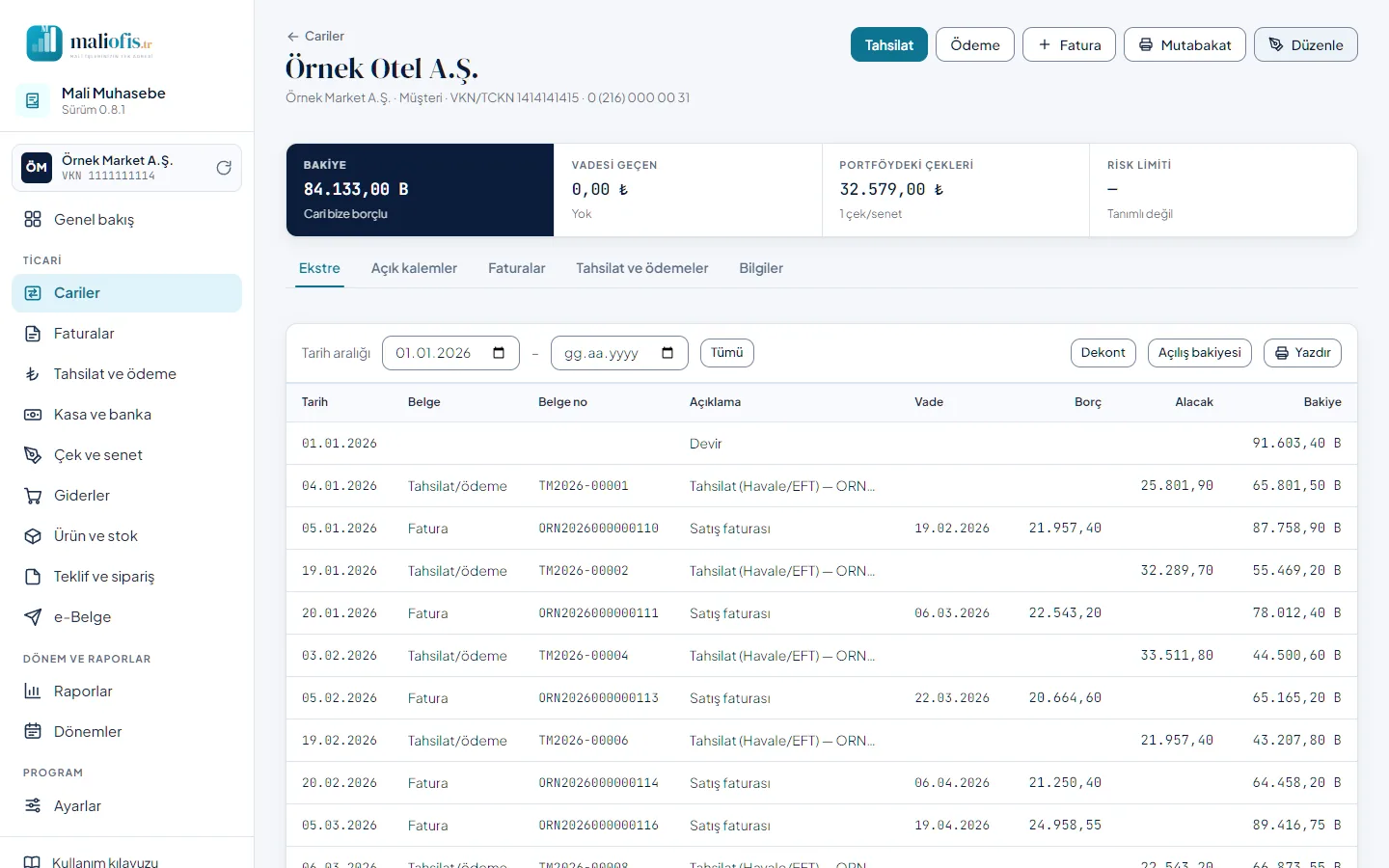
- Ekstre: tarih aralığında devir, borç, alacak ve yürüyen bakiye; satıra basınca belgesi açılır. Dekont belgesiz borç ya da alacak girer, Açılış bakiyesi programa başlamadan önceki bakiyeyi girer (bkz. 4.4), Yazdır ekstreyi yazdırır.
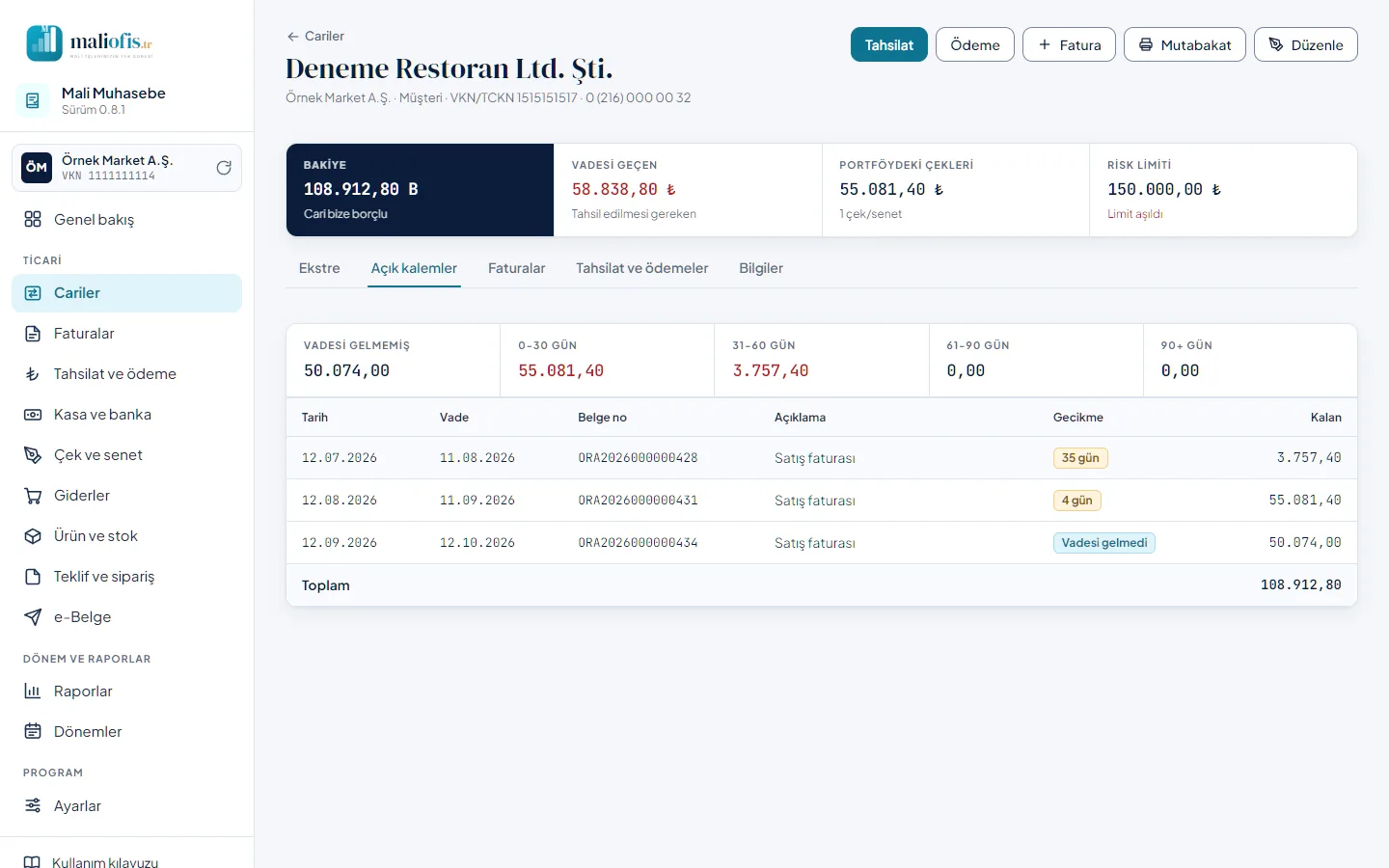
- Açık kalemler: ödenmemiş fatura ve borçlar vadeleri ve gecikme günleriyle; üstte vadesi gelmemiş, 0-30, 31-60, 61-90 ve 90 günü aşan dilimler. Tahsilat ve ödemeler en eski açık kalemi kapatır (ilk giren ilk çıkar).
3.10 Faturalar
Satış ve Alış faturaları ayrı listelerdir; başlığın yanındaki düğmeyle geçilir. Liste üstünde fatura sayısı, matrah, KDV, genel toplam ve tahsil edilecek (ödenecek) tutar yazar. Süzgeçler: fatura ya da iade, belge türü, ödeme durumu (tahsil edilmemiş, vadesi geçmiş, kapanmış) ve tarih. 50 faturadan uzun liste sayfalara bölünür (Önceki, Sonraki).
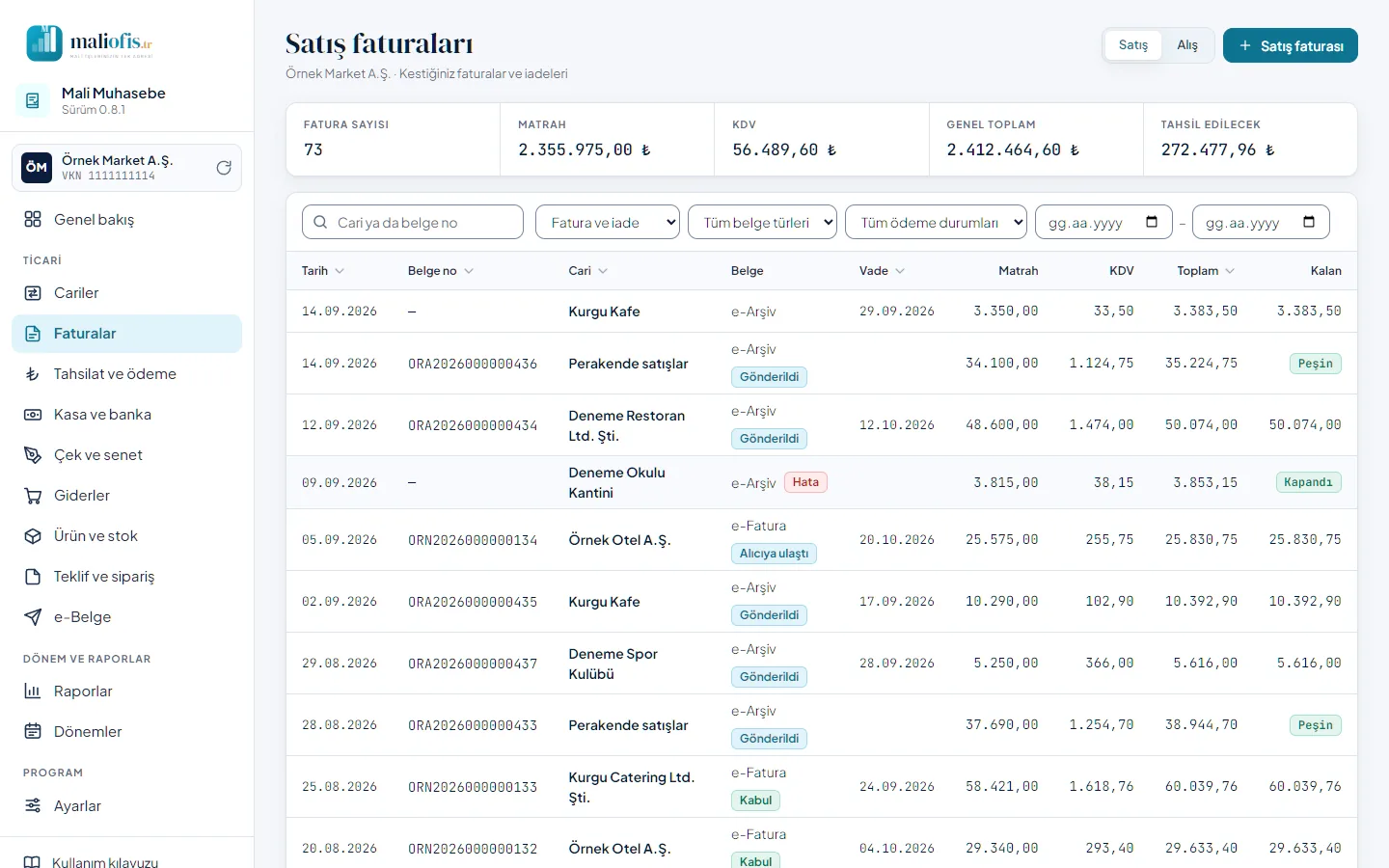
- Satış ve alış faturası, satış ve alış iade faturası girilir. Belge türü Kâğıt, e-Fatura ya da e-Arşiv'dir. e-Belge gönderimi açık firmada satış faturasında (ve alış iadesinde) kâğıt seçeneği yoktur; alıcı e-Fatura mükellefiyse e-Fatura, değilse e-Arşiv kendiliğinden seçilir. Gönderim açık değilse fatura ekranında e-Belge ayarlarına giden bir uyarı görünür.
- Kalemler: ürün ya da hizmet (ürün kartından seçilince birim, fiyat ve KDV gelir), miktar, birim fiyat, satır iskontosu ve KDV oranı; alışta gider kategorisi. Faturanın altında genel iskonto verilebilir. Tutarlar satır satır, kuruşa yuvarlanarak hesaplanır (e-Fatura ile aynı yöntem).
- Peşin seçilirse tahsilat (alışta ödeme) aynı anda seçilen kasa ya da banka hesabına işlenir; Açık hesap (vadeli) faturada vade girilmezse carinin vade gününe göre verilir.
- Fatura kaydedilince cari, kasa/banka ve stok hareketleri kendiliğinden oluşur; fatura değişince onlar da değişir.
- Faturanın sayfasında Yazdır, Tahsilat al (ya da Ödeme yap), İade oluştur (kalemleri doldurulmuş iade faturası), Düzenle ve silme düğmesi vardır.
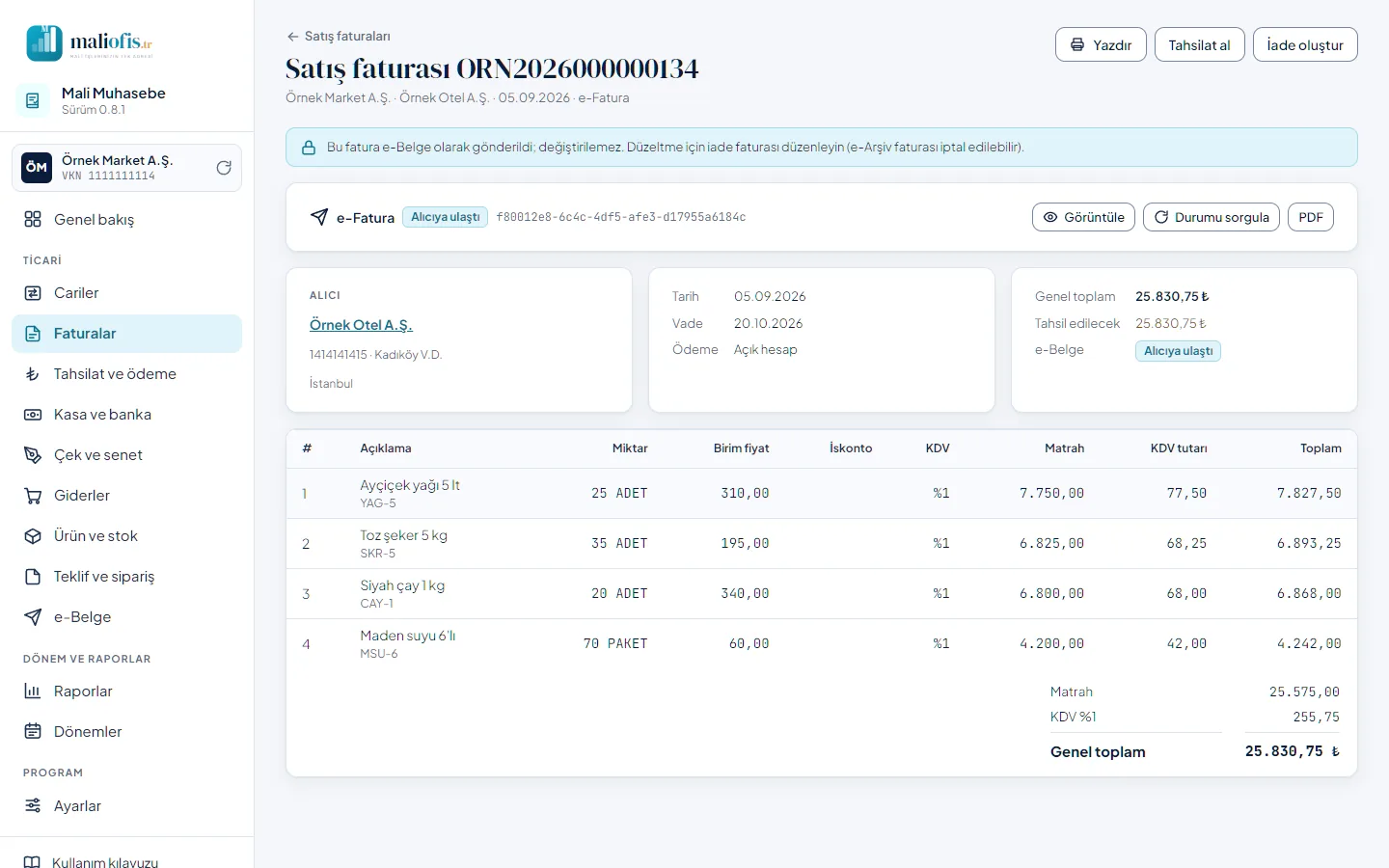
Dikkat: e-Belge olarak gönderilmiş fatura değiştirilemez ve silinemez. Düzeltme e-Arşivde iptal, e-Faturada iade faturasıyla yapılır.
3.11 Tahsilat ve ödeme
Nakit, havale/EFT, POS, kredi kartı, çek ya da senetle yapılan tahsilat ve ödemeler. Üstte tahsilat, ödeme ve fark toplamları, altta süzgeçler (tahsilat / ödeme, ödeme şekli, tarih) ve liste vardır. Tahsilat ve Ödeme düğmeleri kayıt penceresini açar (bkz. 4.3).
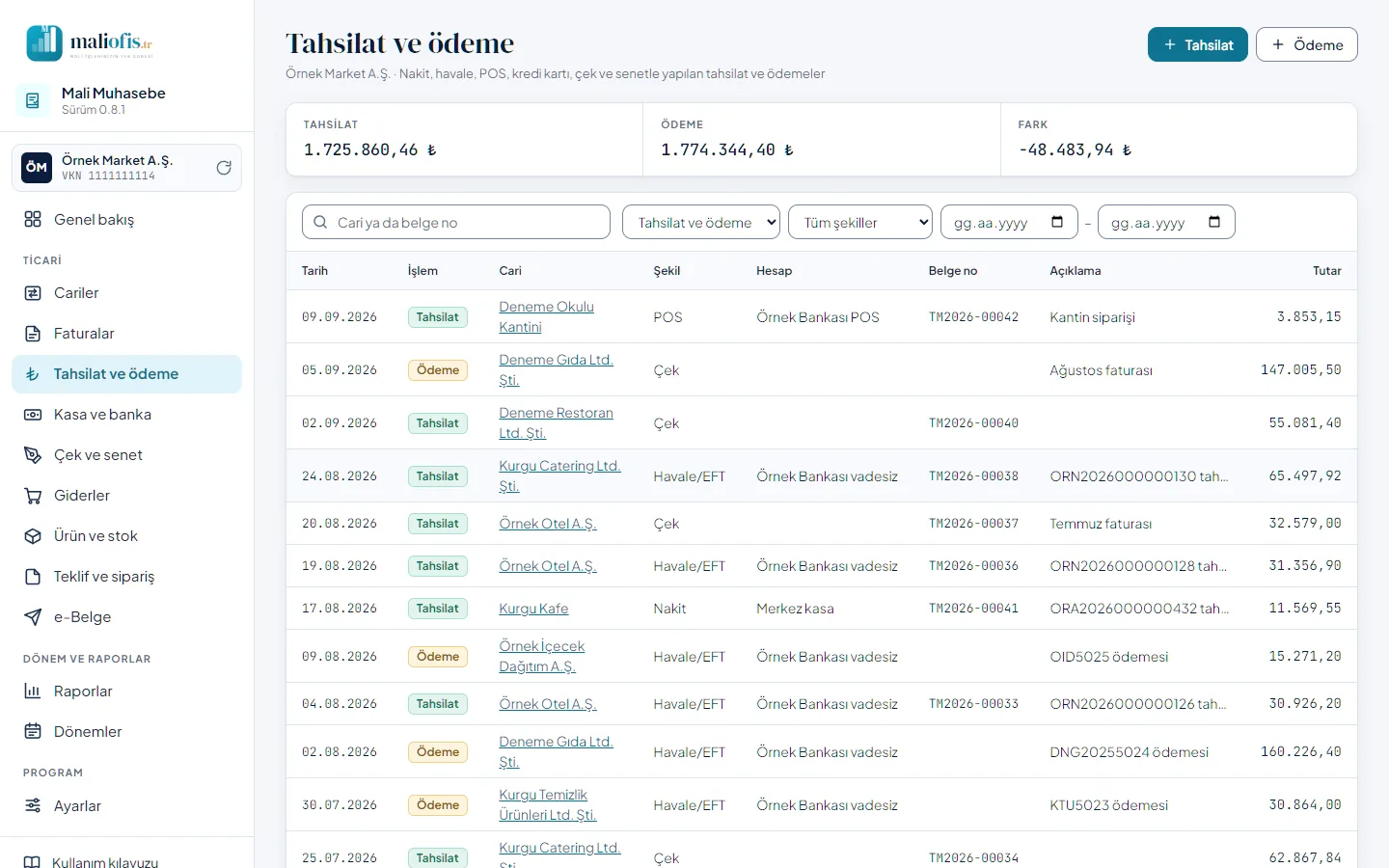
Nakit ve banka işlemleri seçilen hesaba işlenir. Çekle ya da senetle yapılan tahsilat çeki portföye alır; ödeme "verilen çek" kaydı açar. Tahsilat makbuzu yazdırılabilir; makbuz numarası boş bırakılırsa sırayla verilir.
3.12 Kasa ve banka
Hesaplar: kasa, banka, POS ve kredi kartı. Firma açılınca Merkez kasa kendiliğinden kurulur; Hesap ekle başka hesap açar, Virman hesaplar arası para aktarır (kasadan bankaya yatırılan para, kredi kartı ödemesi gibi). Hesap ve virman sağdan açılan panelde girilir.
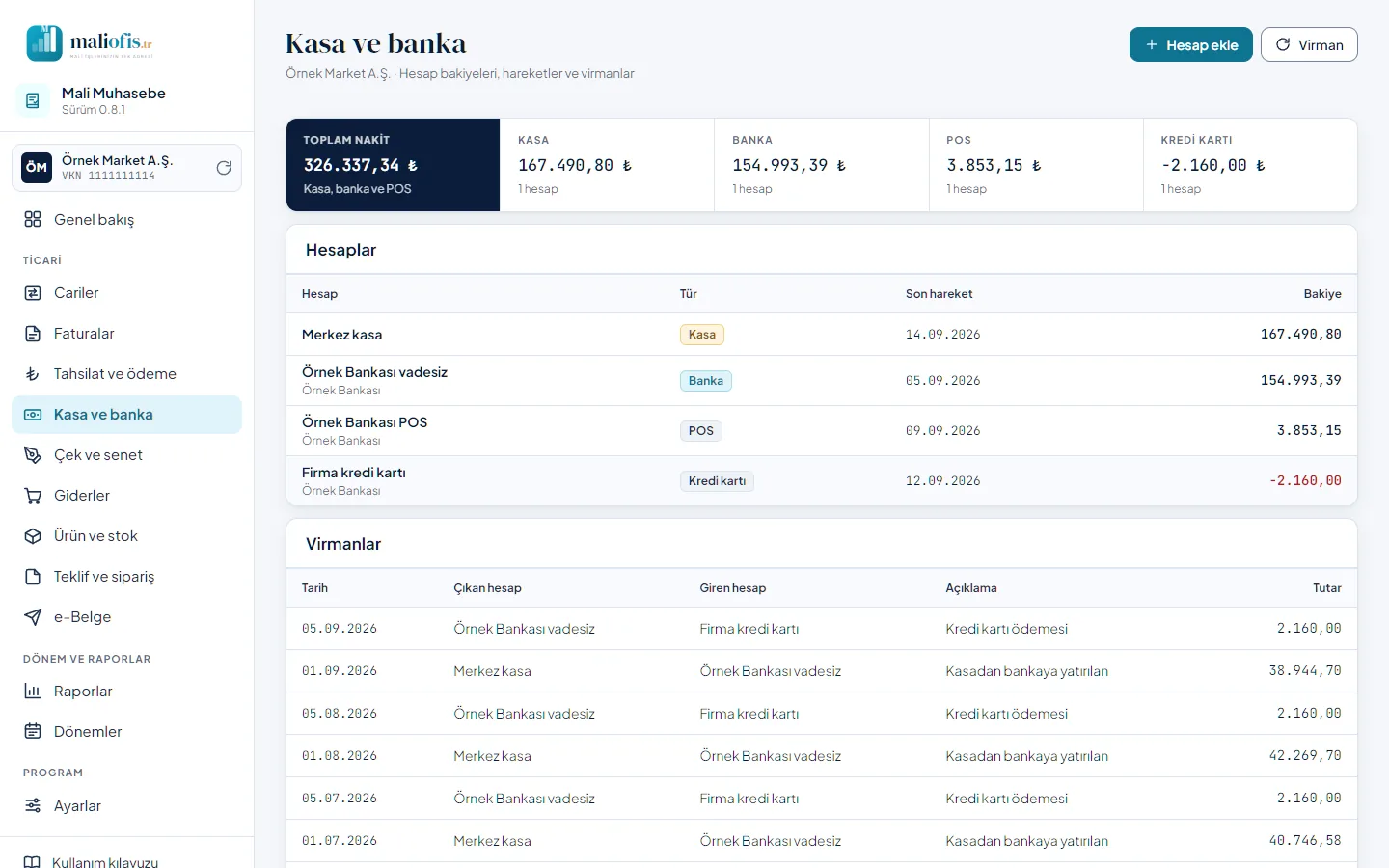
Bir hesaba basınca ekstresi açılır: güncel bakiye, dönem başı, giriş ve çıkış; satıra basınca belgesi açılır. Diğer giriş / çıkış fatura, tahsilat ya da gider olmayan para hareketlerini (ortaktan gelen sermaye, kredi, faiz geliri …) dekontla girer; Açılış bakiyesi programa başlamadan önceki bakiyeyi girer. Hareketi olan hesap silinemez; pasif yapılabilir.
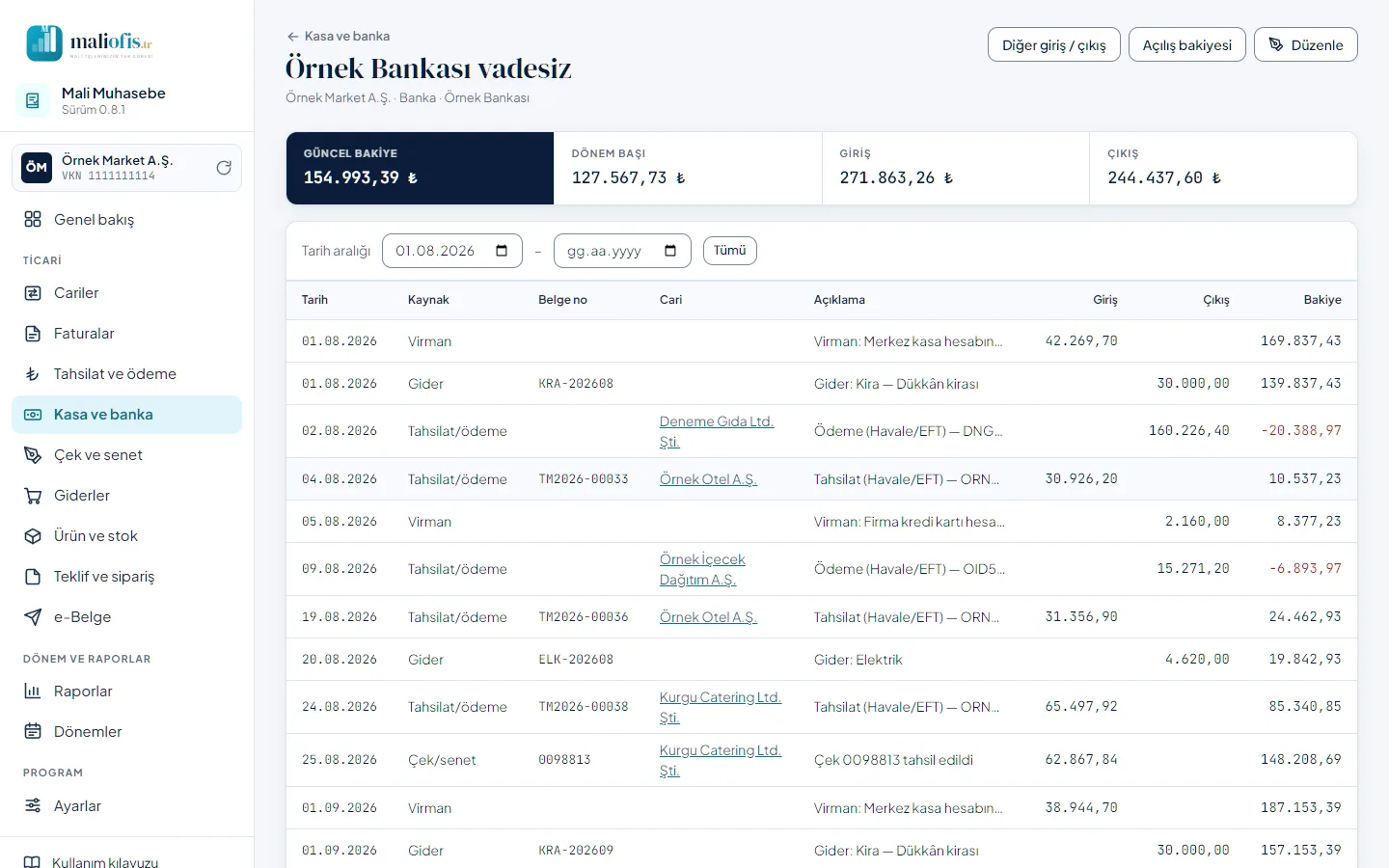
3.13 Çek ve senet
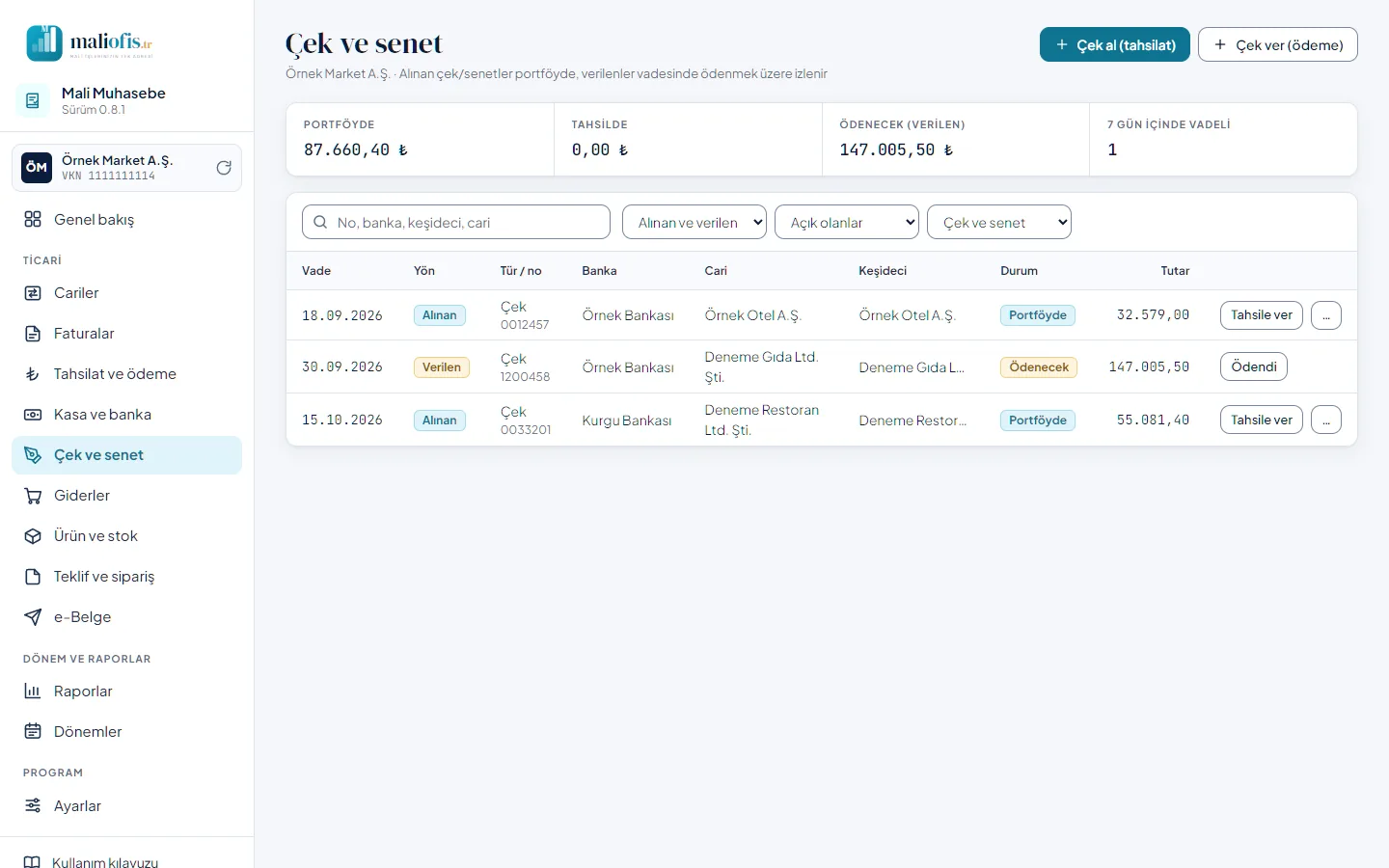
Alınan çek ve senetler portföyde izlenir; verilenler vadesinde ödenmek üzere bekler. Üstte portföydeki, tahsildeki ve ödenecek toplamlar ile 7 gün içinde vadesi gelenlerin sayısı yazar. Çek al (tahsilat) ve Çek ver (ödeme) kayıt penceresini çekle açar.
| İşlem | Anlamı |
|---|---|
| Tahsile ver | Alınan çek tahsil için bankaya verilir |
| Tahsil edildi | Çekin tutarı kasa ya da bankaya girer |
| Ciro et | Çek bir tedarikçiye ödeme olarak verilir; tedarikçiye borcunuz azalır |
| Karşılıksız, İade et | Tutar yeniden müşterinin borcuna yazılır |
| Ödendi | Verilen çek vadesinde hesaptan ödenir |
Satırda çekin sıradaki işlemi durur; öteki işlemler … (Diğer işlemler) düğmesiyle açılan pencerededir. Bir çeke basınca da bilgileri, hareketleri ve bütün işlemleri açılır; son işlem Son işlemi geri al ile geri alınır (kasa/banka ve cari hareketleri de silinir).
3.14 Giderler
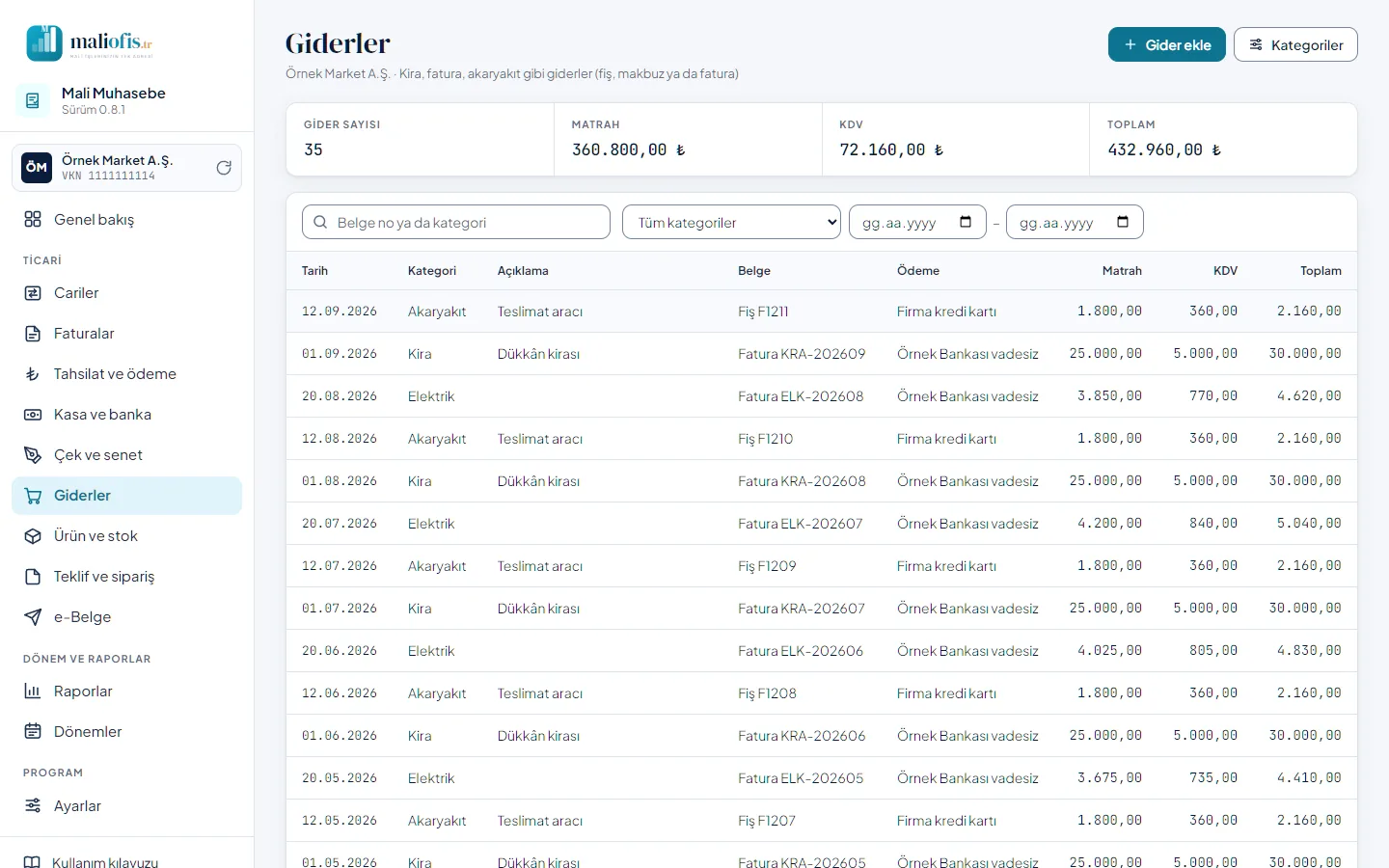
Kira, elektrik, akaryakıt gibi giderler kategoriyle girilir (bkz. 4.5). Belge türü fiş, makbuz, fatura ya da diğerdir; KDV oranı verilirse matrah ve KDV toplamdan ayrılır. Gider ödendiği kasa/banka hesabına ya da veresiye (cariye borç) yazılır. Kategoriler gider kategorilerini ve (büro için) muhasebe kodlarını düzenler; kodlar aktarımda kullanılır.
3.15 Ürün ve stok
Ürün ve hizmet kartları: kod, barkod, birim, KDV, alış ve satış fiyatı, kritik stok. Hizmetlerin stoğu tutulmaz. Stok miktarı faturalardan kendiliğinden değişir; stok değeri son maliyetle hesaplanır.
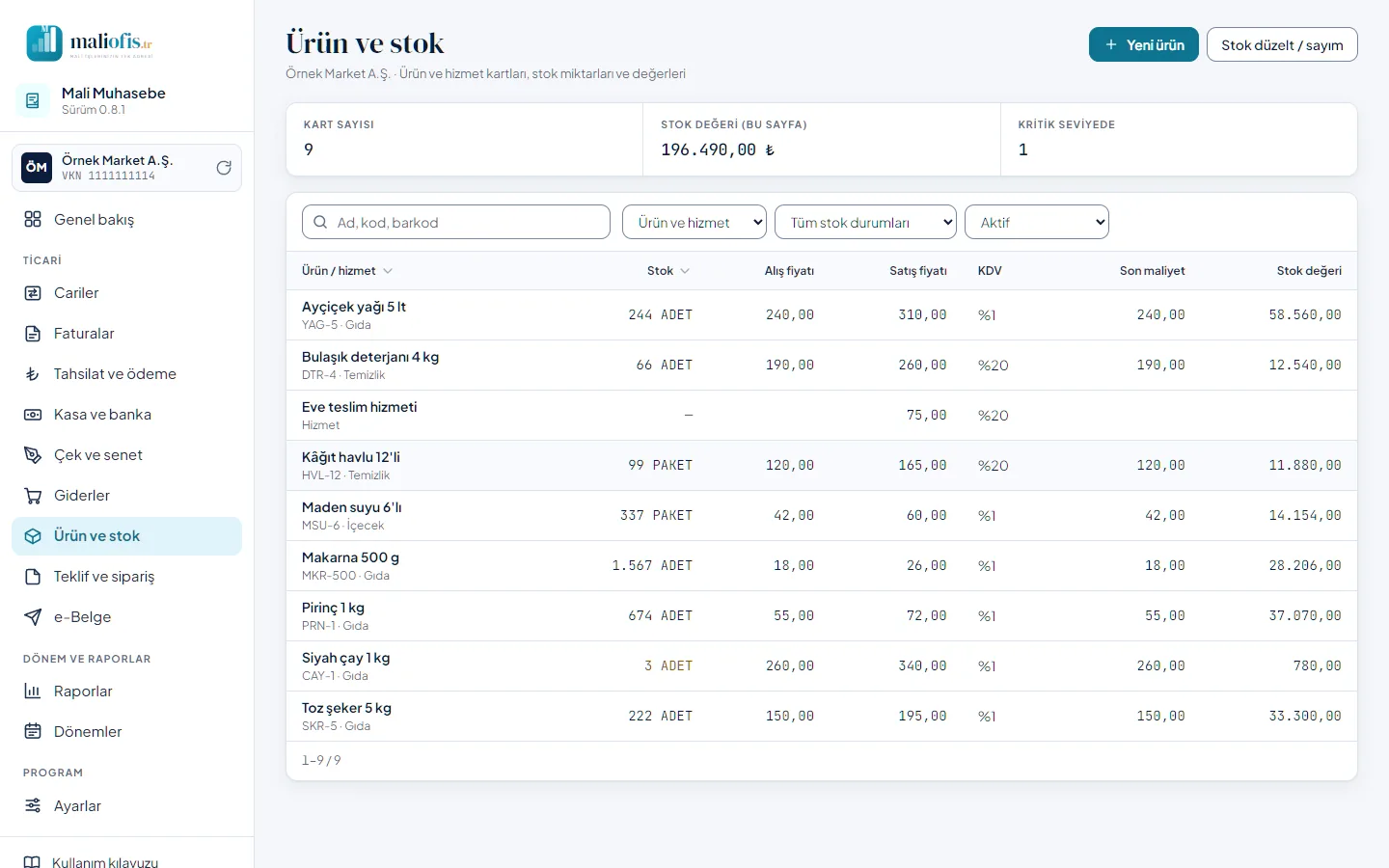
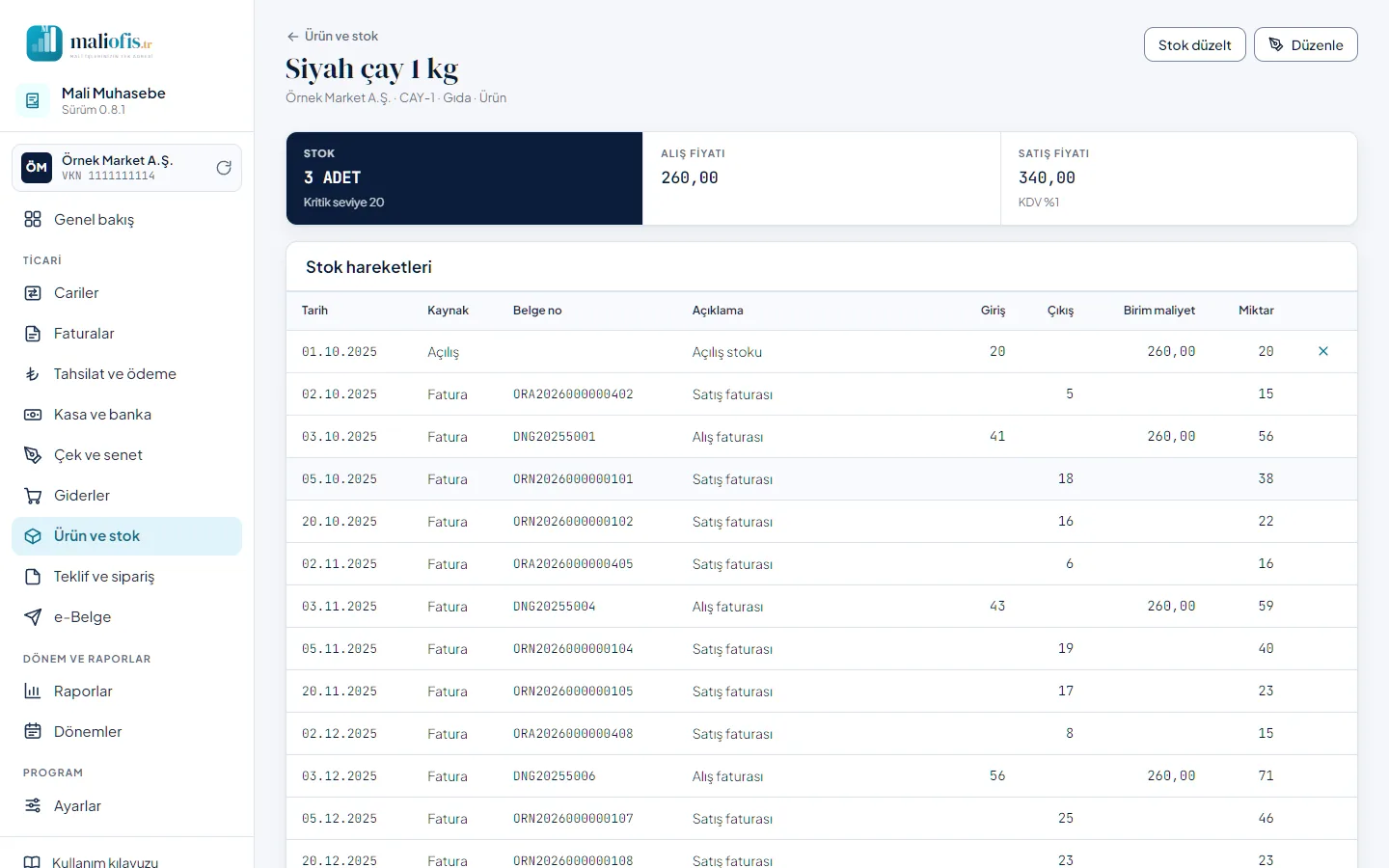
Bir ürüne basınca kartı ve stok hareketleri açılır. Kritik seviyeye inen ürünün miktarı renkle vurgulanır ve Genel bakış'taki Kritik stok kartında görünür. Stok düzelt / sayım sayılan miktarı, bir farkı ya da açılış stokunu girer (bkz. 4.8).
3.16 Teklif ve sipariş
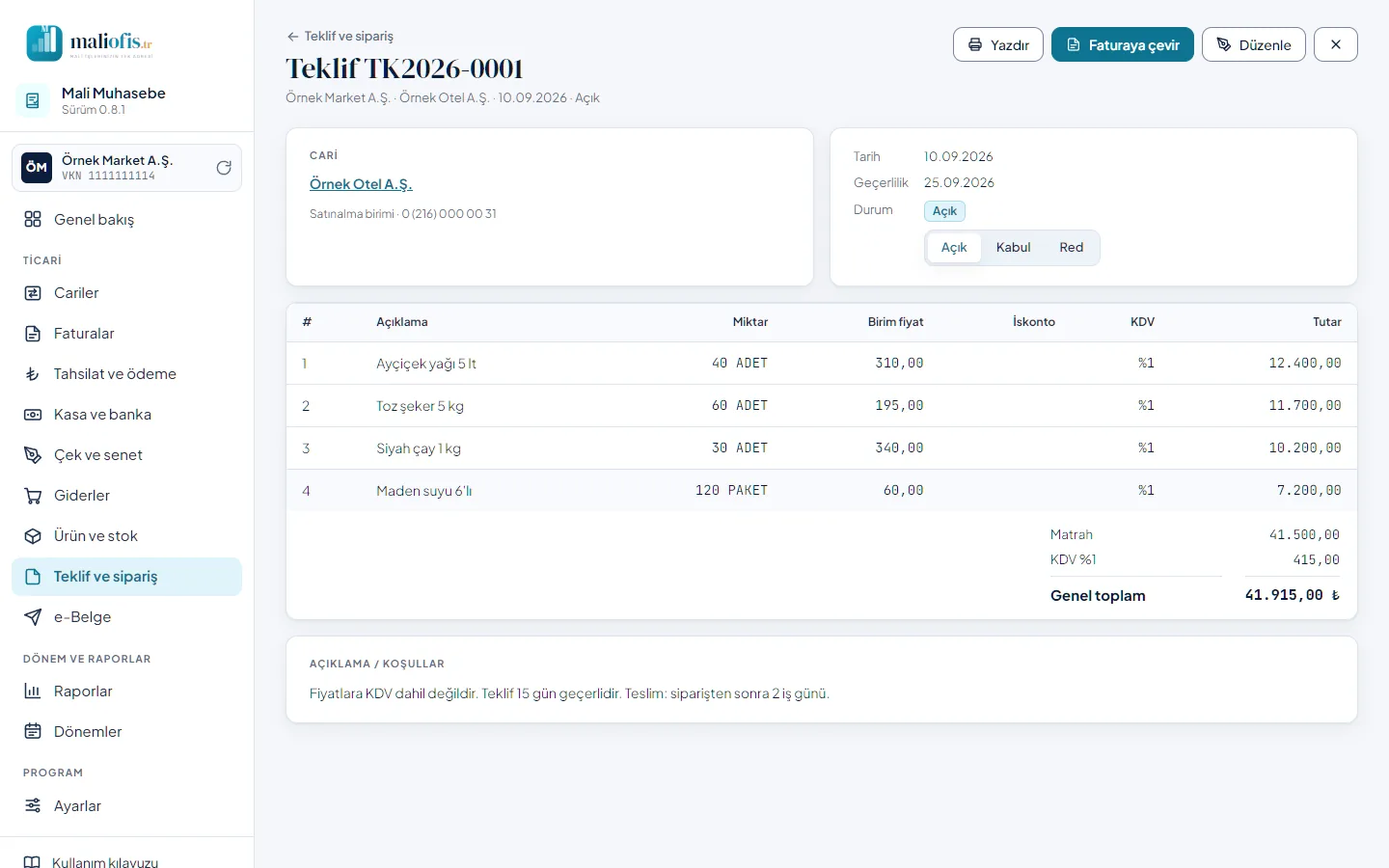
Kalemli teklif ya da sipariş hazırlanır, yazdırılır ve durumu (Açık, Kabul, Red) izlenir. Yeni teklif ve Yeni sipariş boş belge açar; yeni teklife Ayarlar › Belgeler'deki teklif koşulları gelir.
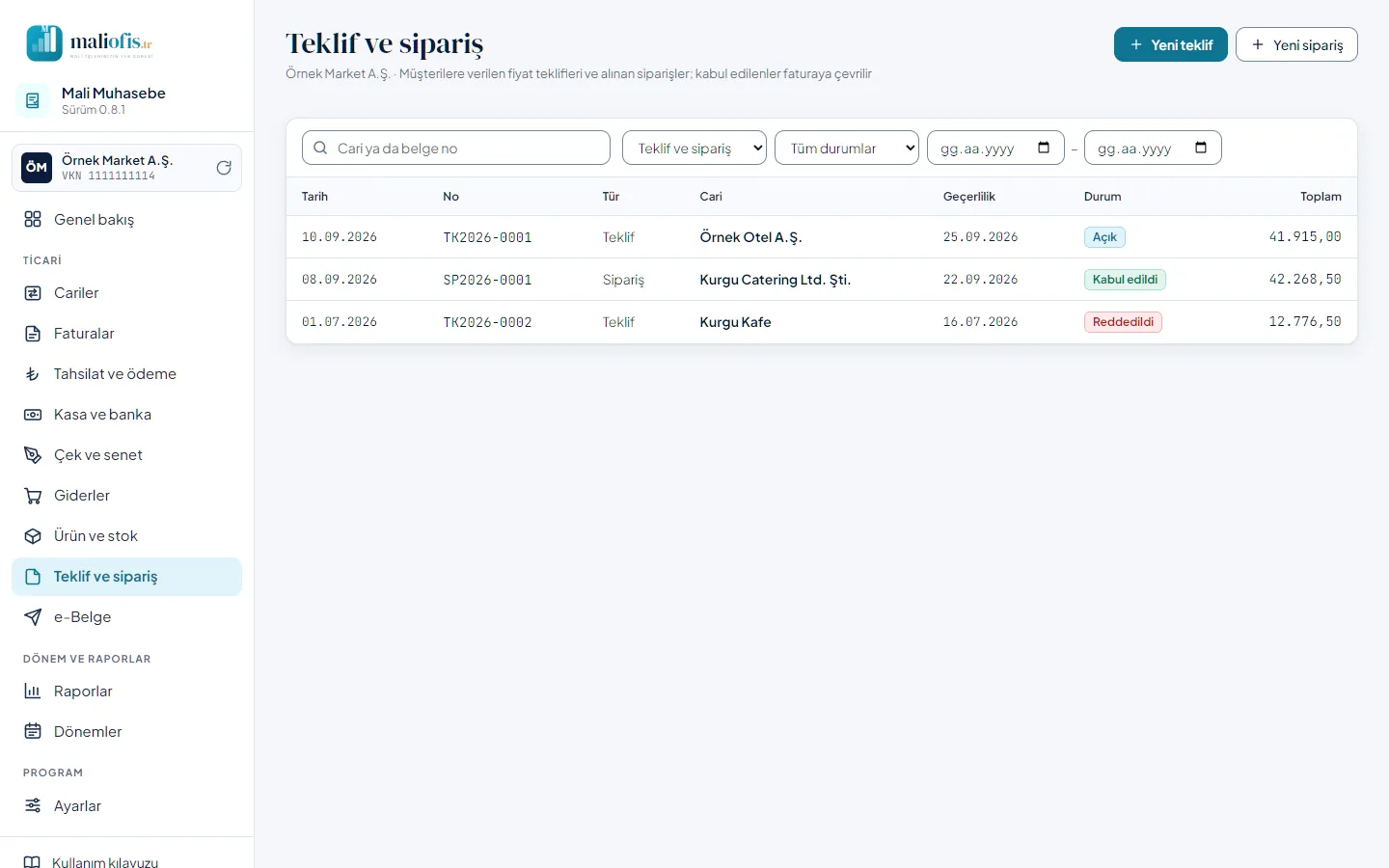
Teklifin sayfasında Yazdır, Faturaya çevir (bkz. 4.7), Düzenle ve silme düğmesi vardır. Faturaya çevrilen belge Faturalandı olur ve Faturayı aç ile faturasına gidilir.
3.17 e-Belge
e-Fatura ve e-Arşiv faturaları firmanın entegratörü (EDM Bilişim ya da Hızlı Bilişim) üzerinden gönderilir. Sayfanın üstünde Kalan kontör, tahmini kaç gün yeteceği, son 30 günün e-Fatura ve e-Arşiv adedi ve son sorgu zamanı yazar. Kontör her gün kendiliğinden sorgulanır; Kontörü sorgula hemen sorar. Tahmin, son 30 günde gönderilen e-Fatura ve e-Arşiv adedinden hesaplanır.
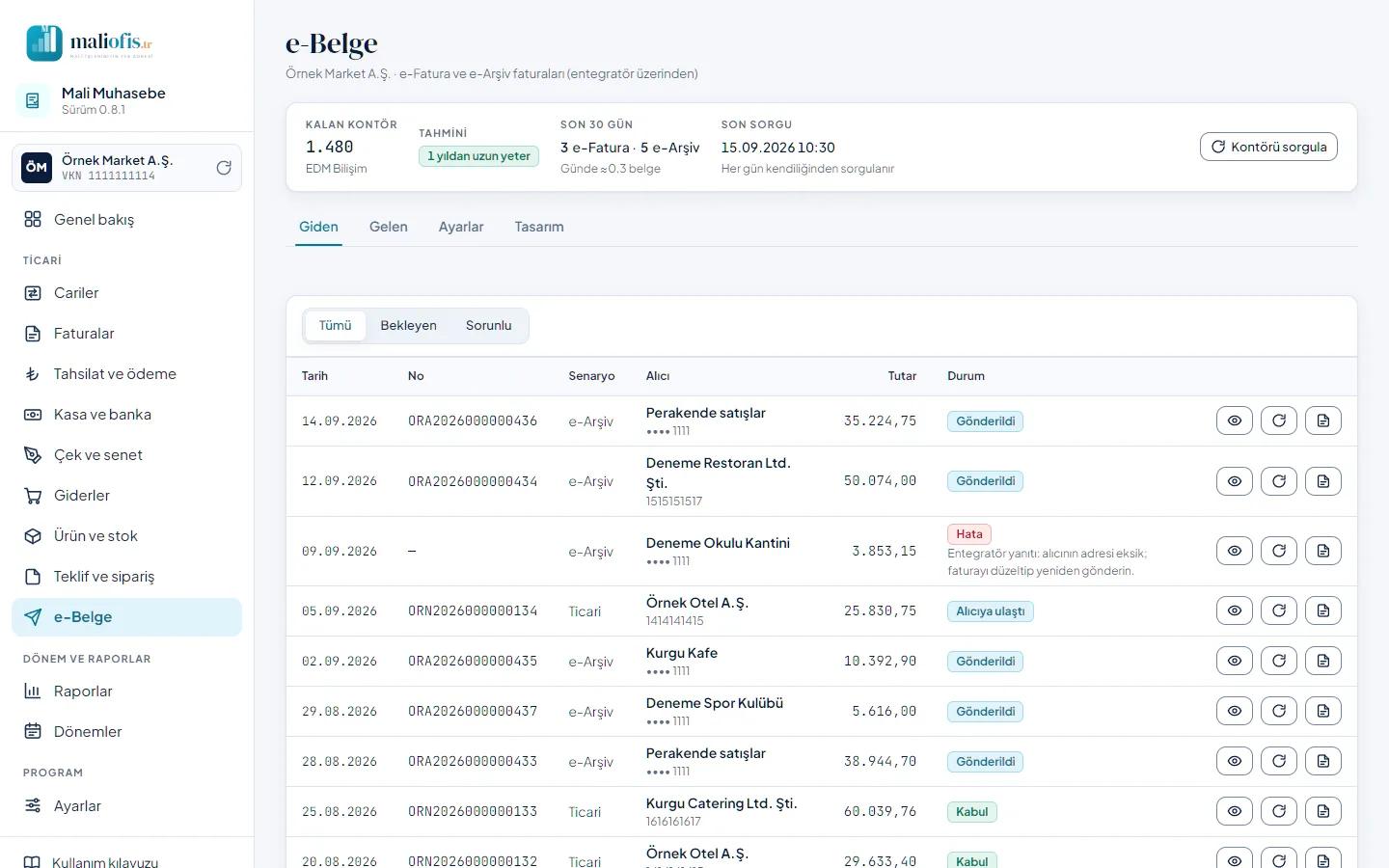
- Giden: gönderilen belgeler ve durumları (Gönderildi, Alıcıya ulaştı, Kabul, Red, Hata, Belirsiz, İptal …); Tümü, Bekleyen ve Sorunlu arasında geçilir. Satırdaki düğmeler belgeyi görüntüler, durumu sorgular ve faturayı açar.
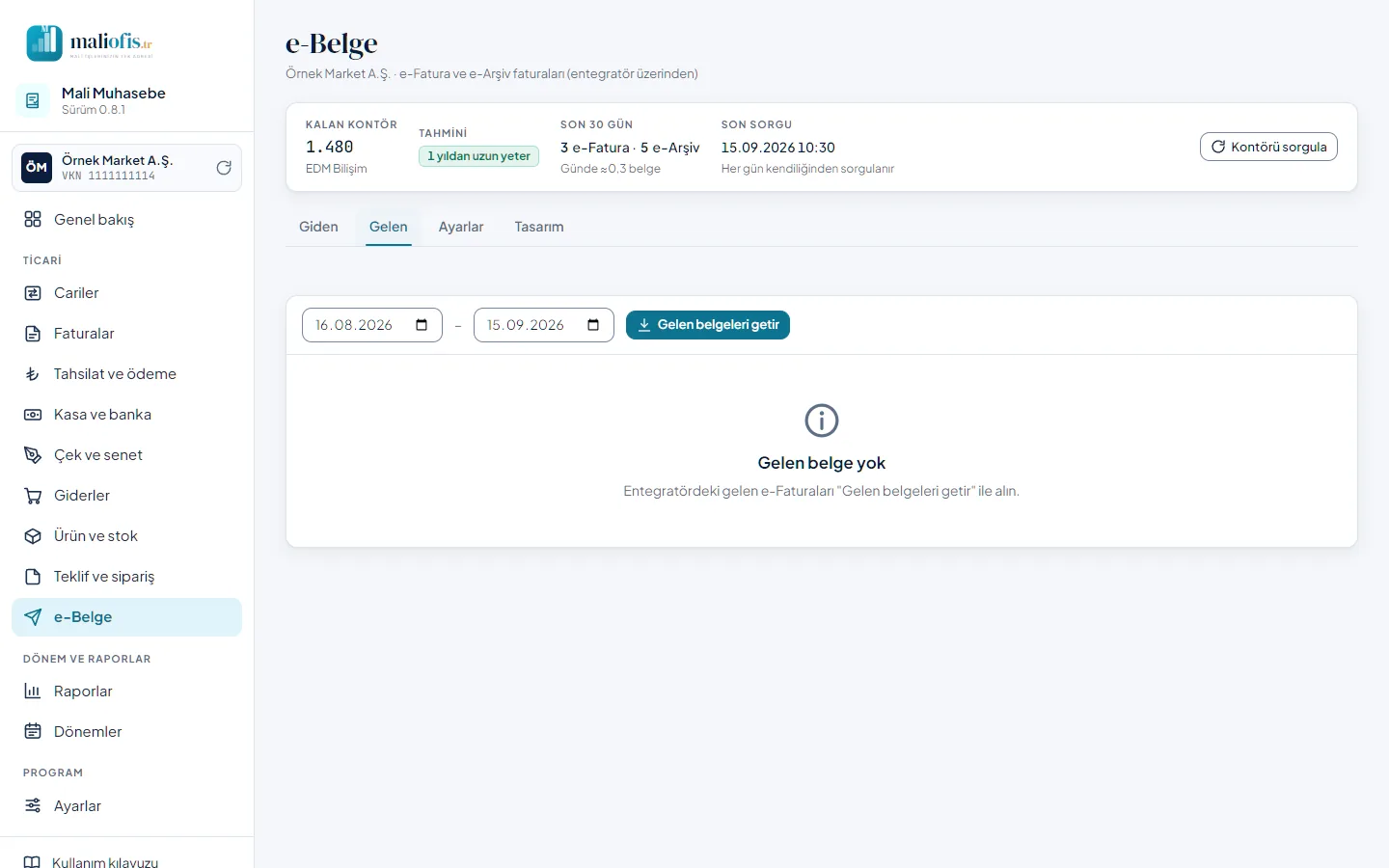
- Gelen: Gelen belgeleri getir entegratördeki gelen e-Faturaları seçilen tarih aralığında alır. Belge görüntülenir, ticari faturaya Yanıtla ile kabul ya da red verilir (8 gün içinde), Alış faturası yap ile alış faturası olarak kaydedilir.
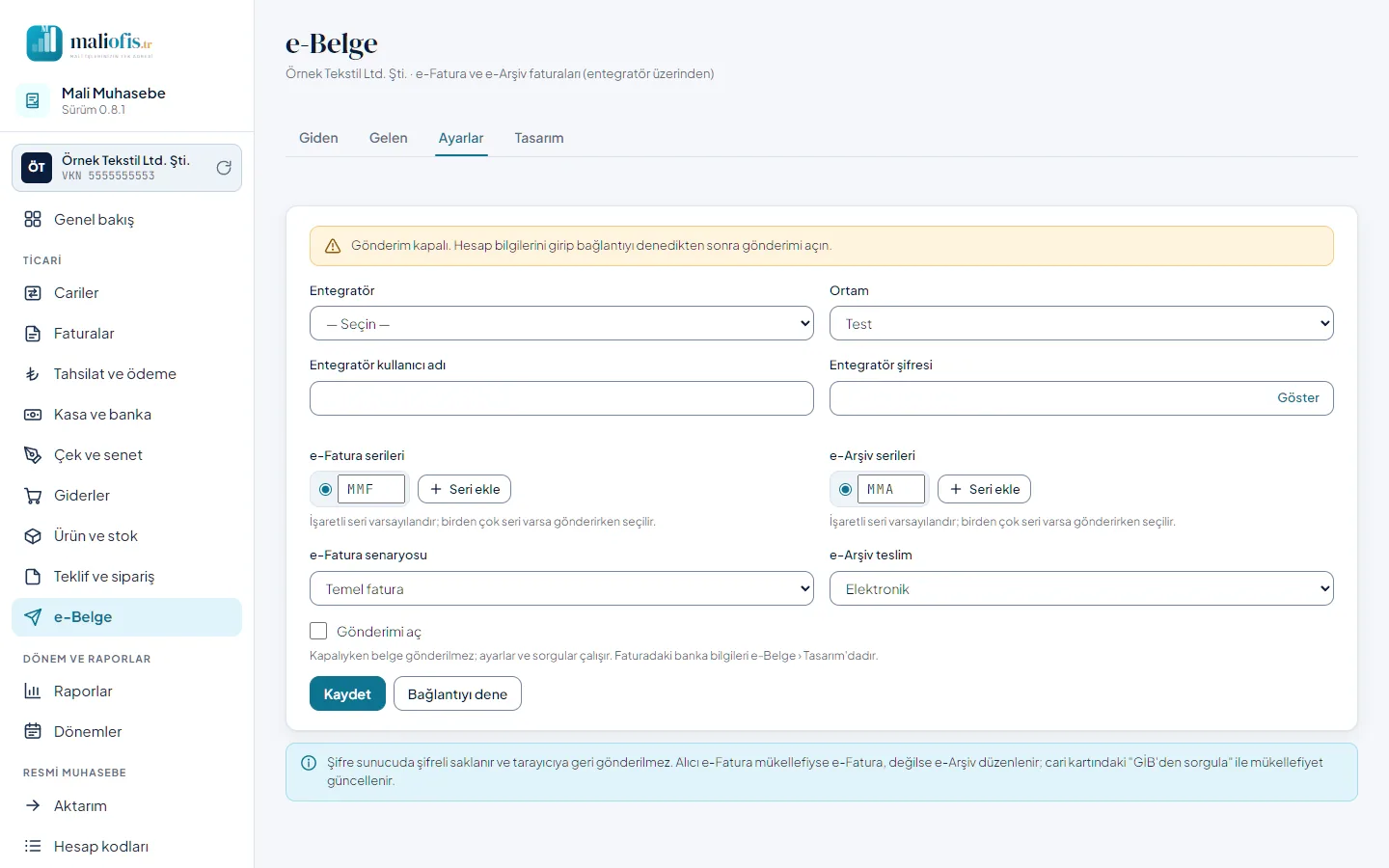
- Ayarlar (firma yöneticisi): Entegratör, Ortam (Test ya da Canlı; önce Test ortamında deneyin), entegratör kullanıcı adı ve şifresi, e-Fatura ve e-Arşiv serileri (işaretli seri varsayılandır; birden çok seri varsa gönderirken seçilir), e-Fatura senaryosu, e-Arşiv teslim ve Gönderimi aç. Bağlantıyı dene hesabı sınar. Entegratör şifresi şifrelenerek saklanır ve tarayıcıya geri gönderilmez.
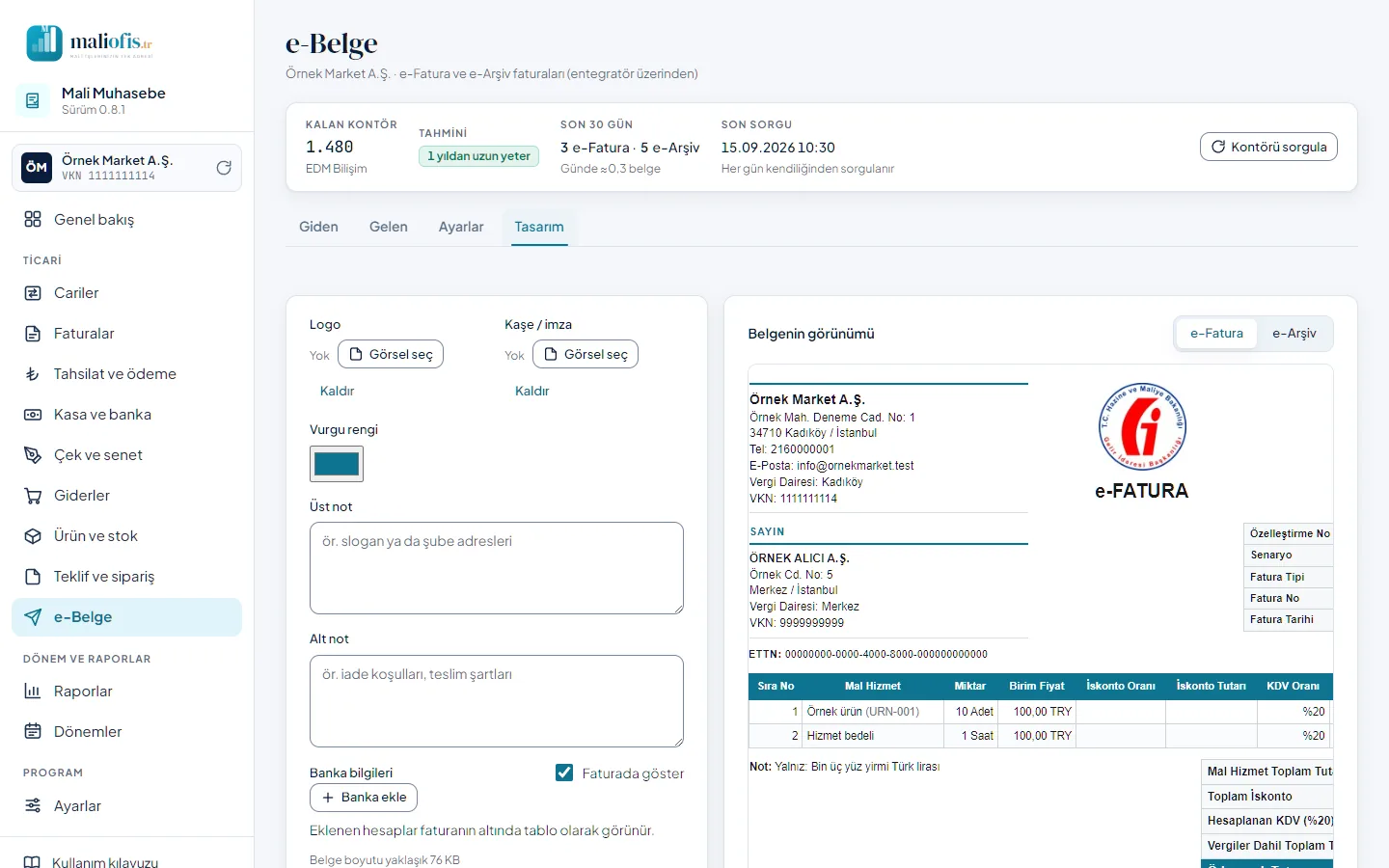
- Tasarım: faturanın görünümü: logo, kaşe / imza, vurgu rengi, üst ve alt not ve banka bilgileri (Faturada göster). İlk Türk lirası hesabı faturanın ödeme bilgisine de yazılır. Sağda e-Fatura ve e-Arşiv belgesinin örnek görünümü vardır; Tasarımı kaydet kaydeder. GİB amblemi, başlık ve karekod zorunludur; faturanın altında maliofis.tr bilgisi yer alır.
3.18 Raporlar
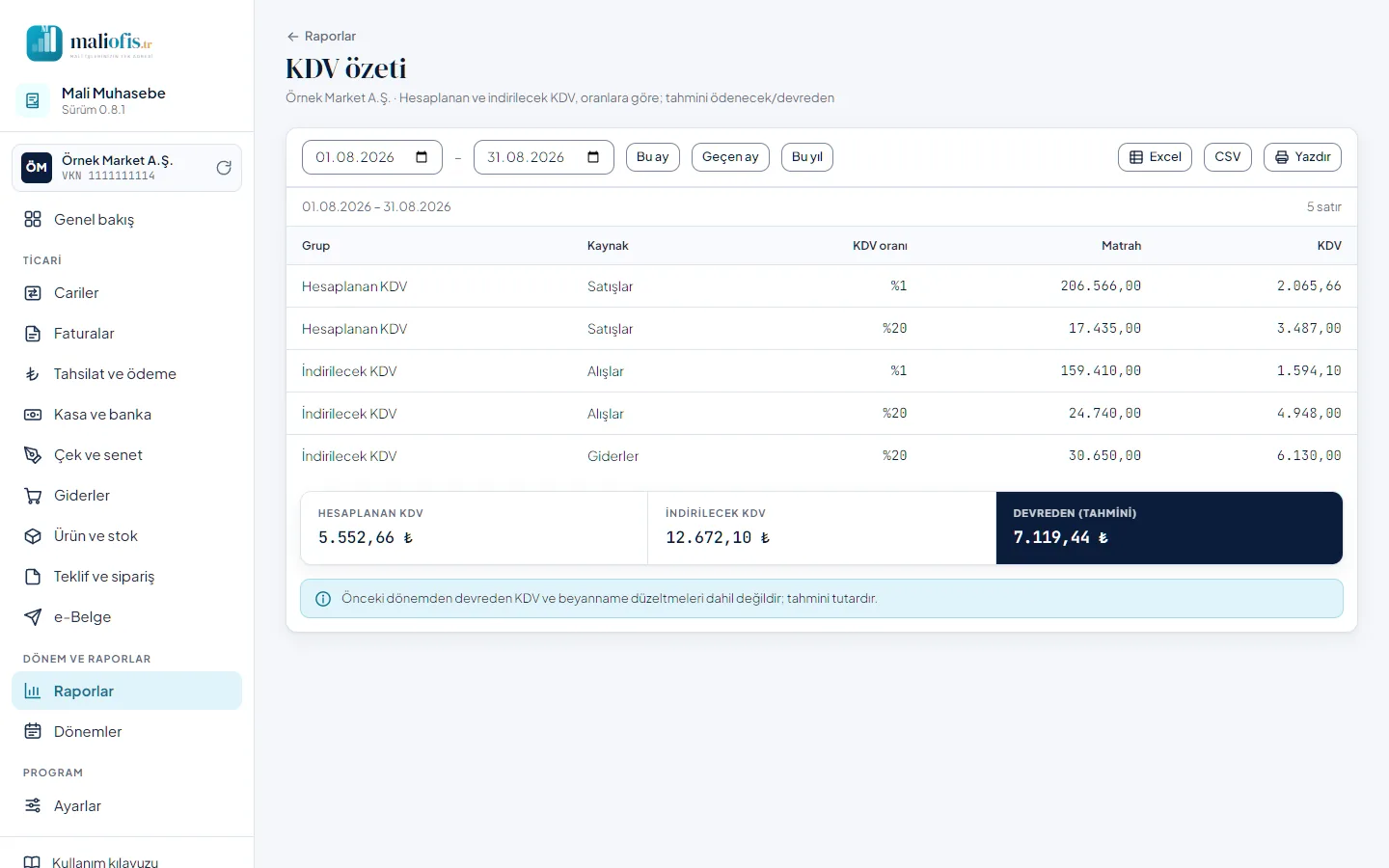
Satış ve alış fatura listeleri (KDV oranlarına göre matrah ve KDV), KDV özeti (hesaplanan, indirilecek, tahmini ödenecek ya da devreden), cari bakiye listesi, alacak / borç yaşlandırma, kasa ve banka hareketleri, tahsilat ve ödemeler, gider dağılımı, stok durumu, basit kâr/zarar özeti ve açık çek ve senetler.
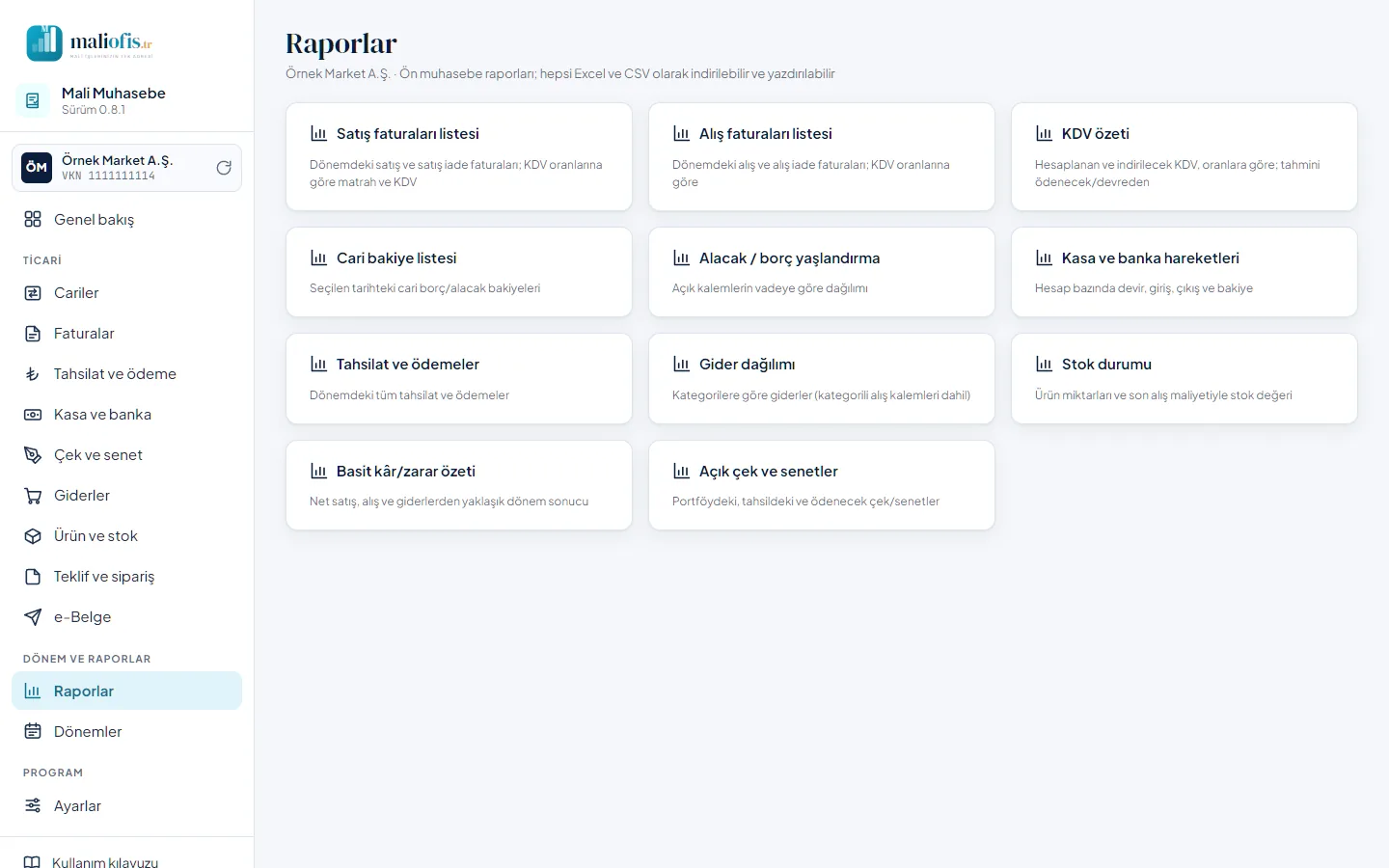
Rapor ekranda görülür; tarih aralığı yazılır ya da Bu ay, Geçen ay, Bu yıl seçilir. Excel ve CSV raporu indirir, Yazdır yazdırır.
3.19 Dönemler
Her ay bir dönemdir ve şu durumlardan geçer:
| Durum | Anlamı | Kim değiştirir |
|---|---|---|
| Açık | Kayıt girilir | — |
| Firma tamamladı | Firma ayın kayıtlarını bitirdiğini bildirir | Firma (Tamamladım; Geri al ile geri alır) |
| Kontrol edildi | Mali müşavir kontrol etti; o aya yalnız büro yazabilir | Büro |
| Aktarıldı | Resmi muhasebeye aktarıldı; o ayın kayıtları kilitlenir, kimse değiştiremez | Büro |
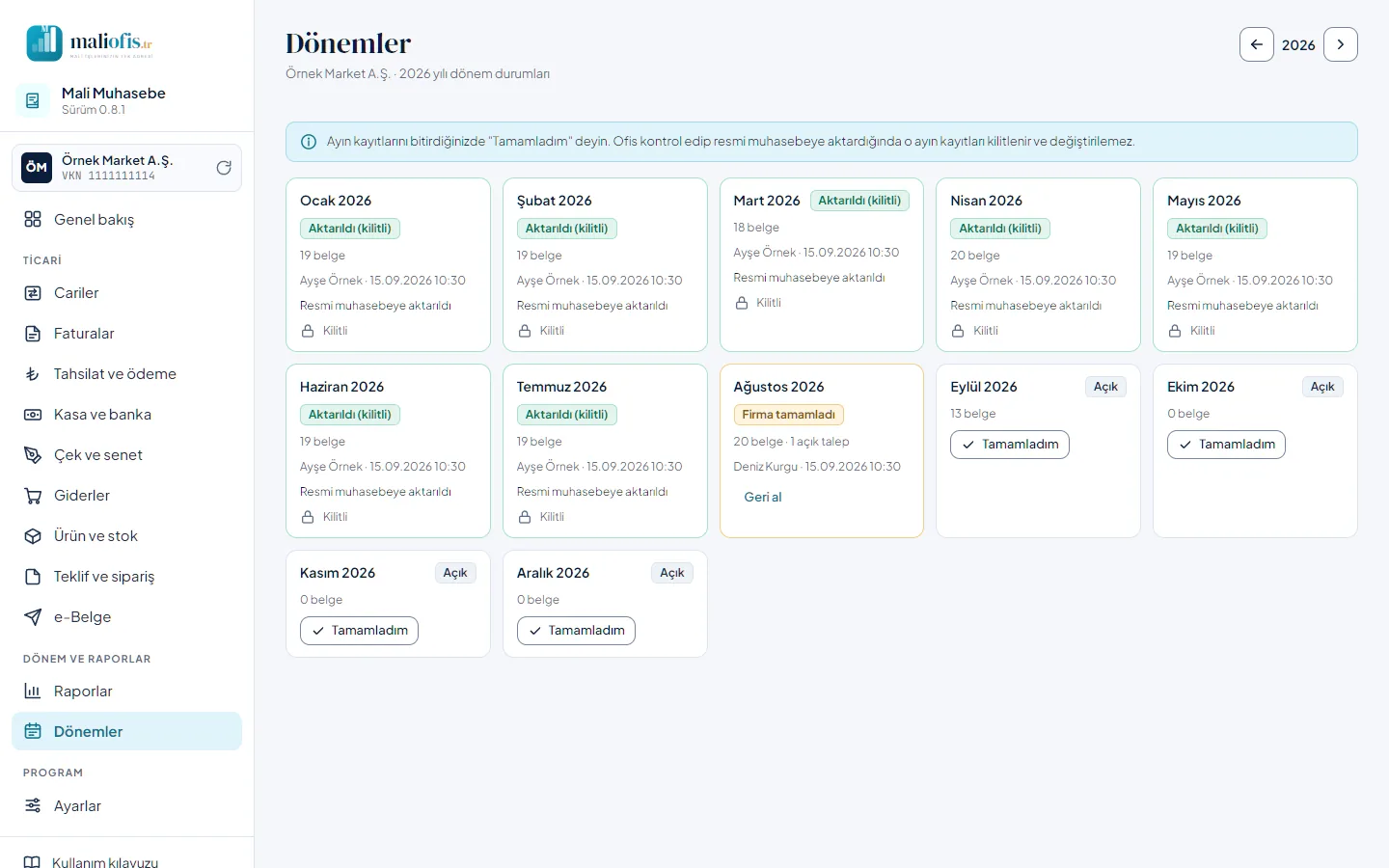
Büro her ayın durumunu seçerek değiştirir; Aktarıldı yaparken ya da kilidi açarken bir açıklama sorulur.
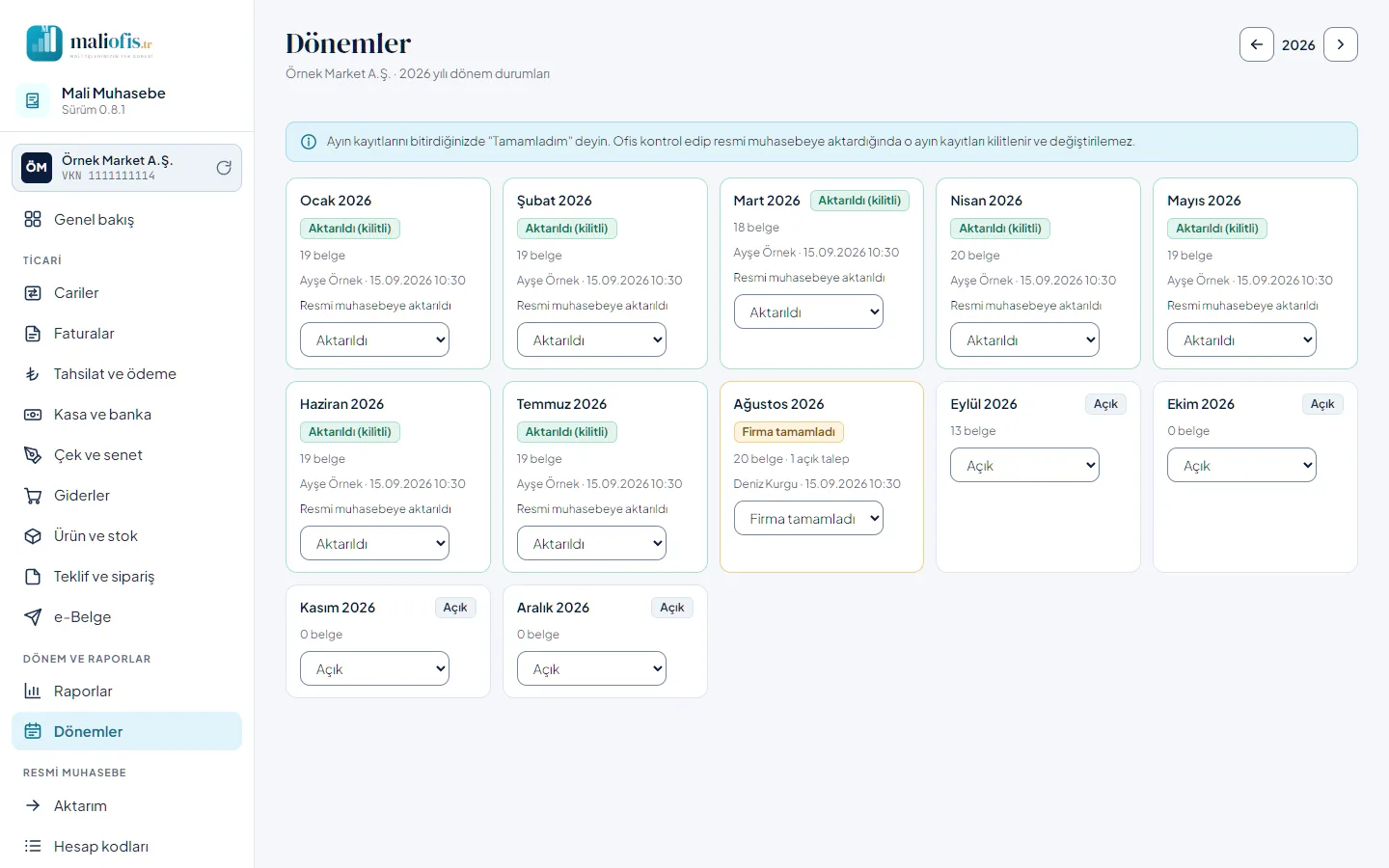
Dikkat: Aktarılmış bir ayda düzeltme gerekirse büro dönemi yeniden açar, düzeltmeden sonra yeniden aktarır. Resmi muhasebeye aktarılan verilerle uyumu korumak büronun sorumluluğundadır.
3.20 Aktarım ve hesap kodları
Aktarım ve Hesap kodları büroya açıktır; masaüstü sürümünde ve büroya bağlı olmayan firmada firma yöneticisine açıktır. Aktarım sayfasında ay seçilir, dönemin durumu görülür ve değiştirilir; Muhasebeci paketi dönemin özetini, fiş önerisini, fatura listelerini, KDV özetini, cari bakiyeleri, kasa-bankayı, giderleri, tahsilat-ödemeleri ve açık çekleri tek Excel dosyasında indirir.
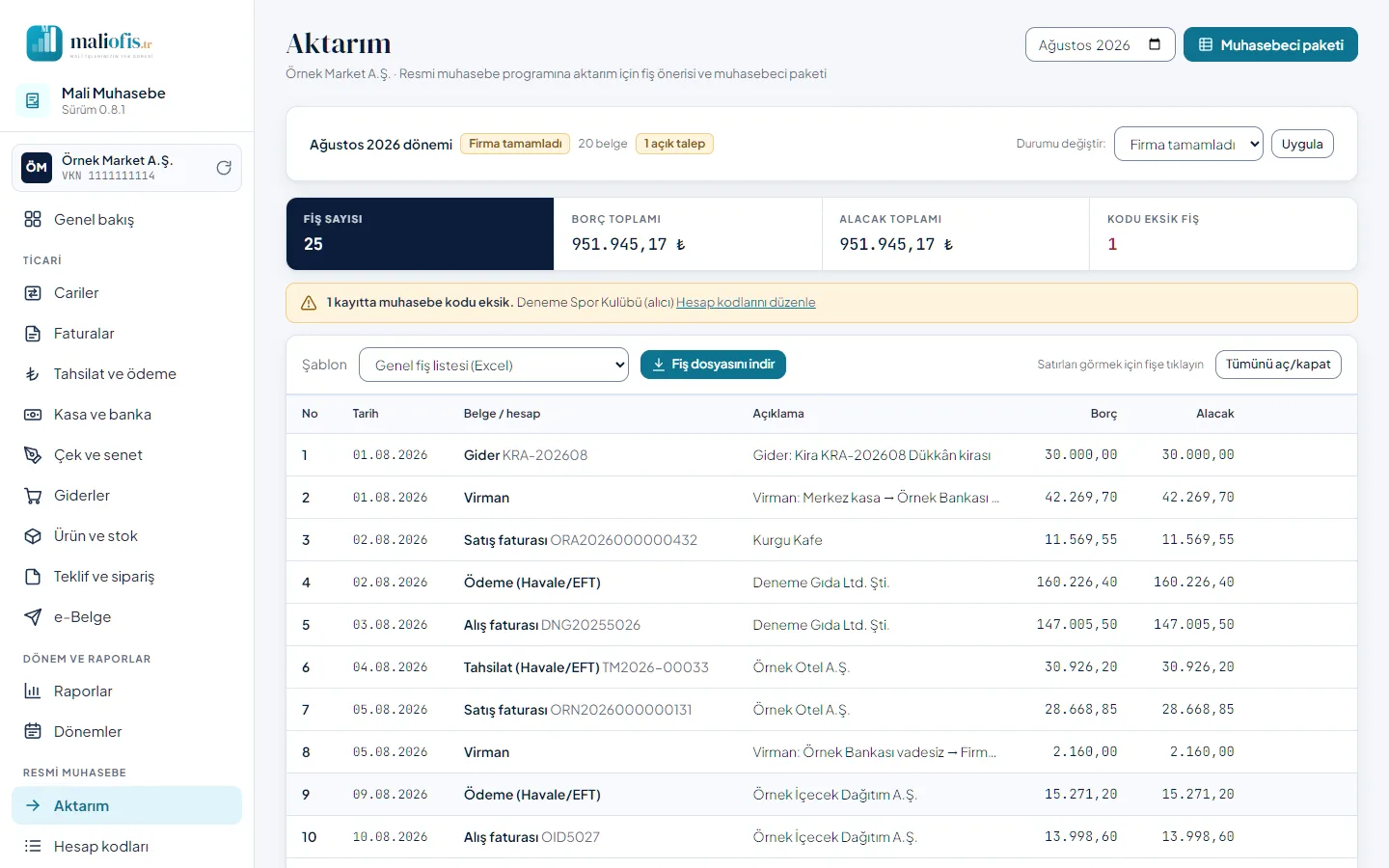
Fiş önerisi dönemdeki her belge için borç ve alacak satırlarını gösterir (her fişte borç toplamı alacak toplamına eşittir). Fişe basınca satırları açılır. Kodu eksik satırlar Kod eksik ile işaretlenir; uyarıdaki Hesap kodlarını düzenle eşlemelere götürür. Şablon seçip Fiş dosyasını indir fişleri muhasebe programınızın biçiminde indirir (bkz. 3.5).
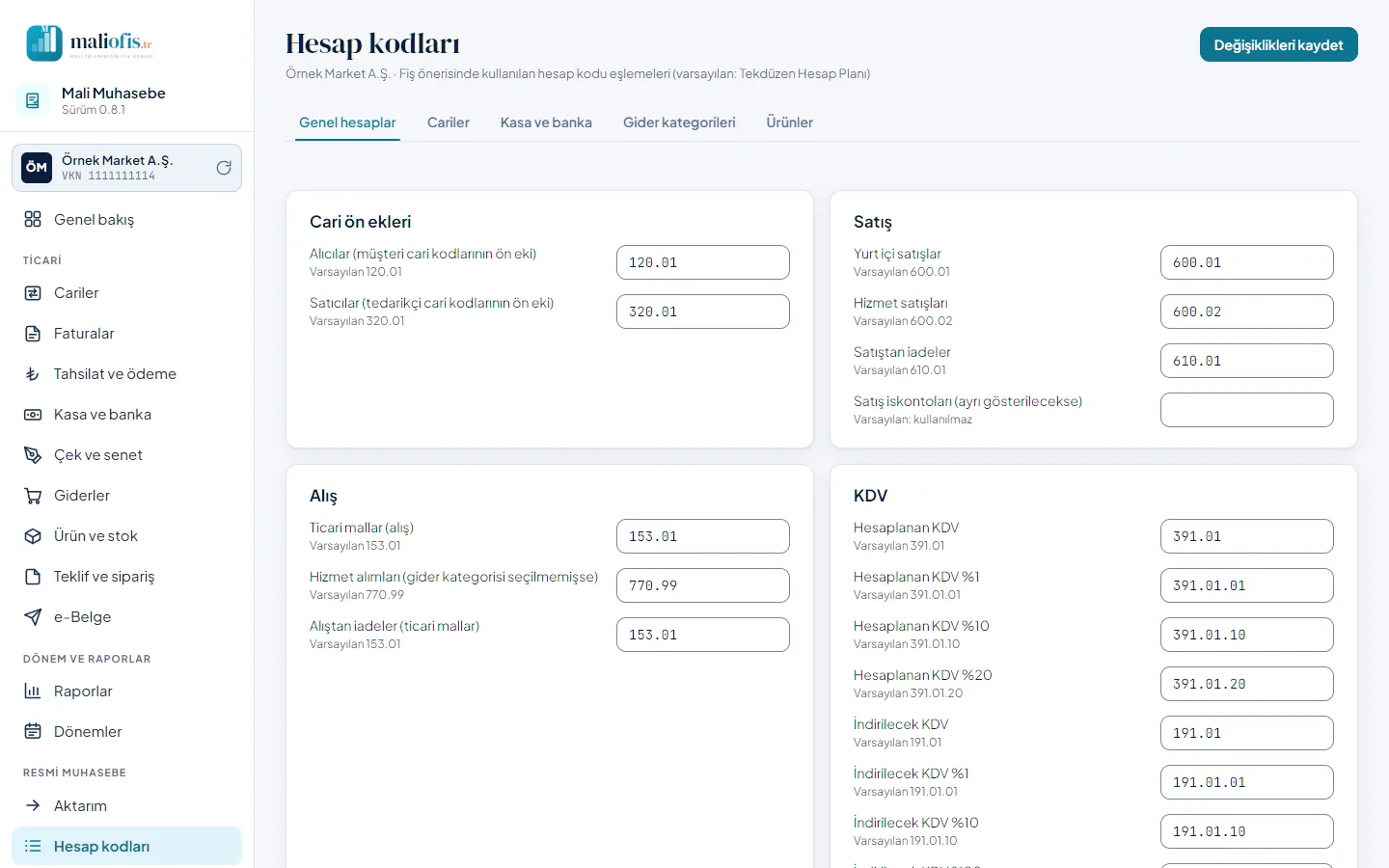
Hesap kodları fiş önerisinde kullanılan kodlardır (varsayılan Tekdüzen Hesap Planı): cari ön ekleri (120, 320), satış, alış, KDV (oran başına ayrı alt hesap verilebilir), kasa ve banka, çek ve senet, gider kategorileri ve ürünler. Cariler sekmesindeki Eksik kodları öner kodu olmayan carilere ön ekin devamından sıralı kod verir. Değişiklikler Değişiklikleri kaydet ile kaydedilir.
3.21 Ayarlar
Bütün ayarlar tek sayfadadır: menüde Program › Ayarlar. Sayfanın üstündeki sekmeler her Mali Ofis uygulamasında aynı sıradadır; her sekmeyi yalnız o ayarı değiştirmeye yetkisi olan görür:
| Sekme | İçerik | Kim görür |
|---|---|---|
| Genel | Görünüm: Açık, Koyu ya da Sistem (varsayılan; seçince hemen uygulanır); web'de Uygulama olarak yükle; masaüstünde adınız; İlk giriş sihirbazı (Kurulum sihirbazını yeniden aç) | Herkes |
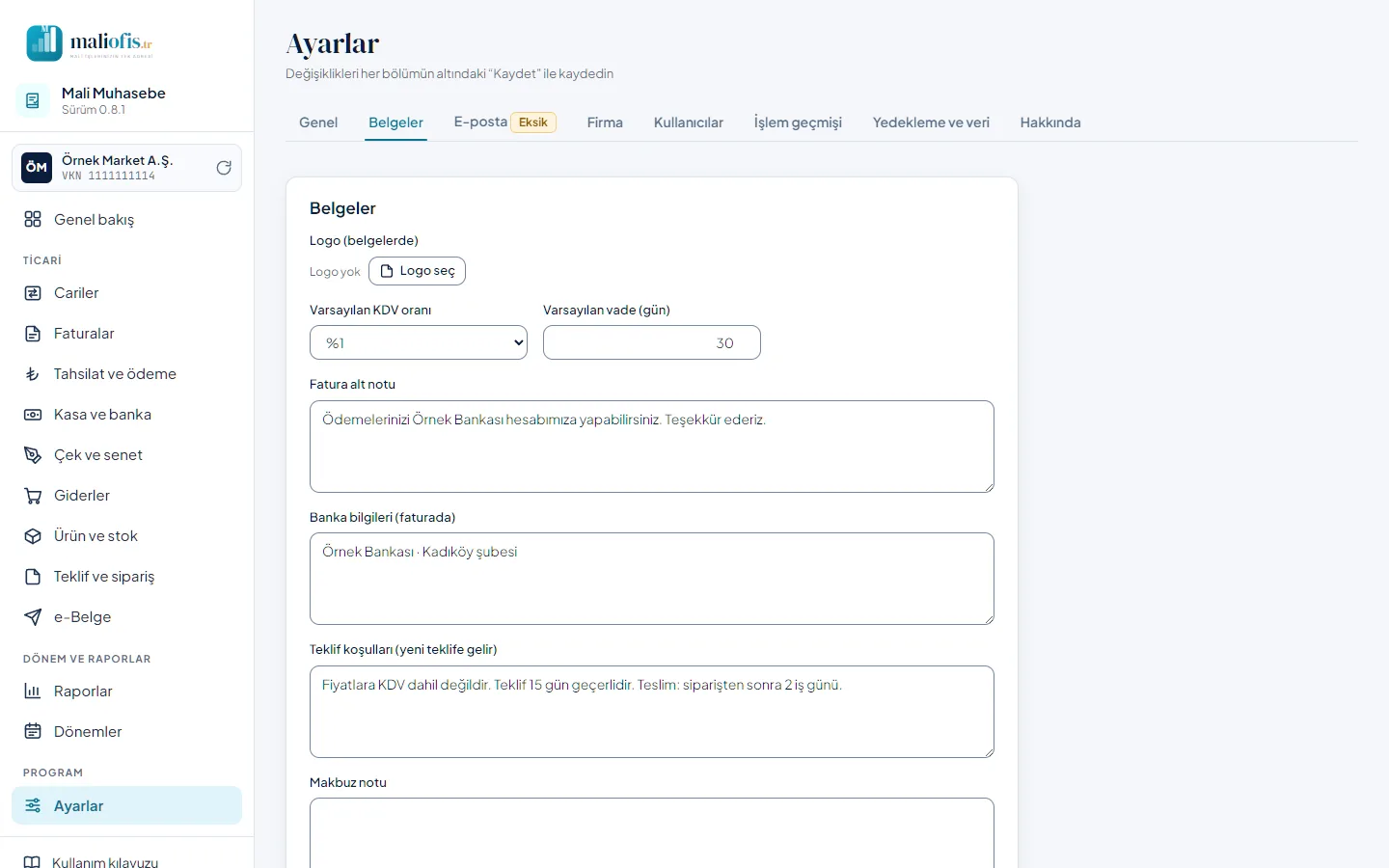
| Belgeler | Logo, varsayılan KDV oranı ve vade, fatura alt notu, faturadaki banka bilgileri, teklif koşulları, makbuz notu | Firmadayken (değiştiren firma yöneticisi) |
| E-posta | Firmanın, büronun ya da (sistem yöneticisinde) sistemin e-posta hesabı (bkz. 4.12) | Firma yöneticisi, büro, sistem yöneticisi |
| Büro | Büro bilgileri, Mali Ofis bağlantısı (bkz. 3.4) | Büro personeli |
| Sistem | Bürolar, Müşteri Takip bağlantısı (bkz. 3.7) | Sistem yöneticisi |
| Gizlilik | Verilerinizin bu bilgisayarda kaldığı, dışarı giden veri, aydınlatma metni | Masaüstü |
| Firma | Seçili firmanın bilgileri; büroda firma durumu, büro ataması ve Firmayı sil (örnek firmada Örnek firmayı kaldır) | Firmadayken |
| Kullanıcılar | Firma kullanıcıları, büro personeli ya da bütün hesaplar (web) | Firma yöneticisi, Ofis yöneticisi, Sistem yöneticisi |
| İşlem geçmişi | Firmanın, büronun ya da platformun işlem geçmişi (bkz. 3.22) | Firma yöneticisi, Ofis yöneticisi, Sistem yöneticisi |
| Yedekleme ve veri | Verinin yeri; yedekler ve geri yükleme (bkz. 5); eski ön muhasebe programından aktarım (bkz. 4.11) | Masaüstü; web'de yedekler Sistem yöneticisi, aktarım firma yöneticisi |
| Güncelleme | Sürüm, son denetim, durum, Güncellemeleri denetle, Şimdi güncelle; tercihler (masaüstünde Güncellemeleri kendiliğinden denetle, web'de Gece kur) (bkz. 6) | Masaüstü; web'de Sistem yöneticisi |
| Hakkında | Programın sürümü, yayın tarihi ve Yenilikler, Mali Ofis destek, dışarı giden veri ve aydınlatma metni, lisanslar; Kullanım kılavuzu, Sorun bildir, Bilgileri kopyala | Herkes |
Bölümler tek sütunda alt alta durur. Ayarların değiştiği her bölümün altında solda Kaydet vardır; bir şey değiştirince etkinleşir, kaydedince sağ altta bildirim çıkar (sayfa başlığının altında da bu yazar). Tema seçimi ve Güncelleme sekmesindeki tercihler beklemeden hemen kaydolur. Ayarlanmamış bir e-posta hesabı E-posta sekmesinde Eksik rozetiyle hatırlatılır. Adınız, iletişim bilgileriniz ve şifreniz Ayarlar'da değil, kullanıcı kartındaki Hesabım'dadır (bkz. 3.23).
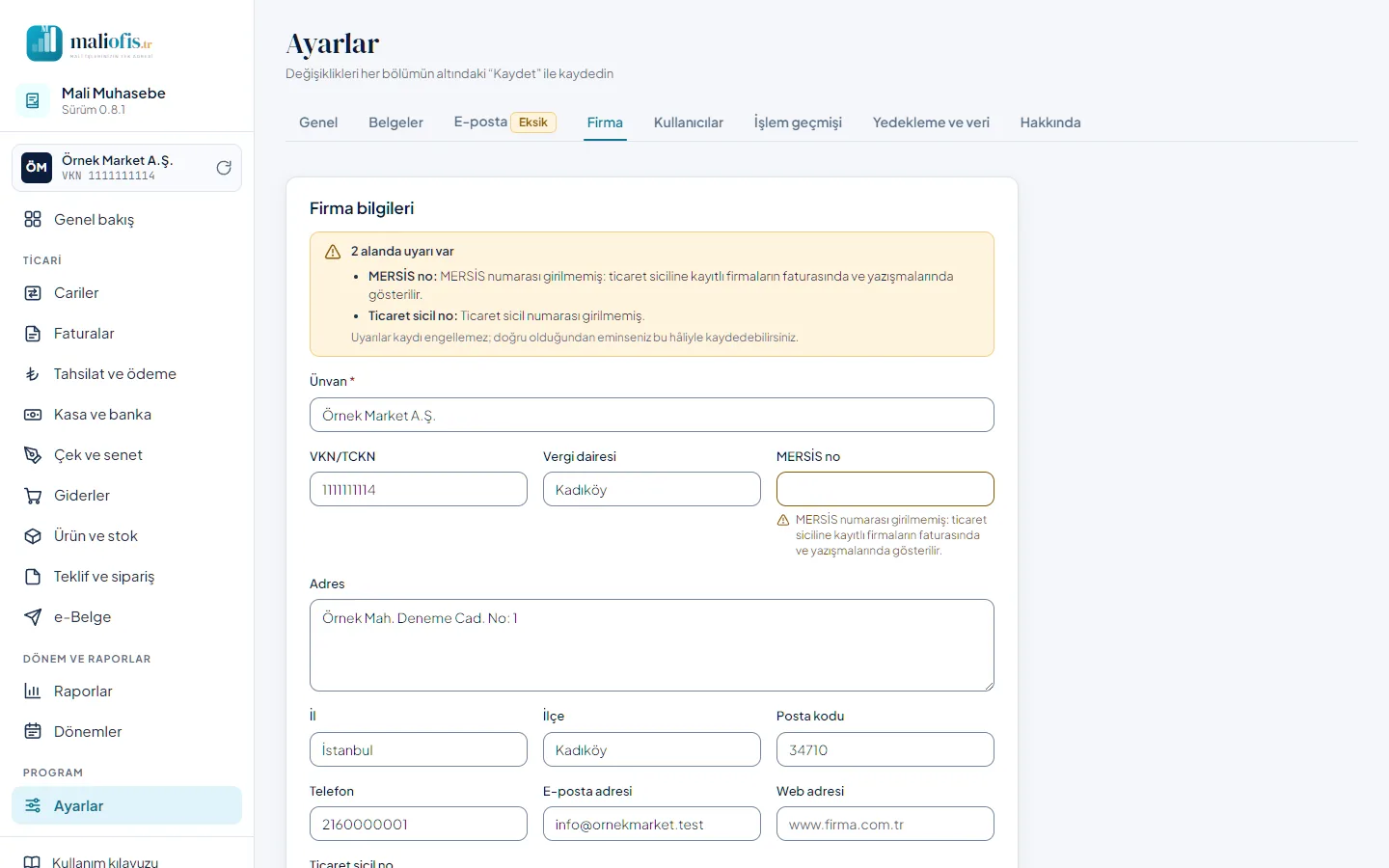
- Firma: ünvan, VKN, vergi dairesi, MERSİS, adres, iletişim, web adresi ve ticaret sicil numarası; faturalarda ve yazdırmada kullanılır. Yazılırken denetlenir (bkz. 2.5). Büro burada firmayı pasif yapar, sorumlu personeli ve atanan Ofis kullanıcılarını seçer. Firmayı sil yalnız Ofis yöneticisine görünür: ünvanı yazarak onaylarsınız, silmeden önce veritabanının yedeği alınır ve firma kalıcı olarak silinir.
- Belgeler: logo, varsayılan KDV oranı ve vade, fatura alt notu, faturadaki banka bilgileri, teklif koşulları ve makbuz notu.
- E-posta: firmanın e-posta (SMTP) hesabı (bkz. 4.12).
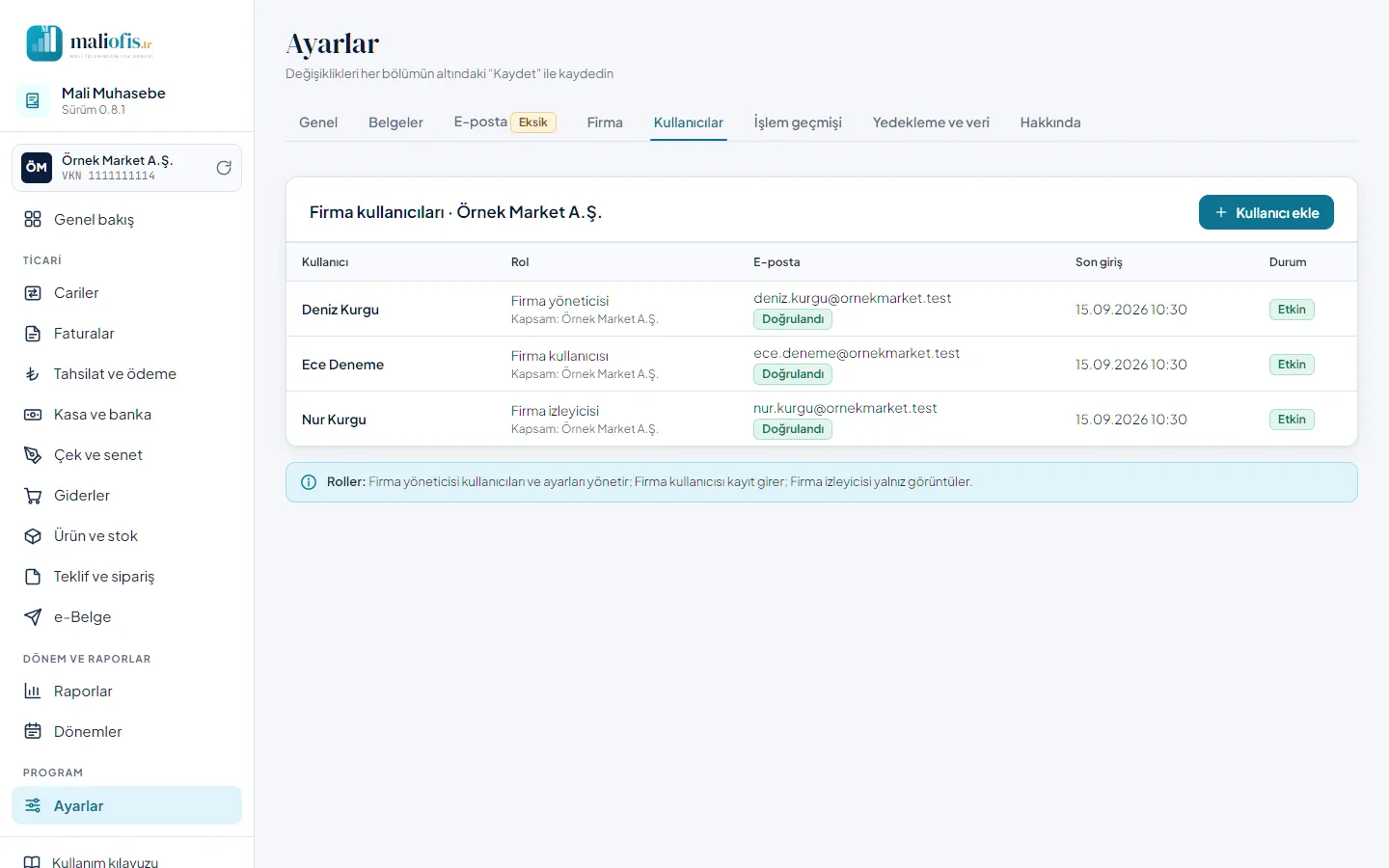
- Kullanıcılar: firma kullanıcıları ve rolleri (Firma yöneticisi, Firma kullanıcısı, Firma izleyicisi); Kullanıcı ekle davet gönderir. Başka firmada kayıtlı bir kişiyi eklemek için onun e-posta adresini yazın: kişiye davet gider ve kabul edince firmaya eklenir; listenizde bu hesabın yalnız e-posta adresi, rolü ve durumu görünür. Kullanıcıya basınca sağda rolü, şifre sıfırlama bağlantısı ve Firmadan çıkar… açılır.
- Yedekleme ve veri: verinin yeri ve yedekler (bkz. 5); kaydı olmayan firmada eski ön muhasebe programından aktarım (bkz. 4.11).
- Gizlilik (masaüstü): verilerinizin bu bilgisayarda kaldığı, dışarı giden veri listesi ve aydınlatma metni.
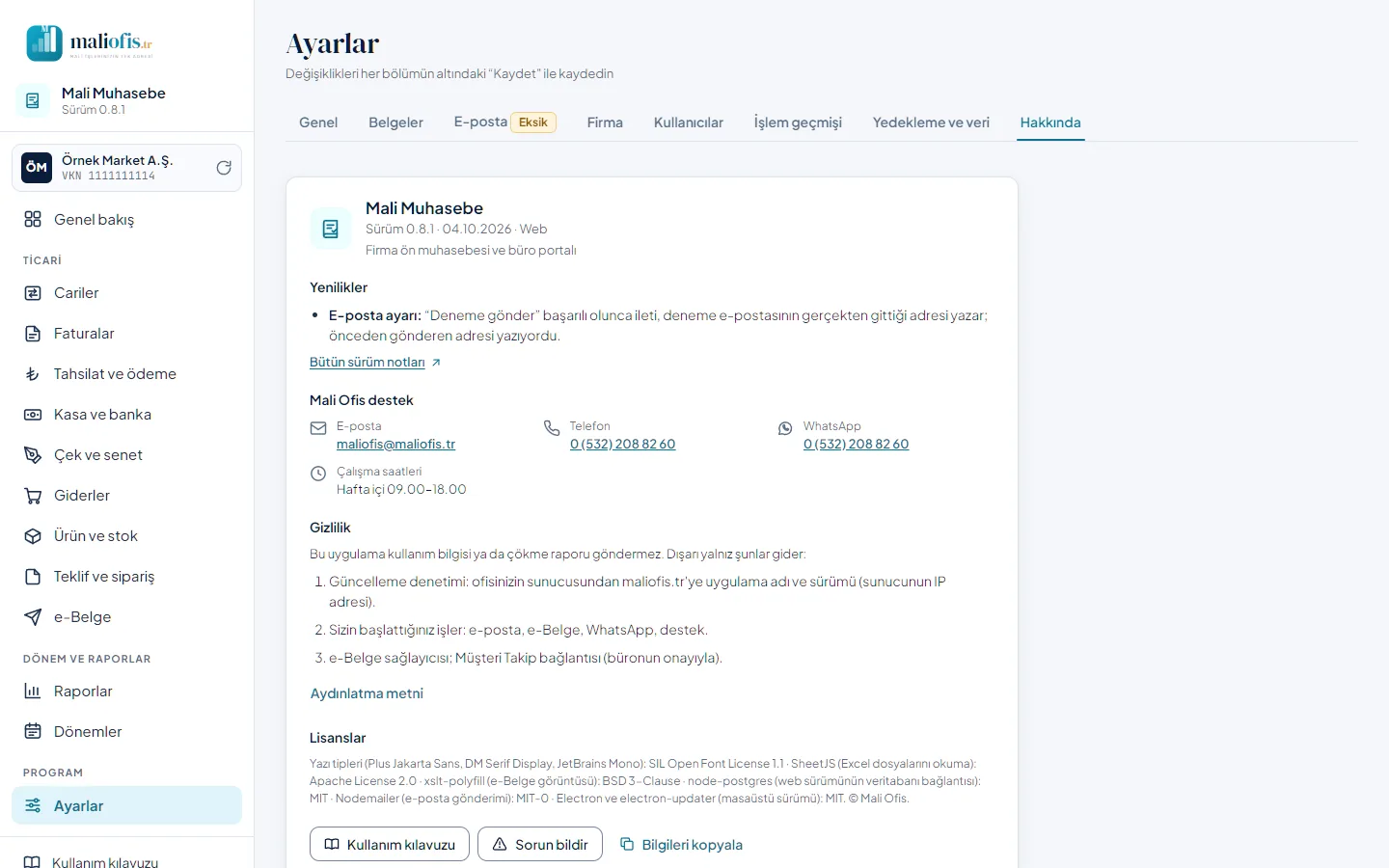
- Hakkında: kullandığınız sürüm, yayın tarihi ve platform (Web ya da Masaüstü), bu sürümün yenilikleri madde madde ve Bütün sürüm notları bağlantısı (maliofis.tr'deki indirme sayfası); Mali Ofis desteğin e-posta, telefon, WhatsApp ve çalışma saatleri; dışarı giden veri listesi ve Aydınlatma metni; Lisanslar. Altta Kullanım kılavuzu, Sorun bildir ve Bilgileri kopyala (ürün, sürüm, platform ve tarayıcı bilgisi; kişisel veri yok) vardır; sürümü destek isterken söyleyin.
3.22 İşlem geçmişi
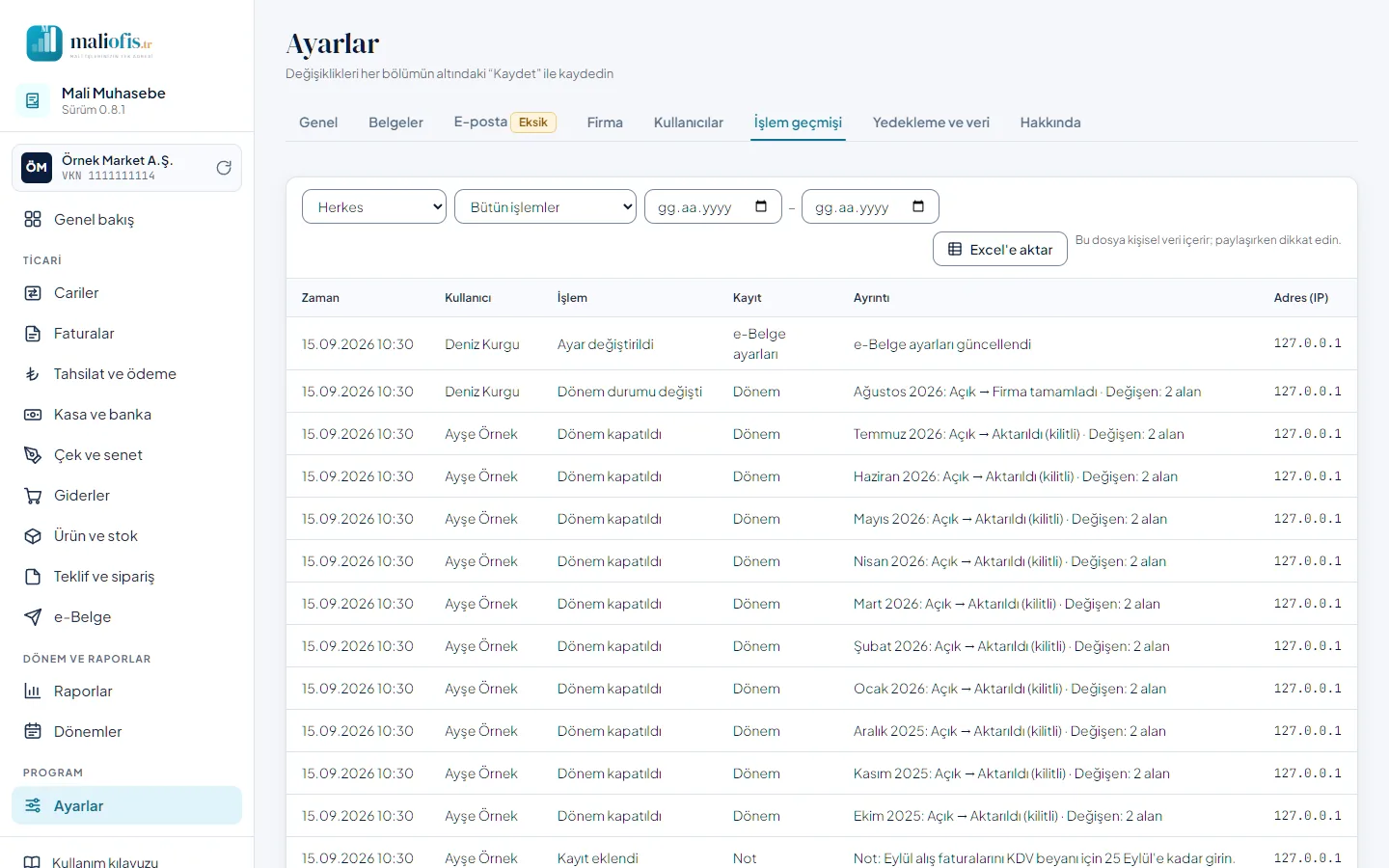
Ayarlar › İşlem geçmişi kim, ne zaman, hangi kaydı ekledi, değiştirdi ya da sildi; girişleri (hatalı girişler dahil), dışa aktarmaları, yedekleri ve ayar değişikliklerini gösterir. Firma yöneticisi firmasınınkini, Ofis yöneticisi büronunkini, Sistem yöneticisi platformunkini görür. Kişiye, işlem türüne ve tarih aralığına göre süzülür; Excel'e aktar süzgeçteki kayıtları indirir. Değişiklik satırına basınca önceki ve yeni değerler görünür (T.C. kimlik numarası ve IBAN yalnız son dört hanesiyle, şifre hiç). Kayıtlar web'de 2 yıl, masaüstünde 1 yıl saklanır.
3.23 Hesabım
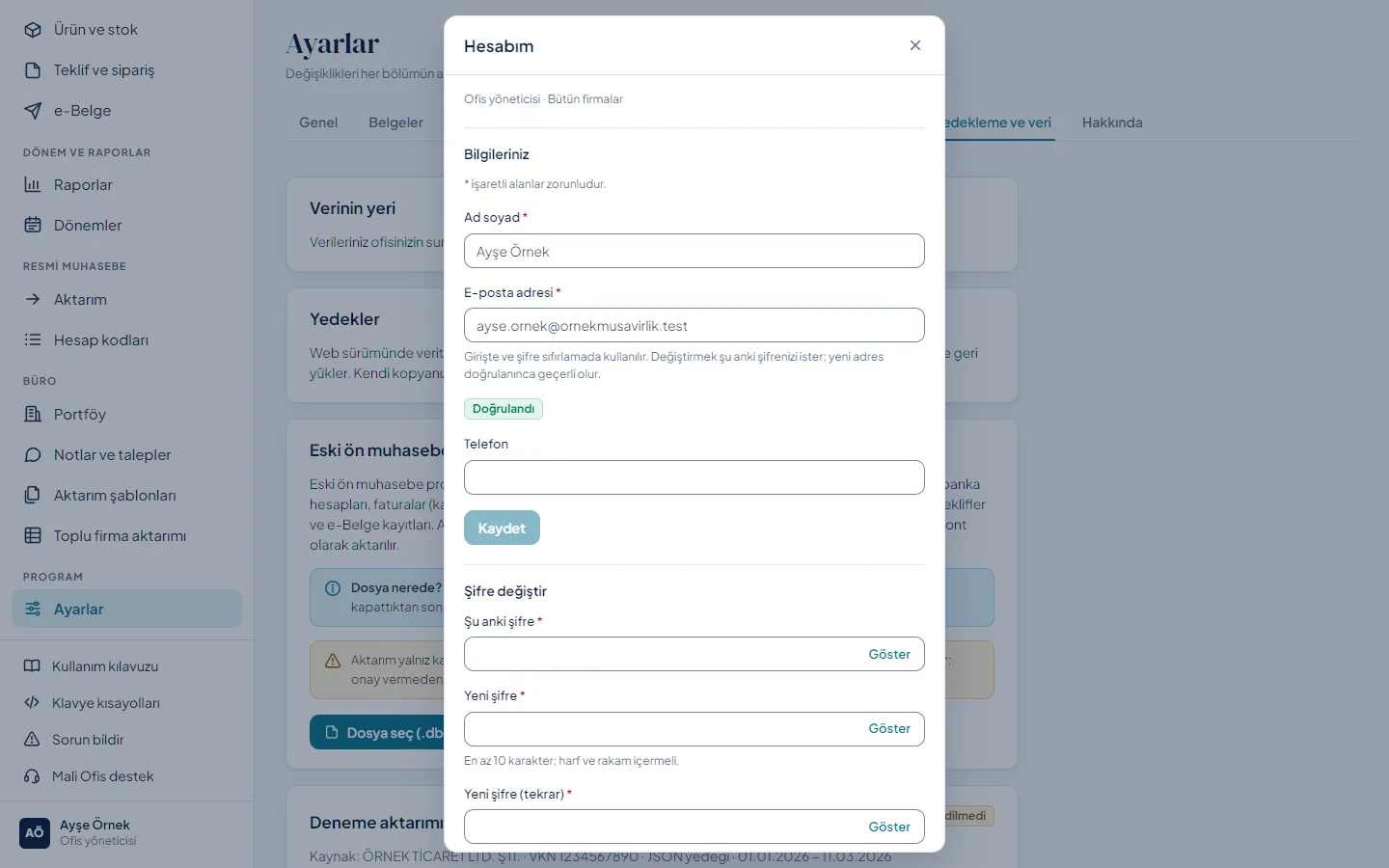
Sol alttaki kullanıcı kartına basıp Hesabım'ı seçin (web); Hesabım çalıştığınız sayfanın üstünde pencere olarak açılır. Bölümler sırayla: Bilgileriniz (ad soyad, e-posta adresi, telefon), Şifre değiştir (Şu anki şifre, Yeni şifre, Yeni şifre (tekrar); üçünde de Göster; yeni şifre en az 10 karakter, harf ve rakam içermeli; değişince öteki cihazlardaki oturumlar kapanır), Oturumlar (tarayıcı ve işletim sistemi, açılış ve son kullanım; Öteki oturumları kapat) ve Bildirimler. Her bölümün Kaydet'i bölümün altında soldadır. İlk giriş sihirbazı Ayarlar › Genel'dedir. E-posta adresinizi değiştirirken mevcut şifreniz sorulur; yeni adrese giden bağlantıyı açınca yeni adresinizle girersiniz ve eski adrese bir güvenlik iletisi gider. Bildirimler hangi e-postaların size gittiğini gösterir: hesap ve güvenlik iletileri (davet, doğrulama, şifre sıfırlama, adres değişikliği) kapatılamaz; Mali Muhasebe bilgilendirme ya da kampanya e-postası göndermez. Pencereyi kapatınca çalıştığınız sayfaya dönersiniz.
3.24 Telefonda kullanım (web)
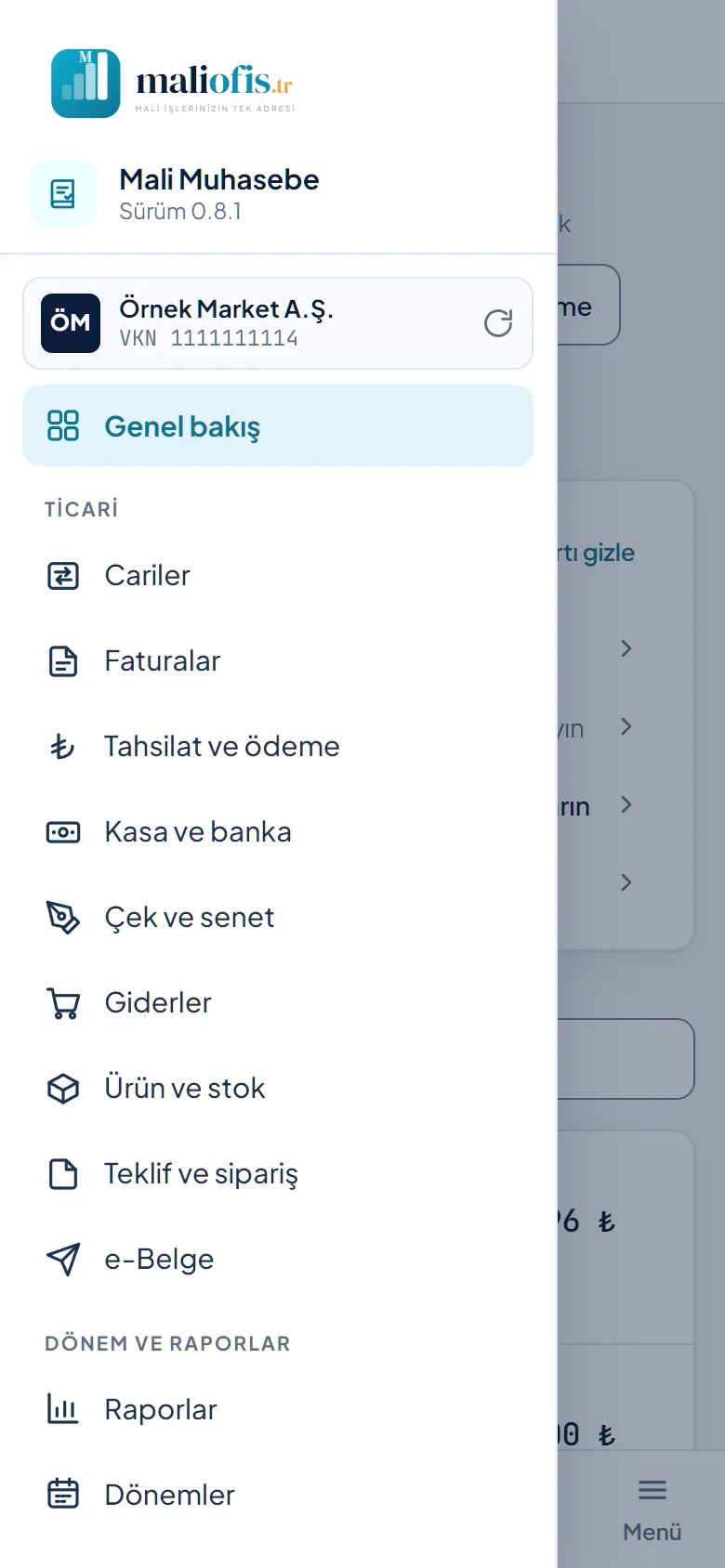
Web sürümü telefonda tarayıcıdan açılır ve ekrana uyar. Üstte solda menü düğmesi, ortada ürün simgesi ve Mali Muhasebe yazar. Menü düğmesi kenar çubuğunu soldan açar (logo, firma kartı, menü, Yardım ve kullanıcı kartı); karartılmış alana dokununca kapanır.
En altta sık kullanılan sayfaların çubuğu durur: firmada Genel bakış, Faturalar, Cariler, Tahsilat; büroda Portföy, Talepler, Ayarlar; sonunda bütün menüyü açan Menü. Tablolar telefonda kart olur: başlıkta kayıt (ör. cari adı) ve varsa durumu, altında en çok iki bilgi satırı, sağda tutar; öteki sütunlar geniş ekranda, Excel'de ve yazdırmada görünür. Sayfa yana kaymaz.
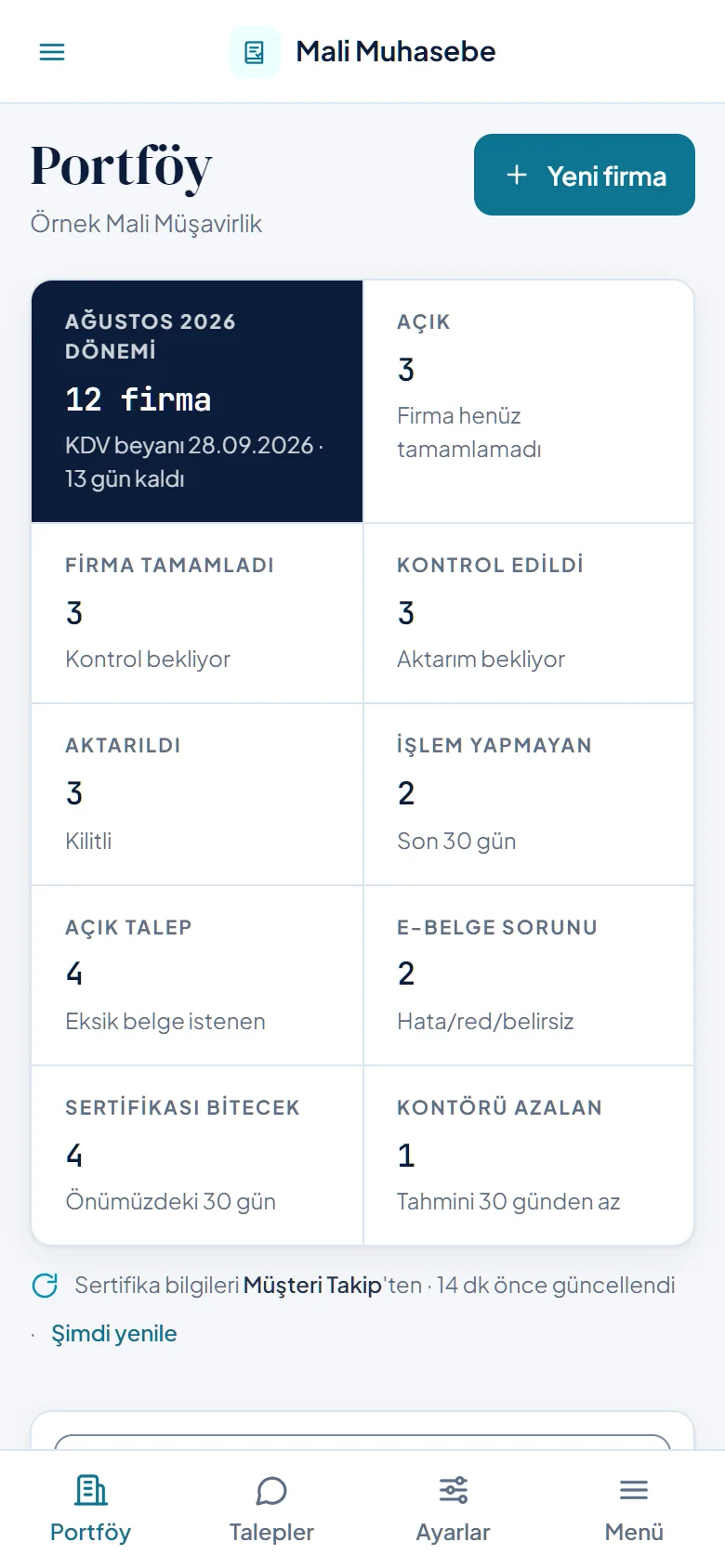
Ana ekrana uygulama olarak eklemek için: Android'de Ayarlar › Genel › Uygulama olarak yükle › Yükle (ya da Chrome menüsünden uygulamayı yükleyin), iPhone ve iPad'de Safari'de Paylaş › Ana Ekrana Ekle. Uygulama yalnız güvenli (https) adreste yüklenir. Bağlantı koparsa Sunucuya ulaşılamıyor sayfası çıkar; bağlantı gelince sayfa kendiliğinden açılır.
3.25 Masaüstü sürümünün penceresi
Masaüstü sürümü aynı ekranları kendi penceresinde açar. Pencerenin başlığında programın adı ve sürümü yazar; pencerenin üstünde menü çubuğu yoktur. Giriş ekranı, kullanıcı kartı ve Çıkış yoktur; sol menüde büro, portföy ve sistem yönetimi yoktur, Aktarım ve Hesap kodları firmanın yöneticisine açıktır.
| Kısayol | İş |
|---|---|
| F1 | Bu kılavuzu programla gelen kopyasından, ayrı pencerede açar (internet gerekmez) |
| F5 ya da Ctrl+R | Sayfayı yeniler |
| Ctrl++ / Ctrl+- / Ctrl+0 | Yakınlaştırır, uzaklaştırır, gerçek boyuta döner |
Sol menünün altındaki Kullanım kılavuzu da aynı pencereyi açar. Kılavuzdaki e-posta, telefon, WhatsApp ve maliofis.tr bağlantıları bilgisayarınızın varsayılan programında açılır; ← Uygulamaya dön kılavuz penceresini kapatır. Bir ekran görüntüsüne basınca görüntü ayrı pencerede büyük açılır. Veri ve yedek klasörleri Ayarlar › Yedekleme ve veri'den, güncelleme Ayarlar › Güncelleme'den açılır.
Excel, CSV, ZIP ve PDF indirmelerinde kaydetme penceresi açılır; varsayılan klasör İndirilenler'dir.
Klavye kısayolları
Aynı tablo uygulamada Yardım › Klavye kısayolları penceresinde de yazar.
| Tuş | İş |
|---|---|
| F1 | Kullanım kılavuzu |
| Ctrl+F ya da “/” | Listenin arama kutusu (“/” yazı alanında değilken; listesi olmayan sayfada tarayıcının araması) |
| Ctrl+S, Ctrl+Enter | Formu kaydeder |
| Esc | Pencereyi ya da çekmeceyi kapatır (değişiklik varsa önce sorar) |
| ↑ ↓ Enter Esc | Seçim pencerelerinde gezinir, seçer, kapatır |
4. Sık yapılan işler
4.1 Satış faturası kesmek
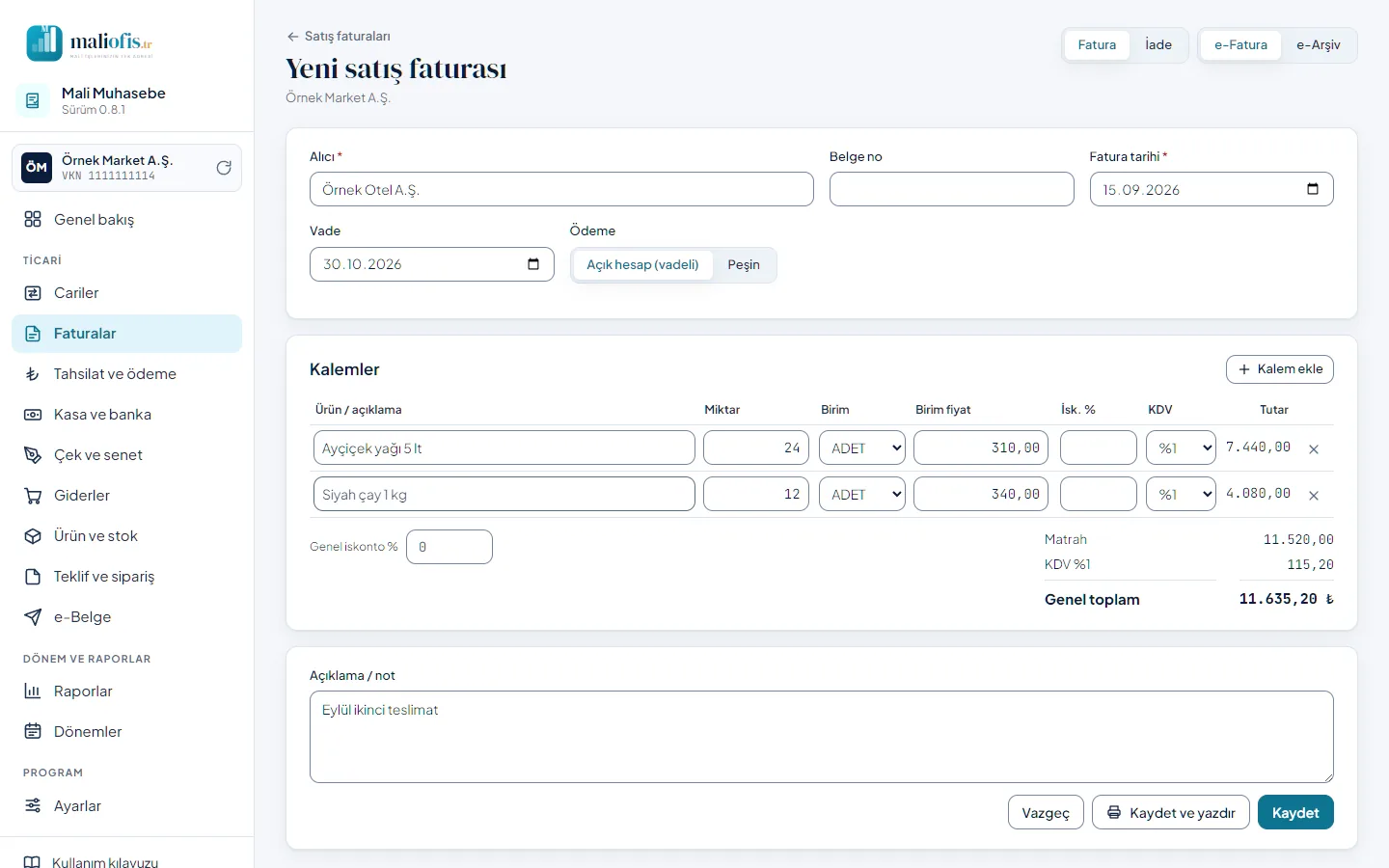
- Genel bakış'ta Satış faturası'na ya da Faturalar'da Satış faturası'na basın.
- Alıcı kutusuna carinin adını yazmaya başlayın ve listeden seçin. Cari yoksa listenin altındaki Yeni cari ile açın.
- Fatura tarihi'ni denetleyin. Vade carinin vade gününe göre kendiliğinden dolar; isterseniz değiştirin.
- Ödeme'de Açık hesap (vadeli) ya da Peşin'i seçin; peşinde parayı alan kasa ya da banka hesabını seçin.
- Kalemler'de ürünü yazıp listeden seçin; birim, fiyat ve KDV gelir. Miktar'ı yazın. Başka kalem için Kalem ekle'ye basın.
- Gerekirse Genel iskonto % ve Açıklama / not yazın.
- Sağ alttaki Kaydet'e (ya da yazdırmak için Kaydet ve yazdır'a) basın; Vazgeç kaydetmeden çıkar.
Belge türü (e-Fatura ya da e-Arşiv) alıcıya göre kendiliğinden seçilir; e-Belge gönderimi açık değilse Kâğıt da seçilebilir. İade faturası için asıl faturanın sayfasında İade oluştur'u kullanın.
4.2 Faturayı e-Belge olarak göndermek
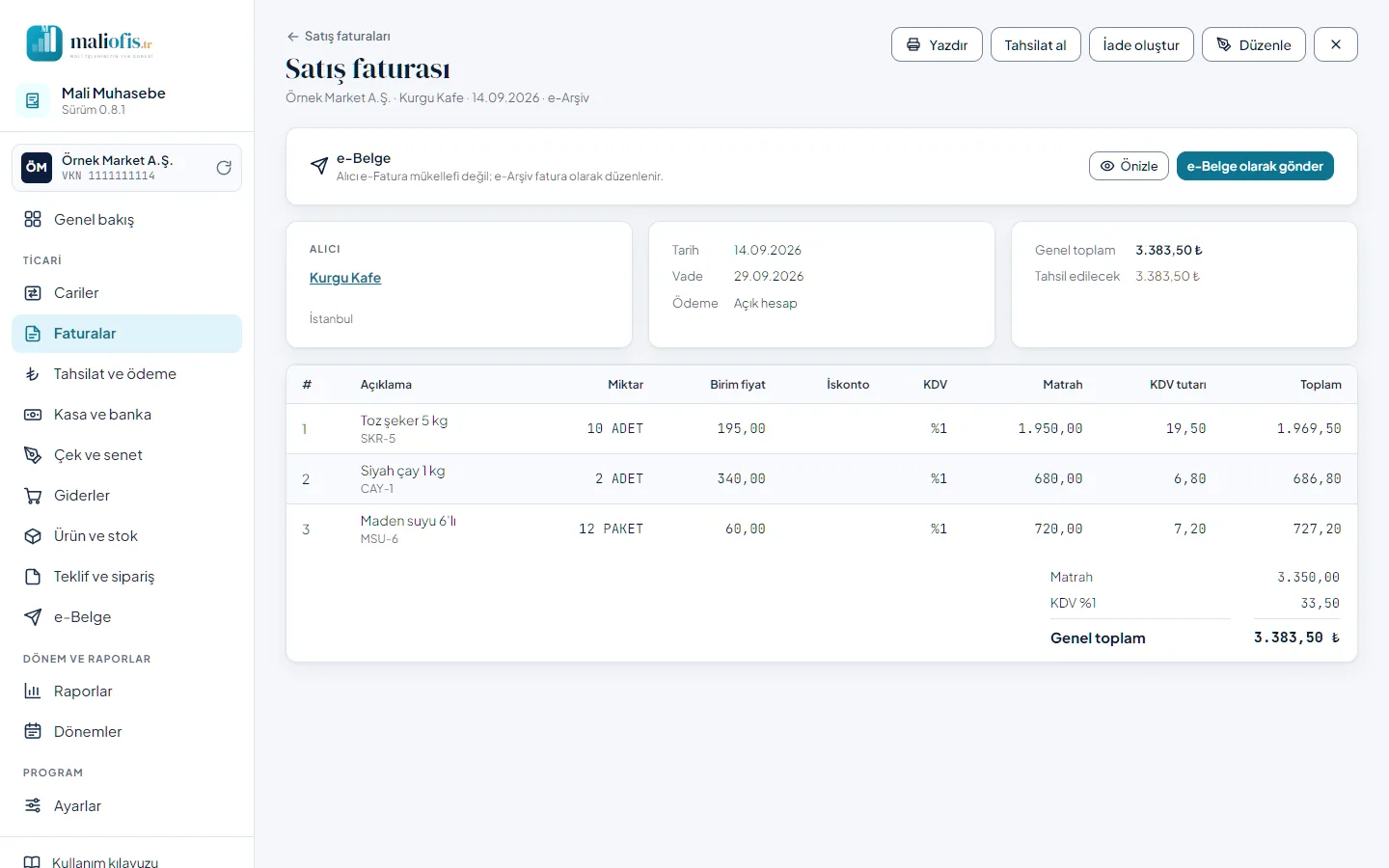
- Satış faturasının sayfasını açın. e-Belge kutusu faturanın e-Fatura mı e-Arşiv mi düzenleneceğini yazar.
- İsterseniz Önizle ile belgenin görünümüne bakın.
- e-Belge olarak gönder'e basın.
- Açılan pencerede alıcıyı ve tutarı denetleyin; birden çok seri tanımlıysa seriyi seçin.
- Gönder'e basın. Numara entegratör tarafından verilir ve bildirim sonucu yazar.
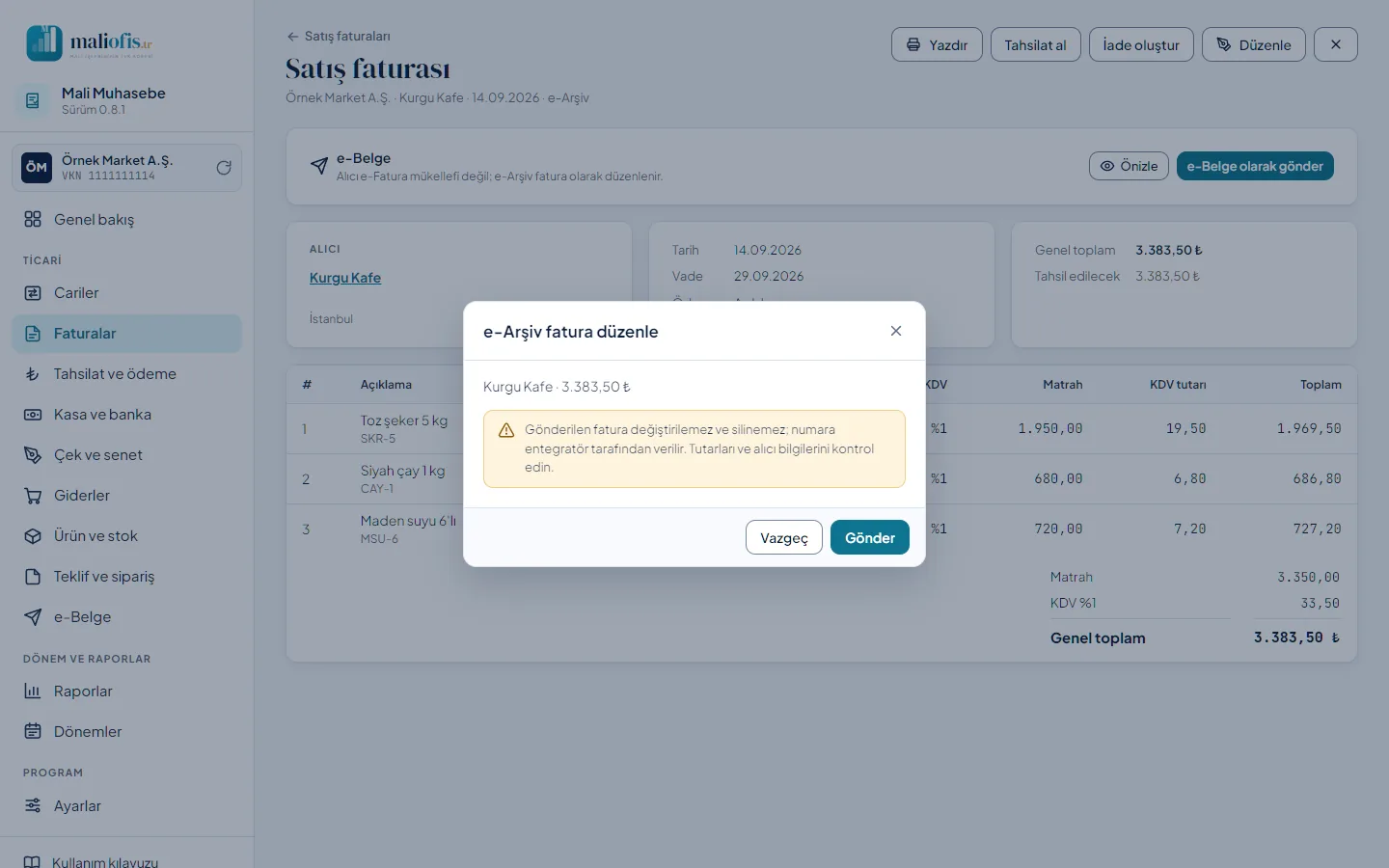
Gönderimden sonra durum e-Belge › Giden'de ve faturanın sayfasında görünür; sunucu durumu belli aralıklarla sorgular, Durumu sorgula hemen sorar. Sonucu belli olmayan (Belirsiz) gönderimde belge ulaşmış olabilir: yeniden göndermeden önce Durumu sorgula ile denetleyin. Hata alan faturayı düzeltip Yeniden gönder ile gönderebilirsiniz. e-Arşiv faturası sayfasındaki İptal et ile iptal edilir; iptal GİB'e bildirilir.
4.3 Tahsilat almak ya da ödeme yapmak
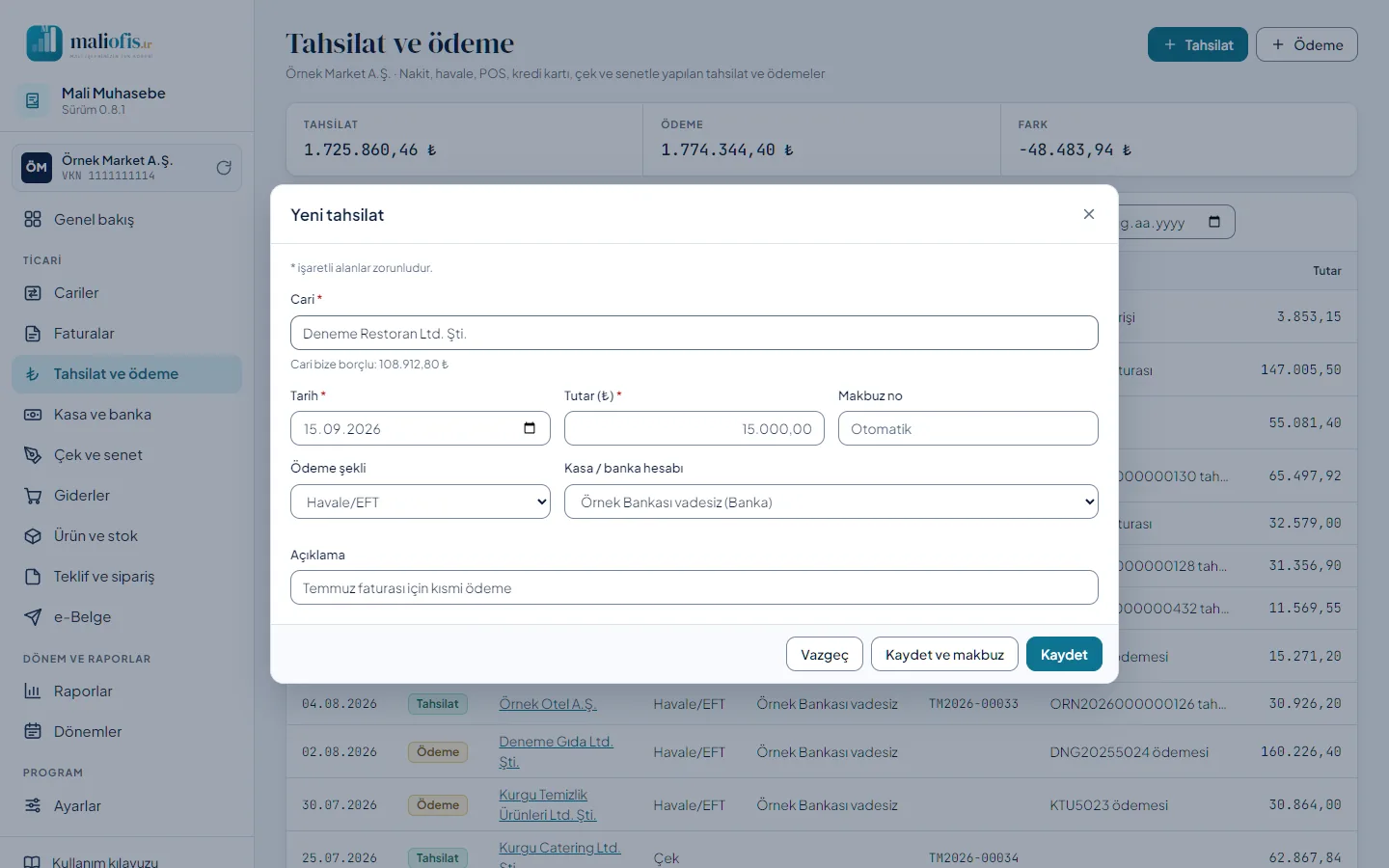
- Tahsilat ve ödeme'de Tahsilat'a (ödeme için Ödeme'ye) basın. Carinin kartındaki ya da faturanın sayfasındaki düğme cariyi ve tutarı doldurulmuş açar.
- Cari'yi seçin; altında carinin bakiyesi yazar.
- Tarih ve Tutar (₺)'ı yazın. Makbuz no boş kalırsa sırayla verilir.
- Ödeme şekli'ni seçin (Nakit, Havale/EFT, POS, Kredi kartı, Çek, Senet) ve Kasa / banka hesabı'nı seçin. Çek ya da senette çekin numarasını, vadesini, bankasını ve keşidecisini yazın.
- Kaydet'e ya da makbuzu yazdırmak için Kaydet ve makbuz'a basın.
Zorunlu alanlar kırmızı yıldızla işaretlidir; eksik ya da hatalı alanın altında ne yapılacağı yazar. Tahsilat carinin en eski açık kalemini kapatır. Çekle tahsilat çeki Çek ve senet'te portföye alır.
4.4 Yeni cari açmak ve açılış bakiyesi girmek
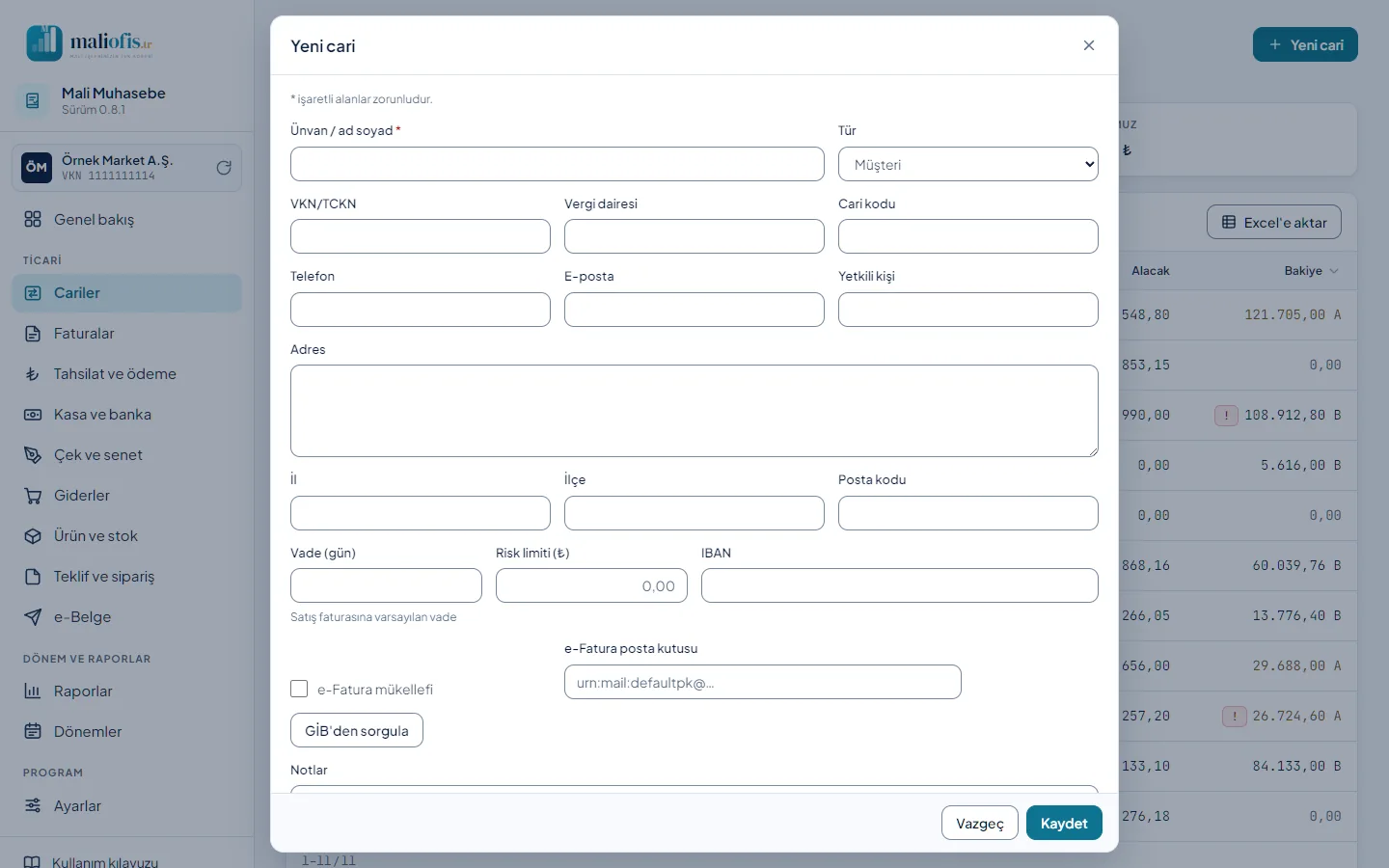
- Cariler'de Yeni cari'ye basın.
- Ünvan / ad soyad'ı ve Tür'ü (müşteri, tedarikçi ya da ikisi) yazın; VKN/TCKN, iletişim bilgilerini ve Vade (gün)'ü girin.
- e-Fatura mükellefiyetini öğrenmek için GİB'den sorgula'ya basın (e-Belge entegratörü bağlıysa).
- Kaydet'e basın; carinin kartı açılır.
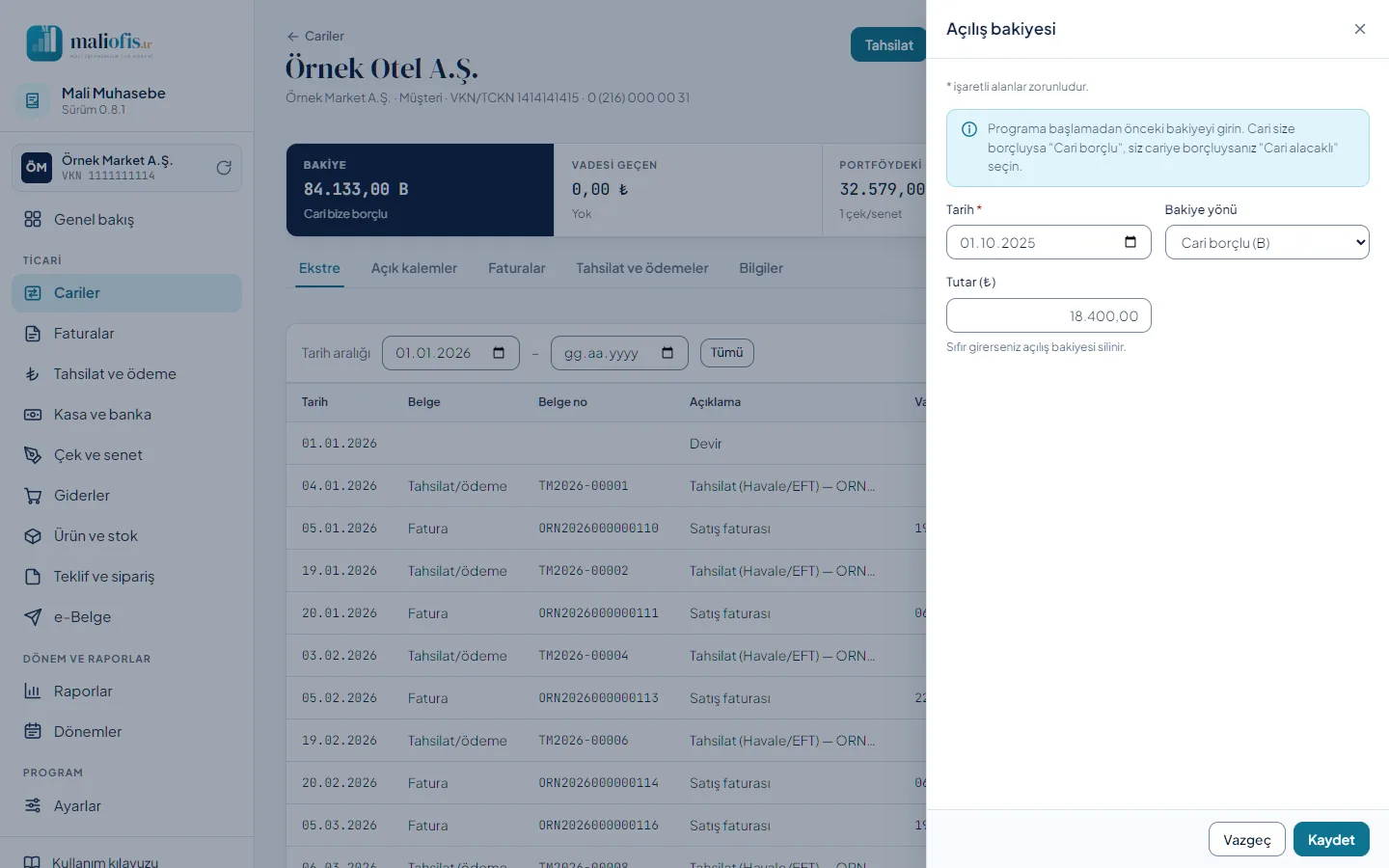
- Programa başlamadan önceki bakiyeyi girmek için kartın Ekstre sekmesinde Açılış bakiyesi'ne basın; sağda bir panel açılır.
- Tarih'i, Bakiye yönü'nü (Cari borçlu (B) ya da Cari alacaklı (A)) ve Tutar (₺)'ı yazıp Kaydet'e basın. Sıfır yazarsanız açılış bakiyesi silinir.
Kasa ve banka hesaplarının açılış bakiyesi de hesabın ekstresindeki Açılış bakiyesi ile, ürünlerin açılış stoku Stok düzelt / sayım ile girilir.
4.5 Gider girmek
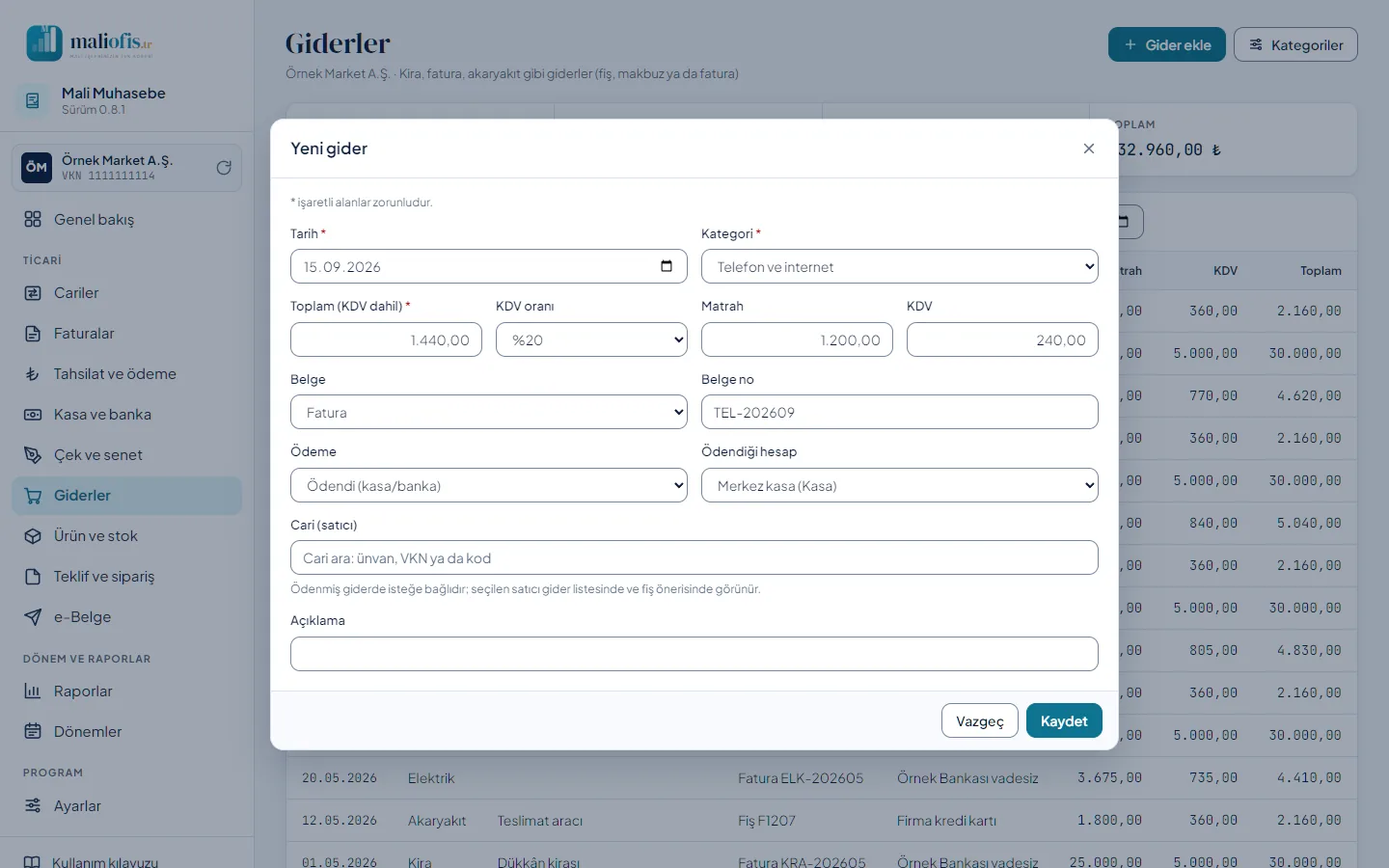
- Giderler'de Gider ekle'ye (ya da Genel bakış'ta Gider'e) basın.
- Tarih ve Kategori'yi seçin; kategorinin KDV oranı gelir.
- Toplam (KDV dahil)'i yazın; Matrah ve KDV kendiliğinden ayrılır.
- Belge'yi (fatura, fiş, makbuz, diğer) ve Belge no'yu yazın.
- Ödeme'de Ödendi (kasa/banka) seçip Ödendiği hesap'ı seçin ya da Veresiye (cariye borç) seçip satıcı cariyi seçin.
- Kaydet'e basın.
Ödenmiş giderde satıcı cari seçmek isteğe bağlıdır; seçilen satıcı gider listesinde ve fiş önerisinde görünür.
4.6 Müşteri çekini tahsile vermek
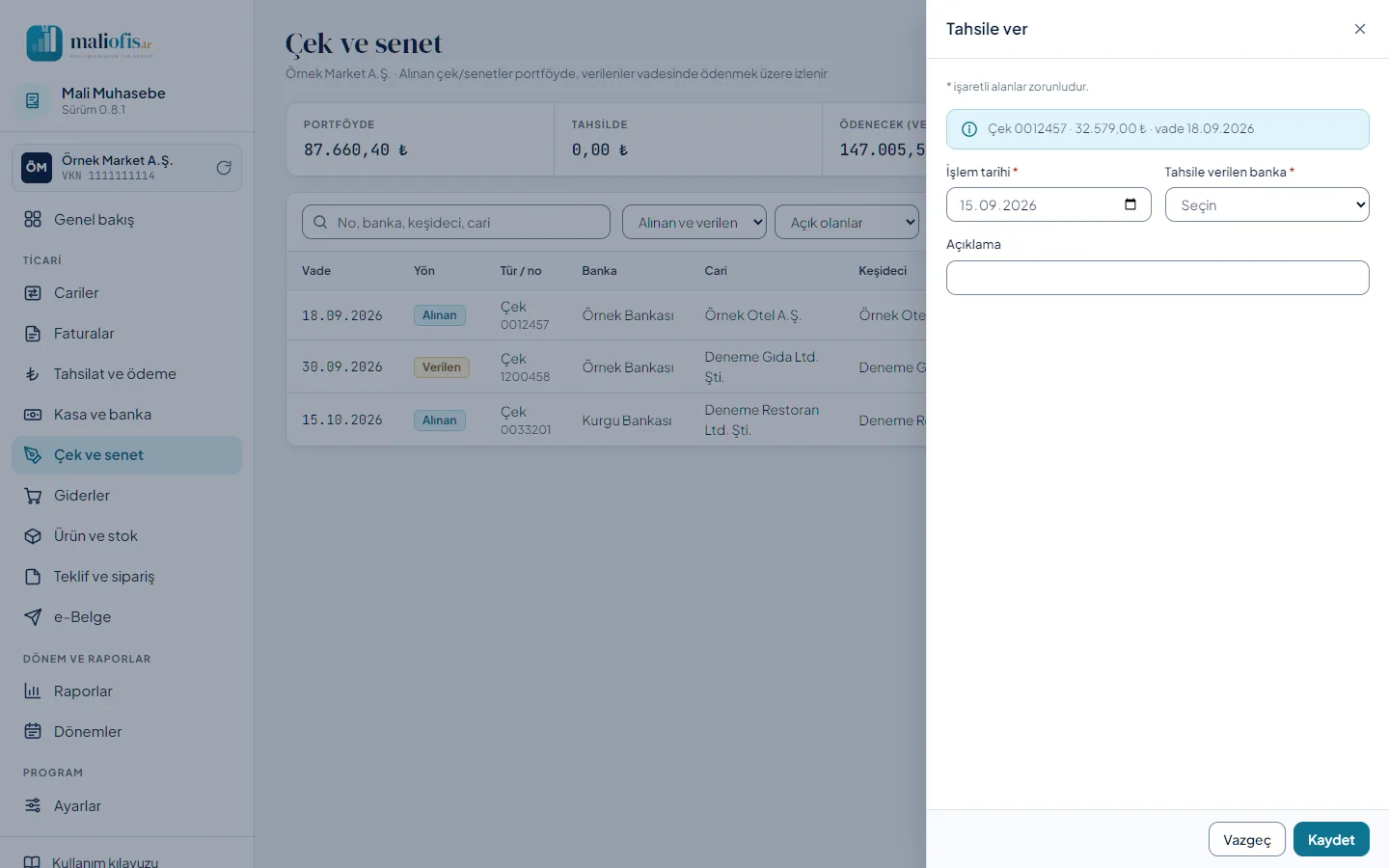
- Çek ve senet'te çekin satırındaki Tahsile ver'e basın; sağda bir panel açılır.
- İşlem tarihi'ni ve Tahsile verilen banka'yı seçin.
- Kaydet'e basın; çek Tahsilde olur.
- Banka tahsil edince satırdaki Tahsil edildi'ye basın, tarihi ve hesabı seçip kaydedin.
Çeki tedarikçiye vermek için Ciro et'i kullanın. Yanlış işlem Son işlemi geri al ile geri alınır.
4.7 Teklifi faturaya çevirmek
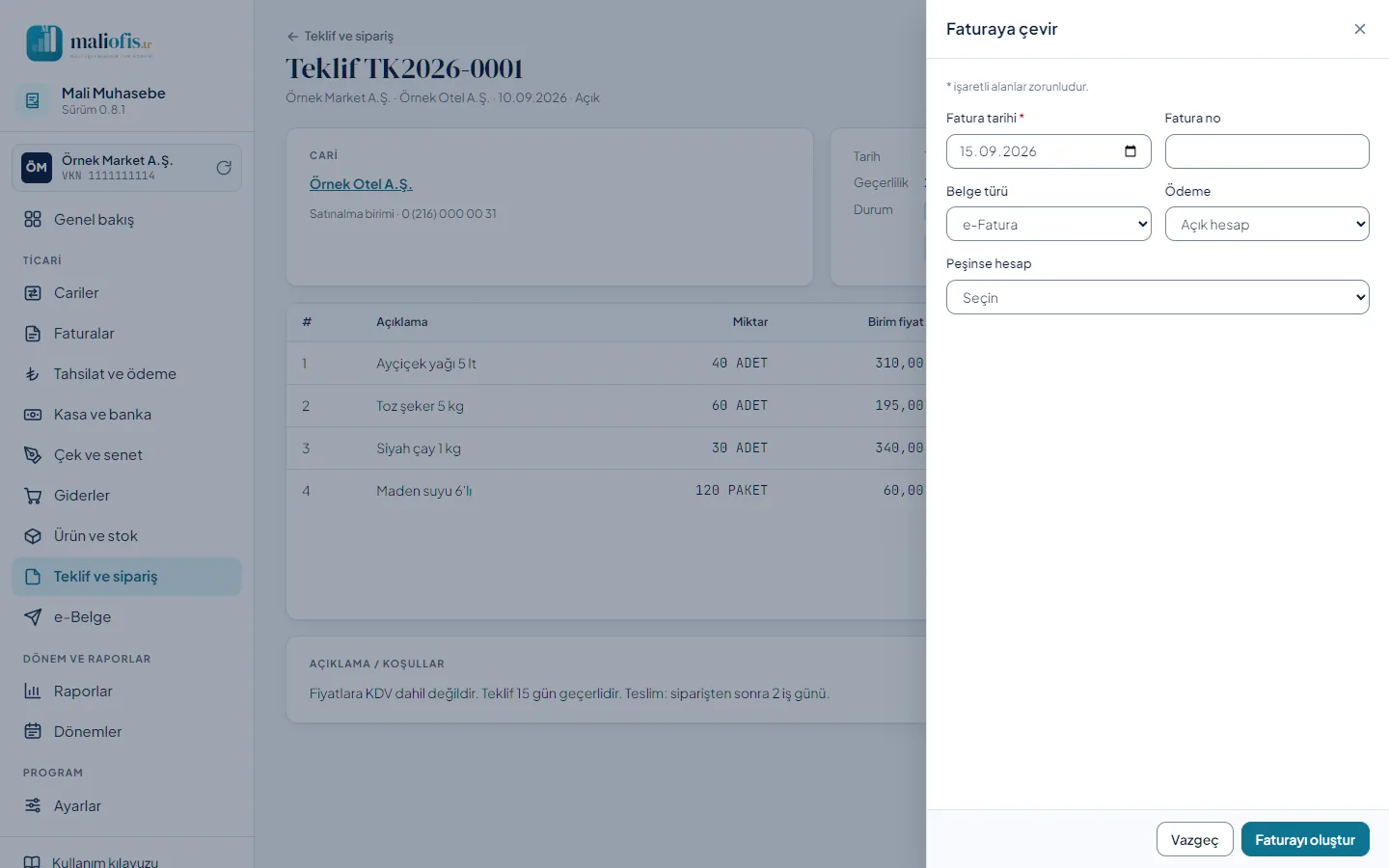
- Teklif ve sipariş'te teklifi açın. Müşteri kabul ettiyse durumu Kabul yapın.
- Faturaya çevir'e basın.
- Fatura tarihi, Fatura no (boş bırakılabilir), Belge türü ve Ödeme'yi seçin; peşinse hesabı seçin.
- Faturayı oluştur'a basın. Satış faturası kalemleriyle oluşur ve açılır; teklif Faturalandı olur.
4.8 Stok sayımı girmek
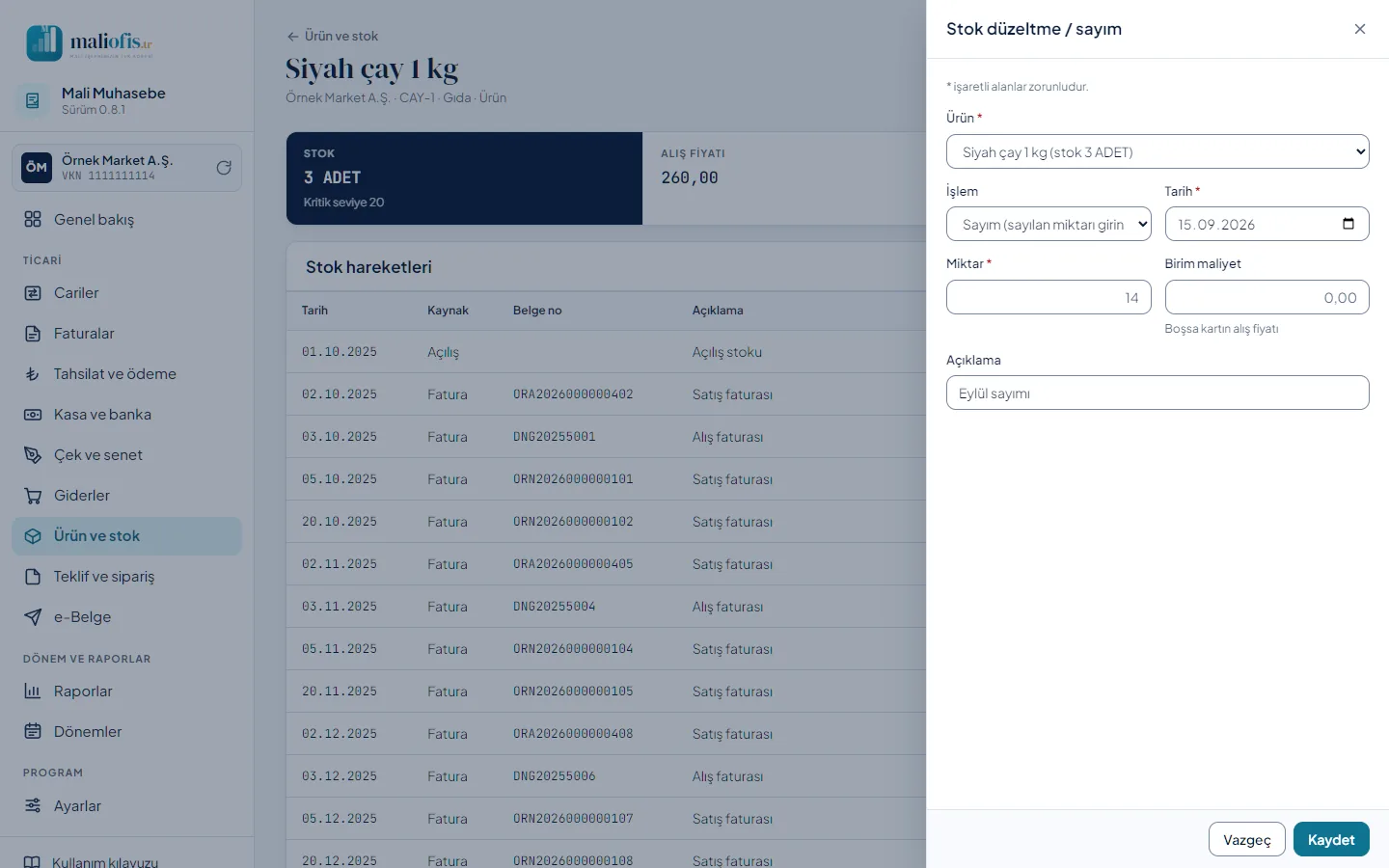
- Ürün ve stok'ta Stok düzelt / sayım'a ya da ürün kartındaki Stok düzelt'e basın.
- Ürün'ü seçin; parantez içinde programdaki stok yazar.
- İşlem'i seçin: Sayım (sayılan miktarı girin), Düzeltme (+/- fark) ya da Açılış stoku.
- Tarih, Miktar ve gerekirse Birim maliyet'i (boşsa kartın alış fiyatı) yazın.
- Kaydet'e basın; bildirim stokun ne kadar değiştiğini yazar.
4.9 Ayı tamamlamak ve dönemi aktarmak
Firma:
- Ayın bütün faturalarını, tahsilat, ödeme ve giderlerini girin.
- Dönemler'de ayın kartındaki Tamamladım'a basın (bkz. 3.19). Yanlışlıkla bastıysanız Geri al'a basın.
Büro:
- Portföy'de ayı seçin; Firma tamamladı göstergesi kontrol bekleyen firmaları süzer.
- Firmaya girip Aktarım'da ayın fiş önerisini denetleyin. Kod eksik satırlar varsa Hesap kodları'nı tamamlayın.
- Dönemi Kontrol edildi yapın (Aktarım sayfasında Durumu değiştir › Uygula).
- Fiş dosyasını indir (şablonla) ya da Muhasebeci paketi ile dosyaları alın ve resmi muhasebe programınıza aktarın.
- Dönemi Aktarıldı yapın; o ayın kayıtları kilitlenir.
Birden çok firmada aynı işi yapmak için portföyde firmaları seçin: Durumu uygula seçili ayın durumunu topluca değiştirir, Aktarım dosyaları her firmanın dosyasını tek ZIP olarak indirir.
4.10 Yeni firma açmak (büro)
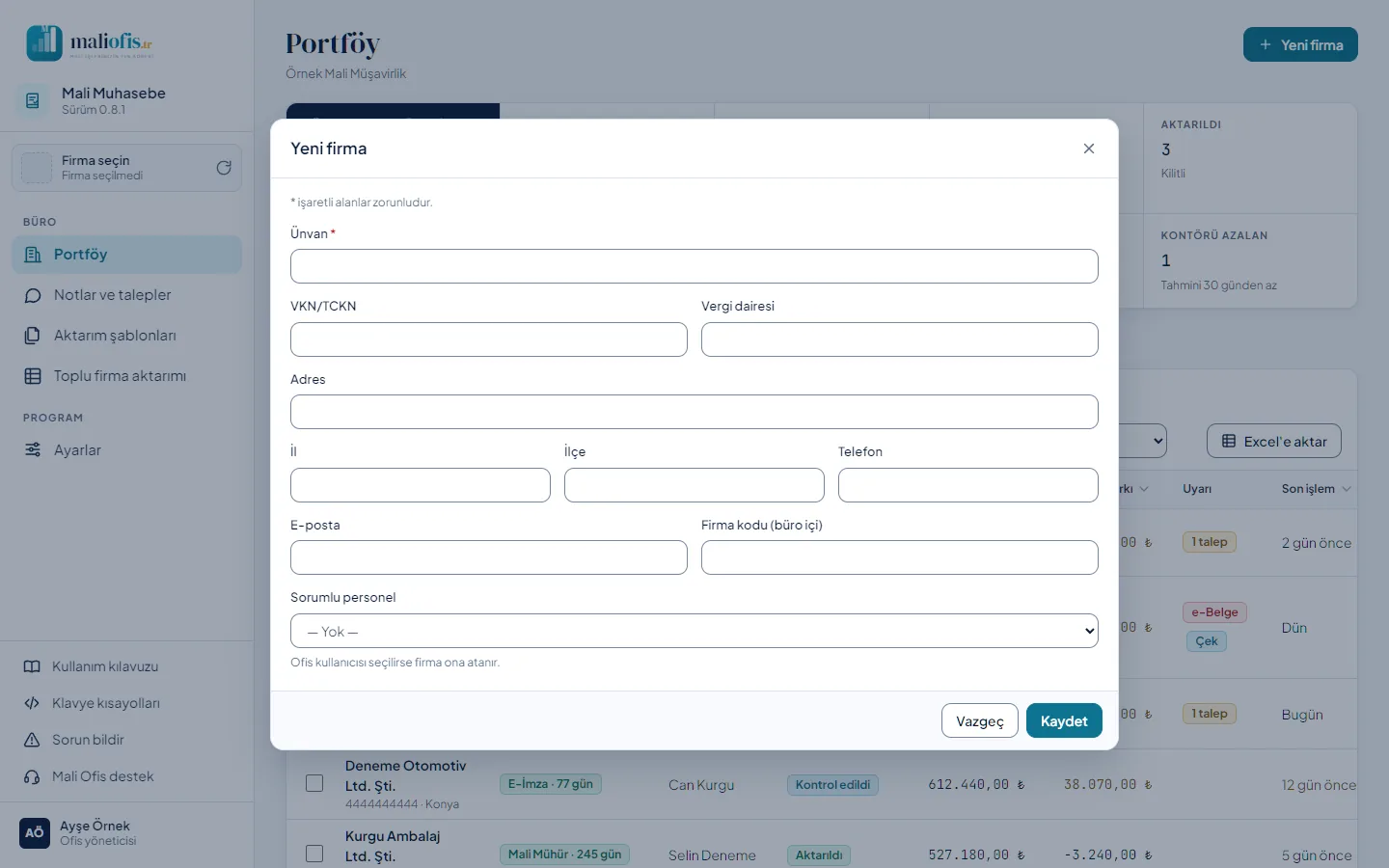
- Portföy'de ya da Firma seçin penceresinde Yeni firma'ya basın.
- Ünvan'ı (zorunlu), VKN/TCKN, vergi dairesi, adres, il, ilçe, telefon, e-posta ve büro içi Firma kodu'nu yazın.
- Sorumlu personel'i seçin; muhasebeci seçilirse firma ona atanır.
- Kaydet'e basın. Varsayılan kasa hesabı ve gider kategorileri kendiliğinden kurulur ve firma açılır.
- Firmanın kendi kullanıcılarını Ayarlar › Kullanıcılar › Kullanıcı ekle ile ekleyin (bkz. 4.12).
Çok sayıda firma için Toplu firma aktarımı'nı kullanın (bkz. 3.6).
4.11 Eski ön muhasebe programından aktarım
Mali Ofis'in eski ön muhasebe programında tuttuğunuz kayıtlar kaydı olmayan (yeni açılmış) bir firmaya tek seferde aktarılır: Ayarlar › Yedekleme ve veri › Eski ön muhasebe programından aktarım ya da yeni firmanın Genel bakış'ındaki Eski programdan aktar.
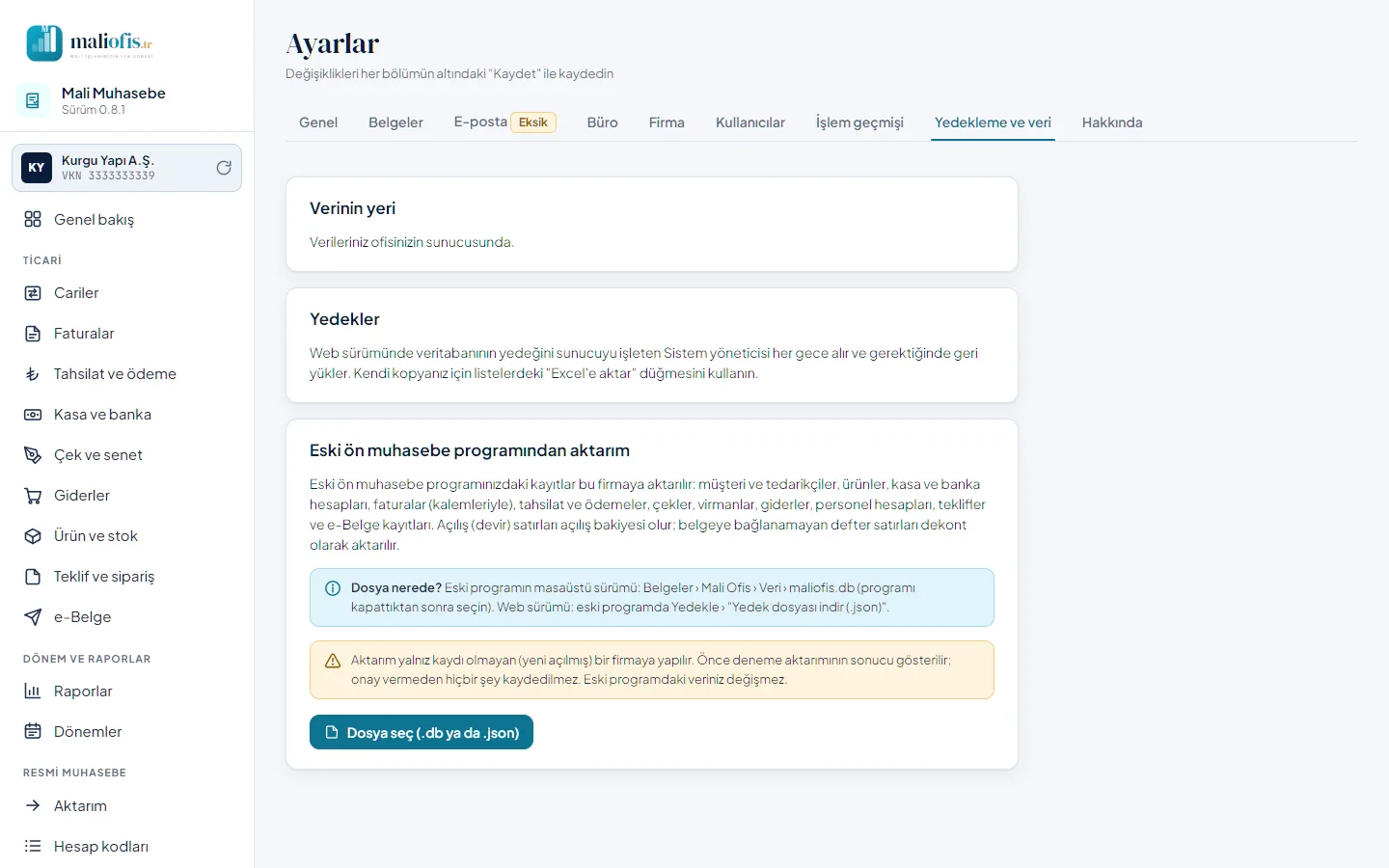
- Dosyayı seçin: eski programın masaüstü sürümü için
Belgeler › Mali Ofis › Veri › maliofis.db(eski program kapalıyken), web sürümü için eski programda Yedekle › Yedek dosyası indir (.json) ile aldığınız dosya. Masaüstü Mali Muhasebe aynı bilgisayardaki eski program verisini kendisi bulur: Bu bilgisayardaki eski program verisini kullan. - Önce bir deneme aktarımı yapılır ve sonucu gösterilir: aktarılacak kayıt sayıları ve cari, kasa/banka ve stok bakiyelerinin eski programdakilerle karşılaştırması. Bu aşamada hiçbir şey kaydedilmez. Dosyadaki VKN firmanınkinden farklıysa uyarı çıkar.
- Aktarımı başlat ile kayıtlar yazılır; Vazgeç hiçbir şey yazmadan kapatır. Eski programdaki veriniz değişmez.
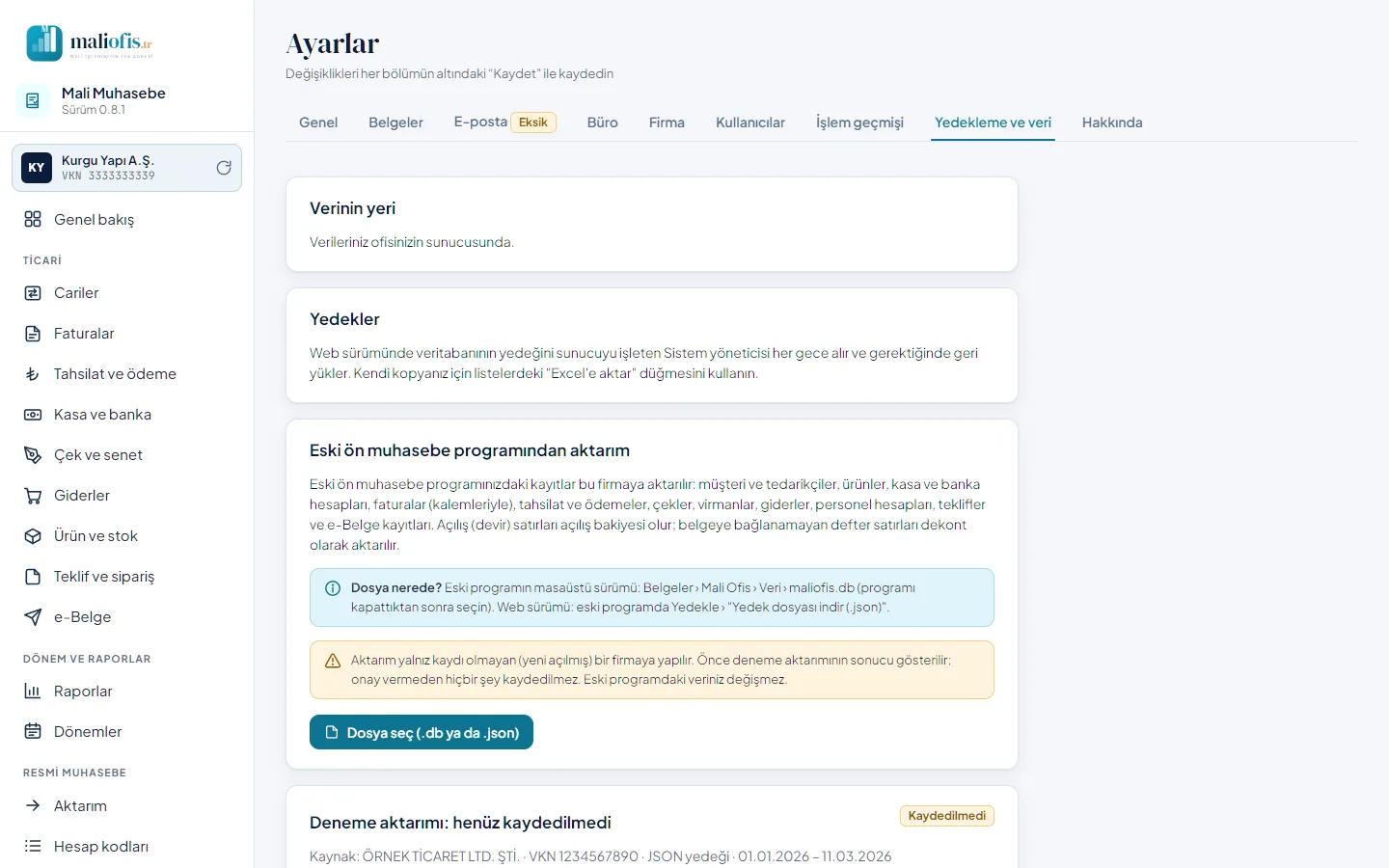
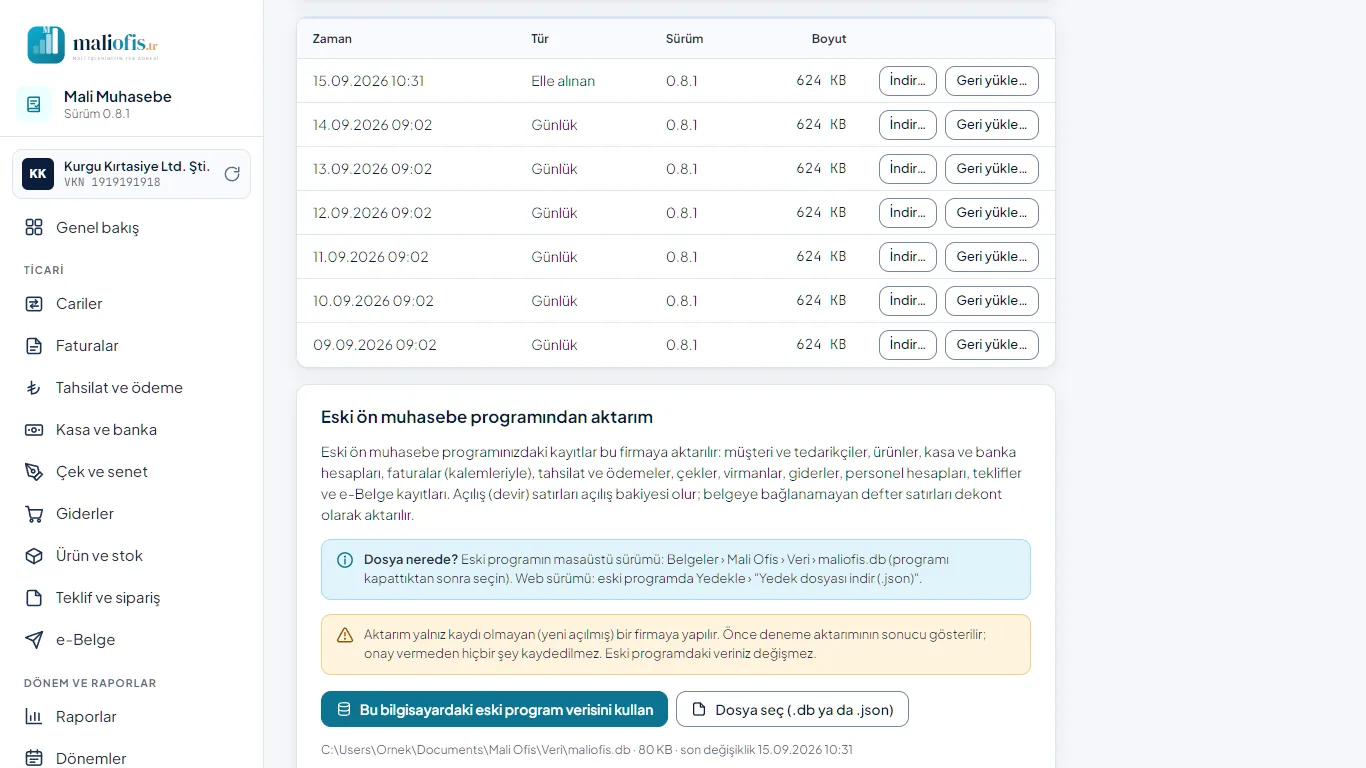
Aktarılanlar: müşteri, tedarikçi ve personel (aynı ad tek cari olur), ürünler, kasa ve banka hesapları, faturalar kalemleriyle, tahsilat ve ödemeler, çekler ve durumları, virmanlar, giderler, teklifler, e-Belge kayıtları ve belgeleri. Açılış (DEVİR) satırları açılış bakiyesi olur; hiçbir belgeye bağlanamayan defter satırları dekont olarak gelir. Raporun Aktarım notları bölümü bunları anlatır.
Not: e-Belge entegratör hesabının şifresi taşınmaz; aktarımdan sonra e-Belge › Ayarlar'dan yeniden girin.
4.12 Kullanıcı eklemek ve e-posta hesabını ayarlamak
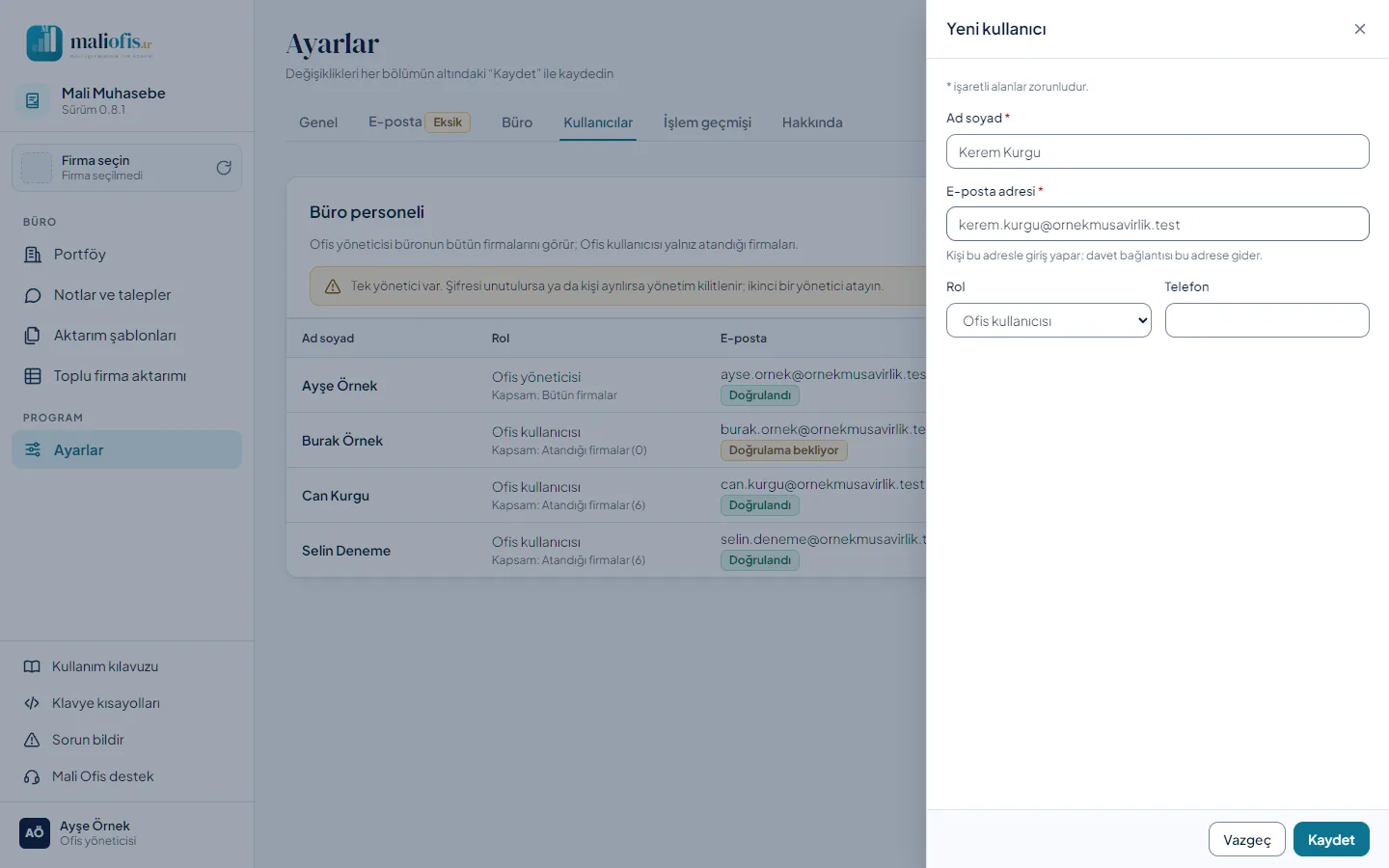
- Büro personeli için büronun sayfalarındayken, firma kullanıcısı için firmadayken Ayarlar › Kullanıcılar › Kullanıcı ekle'ye basın; sağda bir panel açılır.
- Ad soyad'ı, E-posta adresi'ni (kişinin giriş kimliği; zorunlu) ve görevini ya da rolünü yazın.
- Kaydet'e (Ekle'ye) basın. Kullanıcı şifresiz oluşturulur ve davet e-postası kişinin adresine gider; sağ altta Davet e-postası … adresine gönderildi. bildirimi çıkar.
- E-posta gönderilemezse (ör. sistem e-postası ayarlı değil) Davet e-postası gönderilemedi penceresi nedenini yazar ve bağlantıyı bir kez gösterir; Kopyala ile alıp kişiye kendiniz iletirsiniz.
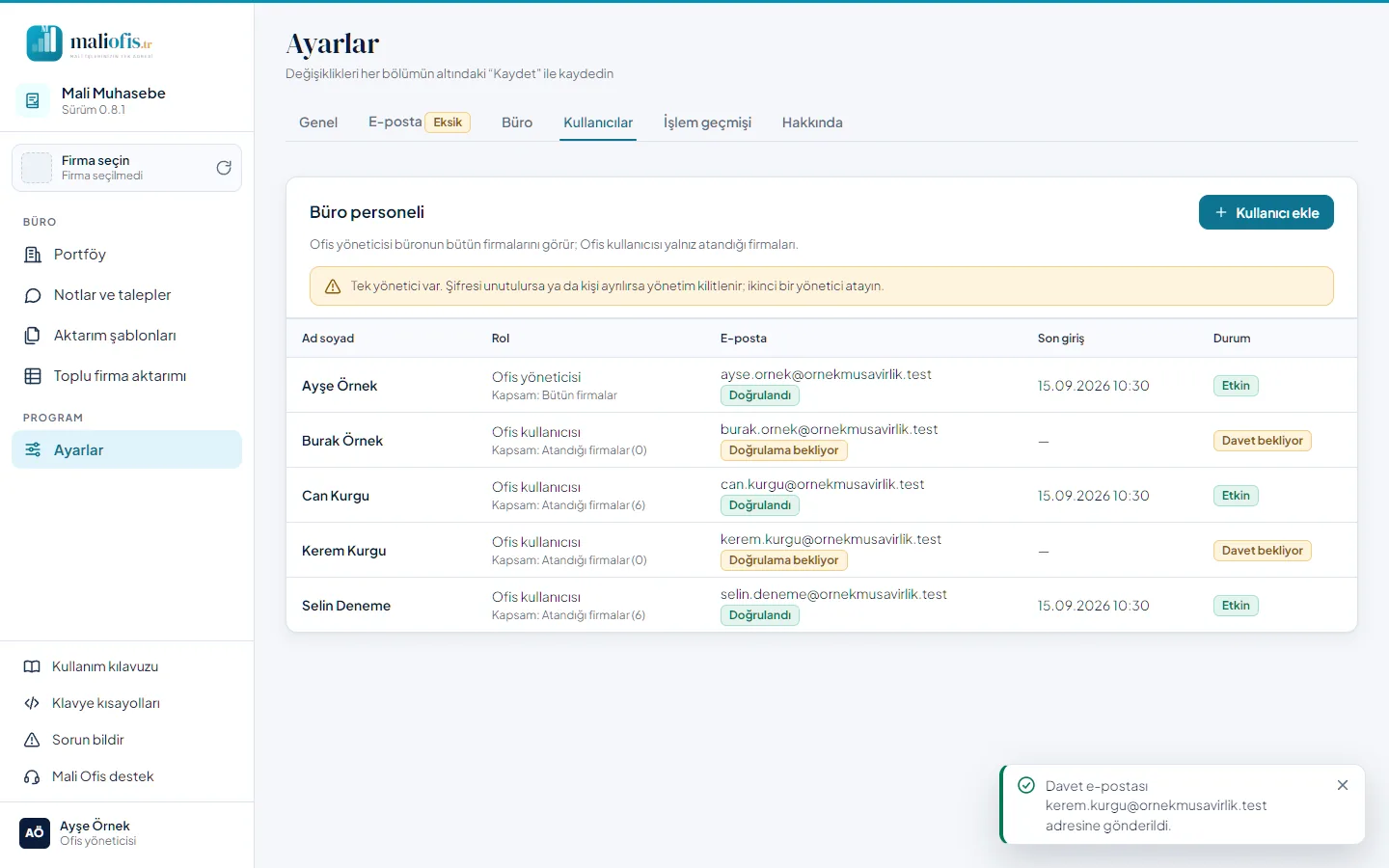
Güvenlik: Bağlantıyı yalnız ilgili kişiye gönderin; bağlantıyı açan kişi o hesaba girebilir. Bağlantı 72 saat geçerlidir ve bir kez kullanılır.
Şifresini unutan kullanıcı için aynı yerden Şifre sıfırlama bağlantısı üretilir. Kişi yeni şifresini bu bağlantıyla belirler (en az 10 karakter; harf ve rakam).
Firma ya da büro e-postası (SMTP): Mali Muhasebe bir firma adına e-posta gönderdiğinde posta firmanın, büro adına gönderdiğinde büronun kendi hesabından çıkar. Hesap ayarlanmazsa o firma ya da büro adına e-posta gönderilmez; başka bir hesaptan da gönderilmez. Bugün bu hesapla deneme e-postası gönderilir; davet ve şifre sıfırlama bağlantıları sistem e-postasından gider.
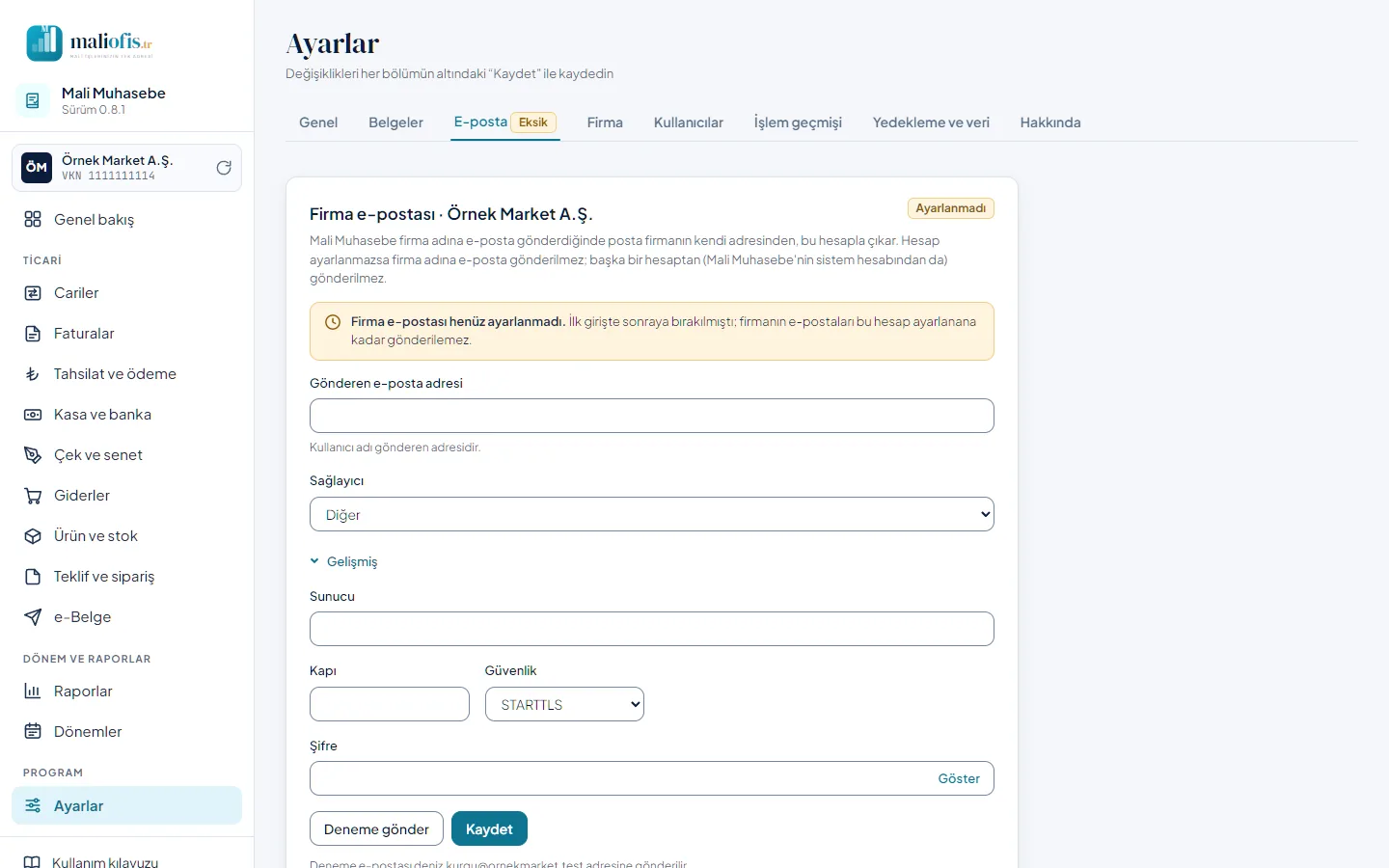
- Firma yöneticisi firmadayken, Ofis yöneticisi büronun sayfalarındayken Ayarlar › E-posta'yı açar. Sistem yöneticisi aynı sekmede Sistem e-posta hesabı'nı görür (kurulum ekranındaki form; bkz. 2.4).
- Gönderen e-posta adresi'ni yazın. Sağlayıcı alan adından (Gmail, Outlook / Hotmail, Yandex, Yahoo, iCloud), kendi alan adınızda posta (MX) kaydından (Google Workspace, Microsoft 365, Yandex 360) kendiliğinden tanınır; Sağlayıcı seçimi dolar, sunucu, kapı ve güvenlik Gelişmiş altında yazar. Tanınmayan alan adında Diğer seçilir; sunucu bilgilerini hosting panelinizden yazın. Kullanıcı adı gönderen adrestir.
- Şifre alanının altındaki Uygulama şifresi oluştur ↗ bağlantısıyla sağlayıcınızda uygulama şifresi oluşturun (iki satırlık adım formda yazar) ve Uygulama şifresi kutusuna yapıştırın. Hesabınızın kendi şifresi değil, bu uygulama için üretilen uygulama şifresi gerekir; iki adımlı doğrulama açık olmalıdır.
- Deneme gönder ayarları kaydetmeden kendi adresinize bir deneme iletisi yollar. Başarısız olursa açıklama sağlayıcıya göredir (ör. "Uygulama şifresini kullandığınızdan emin olun." ve bağlantı). Sonra Kaydet'e basın.
Dikkat: Microsoft kişisel hesaplarda (Outlook.com / Hotmail) şifreyle gönderimi kısıtlayabilir; sorun sürerse ofisinizin alan adındaki adresi ya da Gmail'i kullanın. Microsoft 365'te gönderim yalnız yöneticinin posta kutunuz için "Kimliği doğrulanmış SMTP"yi açtığı kuruluşlarda çalışır.
Uygulama şifresi şifrelenerek saklanır; ekranda ve kayıtlarda bir daha gösterilmez. Değiştirmek için yenisini yazın, kaldırmak için Kaldır'a basın.
4.13 Mali Ofis'ten sertifika ya da kontör yenilemesi istemek (büro)
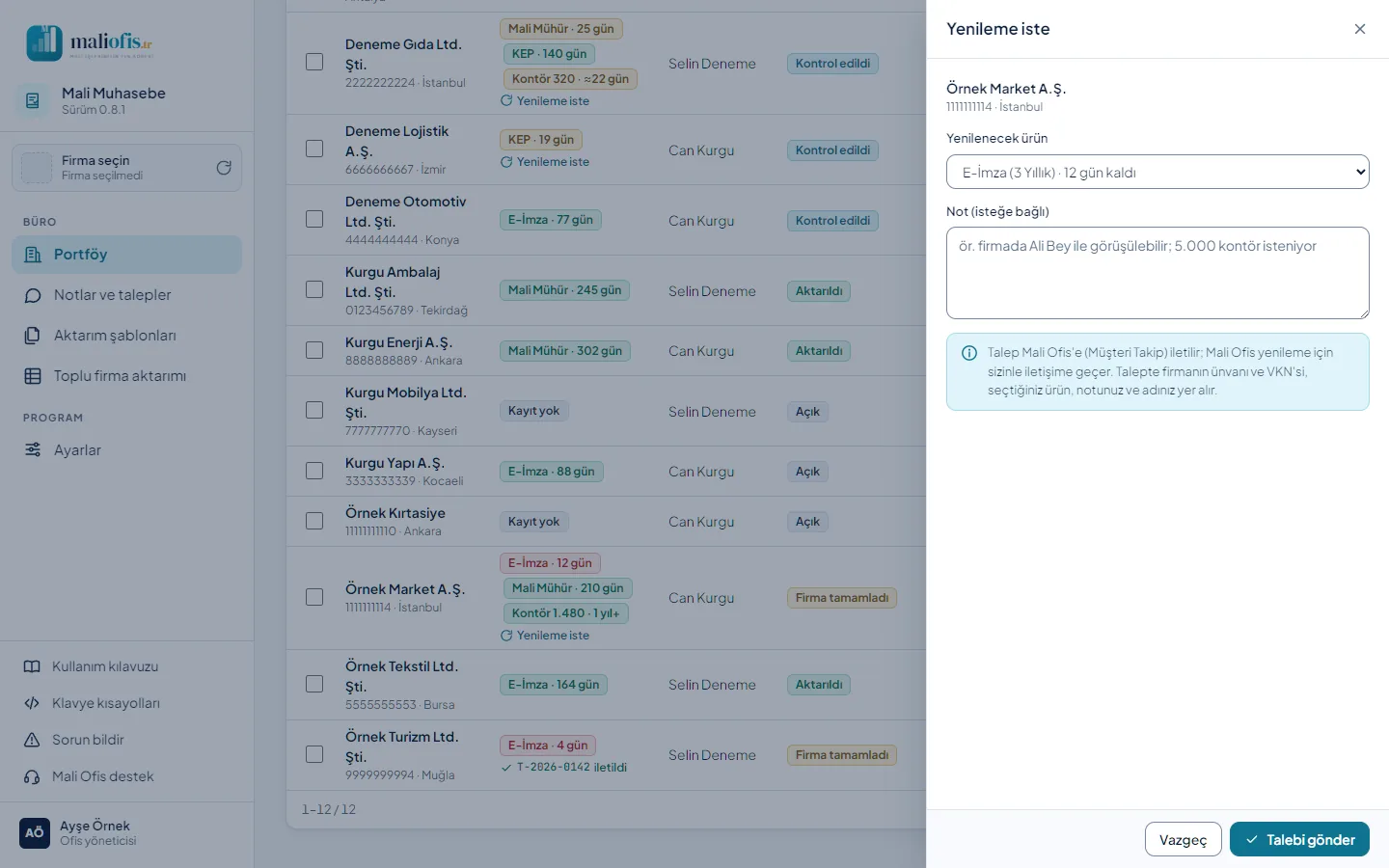
- Portföy'de firmanın Sertifika · Kontör hücresindeki Yenileme iste'ye basın; sağda bir panel açılır.
- Yenilenecek ürün'ü seçin (en acil olan seçili gelir) ve isterseniz not yazın.
- Talebi gönder'e basın. Talep Mali Ofis'e (Müşteri Takip) iletilir ve numarası gösterilir; Mali Ofis yenileme için sizinle iletişime geçer.
Aynı gün aynı ürün için ikinci talep açılmaz. Mali Ofis'e o an ulaşılamazsa talep sıraya alınır ve kendiliğinden iletilir. Talepte firmanın ünvanı ve VKN'si, seçtiğiniz ürün, notunuz ve adınız yer alır; bu talep kontör bildirimi onayından bağımsızdır.
5. Verileriniz ve yedekler
5.1 Web sürümü
Verileriniz ofisinizin sunucusundadır; her firma yalnız kendi kayıtlarını görür, bir firmanın kullanıcısı başka firmanın hiçbir kaydına ulaşamaz. Sunucu her gece 02:00'de veritabanının yedeğini alır; firma silme, 100 satırdan büyük içe aktarma, geri yükleme ve her güncelleme öncesinde de yedek alınır. Son 30 günün günlük yedekleri ve her ayın ilk yedeği 12 ay, işlem öncesi yedeklerden son 10 saklanır. Yedekleri Sistem yöneticisi Ayarlar › Yedekleme ve veri'de görür: Şimdi yedek al, yedeği şifreli indirme (İndir…; yedek şifresi unutulursa yedek açılamaz) ve geri yükleme. Geri yükleme sürerken öteki kişiler bakım iletisi görür; bittikten sonra bütün oturumlar kapanır. Kendi kopyanız için raporları ve listeleri Excel'e aktar ile indirebilirsiniz. Kişisel verilerinizin nasıl işlendiği aydınlatma metnindedir: Ayarlar › Hakkında › Gizlilik › Aydınlatma metni.
5.2 Masaüstü sürümü: verinin yeri
Masaüstü sürümünün bütün verisi bu bilgisayarda, Belgeler › MaliOfisApp › Mali Muhasebe klasöründedir. Mali Ofis'in masaüstü programları verilerini Belgeler › MaliOfisApp altında, her biri kendi klasöründe tutar. Klasörün tam yolu Ayarlar › Yedekleme ve veri'de yazar; Veri klasörünü aç klasörü açar. Aynı yerde şu cümle durur: Verileriniz bu Windows hesabıyla korunur; bilgisayarı başkasıyla paylaşıyorsanız ayrı Windows hesabı açın. Belgeler klasörünüz OneDrive'la eşitleniyorsa verileriniz OneDrive'a da gider. Veriler Mali Ofis'e gönderilmez.
| Dosya ya da klasör | İçerik |
|---|---|
malimuhasebe.db (yanında -wal, -shm) | Firmanın bütün kayıtları |
Yedek | Yedekler (Yedek - Mali Muhasebe - YYYY-AA-GG SSDD.mmyedek, yanında özet dosyası) |
konum-tasima.json | Eski klasörden taşındıysa taşımanın kaydı (kaynak, hedef, tarih, sürüm) |
Programa ait dosyalar eşitlenmeyen %LOCALAPPDATA% › MaliOfis › Mali Muhasebe klasöründedir: programın günlüğü (gunluk.txt), Sorun bildir ile hazırlanan ekran görüntüleri ve açıklamalar (14 günden eskileri silinir), örnek veri klasörü (Örnek) ve e-Belge, e-posta ve Müşteri Takip şifrelerinin anahtarı. Anahtar Windows'un korumalı deposuyla (bu Windows hesabına bağlı) saklanır; veri klasöründe anahtar dosyası durmaz. Önceki sürümlerin veri klasöründeki .ebelge-anahtar ilk açılışta bu depoya taşınır ve silinir.
Dikkat: Veriyi başka bir bilgisayara ya da başka bir Windows hesabına taşıdığınızda kayıtlarınız gelir, saklı şifreler (e-Belge entegratörü, e-posta, Müşteri Takip) gelmez; e-Belge › Ayarlar'dan ve Ayarlar › E-posta'dan yeniden girilir.
İki bilgisayar uyarısı. Program açıkken veri klasörüne küçük bir işaret dosyası yazar ve dakikada bir yeniler. Aynı klasör (ör. OneDrive'la eşitlenen Belgeler) başka bir bilgisayarda açıkken programı açarsanız Bu veri başka bir bilgisayarda açık görünüyor. Aynı anda iki yerde çalışmak kayıtları bozabilir. penceresi çıkar: Kapat (önerilen) ya da Yine de aç. 5 dakikadan eski işaret dikkate alınmaz.
Eski klasörden taşıma. Önceki sürümler verileri Belgeler › Mali Muhasebe › Veri klasöründe tutuyordu. Güncellemeden sonraki ilk açılışta program, verilere dokunmadan önce bu klasörü bütünüyle Belgeler › MaliOfisApp › Mali Muhasebe olarak taşır ve boş kalan Belgeler › Mali Muhasebe klasörünü kaldırır (o an kaldırılamazsa, ör. OneDrive klasörü tutuyorsa, sonraki açılışta; yalnız boş klasörler kaldırılır). Sizin bir şey yapmanız gerekmez; taşıma yalnız bir kez yapılır ve hiçbir adımda veri silinmez. Taşıma bitince programın içinde bir kez Verileriniz yeni klasöre taşındı penceresi çıkar ve yeni klasörün tam yolunu gösterir.
- Klasör yeniden adlandırılamazsa (ör. dosyalar başka bir program tarafından kilitliyse) veri yeni yere kopyalanır ve her dosyası denetlenir. Eski klasör silinmez,
Veri.tasindi-YYYYMMDDadını alır; bilgi penceresi de bunu söyler. - Kopya denetimi geçmezse program o açılışta eski klasörden çalışır ve Veriler taşınamadı; program eski klasörden çalışıyor. Mali Ofis'e bildirin. iletisini gösterir; taşıma sonraki açılışta yeniden denenir.
- İki yerde de veri varsa birleştirme yapılmaz: program yeni klasörü kullanır, eski klasöre dokunmaz ve bir kez Eski konumda da veri bulundu der (ör. aynı OneDrive'ı kullanan başka bir bilgisayarda eski sürüm çalışıyor). Yeni klasörde yalnız ilk açılışın boş içeriği varsa o kenara alınır (
Mali Muhasebe.bos-YYYYMMDD) ve eski veri taşınır.
5.3 Masaüstü sürümü: yedekler ve geri yükleme
Program her gün bir yedek alır (açılıştan kısa süre sonra ve açık kaldıkça 6 saatte bir denetler). Güncelleme, geri yükleme ve büyük içe aktarmadan önce de yedek alınır; yedek alınamazsa o iş yapılmaz. Son 30 günün günlük yedekleri ve her ayın ilk yedeği 12 ay, işlem öncesi ve elle alınan yedeklerden son 10 saklanır. Yedeklerin adında Türkiye saati yazar. Son yedek 2 günden eskiyse sayfanın üstünde Son yedek 2 günden eski. şeridi ve Şimdi yedek al çıkar; 30 günde bir Bir yedeği bu cihazın dışına kopyalayın. hatırlatılır.
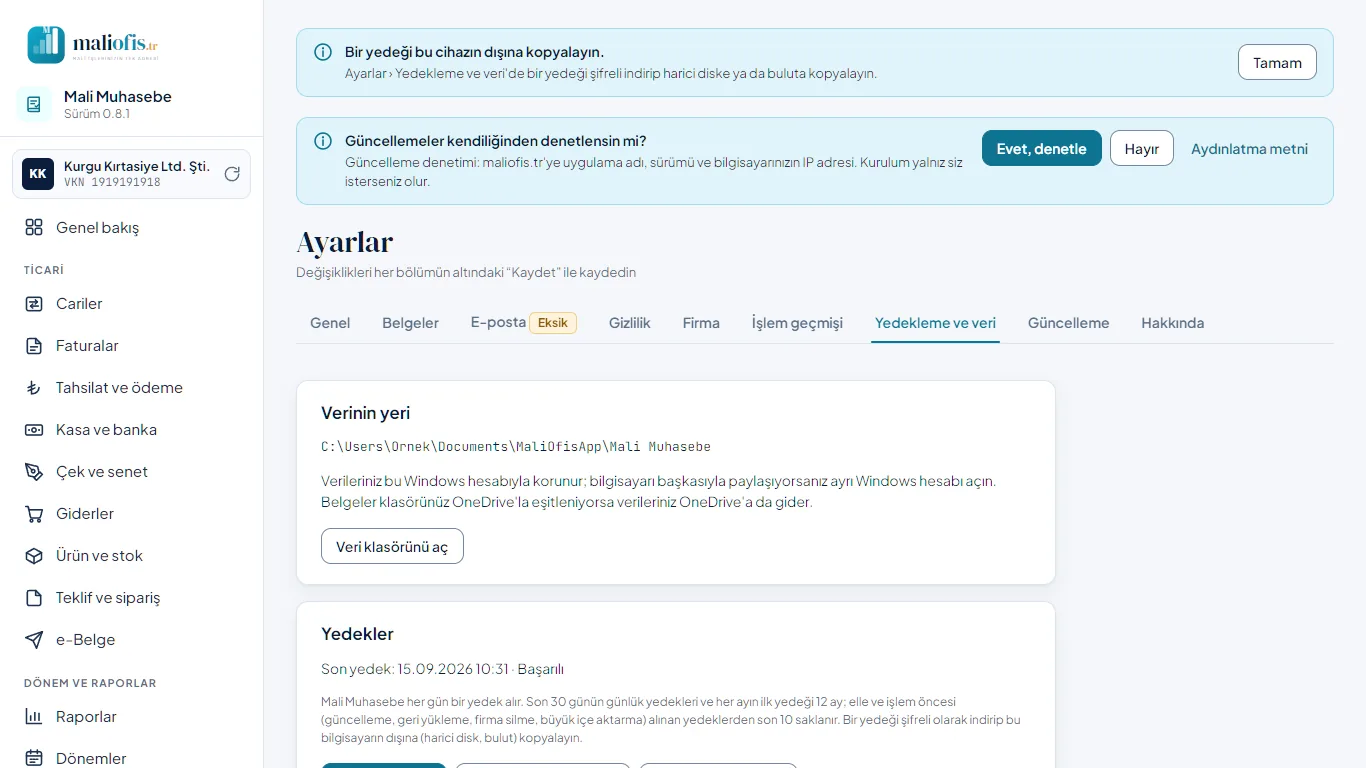
- Şimdi yedek al hemen bir yedek alır. Liste zamana göre (en yeni üstte) yedeğin türünü, sürümünü ve boyutunu gösterir.
- İndir… yedeği bir yedek şifresiyle şifreleyip indirir: veri klasörünün dışına çıkan her yedek şifrelidir. Yedek şifresini unutursanız yedek açılamaz.
- Yedek klasörünü aç klasörü açar. Yedekler aynı diskte durur; birini düzenli olarak harici diske ya da bulut klasörüne kopyalayın.
Yedekten geri yüklemek:
- Ayarlar › Yedekleme ve veri'de listedeki yedeğin satırındaki Geri yükle'ye basın. Listede olmayan bir yedek dosyası (ör. harici diskteki kopya) için Dosyadan geri yükle…'yi kullanın.
- Onay penceresi hangi tarihe dönüleceğini yazar. Geri yükle'ye basın; Vazgeç hiçbir şeyi değiştirmez.
- Program önce dosyayı denetler (Mali Muhasebe yedeği mi, bozuk mu, bu sürümden yeni mi; şifreliyse yedek şifresini sorar) ve şimdiki verinin yedeğini alır. Sonra kapanıp yeniden açılır ve seçtiğiniz yedekle başlar; sonuç bir pencereyle bildirilir.
Dikkat: Geri yüklenen yedeğin tarihinden sonra girdiğiniz kayıtlar geri yüklenen veride yoktur. Geri yüklemeden hemen önce alınan yedek listede durur; yanlış yedeği seçtiyseniz ona geri dönebilirsiniz. Daha yeni bir sürümün yedeği eski sürüme yüklenmez. Emin değilseniz Mali Ofis'e danışın (bkz. 9).
Başka bir bilgisayara taşımak:
- Mali Muhasebe'yi yeni bilgisayara kurun, bir kez açıp kapatın.
- Eski bilgisayarda Mali Muhasebe'yi kapatın.
- Eski bilgisayardaki
Belgeler › MaliOfisApp › Mali Muhasebeklasörünün (eski sürümlerdeBelgeler › Mali Muhasebe › Veri) bütün içeriğini yenisindekiBelgeler › MaliOfisApp › Mali Muhasebeklasörüne kopyalayın; soruldukça dosyaların yerine koyun. - Yeni bilgisayarda Mali Muhasebe'yi açın.
Dışarı giden veri
Bu uygulama kullanım bilgisi ya da çökme raporu göndermez. Dışarı yalnız şunlar gider:
- Güncelleme denetimi:
- Masaüstü: maliofis.tr'ye uygulama adı, sürümü ve bilgisayarınızın IP adresi.
- Web: ofisinizin sunucusundan maliofis.tr'ye uygulama adı ve sürümü (sunucunun IP adresi).
- Sizin başlattığınız işler: e-posta, e-Belge, WhatsApp, destek.
- e-Belge sağlayıcısı; Müşteri Takip bağlantısı (büronun onayıyla).
6. Güncelleme
Masaüstü sürümü yeni sürümü maliofis.tr'den kendisi alır:
- Güncelleme izni verdiyseniz (bkz. 2.2) açılıştan yarım dakika sonra ve açık kaldıkça 6 saatte bir denetler. İzin vermediyseniz yalnız Ayarlar › Güncelleme › Güncellemeleri denetle ile denetlenir; izni aynı sayfadaki Güncelleme tercihleri › Güncellemeleri kendiliğinden denetle kutusuyla değiştirirsiniz (hemen kaydolur).
- Yeni sürüm kendiliğinden inmez. Sayfanın üstünde Yeni sürüm hazır: Mali Muhasebe X şeridi çıkar; yeniliklerin ilk maddeleri de yazar. Şimdi güncelle önce onay ister, sonra tek adımda yeni sürümü indirir (ilerleme Ayarlar › Güncelleme'de çubukla görünür, Vazgeç indirmeyi durdurur), doğrular, verinizin yedeğini alır, kurar ve programı yeniden açar. Kapanışta kur yeni sürümü indirir; program kapanırken önce yedek alıp kurar. Daha sonra kurmaz; yalnız şeridi kapatır, şerit bir sonraki denetimde yeniden çıkar.
- Bir şey ters giderse Ayarlar › Güncelleme'deki kutu ne olduğunu Türkçe söyler (denetlenemedi, indirilemedi, doğrulanamadı, kurulum öncesi yedek alınamadı, kurulamadı) ve Tekrar dene çıkar. Yedek alınamazsa güncelleme kurulmaz; programınız ve verileriniz değişmez. Kapanışta kurulamadıysa bir sonraki açılışta Güncelleme kurulmadı penceresi nedeni söyler. Ayarlar › Yedekleme ve veri › Şimdi yedek al ile yedek almayı deneyin, sonra Tekrar dene'ye basın.
- Elle denetlemek için Ayarlar › Güncelleme › Güncellemeleri denetle. Kurulu sürüm, yayın tarihi, son denetim ve durum orada yazar.
- e-Dönüşüm Asistanı kullanıyorsanız Uygulamalar › Mali Muhasebe › Güncelle de aynı işi yapar: Asistan programı açar, program yeni sürümü şeritle bildirir.
- 0.4.3 ya da daha eski bir sürüm kullanıyorsanız program yeni sürümü göremez: yeni sürümü bir kez https://maliofis.tr/indir/mali-muhasebe/ sayfasından indirip kurun. Kurulum eskisinin üstüne yapılır; verileriniz korunur.
- Veri klasörü değişikliğinden sonraki ilk açılışta eski klasör kendiliğinden taşınır (bkz. 5.2).
Web sürümü sunucuda güncellenir; kullanıcıların bir şey yapması gerekmez. Yeni sürüm şeridini yalnız sistem yöneticisi görür; şeritteki ya da Ayarlar › Güncelleme'deki Şimdi güncelle onay sorar ve kurar (ikisi aynı işi yapar; indirme ilerlemesi sekmede görünür, Vazgeç indirmeyi durdurur). Daha sonra yalnız şeridi kapatır. Gece kur işaretliyse (varsayılan) yeni sürüm gece 03:00'te, sunucunun gece yedeğinden sonra kurulur; son 10 dakikada işlem yapan varsa kurulum 04:00'e, sonra 05:00'e ertelenir ve Ayarlar › Güncelleme nedenini ve yeni deneme saatini söyler. Kurulumdan 15 saniye önce açık sayfaların üstünde Güncelleme kuruluyor. Açık formlarınızı kaydedin. şeridi kalan süreyle çıkar; sistem yöneticisi bu şeritteki Kurulumu durdur ile kurulumu durdurabilir. Elle ya da gece, her kurulumdan hemen önce veritabanının yedeği alınır; yedek alınamazsa güncelleme kurulmaz, sürüm ve veriler değişmez, nedeni Ayarlar › Güncelleme'de ve yeni sürüm şeridinde yazar. Yeni sürüm açılmazsa ya da ilk 10 dakikada üç kez yeniden başlarsa program kendiliğinden önceki sürüme ve kurulum öncesi yedeğe döner; Önceki sürüme dön bunu elle yapar. Kurulumda sunucu birkaç saniye yeniden başlar; açık sayfalar kendiliğinden yenilenir. Önceki sürüme dön son iki sürüm için satır satır yazar; onay penceresi o sürümden sonra girilen kayıtların geri alınacağını söyler.
Güncellemeden sonra önceki sürümü kullanmış herkese girişte bir kez Bu sürümde neler var penceresi çıkar: sürüm ve yenilikler madde madde (birkaç sürüm atladıysanız hepsi, sürüm başlıklarıyla; yalnız kullandığınız sürüme, web ya da masaüstü, ait maddeler); Tamam ile kapanır. Yeni açılan hesaba gösterilmez. Kullandığınız sürümü ve yenilikleri istediğiniz zaman Ayarlar › Hakkında'da görebilirsiniz; sürüm ayrıca sol üstte, ürün adının altında yazar.
7. Kaldırma
Masaüstü sürümü:
- Mali Muhasebe'yi kapatın.
- Windows Ayarlar › Uygulamalar'da Mali Muhasebe'yi bulun ve Kaldır'ı seçin. e-Dönüşüm Asistanı kullanıyorsanız Uygulamalar › Mali Muhasebe › Ayrıntılar › Kaldır da aynı işi yapar.
Kaldırma yalnız program dosyalarını siler. Verileriniz ve yedekleriniz (Belgeler › MaliOfisApp › Mali Muhasebe) silinmez; programı yeniden kurunca kaldığınız yerden devam eder. Verileri de silmek istiyorsanız önce bir kopyasını alın, sonra klasörü kendiniz silin.
Web sürümü kurulmaz, kaldırılmaz. Telefonunuza ya da bilgisayarınıza Uygulama olarak yükle ile eklediyseniz simgeyi o cihazın kendi yoluyla kaldırırsınız; hesabınız ve verileriniz sunucuda kalır. Bir kullanıcının girişini büronun Ofis yöneticisi ya da firma yöneticisi kapatır (Hesap etkin işareti ya da Firmadan çıkar…).
8. Sorun giderme ve sık sorulan sorular
8.1 "Veriler taşınamadı" ya da "Eski konumda da veri bulundu" iletisi çıktı (masaüstü)
İki iletide de verileriniz silinmemiştir. Veriler taşınamadı iletisinde program eski klasörden (Belgeler › Mali Muhasebe › Veri) çalışmaya devam eder ve taşımayı sonraki açılışta yeniden dener. Eski konumda da veri bulundu iletisinde program yeni klasörü kullanır, eski klasöre dokunmaz. İki durumda da klasörleri silmeyin ya da birleştirmeyin; Sorun bildir ile Mali Ofis'e bildirin (bkz. 9). Ayrıntı veri klasöründeki gunluk.txt dosyasındadır (Ayarlar › Yedekleme ve veri › Veri klasörünü aç).
8.2 Bir kaydı neden değiştiremiyorum?
O ayın dönemi aktarılmış ya da (firma kullanıcısıysanız) kontrol edilmiş olabilir (Dönemler), fatura e-Belge olarak gönderilmiş olabilir ya da rolünüz İzleyici'dir. İleti hangisi olduğunu yazar.
8.3 Fatura kaydettim ama carinin bakiyesi değişmedi mi?
Fatura carinin ekstresinde görünür; tarih aralığını denetleyin (Tümü). Peşin faturada tahsilat da işlendiği için bakiye değişmez.
8.4 Tahsilat hangi faturayı kapattı?
Tahsilatlar carinin en eski açık kalemini kapatır. Carinin kartındaki Açık kalemler sekmesi kalanları vadeleriyle gösterir.
8.5 "Oturum kapandı" (masaüstü) ya da "Sunucuya ulaşılamıyor" (web) yazıyor
Masaüstünde Mali Muhasebe'yi kapatıp yeniden açın. Web sürümünde internet bağlantınız kesilmiş ya da sunucu yeniden başlıyor olabilir; bağlantı gelince sayfa kendiliğinden açılır. Giriş ekranının altındaki satır sunucunun çalışıp çalışmadığını gösterir. Web'de Oturumunuz kapandı kartı çıktıysa şifrenizi yazıp yeniden girin; yazdıklarınız kaybolmaz (bkz. 2.3).
8.6 Giriş yapamıyorum
E-posta adresinizi ve şifrenizi denetleyin; Göster ile yazdığınız şifreyi görebilirsiniz. Adresinizi henüz doğrulamadıysanız (0.7.0'dan önce açılmış hesap) kullanıcı adınızla girin (bkz. 2.3). Çok sayıda hatalı denemeden sonra hesap bir süre kilitlenir; ekrandaki süre dolunca yeniden deneyin. Şifrenizi unuttuysanız Şifremi unuttum'u kullanın ya da yöneticinizden şifre sıfırlama bağlantısı isteyin (bkz. 2.3).
8.7 Yeni şifrem kabul edilmiyor
Yeni şifre en az 10 karakter olmalı ve en az bir harf ile bir rakam içermeli; e-posta adresinizle aynı olamaz. Hata iletisi alanın altında yazar.
8.8 e-Belge gönderimi "Belirsiz" ya da "Hata" oldu
Belirsiz durumda entegratörden yanıt alınamamıştır ve belge ulaşmış olabilir: yeniden göndermeden önce Durumu sorgula ile denetleyin. Hata durumunda iletiyi okuyun, faturayı düzeltip Yeniden gönder'e basın. Portföydeki e-Belge sorunu göstergesi bu firmaları listeler.
8.9 E-posta hesabı denemesi başarısız
Sonuç kutusu nedeni yazar. En sık neden uygulama şifresi yerine normal e-posta şifresinin yazılmasıdır (bkz. 4.12). Outlook.com ve Hotmail hesapları büyük olasılıkla çalışmaz.
8.10 Ekran koyu (ya da açık) görünüyor
Görünüm Ayarlar › Genel'den seçilir: Açık, Koyu ya da Sistem. Sistem bilgisayarınızın ya da telefonunuzun ayarını izler; seçim bu tarayıcıda (masaüstünde bu bilgisayarda) saklanır.
8.11 İndirdiğim Excel dosyası nerede?
Web sürümünde tarayıcınızın indirme klasöründedir. Masaüstü sürümünde kaydetme penceresi nereye kaydedileceğini sorar; varsayılan klasör İndirilenler'dir.
9. Destek
Mali Ofis destek
- E-posta[email protected]
- Telefon0 (532) 208 82 60
- WhatsApp0 (532) 208 82 60
- Çalışma saatleriHafta içi 09.00–18.00
Sol menünün altındaki Mali Ofis destek aynı iletişim bilgilerini gösterir; e-posta, telefon ve WhatsApp bağlantıları doğrudan açılır. E-posta, konusu programın adı ve sürümüyle hazır açılır (ör. "Mali Muhasebe 0.6.1 destek talebi"); WhatsApp "Merhaba, Mali Muhasebe 0.6.1 için destek istiyorum." gibi bir metinle açılır. İletiyi siz gönderirsiniz. Bu biçim bütün Mali Ofis uygulamalarında aynıdır. Web: https://maliofis.tr
Sorun bildir (sol menünün altında):
- Ne oldu? kutusuna sorunu kısaca yazın. Şifre ya da T.C. kimlik numarası yazmayın.
- Web'de Ekran görüntüsü ekle ile bir görüntü seçebilirsiniz; masaüstünde programın penceresinin görüntüsü kendiliğinden hazırlanır (Uygulamanın ekran görüntüsünü ekle).
- Gönderim yolu'nu (E-posta ya da WhatsApp) seçip Gönder'e basın. E-posta programınız ya da WhatsApp hazır bir iletiyle açılır: e-postanın konusu programın adı, sürümü ve bildirim kodudur (ör. "Mali Muhasebe 0.6.1 sorun bildirimi MO-20260930-0712-0A1F"), WhatsApp iletisi "Merhaba, Mali Muhasebe 0.6.1 sorun bildirimi MO-20260930-0712-0A1F." gibi başlar. Açık sayfa, tarayıcı/işletim sistemi ve sizin yazdığınız metin kendiliğinden eklenir; kişisel veri eklenmez. Ekran görüntüsünü iletiye siz eklersiniz (masaüstünde dosyanın bulunduğu klasör açılır). Uygulama hiçbir şeyi kendiliğinden göndermez.
- Bildiriminiz hazırlandı penceresinde bildirim kodu yazar (MO- ile başlar). Destekle konuşurken bu kodu söyleyin.
Destek isterken programın sürümünü söyleyin: sol üstte ürün adının altında ve Ayarlar › Hakkında'da yazar. Sorunu gösteren ekranın görüntüsü ve (masaüstünde %LOCALAPPDATA% › MaliOfis › Mali Muhasebe klasöründeki) gunluk.txt dosyası sorunun bulunmasını kolaylaştırır. Açıklamaya yazdığınız T.C. kimlik, vergi ve telefon numaraları, IBAN, e-posta adresleri ve şifreler bildirim hazırlanırken •••• ile gizlenir.
Uzaktan bağlantı: Mali Muhasebe'de uzak destek düğmesi yoktur. e-Dönüşüm Asistanı kuruluysa sol menüsünün altındaki Uzak destek düğmesi AnyDesk'i açar; bağlantıyı siz kabul edersiniz ve istediğiniz an kapatabilirsiniz.
Güvenlik: Şifrenizi, e-Belge entegratör şifresini ve e-posta uygulama şifresini kimseyle paylaşmayın. AnyDesk adresinizi yalnız tanıdığınız destek personeline söyleyin; tanımadığınız biri telefonla bağlantı açmanızı isterse açmayın.
10. Bu sürümde değişenler
Bu kılavuz 0.8.1 sürümünü anlatır. Önceki kılavuz sürümü: 0.8.0.
Yenilikler
- E-posta ayarı: “Deneme gönder” başarılı olunca ileti, deneme e-postasının gerçekten gittiği adresi yazar; önceden gönderen adresi yazıyordu.
Yenilenen ekranlar
- Şekil 1 — Masaüstü ilk açılış: firma bilgileri
- Şekil 2 — Davet bağlantısı: yeni şifre belirleme ekranı
- Şekil 3 — Web sürümünün giriş ekranı
- Şekil 4 — Şifre sıfırlama isteği
- Şekil 9 — İlk giriş sihirbazı: Bilgileriniz adımı
- Şekil 10 — İlk giriş sihirbazı: aydınlatma metninin özeti
- Şekil 11 — İlk giriş sihirbazı: Hazırsınız, sonraya bırakılan e-posta adımı
- Şekil 12 — Firma seçin penceresi: arama, son kullanılanlar ve bütün firmalar
- Şekil 13 — Portföy: göstergeler, Sertifika · Kontör sütunu ve firma listesi
- Şekil 14 — Portföy: üç firma seçiliyken toplu işlem çubuğu
- Şekil 15 — Notlar ve talepler
- Şekil 16 — Ayarlar › Kullanıcılar: büro personeli
- Şekil 17 — Ayarlar › Büro: Mali Ofis bağlantısı ve kontör bildirimi onayı
- Şekil 18 — Aktarım şablonları
- Şekil 19 — Toplu firma aktarımı: sütun eşleştirme
- Şekil 20 — Toplu firma aktarımı: kontrol adımı
- Şekil 21 — Ayarlar › Sistem: bürolar
- Şekil 22 — Ayarlar › Kullanıcılar: bütün hesaplar
- Şekil 23 — Ayarlar › Sistem: Müşteri Takip ana bağlantısı ve bürolar
- Şekil 24 — Bağla: Müşteri Takip'teki mali müşavir kaydının seçilmesi
- Şekil 25 — Ayarlar › Sistem: platform işlem geçmişi
- Şekil 26 — Ayarlar › Güncelleme (web)
- Şekil 27 — Genel bakış: göstergeler, mali müşavirden notlar, son 12 ay ve vadeler
- Şekil 28 — Cariler: liste, bakiyeler ve süzgeçler
- Şekil 29 — Cari kartı: ekstre
- Şekil 30 — Cari kartı: açık kalemler ve yaşlandırma dilimleri
- Şekil 31 — Satış faturaları listesi
- Şekil 32 — Fatura sayfası: gönderilmiş e-Fatura ve kalemleri
- Şekil 33 — Tahsilat ve ödeme listesi
- Şekil 34 — Kasa ve banka: hesaplar ve virmanlar
- Şekil 35 — Banka hesabının ekstresi
- Şekil 36 — Çek ve senet: açık çekler ve işlem düğmeleri
- Şekil 37 — Giderler listesi
- Şekil 38 — Ürün ve stok: miktarlar, fiyatlar ve stok değeri
- Şekil 39 — Ürün kartı: stok hareketleri, kritik seviyenin altında
- Şekil 40 — Teklif ve sipariş listesi
- Şekil 41 — Teklif sayfası: kalemler ve durum
- Şekil 42 — e-Belge: kontör ve giden belgeler
- Şekil 43 — e-Belge: gelen belgeler
- Şekil 44 — e-Belge: entegratör ayarları, gönderim kapalı
- Şekil 45 — e-Belge: tasarım ve belgenin örnek görünümü
- Şekil 46 — Raporlar
- Şekil 47 — KDV özeti raporu
- Şekil 48 — Dönemler: firma görünümü, Tamamladım düğmeleri
- Şekil 49 — Dönemler: büro görünümü, durum seçimi
- Şekil 50 — Aktarım: fiş önerisi ve kodu eksik kayıt uyarısı
- Şekil 51 — Hesap kodları: genel hesaplar
- Şekil 52 — Ayarlar › Firma: firma bilgileri ve uyarılar
- Şekil 53 — Ayarlar › Belgeler
- Şekil 54 — Ayarlar › Kullanıcılar: firma kullanıcıları
- Şekil 55 — Ayarlar › Hakkında
- Şekil 56 — Firmanın işlem geçmişi
- Şekil 58 — Telefonda giriş ekranı
- Şekil 60 — Telefonda açılan menü
- Şekil 62 — Masaüstü sürümünde genel bakış
- Şekil 63 — Yeni satış faturası: alıcı, vade ve iki kalem
- Şekil 64 — Gönderilmemiş e-Arşiv faturası: e-Belge kutusu
- Şekil 65 — Gönderim onayı: gönderilen fatura değiştirilemez
- Şekil 66 — Yeni tahsilat penceresi
- Şekil 67 — Yeni cari penceresi
- Şekil 68 — Açılış bakiyesi paneli
- Şekil 69 — Yeni gider penceresi
- Şekil 70 — Tahsile ver paneli
- Şekil 71 — Faturaya çevir paneli
- Şekil 72 — Stok düzeltme / sayım paneli
- Şekil 73 — Portföyde seçili firmalar için toplu işlem
- Şekil 74 — Yeni firma penceresi
- Şekil 75 — Ayarlar › Yedekleme ve veri: eski programdan aktarım için dosya seçimi
- Şekil 76 — Deneme aktarımının sonucu: henüz kaydedilmedi
- Şekil 77 — Masaüstü: bu bilgisayardaki eski program verisi
- Şekil 78 — Yeni personel paneli
- Şekil 79 — Davet e-postası gönderildi
- Şekil 80 — Ayarlar › E-posta: firma e-postası (SMTP)
- Şekil 81 — Yenileme iste paneli
- Şekil 82 — Ayarlar › Yedekleme ve veri: veri ve yedek klasörü, yedek listesi
Sürüm geçmişi
0.8.0 · 04.10.2026
- Ayarlar › Güncelleme yenilendi: Bütün Mali Ofis uygulamalarında aynı düzen: "Güncellemeleri denetle" kartın sağ üstünde, durum tek kutuda, kutunun düğmeleri sağında. "Şimdi güncelle" önce onay ister, sonra tek adımda indirir, doğrular, verilerinizin yedeğini alır ve kurar; ayrı "İndir" ya da "Kur" düğmesi yok. Bir şey ters giderse ne olduğu Türkçe yazar ve "Tekrar dene" çıkar.
- Masaüstü: Güncelleme yalnız siz isteyince iner: Yeni sürüm kendiliğinden indirilmez; "Şimdi güncelle" ya da "Kapanışta kur" deyince iner. İndirmenin ilerlemesi çubukla görünür, "Vazgeç" ile durur. Kendiliğinden denetleme izni Ayarlar › Güncelleme › Güncelleme tercihleri'ndeki kutuyla açılıp kapanır; ayrı "İzni kaydet" düğmesi yok.
- Web: Kurulumun ilerlemesi ve durdurulması: İndirmenin ilerlemesi çubukla görünür, "Vazgeç" ile durur. Kurulumdan önceki 15 saniyelik uyarı şeridi kalan süreyi yazar; Sistem yöneticisi bu şeritte "Kurulumu durdur"u görür. "Gece kur" kutusu değişince hemen kaydolur; gece kurulumu ertelenirse nedeni ve yeni deneme saati yazar. Son iki sürüme "Önceki sürüme dön" satır satır.
- Web: Sayfa üstündeki şeritten güncelleme: Şeritteki "Şimdi güncelle" sizi Ayarlar'a götürmeden kurar. "Daha sonra" şeridi yalnız kapatır; şerit bir sonraki denetimde yeniden çıkar.
- Hakkında: Sürümün yayın tarihi, Mali Ofis destek bilgileri, dışarı giden veri, aydınlatma metni ve lisanslar tek kartta; "Bilgileri kopyala" ürün, sürüm ve tarayıcı bilgisini kopyalar. Eski sürümlerin notları "Bütün sürüm notları" bağlantısıyla maliofis.tr'de.
- Bu sürümde neler var: Birkaç sürüm atladıysanız hepsinin yenilikleri sürüm başlıklarıyla gösterilir.
- Web: Hesabım pencerede: Kullanıcı menüsündeki "Hesabım" pencere olarak açılır: Bilgileriniz, Şifre değiştir (üç alanda da "Göster"), Oturumlar ve Bildirimler. İlk giriş sihirbazını Ayarlar › Genel'deki "Kurulum sihirbazını yeniden aç" ile açarsınız.
- Ayarlar düzeni: Bölümler tek sütunda; her bölümün "Kaydet"i bölümün altında solda. Tema seçimi hemen uygulanır ve kaydolur. Ayarlanmamış e-posta hesabı menüde sayı ile değil, Ayarlar › E-posta sekmesinde "Eksik" rozetiyle hatırlatılır.
- Yardım alanı: Öğelerin sırası ve simgeleri bütün Mali Ofis uygulamalarındakiyle aynı.
- Görünüm: Mali Ofis ortak kiti sürüm 8.
0.7.1 · 03.10.2026
- Web: Kurulum ekranı iki adımlı: Yeni sunucuda önce yönetici hesabı (kurulum kodu, ad, soyad, e-posta, şifre), sonra sistem e-postası ayarlanır. "Deneme gönder" kendi adresinize bir deneme iletisi yollar; deneme başarılı olunca "Kurulumu tamamla" açılır. "E-postayı sonra ayarlayacağım" derseniz hesap e-postasız açılır ve siz ayarlayana kadar her sayfanın üstünde uyarı şeridi, Ayarlar › E-posta'da "Eksik" rozeti durur. Sunucunun kurulum dosyasında e-posta verildiyse adım dolu ve değiştirilemez gelir.
- E-posta ayarı formu yenilendi: Gönderen e-posta adresinizi yazınca Gmail / Google Workspace, Outlook, Microsoft 365, Yandex, Yahoo ve iCloud kendiliğinden tanınır; sunucu, kapı ve güvenlik "Gelişmiş" altında doldurulur. Şifre alanının altında uygulama şifresi notu, sağlayıcının uygulama şifresi sayfasına bağlantı ve iki satırlık adım yazar. "Deneme gönder" kaydetmeden önce dener; başarısız olursa sağlayıcıya özel açıklama çıkar. Form bütün Mali Ofis uygulamalarında aynıdır (kurulum ekranı, Ayarlar › E-posta, Büro e-postası, Sistem e-postası, ilk giriş sihirbazı).
- Web: Demo hesabı: Giriş ekranında "Demo hesabı için tıklayın" bağlantısı Mali Muhasebe'nin demo kurulumuna götürür. Ad, soyad ve e-posta adresinizle başvurur, adresinize gelen tek kullanımlık bağlantıyla şifrenizi kendiniz belirler ve kurgusal kayıtlı demo firmasına Firma kullanıcısı olarak girersiniz. Demoda kayıtlar her gece 03.00'te silinir, hesabınız kalır; e-Belge, e-posta hesapları, muhasebe aktarımı, Müşteri Takip bağlantısı ve güncelleme kapalıdır.
- Sorun bildirimi: Açıklamadaki klasör yollarında Windows ve Unix kullanıcı adı gizlenir (C:\Users\•••\…).
- Görünüm: Mali Ofis ortak kiti sürüm 7; güncellemeden sonra tarayıcıda eski kit dosyası kalmaz.
0.7.0 · 30.09.2026
- Web: E-postayla giriş: Artık e-posta adresinizle girersiniz. Hesabınız bu sürümden önce açıldıysa kullanıcı adınızla girmeye devam edersiniz; girişten sonra bir kez e-posta adresiniz sorulur ve adresinize bir doğrulama bağlantısı gider. Bağlantıyı açtıktan sonra yalnız e-posta adresinizle girersiniz. Davet bağlantıları 72 saat, kendi istediğiniz şifre sıfırlama bağlantısı 1 saat geçerlidir.
- Web: Beni hatırla: İşaretliyseniz oturumunuz girişten 30 gün sonra kapanır; kullandıkça uzamaz.
- Web: Roller: Roller her ekranda aynı adla yazar: Ofis yöneticisi, Ofis kullanıcısı, Firma yöneticisi, Firma kullanıcısı, Firma izleyicisi ve Sistem yöneticisi. Yetkinizin olmadığı düğme görünmez.
- Kişisel veri: Carilerin T.C. kimlik numarası ve IBAN'ı listelerde son dört hanesiyle görünür; yetkili kişi cari kartında "Göster" ile açar. Açık gösterim ve kişisel veri içeren dışa aktarmalar işlem geçmişine yazılır.
- İşlem geçmişi: Ayarlar › İşlem geçmişi'nde; kişiye, işlem türüne ve tarihe göre süzülür, Excel'e aktarılır.
- Yedekler: Ayarlar › Yedekleme ve veri'de yedek listesi, "Şimdi yedek al", şifreli indirme ve geri yükleme. Firma silme, büyük içe aktarma ve geri yüklemeden önce de yedek alınır. Son yedek 2 günden eskiyse uyarılırsınız.
- Web: Güncelleme: Gece kurulumu 03:00'te, kimse çalışmıyorken yapılır; kurulumdan önce açık sayfalarda kısa bir uyarı çıkar. Yeni sürüm açılmazsa program önceki sürüme kendiliğinden döner.
- Masaüstü: Güncelleme: Güncellemelerin kendiliğinden denetlenmesi için izniniz sorulur; izni Ayarlar › Güncelleme'den değiştirirsiniz. "Kapanışta kur" program kapanırken kurar, "Daha sonra" kurmaz.
- İlk adımlar: Genel bakışta ilk adımlar kartı: carileri ekleme, kasa ve banka, eski programdan aktarım ve ilk fatura; yaptıkça işaretlenir.
- Örnek veri: "Örnek veriyle deneyin" ile kurgusal kayıtlarla deneyebilirsiniz; web'de ayrı bir "Örnek firma", masaüstünde ayrı bir örnek klasörü. Gerçek verinize dokunulmaz.
- Kaydetme: Değiştirdiğiniz formu kapatırken "Kaydetmeden çıkılsın mı?" diye sorulur. Aynı kayıt iki kez gönderilse de bir kez açılır. Ctrl+S ve Ctrl+Enter kaydeder.
- Numaralar: Kontrol basamağı tutmayan VKN ve aynı VKN'li ikinci cari için "Yine de kaydedilsin mi?" diye sorulur; cari telefonu denetlenir.
- Toplu firma aktarımı: Örnek dosya, kontrol adımı (hiçbir şey kaydedilmeden) ve hata raporu.
- Dosya adları ve yazdırma: İndirilen dosyaların adı "İçerik - Firma - Tarih" biçiminde; basılan belgelerin her sayfasında sayfa numarası ve oluşturma zamanı yazar.
- Klavye: "/" ya da Ctrl+F listenin arama kutusuna gider, F1 kılavuzu açar; kısayollar Yardım › Klavye kısayolları'nda.
- Masaüstü: Bilgisayardaki koruma: Saklı şifrelerin anahtarı Windows'un korumalı deposuna taşındı; veri klasörü başka bir bilgisayarda açıksa uyarılırsınız. Program açılamazsa kendi ekranında nedenini söyler.
- Masaüstü: Gizlilik: Ayarlar › Gizlilik'te hangi bilginin dışarı gittiği yazar.
- Web: Müşteri Takip bağlantısı: NAS'ta iç ağ adresi önerilir (Ayarlar › Sistem › Müşteri Takip bağlantısı).
0.6.2 · 30.09.2026
- Oturum kapanınca: Oturumunuz bir pencere ya da form açıkken kapanırsa sayfa kapanmaz; yazdıklarınız yerinde kalır ve üstte giriş kartı açılır, kullanıcı adınız yazılıdır. Şifrenizi yazıp girince bekleyen kayıt kendiliğinden tamamlanır. Başka bir kullanıcı girerse sayfa temizlenir.
- Güncellemeden önce yedek (masaüstü): "Daha sonra" dediğiniz güncelleme program kapanırken kurulur; artık bu yolda da, "Şimdi güncelle"de olduğu gibi, önce verinizin yedeği alınır. Yedek alınamazsa güncelleme kurulmaz ve nedeni size söylenir.
- Güncellemeden önce yedek (web): Sunucu her güncellemeden hemen önce bütün verilerin yedeğini alır; yedek alınamazsa güncelleme kurulmaz ve sistem yöneticisi nedenini Ayarlar › Güncelleme'de görür. Gece kurulumu artık sunucunun gece yedeğinden sonra, 03:00-04:00 arasında yapılır.
0.6.1 · 30.09.2026
- Destek: Destek e-postası ve WhatsApp mesajı bütün Mali Ofis uygulamalarında aynı biçimde; sorun bildiriminizin kodu ekranda görünür. Destekle konuşurken bu kodu söyleyebilirsiniz.
- Aydınlatma metni: Kişisel verilerinizle ilgili aydınlatma metni tamamlandı: veri sorumlusu Mali Ofis'in bilgileri ve başvuru yolları, verilerin nerede tutulduğu, e-postaların hangi hizmetle gönderildiği ve saklama süreleri eklendi. Bir sonraki girişinizde metni bir kez yeniden okumanız istenir.
- Güvenlik: Başka firmaya ait kullanıcıların iletişim bilgileri artık gösterilmez; yetki denetimleri sunucuda da yapılır. Hesap kodlarını yalnız mali müşavirlik bürosu (bürosu olmayan firmada firmanın yöneticisi) değiştirebilir; Genel bakıştaki son işlemleri, işlem geçmişi gibi, yalnız firmanın yöneticisi ve büro görür.
- Firmaya eklenme: Başka firmada kayıtlı hesabınız bir firmaya eklenince bir sonraki girişinizde hangi firmanın sizi eklediği gösterilir; sistem e-postası ayarlıysa e-postayla da haber verilir.
0.6.0 · 30.09.2026
- Yeni görünüm: Mali Muhasebe, bütün Mali Ofis uygulamalarıyla aynı düzene geçti: solda Mali Ofis logosu ve menü, altında Yardım; yazılar, düğmeler, tablolar ve pencereler öteki uygulamalardakiyle aynı. Programın kendi simgesi de yenilendi.
- Koyu tema: Ayarlar › Genel'de Açık, Koyu ya da Sistem seçebilirsiniz; Sistem bilgisayarınızın ya da telefonunuzun ayarını izler.
- Firma seçimi: Firmayı her sayfada sol menünün üstündeki firma kartından değiştirirsiniz. Açılan pencerede adın ya da VKN'nin bir kısmını yazarak arar, son kullandığınız firmaları en üstte görürsünüz. Seçili firma her sayfanın başlığının altında da yazar. "Firmalarım" sayfası kalktı; büronun Portföy sayfası yerinde.
- Ayarlar tek sayfada: Firma ayarları, büro ve personel, sistem yönetimi ve tema tek bir Ayarlar sayfasında sekmeler hâlinde; her sekmeyi yalnız yetkisi olan görür. Adınız ve şifreniz sol alttaki kullanıcı kartının Hesabım sayfasında.
- Yardım ve destek: Sol menünün altında Kullanım kılavuzu, Sorun bildir ve Mali Ofis destek (e-posta, telefon, WhatsApp) var.
- Sürüm ve yenilikler: Kullandığınız sürüm sol üstte ve Ayarlar › Hakkında'da yazar; güncellemeden sonra ilk açılışta bu sürümün yenilikleri bir kez gösterilir.
- Telefonda: Üstte menü düğmesi ve ürün adı, altta en sık kullanılan sayfalar; tablolar telefonda sade kartlar olur: kayıt, iki bilgi satırı ve sağda tutar.
- Yeni şifre kuralı: Yeni belirlenen şifreler en az 10 karakter olmalı ve harf ile rakam içermeli. Kayıtlı şifrenizle girişe devam edebilirsiniz.
- Masaüstü: Pencerenin üstündeki menü çubuğu kalktı; kılavuzu F1 açar. Yedekten geri yükleme Ayarlar › Yedekleme ve veri'de; geri yüklemeden önce şimdiki verinin yedeği alınır. Yeni sürüm hazır olunca programın içinde bir şeritle haber verilir. Tema seçiminiz program kapanıp açılınca korunur.
- Düzeltmeler: Cari ve kasa/banka ekstresinin Toplam satırında borç ve alacak, giriş ve çıkış toplamları yazıyor; işlem geçmişinde kayıt türleri ve işlemler Türkçe adıyla görünür.
0.5.2 · 29.09.2026
- Aydınlatma metni güncellendi: Mali Ofis ile bilgi paylaşımı metni sürüm 1.1 oldu; kontör bildirimini açmış bürolara ekran onayın yenilenmesini önerir.
0.5.1 · 29.09.2026
- Aktarım sadeleşti: Aktarım sayfası artık yalnız fiş önerisini gösterir; aylık alış ve satış bildirim listeleri Aktarım sayfasından, Portföy'ün toplu aktarım dosyalarından ve muhasebeci paketinden kaldırıldı. Paketin diğer sayfaları değişmedi.
0.5.0 · 29.09.2026
- Yeni veri klasörü (masaüstü): Verileriniz artık Belgeler › MaliOfisApp › Mali Muhasebe klasöründe. Eski klasör (Belgeler › Mali Muhasebe › Veri) ilk açılışta bir kez taşınır ve size bildirilir.
- Kullanım kılavuzu yenilendi: Ekran görüntüleriyle; web'de sol menünün altındaki Kullanıcı kılavuzu düğmesinden, masaüstünde Yardım › Kılavuz (F1) ile açılır.
- Aydınlatma metni güncellendi: Masaüstü verisinin yeri ve OneDrive ile eşitlenen Belgeler klasörü açıklandı; güncellemelerin maliofis.tr'den geldiği yazıldı. Metin bir sonraki açılışta bir kez yeniden gösterilir.
- Birden çok bilgisayar: Aynı OneDrive klasörünü birden çok bilgisayarda kullanıyorsanız bütün bilgisayarları bu sürüme güncelleyin.