
Bu kılavuz Karar Defteri'nin sürümüyle birlikte güncellenir. Programın sürümü sol üstte, Mali Ofis logosunun altında, program adının altında yazar. Programda sol menünün altındaki Kullanım kılavuzu (ya da F1) bu kılavuzu, kullandığınız sürümün ekran görüntüleriyle tarayıcınızda açar. Ekran görüntülerindeki firma ve kişi adları kurgusaldır.
1. Bu uygulama ne yapar?
Karar Defteri, müşterisi olan firmaların kararlarını yazan mali müşavirlik ofisleri ve kendi kararlarını yazan firmalar içindir. Anonim şirketlerin yönetim kurulu kararlarını ve genel kurul tutanaklarını, limited şirketlerin müdür kararlarını ve genel kurul kararlarını ticaret odalarının yayımladığı örneklerden yazar; çıktısını alır ve tescil sürecini izler.
- Karar yazar: Kırk karar örneğinden birini seçersiniz; unvan, organ üyeleri, tarih ve karar sayısı firma kartından dolar.
- Kuralı denetler: Toplantı ve karar nisabı, karar sayısının sırası ve zorunlu alanlar kaydederken denetlenir.
- Çıktı verir: Deftere yapıştırılacak A4 sayfa, PDF, Word ve elektronik defter (ETDS) için alt boşluklu PDF; tescil dilekçesi.
- Tescili izler: Tescile tabi kararda süre sayacı, MERSİS'te izlenecek adımlar, kopyalanmaya hazır bilgiler ve sicil müdürlüğüne götürülecek evrak.
- Defteri hatırlatır: Defter sayfası, kapanış onayının son günü ve yönetim organının görev süresi.
- Genel kurul sezonunu yönetir: Bütün firmaların olağan genel kurulu tek panoda; altı adımlı sihirbaz çağrı kararından teslim tutanağına sekiz belgelik paketi süreleri denetleyerek hazırlar.
Veriler yalnız bu bilgisayarda, Belgeler klasörünüzde durur. Hesap, üyelik ya da giriş yoktur. Program internete yalnız güncellemeler için bağlanır (maliofis.tr).
Dikkat: Program MERSİS'e ve ETDS'ye bağlanmaz, başvuru yapmaz. Adımları gösterir ve girilecek bilgileri hazırlar; başvuruyu siz yaparsınız. Karar örnekleri ticaret odalarının yayımladığı metinlerden uyarlanmıştır ve hukuki görüş yerine geçmez; sicil müdürlüğünüzün uygulaması farklı olabilir.
2. Kurulum ve ilk açılış
Windows 10 ya da Windows 11 (64 bit) gerekir.
2.1 e-Dönüşüm Asistanı ile kurulum
- e-Dönüşüm Asistanı'nda Uygulamalar sayfasını açın.
- Karar Defteri kartında Yükle'ye basın.
- Onay penceresi indirilecek dosyayı ve kurulumu anlatır. İndir, kur ve aç ile onaylayın.
- Dosya maliofis.tr'den iner. Boyutu ve SHA-256 özeti Asistan'daki doğrulanmış değerle tutmazsa kurulum başlamaz.
Kurulum yalnız sizin Windows kullanıcınız içindir ve yönetici izni istemez.
2.2 maliofis.tr'den indirerek kurulum
- https://maliofis.tr/indir/karar-defteri/ sayfasından kurulum dosyasını (
KararDefteri-Kurulum-<sürüm>.exe) indirin. - Dosyayı çalıştırın. Kurulum dosyasında kod imzası olmadığı için Windows SmartScreen uyarı verebilir; Ek bilgi › Yine de çalıştır'ı seçin.
- Türkçe kurulum sihirbazının adımlarını izleyin. Sihirbaz masaüstüne ve Başlat menüsüne Karar Defteri kısayolunu ekler.
2.3 İlk açılış
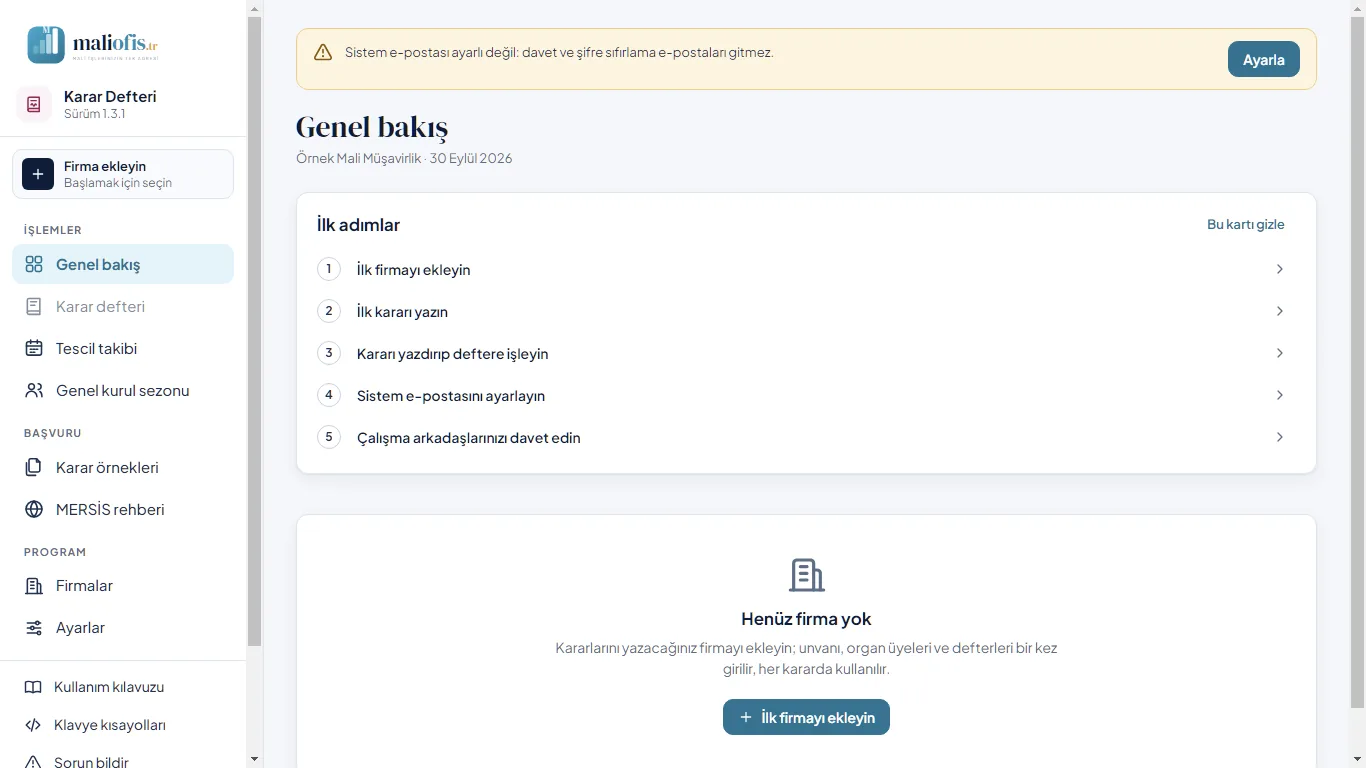
Program Genel bakış sayfasıyla açılır. En üstte İlk adımlar kartı durur; altında henüz firma olmadığı için “Henüz firma yok” yazar. İlk firmayı ekleyin ile başlayın (bkz. 4.1 Firma eklemek).
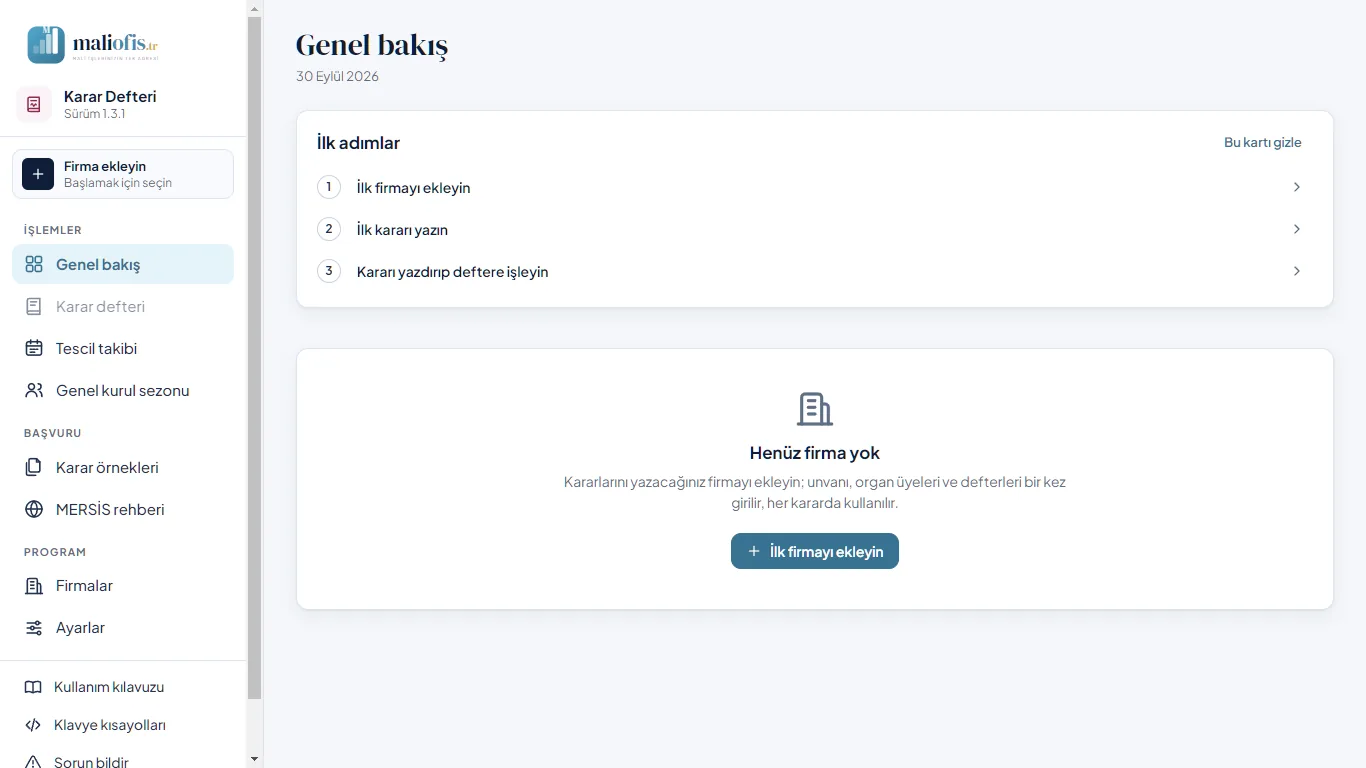
İlk adımlar kartı sizi sırayla ilk işlere götürür; iş yapılınca madde kendiliğinden işaretlenir, hepsi bitince kart “Hazırsınız.” der. Bu kartı gizle ile kapanır; sol menünün altındaki Yardım › İlk adımlar ile yeniden açılır.
| Madde | Ne yapar |
|---|---|
| İlk firmayı ekleyin | Firmalar › Firma ekle: unvan, organ üyeleri ve defterler bir kez girilir, her kararda kullanılır. |
| İlk kararı yazın | Karar defteri › Yeni karar: ticaret odalarının örneklerinden; nisap ve karar sayısı kaydederken denetlenir. |
| Kararı yazdırıp deftere işleyin | Çıktı ve imza: deftere yapıştırılacak A4 sayfa ya da PDF; imzalanınca “İmzalandı” işaretlenir ve karar kilitlenir. |
| Sistem e-postasını ayarlayın *(yalnız web, yönetici)* | Ayarlar › E-posta: davet, doğrulama ve şifre sıfırlama e-postaları bu hesaptan gider. |
| Çalışma arkadaşlarınızı davet edin *(yalnız web, yönetici)* | Ayarlar › Kullanıcılar › Kullanıcı ekle: kişiye davet bağlantısı gider, şifresini kendisi belirler. |
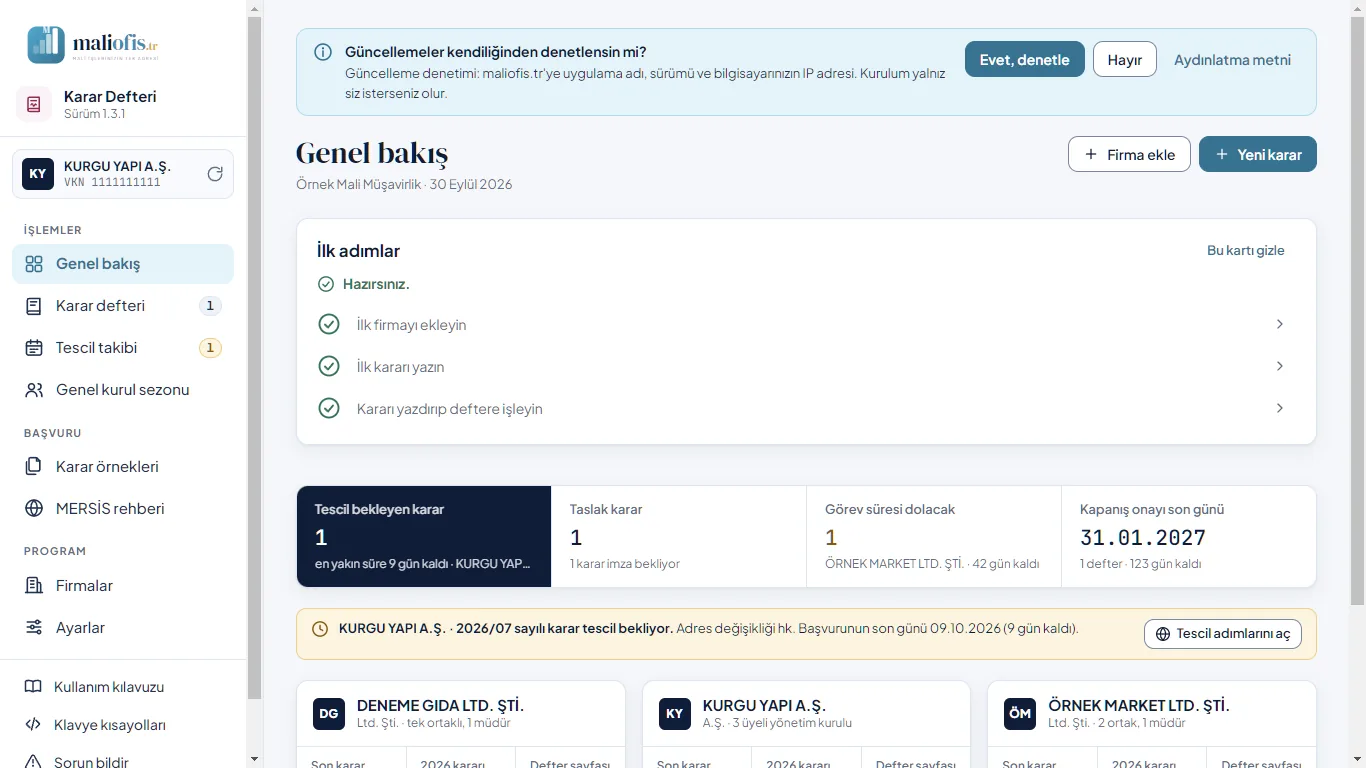
Güncelleme izni: ilk açılışta sayfanın üstündeki şerit yeni sürümlerin kendiliğinden denetlenip denetlenmeyeceğini sorar. Evet, denetle derseniz program açılışta ve 6 saatte bir maliofis.tr'ye yalnız uygulama adını ve sürümünü gönderir; Hayır derseniz yalnız Ayarlar › Güncelleme › Güncellemeleri denetle düğmesi çalışır. Aydınlatma metni dışarı giden veriyi açıklar. Seçiminizi Ayarlar › Güncelleme › Güncelleme tercihleri'ndeki Güncellemeleri kendiliğinden denetle kutusuyla değiştirebilirsiniz.
- Pencerenin başlığında “Mali Ofis Karar Defteri” ve sürüm yazar.
- Görünüm Windows'un açık ya da koyu ayarını izler; Ayarlar › Genel › Tema'dan Açık ya da Koyu seçebilirsiniz.
- Program aynı anda tek pencerede çalışır. Açıkken yeniden açmaya çalışırsanız açık pencere öne gelir.
2.4 Web sürümü: tarayıcıdan kullanım
Karar Defteri 1.1.0'dan beri ofisinizin sunucusunda da çalışır ve tarayıcıdan açılır. Ekranlar, karar örnekleri ve karar kuralları (nisap, sayı sırası, kilit) masaüstüyle aynıdır; kurallar sunucuda da denetlenir. Veriler büro başınadır: bir büronun kullanıcıları yalnız o büronun firmalarını ve kararlarını görür.
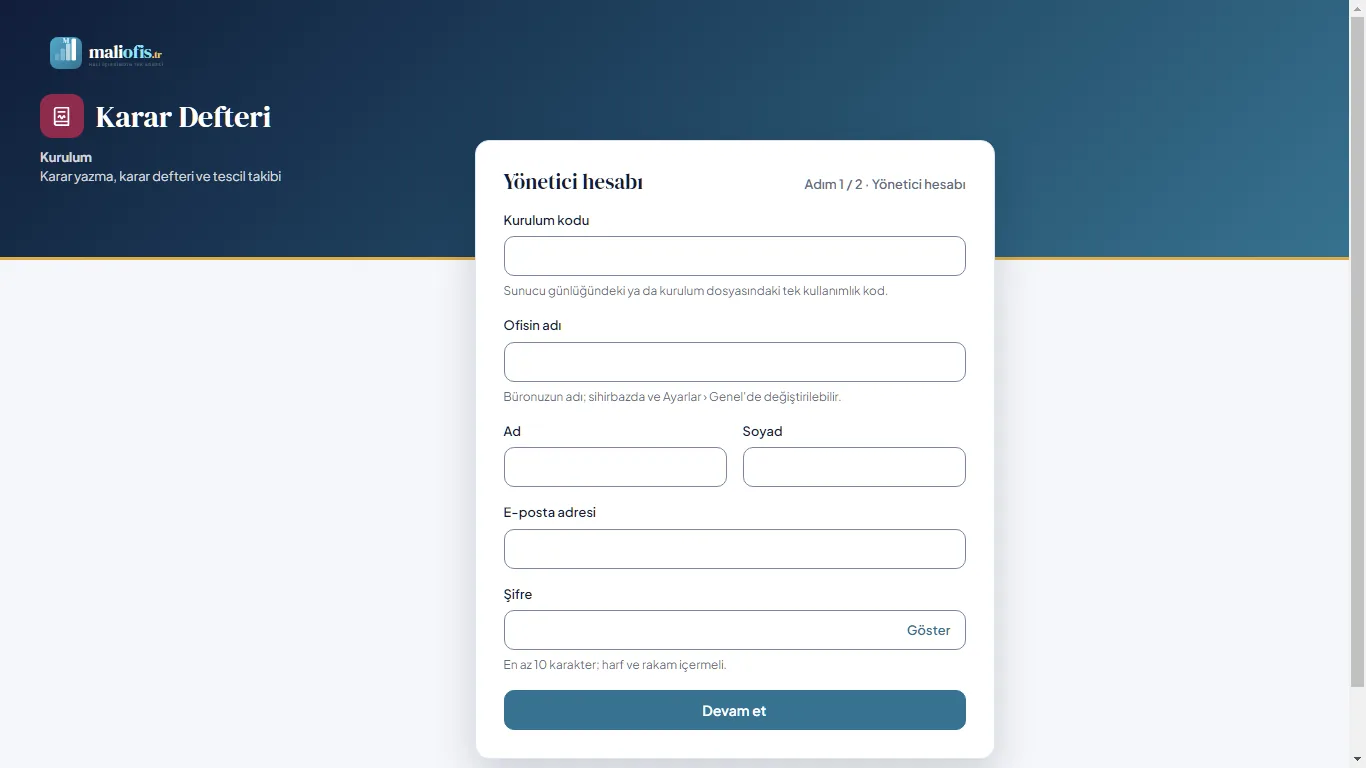
İlk kurulum (sunucuyu kuran kişi): sunucu ilk açıldığında 8 karakterlik tek kullanımlık bir kurulum kodu üretir ve yalnız sunucunun günlüğüne ve veri klasöründeki ilk-kurulum-kodu.txt dosyasına yazar. Tarayıcıda /kurulum adresini açın. Kurulum iki adımdır:
- Yönetici hesabı: kod, ofisin adı, adınız, soyadınız, e-posta adresiniz ve şifreniz. Bu ilk hesap Sistem yöneticisidir.
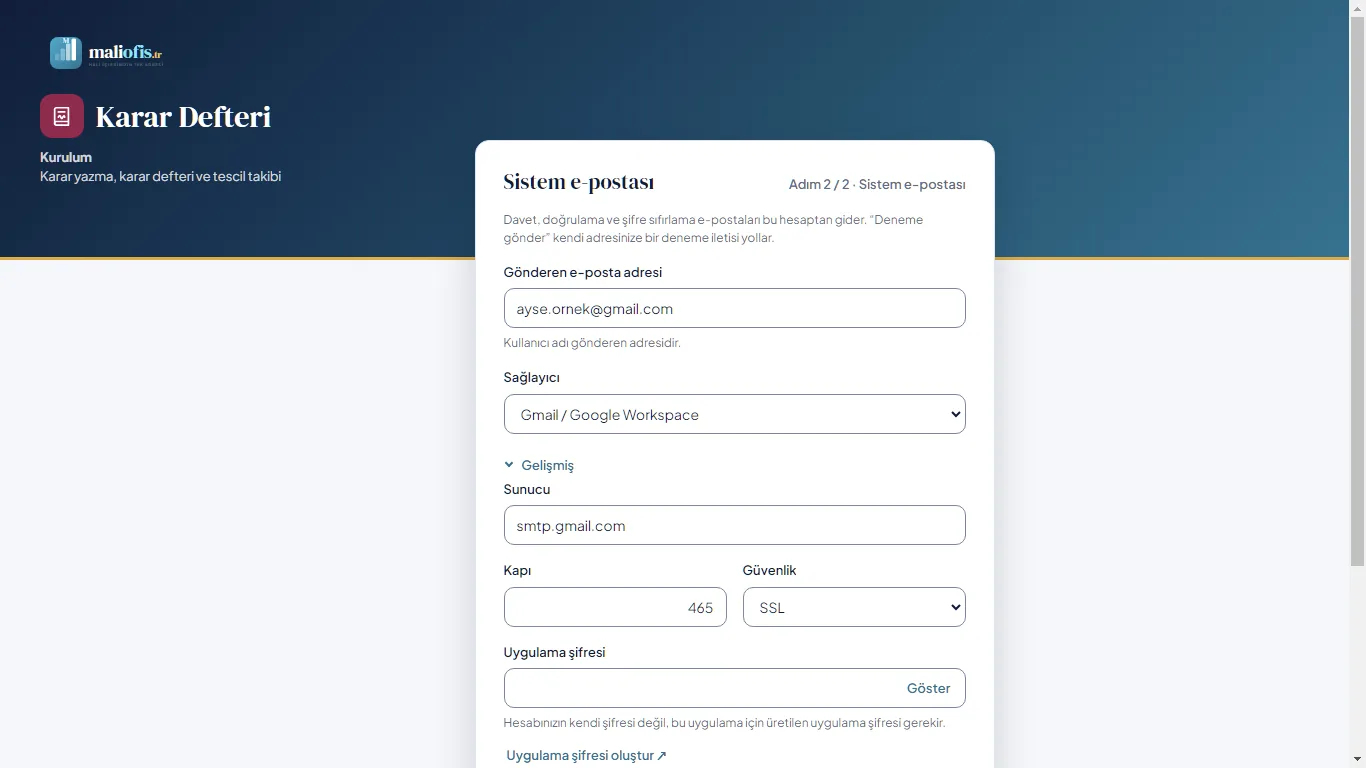
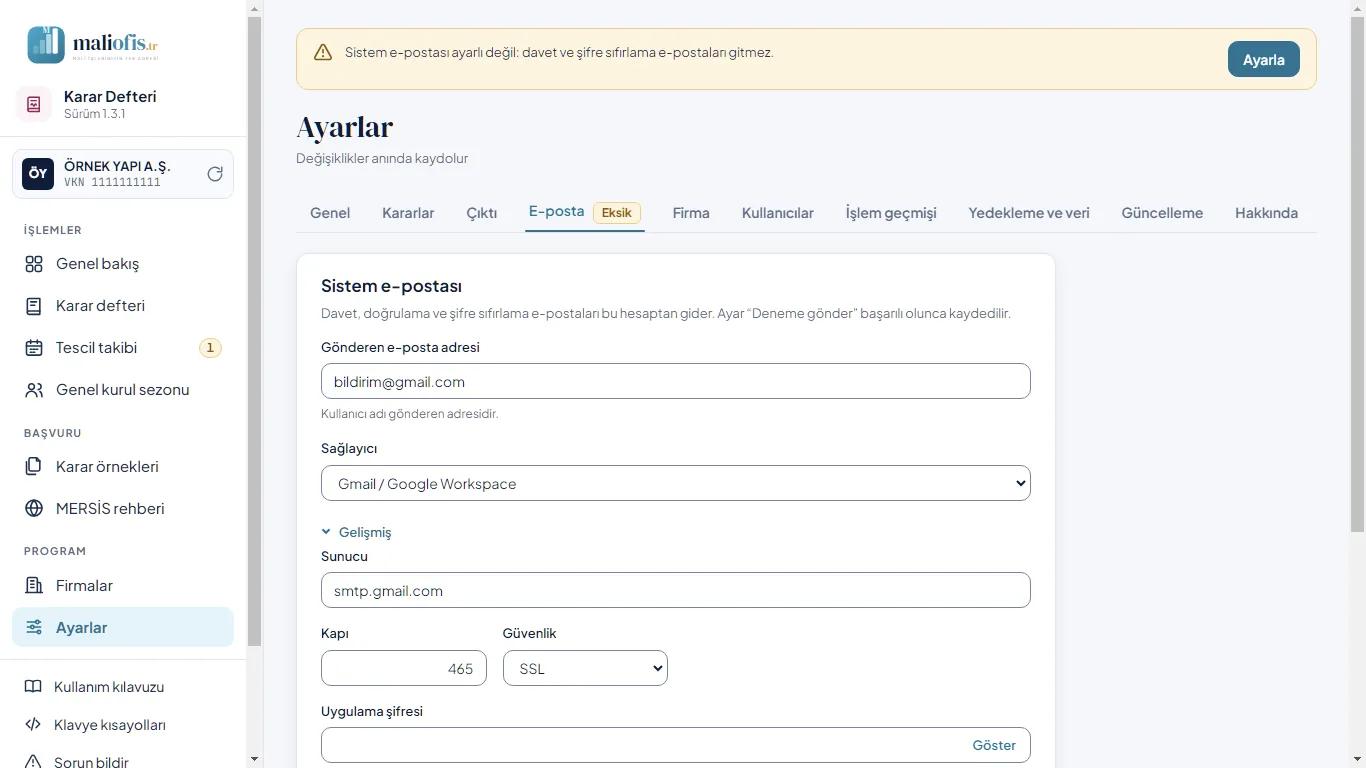
- Sistem e-postası: davet, doğrulama ve şifre sıfırlama e-postalarının gideceği hesap. Gönderen adresi yazılınca sağlayıcı (Gmail, Outlook, Microsoft 365, Yandex, Yahoo, iCloud) tanınır, sunucu ve kapı kendiliğinden dolar; hesabınızın kendi şifresi değil, formdaki bağlantıdan üretilen uygulama şifresi gerekir. Deneme gönder kendi adresinize bir deneme iletisi yollar; deneme başarılı olunca Kurulumu tamamla açılır. E-posta hesabı henüz hazır değilse E-postayı sonra ayarlayacağım ile devam edin: yöneticilere “Sistem e-postası ayarlı değil” şeridi çıkar ve Ayarlar › E-posta sekmesi “Eksik” rozeti taşır. Sunucu ayarı
.envdosyasıyla verildiyse adım dolu ve değiştirilemez gelir.
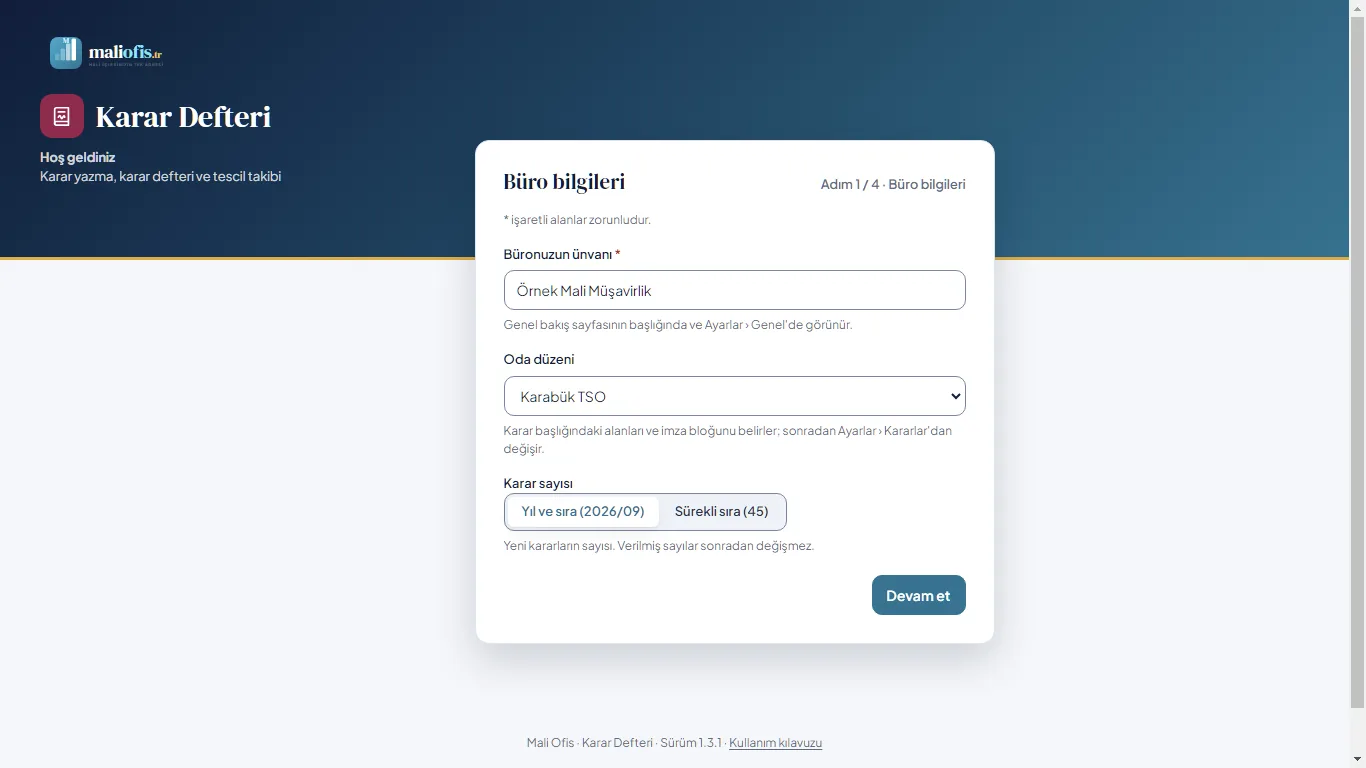
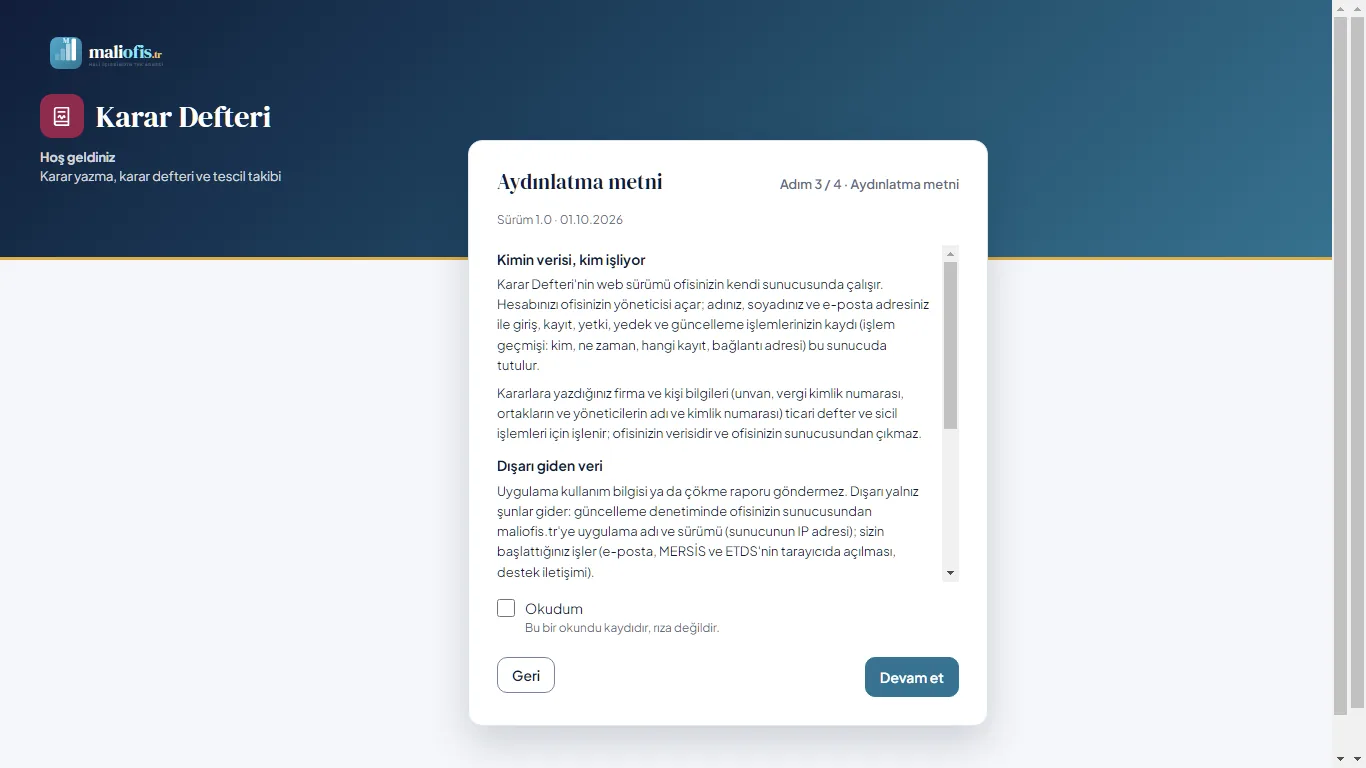
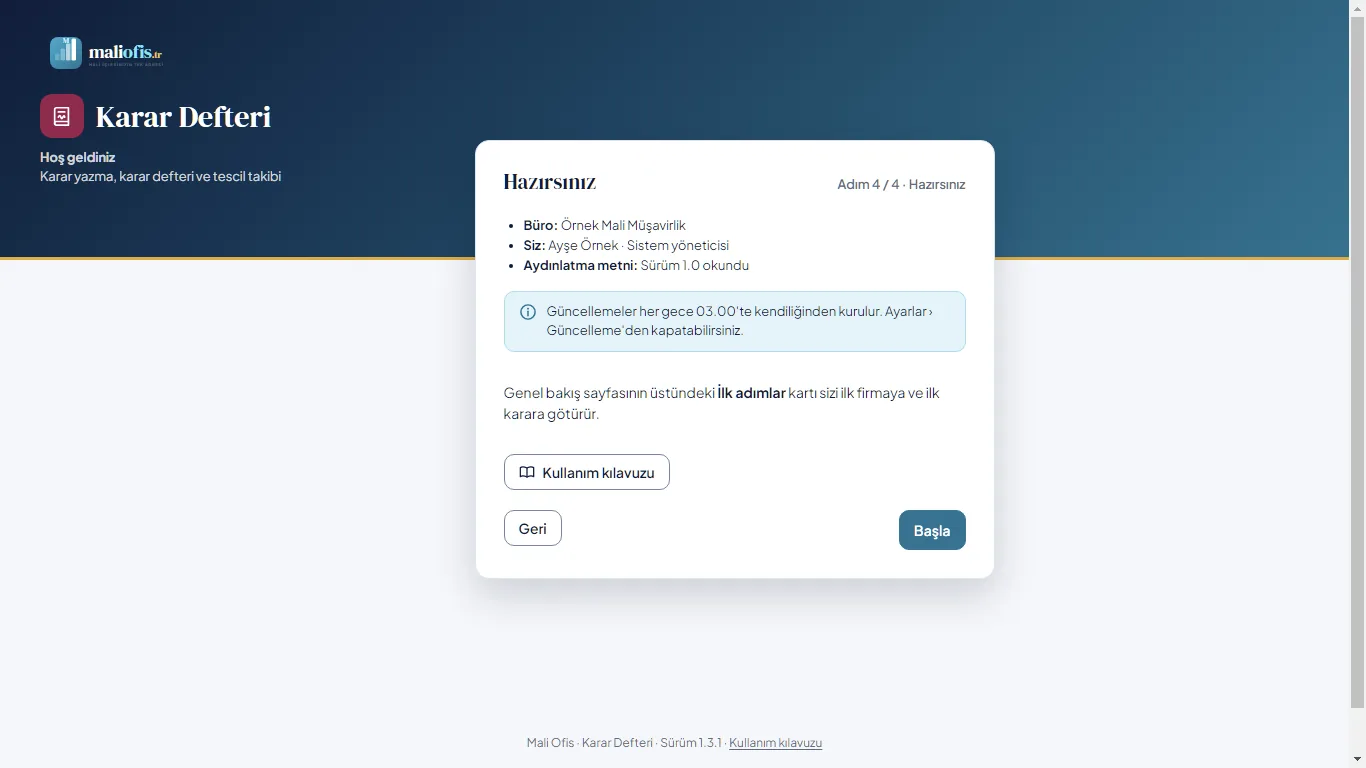
İlk giriş sihirbazı: her kişi ilk girişinde kısa bir sihirbaz görür: Büro bilgileri (yalnız yöneticiler: büronun ünvanı, oda düzeni, karar sayısı biçimi), Bilgileriniz (ad, soyad), Aydınlatma metni (Karar Defteri'nin KVKK aydınlatma metni; “Okudum” bir okundu kaydıdır, rıza değildir; sürümü ve okunma zamanı Hesabım'da görünür, metin değişince bir sonraki girişte yeniden okunur; aynı metin giriş ekranındaki Aydınlatma metni bağlantısından da açılır) ve Hazırsınız. Her adım Devam et ile kaydedilir; yarıda kalırsa bir sonraki girişte kaldığı adımdan sürer. Ayarlar › Genel'deki Kurulum sihirbazını yeniden aç kayıtlı bilgilerle yeniden açar. Sihirbazdan sonra Genel bakışın üstünde İlk adımlar kartı durur (bkz. 2.3 İlk açılış).
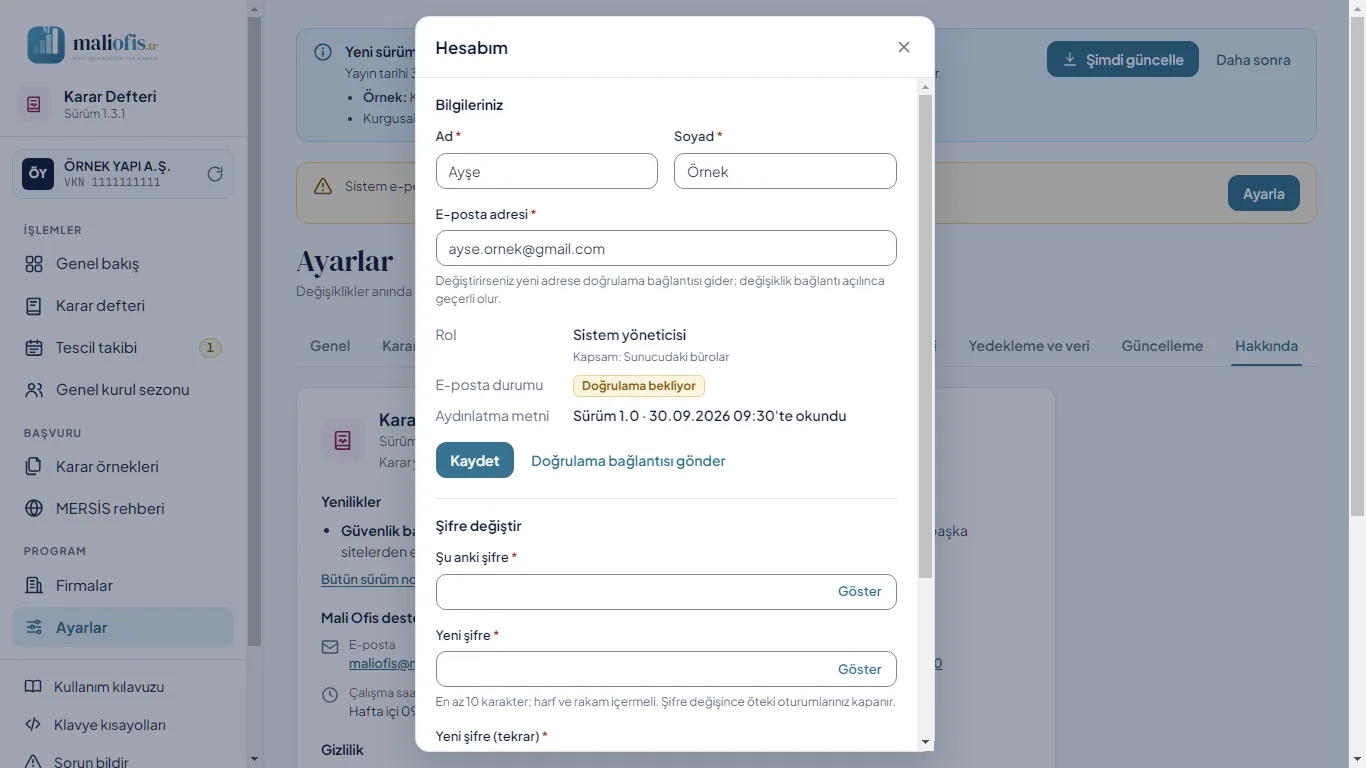
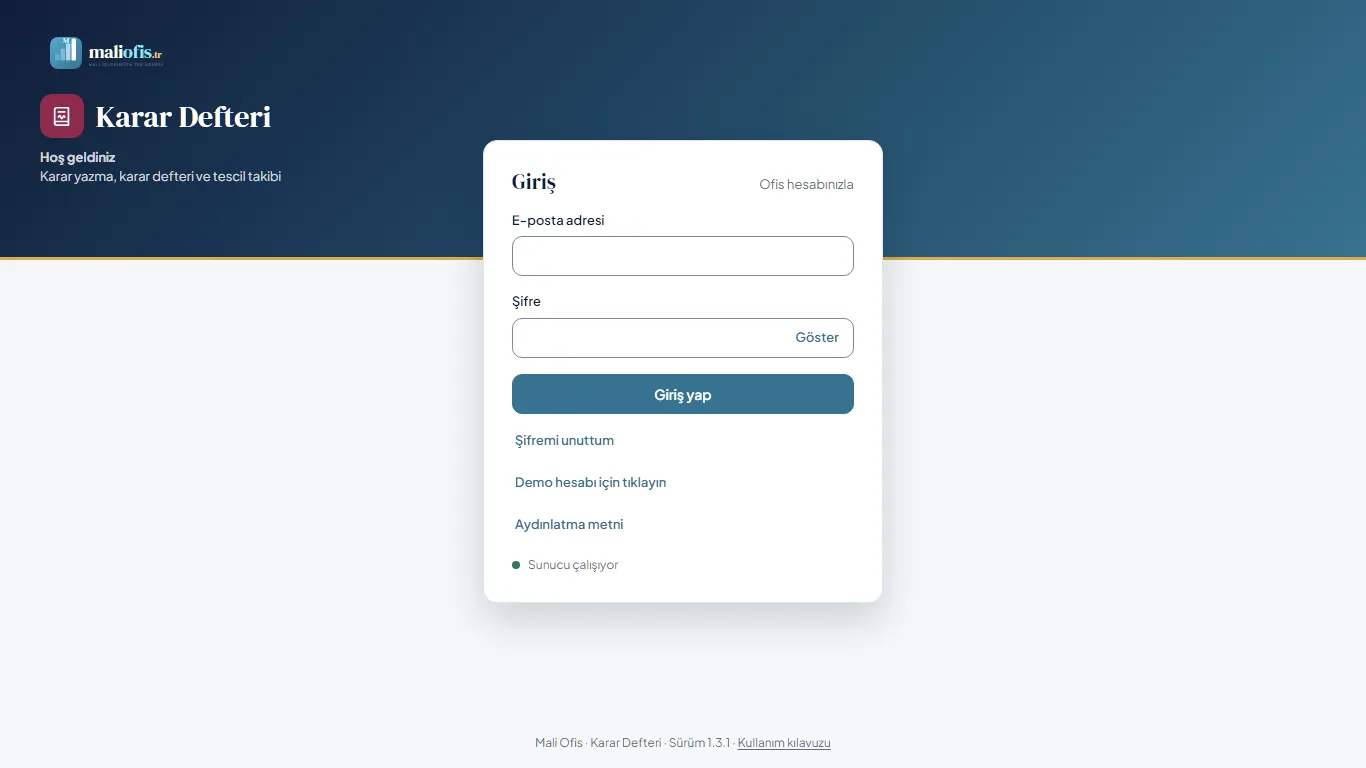
Giriş: e-posta adresi ve şifreyle girersiniz. Şifremi unuttum bağlantısı e-postanıza bir saat geçerli bir bağlantı gönderir. Sol menünün altındaki kartınızdan Hesabım ve Çıkış'a ulaşırsınız. Hesabım penceresinde üç bölüm vardır: Bilgileriniz (ad, soyad, e-posta adresi; adres değişince şu anki şifreniz sorulur ve yeni adrese doğrulama bağlantısı gider), Şifre değiştir (şu anki şifre, yeni şifre ve tekrarı; her alanda Göster) ve Oturumlar (açık oturumlarınız, Öteki oturumları kapat). Her bölüm kendi Kaydet'iyle kaydedilir. Telefonda sol menü üst çubuktaki menü düğmesiyle açılır.
- Oturum 12 saat işlem yapılmazsa kapanır. Yönetici Ayarlar › Genel'de “Beni hatırla”yı açarsa giriş 30 gün sürer.
- 8 yanlış şifrede hesap 15 dakika kilitlenir.
- Word ve PDF çıktıları, yedekler ve Excel aktarımları tarayıcınızın İndirilenler klasörüne iner. PDF için yazdırma penceresinde PDF olarak kaydet'i de seçebilirsiniz.
- İki kişi aynı kararı aynı anda değiştirirse ikinci kayıt “Bu kayıt siz düzenlerken değiştirildi.” iletisiyle durur. Sayfayı yenileyip değişikliği yeniden yapın; kimsenin yazdığı kaybolmaz.
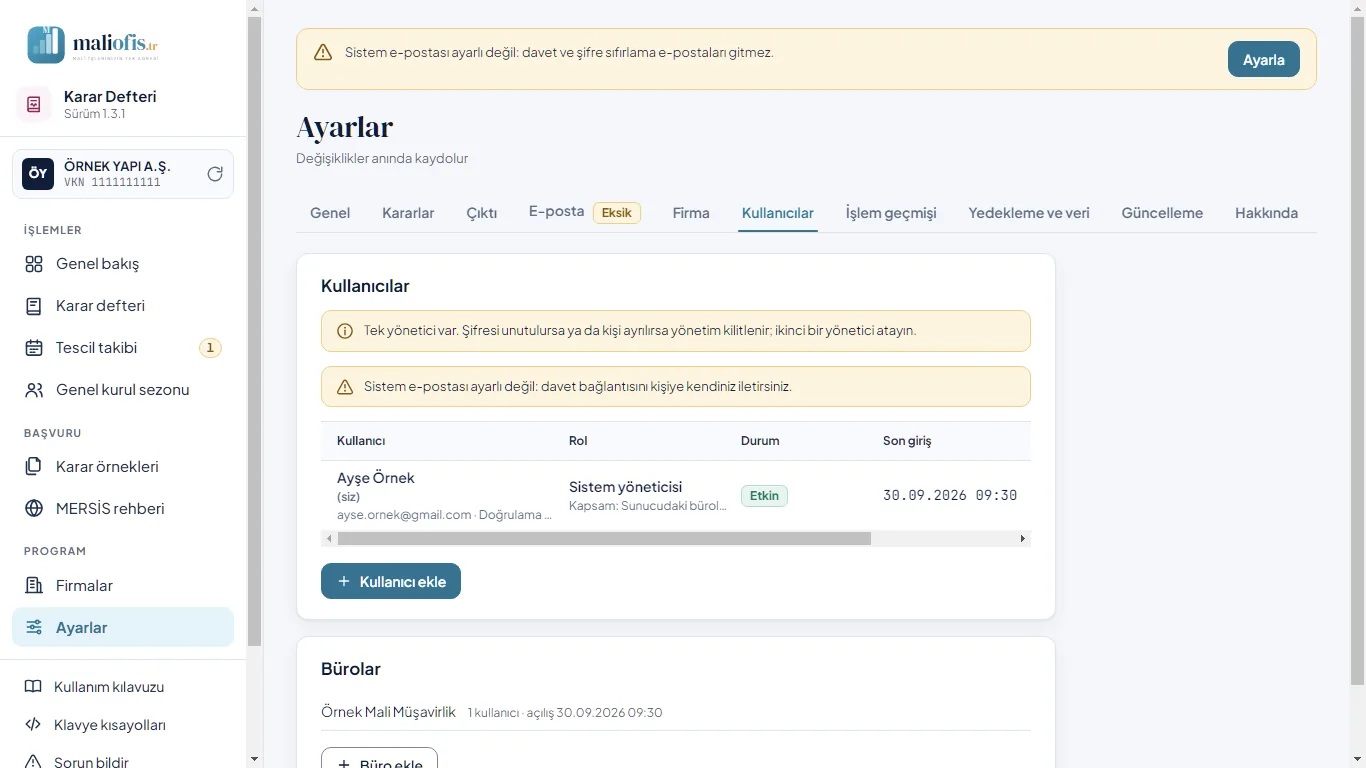
Kullanıcı eklemek (yönetici): Ayarlar › Kullanıcılar › Kullanıcı ekle'ye basın; ad, soyad, e-posta adresi ve rolü girin. Kişiye 72 saat geçerli, tek kullanımlık bir davet bağlantısı gider; kişi şifresini kendisi belirler. Sistem e-postası ayarlı değilse bağlantı size bir kez gösterilir, kişiye kendiniz iletirsiniz. Tek yönetici varsa sayfa ikinci bir yönetici atamanızı önerir.
2.5 Kim ne yapabilir
Web sürümünde her kişinin bir rolü vardır; sunucu her isteği aynı tanıma göre denetler ve kişi yetkisi olmayan düğmeyi görmez. Masaüstü uygulamasında hesap ve rol yoktur.
| İş | Ofis yöneticisi | Ofis kullanıcısı | Ofis izleyicisi | Sistem yöneticisi |
|---|---|---|---|---|
| Görüntüleme | evet | kısmen: bürosunun bütün firmaları | kısmen: bürosunun bütün firmaları | kısmen: kendi bürosu |
| Oluşturma | evet | kısmen: bürosunun bütün firmaları | hayır | kısmen: kendi bürosu |
| Düzenleme | evet | kısmen: bürosunun bütün firmaları | hayır | kısmen: kendi bürosu |
| Silme | evet | kısmen: kilitlenmemiş kararlar (firma silme hayır) | hayır | kısmen: kendi bürosu |
| Dışa aktarma ve yazdırma | evet | kısmen: bürosunun bütün firmaları | kısmen: bürosunun bütün firmaları (kimlik numaraları gizli) | kısmen: kendi bürosu |
| Onaylama ya da gönderme | evet | kısmen: imzalandı işareti ve tescil (kilidi Ofis yöneticisi açar) | hayır | kısmen: kendi bürosu |
| Kullanıcı ve rol yönetimi | evet | hayır | hayır | evet |
| Ayar değiştirme | evet | hayır | hayır | evet |
| Yedek alma ve geri yükleme | evet | hayır | hayır | evet |
| Güncelleme kurma | evet | hayır | hayır | evet |
| İşlem geçmişini görme | evet | hayır | hayır | evet |
| Kişisel veriyi açık görme (T.C., IBAN, ücret) | evet | evet | hayır | kısmen: kendi bürosu |
- Ofis kullanıcısı firma silemez ve kararın kilidini açamaz; kilidi Ofis yöneticisi nedeni yazarak açar.
- Ofis izleyicisi yalnız okur; T.C. kimlik numaraları ekranda ve çıktılarda gizli görünür.
- Sistem yöneticisi sunucuyu kuran kişidir: bürolar açar, sunucunun güncellemesini ve e-posta ayarını yönetir.
2.6 Demo
Karar Defteri'ni kurmadan https://karar-demo.maliofis.tr adresinde deneyebilirsiniz; giriş sayfasındaki Demo hesabı için tıklayın bağlantısı da oraya gider.
- Demo hesabı açın formuna adınızı, soyadınızı ve e-posta adresinizi yazın; “Aydınlatma metnini okudum.” kutusunu işaretleyin. Ticari ileti kutusu isteğe bağlıdır.
- E-postanıza gelen bağlantıyı açın (24 saat geçerli, bir kez kullanılır) ve Yeni şifre belirleyin. E-postayla şifre gönderilmez.
- Demoda “Örnek Mali Müşavirlik” bürosunda Ofis kullanıcısı olarak çalışırsınız. Kullanıcı ekleme, e-posta ayarı, güncelleme, WhatsApp ve öteki dış bağlantılar demoda kapalıdır; öteki ziyaretçiler “Demo ziyaretçisi” olarak görünür.
- Kayıtlar her gece 03.00'te silinir ve örnek kayıtlar baştan kurulur; hesabınız kalır. 30 gün kullanılmayan hesap silinir. Demoya gerçek kişi bilgisi girmeyin.
3. Ekranlar ve menüler
3.1 Sol menü ve firma seçimi
Sol menü her sayfada görünür. Görünümü bütün Mali Ofis uygulamalarında aynıdır:
- En üstte Mali Ofis logosu, altında program adı ve Sürüm satırı.
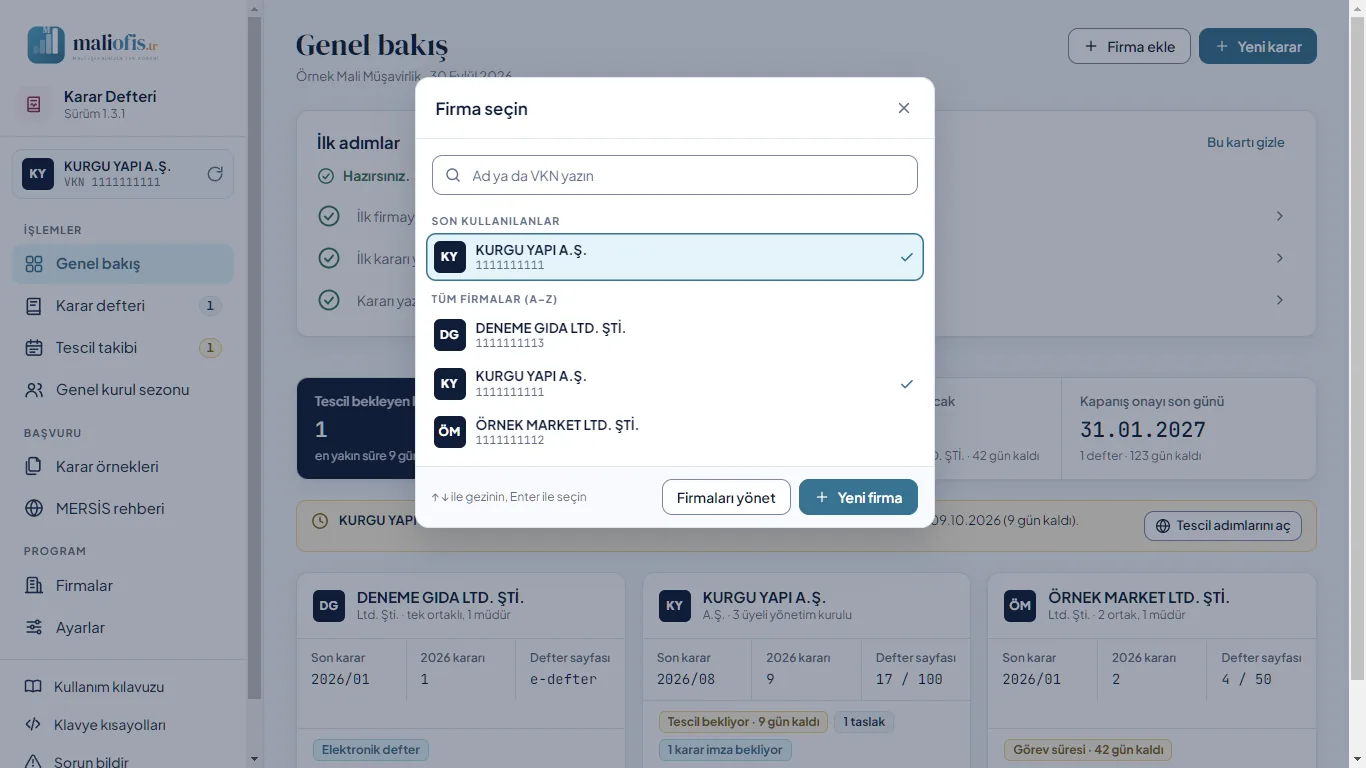
- Firma kartı: Seçili firmanın kısa unvanı ve vergi kimlik numarası. Karta tıklayınca Firma seçin penceresi açılır.
- İşlemler: Genel bakış, Karar defteri (yanındaki sayı seçili firmanın taslak sayısıdır) ve Tescil takibi (yanındaki sayı bütün firmalarda tescil bekleyen karar sayısıdır).
- Başvuru: Karar örnekleri ve MERSİS rehberi.
- Program: Firmalar ve Ayarlar.
- En altta, yardım: Kullanım kılavuzu (F1 de açar), Sorun bildir ve Mali Ofis destek (bkz. 9. Destek).
Firma seçin penceresi
- Açılınca imleç arama kutusundadır. Unvanın ya da vergi kimlik numarasının bir bölümünü yazın; liste yazdıkça süzülür. Türkçe harfler duyarsızdır: “ornek” yazınca “ÖRNEK …” bulunur.
- Son kullanılanlar: bu bilgisayarda en son seçtiğiniz beş firma. Tüm firmalar (A–Z): bütün firmalar Türkçe alfabe sırasıyla.
- ↑ ↓ ile gezinin, Enter ile seçin, Esc ile kapatın.
- Seçtiğiniz firmanın karar defteri açılır.
3.2 Genel bakış
Ofisteki bütün firmaların durumu tek ekrandadır.
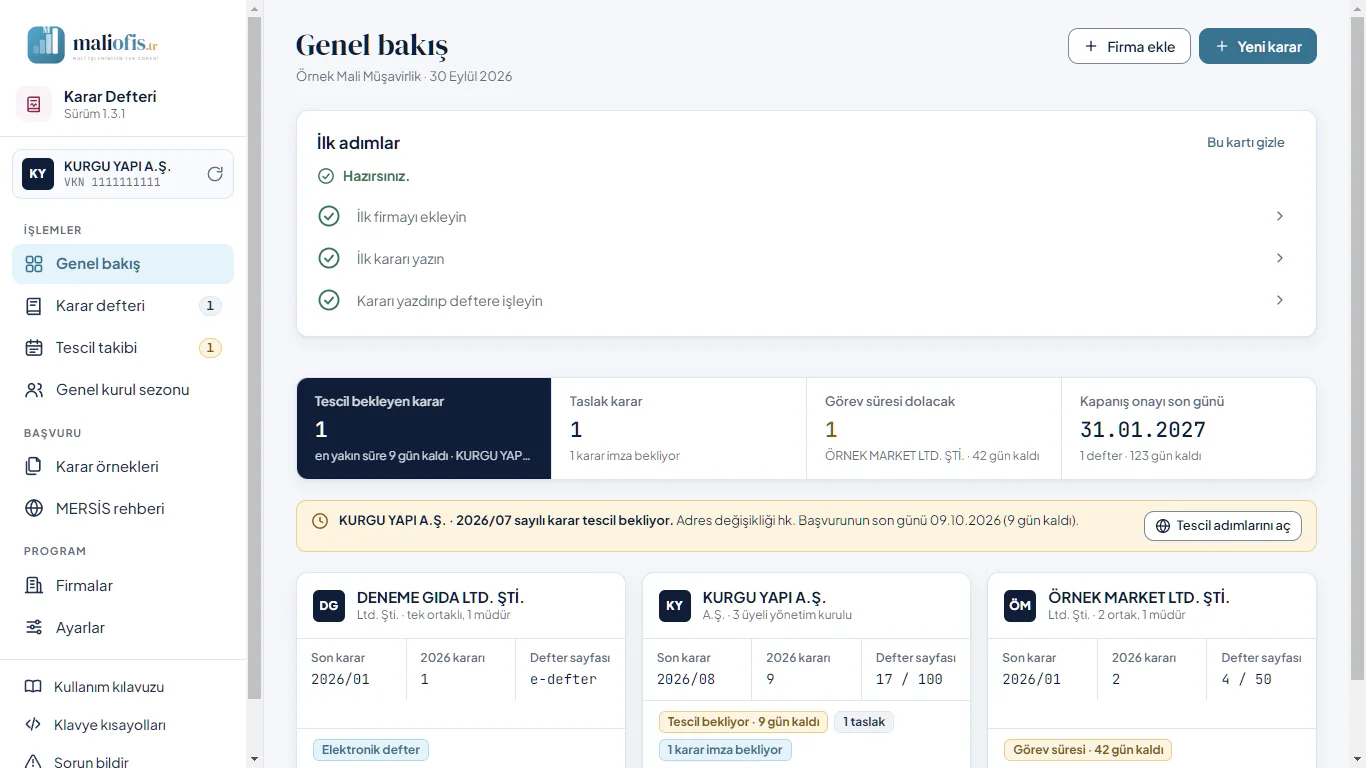
- Tescil bekleyen karar: kaydedilmiş, tescile tabi ve henüz tescil tarihi girilmemiş kararlar; altında en yakın süre.
- Taslak karar: sayı almamış taslaklar; altında imza bekleyen (kaydedilmiş ama imzalandı olarak işaretlenmemiş) karar sayısı.
- Görev süresi dolacak: görev bitiş tarihine 60 gün ya da daha az kalan yönetim kurulu üyeleri ve müdürler.
- Kapanış onayı son günü: fiziki tutulan yönetim kurulu ve müdürler kurulu karar defterleri için izleyen yılın ocak ayı sonu.
- Sarı şerit süresi en yakın kararı gösterir; Tescil adımlarını aç o kararın tescil sayfasına götürür.
- Firma kartları: son karar sayısı, bu yılın karar sayısı, defter sayfası ve durum rozetleri. Kartın üstüne tıklayınca firma kartı, Defter ile karar defteri, Yeni karar ile karar örnekleri açılır.
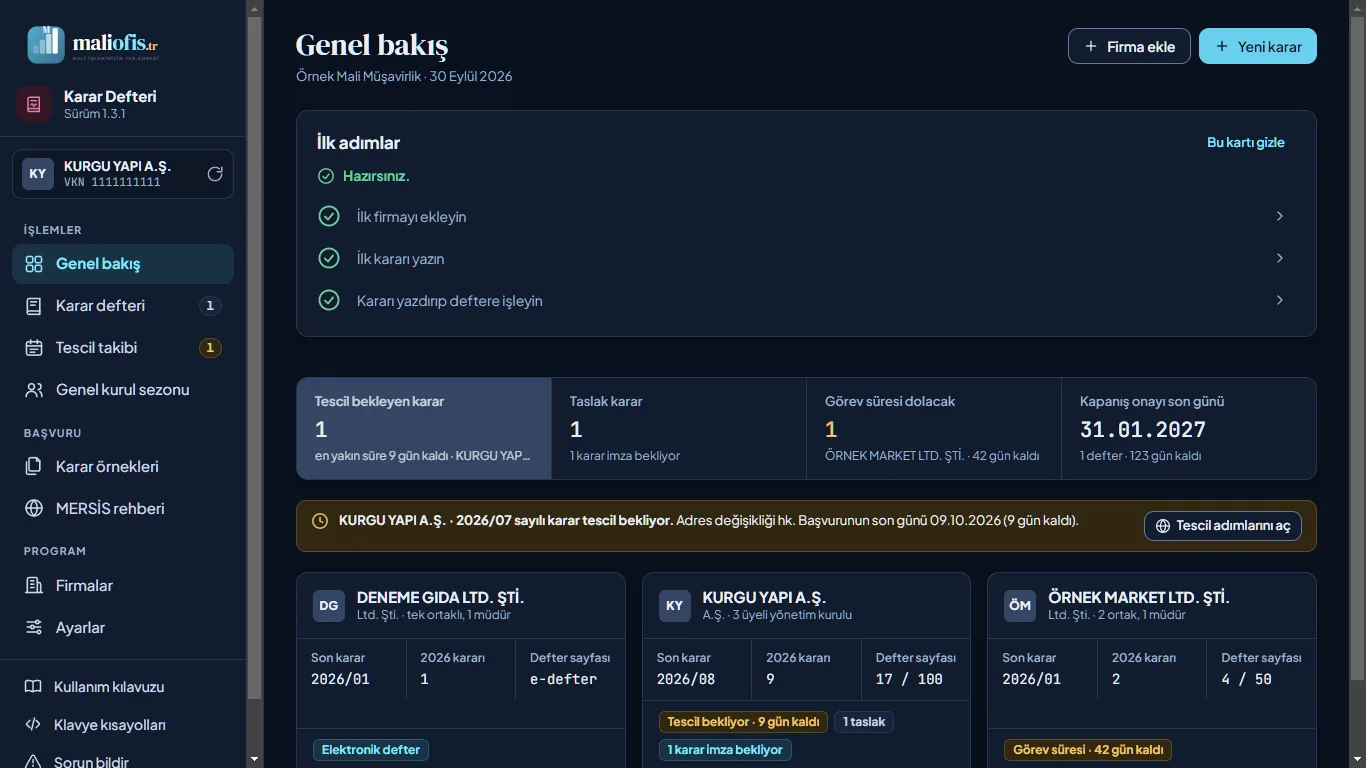
Koyu temada aynı sayfa:
3.3 Firmalar ve firma kartı
Firmalar sayfası bütün firmaları listeler: tür, bu yılın karar sayısı, son karar ve durum.
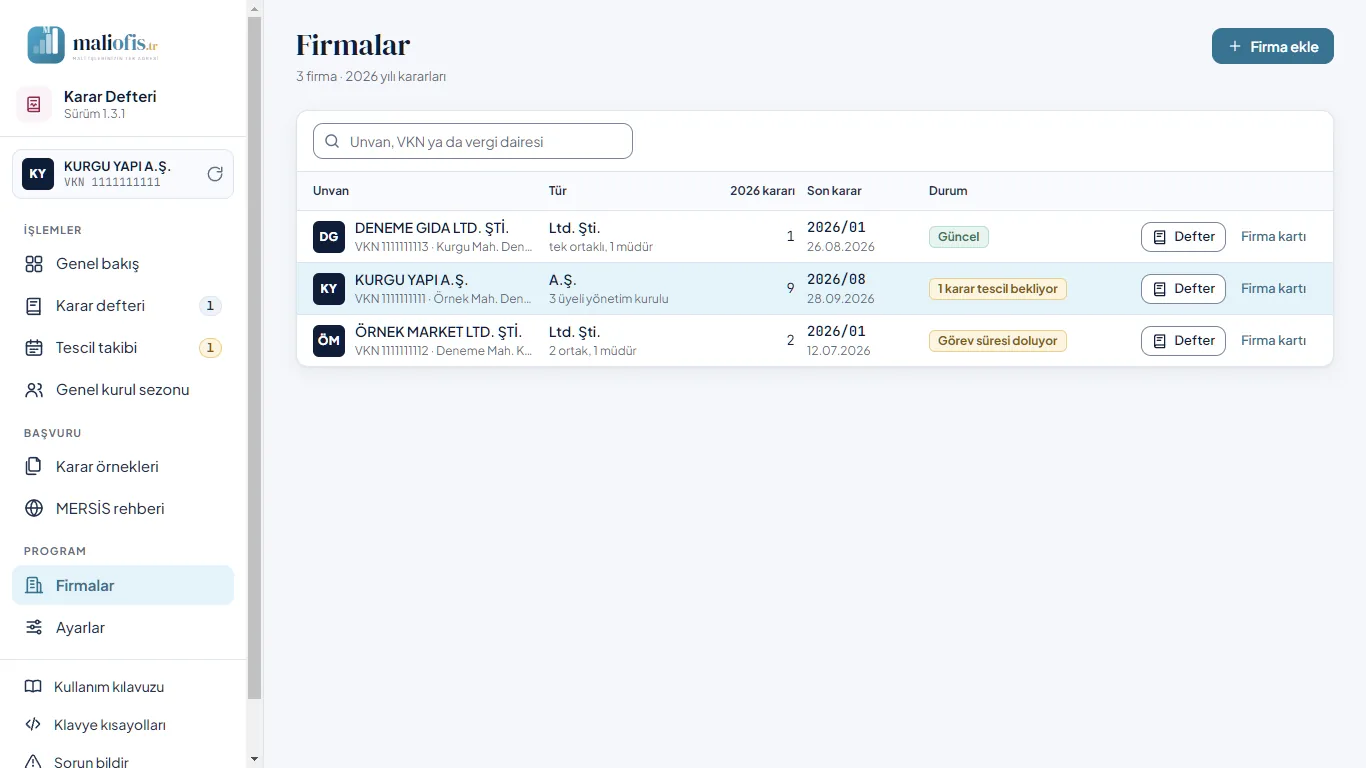
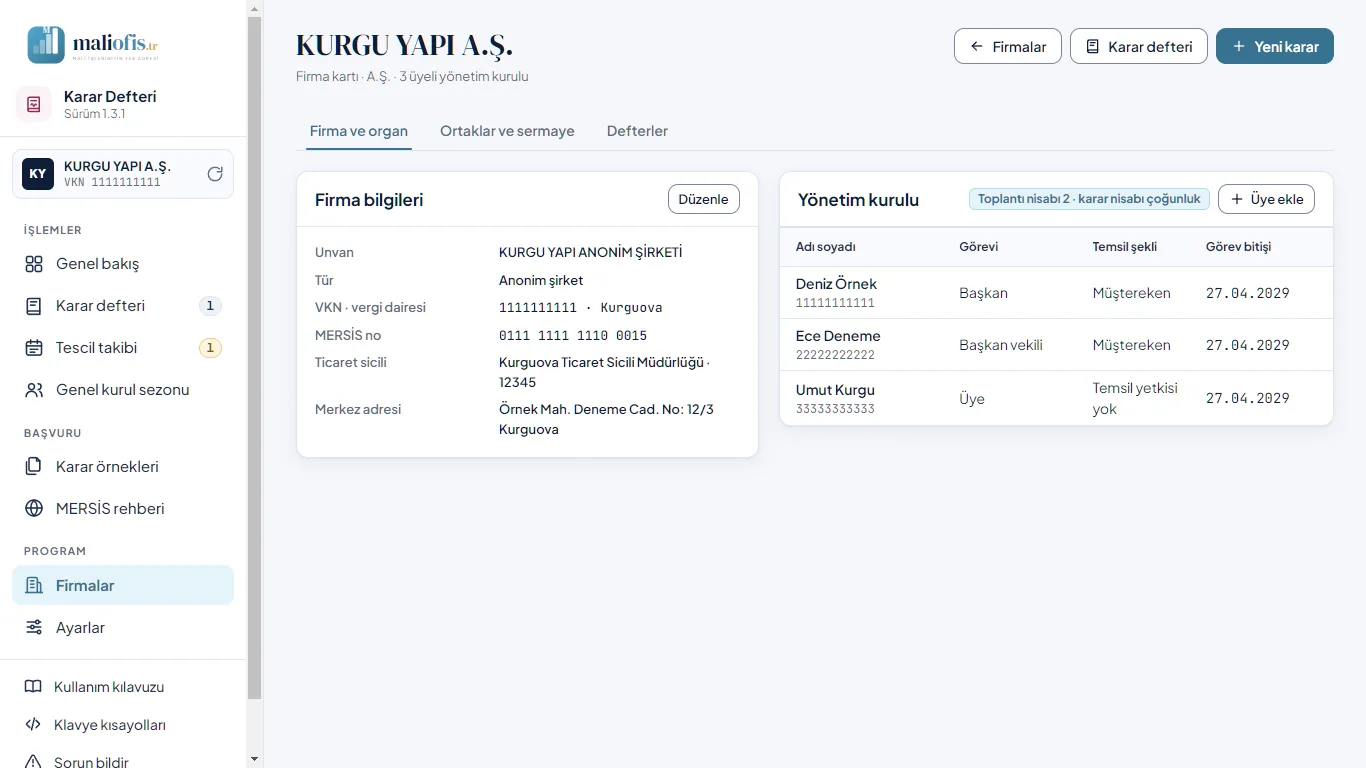
Firma kartı bir kez doldurulur, her kararda kullanılır. Üç sekmesi vardır.
Firma ve organ: Unvan, vergi kimlik numarası, MERSİS numarası, ticaret sicili ve merkez adresi; yanında yönetim kurulu (anonim şirket) ya da müdürler (limited şirket). Üyenin satırına tıklayınca düzenlenir.
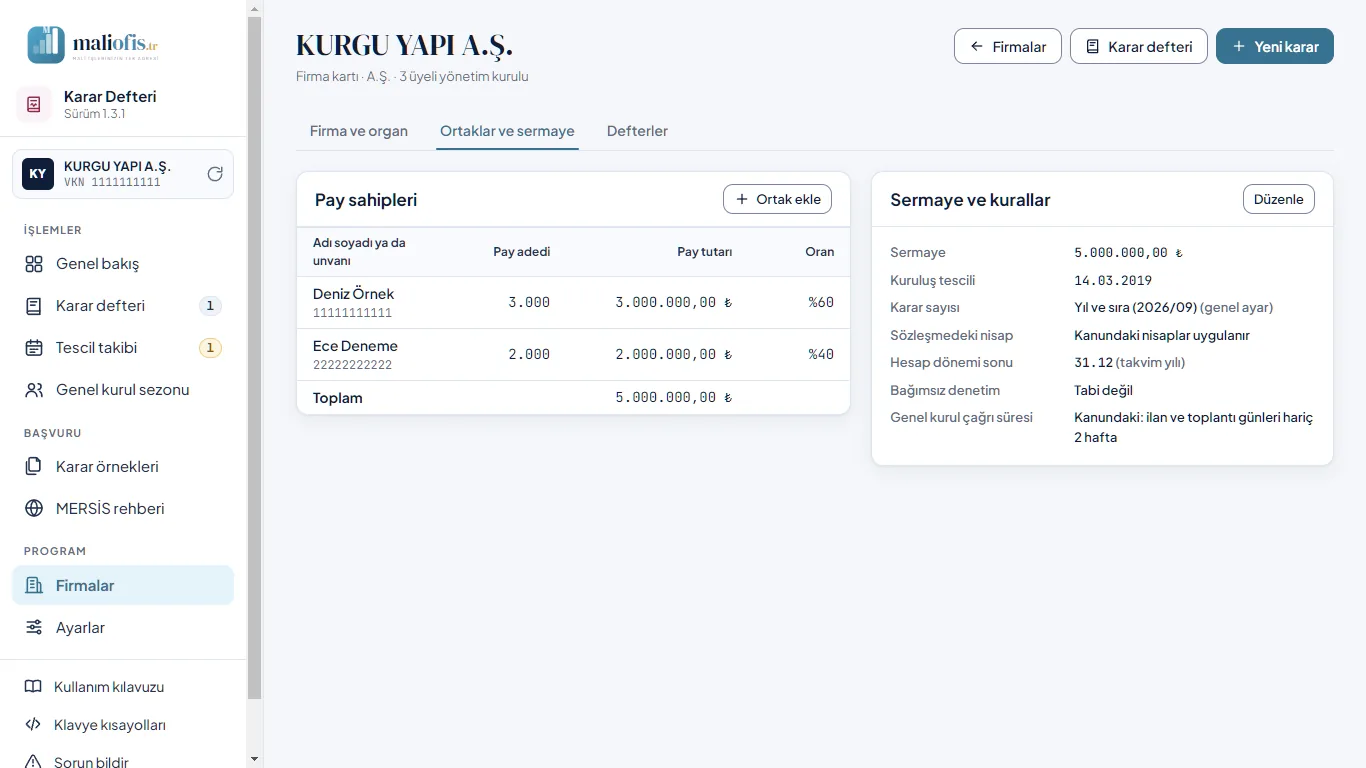
Ortaklar ve sermaye: Ortakların pay adedi ve pay tutarı; sermaye, kuruluş tarihi, karar sayısı biçimi ve sözleşmedeki ağırlaştırılmış nisap. Payların toplamı sermayeyle aynı değilse uyarı çıkar.
Defterler: Firmanın tuttuğu defterler, her biri için fiziki ya da elektronik (ETDS) olduğu, onay tarihi ve sayfa durumu.
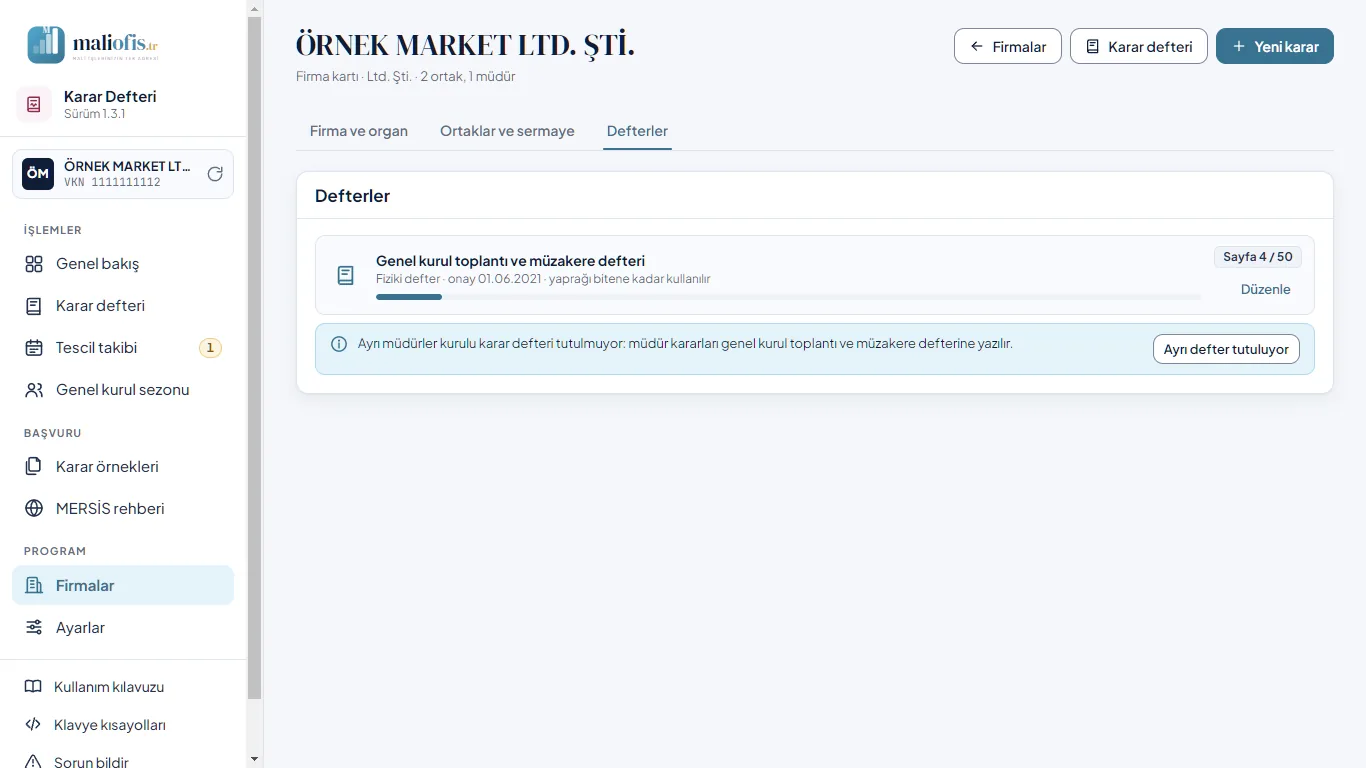
- Anonim şirket: yönetim kurulu karar defteri ile genel kurul toplantı ve müzakere defteri.
- Limited şirket: genel kurul toplantı ve müzakere defteri. Müdür kararları bu deftere yazılır; firma ayrı bir müdürler kurulu karar defteri tutuyorsa Ayrı defter tutuluyor ile işaretleyin. Ayrı defter varken müdür kararları genel kurul defterine yazılamaz.
3.4 Karar defteri
Seçili firmanın kararları, organ sekmesi ve yıl bazında listelenir.
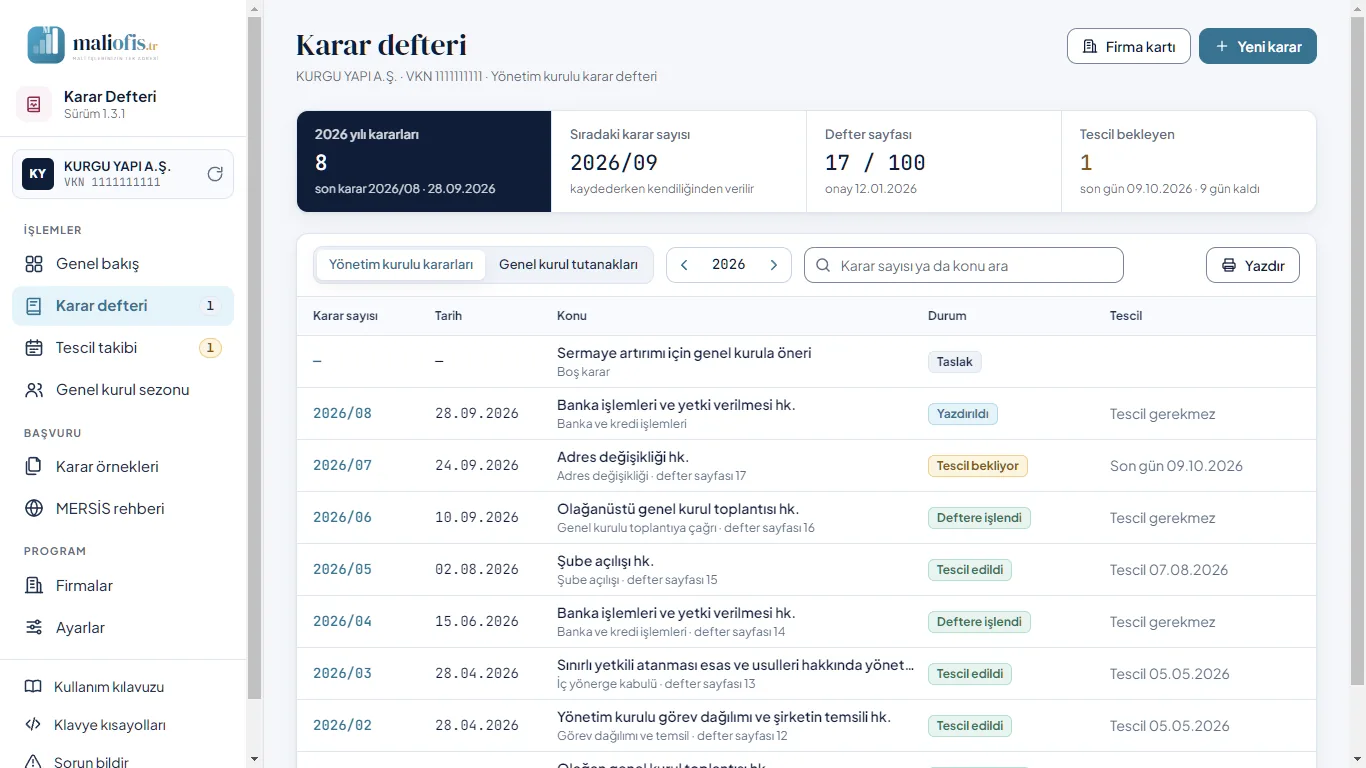
- Özet: yılın karar sayısı ve son karar, sıradaki karar sayısı, defter sayfası, tescil bekleyen karar.
- Organ sekmeleri: anonim şirkette Yönetim kurulu kararları ve Genel kurul tutanakları; limited şirkette Müdür kararları ve Genel kurul kararları.
- Durum: Taslak, İmza bekliyor, Yazdırıldı, Deftere işlendi, Tescil bekliyor, Başvuru yapıldı, Tescil edildi.
- Satıra tıklayınca karar açılır: taslak forma, kaydedilmiş karar çıktı sayfasına gider.
- Yazdır listenin dökümünü basar.
3.5 Yeni karar: karar türü
Yeni karar dört adımdır: Karar türü, Bilgiler ve metin, Çıktı ve imza, Tescil ve MERSİS. İlk adımda firmanın türüne ve organa uygun örnekler listelenir.
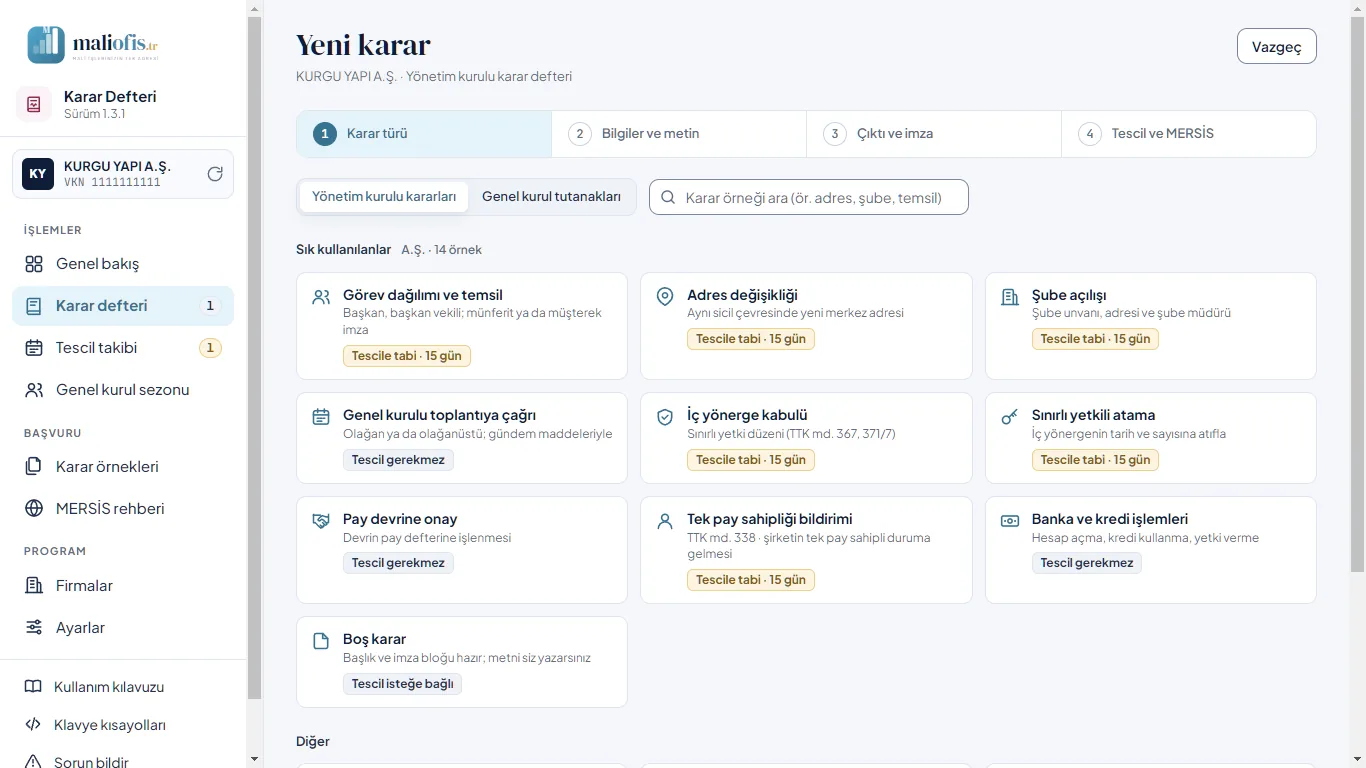
Her kartta kararın tescile tabi olup olmadığı ve başvuru süresi yazar. Boş karar başlığı ve imza bloğunu hazırlar, metni size bırakır.
3.6 Yeni karar: bilgiler ve metin
Solda form, sağda kâğıdın anlık görüntüsü vardır. Yazdığınız her bilgi kâğıda hemen işlenir.
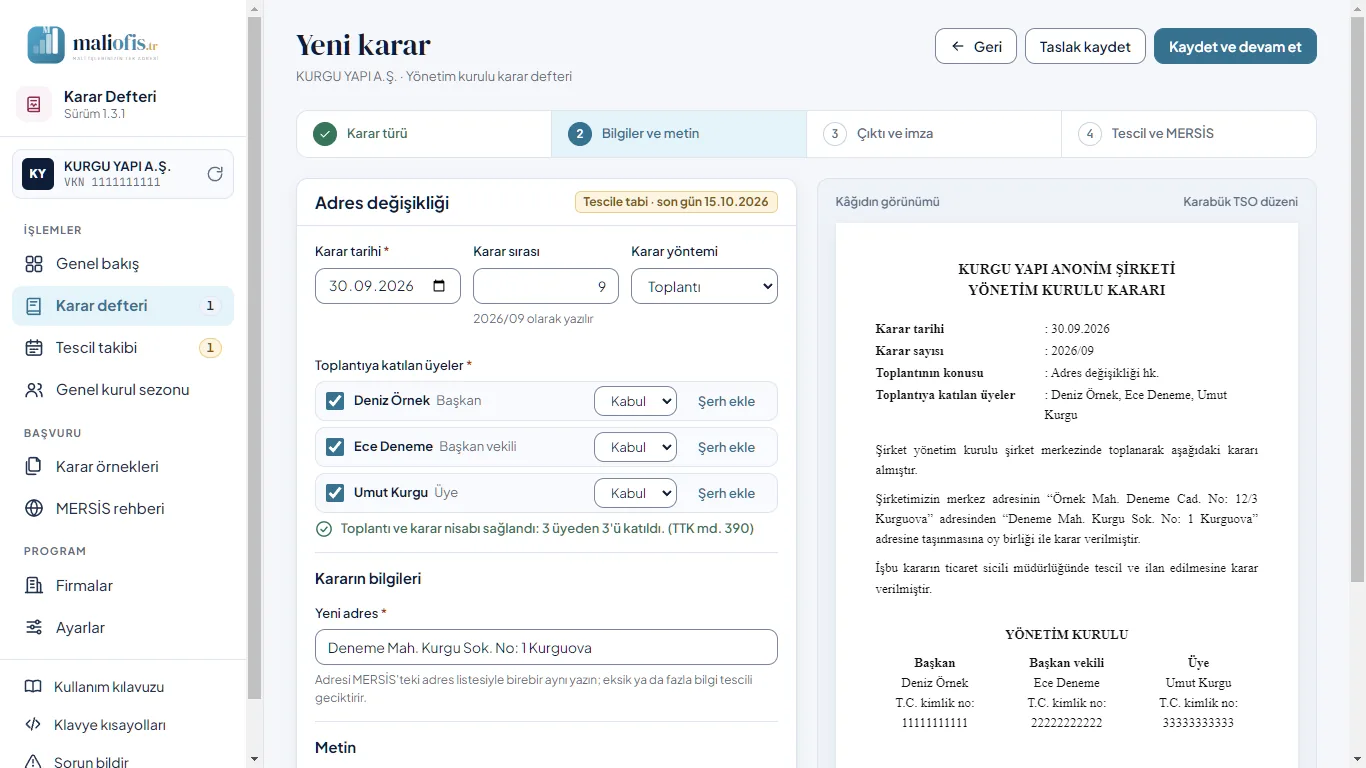
- Karar tarihi ve Karar sırası: sıra kendiliğinden verilir; defterde daha önce elle yazılmış kararlar varsa sırayı değiştirin. Altında kararın alacağı sayı yazar.
- Karar yöntemi: Toplantı, Elden dolaştırma ya da Elektronik ortam. Seçim karar metnine işlenir.
- Toplantıya katılan üyeler: katılmayan üyenin işaretini kaldırın; karşı oy için Ret seçin. Şerh ekle üyenin muhalefet şerhini karara yazar.
- Nisap satırı toplantı ve karar nisabının sağlanıp sağlanmadığını söyler. Nisap yoksa karar kaydedilmez.
- Kararın bilgileri: yalnız o karar türünün gerektirdiği alanlar.
- Metni elle düzenle: karar metnini doğrudan düzeltirsiniz. Elle düzenlediğiniz sürece formdaki alanlar metni değiştirmez; Örnek metne dön geri alır.
- Oda notları: odaların o karar için yazdığı uyarılar.
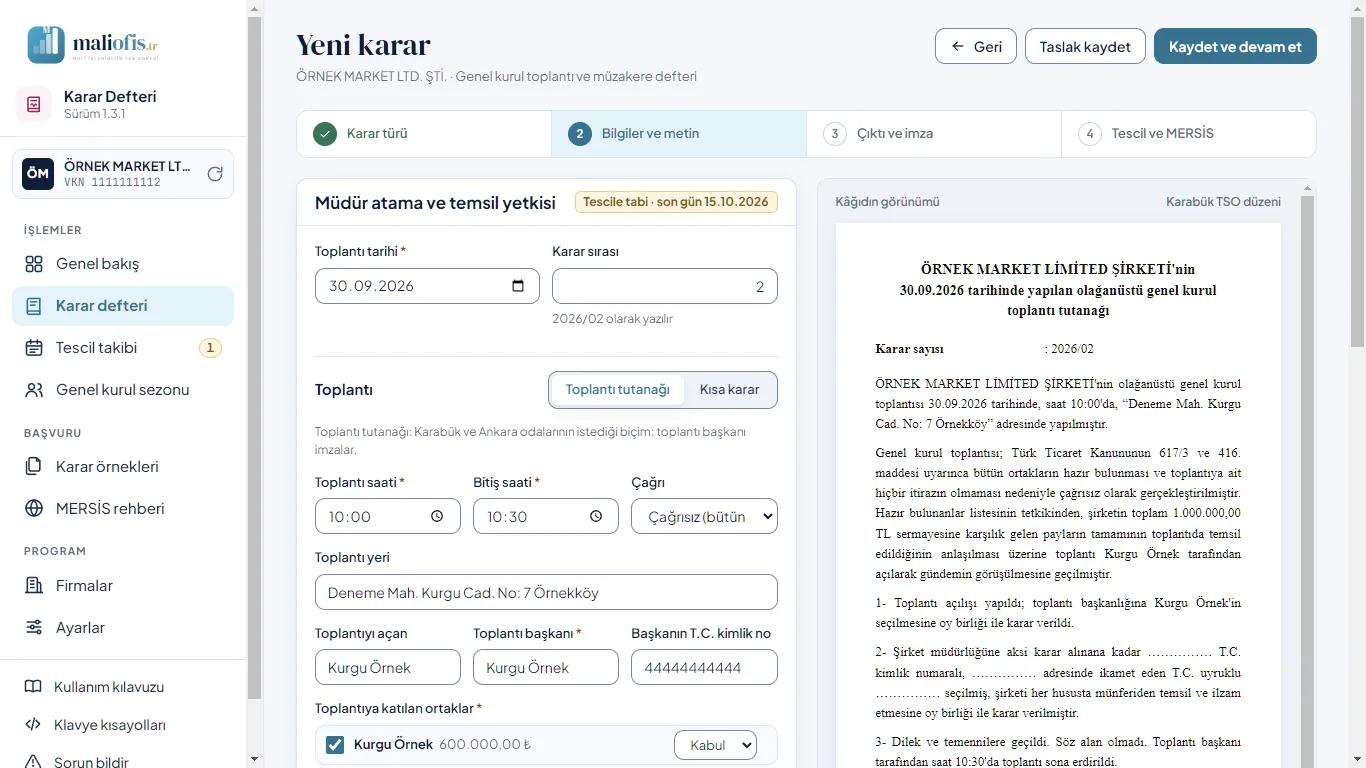
Genel kurul kararlarında forma toplantı bilgileri eklenir: saat, yer, çağrı şekli ve toplantı başkanı. Limited şirkette Toplantı tutanağı ya da Kısa karar biçimini seçersiniz.
3.7 Çıktı ve imza
Kaydedilen karar bu sayfada açılır.
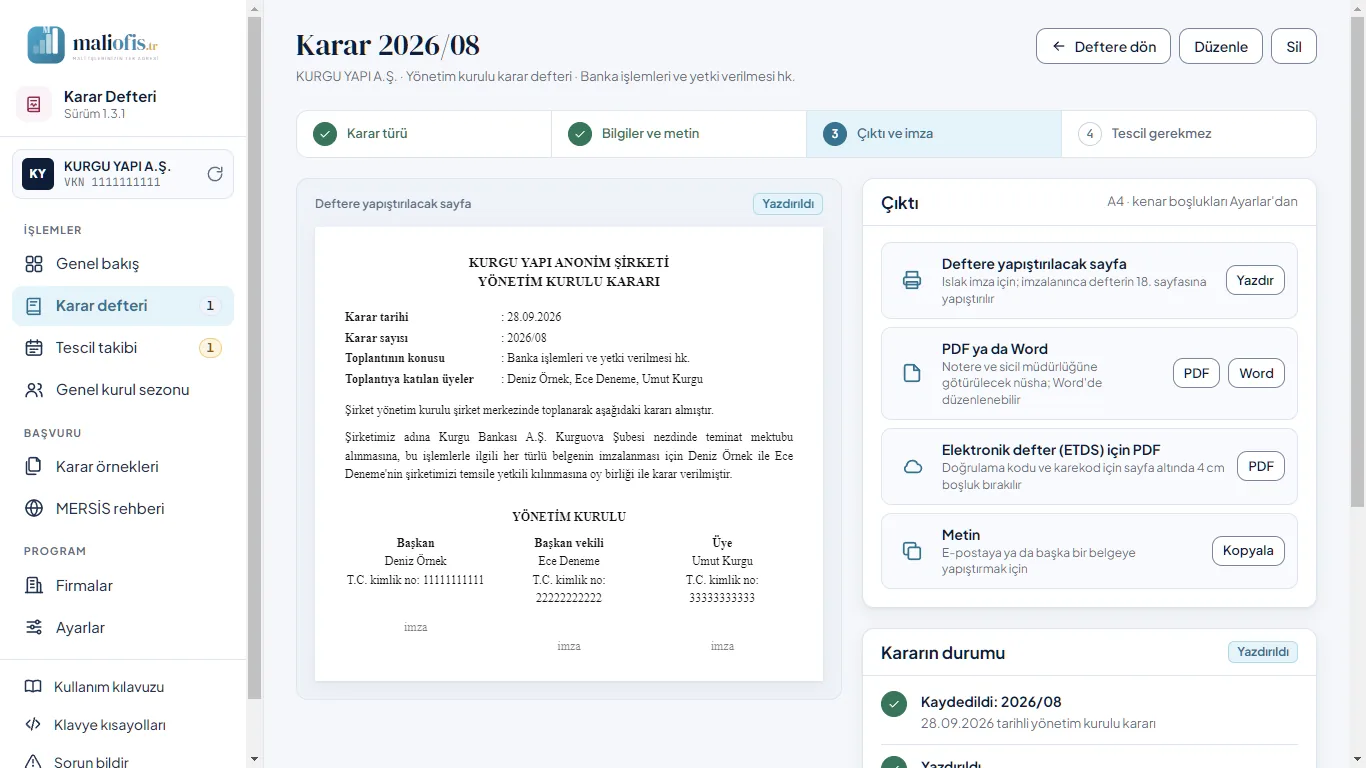
- Deftere yapıştırılacak sayfa: Yazdır yazıcı penceresini açar. Yazdırınca kararın durumu “Yazdırıldı” olur.
- PDF ya da Word: notere ve sicil müdürlüğüne götürülecek nüsha. Dosyalar
Çıktılarklasöründe firmanın ve yılın klasörüne önerilir. - Elektronik defter (ETDS) için PDF: sayfa altında 4 cm boşluk bırakır; ETDS yüklenen sayfanın altına doğrulama kodu ve karekod ekler.
- Metin › Kopyala: karar metnini panoya alır.
- Kararın durumu: kaydedildi, yazdırıldı, imzalandı, tescil. Geçmiş her durum değişikliğini tarihiyle tutar.
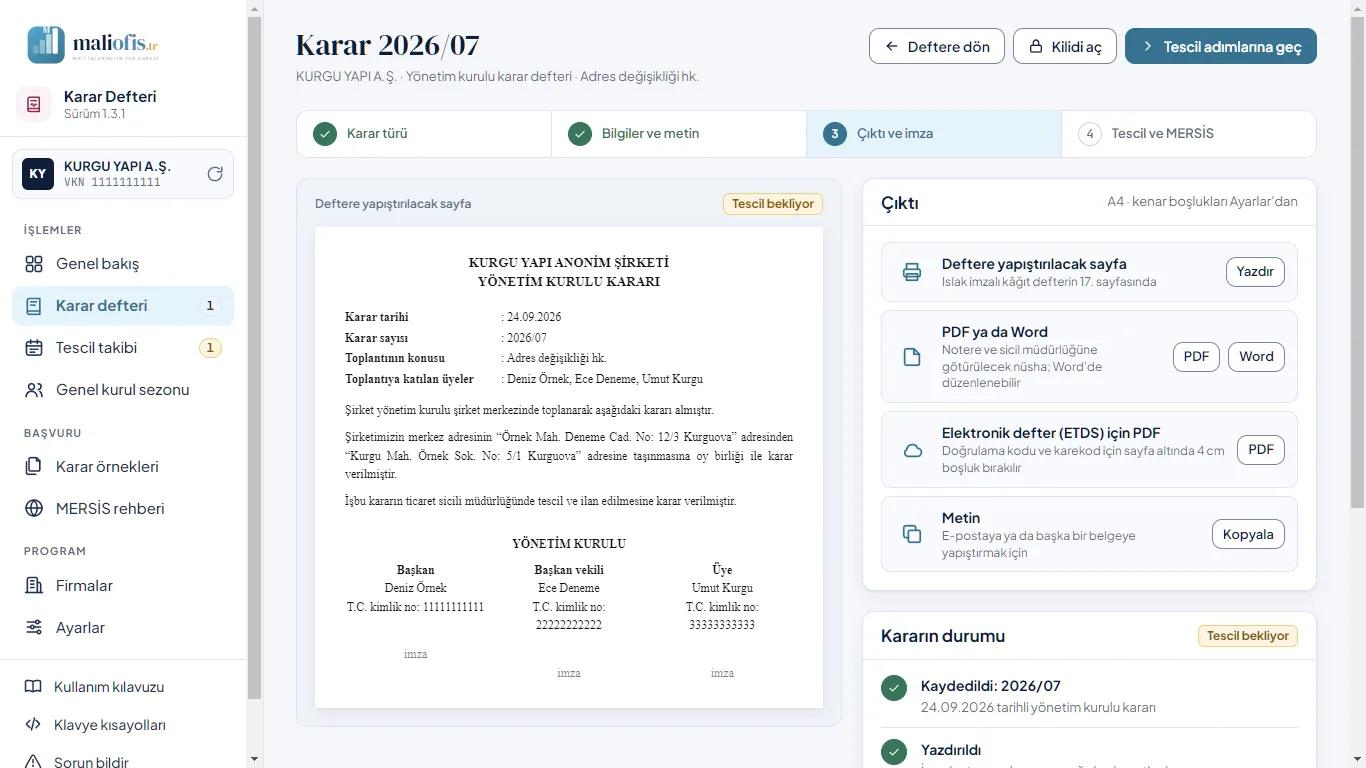
İmzalanıp deftere işlenen karar kilitlenir. Kilitli kararda Düzenle ve Sil yerine Kilidi aç görünür.
3.8 Tescil ve MERSİS
Tescile tabi kararın dördüncü adımıdır.
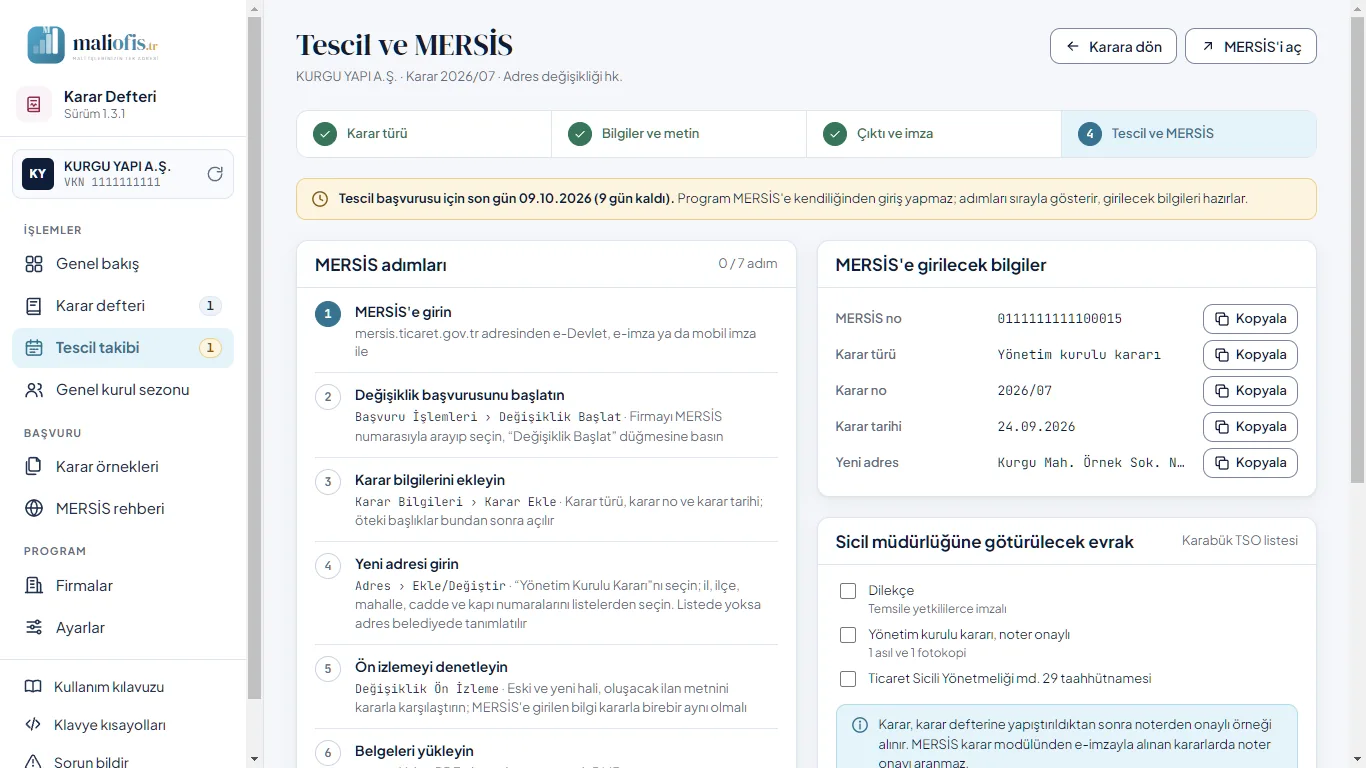
- MERSİS adımları: karar türüne göre izlenecek menü yolu. Bitirdiğiniz adımın numarasına tıklayarak işaretleyin.
- MERSİS'e girilecek bilgiler: MERSİS numarası, karar türü, karar no, karar tarihi ve karara özgü değerler. Kopyala değeri panoya alır.
- Sicil müdürlüğüne götürülecek evrak: hazırladıklarınızı işaretleyin. Dilekçeyi yazdır ve Dilekçe (Word) tescil dilekçesini hazırlar.
- Başvuru ve tescil: MERSİS talep numarası, başvuru tarihi, tescil tarihi ve sicil gazetesi bilgileri.
- MERSİS'i aç resmî adresi varsayılan tarayıcınızda açar.
Not: Menü ve düğme adları Ticaret Bakanlığının değişiklik başvurusu kılavuzundandır; MERSİS ekranları değişmiş olabilir. Şube açılışı ve kapanışının adımları bu sürümde doğrulanmamıştır; o kararlarda sayfa bunu yazar.
3.9 Tescil takibi
Bütün firmaların tescile tabi kararları süreleriyle listelenir. Bekleyenler son güne göre sıralıdır; Tescil edilenler tescil tarihi girilen kararlardır.
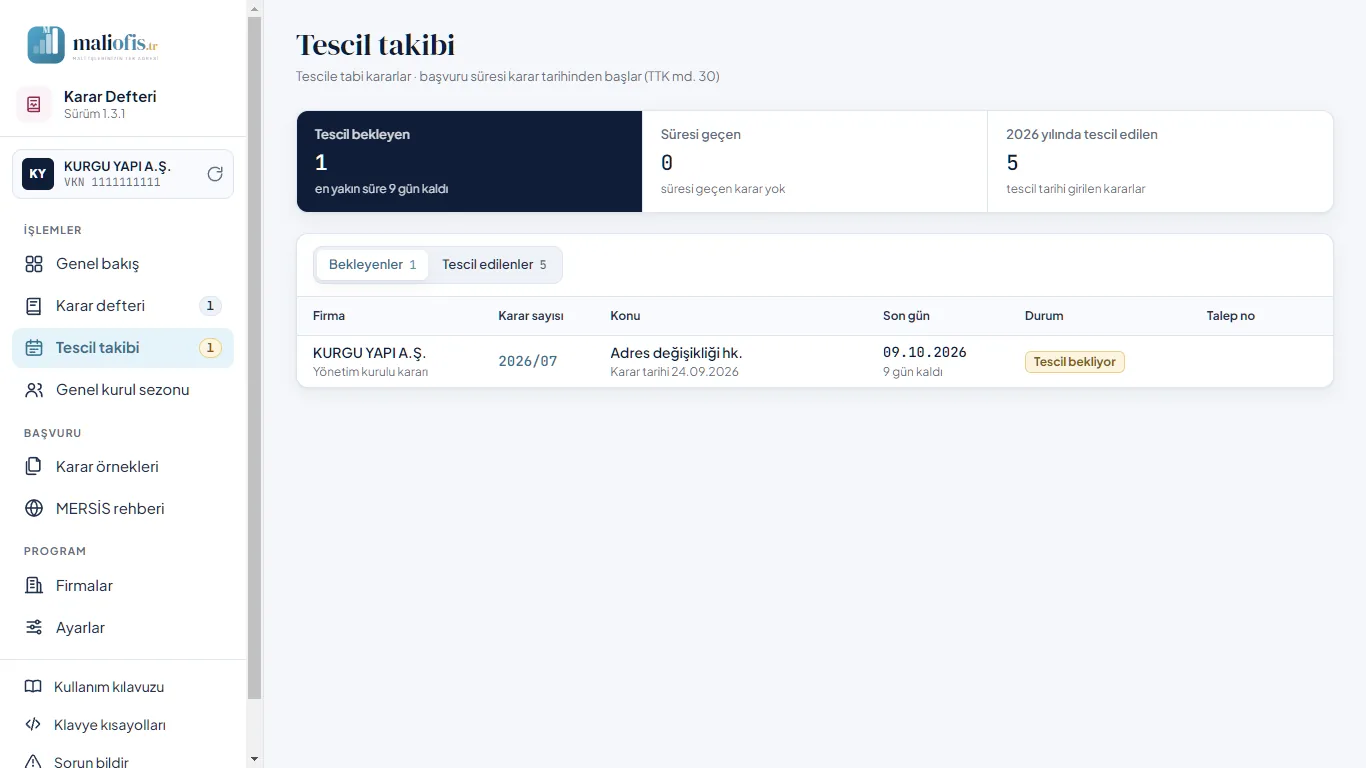
Genel kurul paketi üretilen olağan genel kurulların tutanakları da burada görünür: tutanağın noter onaylı sureti sicile derhâl verilir, tescil süresi toplantıdan on beş gündür (TTK md. 422/2, 30/1). Satır, genel kurul sezonu panosuna götürür; tescil edilince durumu panoda Tescil edildi yapın.
3.10 Genel kurul sezonu
Menüde İşlemler › Genel kurul sezonu bütün firmaların olağan genel kurulunu tek tabloda izler. Başlıkta sezon yılı, altında hesap dönemi, yasal son gün (hesap dönemi sonundan itibaren üç ay; TTK md. 409/1, 617/1) ve kalan gün yazar; yılı başlıktaki oklarla değiştirirsiniz.
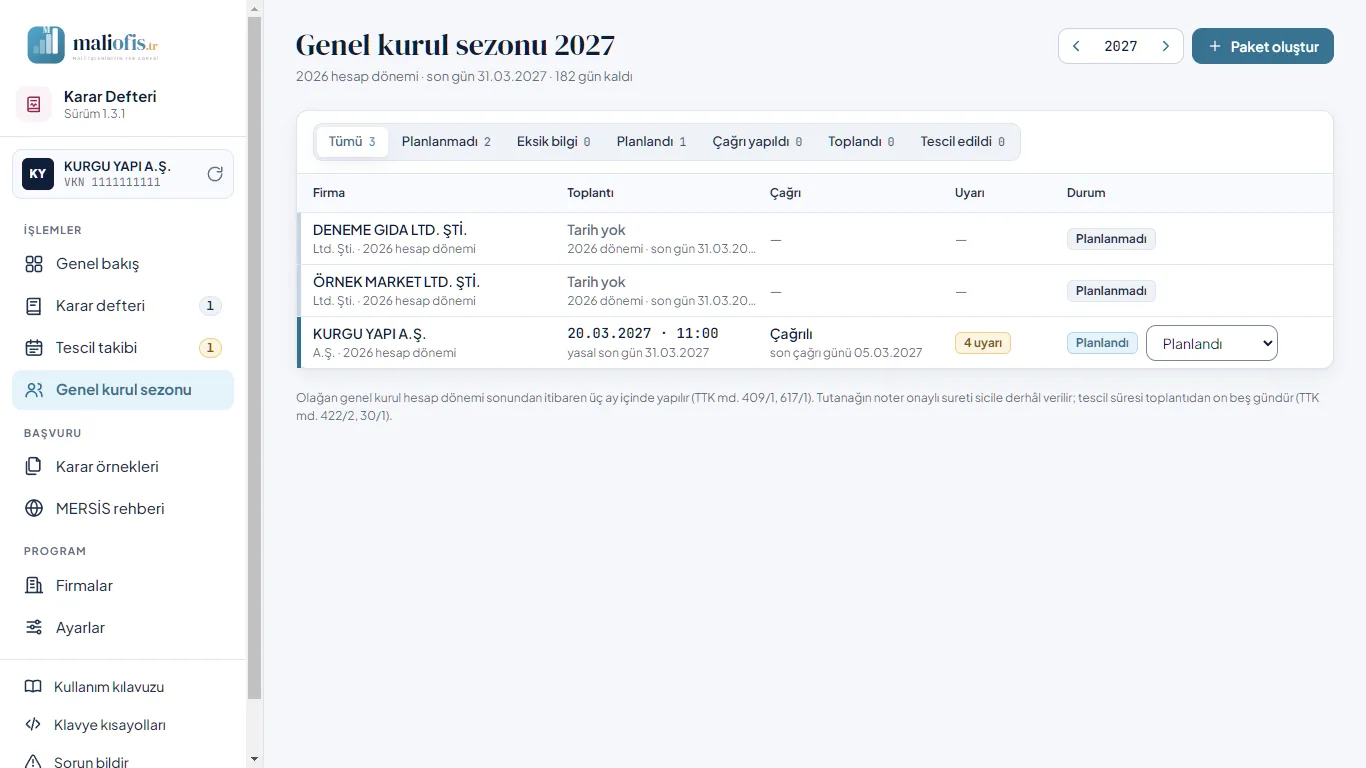
- Durum çipleri (Planlanmadı, Eksik bilgi, Planlandı, Çağrı yapıldı, Toplandı, Tescil edildi) tabloyu süzer; her çipte o durumdaki firma sayısı yazar.
- Toplantı sütununda toplantı günü ve firmanın yasal son günü, toplanınca tescil son günü; Çağrı sütununda çağrının son günü ya da “Çağrısız”; Uyarı sütununda denetimin hata ya da uyarı sayısı.
- Satırın solundaki renkli şerit ve rozet durumu gösterir. Durum listesinden durumu elle ilerletirsiniz (çağrı yapıldı, toplandı, tescil edildi).
- Firmanın adına tıklayınca o firmanın paketi açılır; Paket oluştur birden çok firma için sihirbazı başlatır.
Özel hesap dönemi olan firmada son gün firma kartındaki Hesap dönemi sonuna göre hesaplanır. Firma kartının Ortaklar ve sermaye › Sermaye ve kurallar bölümünde üç alan bu ekran içindir: Hesap dönemi sonu (varsayılan 31 Aralık), Bağımsız denetime tabi (denetçi raporu ve denetçi seçimi önerilir, çağrı internet sitesinde de ilan edilir) ve sözleşmede farklıysa Genel kurul çağrı süresi (gün).
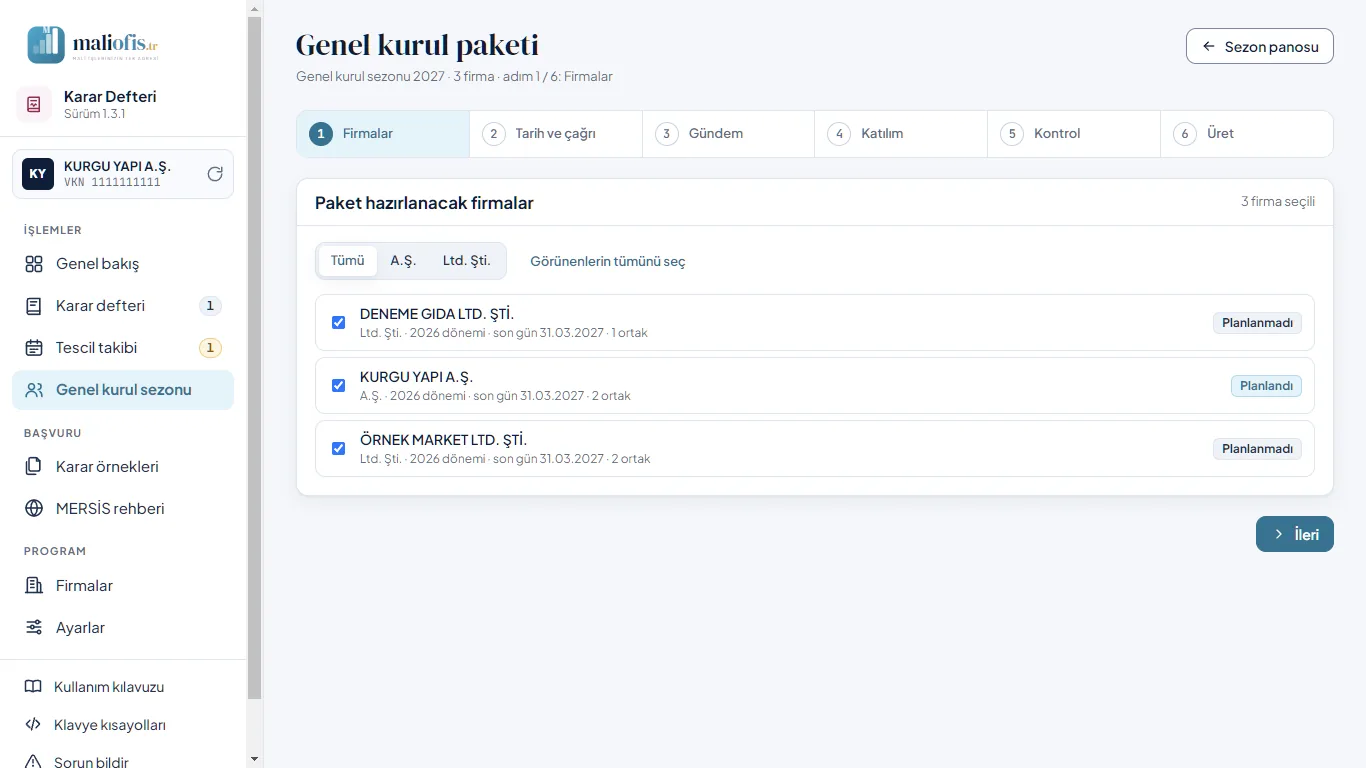
Paket sihirbazı altı adımdır; her adımda İleri ile kaydedilir, Geri ile dönülür.
- Firmalar: paket hazırlanacak firmaları seçin; A.Ş. ve Ltd. Şti. süzgeci ve Görünenlerin tümünü seç vardır.
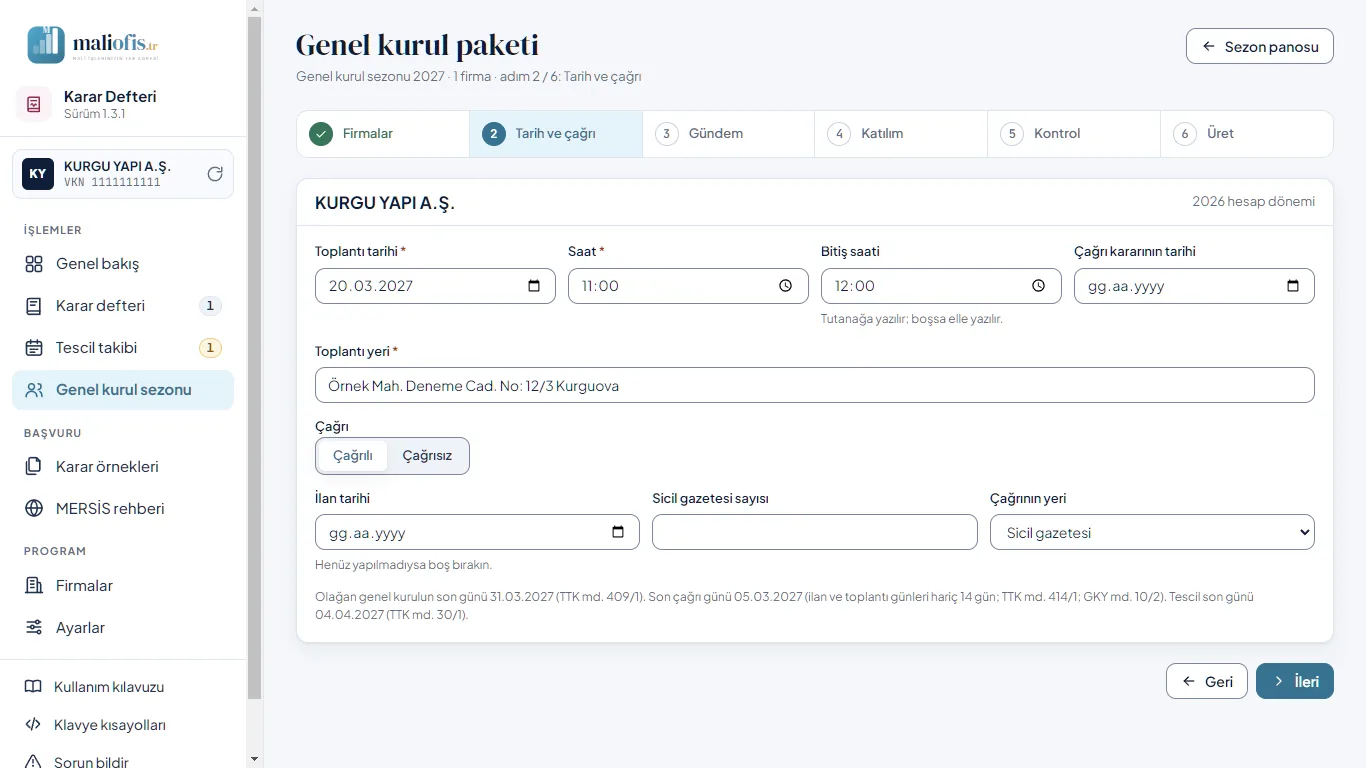
- Tarih ve çağrı: her firma için toplantı tarihi, saati, bitiş saati, yeri, çağrı kararının tarihi; çağrılı ya da çağrısız. Çağrılı toplantıda ilan (Ltd.'de çağrı) tarihi, sicil gazetesi sayısı ve çağrının yeri. Alttaki satır son çağrı gününü canlı hesaplar: A.Ş.'de ilan ve toplantı günleri hariç en az iki hafta (TTK md. 414/1), Ltd.'de toplantıdan en az on beş gün önce (TTK md. 617/2; sözleşme uzatabilir ya da on güne kadar kısaltabilir).
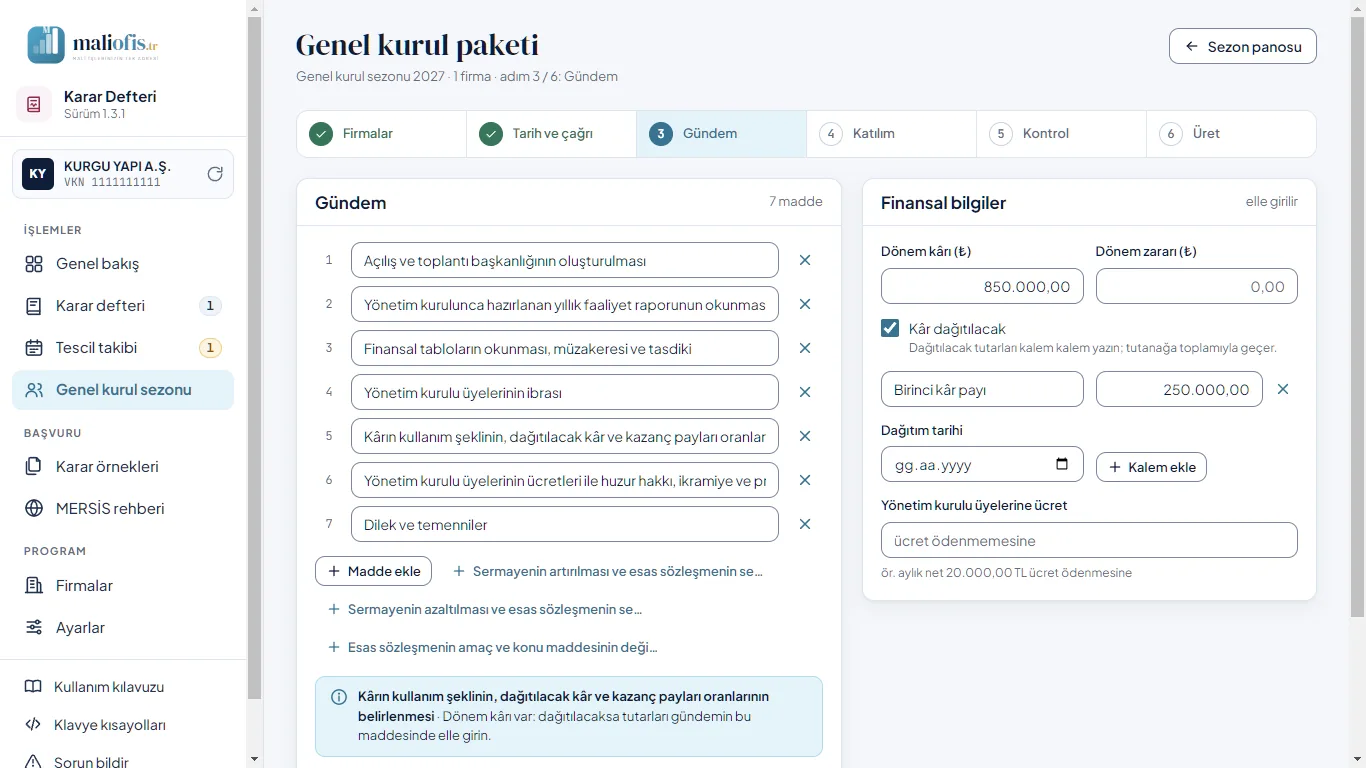
- Gündem: olağan gündem yönetmelikteki sırayla gelir (GKY md. 13/1); maddeleri düzeltebilir, çıkarabilir, ekleyebilirsiniz. Görev süresi dolan yönetim kurulu üyesi ya da müdür varsa seçim maddesi, bağımsız denetime tabi firmada denetçi seçimi kendiliğinden eklenir. “Lüzum görülecek sair hususlar” gibi belirsiz madde yazılamaz. Sağda Finansal bilgiler elle girilir: dönem kârı ya da zararı; Kâr dağıtılacak işaretlenirse dağıtım kalemleri ve tarihi; yönetim kurulu üyelerine ya da müdürlere ücret. Program muhasebe programından veri almaz.
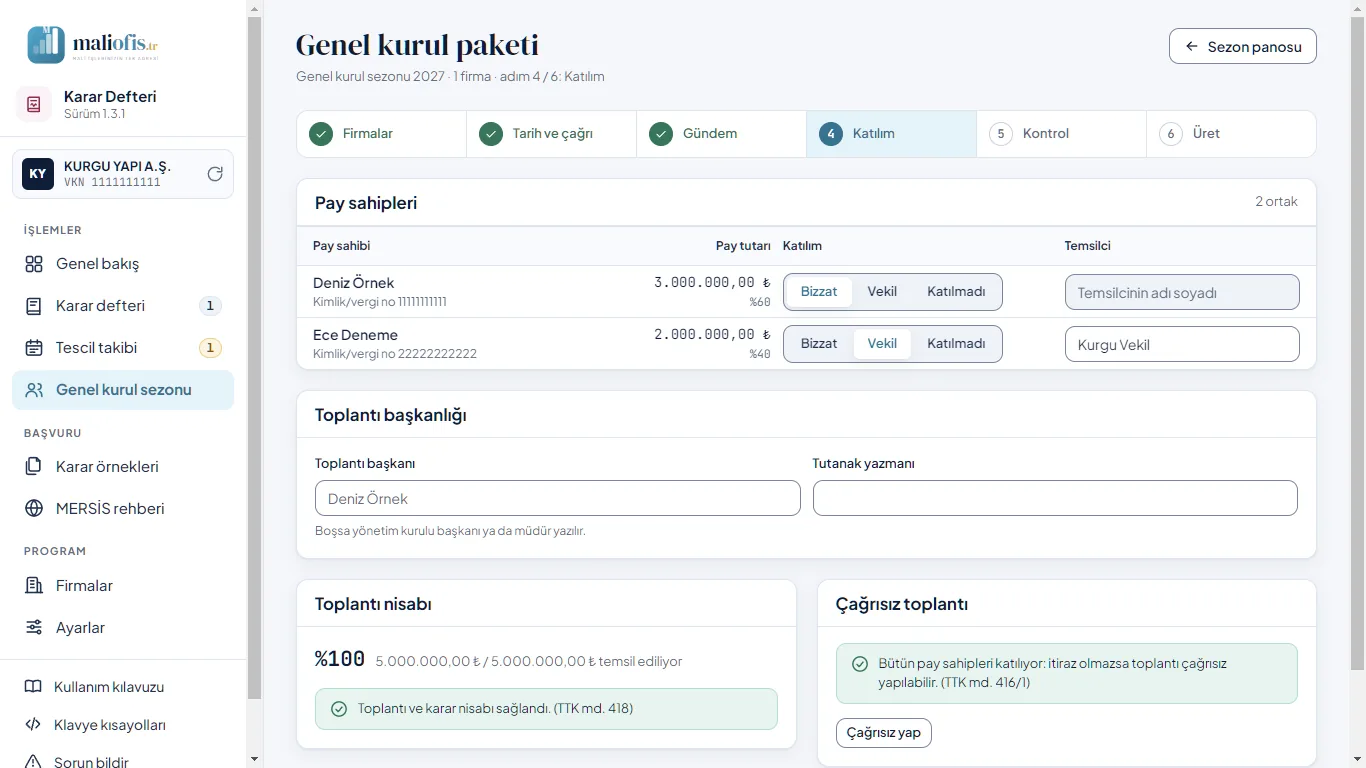
- Katılım: her pay sahibi için Bizzat, Vekil ya da Katılmadı; vekilde temsilcinin adı. Altta toplantı nisabı (A.Ş.'de sermayenin dörtte biri, TTK md. 418) ve çağrısız toplantıya uygunluk canlı görünür. Çağrısız seçilmişken bir pay sahibi katılmıyorsa Çağrılı toplantıya çevir çıkar (TTK md. 416/1).
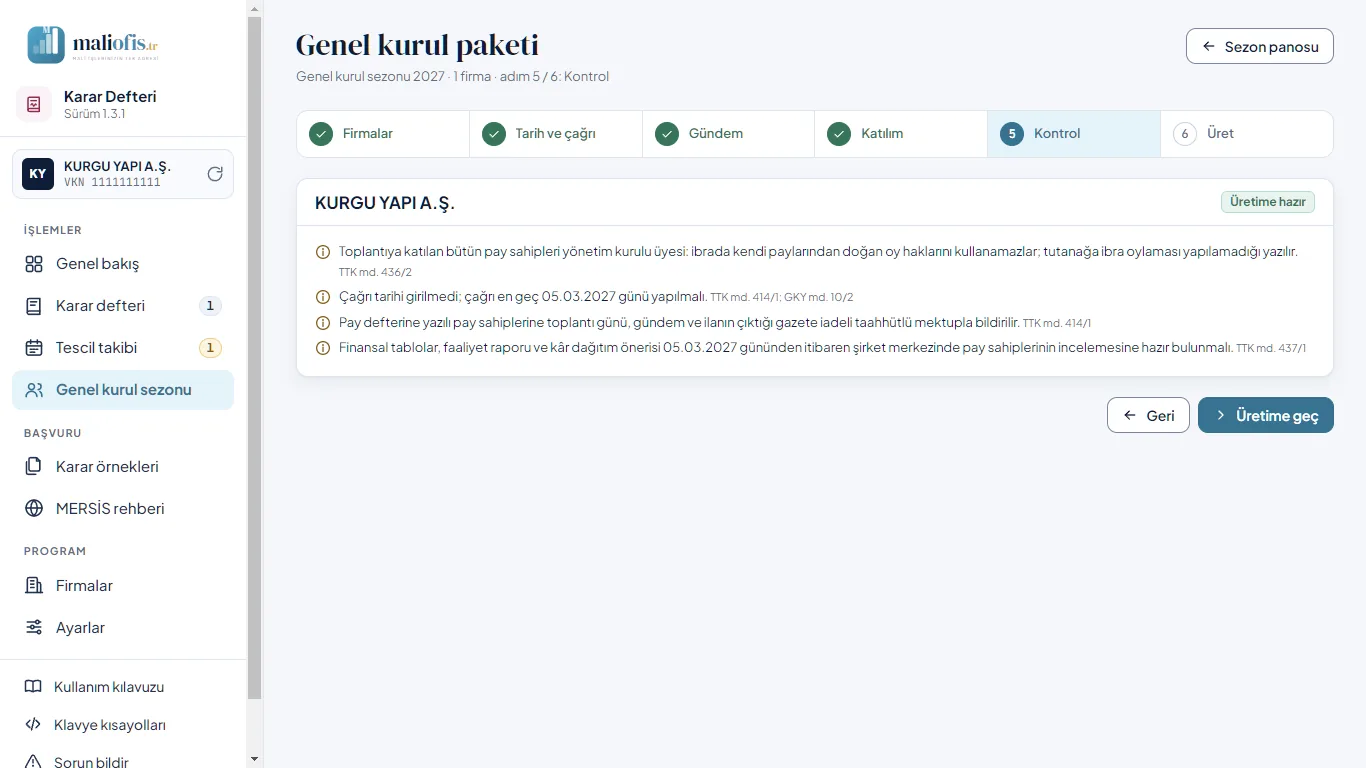
- Kontrol: firma başına denetim. Kırmızı hatalar üretimi engeller (ör. payların toplamı sermayeye eşit değil, pay sahibinin adresi eksik, nisap yok, çağrı süresi yetmiyor, katılmayan varken çağrısız). Sarı uyarılar engellemez (ör. kimlik numarası eksik, yasal süre aşıldı, iadeli taahhütlü mektup hatırlatması, ibrada oy kullanamayanlar).
- Üret: PDF ya da Word seçip Paketi üret'e basın. Her firma için bir klasör, hepsi tek ZIP dosyasında kaydedilir. Web sürümünde paket Word olarak iner; PDF için belgenin görünümünü açıp Yazdır ya da PDF'i seçin.
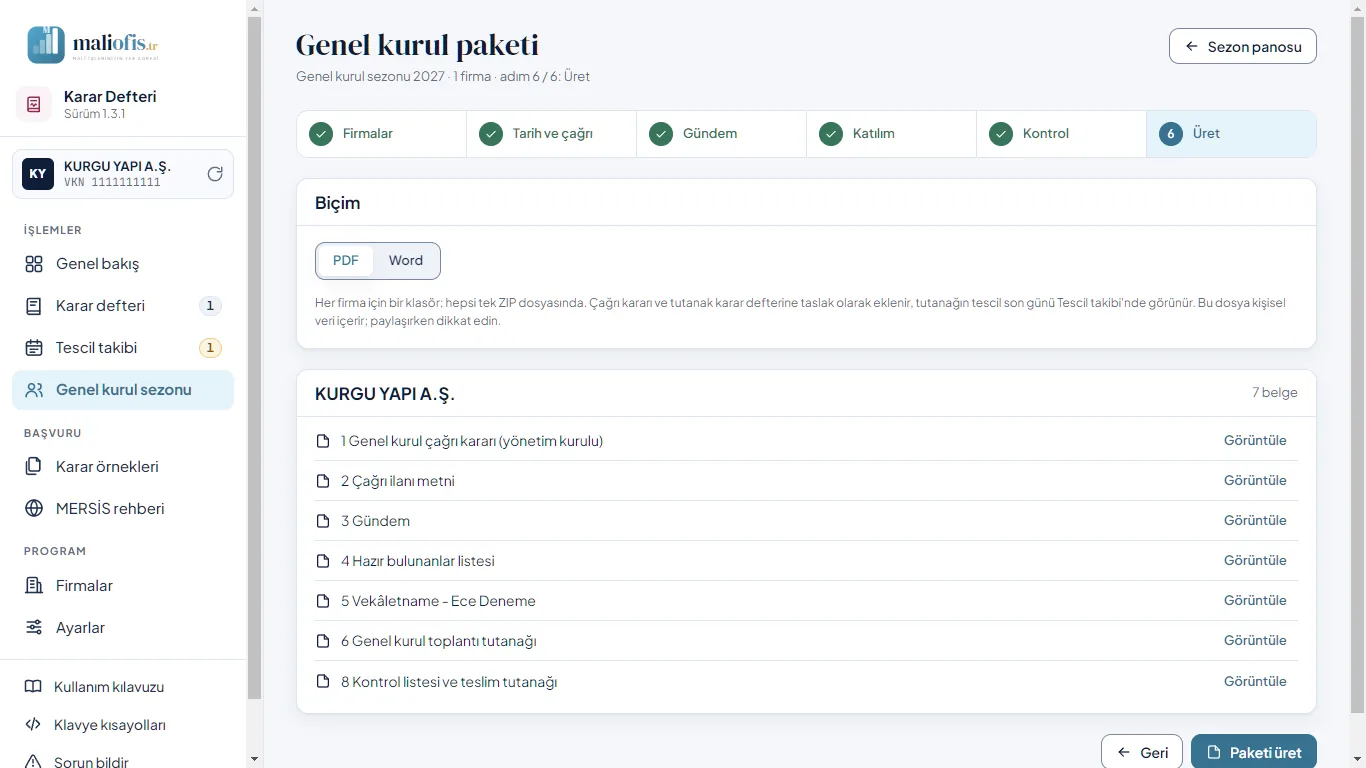
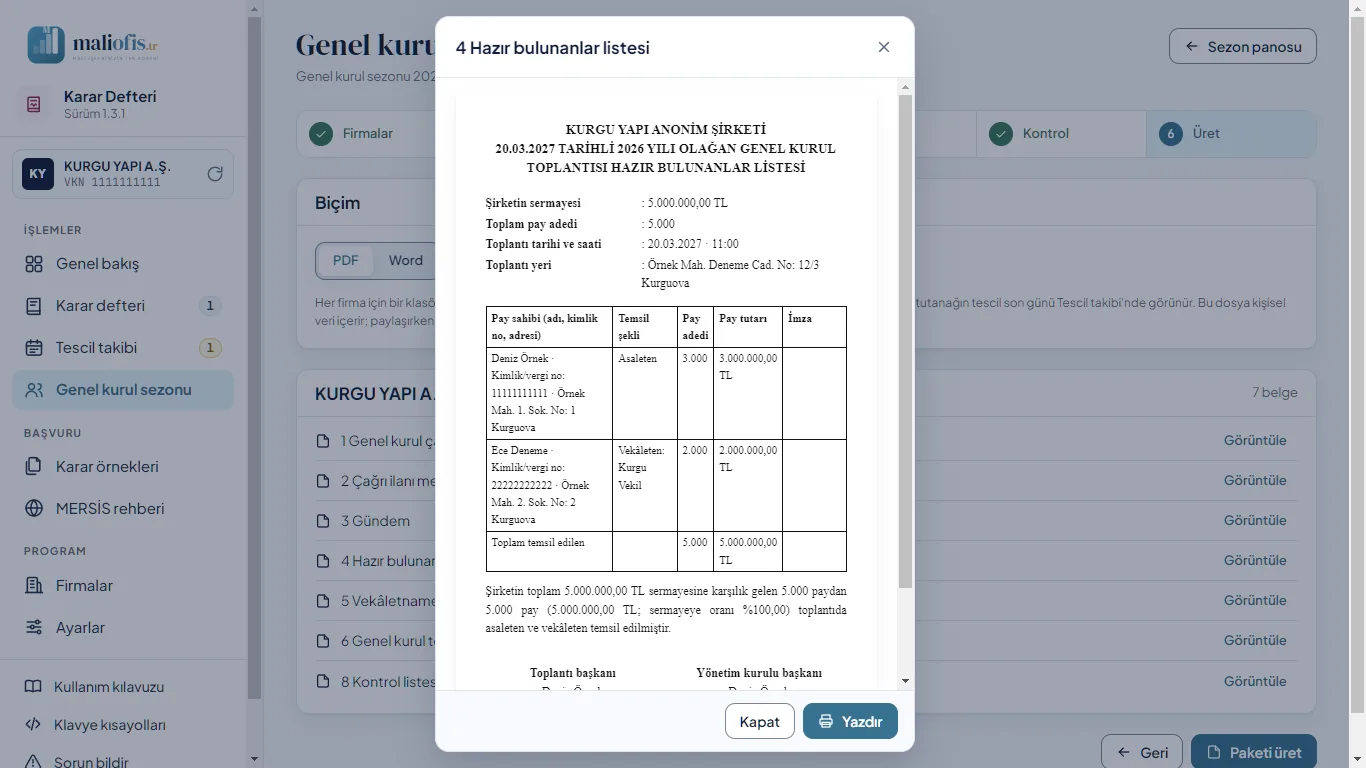
Görüntüle belgenin kâğıt görünümünü açar; buradan tek belgeyi yazdırabilirsiniz.
Paketteki belgeler:
| No | Belge | Ne zaman |
|---|---|---|
| 1 | Genel kurul çağrı kararı (yönetim kurulu ya da müdürler kurulu) | Her pakette |
| 2 | Çağrı ilanı metni (sicil gazetesi, yükümlüyse internet sitesi) | Çağrılı toplantıda |
| 3 | Gündem | Her pakette |
| 4 | Hazır bulunanlar listesi: pay sahibi, adres, temsil şekli, pay adedi ve tutarı, imza; temsil edilen toplam ve oranı | Her pakette |
| 5 | Vekâletname | Vekille katılan her pay sahibi için |
| 6 | Genel kurul toplantı tutanağı: her karar için olumlu ve olumsuz oy sayısı (TTK md. 422/1) | Her pakette |
| 7 | Bakanlık temsilcisi başvuru dilekçesi | Yalnız gerekiyorsa (A.Ş.'de gündemde sermaye ya da amaç ve konu değişikliği vb.; GKY md. 32) |
| 8 | Kontrol listesi ve teslim tutanağı: takvim, belgeler, denetim notları | Her pakette |
Paket üretilince çağrı kararı ve tutanak karar defterine taslak olarak eklenir; deftere işlerken taslaktan kaydedersiniz. Tutanağın tescil son günü Tescil takibi'nde görünür.
Not: Kurallar 6102 sayılı Türk Ticaret Kanunu ve Anonim Şirketlerin Genel Kurul Toplantılarının Usul ve Esasları ile Bu Toplantılarda Bulunacak Bakanlık Temsilcileri Hakkında Yönetmelik'e (GKY) göredir. Limited şirkette çağrının şekli ve vekâletnamenin biçimi şirket sözleşmesine bağlıdır; program bunları uyarı olarak hatırlatır. Belgeler hukuki görüş değildir; sicil müdürlüklerinin uygulaması farklı olabilir.
3.11 Karar örnekleri
Bütün örnekler firma türüne ve organa göre listelenir.
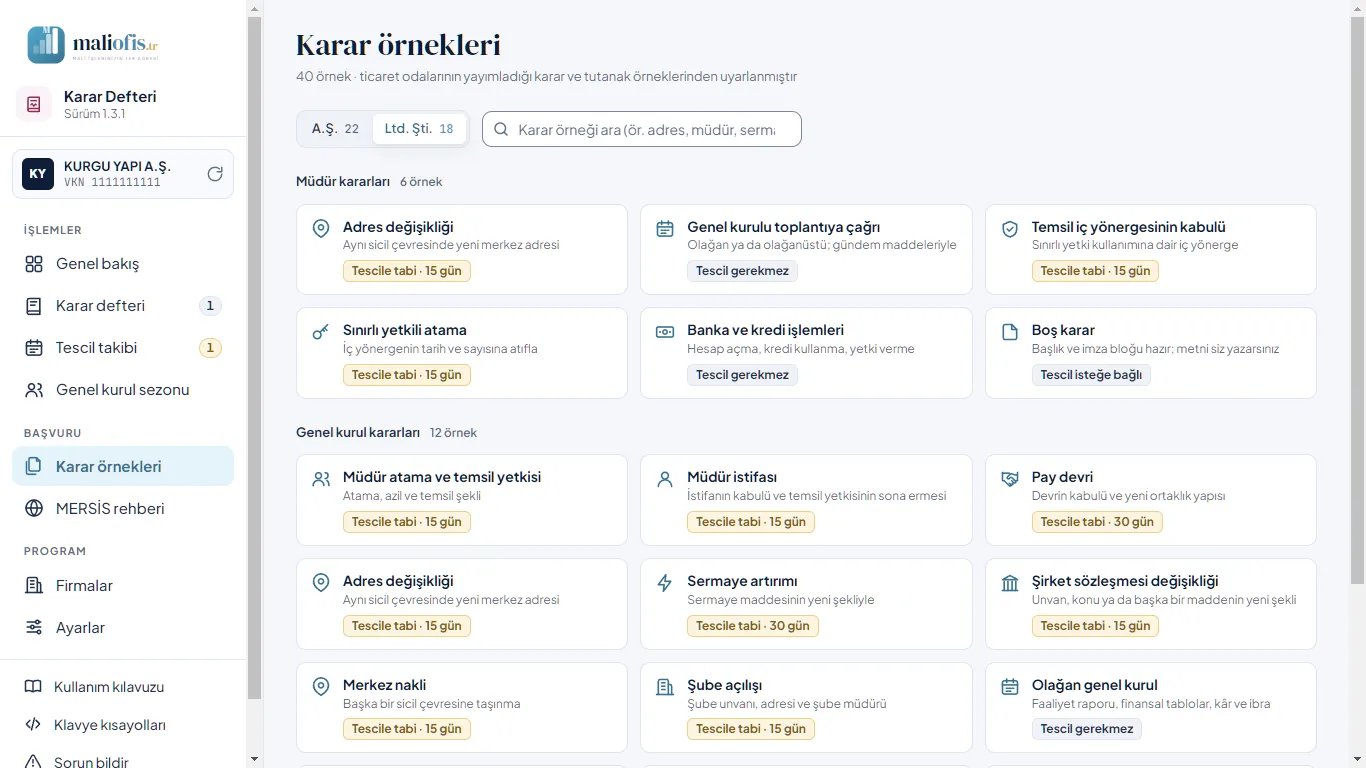
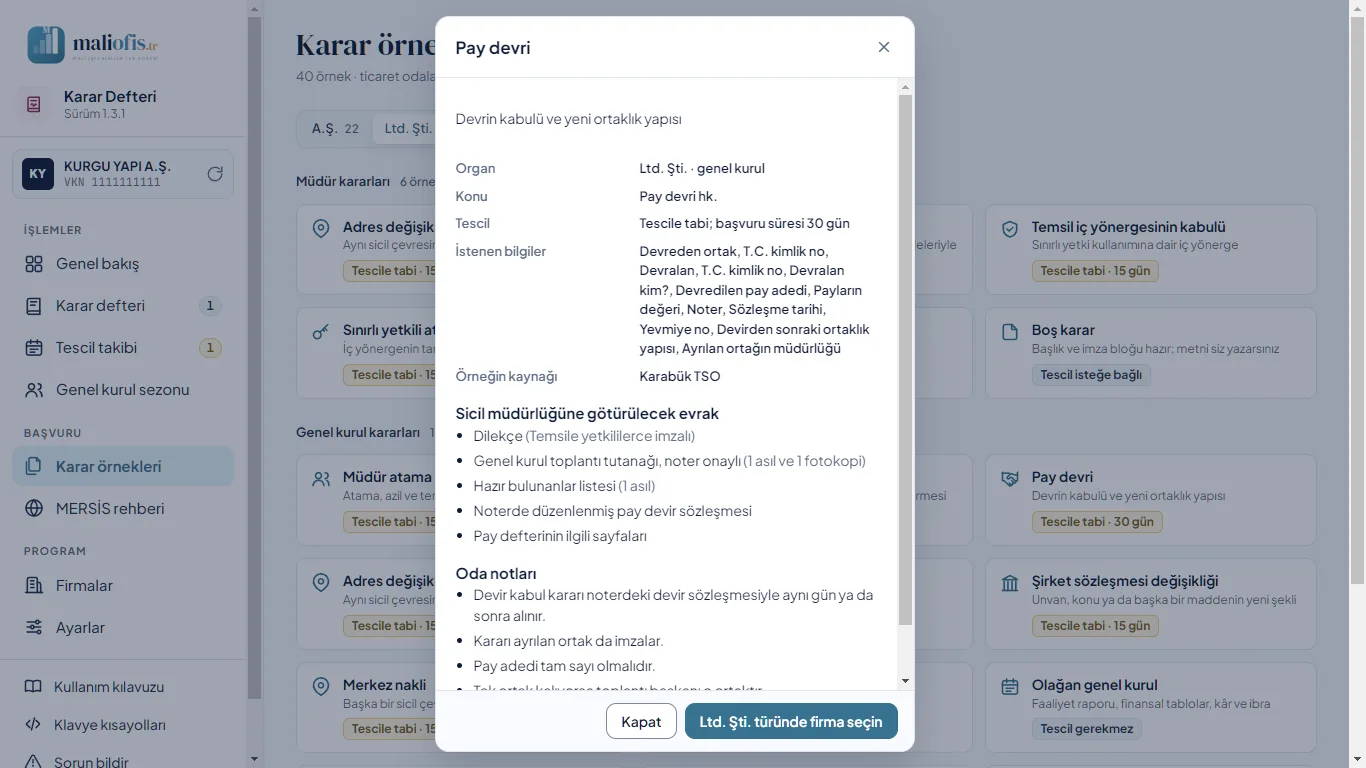
Bir örneğe tıklayınca istenen bilgiler, tescil süresi, sicil müdürlüğüne götürülecek evrak ve oda notları açılır. Alttaki düğme o örnekle karar yazmaya götürür.
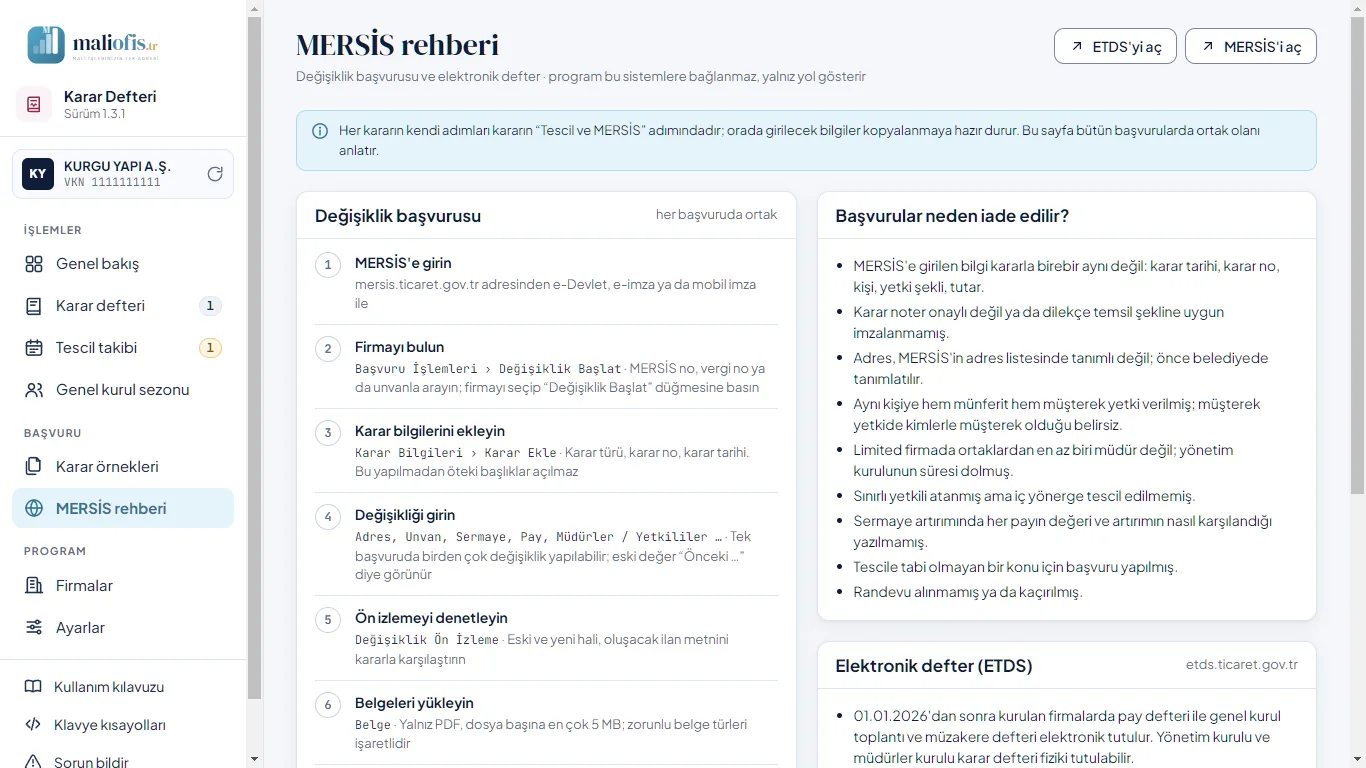
3.12 MERSİS rehberi
Bütün başvurularda ortak olan adımları, başvuruların sık iade nedenlerini ve elektronik defter (ETDS) kurallarını anlatır.
3.13 Ayarlar
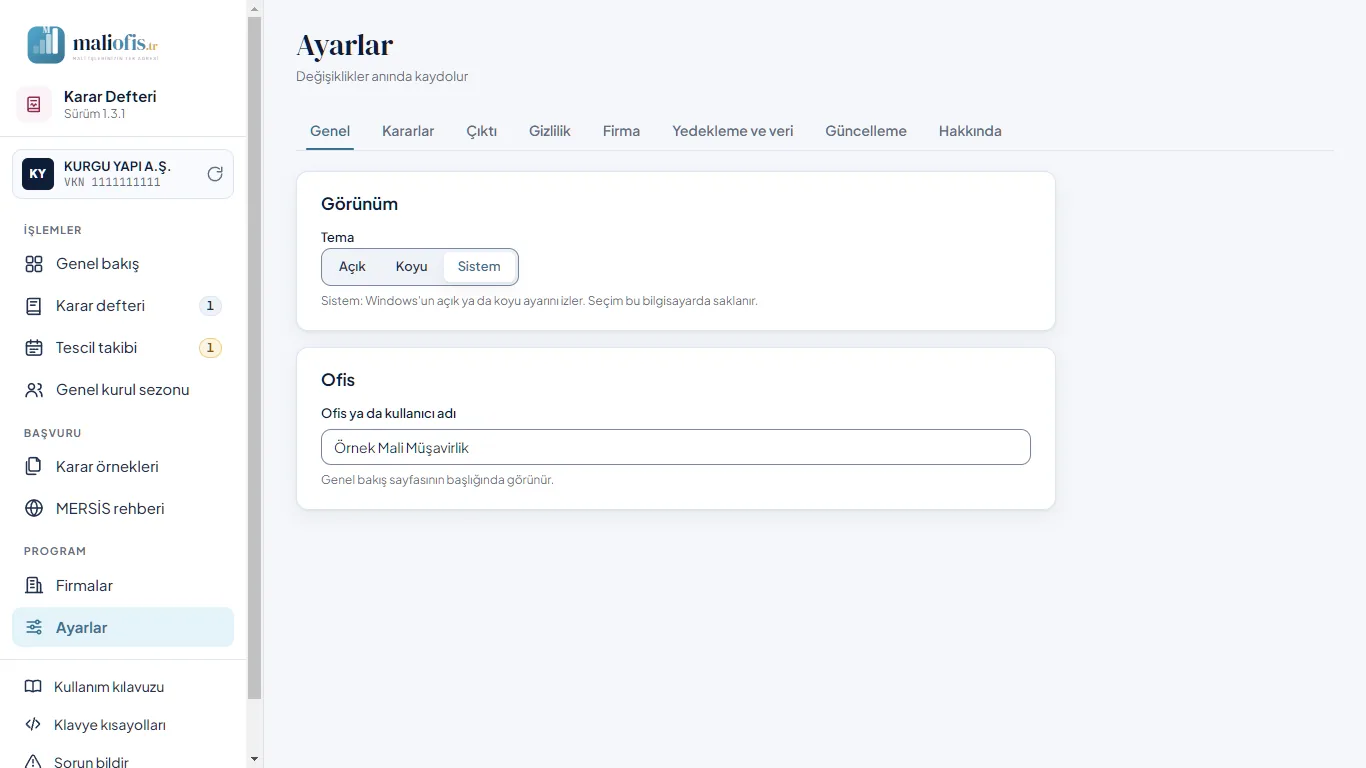
Ayarlar tek sayfada, sekmelerdedir. Her sekme başlıklı bölüm kartlarından oluşur; düğmeler kartın altında soldadır. Her değişiklik anında kaydolur ve “Kaydedildi.” bildirimi çıkar. Sekmeler pencereye sığmazsa sekme çubuğu yana kayar.
Kararlar: karar sayısı biçimi, oda düzeni ve limited şirkette genel kurul kararının varsayılan biçimi.
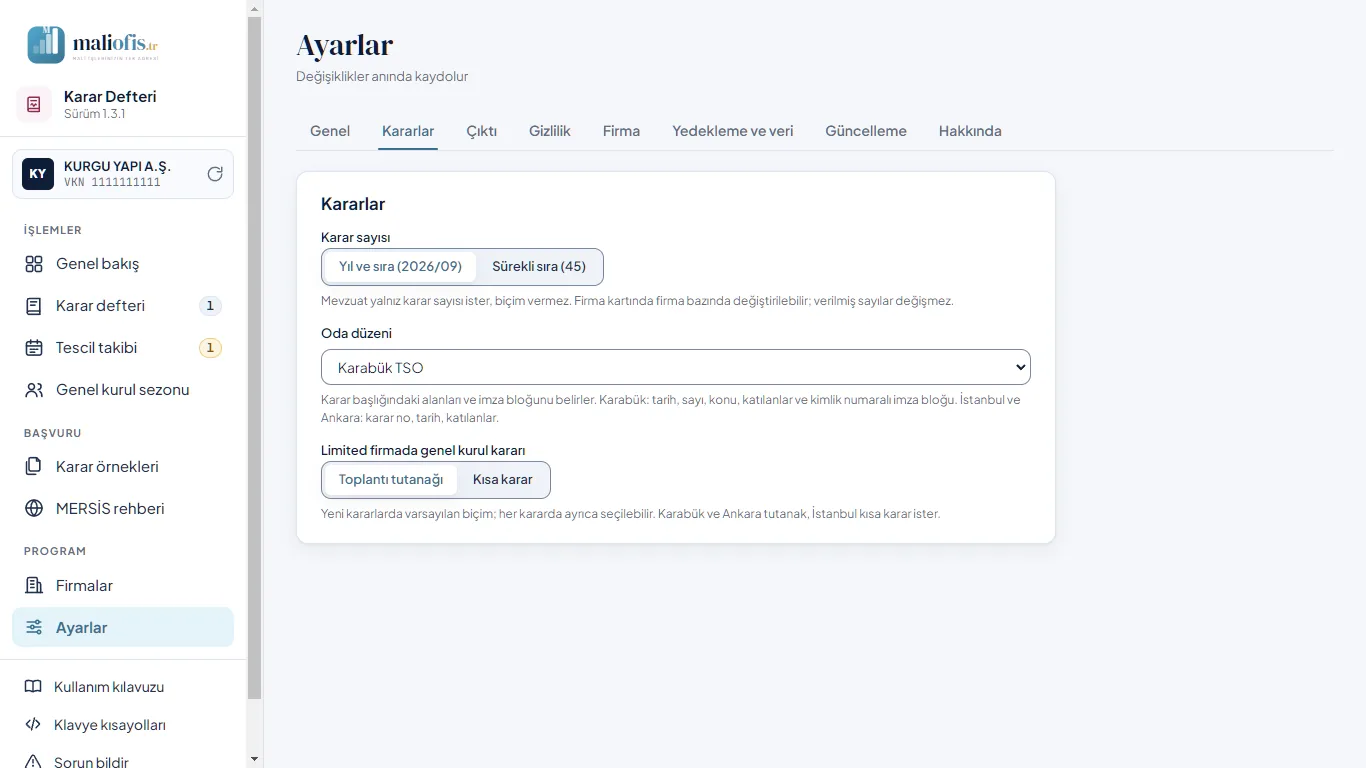
| Ayar | Seçenekler | Ne yapar |
|---|---|---|
| Karar sayısı | Yıl ve sıra (2026/09), Sürekli sıra (45) | Yeni kararların sayısı. Verilmiş sayılar değişmez. Firma kartında firma bazında da seçilir. |
| Oda düzeni | Karabük TSO, İstanbul Ticaret Odası, Ankara Ticaret Odası | Karar başlığındaki alanlar ve imza bloğu. |
| Limited firmada genel kurul kararı | Toplantı tutanağı, Kısa karar | Yeni kararlarda varsayılan biçim; her kararda ayrıca seçilir. |
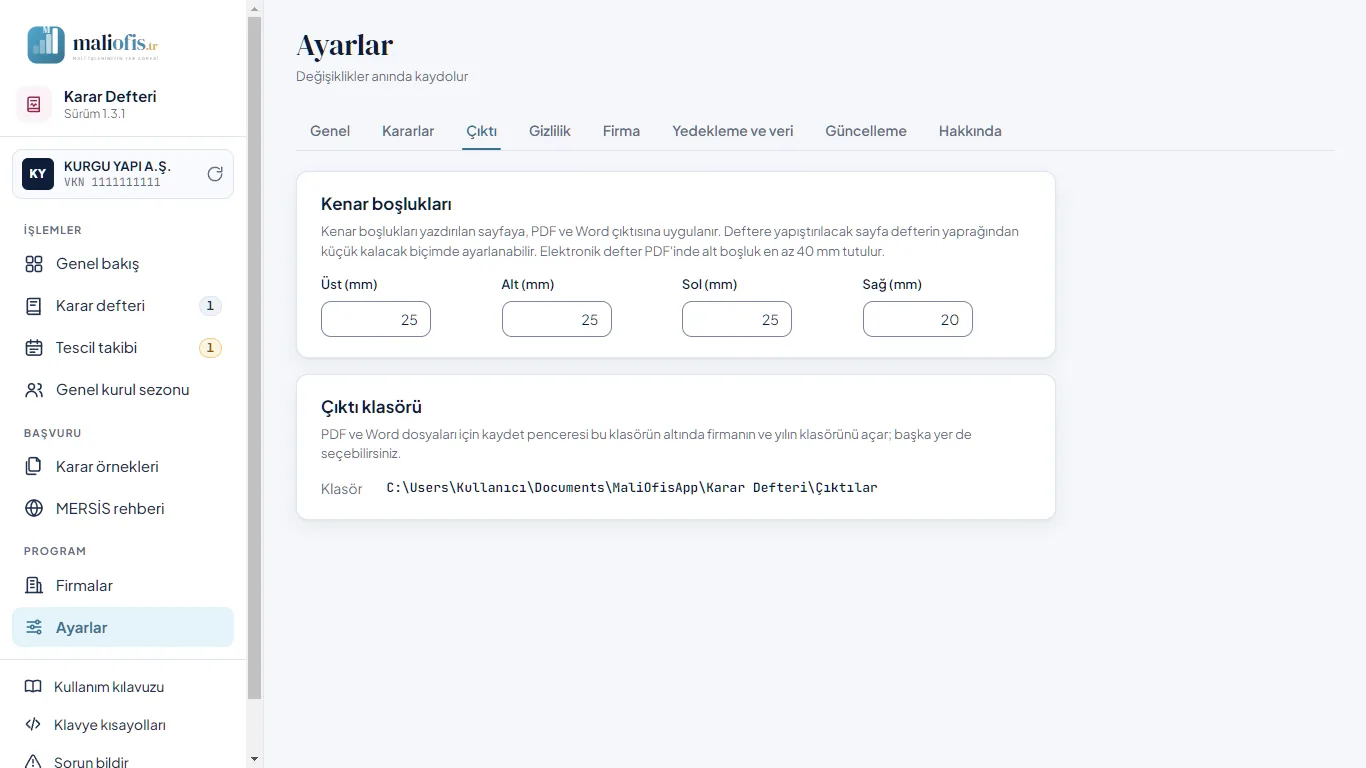
Çıktı: yazdırılan sayfanın, PDF ve Word çıktısının kenar boşlukları (mm). Deftere yapıştırılacak sayfayı defterin yaprağına göre ayarlayın.
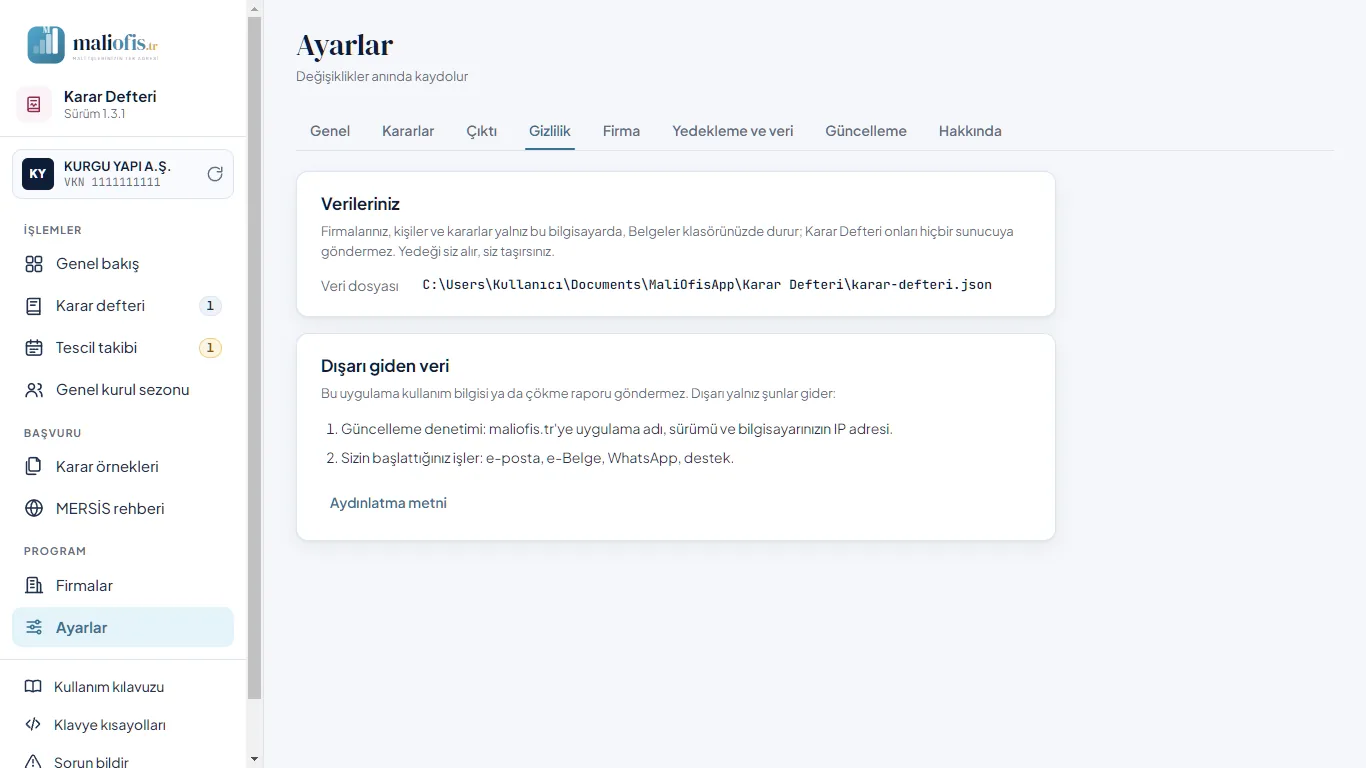
Gizlilik *(masaüstü)*: verilerinizin bu bilgisayarda kaldığını ve dışarı giden verinin listesini gösterir: güncelleme denetimi ve sizin başlattığınız işler (e-posta, WhatsApp, destek). Program kullanım bilgisi ya da çökme raporu göndermez.
Hakkında: ürün, sürüm, yayın tarihi ve platform (Masaüstü ya da Web); bu sürümün yenilikleri ve Bütün sürüm notları bağlantısı (maliofis.tr indirme sayfası); Mali Ofis destek bilgileri; dışarı giden veri ve aydınlatma metni; lisanslar ve dayanaklar. Bilgileri kopyala ürün, sürüm ve platform bilgisini destek için panoya kopyalar; kişisel veri içermez.
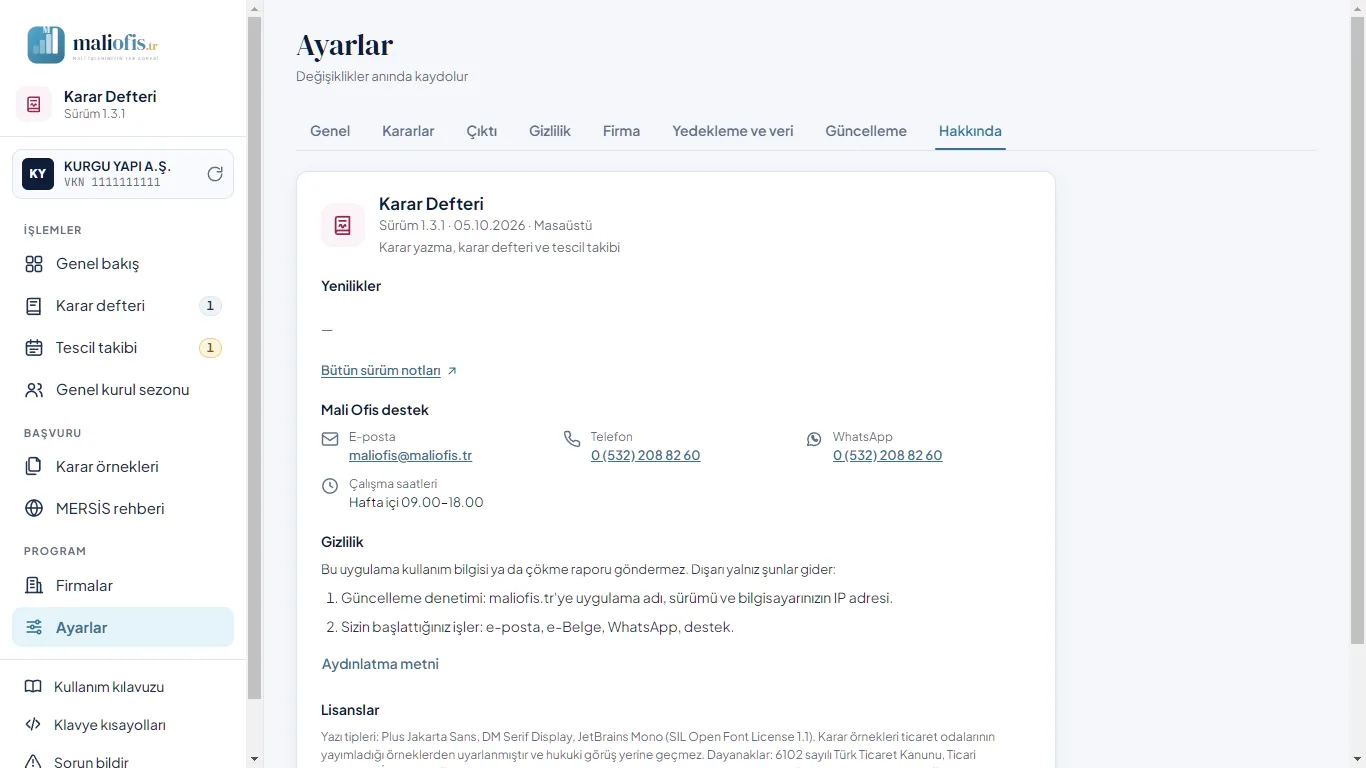
Öteki sekmeler: Firma (seçili firmanın özeti), Yedekleme ve veri (bkz. 5. Verileriniz ve yedekler) ve Güncelleme (bkz. 6. Güncelleme).
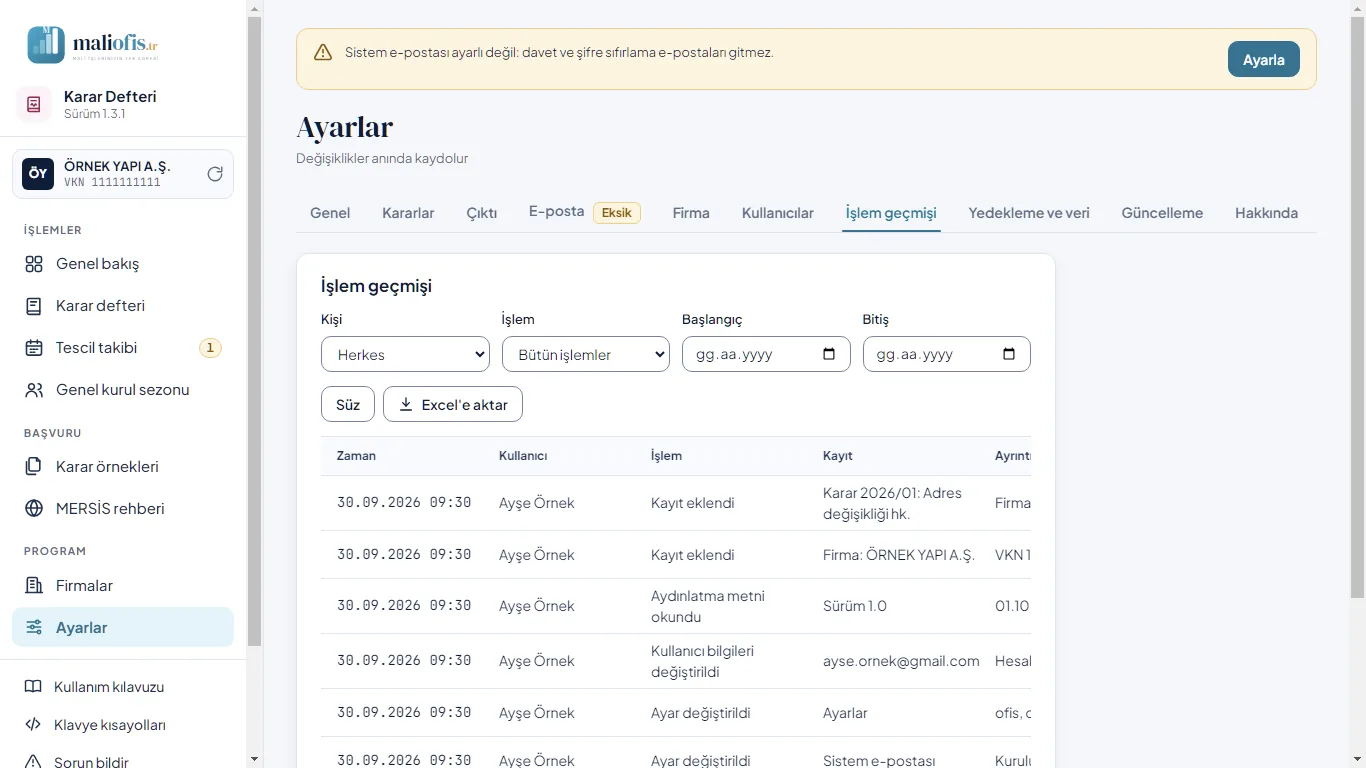
Web sürümünde sekmeler rolünüze göre görünür. Yöneticiler ayrıca şunları görür: E-posta (davet ve şifre bağlantılarının gittiği sistem e-postası; kurulum ekranındaki formun aynısı: gönderen adresi, sağlayıcı, Gelişmiş altında sunucu, kapı ve güvenlik, uygulama şifresi; Deneme gönder ile denenir; kayıtlı şifre korunur, değiştirmek için yenisi yazılır; ayar .env ile verildiyse yalnız deneme yapılır), Kullanıcılar (bkz. 2.4 Web sürümü) ve İşlem geçmişi. İşlem geçmişi girişleri, kayıt değişikliklerini, yetki, yedek ve güncelleme işlemlerini kim, ne zaman ve hangi kayıtta bilgisiyle tutar; kişiye, işleme ve tarihe göre süzülür, Excel'e aktar ile indirilir. Kayıtlar uygulamadan değiştirilemez ve silinemez; 2 yıl sonra kendiliğinden silinir.
4. Sık yapılan işler
4.1 Firma eklemek
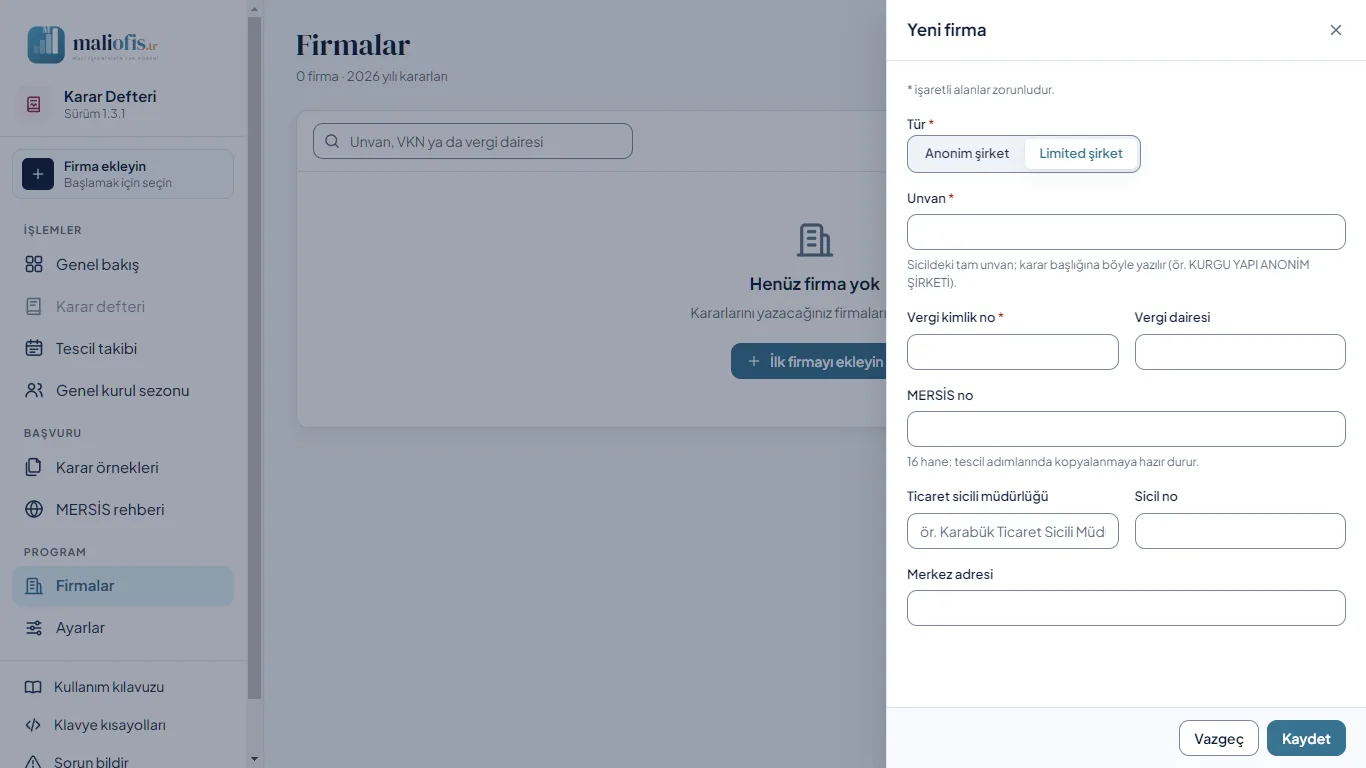
- Firmalar sayfasında ya da Genel bakışta Firma ekle'ye basın.
- Tür'ü seçin: anonim şirket ya da limited şirket. Kararı olan firmanın türü sonradan değiştirilemez.
- Unvan'ı sicildeki tam haliyle yazın; karar başlığına böyle yazılır.
- Vergi kimlik no, MERSİS no, ticaret sicili ve Merkez adresini yazın.
- Kaydet'e basın. Firma kartı açılır.
Sonra firma kartında:
- Firma ve organ sekmesinde Üye ekle (ya da Müdür ekle) ile organ üyelerini girin: adı soyadı, T.C. kimlik numarası, adresi, görevi, görev bitiş tarihi ve temsil şekli. Kişi ortaksa Pay sahibi (ya da Ortak) kutusunu işaretleyip payını yazın.
- Ortaklar ve sermaye sekmesinde organ üyesi olmayan ortakları Ortak ekle ile girin; Sermaye ve kurallar › Düzenle ile sermayeyi yazın.
- Defterler sekmesinde her defter için Düzenle'ye basın: fiziki ya da elektronik olduğunu, onay tarihini, sayfa sayısını ve programa geçmeden önce dolan son sayfayı yazın.
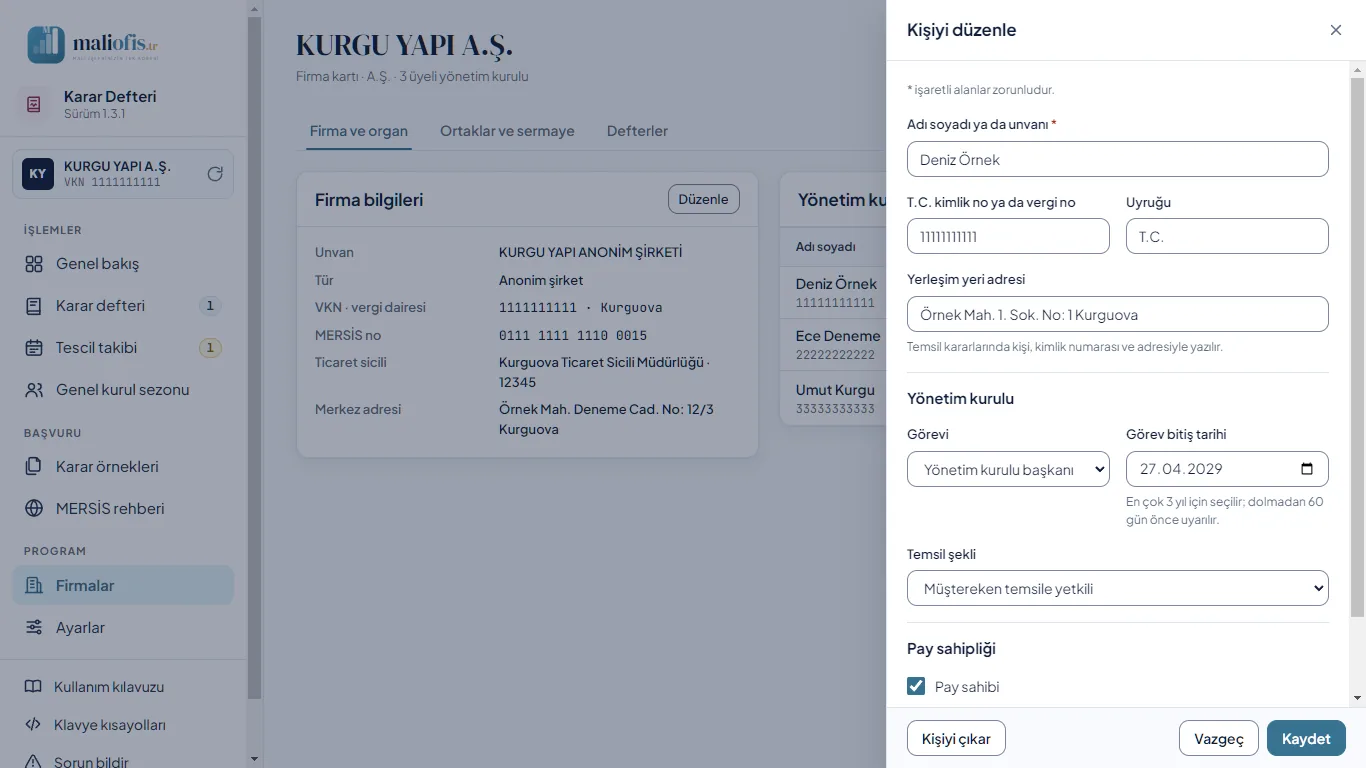
Not: Vergi kimlik numarasının ya da kişinin T.C. kimlik numarasının kontrol basamağı tutmazsa ya da MERSİS numarası vergi kimlik numarasıyla uyuşmazsa program “Yine de kaydedilsin mi?” diye sorar; numara doğruysa Yine de kaydet'i seçin. Kişinin numarası 11 rakamlı T.C. kimlik numarası ya da 10 rakamlı vergi numarasıdır; yabancı uyruklu kişinin harfli belge numarası denetlenmez.
4.2 Karar yazmak
- Karar defteri'nde ya da Genel bakışta Yeni karar'a basın.
- Organ sekmesini ve karar örneğini seçin.
- Karar tarihini yazın; toplantıya katılmayan üyenin işaretini kaldırın.
- Kararın bilgilerini doldurun. Sağdaki kâğıtta metni okuyun.
- Kaydet ve devam et'e basın. Karar sayısını alır ve çıktı sayfası açılır.
Bitirmediyseniz Taslak kaydet'e basın: taslak sayı almaz, karar defterinde en üstte durur. Kaydetmeden sayfadan çıkmak isterseniz program sorar.
Dikkat: Karar sayısı kaydederken verilir. Aynı sayı ikinci kez verilemez. Arada boş sayı kalıyorsa ya da karar tarihi önceki karardan eskiyse program uyarır ama kaydeder.
4.3 Kararı yazdırmak, imzalatmak ve deftere işlemek
- Çıktı sayfasında Yazdır'a basın.
- Kâğıdı üyelere imzalatın ve karar defterine yapıştırın. Defter elektronik tutuluyorsa imzalı kâğıdı tarayıp ETDS'ye yükleyin.
- İmzalandı ve deftere yapıştırıldı satırında İşaretle'ye basın.
- İmza tarihini ve defter sayfasını yazıp İmzalandı olarak işaretle'ye basın.
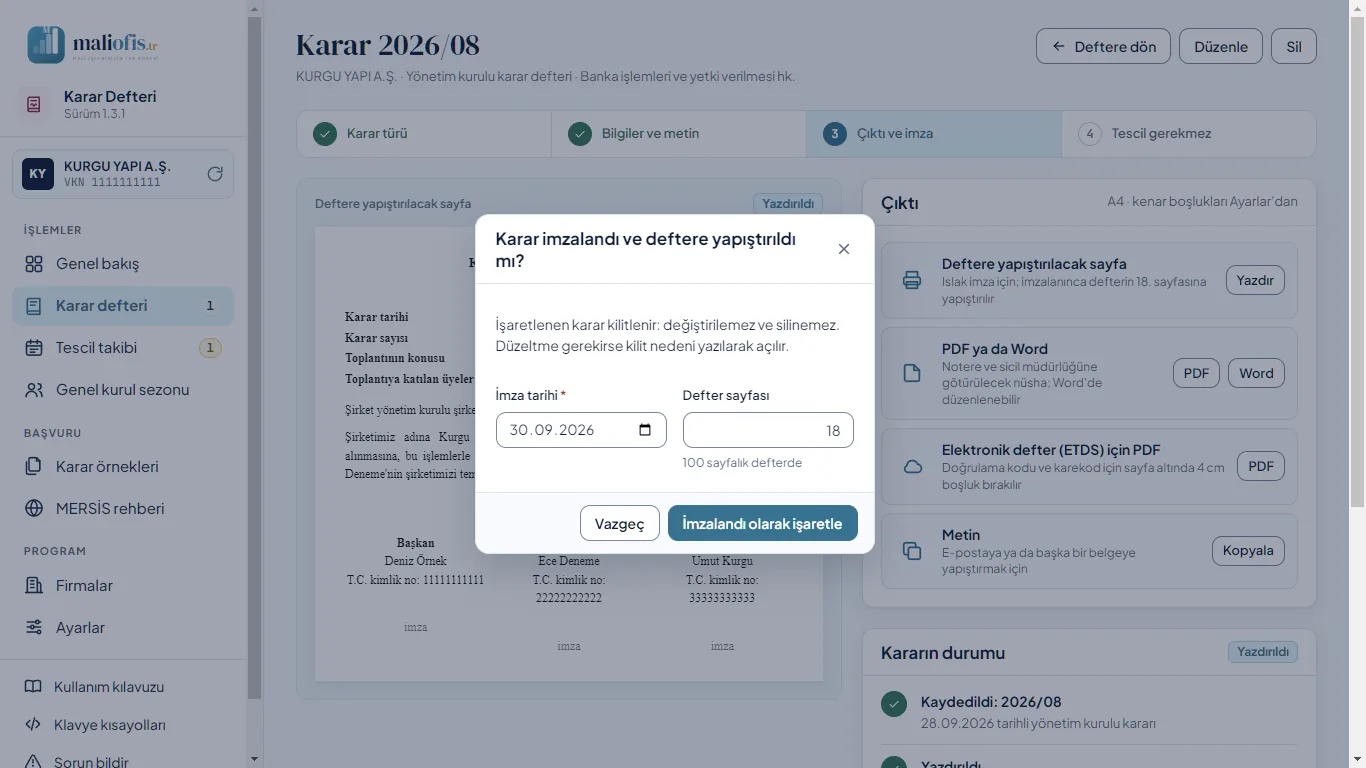
İşaretlenen karar kilitlenir: değiştirilemez ve silinemez. Programdaki kaydı düzeltmeniz gerekirse Kilidi aç'a basıp nedenini yazın; neden kararın geçmişine işlenir.
Dikkat: Deftere işlenen kayıt, önceki içeriği belirlenemeyecek biçimde değiştirilemez (TTK md. 65). Kilidi açmak defterdeki kâğıdı değiştirmez; yalnız programdaki kaydı düzeltmenizi sağlar.
4.4 Tescil başvurusunu izlemek
- Kararın Tescil ve MERSİS adımını açın (imzalandı işaretinden sonra kendiliğinden açılır).
- MERSİS'i aç ile MERSİS'e girin. Adımları sırayla izleyin; her alanın değerini Kopyala ile alın.
- MERSİS'in verdiği talep numarasını Talep no kutusuna yazın.
- Evrak listesindekileri hazırlayın; dilekçeyi yazdırın.
- Tescil edilince Başvuru ve tescil bölümüne tescil tarihini ve sicil gazetesi bilgilerini yazıp Kaydet'e basın.
Adres ya da sermaye değiştiren bir karar tescil edilince program firma kartını güncellemeyi önerir.
4.5 Genel kurul kararı yazmak
- Yeni karar'da Genel kurul sekmesini seçin.
- Toplantı saatini, yerini ve çağrı şeklini yazın. Çağrılı toplantıda çağrı ilanının yayımlandığı sicil gazetesinin tarihini ve sayısını girin.
- Toplantıya katılmayan ortağın işaretini kaldırın. Nisap, firma kartındaki pay tutarlarından hesaplanır.
- Kararın bilgilerini doldurun ve Kaydet ve devam et'e basın.
Anonim şirkette tutanağı toplantı başkanı ve seçildiyse tutanak yazmanı imzalar; Bakanlık temsilcisi katıldıysa adını ve görevlendirme yazısını girin. Limited şirkette kısa karar biçiminde bütün ortaklar imzalar.
4.6 Olağan genel kurul paketi hazırlamak
- Genel kurul sezonu'nda Paket oluştur'a basın (tek firma için tablodaki adına tıklayın).
- Firmaları seçin, toplantı tarihini, saatini, yerini ve çağrı şeklini girin. Son çağrı günü hemen altında yazar.
- Gündemi denetleyin; kâr dağıtılacaksa tutarları girin.
- Her pay sahibinin katılımını işaretleyin; vekilde temsilcinin adını yazın.
- Kontrol adımında kırmızı hata kalmayınca Üretime geç, biçimi seçip Paketi üret.
- Toplantı yapılınca panoda durumu Toplandı, tescil edilince Tescil edildi yapın.
4.7 Defterin kapanış onayını işlemek
Fiziki tutulan yönetim kurulu karar defterinin (ve ayrı tutuluyorsa müdürler kurulu karar defterinin) kapanış onayı izleyen yılın ocak ayı sonuna kadar notere yaptırılır.
- Defteri notere götürün; noter son kaydın altına “Görülmüştür” onayı yazar.
- Firma kartında Defterler sekmesinde Kapanış onayı yapıldı'ya basın. Uyarı kalkar.
5. Verileriniz ve yedekler
5.1 Verilerin yeri
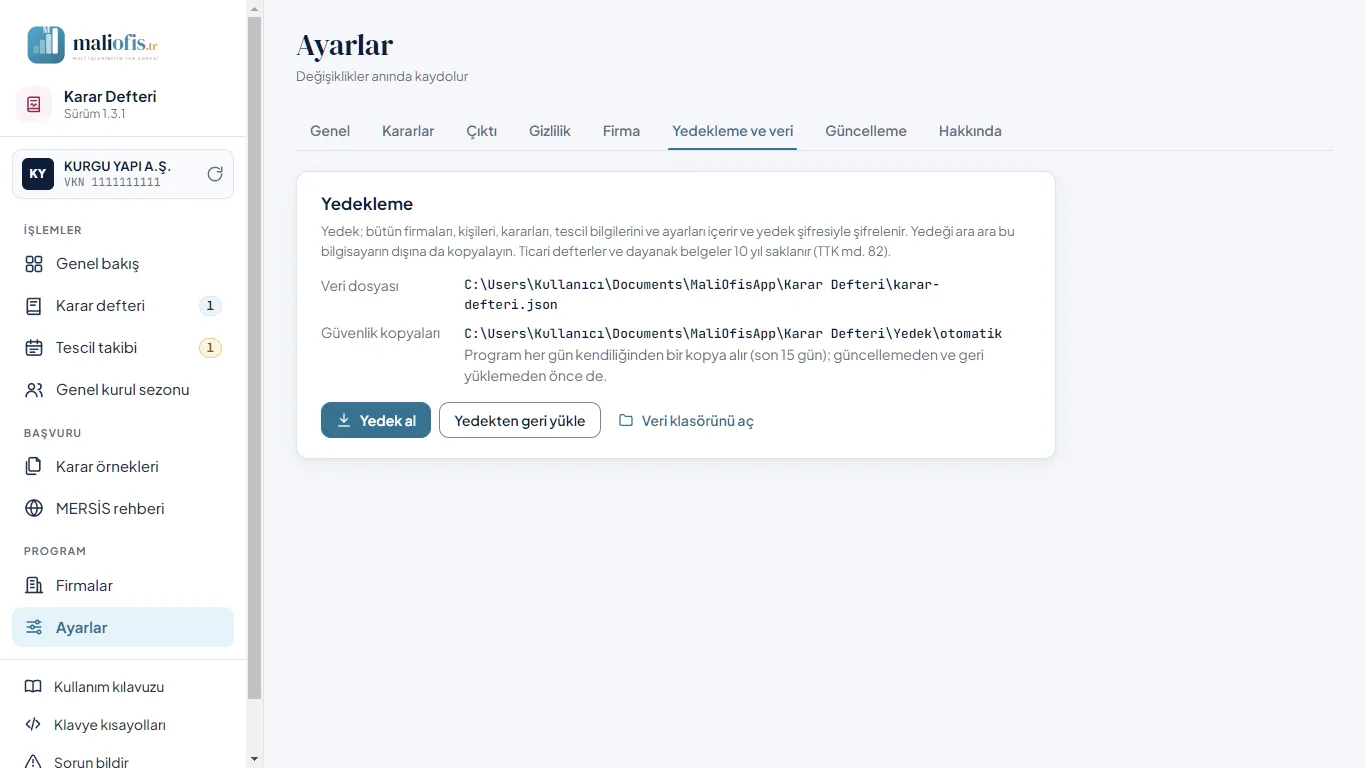
Program verisini Belgeler › MaliOfisApp › Karar Defteri klasöründe tutar:
| Dosya ya da klasör | İçerik |
|---|---|
karar-defteri.json | Bütün firmalar, kişiler, kararlar, tescil bilgileri ve ayarlar |
Yedek › otomatik | Programın her gün aldığı güvenlik kopyaları (son 15 gün) |
Yedek | Elle aldığınız yedeklerin varsayılan yeri |
Çıktılar › <firma> › <yıl> | PDF ve Word çıktılarının önerilen yeri |
Not: Ticari defterler ve dayanak belgeler 10 yıl saklanır (TTK md. 82). Programdaki kayıt defterin yerini tutmaz: geçerli olan, imzalı kâğıdın yapıştırıldığı defter ya da ETDS'deki kayıttır.
5.2 Yedek almak
- Ayarlar › Yedekleme ve veri'yi açın.
- Yedek al'a basın. İsterseniz bir yedek şifresi belirleyin (en az 8 karakter); şifreli yedek yalnız bu şifreyle açılır. Şifreyi unutursanız şifreli yedek açılamaz; güvenli bir yerde saklayın.
- Dosyanın yerini seçin. Dosyanın uzantısı
.kdyedek'tir. Yedeği ara ara bu bilgisayarın dışına da kopyalayın.
5.3 Yedekten geri yüklemek
- Ayarlar › Yedekleme ve veri'de Yedekten geri yükle'ye basın.
- Yedek dosyasını seçin; yedek şifreliyse şifresini yazın ve Özeti göster'e basın.
- Özette yedeğin tarihini, alındığı sürümü, firma ve karar sayısını görürsünüz. Yedek geri yüklensin mi? sorusunu onaylayın.
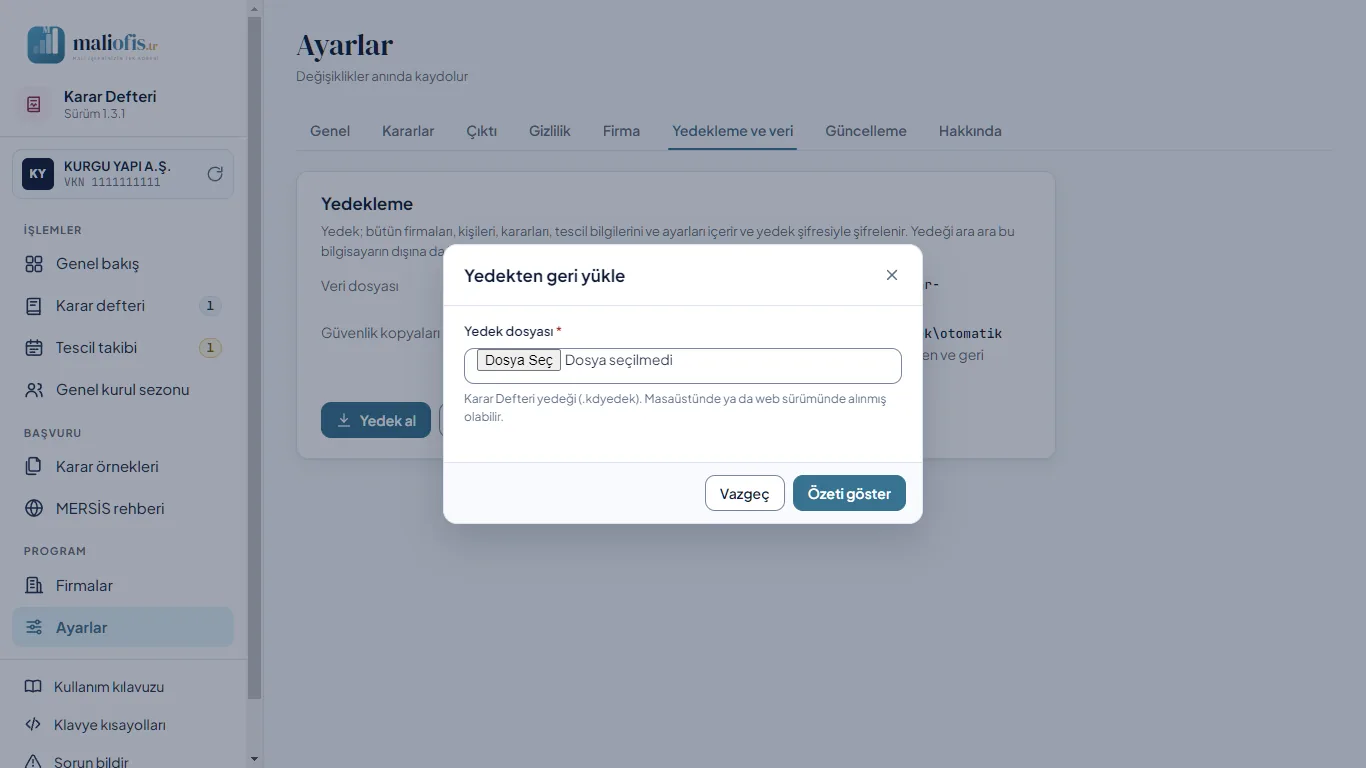
Dikkat: Yedekteki veriler şimdiki bütün verilerin yerine geçer; yedekten sonra yazdığınız kararlar gider. Program geri yüklemeden önce şimdiki verinin güvenlik kopyasını Yedek › otomatik klasörüne alır.
Masaüstünde alınan yedek web sürümüne, web sürümünde alınan yedek masaüstüne yüklenebilir. Daha yeni bir sürümle alınmış yedek için önce uygulamayı güncellemeniz istenir.
5.4 Web sürümünde yedek
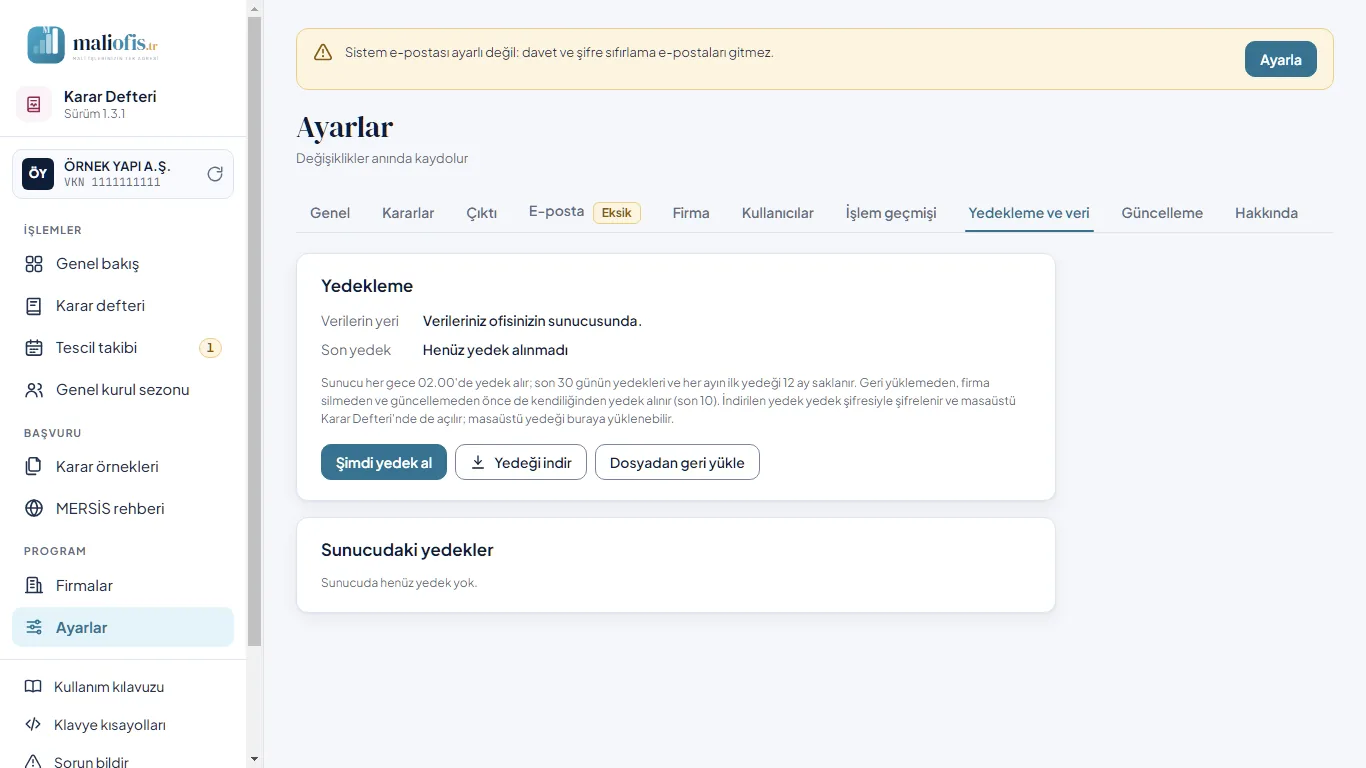
Sunucu her gece 02.00'de her büronun yedeğini alır. Son 30 günün yedekleri ve her ayın ilk yedeği 12 ay saklanır; geri yüklemeden, firma silmeden ve güncellemeden önce de kendiliğinden yedek alınır (son 10'u). Ayarlar › Yedekleme ve veri'de (yönetici):
- Şimdi yedek al sunucuda bir yedek alır.
- Yedeği indir yedeği yedek şifresiyle şifreleyip bilgisayarınıza indirir.
- Dosyadan geri yükle ya da listedeki bir yedeğin Geri yükle'si yukarıdaki adımlarla geri yükler. Geri yüklemeden sonra büronun bütün oturumları kapanır; herkes yeniden girer.
6. Güncelleme
Program yeni sürümleri, ilk açılışta verdiğiniz izinle (bkz. 2.3 İlk açılış), açılışta ve 6 saatte bir maliofis.tr'den denetler. Yeni sürümü kendiliğinden indirmez ve kurmaz: kurulum yalnız siz Şimdi güncelle ya da Kapanışta kur deyince olur. Yeni sürüm çıkınca sayfanın üstünde bir şerit görünür.
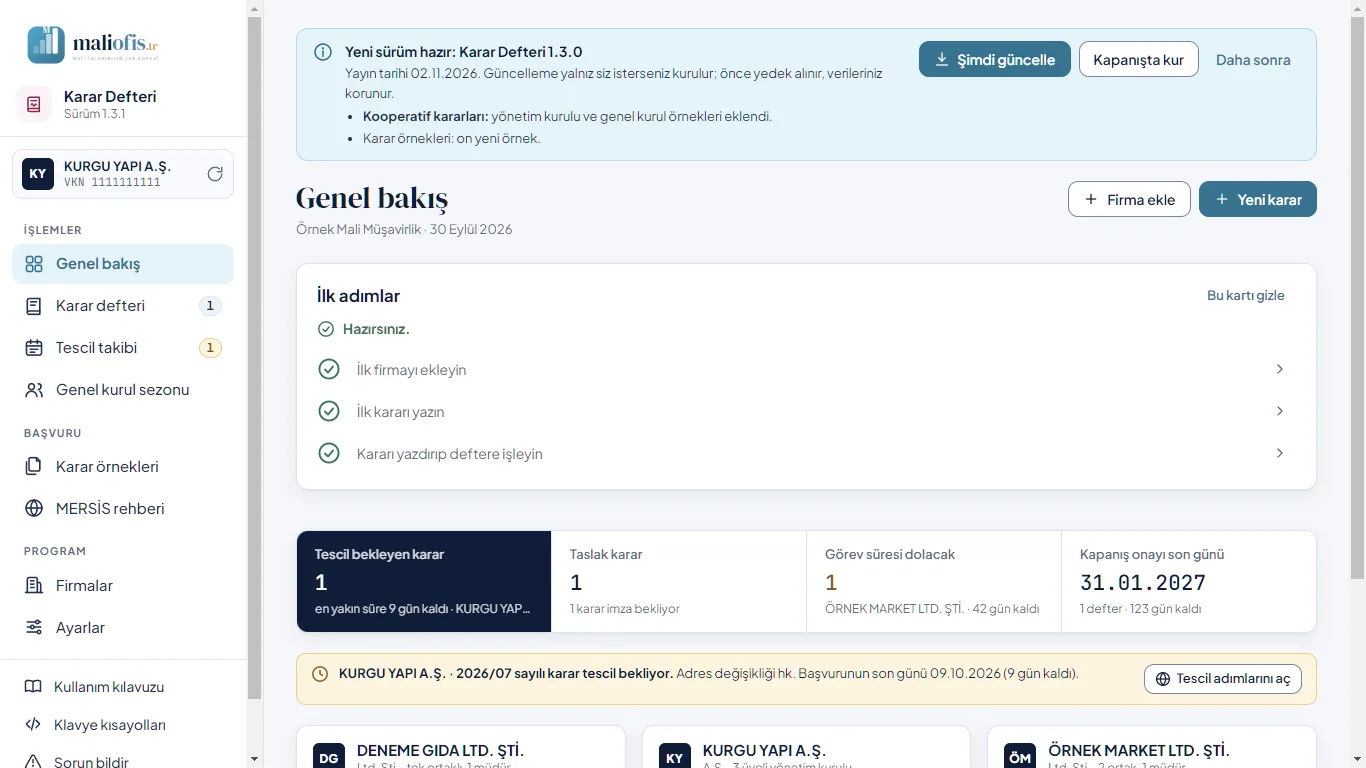
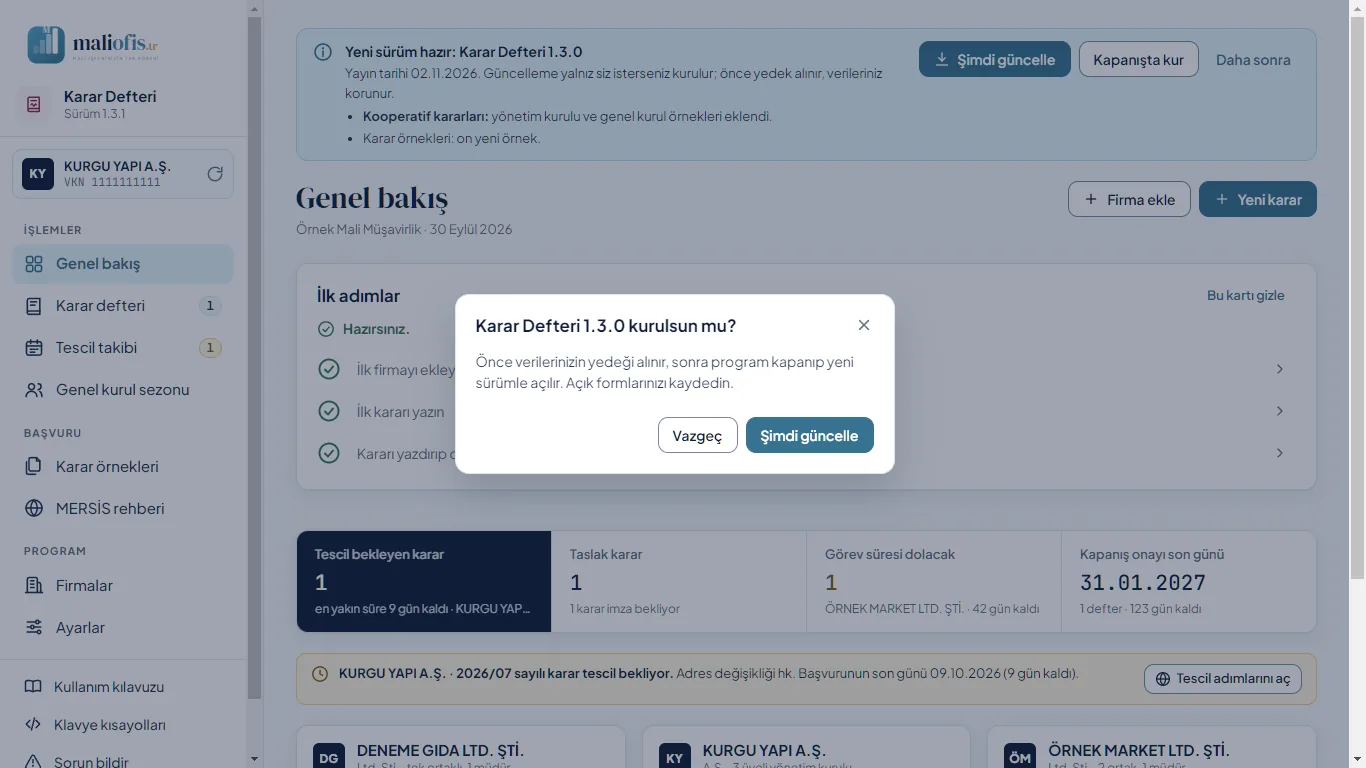
- Şimdi güncelle önce sorar; onaylarsanız güncellemeyi indirir, imzasını ve özetini doğrular, verilerinizin güvenlik kopyasını alır (
Yedek › otomatik), sonra program kapanıp yeni sürümle açılır. Kopya alınamazsa ya da paket doğrulanamazsa kurulum yapılmaz ve nedeni yazar. - Kapanışta kur aynı işleri program kapatılırken yapar.
- Daha sonra yalnız şeridi kapatır; bir sonraki denetimde şerit yeniden çıkar.
- İlk açılışta Bu sürümde neler var penceresi yenilikleri bir kez gösterir; birkaç sürüm atladıysanız hepsinin yenilikleri sürüm başlıklarıyla gelir.
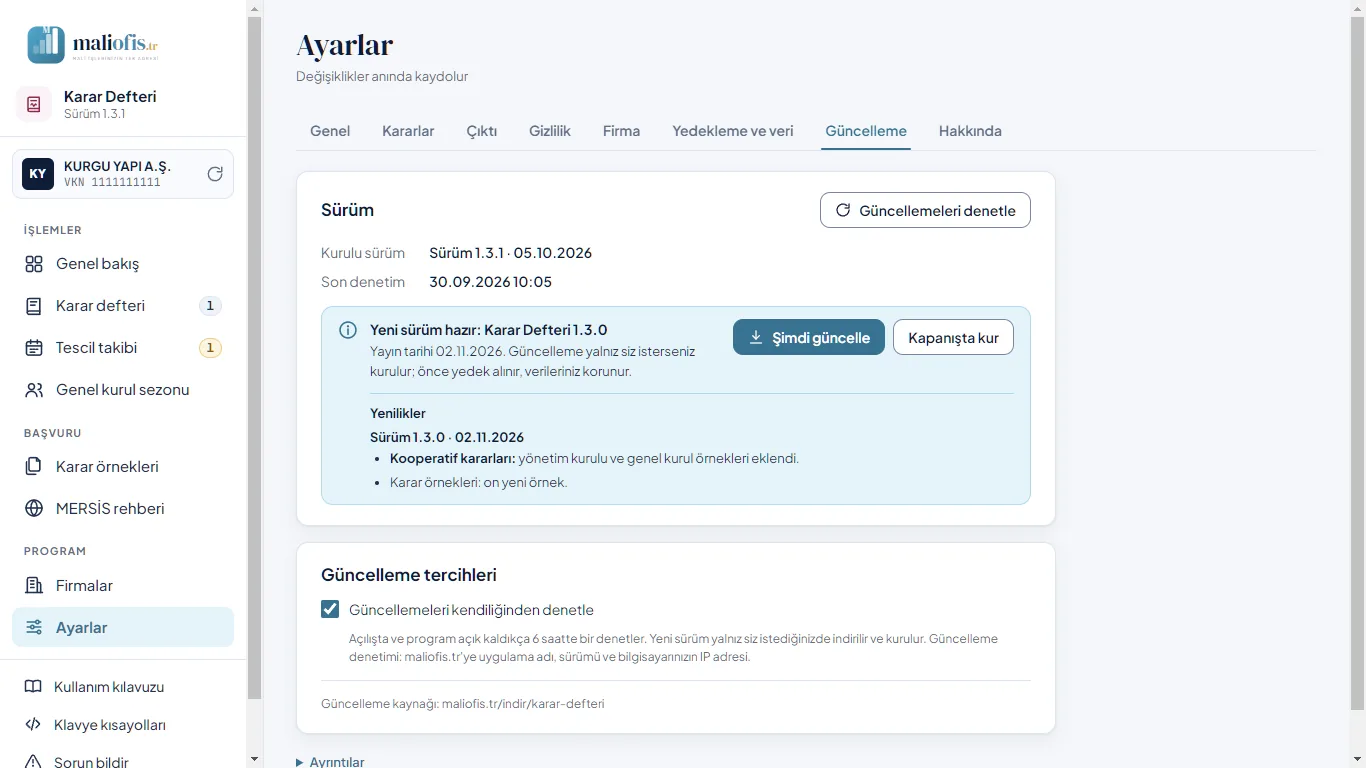
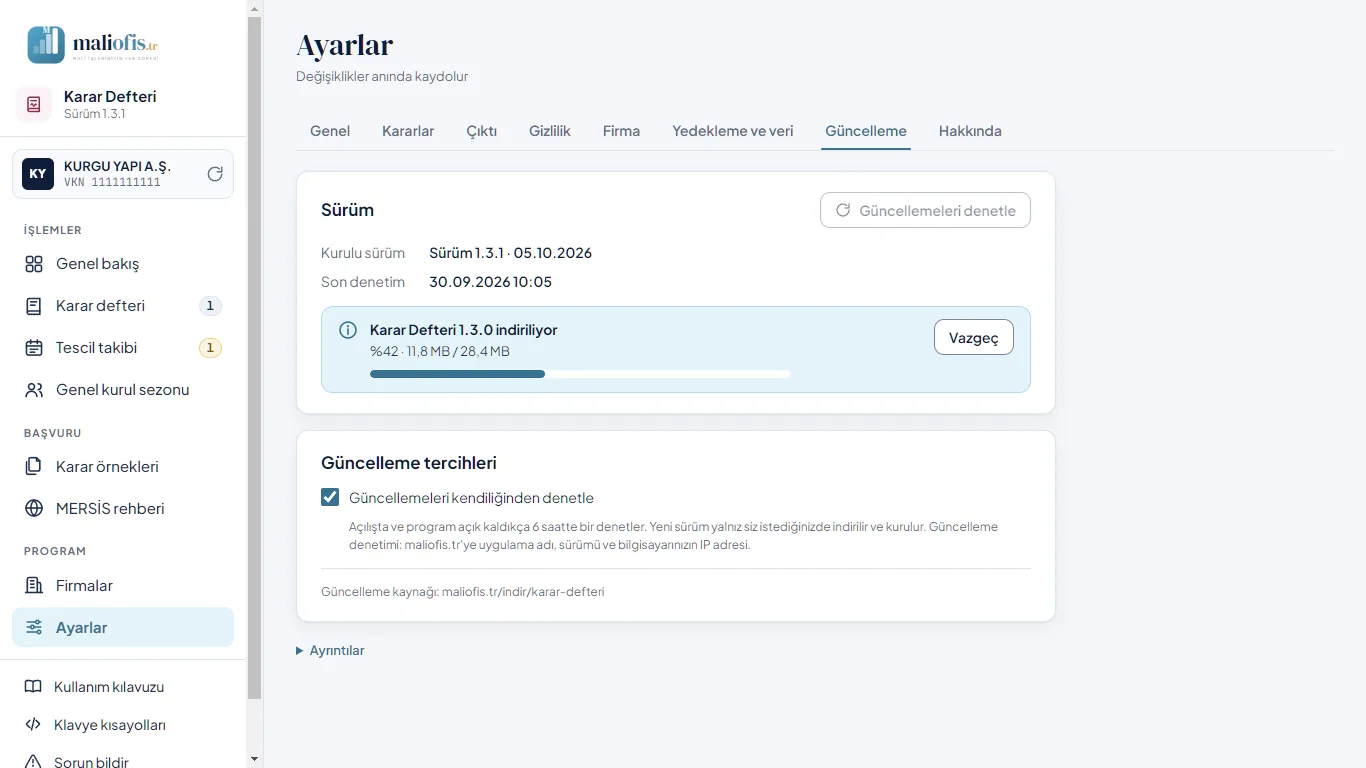
Ayarlar › Güncelleme'de Sürüm kartı kurulu sürümü, yayın tarihini ve son denetim zamanını gösterir; Güncellemeleri denetle kartın sağ üstündedir. Altındaki kutu güncellemenin durumunu söyler (güncel, yeni sürüm hazır, indiriliyor, kurulmaya hazır, kapanışta kurulacak, kuruluyor ya da bir sorun) ve o durumun düğmelerini sağında gösterir. Yeni sürüm hazırsa kutunun altında Yenilikler yazar. İndirme sürerken ilerleme çubuğu ve Vazgeç görünür. Bir adım başarısız olursa nedeni (bağlantı yok, paket doğrulanamadı, yedek alınamadı, kurulum yapılamadı), Tekrar dene ve Sorun bildir çıkar. Güncelleme tercihleri kartında Güncellemeleri kendiliğinden denetle kutusu durur; değişiklik anında kaydolur.
Verileriniz güncellemeden etkilenmez.
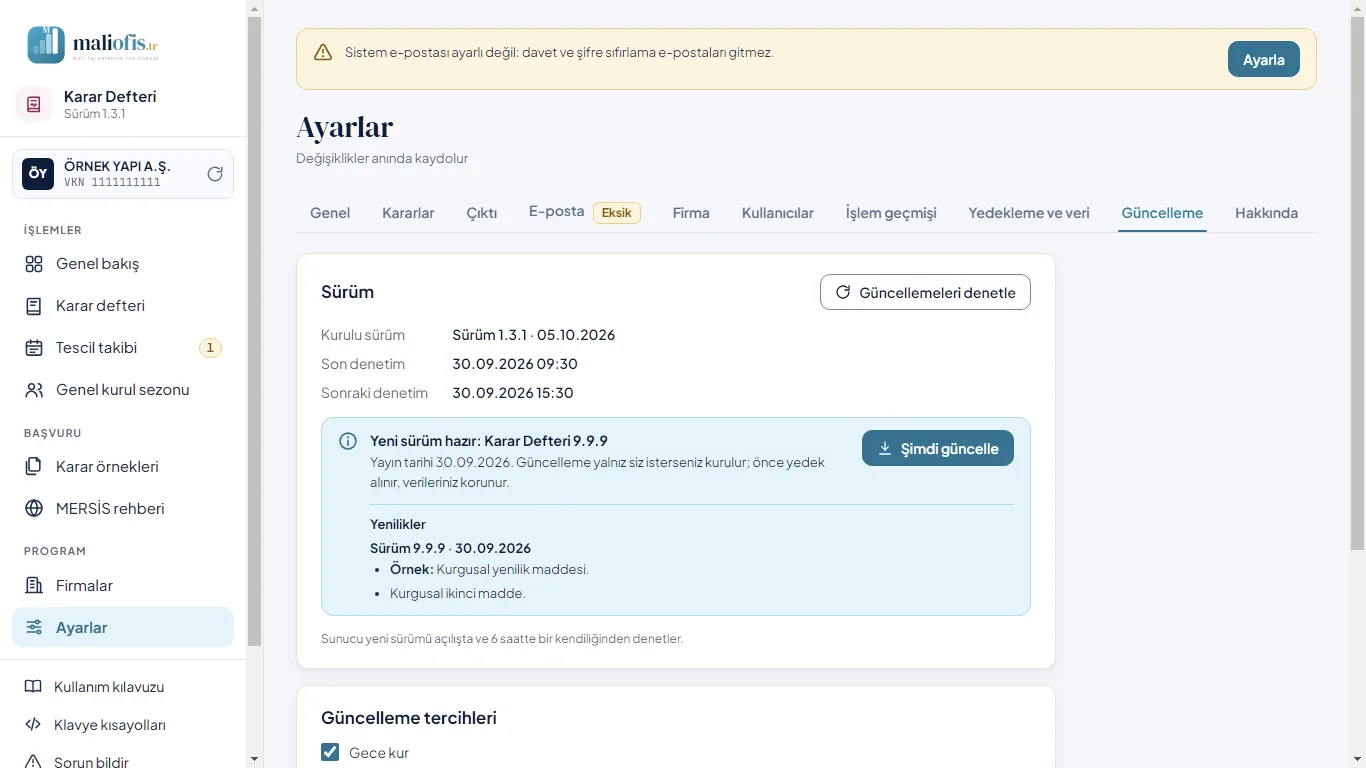
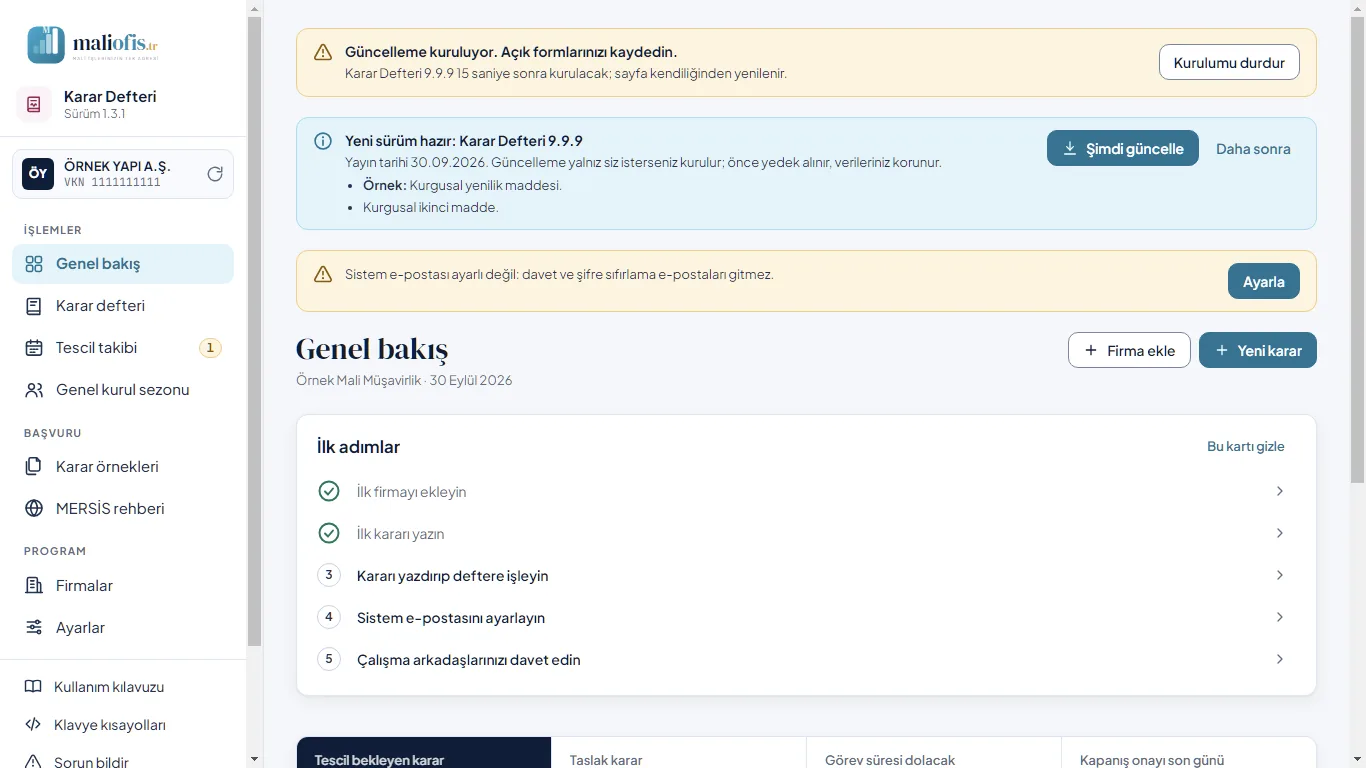
Web sürümünde güncellemeyi sunucu kurar; kullanıcıların bir şey yapması gerekmez. Güncelleme yetkisi olan yönetici şeridi ve Ayarlar › Güncelleme'yi görür: Şimdi güncelle paketi indirir, SHA-256 özetiyle doğrular ve kurulumu başlatır. Kurulumdan önce bütün açık sayfalarda saniye saniye geri sayan bir şerit çıkar; yönetici Kurulumu durdur ile durdurabilir. Kurulumdan önce tam yedek alınır; yeni sürüm sağlıklı açılmazsa önceki sürüm ve veri kendiliğinden geri gelir ve Güncelleme geri alındı yazar. Gece kur açıksa güncelleme her gece 03.00'te kurulur; son 10 dakikada işlem yapan varsa bir saat ertelenir, ertelemenin nedeni ve yeni deneme saati sekmede görünür. Önceki sürüme dön kartı son iki sürümü, her birinin güncelleme öncesi yedek zamanıyla gösterir. İnternet olmadan güncelleme için web paketi Dosyadan yükle (.tar.gz) ile verilir.
7. Kaldırma
- Windows'ta Ayarlar › Uygulamalar › Yüklü uygulamalar'ı açın.
- Karar Defteri'ni bulup Kaldır'ı seçin.
Kaldırma verilerinize dokunmaz: Belgeler › MaliOfisApp › Karar Defteri klasörü yerinde kalır. Programı yeniden kurarsanız verileriniz olduğu gibi açılır. Verileri de silmek isterseniz bu klasörü kendiniz silin.
8. Sorun giderme ve sık sorulan sorular
8.1 Sık görülen iletiler
| İleti | Nedeni | Ne yapmalı |
|---|---|---|
| Toplantı nisabı yok | Katılan üye sayısı, üye tam sayısının çoğunluğundan az | Katılanları denetleyin. Firma kartındaki üye listesi güncel mi? |
| Karar nisabı yok | Olumlu oy, katılanların çoğunluğundan az | Oyları denetleyin. Anonim şirkette eşitlikte konu sonraki toplantıya kalır. |
| … sayılı bir karar zaten var | Aynı karar sayısı daha önce verilmiş | Karar sırasını değiştirin. |
| Eksik alan | Kararın zorunlu bilgisi boş | İşaretlenen alanı doldurun ya da Taslak kaydet'e basın. |
| Firma kartında … tanımlı değil | Organ üyesi ya da ortak girilmemiş | Firma kartını tamamlayın. |
| İmzalanıp deftere işlenen karar değiştirilemez | Karar kilitli | Gerekiyorsa Kilidi aç'a basıp nedenini yazın. |
| Dosya açık görünüyor | Kaydedilecek dosya Word'de ya da PDF okuyucuda açık | Dosyayı kapatıp yeniden deneyin. |
8.2 Sık sorulan sorular
Program kararı MERSİS'e kendisi girer mi? Hayır. MERSİS'e e-Devlet ya da e-imza ile siz girersiniz; program adımları ve girilecek değerleri hazırlar.
Elektronik defter (ETDS) kullanan firma için ne değişir? Firma kartında defteri Elektronik defter (ETDS) olarak işaretleyin. Sayfa takibi ve kapanış onayı uyarısı kalkar; çıktı sayfasında ETDS için PDF öne çıkar. İmzalı kâğıdı tarayıp ETDS'ye siz yüklersiniz.
Defterde daha önce elle yazılmış kararlar var. Sayı nereden başlar? İlk kararı yazarken Karar sırasına defterdeki son sayıdan sonrakini yazın; sonraki kararlar oradan devam eder. Firma kartında defterin Kullanılan son sayfasını da girin.
Karar metni odamın örneğine uymuyor. Ayarlar › Kararlar › Oda düzeni'ni değiştirin ya da Metni elle düzenle ile metni düzeltin. Word çıktısını da düzenleyebilirsiniz.
Kooperatif ve şahıs şirketleri var mı? Bu sürümde yalnız anonim ve limited şirket vardır.
9. Destek
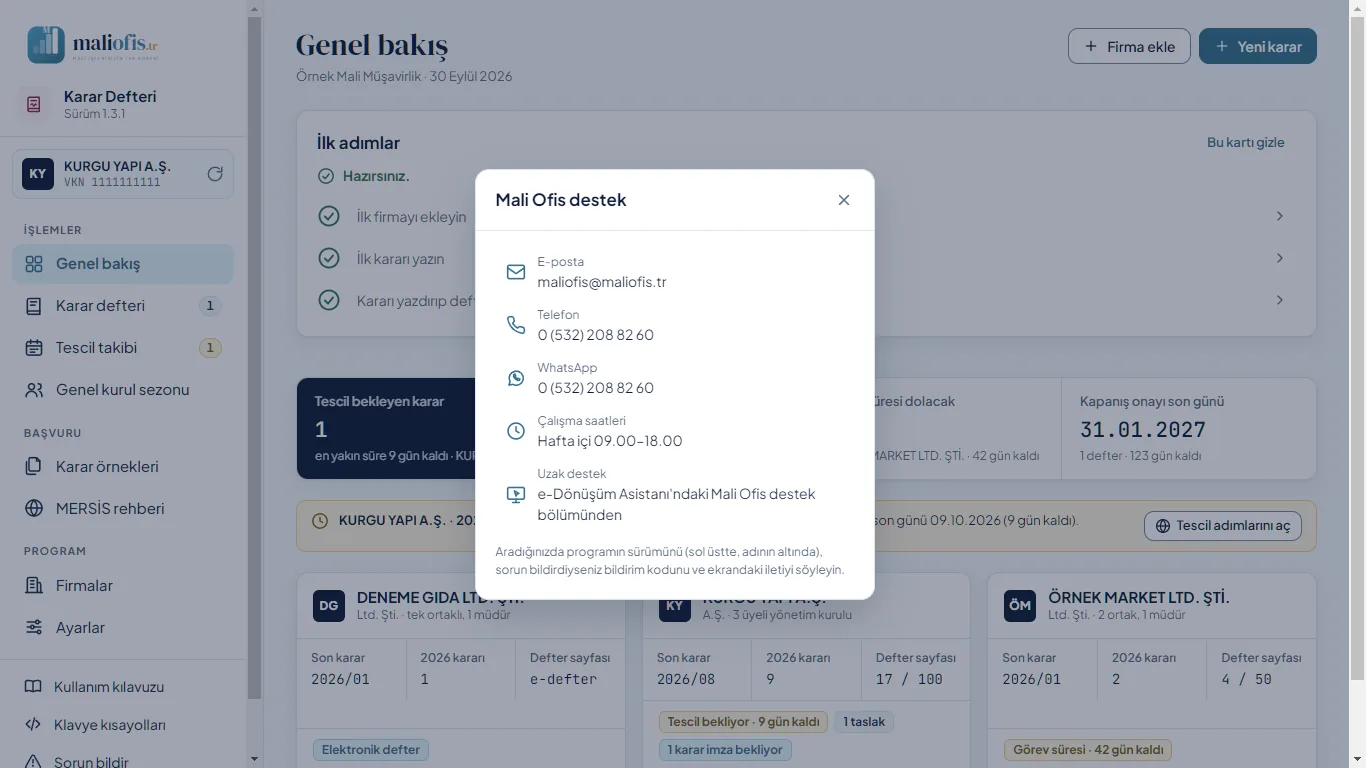
Mali Ofis destek
- E-posta[email protected]
- Telefon0 (532) 208 82 60
- WhatsApp0 (532) 208 82 60
- Çalışma saatleriHafta içi 09.00–18.00
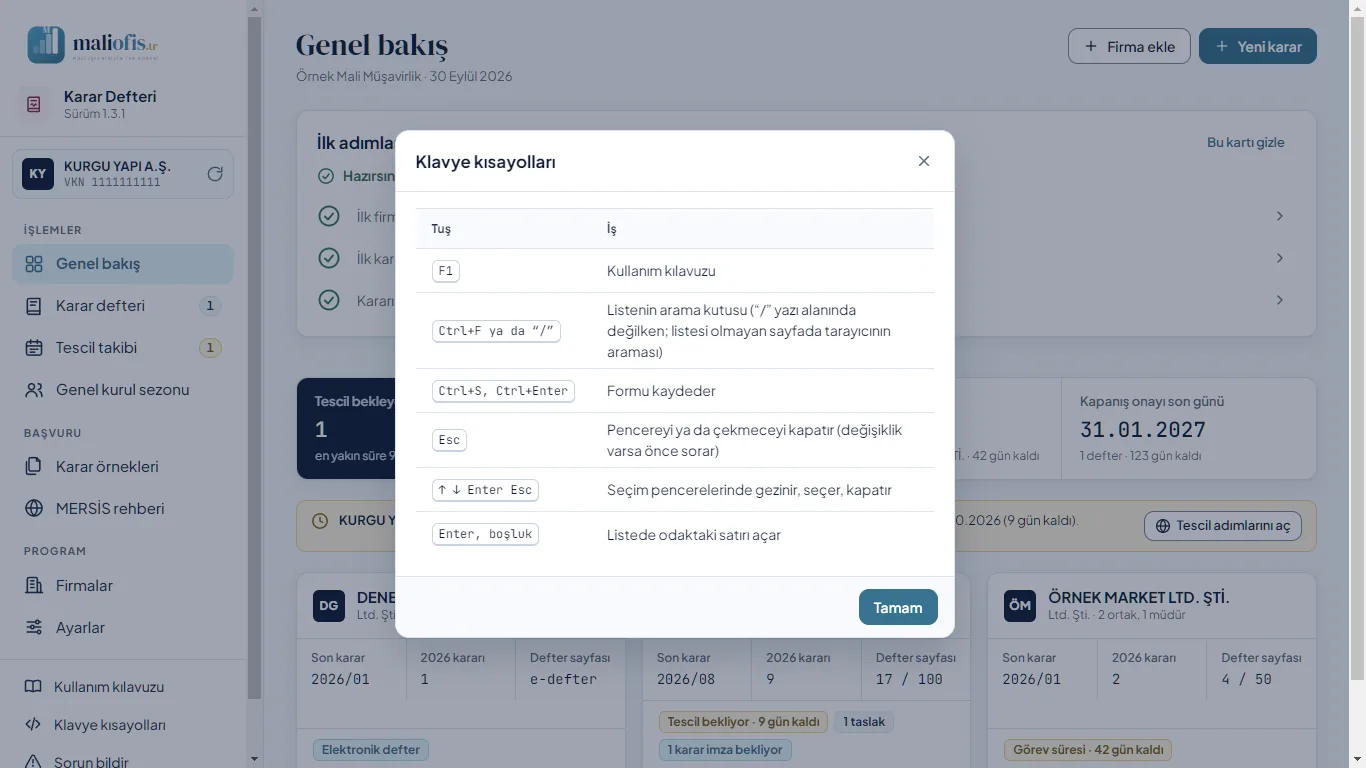
Sol menünün altındaki Yardım alanında Kullanım kılavuzu (F1), İlk adımlar (kartı gizlediyseniz ve adımlar bitmediyse), Klavye kısayolları, Sorun bildir ve Mali Ofis destek durur. Mali Ofis destek iletişim bilgilerini açar; Sorun bildir e-posta ya da WhatsApp iletisini hazırlar.
Klavye kısayolları kısayolların tablosunu gösterir: F1 kılavuzu açar, Ctrl+F ya da “/” listenin arama kutusuna gider, Ctrl+S ya da Ctrl+Enter formu kaydeder, Esc pencereyi kapatır; listelerde Enter ya da boşluk odaktaki satırı açar.
- Aradığınızda programın sürümünü (sol üstte, adının altında), sorun bildirdiyseniz bildirim kodunu ve ekrandaki iletiyi söyleyin.
- Sorun bildir penceresinde ne olduğunu yazın; isterseniz pencerenin ekran görüntüsünü ekleyin (web'de görüntüyü dosyadan seçer, açılan iletiye kendiniz eklersiniz). Program hiçbir şeyi kendiliğinden göndermez: e-posta programınız ya da WhatsApp hazır metinle açılır, gönderen sizsiniz.
- Masaüstünde uzak destek e-Dönüşüm Asistanı'ndaki Mali Ofis destek bölümünden verilir.
Güvenlik: Mali Ofis sizden e-Devlet şifrenizi, e-imza PIN'inizi ya da MERSİS şifrenizi istemez. Sorun bildirirken bunları ve T.C. kimlik numarası gibi kişisel verileri yazmayın; ekran görüntüsünde firma ve kişi adlarının göründüğünü unutmayın.
10. Bu sürümde değişenler
Bu kılavuz 1.3.1 sürümünü anlatır. Önceki kılavuz sürümü: 1.3.0.
Yenilikler
- Web: Güvenlik başlığı: maliofis.tr'deki uygulama durumu denetimi artık uygulamaya ulaşabiliyor; başka sitelerden erişim yine engellenir.
Yenilenen ekranlar
- Şekil 1 — İlk açılış: İlk adımlar kartı ve Genel bakış, henüz firma yok
- Şekil 2 — İlk açılışta güncelleme izni şeridi
- Şekil 5 — Web: İlk giriş sihirbazı, büro bilgileri
- Şekil 7 — Web: İlk giriş sihirbazı, Hazırsınız
- Şekil 8 — Web: Genel bakış, İlk adımlar kartı ve sistem e-postası şeridi
- Şekil 9 — Web: Hesabım penceresi
- Şekil 10 — Web: Giriş kartı
- Şekil 11 — Web: Ayarlar › Kullanıcılar
- Şekil 12 — Firma seçin penceresi: arama, son kullanılanlar ve bütün firmalar
- Şekil 13 — Genel bakış: dört özet, tescil süresi şeridi ve firma kartları
- Şekil 14 — Genel bakış, koyu tema
- Şekil 15 — Firmalar: liste, arama ve işlemler
- Şekil 16 — Firma kartı: firma bilgileri ve yönetim kurulu
- Şekil 17 — Firma kartı: ortaklar, sermaye ve kurallar
- Şekil 18 — Firma kartı: defterler; limited şirkette müdür kararlarının yazıldığı defter
- Şekil 19 — Karar defteri: özet, organ sekmeleri, yıl ve karar listesi
- Şekil 20 — Yeni karar, birinci adım: karar örnekleri
- Şekil 21 — Yeni karar, ikinci adım: form ve kâğıdın görünümü
- Şekil 22 — Limited şirket genel kurul kararı: toplantı bilgileri ve biçim seçimi
- Şekil 23 — Karar: çıktı seçenekleri, kararın durumu ve geçmişi
- Şekil 24 — Kilitli karar: imzalandı, deftere işlendi, tescil bekliyor
- Şekil 25 — Tescil ve MERSİS: adımlar, girilecek bilgiler, evrak ve tescil bilgileri
- Şekil 26 — Tescil takibi: bekleyen kararlar ve son günleri
- Şekil 27 — Genel kurul sezonu: durum süzgeçleri, firmalar, toplantı, çağrı, uyarı ve durum
- Şekil 28 — Paket sihirbazı, 1. adım: firmalar
- Şekil 29 — Paket sihirbazı, 2. adım: tarih ve çağrı
- Şekil 30 — Paket sihirbazı, 3. adım: gündem ve finansal bilgiler
- Şekil 31 — Paket sihirbazı, 4. adım: katılım, nisap ve çağrısız uygunluk
- Şekil 32 — Paket sihirbazı, 5. adım: kontrol
- Şekil 33 — Paket sihirbazı, 6. adım: belgeler ve biçim
- Şekil 34 — Belgenin görünümü: hazır bulunanlar listesi
- Şekil 35 — Karar örnekleri: limited şirket örnekleri
- Şekil 36 — Karar örneği ayrıntısı: pay devri
- Şekil 37 — MERSİS rehberi: değişiklik başvurusu, iade nedenleri ve elektronik defter
- Şekil 38 — Ayarlar › Genel: tema ve ofis adı
- Şekil 39 — Ayarlar › Kararlar: karar sayısı, oda düzeni, genel kurul kararı biçimi
- Şekil 40 — Ayarlar › Çıktı: kenar boşlukları ve çıktı klasörü
- Şekil 41 — Ayarlar › Gizlilik: verileriniz ve dışarı giden veri
- Şekil 42 — Ayarlar › Hakkında
- Şekil 43 — Web: Ayarlar › E-posta: kitin e-posta formu ve “Eksik” rozeti
- Şekil 44 — Web: Ayarlar › İşlem geçmişi
- Şekil 45 — Yeni firma formu
- Şekil 46 — Kişi formu: görev, temsil şekli ve pay
- Şekil 47 — İmzalandı penceresi: imza tarihi ve defter sayfası
- Şekil 48 — Ayarlar › Yedekleme ve veri
- Şekil 49 — Yedekten geri yükle: dosya, şifre ve özet
- Şekil 50 — Web: Ayarlar › Yedekleme ve veri
- Şekil 51 — Yeni sürüm şeridi: yenilikler, Şimdi güncelle, Kapanışta kur ve Daha sonra
- Şekil 52 — Kurulum onayı
- Şekil 53 — Ayarlar › Güncelleme: yeni sürüm hazır
- Şekil 54 — Ayarlar › Güncelleme: indiriliyor
- Şekil 55 — Web: Ayarlar › Güncelleme
- Şekil 56 — Web: Kurulum geri sayımı
- Şekil 57 — Mali Ofis destek penceresi
- Şekil 58 — Klavye kısayolları penceresi
Sürüm geçmişi
1.3.0 · 05.10.2026
- Genel kurul sezonu: Menüde yeni sayfa; bütün firmaların olağan genel kurulu tek tabloda, yasal son gün ve kalan günle. Durum çipleri (Planlanmadı, Eksik bilgi, Planlandı, Çağrı yapıldı, Toplandı, Tescil edildi) süzgeçtir; durum elle ilerletilir.
- Genel kurul paketi: Altı adımlı sihirbaz (firmalar, tarih ve çağrı, gündem, katılım, kontrol, üret) birden çok firmanın paketini birlikte hazırlar; son çağrı günü, toplantı nisabı ve çağrısız toplantıya uygunluk canlı hesaplanır.
- Sekiz belge: Çağrı kararı, çağrı ilanı, gündem, hazır bulunanlar listesi, vekâletname, toplantı tutanağı, gerekirse Bakanlık temsilcisi dilekçesi, kontrol listesi ve teslim tutanağı; firma başına klasör, hepsi tek ZIP dosyasında.
- Masaüstü: PDF ya da Word paketi: Paket PDF ya da Word olarak kaydedilir.
- Web: Word paketi: Paket Word olarak iner; PDF için belgenin görünümünden “Yazdır ya da PDF”.
- Kural denetimi: Payların toplamı, adres ve kimlik bilgisi, nisap, çağrı ve olağan genel kurul süreleri, Bakanlık temsilcisi gerekliliği denetlenir; hatalar paketi engeller, uyarılar engellemez. Finansal bilgiler elle girilir.
- Karar defteri ve tescil takibi: Paket üretilince çağrı kararı ve tutanak karar defterine taslak olarak eklenir; tutanağın tescil son günü Tescil takibi'nde görünür.
- Firma kartı: Hesap dönemi sonu, bağımsız denetim ve sözleşmedeki genel kurul çağrı süresi alanları.
1.2.1 · 04.10.2026
- Web: E-posta denemesinin iletisi: “Deneme gönder” başarılı olunca ileti, deneme e-postasının gittiği adresi (kendi adresinizi) yazar; önceden gönderen adresi yazıyordu.
1.2.0 · 04.10.2026
- Ayarlar › Güncelleme yenilendi: Sürüm, son denetim ve durum tek kartta; “Güncellemeleri denetle” her zaman kartın sağ üstünde, durumun düğmeleri durum kutusunun sağında. Yeni sürümün notları, atladığınız sürümler dahil, kutunun altında.
- Tek adımda güncelleme: “Şimdi güncelle” onayınızdan sonra indirir, doğrular, verilerinizin yedeğini alır ve kurar; indirme ilerlemesi gösterilir ve “Vazgeç” ile durdurulur. Bir adım başarısız olursa nedeni ve “Tekrar dene” çıkar.
- Masaüstü: Kapanışta kur: Yeni sürümü hemen değil program kapanırken kurdurabilirsiniz; kurulumdan önce yine yedek alınır. Program yeni sürümü kendiliğinden indirmez ve kurmaz.
- Güncelleme şeridi: Şeritteki “Şimdi güncelle” sekmedekiyle aynı işi yapar; “Daha sonra” yalnız şeridi kapatır, sonraki denetimde şerit yeniden çıkar.
- Web: Önceki sürüme dön: Son iki sürümden birine dönülebilir; her satırda güncelleme öncesi yedeğin zamanı yazar. Gece kurulumu ertelenince nedeni ve yeni deneme saati sekmede görünür.
- Web: Kurulum geri sayımı: Kurulumdan önce bütün açık sayfalarda saniye saniye geri sayım; Ofis yöneticisi “Kurulumu durdur” ile durdurabilir.
- Hakkında: Sürüm, yayın tarihi ve platform; bu sürümün yenilikleri ve bütün sürüm notlarına bağlantı; Mali Ofis destek bilgileri; dışarı giden veri; “Bilgileri kopyala”.
- Klavye kısayolları: Yardım alanına “Klavye kısayolları” eklendi; listelerde arama kutusuna Ctrl+F ya da “/” ile gidilir.
- Ayarlar düzeni: Her sekme başlıklı bölüm kartlarından oluşur; düğmeler kartın altında solda. Bir sekme sığmazsa sekme çubuğu yana kayar.
- Masaüstü: Gizlilik sekmesi: Verilerinizin bu bilgisayarda kaldığı ve dışarı giden veri listesi Ayarlar › Gizlilik'te.
- Web: Telefonda menü: Telefonda üst çubuktaki menü düğmesi sol menüyü açar.
- Web: Hesabım: Bilgileriniz, Şifre değiştir ve Oturumlar bölümleri; şifre alanlarında “Göster”. Kurulum sihirbazı Ayarlar › Genel'de.
- Web: Sorun bildir: Ekran görüntüsü dosyadan seçilebilir.
1.1.2 · 04.10.2026
- Web: Aydınlatma metni ve İlk adımlar kartı: 1.1.1 web kurulumunda aydınlatma metni çıkmıyor, İlk adımlar kartı boş geliyordu (dosyaları pakete girmemişti); artık giriş ekranında ve sihirbazda okunur, kart adımlarıyla gelir.
- Masaüstü: İlk adımlar kartı: 1.1.1 kurulumunda boş kalan İlk adımlar kartı yeniden adımlarıyla gelir.
- Web: Demoda şifre yenileme: Demo hesabında “Şifremi unuttum” bağlantısıyla yeni şifre kaydedilirken çıkan hata giderildi; eski demo bağlantısı yeni şifrenin üstüne yazamaz.
1.1.1 · 03.10.2026
- Web: Kurulum ekranı iki adım: Yönetici hesabından sonra sistem e-postası aynı ekranda tanımlanır; “Deneme gönder” kendi adresinize deneme iletisi yollar. “E-postayı sonra ayarlayacağım” seçilirse yöneticilere uyarı şeridi ve Ayarlar › E-posta'da “Eksik” rozeti çıkar.
- Web: E-posta ayarı kolaylaştı: Gönderen adresi yazılınca sağlayıcı (Gmail, Outlook, Microsoft 365, Yandex, Yahoo, iCloud) tanınır; sunucu ve kapı kendiliğinden dolar; uygulama şifresi sayfasına bağlantı ve adımlar formda yazar; deneme başarısız olunca sağlayıcıya özel açıklama çıkar.
- Web: İlk giriş sihirbazı: İlk girişte büro bilgileri (ünvan, oda düzeni, karar sayısı), bilgileriniz, aydınlatma metni ve “Hazırsınız” adımları; yarıda kalırsa kaldığı adımdan sürer; Ayarlar › Genel ve Hesabım'dan yeniden açılır.
- Web: Aydınlatma metni: Karar Defteri'nin KVKK aydınlatma metni giriş ekranından ve sihirbazdan okunur; “Okudum” kaydı (sürüm ve zaman) Hesabım'da görünür, metin değişince yeniden sorulur.
- İlk adımlar kartı: Genel bakışın üstünde ilk firma, ilk karar ve çıktı adımları (web'de yöneticiye sistem e-postası ve davet de); iş yapılınca kendiliğinden işaretlenir; “Bu kartı gizle” ile kapanır, Yardım › İlk adımlar ile geri gelir.
- Masaüstü: Güncelleme izni: Yeni sürümlerin kendiliğinden denetlenmesi ilk açılışta sorulur (“Evet, denetle” / “Hayır”); izin Ayarlar › Güncelleme'den değiştirilir, izinsiz yalnız “Güncellemeleri denetle” düğmesi çalışır.
- Web: Önbellek düzeltmesi: Güncellemeden sonra tarayıcının eski arayüz dosyalarını kullanmasına yol açan önbellekleme giderildi.
1.1.0 · 30.09.2026
- Web: Tarayıcıdan kullanım: Karar Defteri ofisinizin sunucusunda çalışır ve tarayıcıdan açılır; ekranlar ve karar kuralları masaüstüyle aynıdır, kurallar sunucuda da denetlenir.
- Web: Kullanıcılar ve roller: Ofis yöneticisi, Ofis kullanıcısı ve Ofis izleyicisi rolleri; e-postayla davet, şifremi unuttum, oturumlar ve hesap kilidi. Her büro yalnız kendi firmalarını görür.
- Web: İşlem geçmişi: Giriş, kayıt, yetki, yedek ve güncelleme işlemleri kim, ne zaman, hangi kayıtta bilgisiyle tutulur; süzülür ve Excel'e aktarılır.
- Web: Aynı anda düzenleme: İki kişi aynı kararı değiştirirse ikinci kayıt “Bu kayıt siz düzenlerken değiştirildi.” iletisiyle durur; veri ezilmez.
- Web: Sunucuda yedek ve güncelleme: Her gece yedek alınır; güncelleme SHA-256 özetiyle doğrulanır, kurulumdan önce tam yedek alınır, yeni sürüm açılmazsa önceki sürüm kendiliğinden geri gelir.
- Web: Demo: Demo hesabıyla örnek büroda uygulamayı deneyebilirsiniz; kayıtlar her gece baştan kurulur.
- Yedek şifresi: Yedek dosyası (.kdyedek) şifreyle korunabilir; masaüstü yedeği web'e, web yedeği masaüstüne yüklenir.
- Yedekten geri yükleme: Dosya seçilince yedeğin özeti (tarih, sürüm, firma ve karar sayısı) gösterilir, onaydan sonra geri yüklenir; önce güvenlik kopyası alınır.
- Firma silme: Firma, unvanı yazılarak silinir; silmeden önce güvenlik kopyası alınır.
- Belge adları: Word ve PDF dosyaları “Karar 2026-01 - Firma - tarih” biçiminde adlandırılır.
1.0.0 · 30.09.2026
- Karar yazma: Yönetim kurulu, müdürler kurulu ve genel kurul kararlarını ticaret odalarının örneklerinden yazarsınız; unvan, üyeler, tarih ve sayı firma kartından dolar.
- Kırk karar örneği: Adres değişikliği, görev dağılımı ve temsil, müdür atama, pay devri, sermaye artırımı, şube açılışı, genel kurula çağrı, olağan genel kurul, tasfiye ve boş karar.
- Kural denetimi: Toplantı ve karar nisabı, karar sayısının sırası ve zorunlu alanlar kaydederken denetlenir.
- Çıktı: Deftere yapıştırılacak A4 sayfa, PDF, Word ve elektronik defter (ETDS) için alt boşluklu PDF; tescil dilekçesi.
- Tescil takibi: Tescile tabi kararlarda süre sayacı, MERSİS'te izlenecek adımlar, kopyalanmaya hazır bilgiler ve sicil müdürlüğüne götürülecek evrak listesi.
- Defter takibi: Defter sayfası, kapanış onayının son günü ve yönetim organının görev süresi için uyarılar.
- Kilit: İmzalanıp deftere işlenen karar kilitlenir; kilit ancak nedeni yazılarak açılır ve kararın geçmişine işlenir.