
Bu kılavuz Damga Vergisi Defteri'nin sürümüyle birlikte güncellenir. Programın sürümü sol üstte, Mali Ofis logosunun altında, program adının altında yazar. Programda sol menünün altındaki Kullanım kılavuzu (ya da F1) bu kılavuzu, kullandığınız sürümün ekran görüntüleriyle tarayıcınızda açar; internet gerekmez. Web sürümünde aynı kılavuz sunucunun /kilavuz/ adresinde açılır. Ekranlardaki firma, kişi, kimlik numarası ve tutarlar örnektir.
1. Bu uygulama ne yapar?
Damga Vergisi Defteri, sürekli damga vergisi mükellefi firmalar ve onların defterini tutan mali müşavirlik ofisleri içindir. Her firmanın sözleşme ve kağıtlarını damga vergisi defteri olarak tutar: sıra numarası, düzenlenme tarihi, kağıt numarası, konu, karşı taraflar, işlem türü ve vergi. Vergiyi GİB'in işlem türleri tablosundaki oran ve maktu tutarlarla hesaplar. Sözleşme listenizi Excel'den aktarır. Her ay GİB'in üç Excel şablonuna (defter, taraf ve tür bilgileri) uygun dosyaları hazırlar.
- Birden fazla firmanın defterini aynı programda tutarsınız.
- Beyan ettiğiniz ayı kapatırsınız. Kapatılan ayın kayıtları ve sıra numaraları değişmez.
- Masaüstü: veriler yalnız bu bilgisayarda, Belgeler klasörünüzde durur. Hesap, üyelik veya giriş yoktur.
- Web: aynı program ofisinizin sunucusunda tarayıcıda çalışır (bkz. 2.4 Web sürümü: adres ve giriş). Ofisin çalışanları e-posta adresi ve şifreyle girer, aynı defteri paylaşır; her kişi rolüne göre çalışır.
- Program internete yalnız güncellemeler için bağlanır (maliofis.tr). GİB'e bağlanmaz ve beyanname vermez; hazırladığı dosyaları siz kullanırsınız.
2. Kurulum ve ilk açılış
Windows 10 ya da Windows 11 (64 bit) gerekir.
2.1 e-Dönüşüm Asistanı ile kurulum
- e-Dönüşüm Asistanı'nda Uygulamalar sayfasını açın.
- Damga Vergisi Defteri kartında Yükle'ye basın.
- Onay penceresi indirilecek dosyayı ve kurulumu anlatır. İndir, kur ve aç ile onaylayın.
- Dosya maliofis.tr'den iner. Boyutu ve SHA-256 özeti Asistan'daki doğrulanmış değerle tutmazsa kurulum başlamaz.
- Kurulum arka planda yapılır; ayrı bir kurulum penceresi açılmaz. Kurulum doğrulanınca Asistan programı açar.
Kurulum yalnız sizin Windows kullanıcınız içindir ve yönetici izni istemez. Asistan'dan yapılan kurulum masaüstüne kısayol koymaz. Programı Asistan'daki Aç ile ya da Başlat menüsündeki Damga Vergisi Defteri ile açarsınız.
2.2 maliofis.tr'den indirerek kurulum
- https://maliofis.tr/indir/damga-vergisi-defteri/ sayfasından kurulum dosyasını (
DamgaVergisiDefteri-Kurulum-<sürüm>.exe) indirin. - Dosyayı çalıştırın. Kurulum dosyasında kod imzası olmadığı için Windows SmartScreen uyarı verebilir; Ek bilgi › Yine de çalıştır'ı seçin.
- Türkçe kurulum sihirbazının adımlarını izleyin. Sihirbaz programı varsayılan olarak yalnız sizin için kurar; bilgisayardaki herkes için kurmayı seçerseniz Windows yönetici izni ister. Kurulum klasörünü değiştirebilirsiniz.
- Sihirbaz masaüstüne ve Başlat menüsüne Damga Vergisi Defteri kısayolunu ekler. Programı bu kısayollardan açın.
2.3 İlk açılış
Program doğrudan Genel bakış sayfasıyla açılır. İlk açılışta henüz firma olmadığı için “Henüz firma yok” yazar. İlk firmayı ekleyin ile başlayın (bkz. 4.1 Firma eklemek).
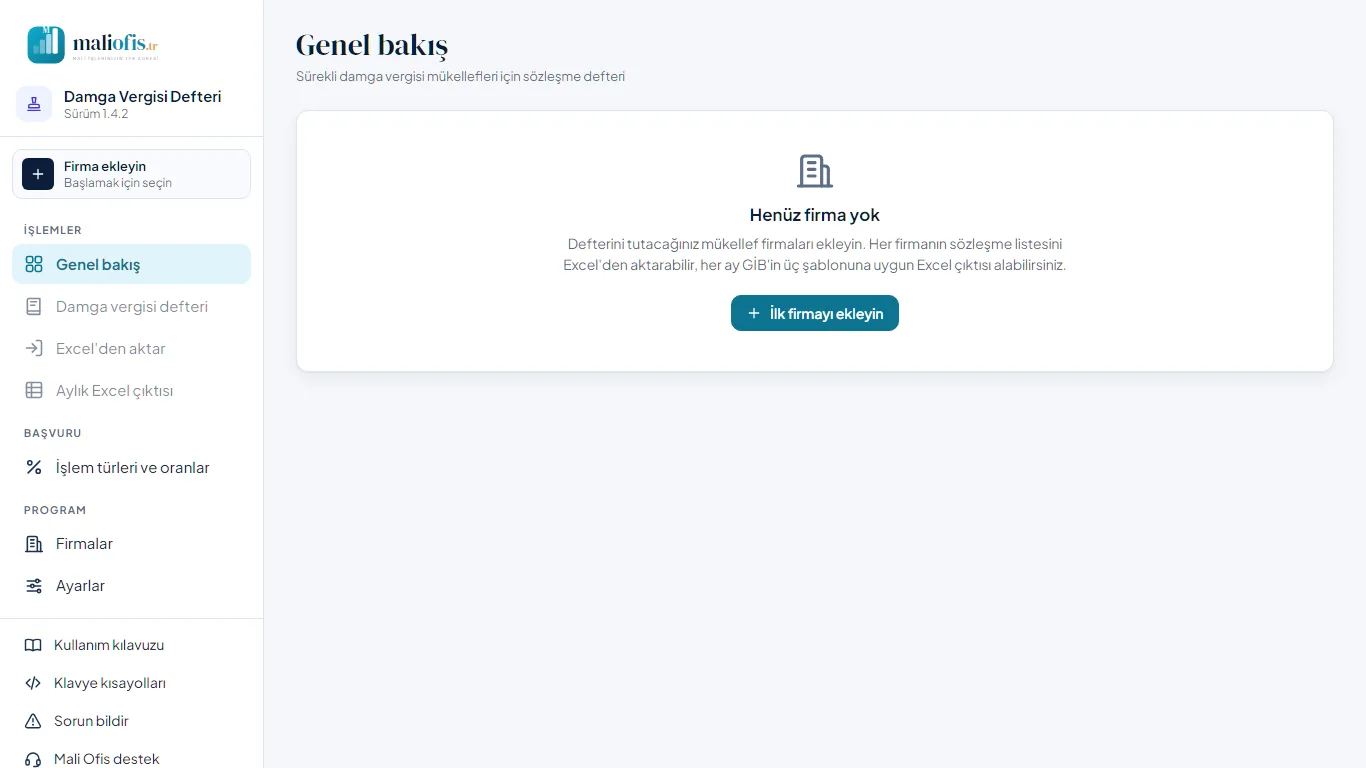
- Pencerenin başlığında “Mali Ofis Damga Vergisi Defteri” ve sürüm yazar.
- Görünüm Windows'un açık ya da koyu ayarını izler; Ayarlar › Genel › Tema'dan Açık ya da Koyu seçebilirsiniz.
- Güncellemeden sonraki ilk açılışta Bu sürümde neler var penceresi yenilikleri bir kez gösterir; Tamam ile kapatın. Aynı liste Ayarlar › Hakkında'da durur.
- Daha önceki bir sürümü kullandıysanız verileriniz ilk açılışta yeni klasöre bir kez taşınır (bkz. 5.4 Eski klasörden taşıma).
- Program aynı anda tek pencerede çalışır. Açıkken yeniden açmaya çalışırsanız açık pencere öne gelir.
- Genel bakışın üstündeki İlk adımlar kartı ilk firmayı eklemeyi, Excel'den aktarmayı ve aylık çıktıyı adım adım gösterir; işi yaptıkça madde işaretlenir. Kartı Gizle ile kapatabilir, Yardım › İlk adımlar ile yeniden açabilirsiniz.
2.4 Web sürümü: adres ve giriş
Web sürümü ofisinizin sunucusunda (ör. Synology NAS) çalışır; kurulumu Mali Ofis ya da ofisinizin bilgi işlemcisi yapar. Tarayıcıda ofisinizin adresini açın (ör. https://damga.maliofis.tr). Güncel Chrome, Edge, Firefox ya da Safari yeterlidir; telefonda da çalışır ve ana ekrana eklenebilir.
- İlk kurulum (yalnız bir kez), iki adım: sunucu ilk açıldığında, sunucunun günlüğüne ve veri klasöründeki
ilk-kurulum-kodu.txtdosyasına 8 karakterlik bir kurulum kodu yazar. Adresin sonuna/#/kurulumekleyip açın. Adım 1 · Yönetici hesabı: kodu, ofisin adını, adınızı, e-posta adresinizi ve şifrenizi girin; bu hesap Ofis yöneticisi olur. Adım 2 · Sistem e-postası: davet, doğrulama ve şifre sıfırlama e-postalarının gideceği hesap. Gönderen adresinizi yazınca sağlayıcı (Gmail / Google Workspace, Outlook / Hotmail, Microsoft 365, Yandex, Yahoo, iCloud) kendiliğinden tanınır, sunucu ve kapı dolar; hesabınızın kendi şifresi değil, sağlayıcının uygulama şifresi gerekir (bağlantı ve adımlar formdadır). Deneme gönder kendi adresinize bir deneme iletisi yollar; başarılı olunca Kurulumu tamamla açılır. İnternet ya da e-posta hesabı hazır değilse E-postayı sonra ayarlayacağım ile geçebilirsiniz; o zaman yöneticiler sayfanın üstünde kapatılamayan bir uyarı şeridi görür ve Ayarlar › E-posta sekmesi Eksik rozeti taşır. Sunucunun kurulum dosyasında (.env) e-posta ayarlıysa adım dolu ve değiştirilemez gelir; yalnız deneme gönderirsiniz. - Giriş: e-posta adresiniz ve şifrenizle girersiniz. Şifre en az 10 karakterdir, harf ve rakam içerir. Üst üste 8 yanlış denemede hesap 15 dakika kilitlenir. Ofis yöneticisi seçeneği açtıysa giriş kartında Beni hatırla görünür; işaretlerseniz oturum bu tarayıcıda 30 gün sürer. Yoksa oturum tarayıcı kapanınca ya da 12 saat işlem yapılmayınca biter.
- İlk giriş sihirbazı: Ofis yöneticisine dört adım: Büro bilgileri (ofis ünvanı; kurulumdaki ofis adıyla dolu gelir, Genel bakış başlığında görünür), Bilgileriniz (ad ve soyad), Aydınlatma metni (kişisel verilerinizin nasıl işlendiği; Okudum okundu kaydıdır) ve Hazırsınız. Öteki roller Bilgileriniz'den başlar. Her adım Devam et ile kaydedilir; Geri önceki adıma döner; yarıda bırakırsanız sonraki girişte kaldığınız adımdan sürer. Sihirbazı Ayarlar › Genel › Kurulum sihirbazını yeniden aç'tan, kayıtlı bilgilerle, yeniden açarsınız.
- Hesabım: sol alttaki kullanıcı kartına basıp Hesabım'ı seçin; pencere açılır. Bilgileriniz (ad, soyad ve e-posta adresi; adresi değiştirirseniz şu anki şifrenizi sorar ve yeni adrese doğrulama bağlantısı gider), Şifre değiştir (şu anki şifre, yeni şifre ve tekrarı; şifre değişince öteki oturumlarınız kapanır) ve Oturumlar (Öteki oturumları kapat). Her bölüm kendi Kaydet'iyle kaydedilir.
- Çalışan eklemek: Ofis yöneticisi Ayarlar › Kullanıcılar › Kullanıcı ekle ile adı, e-posta adresini ve rolü girer. Kişiye 72 saat geçerli bir davet e-postası gider; kişi bağlantıyla şifresini belirler. E-posta ayarlı değilse bağlantı ekranda gösterilir; kişiye siz iletirsiniz.
- Şifremi unuttum: giriş ekranındaki bağlantı e-postanıza 1 saat geçerli bir şifre belirleme bağlantısı gönderir. E-posta ayarlı değilse şifrenizi Ofis yöneticisi sıfırlar.
- Roller: Ofis yöneticisi her şeyi yapar (kullanıcılar, ayarlar, yedek, güncelleme, dönemi yeniden açma). Ofis kullanıcısı firmaları ve kayıtları ekler ve düzenler, açık dönemin kayıtlarını siler, dönemi kapatır; firma silemez, kapatılmış dönemi açamaz. Ofis izleyicisi yalnız görür, dışa aktarır ve yazdırır. Rolünüzün yapamadığı işin düğmesi görünmez. Ayrıntılı tablo bu bölümün sonundaki Kim ne yapabilir'dedir.
- Aynı anda çalışmak: iki kişi aynı kaydı düzenleyip ikisi de kaydederse ikinci kaydeden “Bu kayıt siz düzenlerken değiştirildi.” iletisini görür; kaydı yeniden açıp değişikliği görerek kaydeder.
- Bağlantı koparsa: “Sunucuya ulaşılamıyor” iletisi çıkar; sunucu yeniden açılınca sayfayı yenileyin.
- Masaüstü ile web sürümü aynı defter biçimini kullanır: masaüstünden aldığınız yedeği web'e, web'den indirdiğiniz yedeği masaüstüne yüklersiniz (bkz. 5.5 Web sürümünde veriler ve yedekler).
2.5 Demo
Web sürümünü kurmadan denemek için demo kurulumu vardır: https://damga-demo.maliofis.tr. Giriş sayfasındaki Demo hesabı için tıklayın bağlantısı da oraya gider.
- Hesap: Demo hesabı açın formuna adınızı, soyadınızı ve e-posta adresinizi yazın; Aydınlatma metnini okudum. kutusunu işaretleyin. Bilgilendirme ve kampanya e-postası almak istiyorum. kutusu isteğe bağlıdır; izninizi her e-postadaki bağlantıyla geri alabilirsiniz. Doğrulama bağlantısı gönder ile e-postanıza 24 saat geçerli, bir kez kullanılan bir bağlantı gelir. E-postayla şifre gönderilmez: bağlantıyı açınca Yeni şifre belirleyin kartında şifrenizi kendiniz belirler ve demoya girersiniz.
- Rolünüz: demoda Ofis kullanıcısısınız (örnek büro “Örnek Mali Müşavirlik”): firma ve kayıt ekler, Excel'den aktarır, aylık çıktı alırsınız; kullanıcıları ve ayarları değiştiremezsiniz, öteki ziyaretçileri görmezsiniz. Demoda e-posta (doğrulama ve şifre sıfırlama dışında), güncelleme ve dış bağlantılar kapalıdır; bu düğmeler soluk görünür ve “Demoda kapalı” der.
- Kayıtlar: her sayfanın üstündeki sarı şerit hatırlatır: demoya girdiğiniz kayıtlar her gece 03.00'te silinir, örnek kayıtlar baştan kurulur; demo hesabınız kalır. 30 gün kullanılmayan demo hesabı kişisel bilgileriyle birlikte silinir. Gerçek kişi bilgisi girmeyin.
İlk adımlar
Ana sayfanın en üstündeki “İlk adımlar” kartı şu işleri gösterir; iş yapılınca madde kendiliğinden işaretlenir. Kart “Bu kartı gizle” ile kapanır; Yardım › İlk adımlar ile yeniden açılır.
- İlk firmayı ekleyin: Firmalar › Firma ekle.
- Kayıtları Excel'den aktarın: Excel'den aktar: sözleşme listenizi dört adımda deftere alın.
- Aylık çıktıyı alın: Aylık Excel çıktısı: GİB'in üç şablonu.
Kim ne yapabilir
Bu uygulamada hesap ve rol yoktur:
- Rol yoktur; programı açan Windows kullanıcısı her işi yapar. Koruma Windows hesabıdır.
- Geri alınamayan ya da bilgisayarın dışına etki eden her iş uygulamanın kendi onay penceresiyle başlar (varsayılan düğme “Vazgeç”): kurulum, kaldırma, güncelleme, geri yükleme, bütün veriyi ya da bir firmayı silme, uzak destek, sorun bildirimi.
- Program yönetici yetkisiyle çalışmaz ve kendini yükseltmez; yönetici yetkisi gereken adımı Windows sorar.
3. Ekranlar ve menüler
3.1 Sol menü ve firma seçimi
Sol menü her sayfada görünür. Görünümü bütün Mali Ofis uygulamalarında aynıdır:
- En üstte Mali Ofis logosu, altında program adı ve Sürüm satırı.
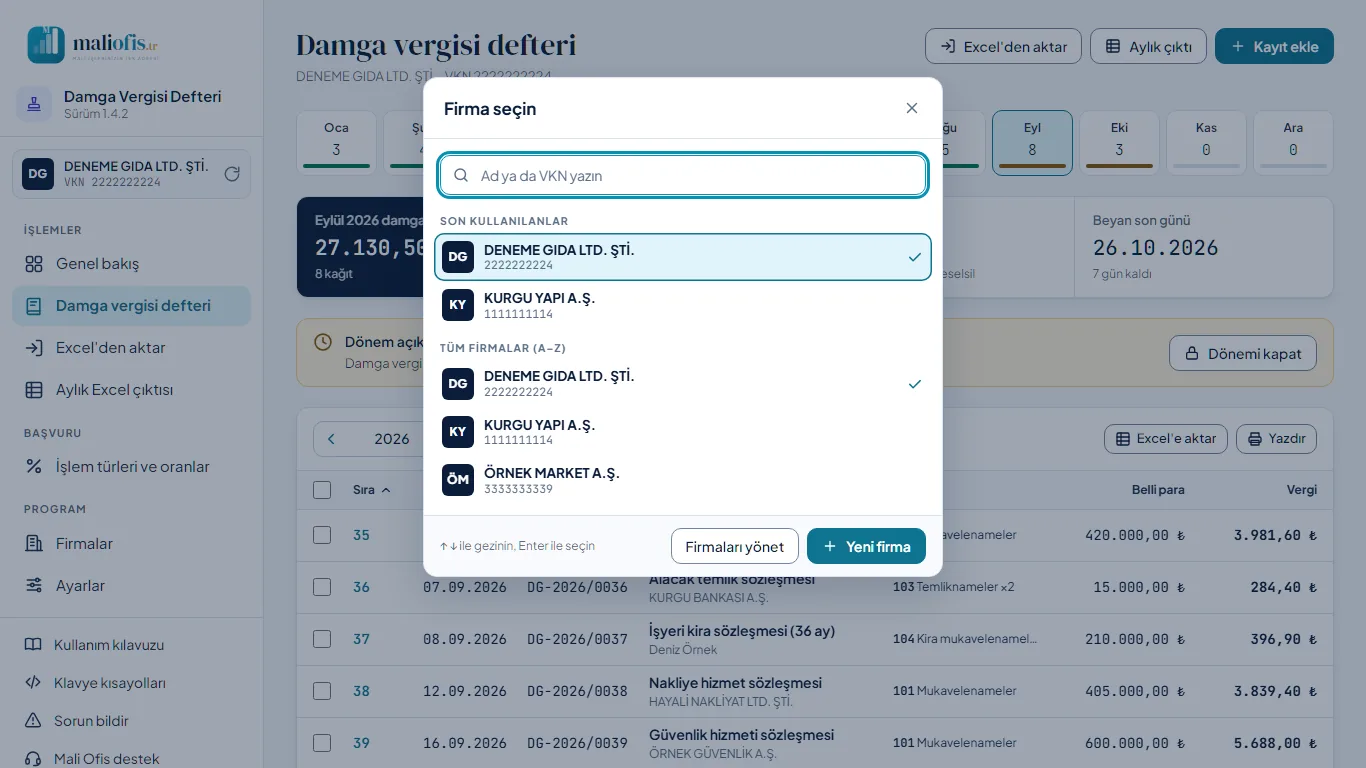
- Firma kartı: Seçili firmanın unvanı ve kimlik numarası (VKN ya da TCKN). Karta tıklayınca Firma seçin penceresi açılır (aşağıda).
- İşlemler: Genel bakış, Damga vergisi defteri, Excel'den aktar ve Aylık Excel çıktısı. Henüz firma yoksa son üçü soluk görünür ve Firmalar sayfasına götürür.
- Başvuru: İşlem türleri ve oranlar.
- Program: Firmalar ve en sonda Ayarlar.
- En altta, yardım (bütün Mali Ofis uygulamalarında aynı sırada): Kullanım kılavuzu (programla gelen bu kılavuzu varsayılan tarayıcınızda açar; F1 de açar), İlk adımlar (yalnız kartı gizlediyseniz ve adımlar bitmediyse), Klavye kısayolları, Sorun bildir ve Mali Ofis destek (bkz. 9. Destek).
Seçili firma, firmaya ait sayfaların başlığının altında da yazar.
Firma seçin penceresi
- Açılınca imleç arama kutusundadır. Unvanın ya da kimlik numarasının bir bölümünü yazın; liste yazdıkça süzülür. Türkçe harfler duyarsızdır: “cinar” yazınca “ÇINAR …” bulunur. Bulunamazsa “Bu aramayla firma bulunamadı.” yazar.
- Son kullanılanlar: bu bilgisayarda en son seçtiğiniz beş firma, en yenisi üstte.
- Tüm firmalar (A–Z): bütün firmalar Türkçe alfabe sırasıyla. Seçili firmanın yanında onay işareti vardır.
- ↑ ↓ ile gezinin, Enter ile seçin, Esc ile kapatın. Fareyle satıra tıklayarak da seçersiniz.
- Firmaları yönet Firmalar sayfasını, Yeni firma yeni firma formunu açar.
- Defter, Excel'den aktar ya da Aylık Excel çıktısı sayfasındaysanız seçtiğiniz firmanın aynı sayfası, başka bir sayfadaysanız defteri açılır.
3.2 Genel bakış
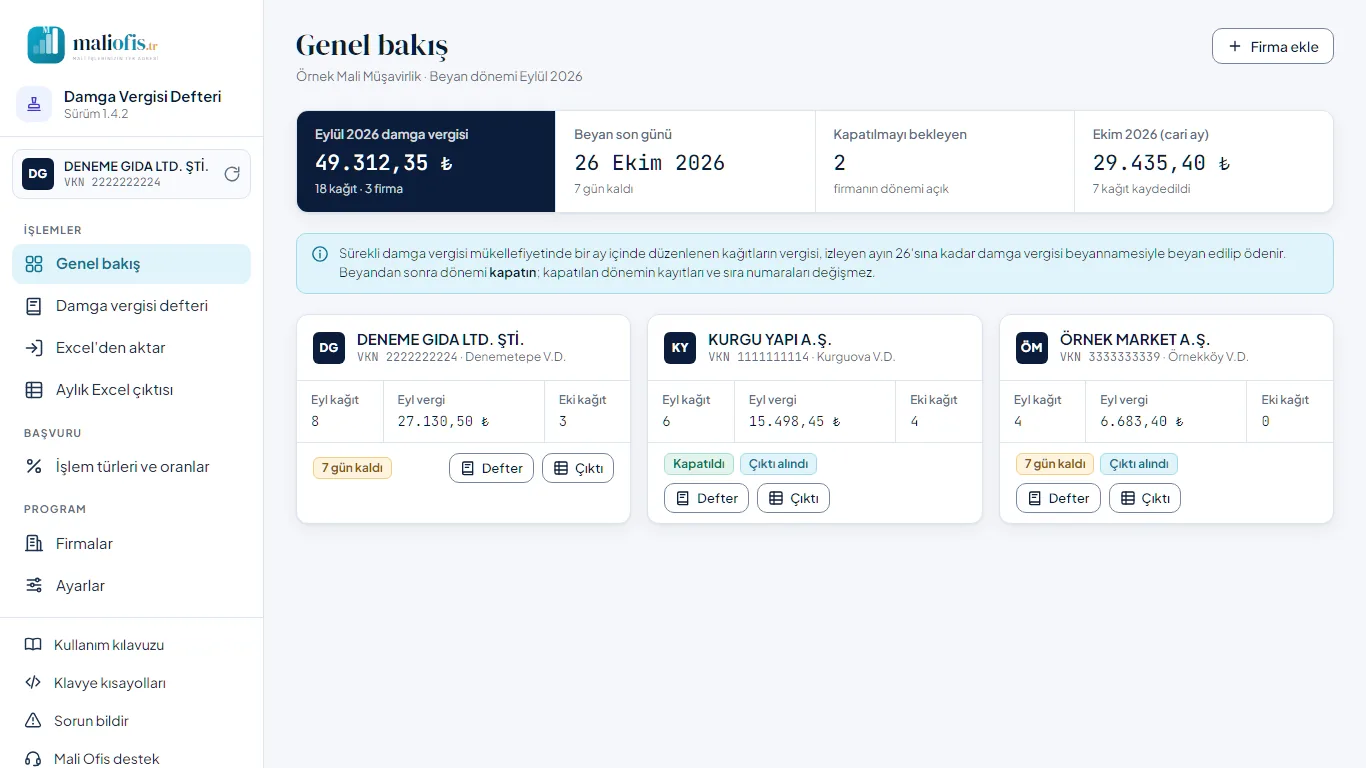
Bütün firmaların beyan dönemini bir arada gösterir. Beyan dönemi bir önceki aydır: sürekli damga vergisi mükellefiyetinde bir ayda düzenlenen kağıtların vergisi, izleyen ayın 26'sına kadar damga vergisi beyannamesiyle beyan edilip ödenir.
- Üstteki dört kutu: beyan döneminin toplam damga vergisi (kağıt ve firma sayısıyla), Beyan son günü ve kalan gün, Kapatılmayı bekleyen (beyan döneminde kaydı olup dönemi kapatılmamış firma sayısı) ve bu ayın (cari ay) toplamı.
- Her firma için bir kart (firmalar A'dan Z'ye): beyan dönemindeki kağıt sayısı ve vergi, bu ayki kağıt sayısı. Tutarlar “1.234,56 ₺” biçimindedir.
- Karttaki durum: Kapatıldı, Kayıt yok, … gün kaldı (5 gün ve daha azı kırmızı) ya da Beyan süresi geçti. O dönemin Excel çıktısı alındıysa Çıktı alındı da yazar.
- Karttaki Defter ve Çıktı düğmeleri o firmanın beyan dönemini açar.
- Başlığın altında Ayarlar › Genel'de yazdığınız ofis adı görünür.
3.3 Firmalar
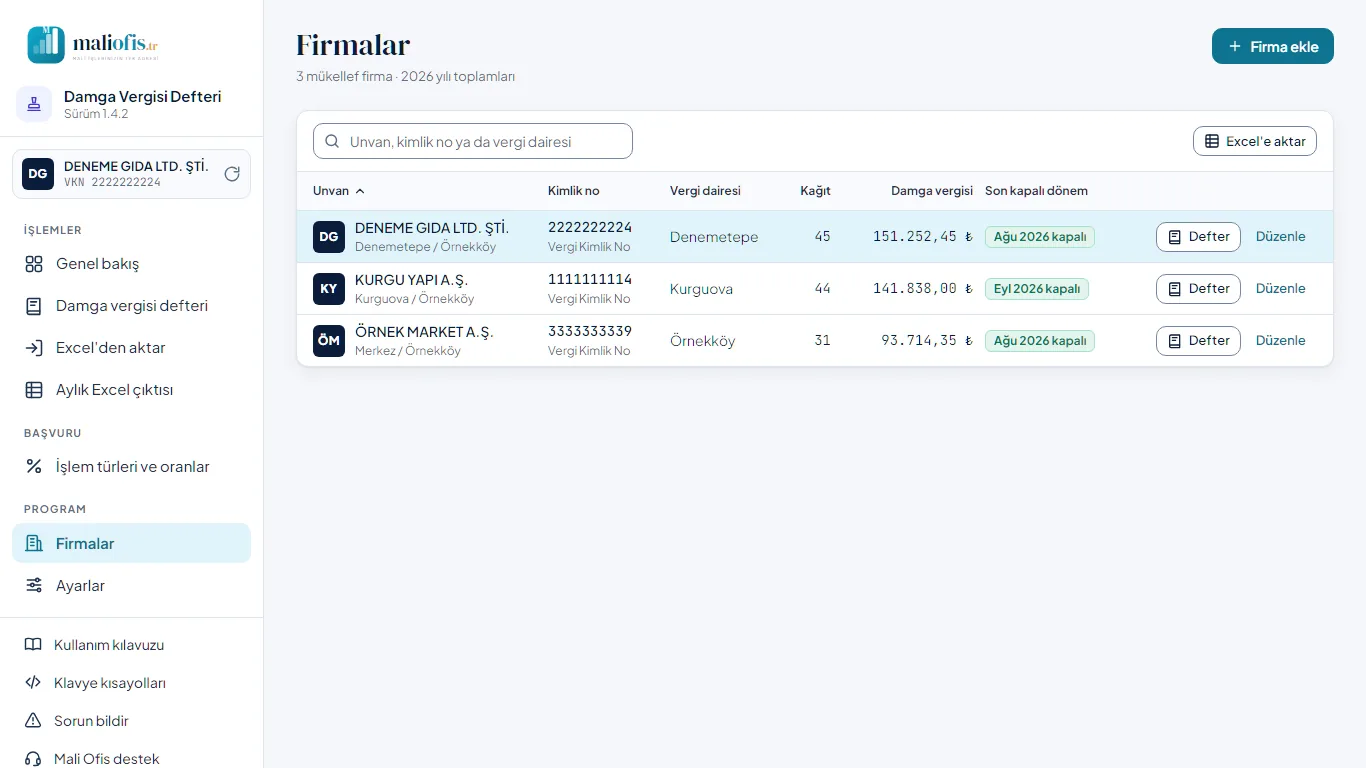
Defterini tuttuğunuz mükellef firmaların listesidir (A'dan Z'ye). Sütunlar: Unvan (altında adres), Kimlik no (VKN ya da TCKN), Vergi dairesi, bu yılın Kağıt sayısı ve Damga vergisi toplamı, Son kapalı dönem. Seçili firmanın satırı renklidir.
- Arama kutusu unvan, kimlik numarası ve vergi dairesinde arar. Türkçe harfler ve büyük/küçük harf duyarsızdır: “cinar” yazınca “ÇINAR …” bulunur.
- Defter firmanın defterini açar. Düzenle firma bilgilerini sağdan açılan formda açar.
- Firma ekle yeni firma formunu açar (bkz. 4.1 Firma eklemek).
- 50'den çok firma varsa liste 50'şer satırlık sayfalara bölünür; alttaki Önceki ve Sonraki ile gezinirsiniz.
- Sütun başlığına basınca liste o sütuna göre artan, yeniden basınca azalan sıralanır; başlığın yanındaki ok yönü gösterir. Liste unvana göre (A'dan Z'ye, Türkçe sırayla) açılır.
- Excel'e aktar ekrandaki listeyi (arama ve sıralamayla) iletişim bilgileri ve bu yılın toplamlarıyla
Firmalar - YYYY-AA-GG.xlsxdosyasına kaydeder.
Dikkat: Firma formundaki Firmayı sil, firmayı bütün defter kayıtları ve dönem bilgileriyle birlikte siler. Program önce “Firma silinsin mi?” diye sorar; Vazgeç varsayılandır (Enter ve Esc vazgeçer), silmek için kırmızı Sil'e basarsınız. Bu işlem geri alınamaz; önce yedek alın (bkz. 5.2 Yedek almak).
3.4 Damga vergisi defteri
Seçili firmanın defteridir; bir ay ya da bütün yıl görünür.
- Ay şeridi: Yılın on iki ayı ve her ayın kağıt sayısı. Alttaki çizgi yeşilse ay kapatılmıştır, sarıysa açıktır, kırmızıysa beyan süresi geçmiş ve ay kapatılmamıştır; griyse ayda kayıt yoktur. Bir aya tıklayınca o ay açılır.
- Özet: dönemin damga vergisi ve kağıt sayısı, İçerdiği belli para (nispi türlerin toplamı), Sıra numaraları ve Beyan son günü.
- Dönem şeridi: Açık ve kaydı olan ayda sarı “Dönem açık” şeridi ve Dönemi kapat düğmesi; kapatılmış ayda yeşil “Dönem kapatıldı” şeridi, kapanış tarihi, notunuz ve Dönemi yeniden aç (bkz. 4.5 Dönemi kapatmak).
- Araç çubuğu: yıl seçici, Ay / Tüm yıl, arama (sıra, kağıt no, konu, taraf; Türkçe harf duyarsız: “ornek” yazınca “ÖRNEK …” bulunur), Excel'e aktar ve Yazdır. Satırları işaretlerseniz … kaydı sil düğmesi çıkar; program önce “… kayıt silinsin mi?” diye sorar.
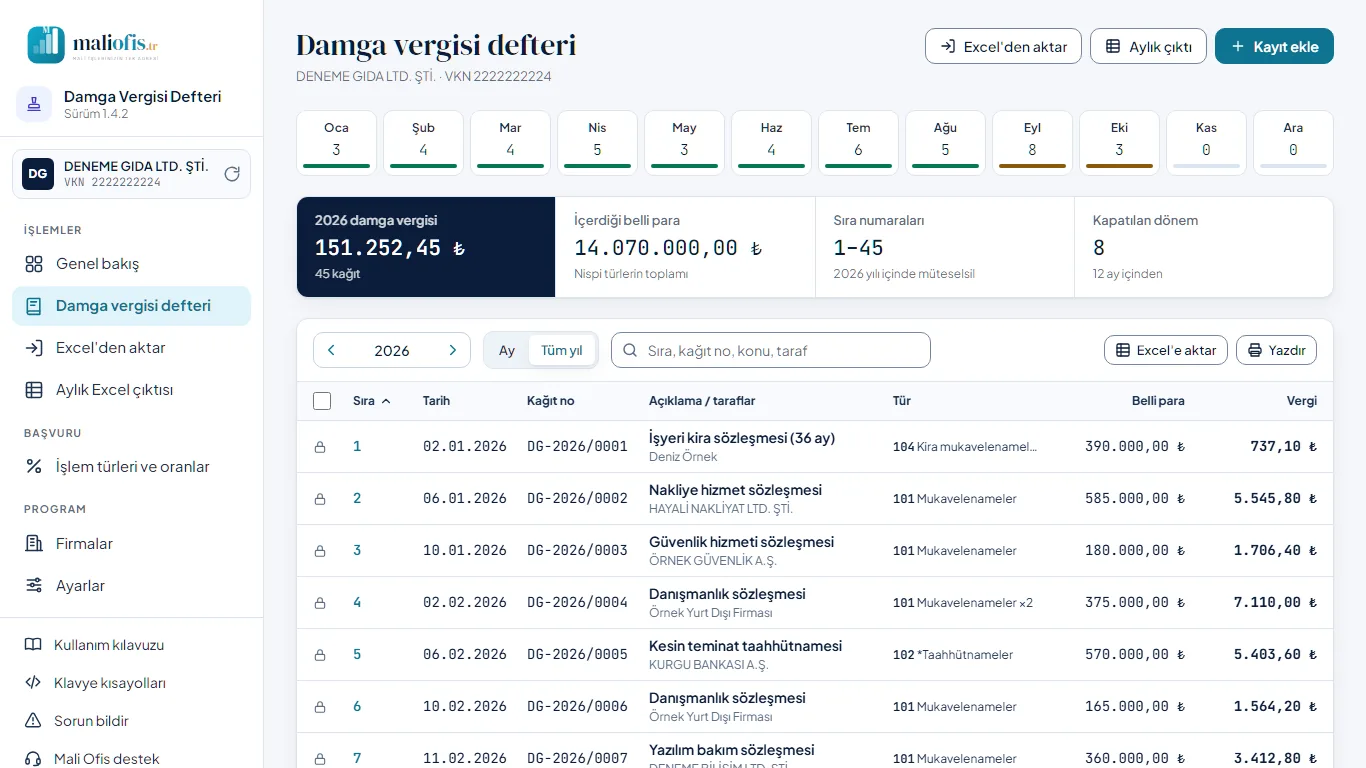
- Tablo: Sıra, Tarih, Kağıt no, Açıklama / taraflar, Tür (kod ve kısa ad; birden çok nüshada ×2 gibi), Belli para (maktu türde “maktu”) ve Vergi; tutarlar “1.234,56 ₺” biçimindedir. Satıra tıklayınca kayıt açılır (bkz. 3.5 Defter kaydı). Kapatılmış ayın satırlarında onay kutusu yerine kilit vardır. Sütun başlığına basınca liste o sütuna göre sıralanır (yeniden basınca ters); liste sıra numarasına göre açılır.
- 50'den çok kayıt varsa liste 50'şer satırlık sayfalara bölünür; alttaki Önceki ve Sonraki ile gezinirsiniz. Alttaki toplam satırı bütün listenin toplamıdır.
- Başlığın yanında Excel'den aktar, Aylık çıktı ve Kayıt ekle. Kapatılmış ayda Kayıt ekle görünmez.
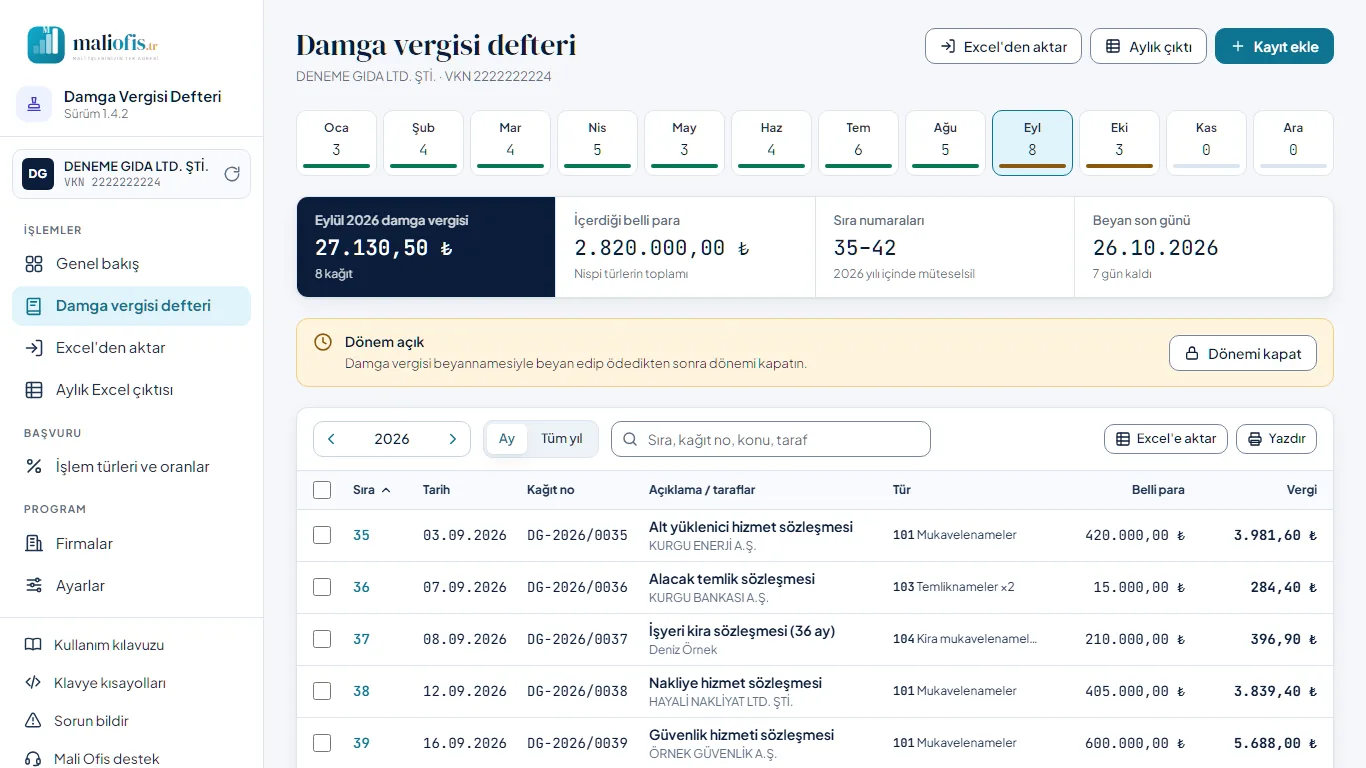
Sıra numarası. Program her firmanın kağıtlarına düzenlenme tarihine göre sıra numarası verir. Numara varsayılan olarak her yıl 1'den başlar. Ayarlar'da defter boyunca müteselsil numaraya geçebilirsiniz; kapatılmış dönem varken bu seçim değiştirilemez. Açık bir dönemde kayıt eklemek ya da silmek sonraki kayıtların numarasını kaydırır. Kapatılmış dönemlerin numaraları değişmez.
Excel'e aktarmak. Excel'e aktar ekrandaki listeyi (ay ya da yıl, arama ve sıralamayla) sıra no, tarih, kağıt no, açıklama, karşı taraflar, işlem türleri, belli para, vergi ve dönem durumuyla bir Excel dosyasına kaydeder; tutarlar sayı olarak yazılır, son satır toplamdır. Dosya adı Damga vergisi defteri - <firma> - YYYY-AA.xlsx biçimindedir. GİB'e verilecek dosyalar bu değil, Aylık Excel çıktısı'ndaki şablonlardır (bkz. 3.7).
Tüm yıl görünümü yılın bütün kağıtlarını tek listede ve yıl toplamlarıyla gösterir. Kapatılan dönem kutusu yılın kaç ayının kapatıldığını yazar.
Yazdırmak. Yazdır ekrandaki listenin (ay ya da yıl) bütün satırlarını yazdırır; liste sayfalara bölünmüş olsa da hepsi basılır. Sayfanın başına firma unvanı, kimlik numarası, vergi dairesi ve dönem yazılır; ay şeridi, özet ve araç çubuğu yazdırılmaz. Koyu temada da kağıda açık renklerle basılır. PDF dosyası için yazıcı olarak “Microsoft Print to PDF”i seçebilirsiniz.
3.5 Defter kaydı
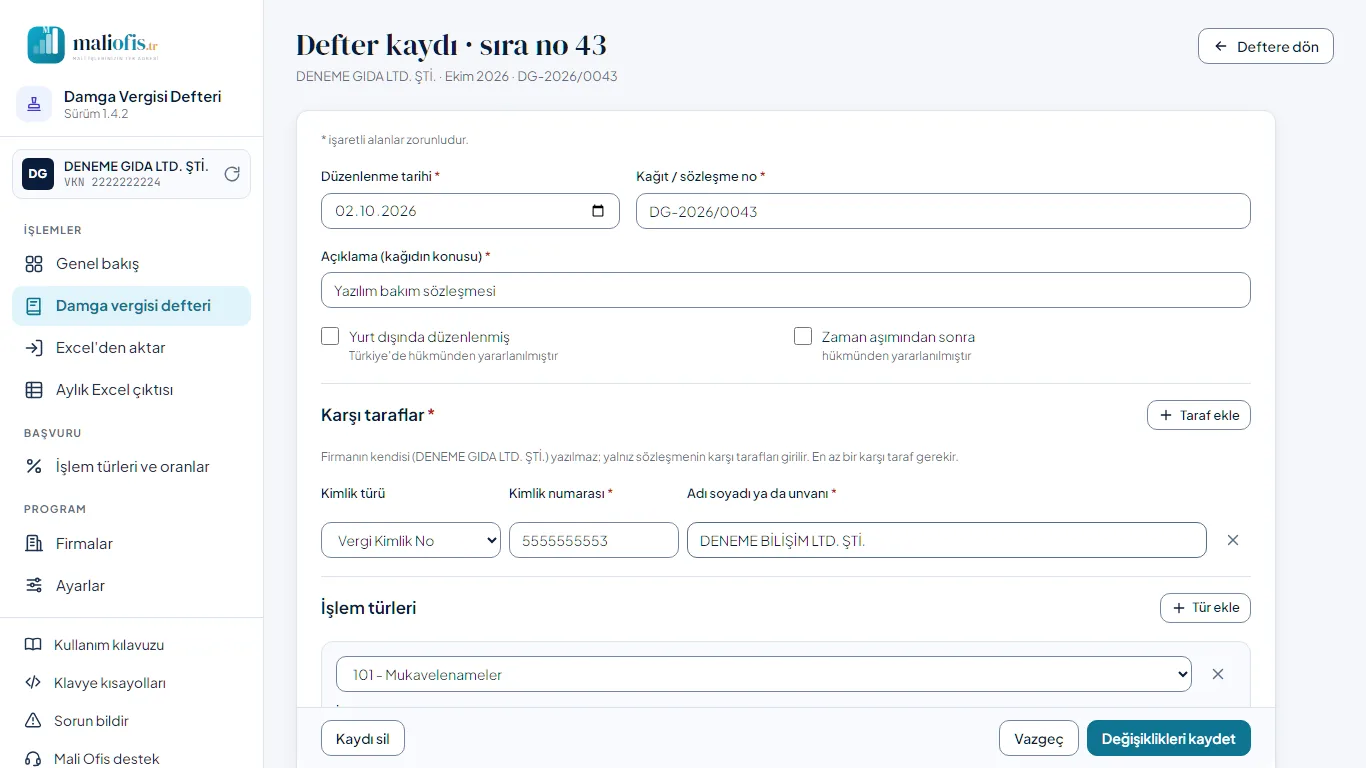
Bir kağıdın (sözleşmenin) bilgileri kendi sayfasında açılır. Tablodaki bir satıra tıklayınca kayıt düzenlenmek üzere açılır; yeni kayıt için bkz. 4.3 Deftere kayıt eklemek. Deftere dön ya da Vazgeç değişiklikleri kaydetmeden deftere döner.
- Yıldızlı (*) alanlar zorunludur: Düzenlenme tarihi, Kağıt / sözleşme no, Açıklama (kağıdın konusu) ve en az bir karşı taraf. Eksik ya da hatalı alan varsa kaydederken alanın altında kırmızı ileti çıkar ve kayıt yapılmaz.
- Yurt dışında düzenlenmiş (Türkiye'de hükmünden yararlanılmıştır) ve Zaman aşımından sonra (hükmünden yararlanılmıştır) kutuları defter bilgileri şablonuna “EVET” ya da “HAYIR” olarak yazılır.
- Karşı taraflar: her taraf için kimlik türü (Vergi Kimlik No, T.C. Kimlik No, Yurt Dışı Kimlik No), kimlik numarası ve adı ya da unvanı. Taraf ekle yeni satır açar; satırın sonundaki × satırı kaldırır. Firmanın kendisi taraf olarak yazılmaz; yalnız sözleşmenin karşı tarafları girilir.
- İşlem türleri: her tür için İçerdiği belli para, Oran ve Nüsha. Maktu türde tutar ve oran yerine Maktu tutar görünür. Tür ekle aynı kağıda ikinci bir tür ekler.
- Devir var ve Aslından alınan vergi tür bilgileri şablonuna yazılır; hesaplanan vergiyi değiştirmez.
- Her türün altında o türün vergisi, formun sonunda Kağıdın damga vergisi yazar. Üst sınır uygulandıysa bu da yazar.
- Not (çıktıya yazılmaz) yalnız sizin içindir.
- Açık dönemdeki kaydı Değişiklikleri kaydet ile güncellersiniz. Kaydı sil önce “Kayıt silinsin mi?” diye sorar (Vazgeç varsayılandır); silerseniz sonraki kayıtların sıra numarası bir geri kayar.
- Kapatılmış döneme ait kayıt değiştirilemez. Formun üstünde “Bu kayıt kapatılmış bir döneme ait; değiştirmek için önce dönemi yeniden açın.” yazar.
Vergi nasıl hesaplanır? Nispi türlerde içerdiği belli para × oran × nüsha; maktu türlerde maktu tutar × nüsha. Tek nüshanın vergisi o yılın kağıt başına üst sınırını geçerse üst sınır alınır ve tabloda “üst sınır” yazar. Oranlar ve maktu tutarlar 3.8 İşlem türleri ve oranlar listesindeki değerlerdir.
3.6 Excel'den aktar
Sözleşme listenizi bir Excel dosyasından deftere aktaran dört adımlı sihirbazdır: Dosya seçimi, Sütun eşleştirme, Kontrol, Sonuç. Adım adım kullanımı 4.2'dedir.
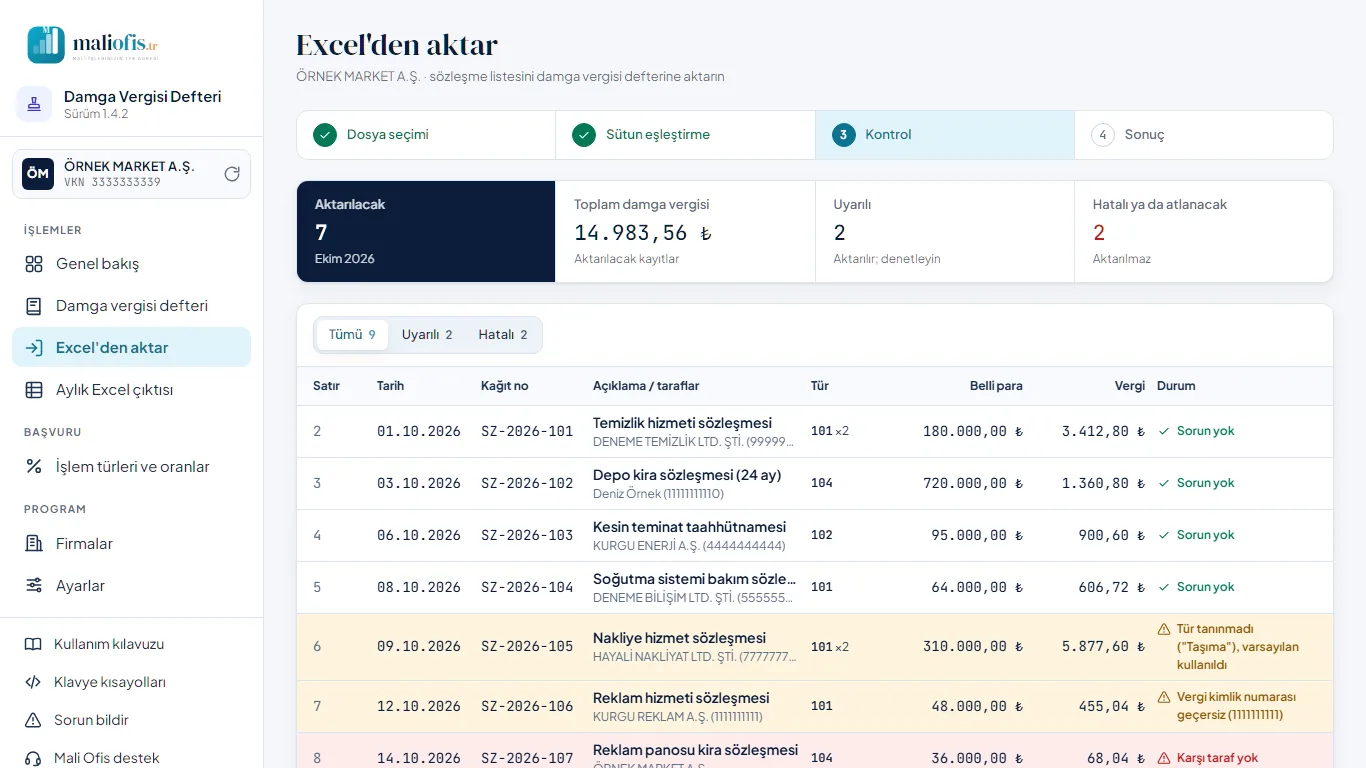
Kontrol adımı, dosyanın her satırının deftere nasıl gireceğini ve vergisini gösterir:
- Üstte aktarılacak kayıt sayısı ve dönemleri, toplam damga vergisi, uyarılı satır sayısı ve aktarılmayacak (hatalı) satır sayısı.
- Tümü, Uyarılı ve Hatalı düğmeleri listeyi süzer. 50'den çok satır sayfalara bölünür.
- Durum sütunu: “Sorun yok”; sarı satır uyarılıdır ve aktarılır (ör. tür tanınmadı, kimlik numarası geçersiz, tutar 0); kırmızı satır aktarılmaz.
- Aktarılmayan satırlar: tarih okunamadı, kağıt no boş, açıklama boş, karşı taraf yok ya da eksik, dönem kapatılmış, defterde zaten var (aynı tarih ve kağıt no), dosyada tekrar ediyor.
3.7 Aylık Excel çıktısı
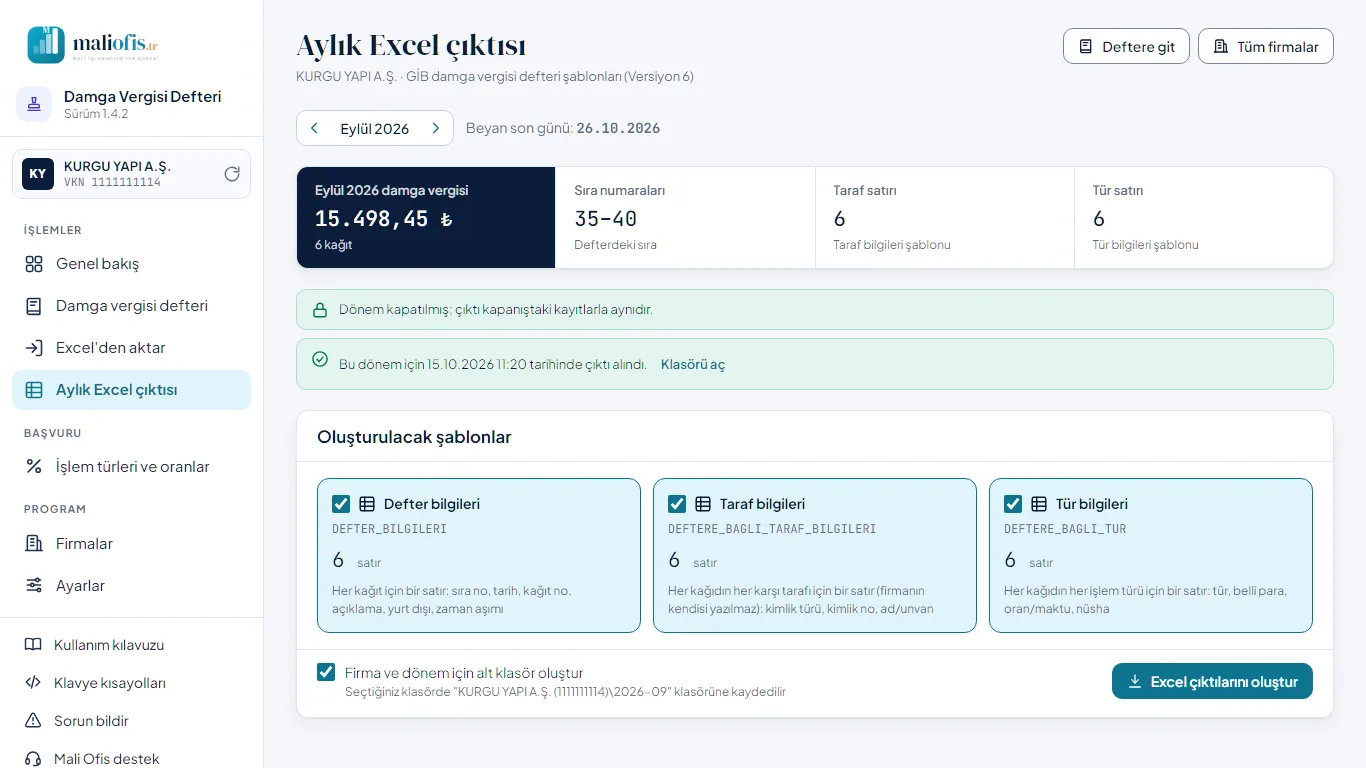
Seçili firmanın bir ayının kayıtlarını GİB'in üç damga vergisi defteri şablonuna (Versiyon 6) yazar:
| Şablon | Dosyadaki satırlar |
|---|---|
Defter bilgileri (DEFTER_BILGILERI) | Her kağıt için bir satır: sıra no, tarih, kağıt no, açıklama, yurt dışı, zaman aşımı |
Taraf bilgileri (DEFTERE_BAGLI_TARAF_BILGILERI) | Her kağıdın her karşı tarafı için bir satır: sıra no, kimlik türü, kimlik no, ad ya da unvan (firmanın kendisi yazılmaz) |
Tür bilgileri (DEFTERE_BAGLI_TUR) | Her kağıdın her işlem türü için bir satır: sıra no, tür, devir, aslından alınan vergi, belli para, oran ya da maktu tutar, nüsha |
- Ay seçiciyle dönemi değiştirirsiniz; yanında beyan son günü yazar. Sol menüden açıldığında beyan dönemi (bir önceki ay) seçilidir; defterdeki Aylık çıktı defterde açık olan ayı getirir.
- Özet: dönemin vergisi, sıra numaraları ve iki şablonun satır sayıları.
- Uyarılar: dönemde kayıt yoksa yalnız başlık satırlı boş şablonlar oluşur; geçersiz görünen kimlik numaraları ve karşı tarafı olmayan kayıtlar listelenir; dönemin açık ya da kapatılmış olduğu ve daha önce çıktı alındıysa tarihi yazar (Klasörü aç ile).
- Program GİB'in şablon dosyalarını kullanır ve yalnız veri satırlarını ekler. Sayfa koruması, açılır listeler ve hücre biçimleri değişmez.
- Tüm firmalar o dönemde kaydı olan bütün firmaların çıktısını tek seferde oluşturur. Program önce firma sayısını yazıp onay ister; klasörü bir kez seçersiniz, her firma için ayrı alt klasör açılır ve sonunda klasör Dosya Gezgini'nde açılır.
3.8 İşlem türleri ve oranlar
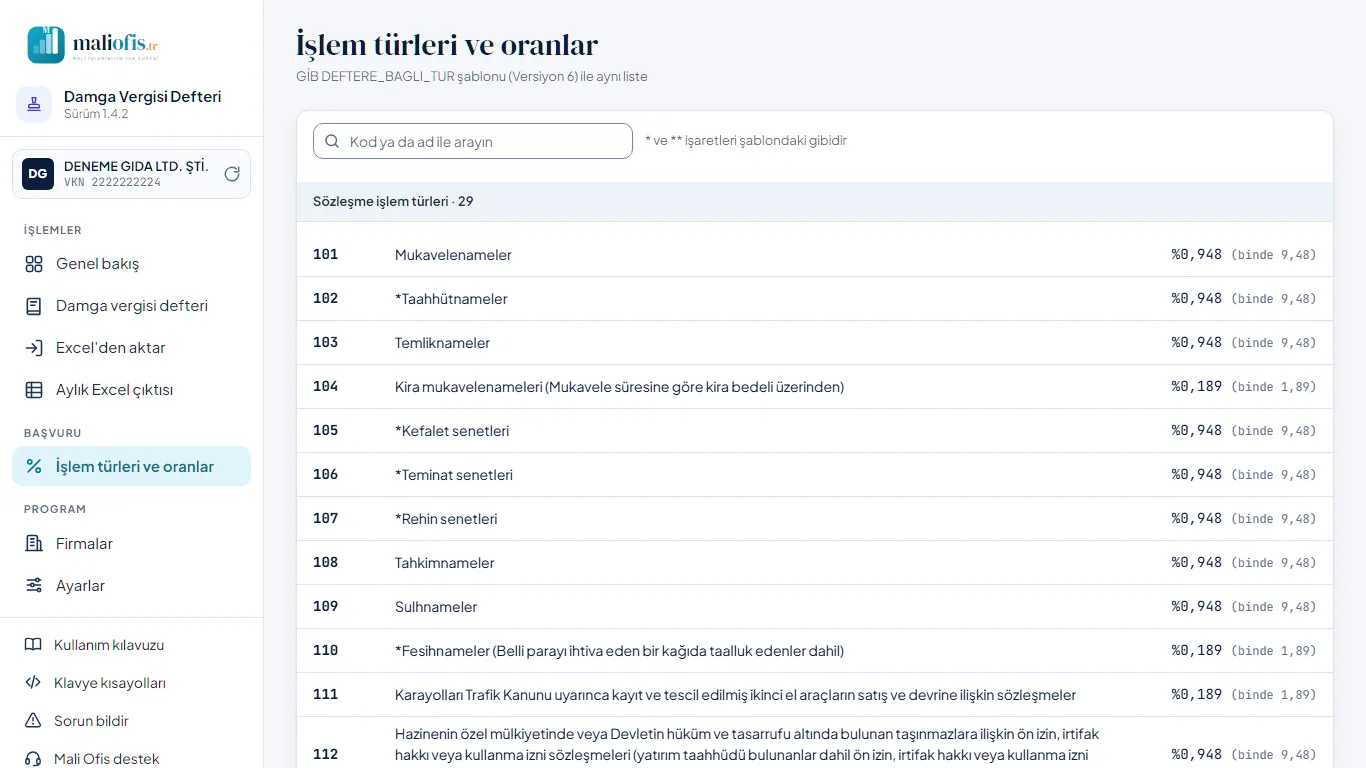
GİB'in DEFTERE_BAGLI_TUR şablonundaki (Versiyon 6) 57 işlem türünün listesidir: sözleşme, nispi ve maktu türler; her birinin oranı (yüzde ve binde olarak) ya da maktu tutarı. Liste yalnız bilgi içindir, değiştirilemez. Arama kutusu kod ya da adla arar (Türkçe harf duyarsız: “sozlesme” “sözleşme”yi bulur). Adlardaki * ve ** işaretleri şablondaki gibidir.
3.9 Ayarlar
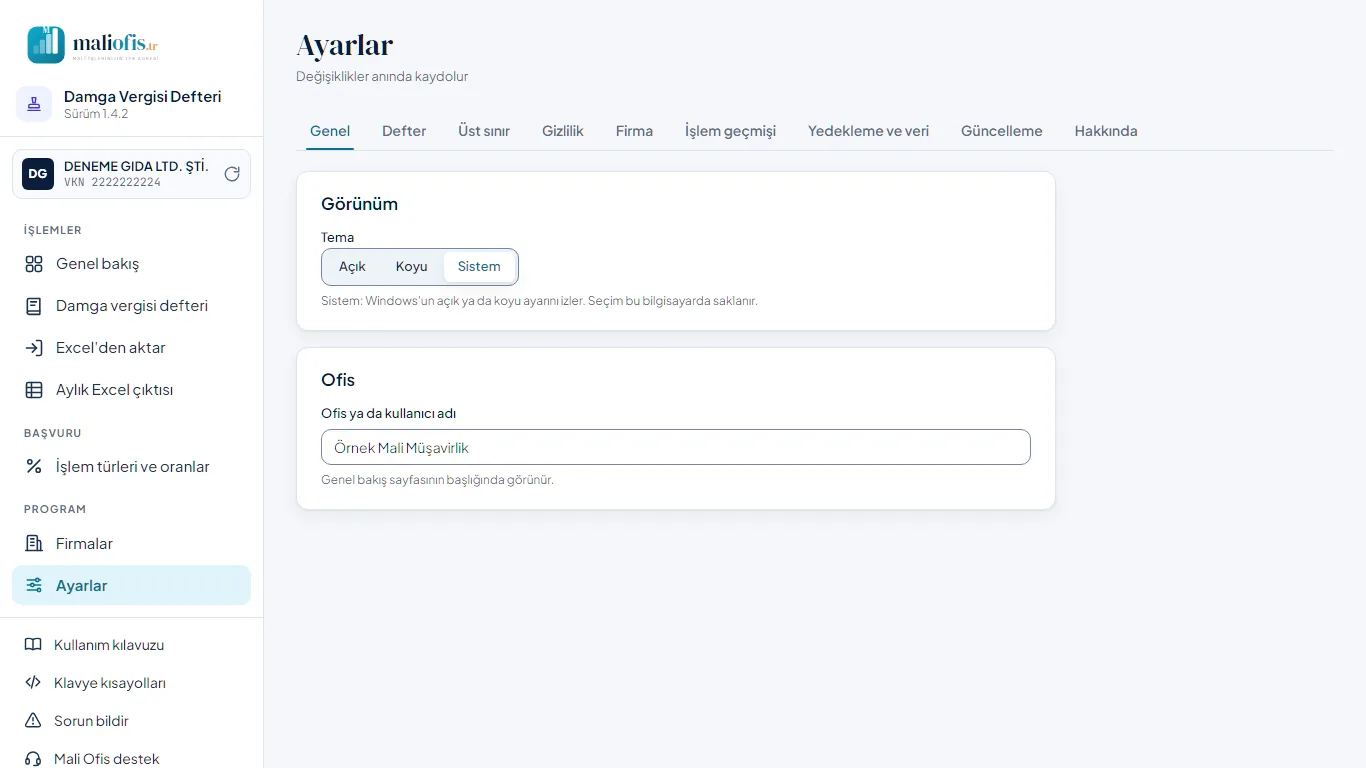
Ayarlar tek sayfadır; üstteki sekmeler bütün Mali Ofis uygulamalarında aynı sıradadır. Değişiklikler anında kaydolur; sağ altta “Kaydedildi.” bildirimi çıkar.
- Genel: Tema (Açık, Koyu ya da Sistem; Sistem, Windows'un ayarını izler; seçim bu bilgisayarda saklanır) ve Ofis ya da kullanıcı adı (Genel bakış başlığında görünür).
- Defter: Yeni kayıtlarda varsayılan tür ve Defter sıra numarası (“Her yıl 1'den başlar” ya da “Defter boyunca müteselsil”). Sıra numarası seçimini değiştirirken program onay ister; kapatılmış dönem varken bu seçim değiştirilemez.
- Üst sınır: Kağıt başına azami vergi. Damga Vergisi Kanunu 14. madde gereği bir kağıttan alınacak vergi bu tutarı geçemez. Program 2024, 2025 ve 2026 tutarlarıyla gelir. Yeni yılın tutarını siz girersiniz (bkz. 4.6). Bu yılın tutarı yoksa sekmede uyarı çıkar ve o yılın kağıtlarında sınır uygulanmaz.
- Gizlilik (masaüstü): verilerin yeri ve programın dışarıya ne gönderdiği.
- Firma: seçili firmanın bilgileri; Firma bilgilerini düzenle, Başka firma seçin ve Firmaları yönet.
- İşlem geçmişi: silme, geri yükleme, dönem kapatma ve açma, Excel'den aktarma ve ayar değişiklikleri; kim, ne zaman, hangi kayıtta. Tarihe, kişiye (web) ve işleme göre süzülür, Excel'e aktarılır. Masaüstünde bir yıl, web'de iki yıl saklanır.
- Yedekleme ve veri: son yedeğin zamanı, veri klasörü, Şimdi yedek al, Dosyadan geri yükle, Veri klasörünü aç ve alınmış kopyaların listesi (bkz. 5. Verileriniz ve yedekler).
- Güncelleme: kurulu sürüm, son denetim zamanı, güncellemenin durumu, Güncellemeleri denetle ve güncelleme tercihi (bkz. 6. Güncelleme).
- Hakkında: program adı, sürümü, yayın tarihi ve Masaüstü ya da Web; bu sürümün Yenilikler'i ve Bütün sürüm notları (indirme sayfası); Mali Ofis destek; Gizlilik (programın dışarıya ne gönderdiği ve aydınlatma metni); Lisanslar; Kullanım kılavuzu, Sorun bildir ve destekle konuşurken işe yarayan Bilgileri kopyala (program, sürüm, platform; kişisel veri yok).
Her sekme bir ya da birkaç bölüm kartından oluşur; değişiklikler anında kaydolur ve “Kaydedildi.” bildirimi çıkar. Sekmeler pencereye sığmazsa sekme çubuğu yana kayar.
Web sürümünde sekmeler rolünüze göre görünür. Ofis yöneticisi ayrıca şunları görür:
- E-posta: davet, doğrulama ve şifre sıfırlama e-postalarının gideceği sistem e-postası; kurulumdaki formun aynısı. Gönderen e-posta adresi yazılınca Sağlayıcı kendiliğinden seçilir (Gmail / Google Workspace, Outlook / Hotmail, Microsoft 365, Yandex / Yandex 360, Yahoo, iCloud; tanınmayan alan adında sunucu adresin posta kaydına bakar; yoksa Diğer); sunucu, kapı ve güvenlik Gelişmiş altında durur. Şifre alanına hesabınızın kendi şifresi değil, sağlayıcının uygulama şifresi yazılır; Uygulama şifresi oluştur bağlantısı ve iki satırlık adımlar formdadır. Deneme gönder kaydetmeden kendi adresinize deneme iletisi yollar; başarısız olursa nedeni (ör. uygulama şifresi) ve sağlayıcıya özel açıklama çıkar. Kayıtlı şifre korunur; değiştirmek için yenisini yazın. Sunucunun kurulum dosyasında ayarlıysa form değiştirilemez, yalnız deneme gönderilir. Altta gönderilemeyen e-postalar listelenir. Sistem e-postası ayarlı değilse sekmede Eksik rozeti ve sayfanın üstünde uyarı şeridi durur.
- Kullanıcılar: ofisin kişileri, rolleri ve durumları; Kullanıcı ekle, Daveti yeniden gönder, Sıfırlama bağlantısı gönder, rol değiştirme, Hesabı kapat ve Yeniden aç. Ofisin son Ofis yöneticisi kapatılamaz.
- Genel: giriş ekranındaki Beni hatırla seçeneğinin açılıp kapanması.
- Güncelleme: bkz. 6. Güncelleme.
- Genel: ayrıca Kurulum sihirbazını yeniden aç (bkz. 2.4).
Sol menünün altındaki adınıza basıp Hesabım'ı seçin: adınız, e-posta adresiniz (değiştirmek için yeni adrese doğrulama e-postası gider), Şifreyi değiştir, açık oturumlarınız ve Diğer oturumları kapat, aydınlatma metni, Kurulum sihirbazını yeniden aç. Çıkış aynı menüdedir. Sistem yöneticisi (birden çok ofis barındıran sunucuyu işleten) Bürolar sayfasında ofis ekler ve kapatır; ofislerin defterini görmez.
Klavye kısayolları
Aynı tablo uygulamada Yardım › Klavye kısayolları penceresinde de yazar.
| Tuş | İş |
|---|---|
| F1 | Kullanım kılavuzu |
| Ctrl+F ya da “/” | Listenin arama kutusu (“/” yazı alanında değilken; listesi olmayan sayfada tarayıcının araması) |
| Ctrl+S, Ctrl+Enter | Formu kaydeder |
| Esc | Pencereyi ya da çekmeceyi kapatır (değişiklik varsa önce sorar) |
| ↑ ↓ Enter Esc | Seçim pencerelerinde gezinir, seçer, kapatır |
4. Sık yapılan işler
4.1 Firma eklemek
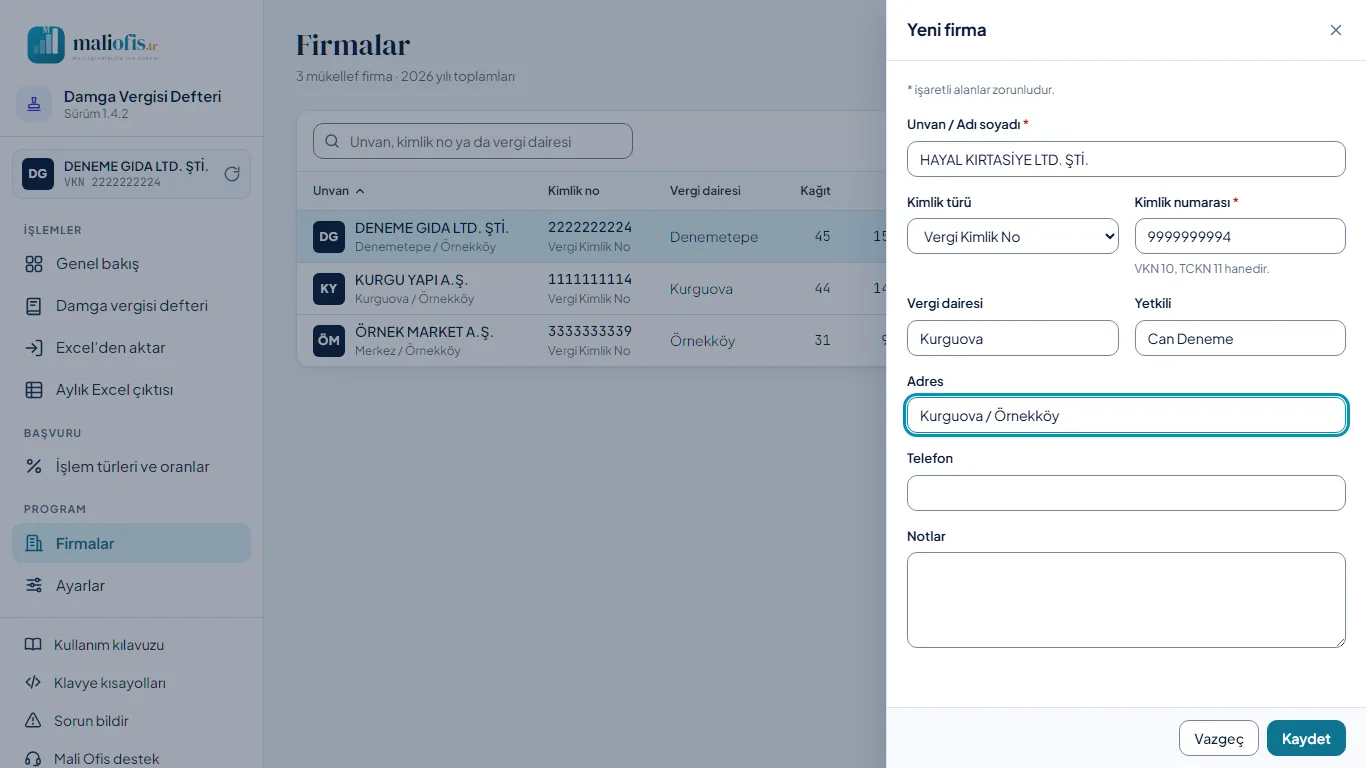
- Sol menüde Firmalar'ı açın ve Firma ekle'ye basın. Form sağdan açılır. Firma seçin penceresindeki Yeni firma ve ilk açılışta Genel bakış'taki İlk firmayı ekleyin de aynı formu açar.
- Unvan / Adı soyadı alanına firmanın unvanını yazın. Yıldızlı (*) alanlar zorunludur.
- Kimlik numarası alanına vergi kimlik numarasını (10 hane) ya da T.C. kimlik numarasını (11 hane) yazın. Kimlik türü hane sayısına göre kendiliğinden seçilir.
- İsterseniz Vergi dairesi, Yetkili, Adres, Telefon ve Notlar'ı doldurun.
- Kaydet'e basın. Zorunlu alan boşsa alanın altında yazar. Numara geçersiz görünüyorsa program “Firma yine de kaydedilsin mi?” diye sorar; Vazgeç numarayı düzeltmenize döner.
- Yeni firma seçili firma olur ve defteri açılır.
Aynı kimlik numarasıyla ikinci bir firma eklenemez.
4.2 Sözleşme listesini Excel'den aktarmak
Listeniz .xlsx, .xls ya da .csv olabilir. Her satır bir kağıttır (sözleşme); ilk dolu satır başlık sayılır. Zorunlu sütunlar düzenlenme tarihi ile sözleşme ya da kağıt numarasıdır. Konu, tutar, tür (ör. “101” ya da “Kira sözleşmesi”), karşı taraf unvanı ve VKN/TCKN sütunları önerilir. Sütun adlarının programdakilerle aynı olması gerekmez.
Adım 1 · Dosya seçimi
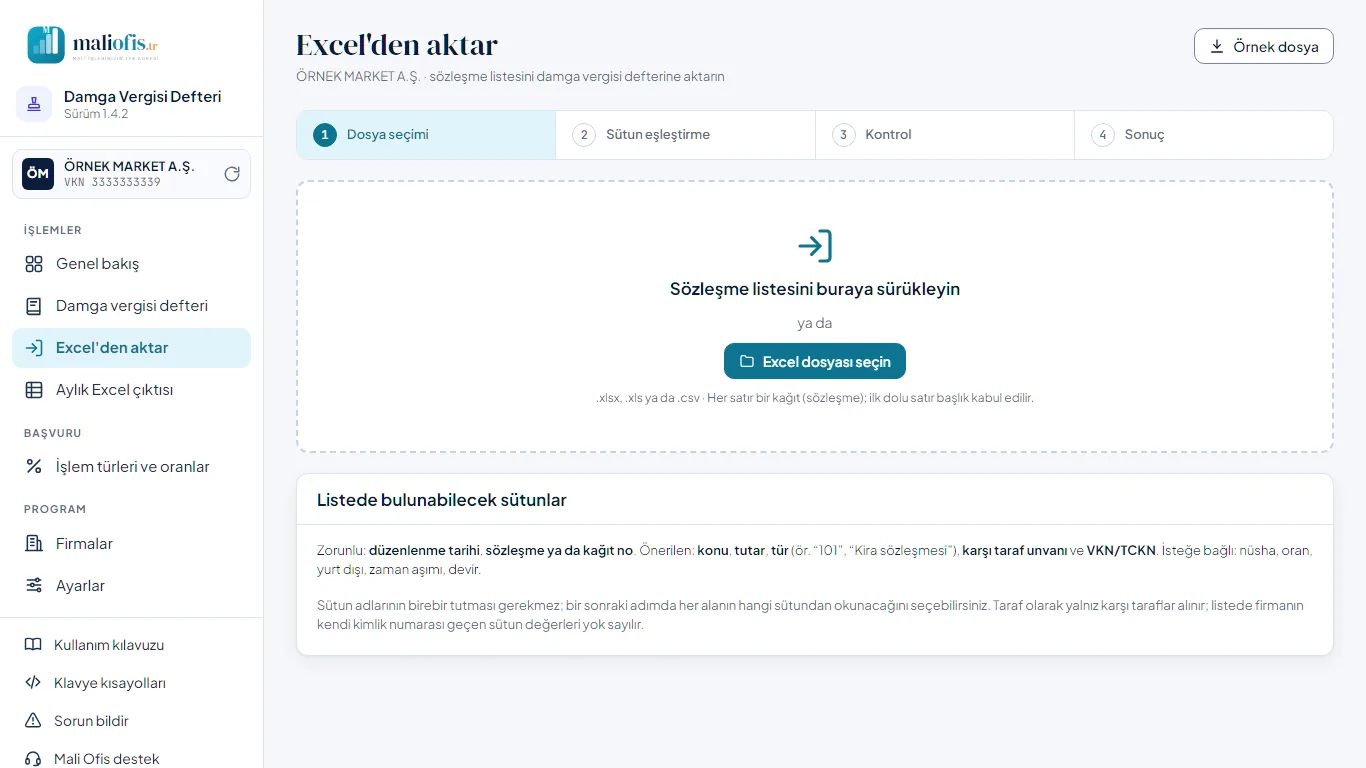
- Aktaracağınız firmayı sol menüdeki firma kutusundan seçin.
- Sol menüde Excel'den aktar'ı açın.
- Dosyayı kesikli çerçevenin içine sürükleyin ya da Excel dosyası seçin ile seçin. Örnek bir liste görmek için Örnek dosya'yı kaydedip açabilirsiniz.
Adım 2 · Sütun eşleştirme
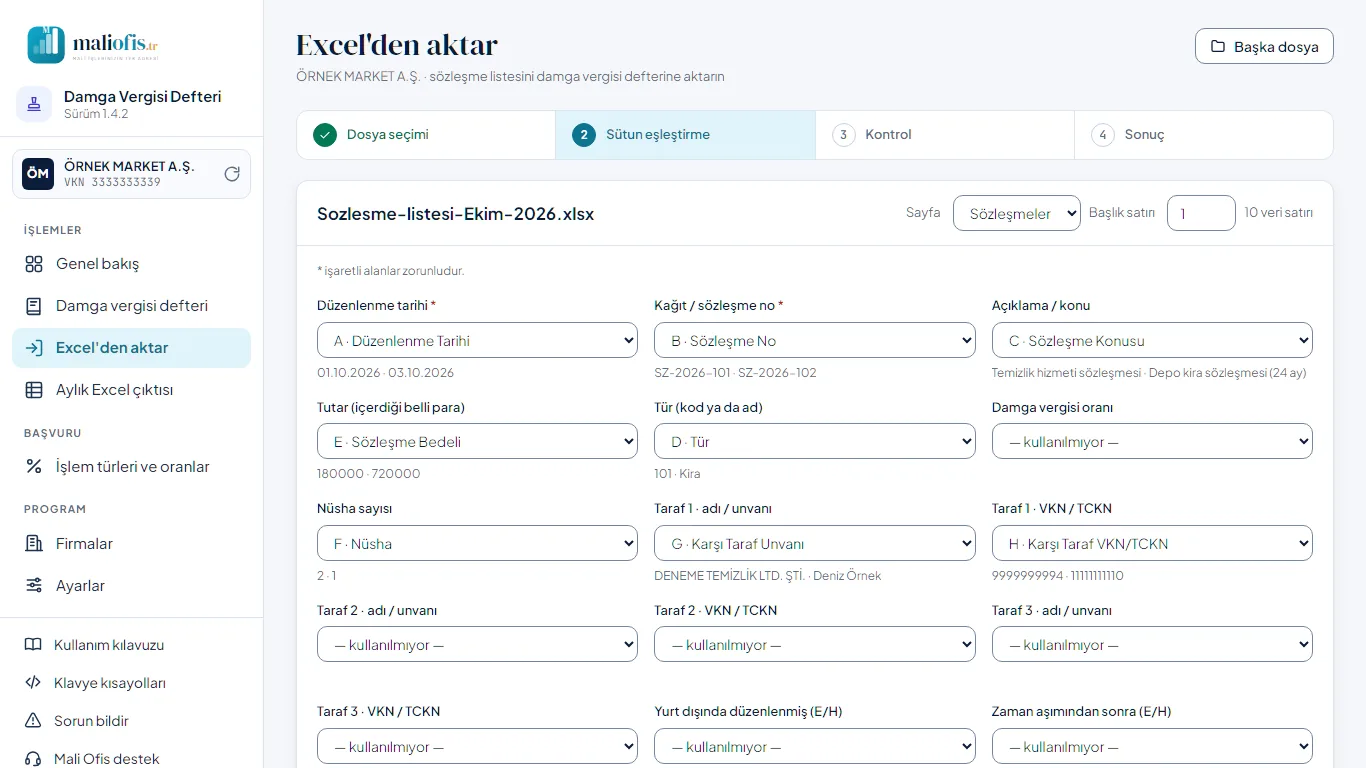
- Program her alanın hangi sütundan okunacağını başlıklardan tahmin eder ve altında ilk değerleri gösterir. Yanlışsa açılır listeden doğru sütunu seçin; bir sütun tek bir alana verilebilir. Yıldızlı (*) alanlara sütun seçilmezse alanın altında yazar.
- Dosyada birden çok sayfa varsa Sayfa'yı, başlık ilk satırda değilse Başlık satırı'nı seçin.
- Varsayılanlar bölümünde türü yazılmamış kağıtlar için türü ve nüsha sayısını seçin. İsterseniz türü açıklamadan tahmin etme (kira → 104, taahhüt → 102 …), boş açıklamaya tür adını yazma ve boş kağıt numarasına “NUMARASIZ-satır” yazma seçeneklerini işaretleyin.
- Önizle'ye basın.
Adım 3 · Kontrol
- Uyarılı ve hatalı satırları denetleyin (bkz. 3.6). Düzeltmek için Eşleştirmeye dön'e basabilir ya da Excel dosyanızı düzeltip yeniden seçebilirsiniz.
- … kaydı deftere aktar'a basın. Hatalı satırlar aktarılmaz.
Adım 4 · Sonuç
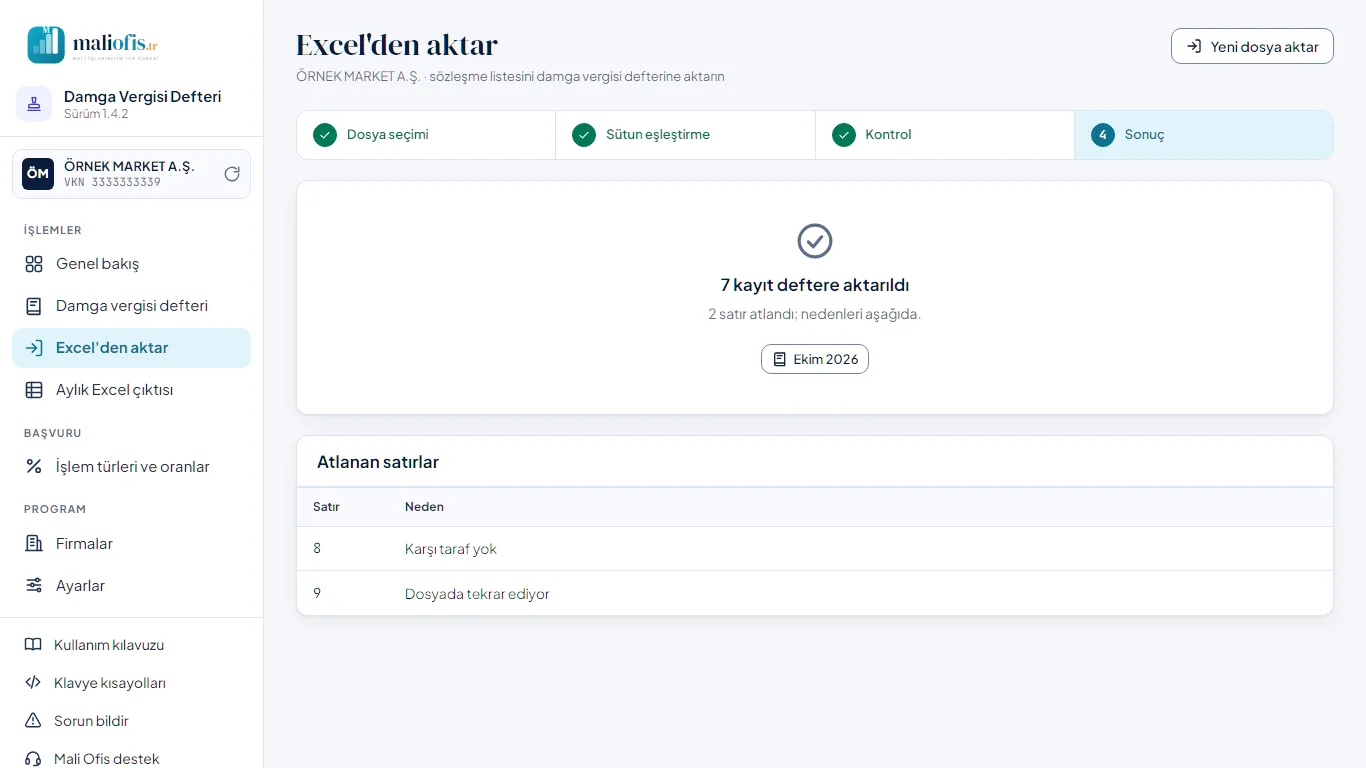
- Aktarılan kayıt sayısını ve atlanan satırları nedenleriyle kontrol edin.
- Ay düğmesiyle (ör. Ekim 2026) deftere geçin. Yeni dosya aktar başka bir liste için sihirbazı baştan başlatır.
Not: Aynı listeyi yeniden aktarırsanız defterde zaten bulunan kağıtlar (aynı tarih ve kağıt no) atlanır. Listede firmanın kendi kimlik numarası geçen taraf değerleri yok sayılır.
4.3 Deftere kayıt eklemek
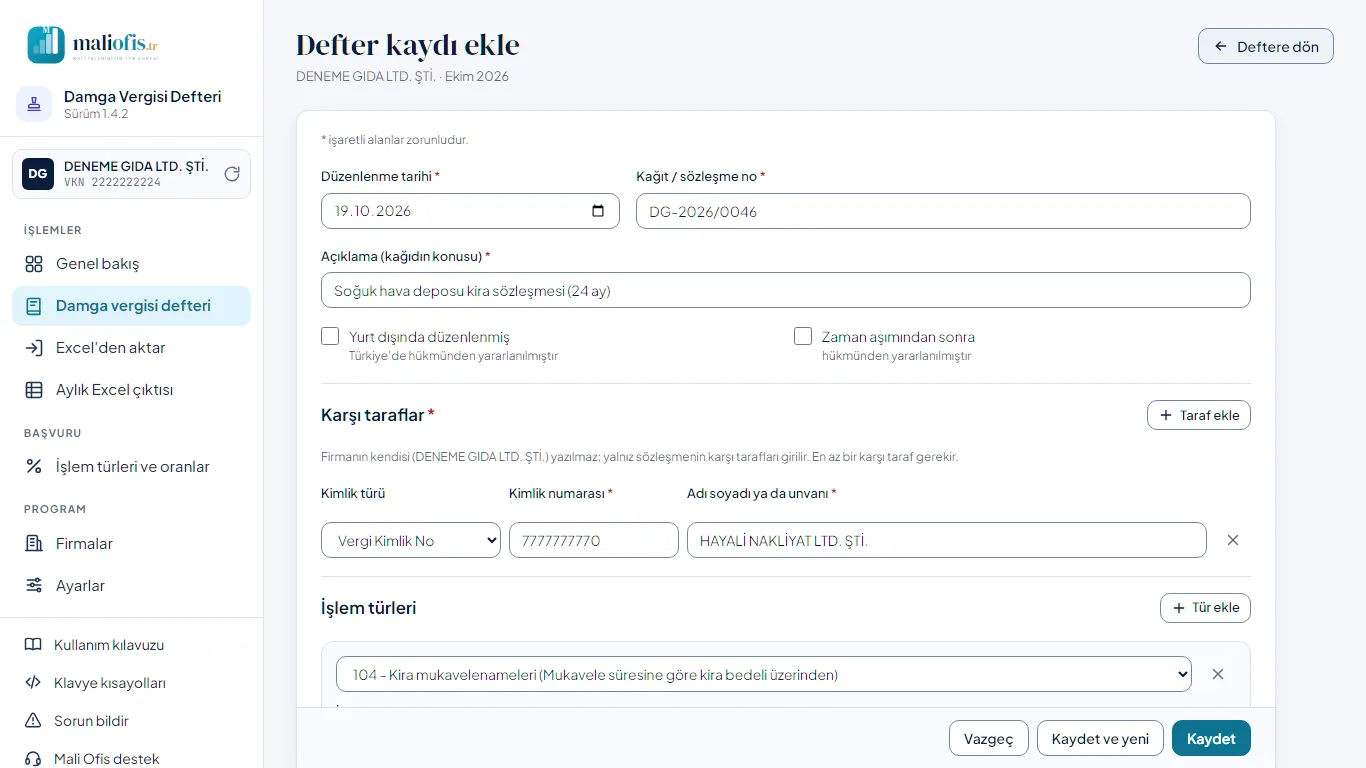
- Sol menüde Damga vergisi defteri'ni açın ve ay şeridinden kaydın ayını seçin.
- Kayıt ekle'ye basın; kayıt formu kendi sayfasında açılır. Bu ay seçiliyse tarih bugündür, başka bir ay seçiliyse ayın ilk günüdür.
- Düzenlenme tarihi, Kağıt / sözleşme no ve Açıklama (kağıdın konusu) alanlarını doldurun.
- Karşı taraflar bölümünde kimlik türünü seçin, kimlik numarasını ve adı ya da unvanı yazın. Başka taraf varsa Taraf ekle'ye basın.
- İşlem türleri bölümünde türü seçin; İçerdiği belli para ve Nüsha'yı yazın. Oran türe göre gelir. Vergi siz yazarken hesaplanır.
- Kaydet'e basın. Program deftere döner. Sıradaki kağıt için Kaydet ve yeni aynı tarihle boş bir form açar. Kaydederken düğmede “Kaydediliyor…” yazar ve düğmeler bir an devre dışı kalır: iki kez basmak ya da Enter'a iki kez basmak ikinci bir kayıt açmaz.
En az bir karşı taraf gerekir. Eksik alan varsa alanın altında yazar. Kimlik numarası geçersiz görünüyorsa program kaydetmeden önce “Kayıt yine de kaydedilsin mi?” diye sorar. Kapatılmış bir aya kayıt eklenemez.
4.4 Aylık Excel çıktısını almak
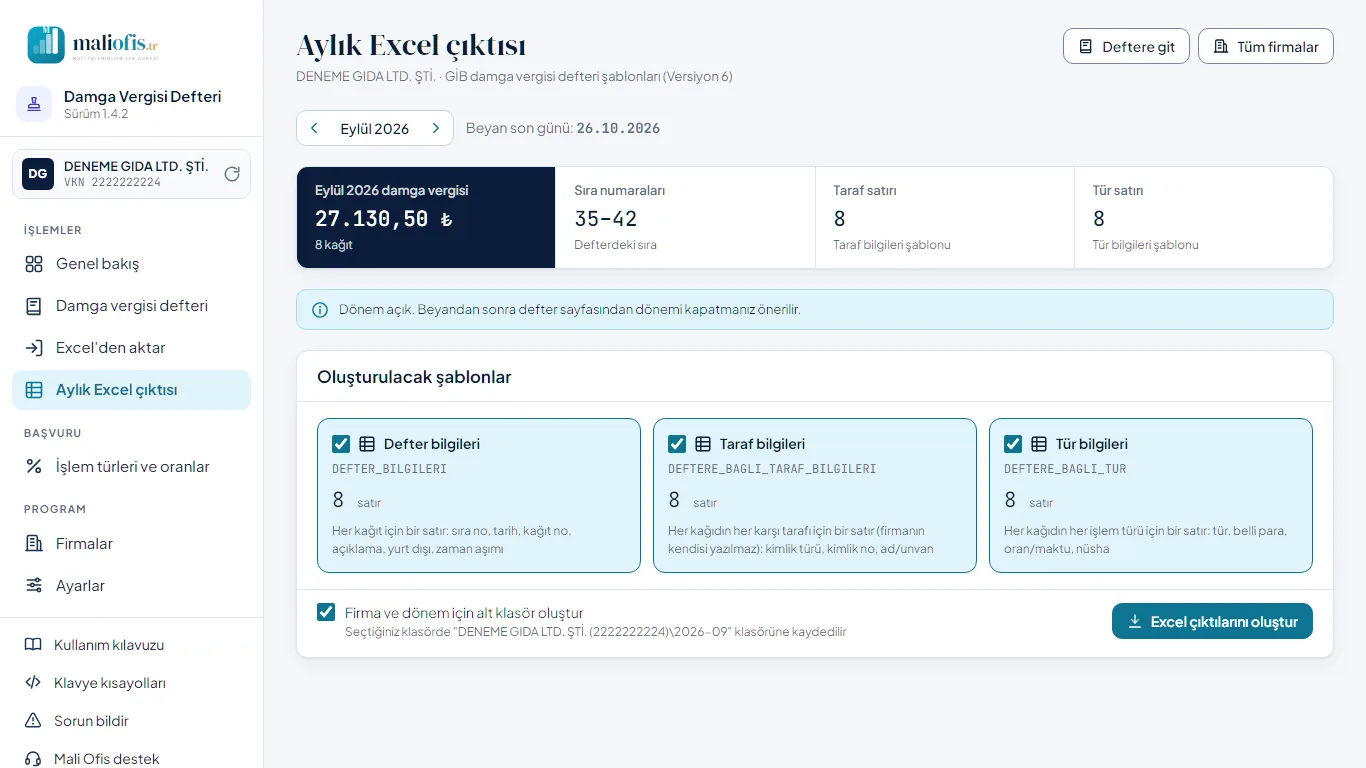
- Sol menüde Aylık Excel çıktısı'nı açın. Beyan dönemi (bir önceki ay) seçili gelir; başka bir ay için ay seçiciyi kullanın.
- Uyarı kutularını okuyun (ör. geçersiz kimlik numarası, karşı tarafı olmayan kayıt).
- Oluşturulacak şablonlar bölümünde istemediğiniz şablonun işaretini kaldırın. Üçü de varsayılan olarak seçilidir.
- Firma ve dönem için alt klasör oluştur işaretliyse dosyalar seçtiğiniz klasörde
<Unvan> (<kimlik no>)\<YYYY-AA>alt klasörüne yazılır. - Excel çıktılarını oluştur'a basın ve klasör seçme penceresinde klasörü seçin. İlk seferde
Belgeler › MaliOfisApp › Damga Vergisi Defteri › Çıktılarönerilir; sonra son seçtiğiniz klasör önerilir. - Dosyalar
<kimlik no>_<YYYY>_<AA>_<ŞABLON>.xlsxadıyla oluşur. Oluşturulan dosyalar bölümündeki Klasörü aç klasörü Dosya Gezgini'nde açar.
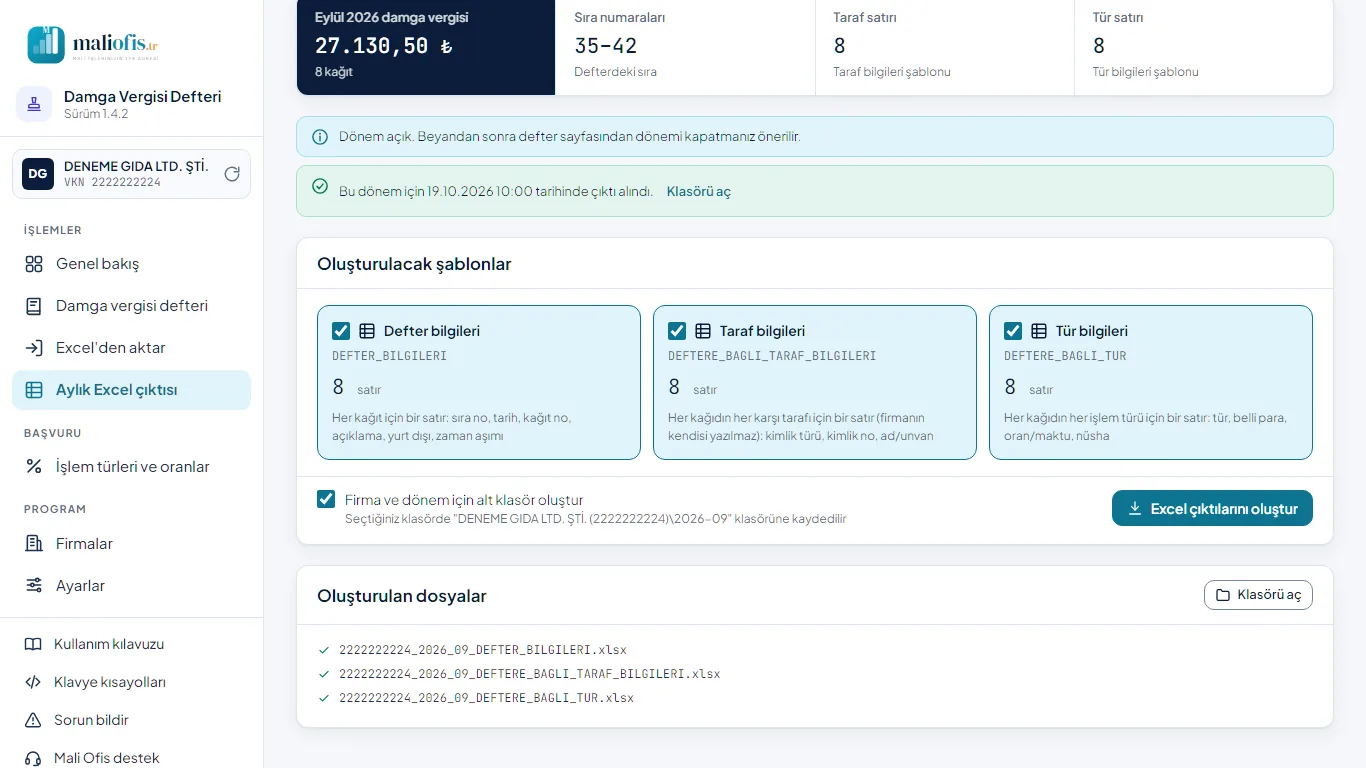
Aynı dönemin çıktısını aynı klasöre yeniden alırsanız dosyaların üzerine yazılır. Dosyaları GİB'in istediği biçimde siz yüklersiniz; program GİB'e bağlanmaz.
Not: Bir çıktı dosyası Excel'de açıkken aynı dosya yeniden oluşturulamaz. Program “… dosyası açık görünüyor; Excel'de kapatıp yeniden deneyin.” der.
4.5 Dönemi kapatmak ve yeniden açmak
Damga vergisi beyannamesini verip ödedikten sonra ayı kapatın. Kapatılan ayın kayıtları değiştirilemez, silinemez ve o aya kayıt eklenemez; sıra numaraları sabitlenir.
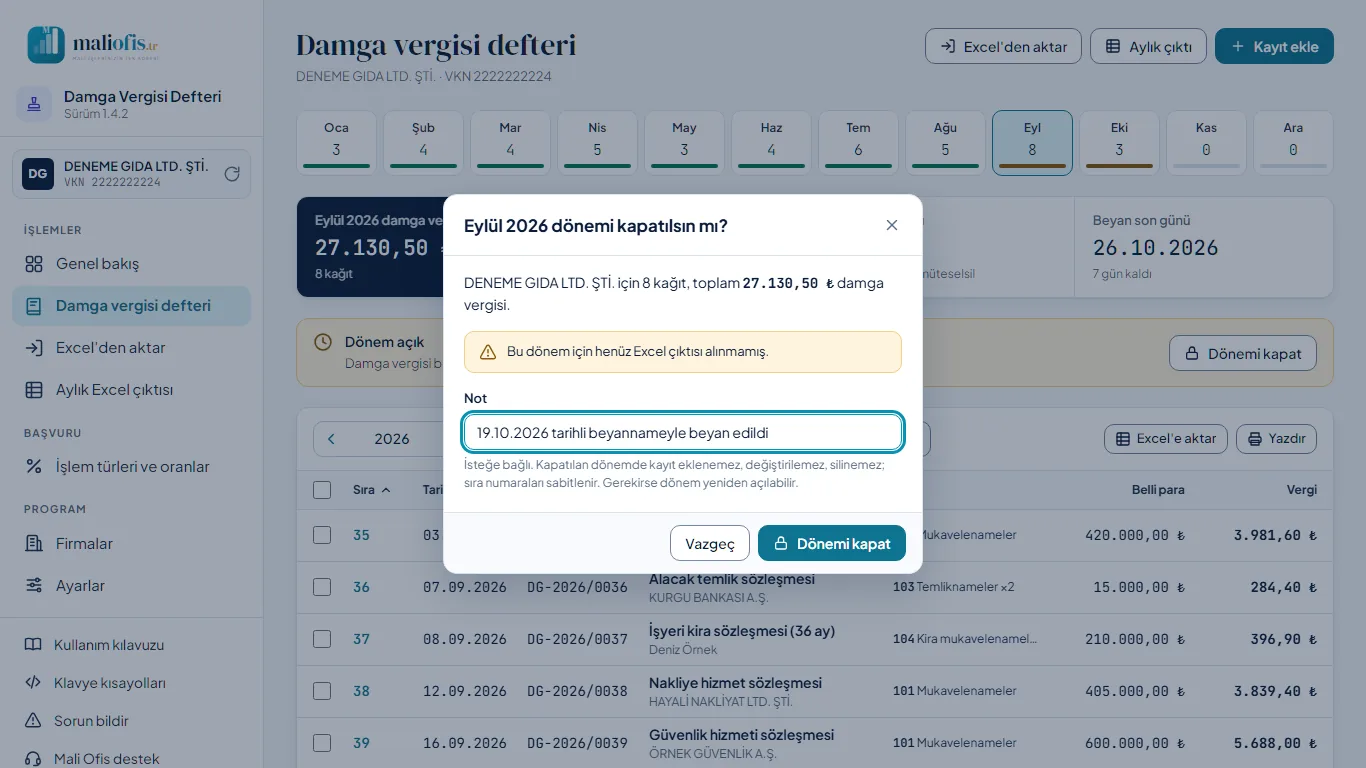
- Firmanın defterinde kapatacağınız ayı açın.
- Sarı dönem şeridindeki Dönemi kapat'a basın.
- “… dönemi kapatılsın mı?” penceresi firmanın o ayki kağıt sayısını ve toplam vergisini gösterir. O ayın Excel çıktısı alınmamışsa bunu da yazar.
- İsterseniz Not alanına beyannameyle ilgili bir not yazın (ör. beyanname tarihi).
- Dönemi kapat'a basın. Şerit yeşile döner, kapanış tarihi ve notunuz yazar.
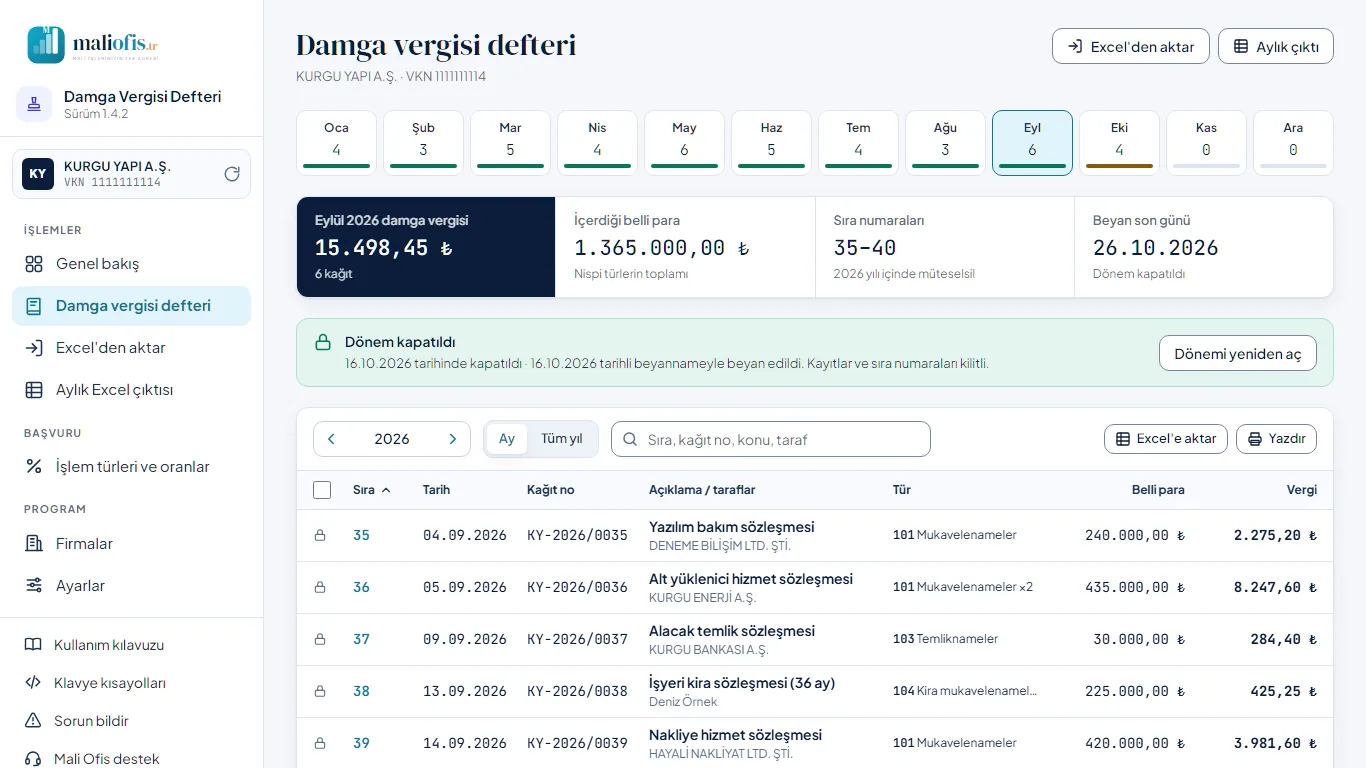
Dönemler sırayla kapatılır: önceki aylarda kaydı olan açık dönem varsa program önce onları kapatmanızı ister. Kapatılmış bir dönemi yeniden açmak için:
- O ayı açıp dönem şeridindeki Dönemi yeniden aç'a basın.
- “… dönemi yeniden açılsın mı?” sorusunu Yeniden aç ile onaylayın.
Yalnız en son kapatılan dönem yeniden açılabilir.
Dikkat: Beyan edilmiş bir dönemde değişiklik yaparsanız düzeltme beyannamesi gerekebilir.
4.6 Yeni yılın üst sınırını girmek
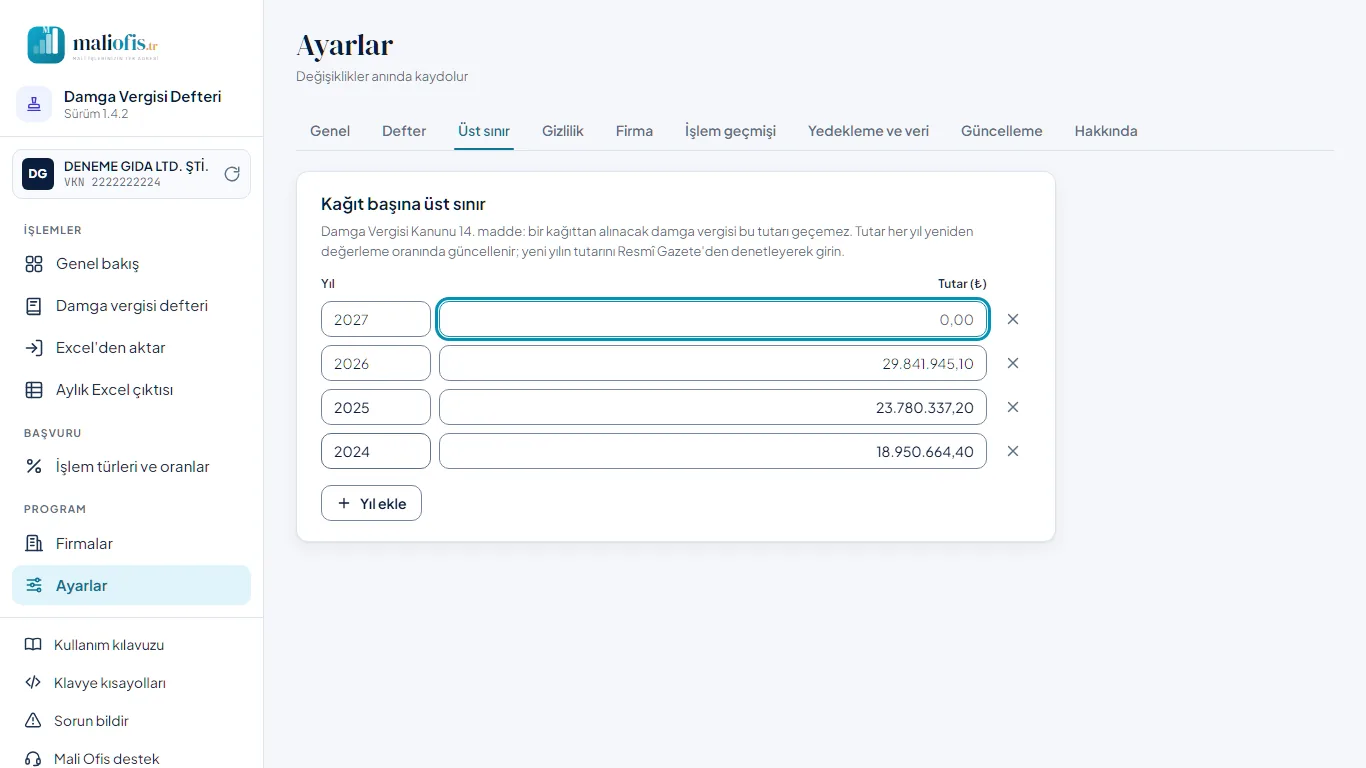
- Sol menüde Ayarlar'ı açın ve Üst sınır sekmesine geçin.
- Yıl ekle'ye basın. Listenin başına yeni yılın satırı gelir.
- Yılın tutarını Resmî Gazete'de yayımlanan değerden denetleyerek yazın.
- Alandan çıkın (Tab). Tutar kaydolur ve “Kaydedildi.” bildirimi çıkar.
Tutarı boş bırakılan yeni satır kaydedilmez. Yıl dört haneli değilse, aynı yıl iki kez yazılmışsa ya da tutar boşsa alanın altında yazar ve liste düzeltilene kadar kaydedilmez. Bir yılın satırını kaldırmak için sağdaki ×'e basın; kaldırma hemen kaydolur.
5. Verileriniz ve yedekler
5.1 Verilerin yeri
Program bütün verisini bu bilgisayarda, Belgeler klasörünüzde tutar: Belgeler › MaliOfisApp › Damga Vergisi Defteri. MaliOfisApp, Mali Ofis masaüstü programlarının ortak klasörüdür. Tam yolu Ayarlar › Yedekleme ve veri gösterir; Veri klasörünü aç klasörü Dosya Gezgini'nde açar.
| Dosya ya da klasör | İçerik |
|---|---|
defter.json | Bütün firmalar, kayıtlar, kapatılan dönemler ve ayarlar |
defter.json.bak | Her kaydetmeden önceki hâl |
islem-gecmisi.json | Ayarlar › İşlem geçmişi'nin kayıtları (bir yıl) |
Yedek › otomatik | Her gün açılışta kendiliğinden alınan kopyalar: son 30 gün ve her ayın ilki 12 ay |
Yedek › islem-oncesi | Şimdi yedek al ile ve geri yükleme, firma silme, 100 satırdan büyük Excel aktarması öncesinde alınan kopyalar (son 10) |
Yedek | Bilgisayarın dışına kaydettiğiniz şifreli yedeklerin (.dvyedek) önerilen yeri |
Çıktılar | Aylık Excel çıktılarının önerilen yeri |
konum-tasima.json | Veriler eski klasörden taşındıysa taşımanın kaydı |
- Program açıldıktan kısa süre sonra o gün için kopya yoksa
Yedek › otomatikklasörüneYedek - Damga Vergisi Defteri - YYYY-AA-GG SSDD.dvyedekadıyla bir kopya alır. Eski kopyalar kendiliğinden silinir. - Kopyalar Ayarlar › Yedekleme ve veri'deki listede görünür; son yedek 48 saatten eskiyse ya da alınamadıysa sekmede uyarı çıkar.
defter.jsonaçılışta okunamazsa programdefter.json.bak'ı kullanır.- Çıktılar ve yedekler için başka bir klasör de seçebilirsiniz.
Not: Belgeler klasörünüz OneDrive ile eşitleniyorsa bu klasör de eşitlenir.
Dikkat: Programı aynı veri klasörüyle aynı anda iki bilgisayarda açmayın. Program her kaydettiğinde bütün defteri yazar; iki bilgisayarın değişiklikleri birleştirilmez.
5.2 Yedek almak
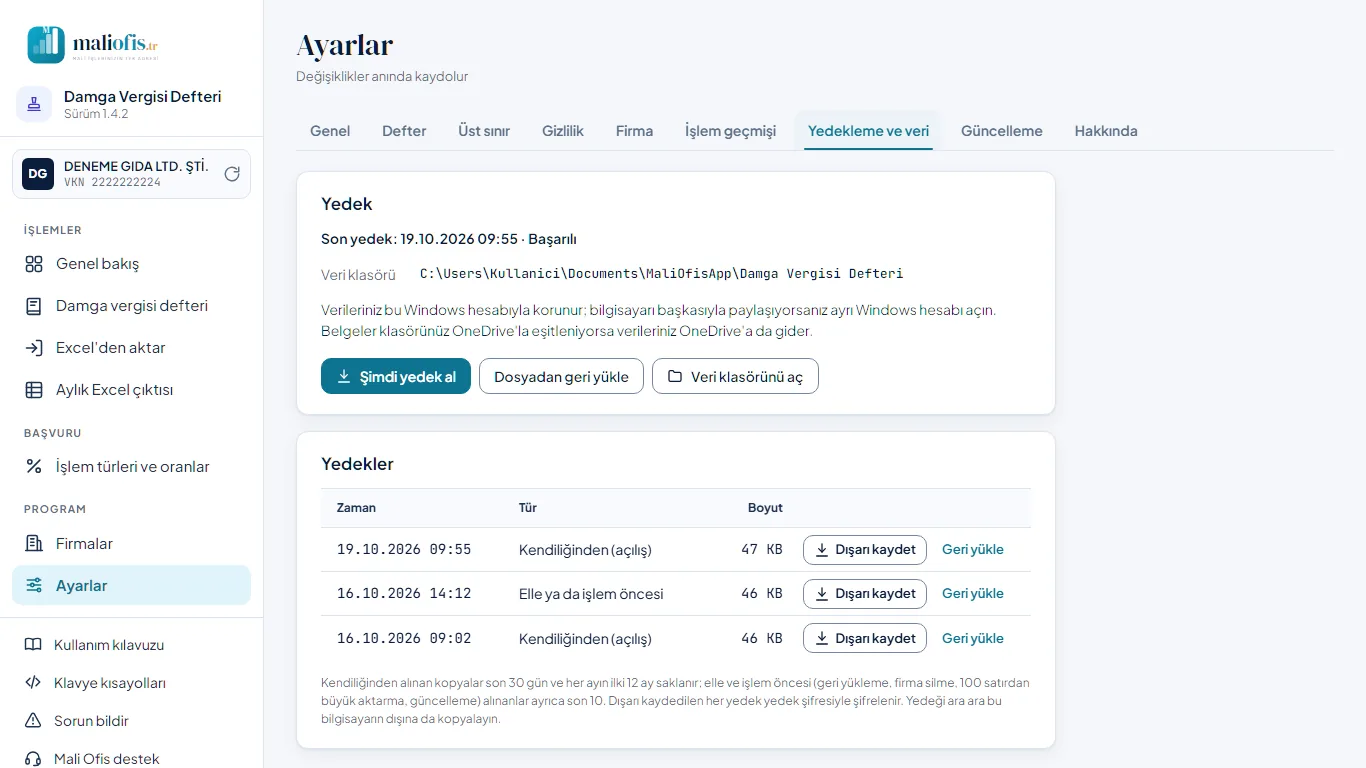
- Ayarlar › Yedekleme ve veri › Şimdi yedek al'a basın. Kopya
Yedek › islem-oncesiklasörüne alınır ve listenin başına gelir. - Kopyayı bilgisayarın dışına (ör. USB bellek) almak için listedeki satırda Dışarı kaydet'e basın.
- Yedek şifresi belirleyin penceresinde şifreyi iki kez yazın (en az 10 karakter; harf ve rakam). Yedek bu şifreyle şifrelenir (AES-256).
- Kaydetme penceresinde yeri seçip Kaydet'e basın. Dosyanın adı
Yedek - Damga Vergisi Defteri - YYYY-AA-GG SSDD.dvyedekbiçimindedir.
Dikkat: Yedek şifresini unutursanız şifreli yedekler açılamaz. Şifreyi güvenli bir yerde saklayın. Mali Ofis de şifreyi bilmez.
Yedek; bütün firmaları, kayıtları, kapatılan dönemleri, çıktı kayıtlarını ve ayarları içerir. Yedeği ara ara bu bilgisayarın dışına da kopyalayın.
5.3 Yedekten geri yüklemek
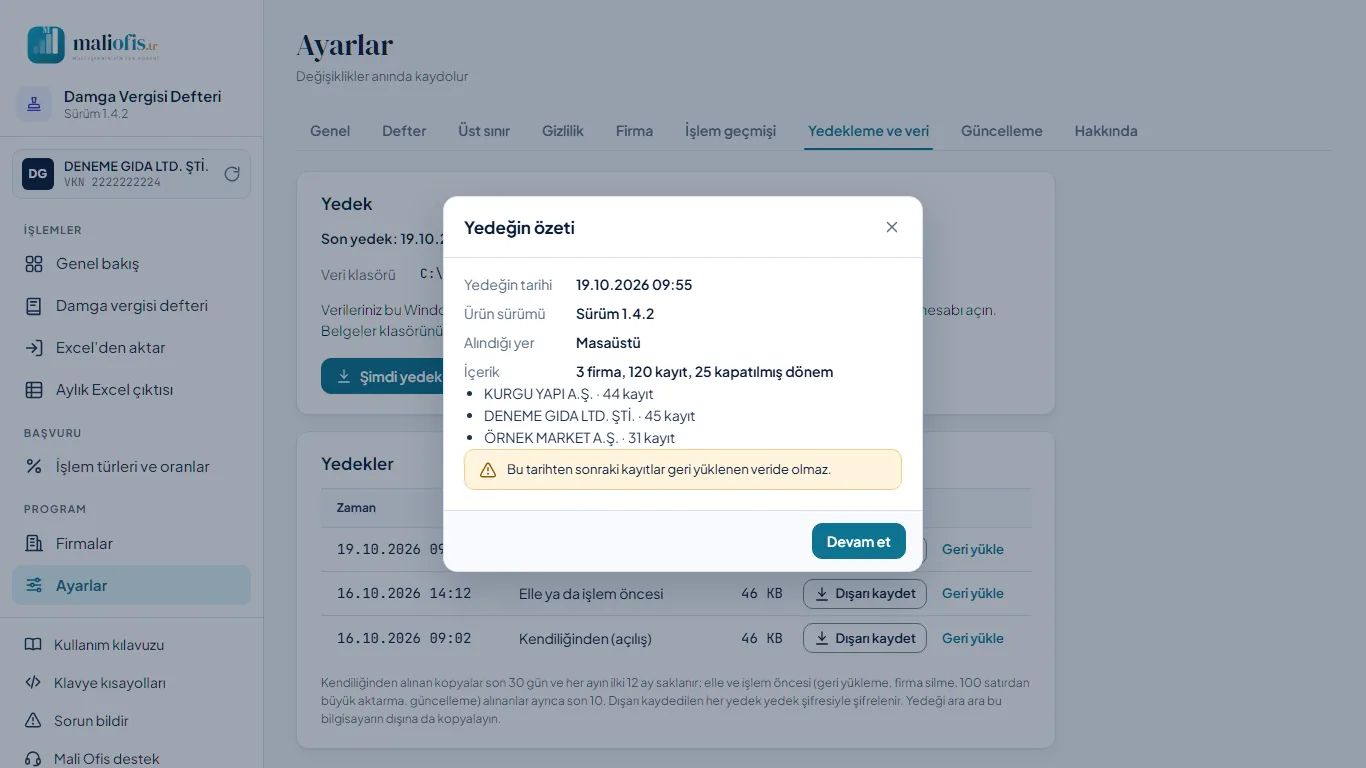
- Ayarlar › Yedekleme ve veri'de listedeki kopyanın Geri yükle'sine ya da dışarıdaki bir dosya için Dosyadan geri yükle'ye basın.
- Yedek şifreliyse yedeği alırken belirlediğiniz şifreyi yazın.
- Yedeğin özeti yedeğin tarihini, alındığı sürümü ve yeri (masaüstü ya da web), firmaları ve kayıt sayılarını gösterir. Doğru yedekse Devam et'e basın.
- “Yedek geri yüklensin mi?” sorusunda kırmızı Geri yükle'ye basın. Vazgeç varsayılandır: Enter ve Esc vazgeçer.
- Program önce şimdiki verinin güvenlik kopyasını
Yedek › islem-oncesi'ne alır (alınamazsa geri yükleme yapılmaz), sonra bütün veriyi yedektekiyle değiştirir ve Genel bakış'ı açar. İşlem geçmişine “Yedekten geri yüklendi” yazılır.
Dikkat: Geri yükleme birleştirme yapmaz: yedekten sonra girdiğiniz kayıtlar gider. Başka bir bilgisayara geçerken de aynı yolu kullanın: eski bilgisayarda yedeği dışarı kaydedin, yeni bilgisayara programı kurun ve Dosyadan geri yükle ile yükleyin.
Not: Programın daha yeni bir sürümüyle alınmış yedek yüklenmez; önce programı güncelleyin. 1.3.0'dan önceki sürümlerin Yedek al ile aldığı yedekler (şifresiz) de yüklenir.
5.4 Eski klasörden taşıma
Önceki sürümler verileri Belgeler › Damga Vergisi Defteri altında Veri, Yedek ve Çıktılar klasörlerinde tutuyordu. Bu sürüm ilk açılışta, defteri açmadan önce bu klasörleri yeni yere bir kez taşır:
Veriklasörünün içeriği (defter.json)MaliOfisApp › Damga Vergisi Defteriklasörüne,YedekveÇıktılaraynı adla onun altına taşınır. Taşıma çoğunlukla klasörlerin yeniden adlandırılmasıdır ve hemen biter.- Defterde saklanan çıktı klasörü yolları yeni yere göre düzeltilir.
- Yeni yerde aynı adla bir dosya varsa üzerine yazılmaz; dosya eski yerinde kalır ve bu bir kez bildirilir.
- Klasörler yeniden adlandırılamazsa (ör. başka bir sürücüdeyse ya da bir dosya kilitliyse) kopyalanır; kopya boyut ve SHA-256 özetiyle doğrulanır. Eski klasörler silinmez,
Veri.tasindi-YYYYMMDDgibi bir adla yerinde kalır. - Taşıma yarım kalırsa (ör. bir çıktı dosyası Excel'de açıkken) sonraki açılışta kaldığı yerden sürer.
- Yeni yerde de veri varsa iki veri birleştirilmez: program yeni klasördekini kullanır, eskisine dokunmaz ve bunu bir kez bildirir. Yeni yerde yalnız ilk açılışın boş defteri varsa o kenara alınır ve eski veri taşınır. Eski yerde yalnız eski bir sürümün ilk açılışta yazdığı boş defter varsa (ör. aynı OneDrive'ı kullanan başka bir bilgisayarda eski sürüm açıldıysa) bildirilmez.
- Taşıma bitince programın içinde bir kez Verileriniz yeni klasöre taşındı penceresi çıkar; verinin yeni yerini söyler.
Taşıma yalnız kurulu programda yapılır. Taşıma iletileri ve yapılacaklar için bkz. 8.2 Taşıma iletileri.
Not: Program klasöründe data adlı bir klasör varsa (taşınabilir kullanım) program verisini, yedeklerini ve çıktılarını orada tutar; taşıma yapılmaz.
5.5 Web sürümünde veriler ve yedekler
- Veriler ofisinizin sunucusunda durur: her ofisin defteri ayrı bir dosyadır; kullanıcılar, oturumlar ve işlem geçmişi sunucunun yönetim veritabanındadır. Tarayıcıda defter verisi saklanmaz.
- Sunucu her gece 02.00'de ofisin yedeğini alır (son 30 gün ve her ayın ilki 12 ay). Şimdi yedek al ve işlem öncesi kopyalar ayrıca saklanır (son 10).
- İndir kopyayı yedek şifresiyle şifreleyip tarayıcınıza indirir. Bu dosya masaüstü programında da Dosyadan geri yükle ile açılır; masaüstünün yedeği de web'e yüklenir.
- Geri yükleme masaüstündeki adımlarla yapılır (özet, onay, güvenlik kopyası). Geri yüklemeden sonra ofisin öteki kullanıcılarının oturumları kapanır; kullanıcı hesapları ve işlem geçmişi yerinde kalır, yalnız defter değişir.
- Yedek alma ve geri yükleme yalnız Ofis yöneticisine açıktır.
- Sunucunun kendisinin (veri ve anahtar klasörleri) düzenli olarak dışarıya (başka disk ya da bulut) kopyalanması sunucuyu işletenin işidir.
Dışarı giden veri
Bu uygulama kullanım bilgisi ya da çökme raporu göndermez. Dışarı yalnız şunlar gider:
- Güncelleme denetimi: maliofis.tr'ye uygulama adı, sürümü ve bilgisayarınızın IP adresi.
- Sizin başlattığınız işler: e-posta, e-Belge, WhatsApp, destek.
6. Güncelleme
Program ilk açılışta güncellemelerin kendiliğinden denetlenmesi için izninizi sorar (“Güncellemeler kendiliğinden denetlensin mi?”): Evet, denetle, Hayır ya da Aydınlatma metni. İzin verirseniz program açıldığında ve açık kaldığı sürece 6 saatte bir maliofis.tr'de yeni sürüm olup olmadığına bakar; denetimde maliofis.tr'ye yalnız programın adı, sürümü ve bilgisayarınızın IP adresi gider. Tercihi Ayarlar › Güncelleme › Güncellemeleri kendiliğinden denetle ile değiştirirsiniz; kapalıyken de Güncellemeleri denetle elle çalışır.
Yeni sürüm varsa sayfanın üstünde bir şerit çıkar: “Yeni sürüm hazır: Damga Vergisi Defteri …” ve yeniliklerden en çok üç madde. Şerit logoyu ve menüyü örtmez.
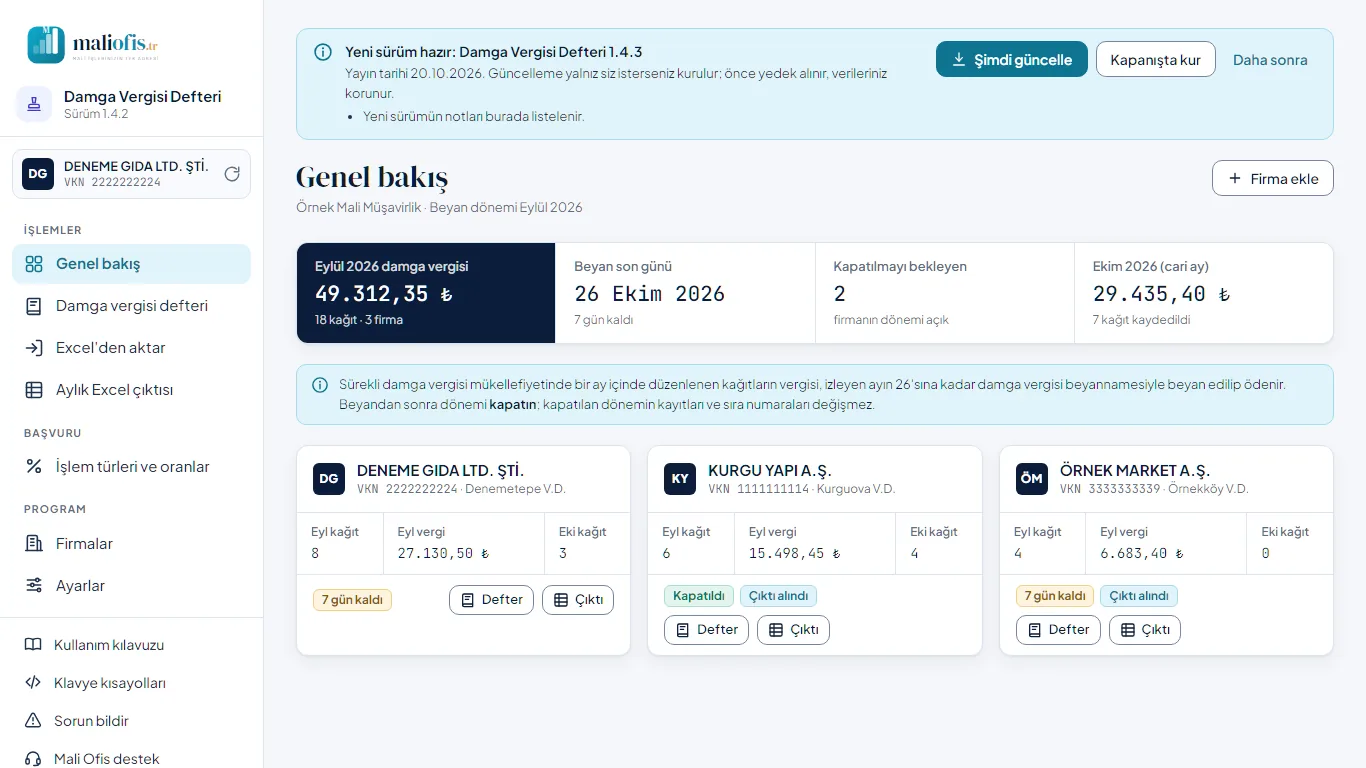
- Şimdi güncelle'ye basın ve açılan pencerede onaylayın. Program güncellemeyi indirir (ilerleme ve indirilen miktar görünür; Vazgeç indirmeyi yarıda bırakır), paketi doğrular, verilerinizin yedeğini alır ve kurar; sonra kapanıp yeni sürümle açılır. Açık formlarınızı önce kaydedin.
- Şimdi kurmak istemiyorsanız Kapanışta kur'a basın: güncelleme indirilir ve program kapanırken, önce yedek alınarak kurulur.
- Daha sonra yalnız şeridi kapatır; hiçbir şey kurulmaz. Bir sonraki denetimde şerit yeniden çıkar.
Güncelleme kendiliğinden indirilmez ve kurulmaz; yalnız siz Şimdi güncelle ya da Kapanışta kur deyince olur.
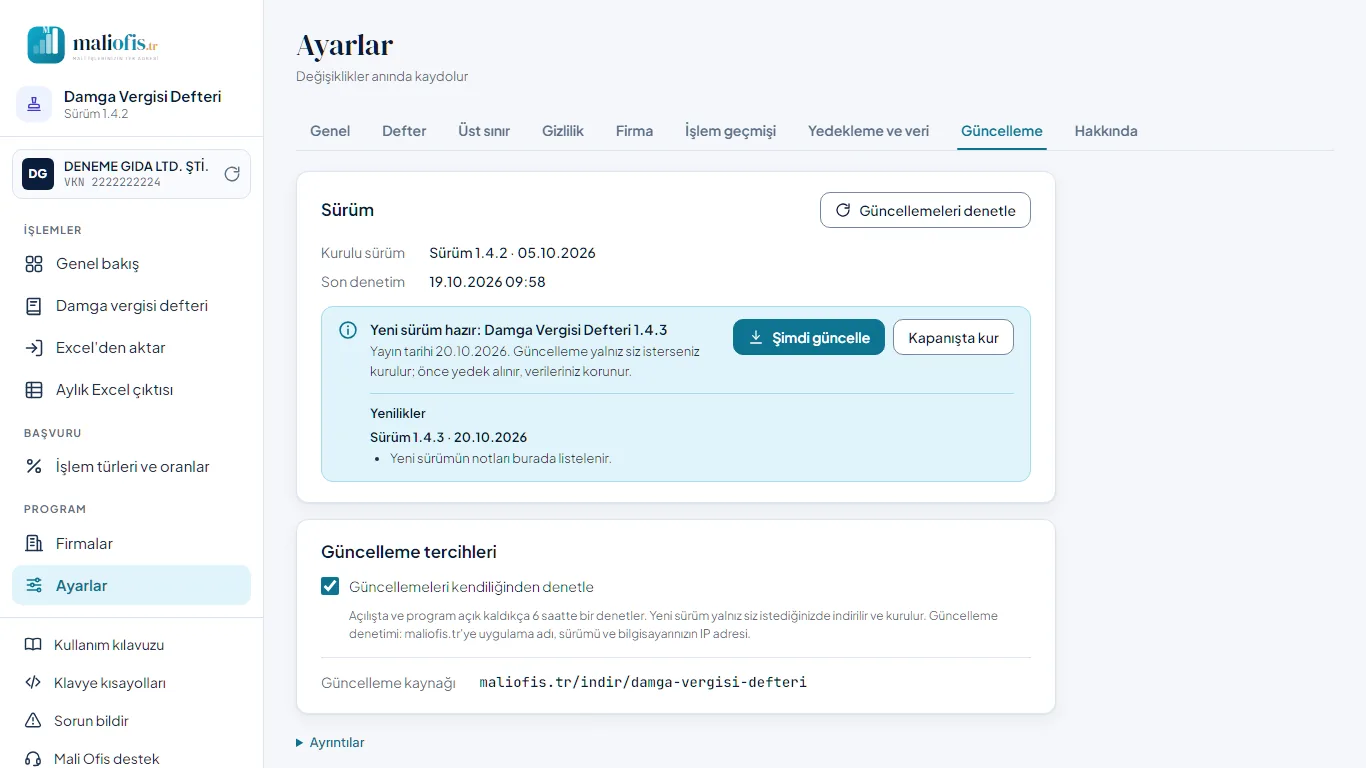
- Ayarlar › Güncelleme kurulu sürümü (yayın tarihiyle), son denetim zamanını ve güncellemenin durumunu bir kutuda gösterir; durumun düğmeleri kutunun sağındadır. Sayfanın üstündeki şerit bu sekme açıkken görünmez. Güncellemeleri denetle kartın sağ üstündedir ve hemen denetler.
- Bir sorun olursa kutuda ne olduğu yazar ve Tekrar dene ile Sorun bildir çıkar: “Güncellemeler denetlenemedi” (internet bağlantısı), “Güncelleme indirilemedi”, “Güncelleme doğrulanamadı” (paketin özeti ya da imzası tutmadı; paket kurulmaz), “Kurulum öncesi yedek alınamadı” (verileriniz korunsun diye kurulmaz; yedek klasörünün yazılabilir olduğunu denetleyin), “Güncelleme kurulamadı”.
- Kurulumdan önceki yedek Ayarlar › Yedekleme ve veri'de “Elle ya da işlem öncesi” kopyalar arasında durur.
- Güncellemeden sonraki ilk açılışta Bu sürümde neler var penceresi yeni sürümün yeniliklerini bir kez gösterir; birden çok sürüm atladıysanız hepsininkini sürüm sürüm gösterir. Bu sürümün yenilikleri Ayarlar › Hakkında'da da durur.
- Güncelleme verilerinize dokunmaz; veriler Belgeler'deki klasörde kalır.
- e-Dönüşüm Asistanı kuruluysa Uygulamalar sayfasındaki Güncelle programı açar; yeni sürümü program kendisi sorar.
- Yeni sürümün kılavuzu, o sürümün ekran görüntüleriyle birlikte programla gelir.
Web sürümünde güncellemeyi sunucu kurar; tarayıcıda bir şey kurmazsınız.
- Sunucu açılışta ve 6 saatte bir maliofis.tr'de yeni sürüme bakar; Ayarlar › Güncelleme son ve sonraki denetimin zamanını ve güncelleme yardımcısının (kurulumu yapan koruyucu) çalışıp çalışmadığını gösterir. İndirilen paketin SHA-256 özeti yayımlanan özetle tutmazsa kurulmaz.
- Gece kur işaretliyse yeni sürüm her gece 03.00'te, 02.00'deki gece yedeğinden sonra kurulur. Son 10 dakikada işlem yapan varsa kurulum bir saat ertelenir (kutuda nedeni ve yeni deneme saati yazar); üç ertelemeden sonra ertesi geceye kalır. Ofis yöneticisi sayfanın üstündeki şeritten ya da Ayarlar › Güncelleme › Şimdi güncelle ile hemen de kurabilir; indirme ilerlemesi görünür, Vazgeç indirmeyi yarıda bırakır.
- Kurulumdan önce açık olan herkes içeriğin üstünde “Güncelleme kuruluyor. Açık formlarınızı kaydedin.” şeridini 15 saniye görür; Ofis yöneticisi şeritteki Kurulumu durdur ile durdurabilir. Sonra bütün verinin yedeği alınır; yedek alınamazsa kurulum yapılmaz.
- Yeni sürüm 10 dakika içinde sağlıklı açılmazsa sunucu önceki sürümü ve kurulum öncesi yedeği kendiliğinden geri koyar; Ofis yöneticisi “Güncelleme geri alındı” iletisini görür. Ayarlar › Güncelleme › Önceki sürüme dön son iki sürüm için elle de kullanılır; o sürüme geçmeden önce alınan yedeğin tarihinden sonraki kayıtlar geri alınır.
- Kurulumdan sonra sayfa kendiliğinden yenilenir ve Bu sürümde neler var penceresi bir kez görünür.
7. Kaldırma
- Programı kapatın.
- e-Dönüşüm Asistanı'nda Uygulamalar › Damga Vergisi Defteri › Ayrıntılar › Kaldır'ı kullanın. Asistan programın kendi kaldırma programını arka planda çalıştırır; program açıksa önce kapatmanızı ister.
- Asistan kullanmıyorsanız Windows'ta Ayarlar › Uygulamalar › Yüklü uygulamalar (Windows 10'da Uygulamalar ve özellikler) listesinde Damga Vergisi Defteri'ni kaldırın.
Kaldırma verilerinizi silmez: Belgeler › MaliOfisApp › Damga Vergisi Defteri klasörü, yedekleriniz ve çıktılarınız yerinde kalır. Programı yeniden kurduğunuzda aynı veriyle açılır. Tema ve son kullanılan firmalar gibi küçük program ayarları da (%APPDATA%\Damga Vergisi Defteri) kalır. Verileri de silmek isterseniz önce bir yedek alın, sonra bu klasörleri kendiniz silin.
8. Sorun giderme ve sık sorulan sorular
8.1 Sık görülen iletiler
| İleti | Ne yapmalı? |
|---|---|
| “… dönemi kapatılmış; bu döneme ait kayıt eklenemez, değiştirilemez ya da silinemez.” | Değişiklik gerekiyorsa önce dönemi yeniden açın (bkz. 4.5). |
| “Önce önceki dönemleri kapatın: …” | Dönemler sırayla kapatılır. Listelenen ayları önce kapatın. |
| “Önce sonraki kapatılmış dönemleri açın: …” | Yalnız en son kapatılan dönem yeniden açılabilir. |
| “Kapatılmış dönem varken sıra numarası kapsamı değiştirilemez.” | Sıra numarası seçimini ilk dönemi kapatmadan önce yapın. |
| “Bu kimlik numarasıyla kayıtlı bir firma var: …” | Aynı firma iki kez eklenemez; listedeki firmayı kullanın. |
| “Vergi kimlik numarası geçersiz” ya da “T.C. kimlik numarası geçersiz” | Numarayı kontrol edin. Doğruysa program sorduğunda yine de kaydedebilirsiniz. |
| “En az bir karşı taraf ekleyin.” (kayıt formunda, alanın altında) | Firmanın kendisi taraf sayılmaz; sözleşmenin karşı tarafını yazın. |
| “… dosyası açık görünüyor; Excel'de kapatıp yeniden deneyin.” | Aynı adlı çıktı dosyası Excel'de açık; kapatıp yeniden oluşturun. |
| “… yılı için üst sınır tanımlı değil; bu yılın kağıtlarında sınır uygulanmaz.” | Yılın üst sınırını girin (bkz. 4.6). |
| “Bu dosya bir Damga Vergisi Defteri yedeği değil.” | Yedekten geri yükle için Yedek al ile alınan .dvyedek dosyasını seçin. |
| “Yedek daha yeni bir sürümle alınmış; uygulamayı güncelleyin.” | Programı güncelleyin (bkz. 6. Güncelleme), sonra yeniden deneyin. |
| “Veri dosyası açılamadı” (açılışta, programın hata sayfası) | Program defter.json'u ve defter.json.bak'ı okuyamadı. Tekrar dene'ye basın; sürerse Sorun bildir ile ya da Mali Ofis destek ile görüşün. Yedek › otomatik klasöründeki kopyalar kurtarmaya yardım eder. Sayfada “daha yeni bir Damga Vergisi Defteri sürümüyle oluşturulmuş” yazıyorsa programı güncelleyin. |
| “Veri klasörü hazırlanamadı” (açılışta, programın hata sayfası) | Program Belgeler klasörünü bulamadı ya da veri klasörünü hazırlayamadı. Tekrar dene'ye basın; sürerse Mali Ofis destek ile görüşün. |
| “Güncellemeler denetlenemedi” ya da “Güncelleme indirilemedi” | İnternet bağlantınızı denetleyip Ayarlar › Güncelleme'deki Tekrar dene'ye basın. |
| “Güncelleme doğrulanamadı” | İndirilen paket doğrulanamadı ve kurulmadı. Tekrar dene'ye basın; sürerse Sorun bildir ile bildirin. |
| “Kurulum öncesi yedek alınamadı” | Verileriniz korunsun diye güncelleme kurulmadı. Belgeler › MaliOfisApp › Damga Vergisi Defteri › Yedek klasörüne yazılabildiğini (disk dolu değil, klasör salt okunur değil) denetleyip Tekrar dene'ye basın. |
| “Dosya okunamadı. Excel dosyası (.xlsx, .xls) ya da .csv seçin …” | Excel'den aktarmada seçilen dosya açılamadı. Dosyayı Excel'de açıp .xlsx olarak kaydedin ya da Excel'de açıksa kapatıp yeniden deneyin. |
| “Beklenmeyen bir sorun oldu …” | İşlemi yeniden deneyin. Sürerse Sorun bildir ile bildirin. |
| “Kullanım kılavuzu bu kurulumda bulunamadı; programı yeniden kurun.” | Programı Asistan'dan ya da maliofis.tr'deki kurulum dosyasıyla yeniden kurun; verileriniz korunur. |
8.2 Taşıma iletileri
Eski klasörden taşıma (bkz. 5.4) sorunsuz biterse yalnız bilgi iletisi çıkar. Aşağıdaki iletiler bir kez gösterilir:
| İleti | Anlamı ve yapılacak |
|---|---|
| “Verileriniz yeni klasöre taşındı” | Taşıma bitti; defteriniz, yedekleriniz ve çıktılarınız artık Belgeler › MaliOfisApp › Damga Vergisi Defteri klasöründe. Yapmanız gereken bir şey yok. |
| “Eski konumda da veri bulundu” | Taşıma daha önce bitmiş, ama eski klasörde yine veri var (yalnız boş bir defter varsa bu ileti çıkmaz). Program yeni klasördekini kullanıyor. Eski konumdaki veri için Mali Ofis'e başvurun. Aynı OneDrive'ı birden çok bilgisayarda kullanıyorsanız bütün bilgisayarları bu sürüme güncelleyin. |
| “İki konumda da veri bulundu” | İki klasörde de veri vardı; birleştirilmedi. Program yeni klasördekini kullanıyor, eskisine dokunulmadı. Mali Ofis'e başvurun. |
| “Bazı dosyalar eski konumda kaldı” | Veriler taşındı; yeni klasörde aynı adla bulunan dosyaların üzerine yazılmadı. Listelenen dosyalar için Mali Ofis'e başvurun. |
| “Veriler taşınamadı” | Program bu açılışta eski klasörden çalışıyor; taşıma sonraki açılışta yeniden denenir. Sorun sürerse Mali Ofis'e bildirin. |
| “Veri taşıma tamamlanamadı” | Veriler kopyalandı ama yeni yere konamadı. Programı kapatıp yeniden açın; sürerse Mali Ofis'e bildirin. |
| “Veri klasörü denetlenemedi” | Beklenmeyen bir sorun oldu; program yeni klasörden çalışıyor. Sorun sürerse Mali Ofis'e bildirin. |
8.3 Sık sorulan sorular
- Firmanın kendisini neden taraf olarak yazamıyorum? GİB'in taraf şablonuna yalnız sözleşmenin karşı tarafları yazılır. Program firmanın kendi kimlik numarasını taraf listesine almaz.
- Programı başka bir bilgisayara nasıl taşırım? Eski bilgisayarda yedek alın, yeni bilgisayara programı kurun ve yedeği geri yükleyin (bkz. 5.2 ve 5.3).
- Aynı ayın çıktısını yeniden alabilir miyim? Evet. Aynı klasöre alırsanız dosyaların üzerine yazılır. Kapatılmış dönemin çıktısı kapanıştaki kayıtlarla aynıdır.
- Oranı değiştirebilir miyim? Kayıt formunda her türün oranı seçilebilir; seçmezseniz türün oranı kullanılır. İşlem türleri listesi değiştirilemez.
- Ekranı koyu yapabilir miyim? Evet: Ayarlar › Genel › Tema › Koyu. Sistem Windows'un açık ya da koyu ayarını izler.
- Silme sorusunda yanlışlıkla Enter'a basarsam ne olur? Hiçbir şey silinmez: onay pencerelerinde Vazgeç varsayılandır; Enter ve Esc vazgeçer. Silmek için kırmızı düğmeye basmanız gerekir.
9. Destek
Mali Ofis destek
- E-posta[email protected]
- Telefon0 (532) 208 82 60
- WhatsApp0 (532) 208 82 60
- Çalışma saatleriHafta içi 09.00–18.00
Aynı bilgiler programda da durur: sol menünün altındaki Mali Ofis destek e-posta, telefon ve WhatsApp bağlantılarını ve çalışma saatlerini gösterir. E-postanın konusu “Damga Vergisi Defteri <sürüm> destek talebi”, WhatsApp iletisi “Merhaba, Damga Vergisi Defteri <sürüm> için destek istiyorum.” olarak hazır gelir; bütün Mali Ofis uygulamalarında aynı biçimdedir. Aradığınızda programın sürümünü (sol üstte, adının altında), sorun bildirdiyseniz bildirim kodunu ve ekrandaki iletiyi söyleyin.
Sorun bildirmek
- Sorunun görüldüğü sayfadayken sol menünün altındaki Sorun bildir'e basın.
- Ne oldu? alanına ne olduğunu kısaca yazın. Şifre ya da T.C. kimlik numarası yazmayın.
- Pencerenin ekran görüntüsünü ekle işaretliyse programın penceresinin görüntüsü (masaüstünüzün değil) hazırlanır; küçük önizlemesi pencerede görünür. Görüntüde ekrandaki firma adları ve tutarlar da görünür; istemezseniz işareti kaldırın. Web sürümünde Ekran görüntüsü ekle ile bir görüntü dosyası seçersiniz; görüntüyü açılan iletiye siz eklersiniz.
- Gönderim yolunu seçin (E-posta ya da WhatsApp) ve Gönder'e basın. Pencerenin altındaki Bildirim kodu (ör.
MO-20261019-0700-4F2A) Gönder'den sonra sağ alttaki bildirimde de yazar; destekle konuşurken bu kodu söyleyin.
Program e-posta programınızı ya da WhatsApp'ı hazır metinle açar; hiçbir şeyi kendisi göndermez. E-postanın konusu “Damga Vergisi Defteri <sürüm> sorun bildirimi <kod>”, WhatsApp iletisi “Merhaba, Damga Vergisi Defteri <sürüm> sorun bildirimi <kod>.” ile başlar; ardından yazdığınız metin, sayfa ve Windows sürümü gelir. Kişisel veri eklenmez. Ekran görüntüsü eklediyseniz dosya Dosya Gezgini'nde seçili açılır: iletiye sürükleyip ekleyin. Bu görüntüler 14 gün sonra silinir.
e-Dönüşüm Asistanı kuruluysa destek ekibi bilgisayarınıza bağlanması gerektiğini söylediğinde Asistan'daki Uzak destek AnyDesk'i açar. Bağlantıyı siz kabul edersiniz ve istediğiniz an kapatabilirsiniz.
Güvenlik: AnyDesk'i yalnız destek ekibi istediğinde açın. Ekrandaki AnyDesk adresinizi yalnız tanıdığınız destek personeline söyleyin. Tanımadığınız biri telefonla bilgisayarınıza bağlanmak isterse kabul etmeyin.
Not: defter.json ve yedek dosyaları firmalarınızın sözleşme bilgilerini içerir. Bu dosyaları yalnız destek ekibi istediğinde ve kendi kararınızla paylaşın.
10. Bu sürümde değişenler
Bu kılavuz 1.4.2 sürümünü anlatır. Önceki kılavuz sürümü: 1.4.1.
Yenilikler
- Web: Güvenlik başlığı: maliofis.tr'deki uygulama durumu denetimi artık uygulamanıza ulaşabiliyor; başka sitelerden erişim yine engellenir.
Yenilenen ekranlar
- Şekil 1 — İlk açılış: Genel bakış, henüz firma yok
- Şekil 2 — Firma kartına tıklayınca açılan Firma seçin penceresi
- Şekil 3 — Genel bakış: beyan dönemi Eylül 2026, üç firma
- Şekil 4 — Firmalar ekranı
- Şekil 5 — Damga vergisi defteri: açık dönem (Eylül 2026)
- Şekil 6 — Tüm yıl görünümü
- Şekil 7 — Defter kaydı: var olan bir kaydı düzenleme
- Şekil 8 — Excel'den aktar: kontrol
- Şekil 9 — Aylık Excel çıktısı: kapatılmış ve çıktısı alınmış dönem
- Şekil 10 — İşlem türleri ve oranlar
- Şekil 11 — Ayarlar › Genel
- Şekil 12 — Yeni firma formu
- Şekil 13 — Excel'den aktar: dosya seçimi
- Şekil 14 — Excel'den aktar: sütun eşleştirme
- Şekil 15 — Excel'den aktar: sonuç
- Şekil 16 — Yeni defter kaydı
- Şekil 17 — Aylık Excel çıktısı: şablon seçimi
- Şekil 18 — Aylık Excel çıktısı: oluşturulan dosyalar
- Şekil 19 — Dönemi kapatma penceresi
- Şekil 20 — Kapatılmış dönem: kayıtlar ve sıra numaraları kilitli
- Şekil 21 — Ayarlar: yeni yıl için üst sınır satırı
- Şekil 22 — Ayarlar › Yedekleme ve veri
- Şekil 23 — Geri yüklemeden önce yedeğin özeti
- Şekil 24 — Yeni sürüm şeridi (sürüm numarası ve not örnektir)
- Şekil 25 — Ayarlar › Güncelleme
Sürüm geçmişi
1.4.1 · 04.10.2026
- Web: E-posta ayarı: “Deneme gönder” başarılı olunca ileti, deneme e-postasının gerçekten gittiği adresi (kendi adresiniz) yazar; önceden gönderen adresi yazıyordu.
1.4.0 · 04.10.2026
- Ayarlar: Sekmeler bütün Mali Ofis uygulamalarındaki düzende: her bölüm kendi kartında, düğmeler kartın altında solda; sekmeler sığmazsa yana kayar ve seçili sekme görünür kalır.
- Güncelleme: “Şimdi güncelle” tek adımda indirir, doğrular, verilerinizin yedeğini alır ve kurar; indirme ilerlemesi gösterilir, “Vazgeç” ile yarıda bırakılır. Bir sorun olursa ne olduğu (bağlantı, doğrulama, yedek, kurulum) ve “Tekrar dene” yazar. Sayfanın üstündeki şeritteki “Şimdi güncelle” aynı işi yapar; “Daha sonra” şeridi bir sonraki denetime kadar kapatır.
- Hakkında: Sürüm, yayın tarihi, bu sürümün yenilikleri, Mali Ofis destek, gizlilik ve lisanslar tek kartta; “Bütün sürüm notları” indirme sayfasını açar, “Bilgileri kopyala” destek için sürüm bilgisini kopyalar.
- Bu sürümde neler var: Birden çok sürüm atladıysanız hepsinin yenilikleri sürüm sürüm gösterilir.
- Sol menü: Yardım alanı bütün uygulamalarda aynı sırada ve simgelerle; menüde kayıt sayısı (firma sayısı, bu ayın kağıtları) yazılmaz.
- Masaüstü: Güncelleme izni: Program ilk açılışta güncellemelerin kendiliğinden denetlenmesi için izninizi sorar; Ayarlar › Güncelleme'deki “Güncellemeleri kendiliğinden denetle” ile değiştirirsiniz. Güncelleme kendiliğinden indirilmez ve kurulmaz; “Kapanışta kur” seçerseniz program kapanırken, önce yedek alınarak kurulur.
- Web: Güncelleme: Ayarlar › Güncelleme'de sonraki denetim zamanı ve güncelleme yardımcısının durumu; “Gece kur” onay kutusu; gece kurulumu ertelenirse nedeni ve yeni deneme saati. Kurulum geri sayımı içeriğin üstünde çıkar, Ofis yöneticisi “Kurulumu durdur” ile durdurur.
- Web: Hesabım: Kullanıcı menüsünden pencerede açılır: Bilgileriniz, Şifre değiştir, Oturumlar.
- Web: Sorun bildir: Ekran görüntüsü dosyası seçebilirsiniz; destek panelinde masaüstüne özgü “Uzak destek” satırı görünmez.
1.3.2 · 04.10.2026
- Web: Demo e-postası: demo sunucusu e-posta hesabının sağlayıcıdan aldığı uygulama şifresini (ör. Gmail'in 16 karakterlik uygulama şifresi) kabul eder; en az 32 bayt kuralı yalnız demonun kendi ürettiği anahtarlar için geçerlidir. Ofisinizin kendi kurulumunu etkilemez.
- Web: NAS demo kurulumu: demo şablonuna tek seferlik hazırlık adımı eklendi (klasör ve sır dosyalarının sahipliği ile izinleri her açılışta düzeltilir), DS918+ uyumsuz işlemci sınırı kaldırıldı. Bu değişiklikler yalnız NAS'taki demo kurulumunu ilgilendirir; gerçek kurulumda değişiklik yoktur.
- Masaüstü: Masaüstü programında değişiklik yoktur; sürüm numarası web sürümüyle aynı tutulur.
1.3.1 · 03.10.2026
- Web: Kurulum iki adımda: ilk kurulum ekranı önce yönetici hesabını (kurulum kodu, ofisin adı, adınız, e-posta, şifre), sonra sistem e-postasını sorar; “Deneme gönder” kendi adresinize deneme iletisi yollar, başarılı olunca “Kurulumu tamamla” açılır. “E-postayı sonra ayarlayacağım” seçilirse yöneticiler kapatılamayan bir uyarı şeridi görür ve Ayarlar › E-posta “Eksik” rozeti taşır.
- Web: E-posta ayarı: Ayarlar › E-posta'da gönderen adresinizi yazınca sağlayıcı (Gmail / Google Workspace, Outlook, Microsoft 365, Yandex, Yahoo, iCloud) kendiliğinden tanınır; sunucu, kapı ve güvenlik alanları dolar; uygulama şifresi sayfasına bağlantı ve adımlar görünür. Deneme başarısız olursa sağlayıcıya özel açıklama çıkar.
- Web: İlk giriş sihirbazı: ilk girişte Ofis yöneticisine büro bilgileri, bilgileriniz, aydınlatma metni ve “Hazırsınız” adımları; öteki roller bilgileriniz, aydınlatma ve “Hazırsınız”. Yarıda kalan sihirbaz kaldığı adımdan sürer; Ayarlar › Genel ve Hesabım'dan yeniden açılır.
- Sorun bildirimi: Açıklamadaki klasör yolunda kullanıcı adı gizlenir (ör. C:\Users\•••\Belgeler); öteki gizleme kuralları aynı.
- Web: Ortak görünüm dosyaları her güncellemede yeni adresle alınır; tarayıcıda eski görünüm kalmaz.
1.3.0 · 30.09.2026
- Web sürümü: Damga Vergisi Defteri artık tarayıcıda da çalışır: ofisinizin sunucusunda, e-posta adresiniz ve şifrenizle girersiniz; ofisin çalışanları aynı defteri paylaşır, her kişi rolüne göre (Ofis yöneticisi, Ofis kullanıcısı, Ofis izleyicisi) çalışır.
- Şifreli yedek: Yedeği bilgisayarın dışına kaydederken ya da indirirken bir yedek şifresi belirlersiniz; yedek bu şifreyle şifrelenir. Masaüstünün yedeği web sürümüne, web sürümünün yedeği masaüstüne yüklenir.
- Geri yüklemeden önce özet: Geri yüklenecek yedeğin tarihi, sürümü, firmaları ve kayıt sayıları gösterilir; onaylayınca önce şimdiki verinin güvenlik kopyası alınır.
- İşlem geçmişi: Ayarlar › İşlem geçmişi silme, geri yükleme, dönem kapatma ve açma, Excel'den aktarma ve ayar değişikliklerini gösterir; Excel'e aktarılır.
- İlk adımlar: Genel bakışın üstündeki kart ilk firmayı eklemeyi, kayıtları Excel'den aktarmayı ve aylık çıktıyı almayı adım adım gösterir.
- Sıralama ve Excel'e aktar: Firmalar ve defter listelerinde sütun başlığına basınca liste o sütuna göre sıralanır; “Excel'e aktar” ekrandaki listeyi Excel dosyasına kaydeder.
- Kaydetmeden çıkılsın mı? Değiştirdiğiniz kaydı ya da firmayı kaydetmeden başka sayfaya geçerken program sorar.
- Klavye: Ctrl+F ya da / arama kutusuna gider; Yardım › Klavye kısayolları bütün kısayolları gösterir; “İçeriğe geç” ilk Tab durağıdır.
- Masaüstü: Kendiliğinden alınan kopyalar Ayarlar › Yedekleme ve veri'de listelenir ve oradan geri yüklenir; eski kopyalar kendiliğinden silinir. Firma silmeden önce yedek alınır.
- Web: Güncellemeler her gece 03.00'te kendiliğinden kurulur; kurulumdan önce bütün verinin yedeği alınır, yeni sürüm açılmazsa önceki sürüm geri gelir.
1.2.1 · 30.09.2026
- Destek: Destek e-postası ve WhatsApp mesajı bütün Mali Ofis uygulamalarında aynı biçimde; sorun bildiriminizin kodu ekranda görünür, destekle konuşurken bu kodu söyleyin.
- Çift kayıt yok: Kaydederken düğmede “Kaydediliyor…” yazar; Kaydet'e ya da Enter'a iki kez basmak ikinci bir kayıt açmaz.
- Arama: Firmalar, defter ve işlem türleri aramasında Türkçe harfler duyarsız: “cinar” yazınca “ÇINAR …”, “ornek” yazınca “ÖRNEK …” bulunur.
1.2.0 · 30.09.2026
- Yeni görünüm: Program bütün Mali Ofis uygulamalarıyla aynı görünüme geçti: sol üstte Mali Ofis logosu, altında program adı ve sürümü; menü, düğmeler ve pencereler her uygulamada aynı.
- Koyu tema: Ayarlar › Genel'de Açık, Koyu ya da Sistem seçebilirsiniz; Sistem, Windows'un ayarını izler.
- Firma seçimi: Sol üstteki firma kartı “Firma seçin” penceresini açar: son kullandığınız firmalar üstte, bütün firmalar A'dan Z'ye; arayarak ya da ↑ ↓ ve Enter ile seçersiniz, buradan yeni firma da eklersiniz.
- Yardım: Sol menünün altında Kullanım kılavuzu (F1 de açar), Sorun bildir ve Mali Ofis destek (e-posta, telefon, WhatsApp).
- Ayarlar: Tek sayfada sekmeler (Genel, Defter, Üst sınır, Firma, Yedekleme ve veri, Güncelleme, Hakkında); değişiklikler anında kaydolur.
- Defter kaydı: Kayıt formu kendi sayfasında açılır; eksik ya da hatalı alan, alanın altında yazar.
- Silme onayları: Onay penceresinde Enter ve Esc “Vazgeç”i seçer; yanlışlıkla silme olmaz.
- Tutarlar ve listeler: Tutarlar “1.234,56 ₺” biçiminde; 50 satırdan uzun listeler sayfalara bölünür.
- Program simgesi: Masaüstünde ve görev çubuğunda Damga Vergisi Defteri'nin kendi simgesi görünür.
1.1.0 · 29.09.2026
- Yeni veri klasörü: Defteriniz, yedekleriniz ve çıktılarınız artık Belgeler › MaliOfisApp › Damga Vergisi Defteri klasöründe. Eski klasördeki verileriniz ilk açılışta bir kez oraya taşınır ve size bildirilir.
- Kaydet penceresi: Excel dosyaları için çıktı klasörünüzü, yedekler için Yedek klasörünü açar.
- Kullanım kılavuzu: Başvuru › Kullanım kılavuzu, ekran görüntüleriyle, internet gerekmeden açılır.
- Birden çok bilgisayar: Aynı OneDrive klasörünü birden çok bilgisayarda kullanıyorsanız bütün bilgisayarları bu sürüme güncelleyin.