
Bu kılavuz Asistan'ın sürümüyle birlikte güncellenir. Asistan'ın sürümü pencere başlığında ve sol menünün tepesinde, ürün adının altında (“Sürüm” ve numarası) yazar; Ayarlar › Hakkında'da da görünür. Web kılavuzunda her bölüm o sürümün ekran görüntüleriyle gösterilir. Ekranlardaki kişi ve kurum adları örnektir.
1. Bu uygulama ne yapar?
Mali müşavir, muhasebe ofisi ve sağlık/kamu kullanıcılarının e-imza ile yaptığı işler için bilgisayarın yerel hazırlığını salt-okunur olarak kontrol eder. Bu işler: GİB e-Fatura, e-Arşiv, başvurular, iptal/itiraz, e-Defter, HSYS/MBYS, ÜTS, EKAP, SGK, e-Devlet e-İmza, e-Devlet T.C. Kimlik Kartı, şirket ve UYAP işleri ve KEP hesapları. Eksik olan resmî programı (Java, GİB E-İmza Aracı, ArkSigner, KEP imza araçları) onayınızla sağlayıcının resmî sitesinden indirip kurulum penceresini açar; kart sürücüleri için resmî sürücü sayfasını açar. Portala sizin yerinize girmez, işlem yapmaz, imza atmaz.
Ayrıca:
- Hesaplamalar: ücret, KDV, tevkifat, stopaj, damga vergisi, kıdem, gecikme zammı gibi hesaplar resmî oranlarla bu bilgisayarda yapılır.
- Uygulamalar: Mali Ofis'in kendi programlarını (Mali Muhasebe, Cari Takip, Z Raporu, Damga Vergisi Defteri, Karar Defteri) doğrulayarak kurar ve açar; web uygulamalarını (Müşteri Takip, Personel Bildirim) tarayıcınızda açar.
Temel ilkeler:
- Hesap, kayıt veya giriş yoktur. Uygulama doğrudan “Ne yapmak istiyorsunuz?” ekranıyla açılır.
- PIN, T.C. kimlik numarası, işlem kodu veya parola istenmez. Bir pencere bunları isterse o pencere bu uygulamaya ait değildir.
- Kullanım bilgisi ya da çökme raporu gönderilmez. Bilgisayarın dışına neyin gittiği 5. bölümdeki Dışarı giden veri listesindedir; kart okununca yapılan iptal sorgusu internet yoksa “geçerlilik kontrolü tamamlanamadı” sonucunu verir.
2. Kurulum ve ilk açılış
- Windows 10/11 x64 gerekir.
- https://maliofis.tr/indir/asistan/ sayfasını açın;
MaliOfis-Asistan-Kurulum-<sürüm>.exedosyası kendiliğinden iner. Dosyayı çalıştırın.- Kurulum yönetici izni istemez; uygulamayı yalnız sizin kullanıcınız için kurar. Başlat menüsüne ve isterseniz masaüstüne “e-Dönüşüm Asistanı” kısayolu ekler (0.28.0 öncesinin “Mali Ofis Asistan” kısayolu güncellemede kaldırılır). Başlat menüsüne ayrıca “e-Dönüşüm Asistanı (Demo)” kısayolu eklenir: Asistan'ı hazır senaryolarla denemek içindir (bkz. 3.11).
- Kod imzası olmadığı için Windows SmartScreen uyarısında “Ek bilgi” › “Yine de çalıştır” deyin.
- Bilgisayarda Microsoft .NET 10 Masaüstü Çalışma Zamanı yoksa kurulum sorar. Onaylarsanız Microsoft'un resmî dosyasını indirir, doğrular ve Microsoft'un kurulumunu açar. Windows bir kez yönetici onayı ister. İnternet gerekir.
- Aynı Windows oturumunda ikinci kopya açılmaz; Asistan'ı yeniden açmak çalışan pencereyi getirir.
- İlk açılışta sayfanın üstündeki şeritte “Güncellemeler kendiliğinden denetlensin mi?” sorusu çıkar (bkz. 6. Güncelleme). Bilgisayar kendiliğinden kontrol edilir (bkz. 3.2).
- Kurulumla yüklenen Asistan Windows açılınca kendiliğinden başlar. Ana sayfa bunu bir kez söyler: “e-Dönüşüm Asistanı Windows açılınca kendiliğinden başlar. Ayarlar › Genel'den kapatabilirsiniz.” Anladım bilgiyi kapatır; Ayarlar › Genel ayarı açar (bkz. 3.10).
- Ana sayfanın en üstündeki İlk adımlar kartı Asistan'ı tanımanız için dört iş gösterir (aşağıda). Kurulum sihirbazı yoktur; sorulacak zorunlu bilgi olmadığı için Asistan doğrudan açılır.
- Kurulum yerine zip de kullanılabilir. Zip dosyasını yazabildiğiniz bir klasöre açıp
MaliOfis.Desktop.exedosyasını çalıştırın; .NET 10'u kendiniz kurmanız gerekir.
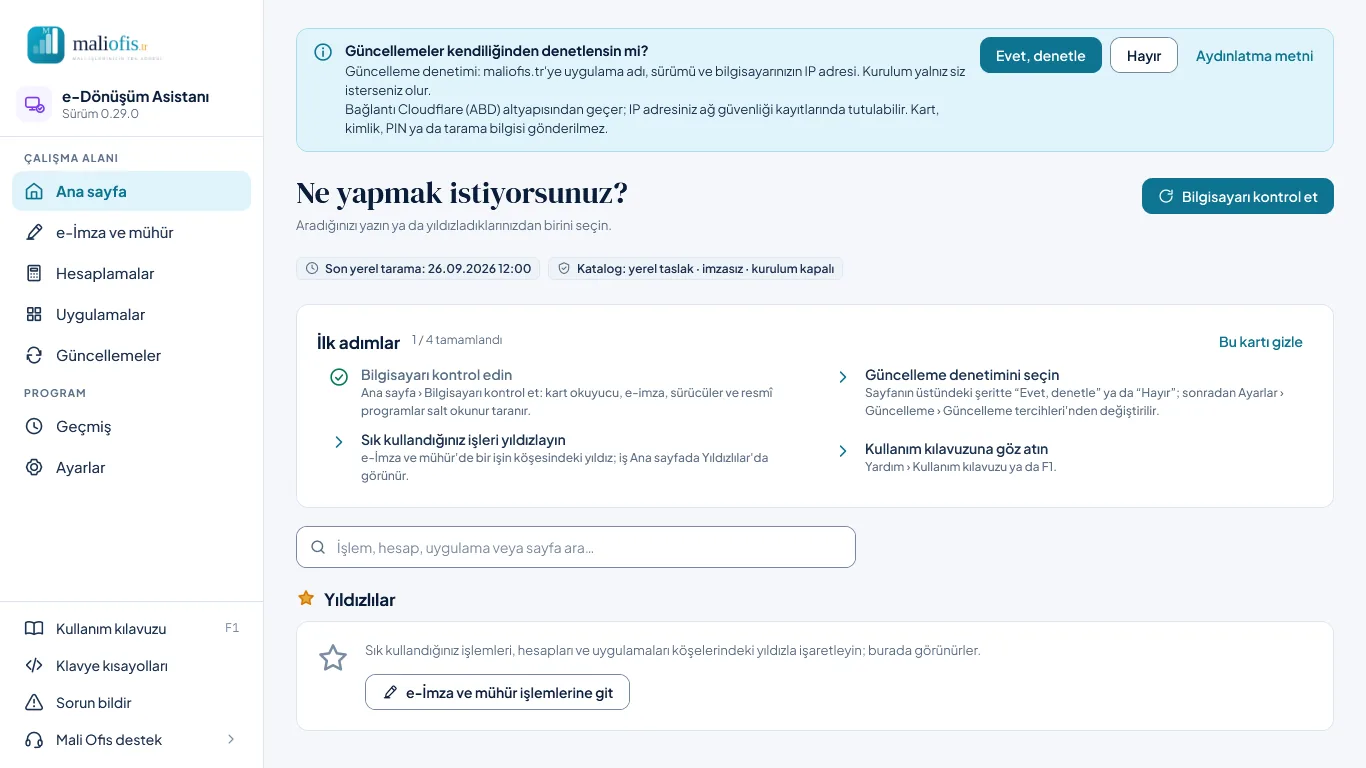
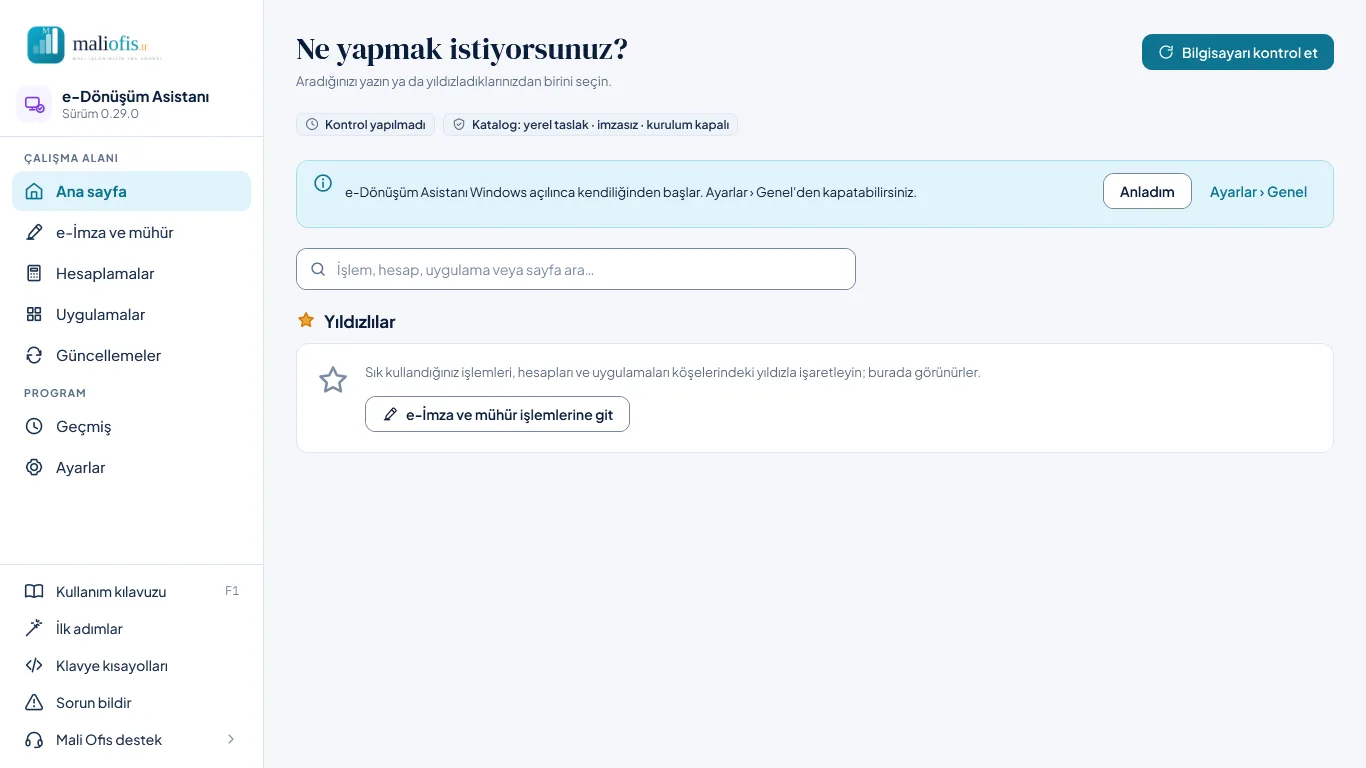
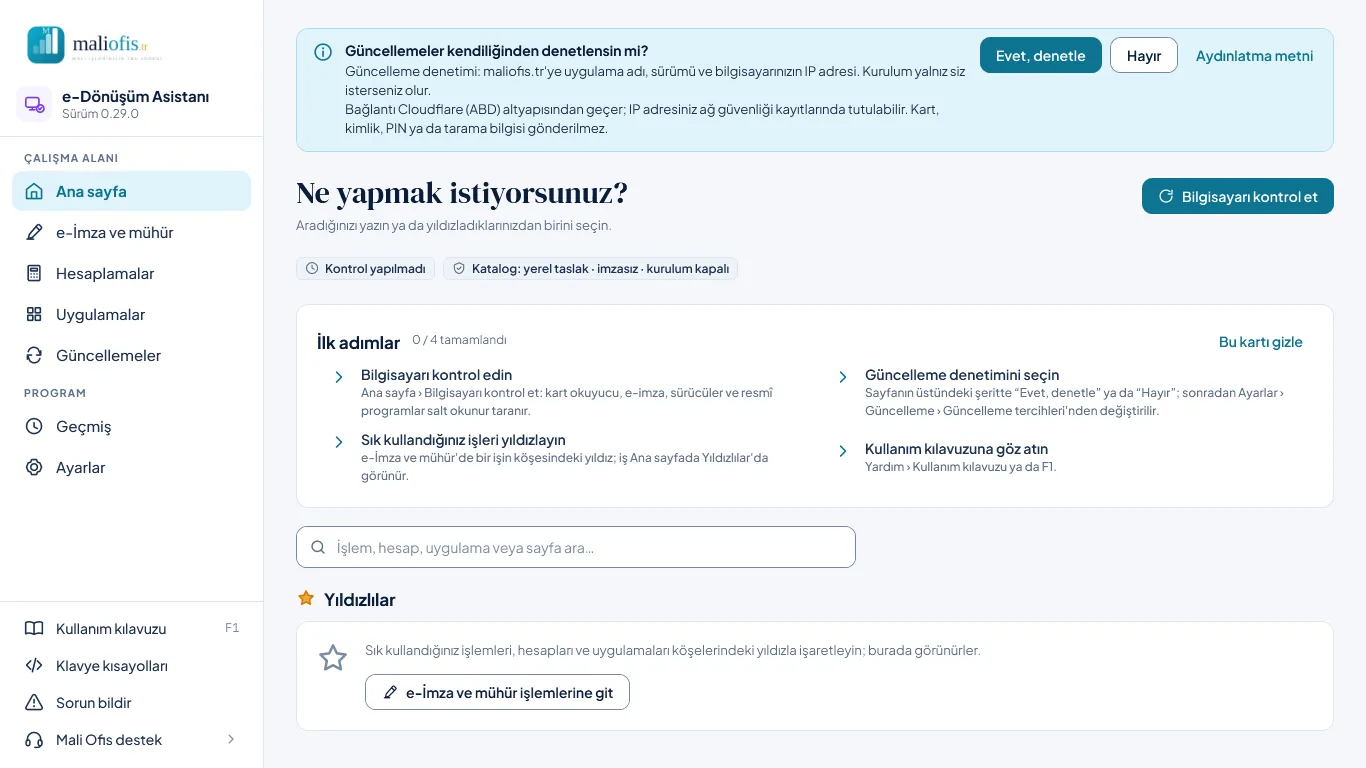
İlk adımlar
Ana sayfanın en üstündeki “İlk adımlar” kartı şu işleri gösterir; iş yapılınca madde kendiliğinden işaretlenir. Kart “Bu kartı gizle” ile kapanır; Yardım › İlk adımlar ile yeniden açılır.
- Bilgisayarı kontrol edin: Ana sayfa › Bilgisayarı kontrol et: kart okuyucu, e-imza, sürücüler ve resmî programlar salt okunur taranır.
- Güncelleme denetimini seçin: Sayfanın üstündeki şeritte “Evet, denetle” ya da “Hayır”; sonradan Ayarlar › Güncelleme › Güncelleme tercihleri'nden değiştirilir.
- Sık kullandığınız işleri yıldızlayın: e-İmza ve mühür'de bir işin köşesindeki yıldız; iş Ana sayfada Yıldızlılar'da görünür.
- Kullanım kılavuzuna göz atın: Yardım › Kullanım kılavuzu ya da F1.
Kim ne yapabilir
Bu uygulamada hesap ve rol yoktur:
- Rol yoktur; programı açan Windows kullanıcısı her işi yapar. Koruma Windows hesabıdır.
- Geri alınamayan ya da bilgisayarın dışına etki eden her iş uygulamanın kendi onay penceresiyle başlar (varsayılan düğme “Vazgeç”): kurulum, kaldırma, güncelleme, geri yükleme, bütün veriyi ya da bir firmayı silme, uzak destek, sorun bildirimi.
- Program yönetici yetkisiyle çalışmaz ve kendini yükseltmez; yönetici yetkisi gereken adımı Windows sorar.
3. Ekranlar ve menüler
3.1 Sol menü ve yardım alanı
Pencerenin solundaki menü her sayfada aynıdır (açık temada beyaz, koyu temada koyu; bkz. 3.12):
- En üstte Mali Ofis logosu; altında Asistan'ın simgesi, adı ve sürümü.
- Menü: “Çalışma alanı” grubunda Ana sayfa, e-İmza ve mühür, Hesaplamalar, Uygulamalar, Güncellemeler; “Program” grubunda Geçmiş ve Ayarlar. Bulunduğunuz sayfa menüde renkli zeminle işaretlidir. e-imza ve mali mühürle yapılan işler e-İmza ve mühür menüsündeki sekmelerdedir; hesaplar Hesaplamalar, Mali Ofis'in kendi programları ve web uygulamaları Uygulamalar menüsündedir. Java, AKİS veya sürücüler ayrı menü değildir; hangi işin hangi ortak bileşeni kullandığını uygulama işin içinde gösterir. Pencere darken uzun menü adı iki satıra geçer.
- Yardım alanı (menünün en altında): Kullanım kılavuzu bu kılavuzu, kullandığınız sürümün ekran görüntüleriyle tarayıcınızda açar (F1 tuşu da açar); kurulumla gelen kılavuz internet istemez. İlk adımlar yalnız Ana sayfadaki kartı gizlediyseniz ve maddeler bitmediyse görünür; kartı geri getirir. Klavye kısayolları kısayol tablosunu (Tuş, İş) kendi penceresinde açar (bkz. 3. bölümün sonundaki tablo). Sorun bildir bir sorun bildirimi hazırlar (bkz. 8.5). Mali Ofis destek iletişim bilgilerini ve uzak desteği küçük bir pencerede açar (bkz. 9. Destek).
Sayfanın başlığı ve varsa ana düğmesi (ör. Bilgisayarı kontrol et) içeriğin en üstündedir. Kısa bildirimler sağ altta birkaç saniye görünür; hata bildirimi siz kapatana kadar kalır. Silme ya da kurulum gibi geri alınamayan bir işten önce onay penceresi açılır; varsayılan düğme Vazgeç'tir. Kaldırma gibi geri alınamayan işlerde pencerenin başlığı bir sorudur (ör. “Cari Takip kaldırılsın mı?”) ve iş düğmesi kırmızıdır.
Beklenmeyen bir hata olursa Asistan kendi penceresinde söyler; hata kodunu ve zamanını yazar. Asistan kapanmak zorunda kalırsa da önce bunu kendi penceresinde söyler (“Asistan kapanmak zorunda”, kod APP_UNHANDLED); yeniden açtıktan sonra Sorun bildir ile bize iletebilirsiniz.
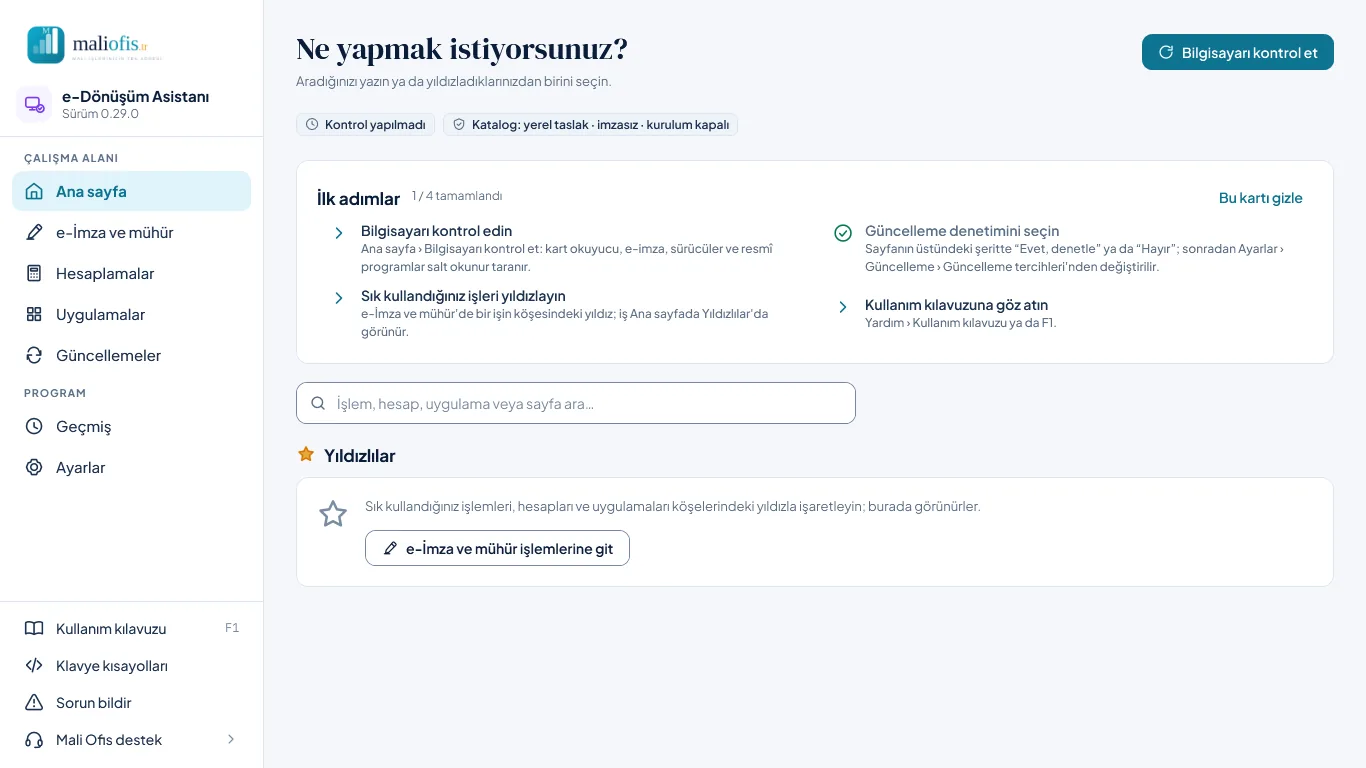
3.2 Ana sayfa
Ana sayfa sade tutulur: başlık Ne yapmak istiyorsunuz?, sağında Bilgisayarı kontrol et, başlığın altında son kontrolün zamanı ve katalog durumu, İlk adımlar kartı, takılı kartın sertifikası, varsa bildirimler (kart sürücüsü önerisi), arama kutusu ve Yıldızlılar. İşlerin kendisi e-İmza ve mühür sayfasındadır (bkz. 3.3). Güncelleme denetimi sorusu, yeni bir Asistan sürümü ya da yarım kalan bir güncelleme bütün sayfaların üstündeki şeritte görünür (bkz. 6. Güncelleme).
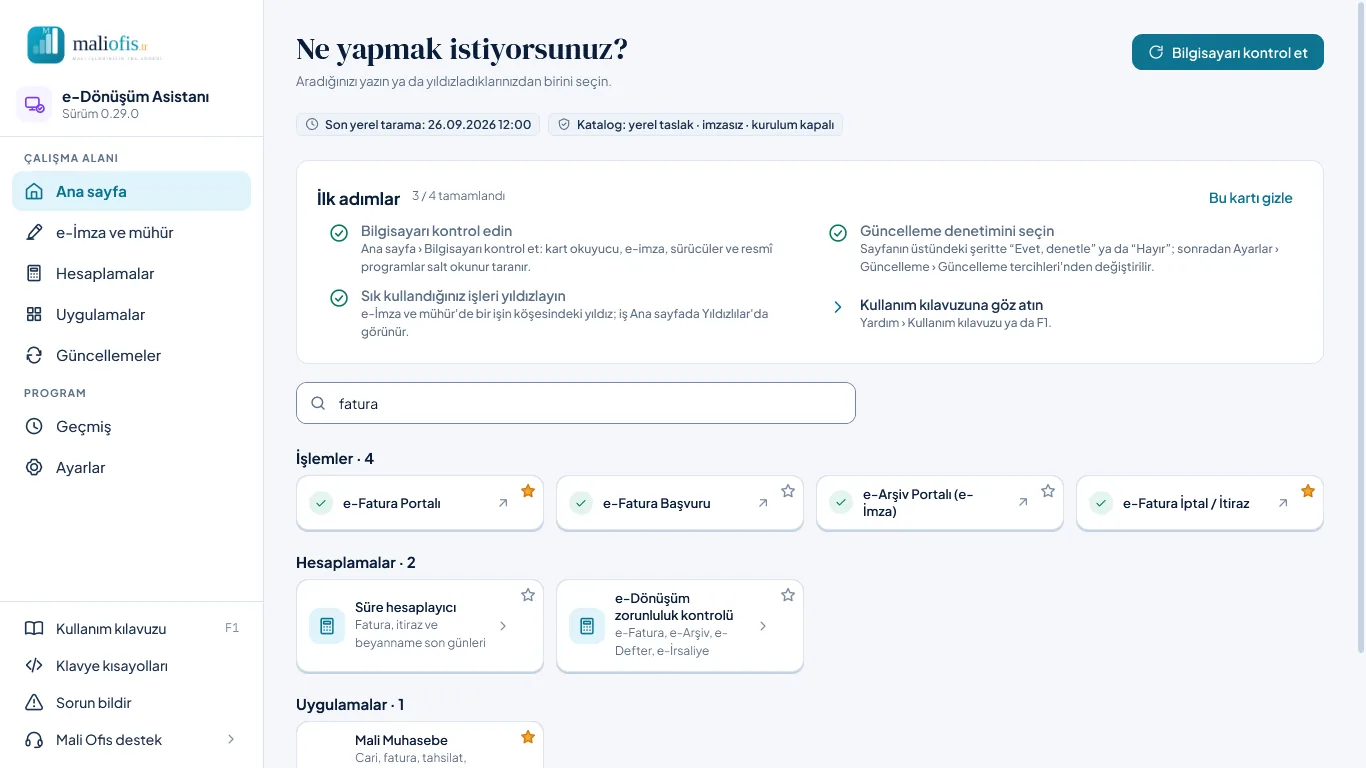
Arama. Arama kutusu bütün sayfalara bakar. Sonuçlar türüne göre gruplanır:
- İşlemler: e-imza ve mali mühür işleri. Kutucuk kendi sayfasındaki gibi davranır (↗ ↓ ›, aşağıda).
- Hesaplamalar: tıklayınca hesap açılır.
- Uygulamalar: masaüstü uygulamasında Uygulamalar sayfası o uygulamanın kartında açılır; web uygulaması varsayılan tarayıcıda açılır.
- Bileşenler: GİB E-İmza Aracı, Java, kart sürücüleri gibi ortak bileşenler; tıklayınca Güncellemeler sayfası açılır.
- Sayfalar: menü sayfaları.
Türkçe harf ve büyük/küçük harf farkı gözetilmez: “arsiv” e-Arşiv'i, “IPTAL” İptal/İtiraz'ı bulur. Her grupta en çok 12 sonuç gösterilir. Hiçbir şey bulunamazsa “Bu aramayla sonuç bulunamadı.” yazar; Aramayı temizle kutuyu boşaltır. Hangi sayfada olursanız olun Ctrl+F (ya da bir yazı alanında değilken /) Ana sayfanın arama kutusuna götürür.
İlk adımlar. Kartta dört madde vardır; maddeye tıklayınca ilgili yer açılır, işi yapınca madde kendiliğinden işaretlenir. Hepsi bitince kart “Hazırsınız.” der. Bu kartı gizle kartı kapatır; maddeler bitmediyse Yardım › İlk adımlar ile geri gelir. Maddelerin listesi 2. bölümün sonundadır.
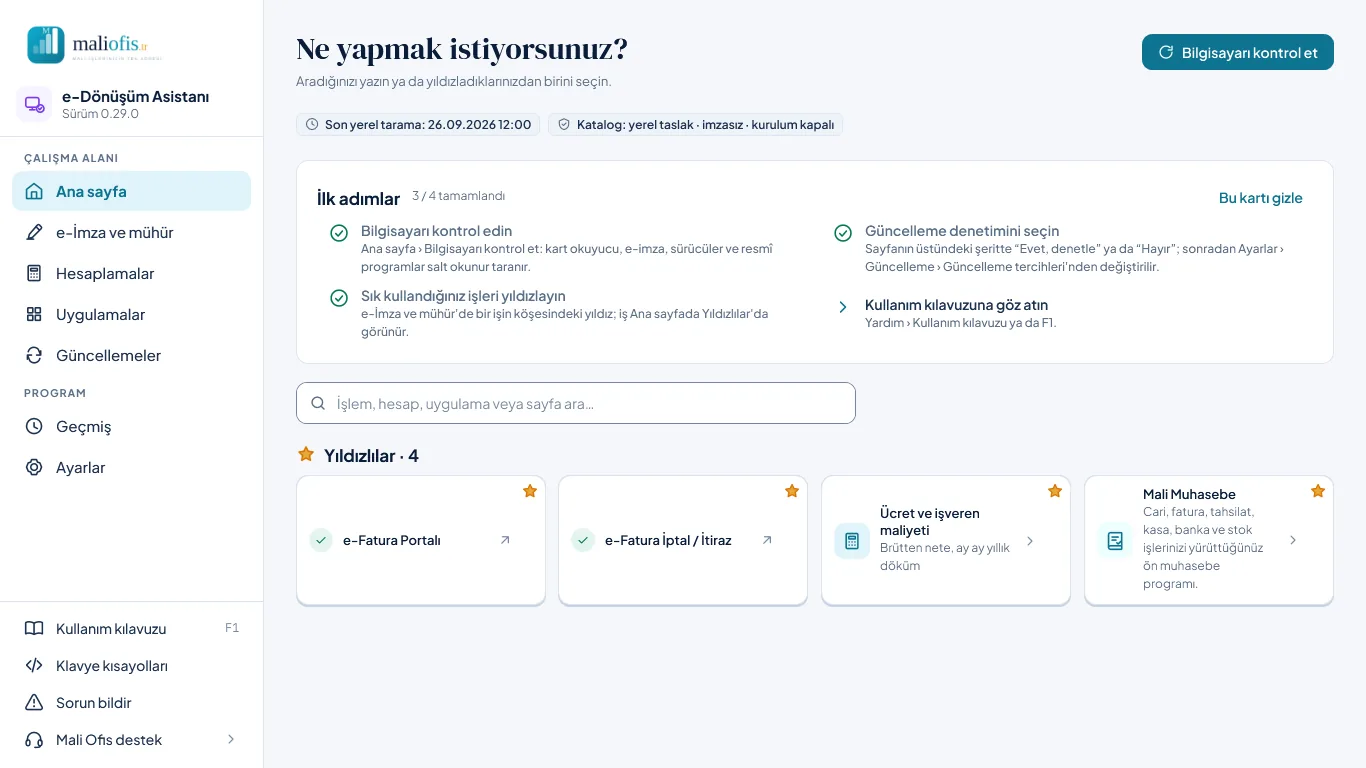
Yıldızlılar. Her iş kutucuğunun, hesap kutucuğunun ve uygulama kartının sağ üst köşesinde bir yıldız vardır. Yıldıza tıklayınca öğe Ana sayfa'daki Yıldızlılar bölümüne eklenir ve yıldız dolar; yeniden tıklayınca çıkar.
- Yıldızlılar, yıldızladığınız sırayla görünür ve bu bilgisayarda saklanır; kutucuklar kendi sayfalarındaki gibi çalışır.
- Takılı kartın açamadığı yıldızlı bir iş de görünür; kutucuğu nedenini söyler.
- Henüz yıldızlı öğe yoksa bölüm nasıl ekleneceğini yazar ve e-İmza ve mühür işlemlerine git düğmesini gösterir.
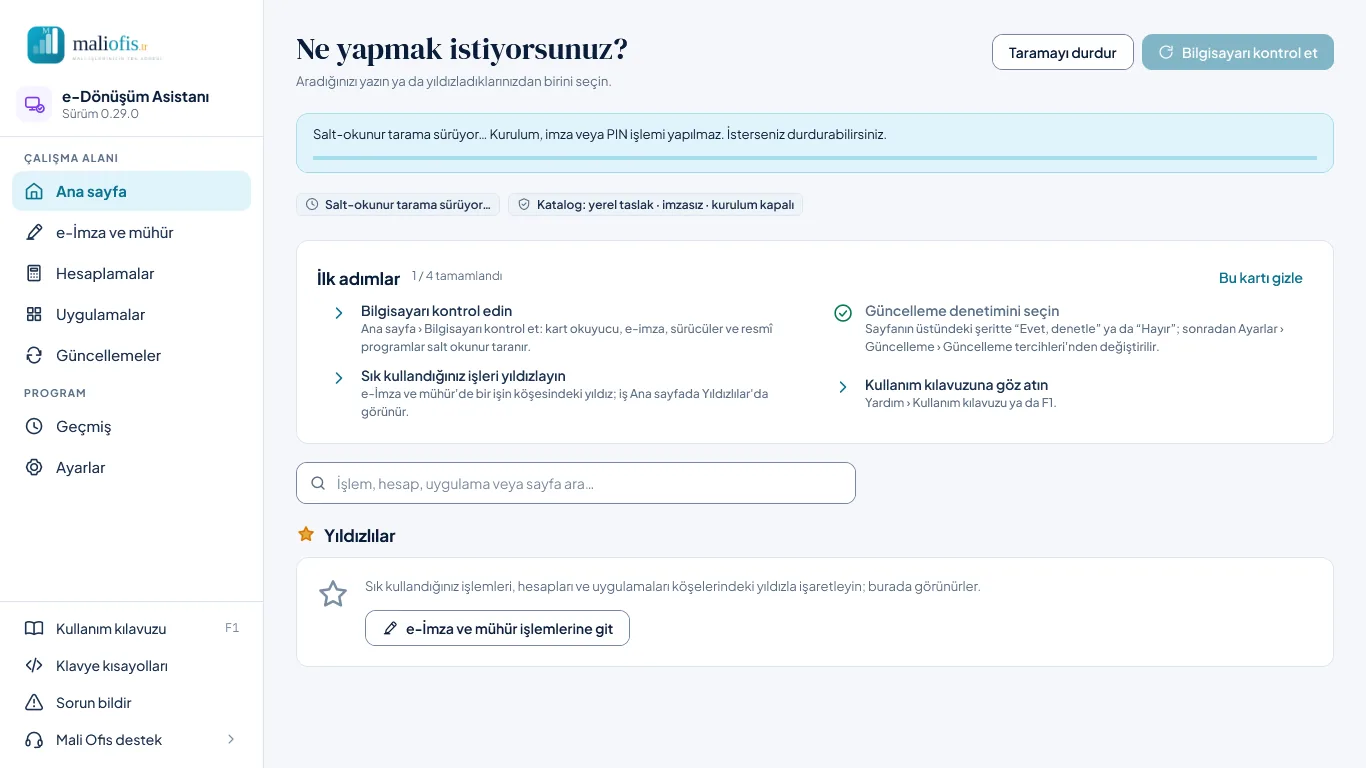
Bilgisayarı kontrol etme. “Bilgisayarı kontrol et” düğmesi salt-okunur tarama yapar: kurulu programların Windows kayıtlarındaki izleri, kart okuyucular ve okuyucuda kart olup olmadığı. Tarama hiçbir şeyi değiştirmez ve İptal ile durdurulabilir. Uygulama açılınca bu kontrol kendiliğinden başlar; istemezseniz Ayarlar › Genel › Açılışta bilgisayarı kontrol et kutusunu kaldırın. Sonuçlar 10 dakika sonra eskimiş sayılır; yeniden kontrol istenir.
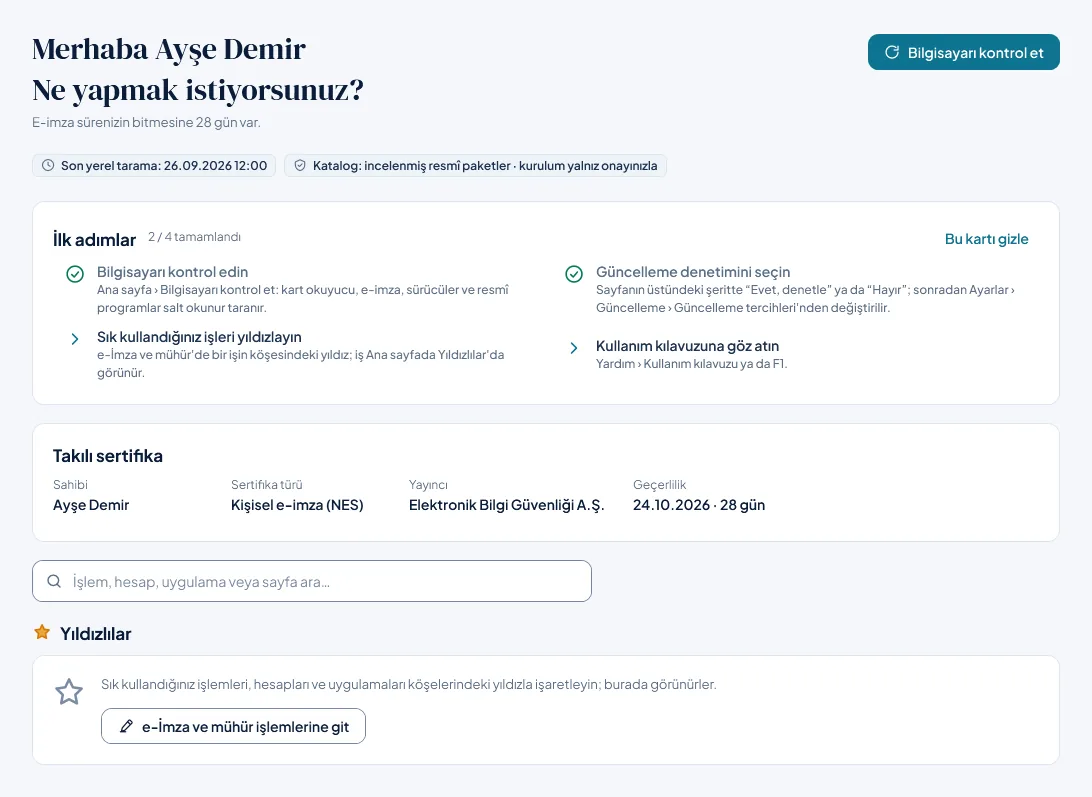
Kart takılıyken. Takılı e-imza ya da mali mühür okununca Ana sayfa sizi adınızla karşılar:
- Merhaba Ad Soyad (sertifikanızdaki ad)
- Ne yapmak istiyorsunuz?
- Daha küçük harfle: “E-imza sürenizin bitmesine N gün var.” (mali mühürde “Mali mühür …”). Süre dolmuşsa yenilemeniz gerektiği yazar.
Arama kutusunun üstündeki Takılı sertifika kartında sertifikanın sahibi, türü, yayıncısı ve bitiş tarihi görünür. T.C. kimlik numarası, e-posta ve seri numarası gösterilmez. Adınız yalnız ekranda kalır; tanılama kaydına, geçmişe ve destek paketine yazılmaz, hiçbir yere gönderilmez. Kartı çıkarınca karşılama hemen kalkar; tarama sonucu 10 dakika sonra eskiyince de kalkar, “Bilgisayarı kontrol et” ile yeniden gelir. Kartta birden çok kişinin sertifikası varsa karşılama yapılmaz. Mali mühürde karşılama şirket unvanıyladır; unvan olağan kısaltmalarla yazılır (ör. “San. ve Tic. Ltd. Şti.”). Mali mühür kartındaki şifreleme sertifikası ayrı bir sertifika sayılmaz.
Kart takılı ama sürücüsü olmadığı için okunamıyorsa aynı yerde sürücü önerisi çıkar. Kart kimliğinden (ATR) AKİS olduğu anlaşıldıysa “Java ve AKİS sürücüsünü kur” (64 bit Java kuruluysa yalnız “AKİS sürücüsünü kur”), eToken ise “eToken sürücüsünü kur”. Her kurulum kendi onayını ister (bkz. 4.6). Kurulum doğrulanınca bilgisayar yeniden kontrol edilir; kart okununca karşılama gelir. Kart kimliği tanınamadıysa AKİS önerilir; kartınız eToken ise sürücüyü işin sayfasından kurun.
3.3 e-İmza ve mühür
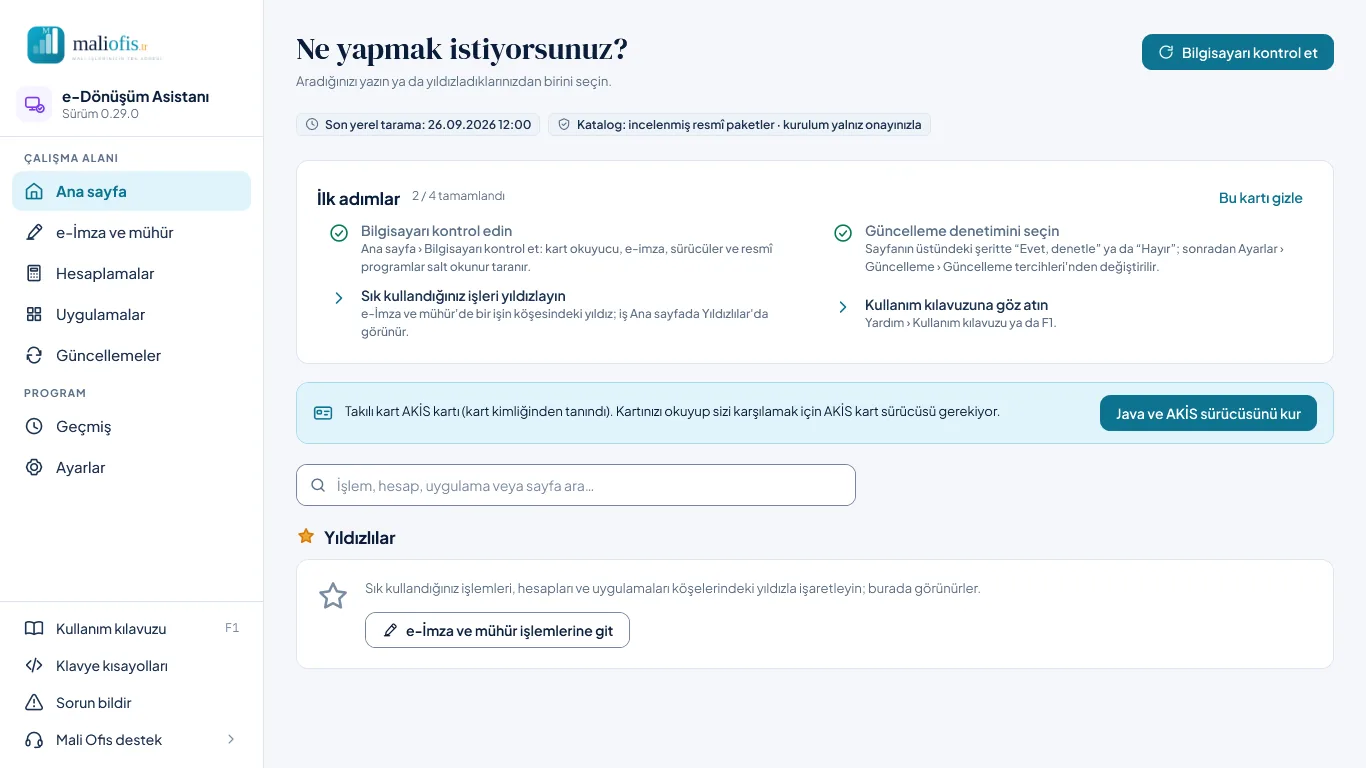
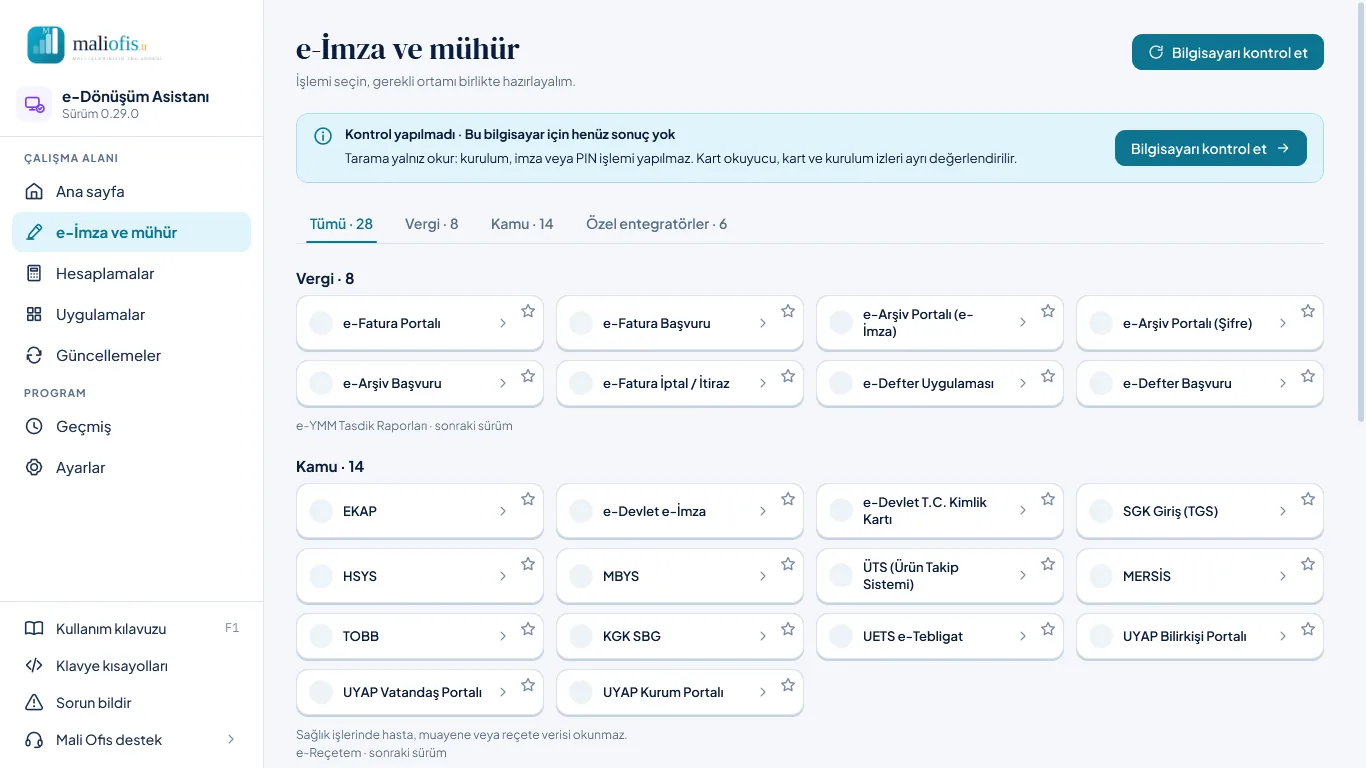
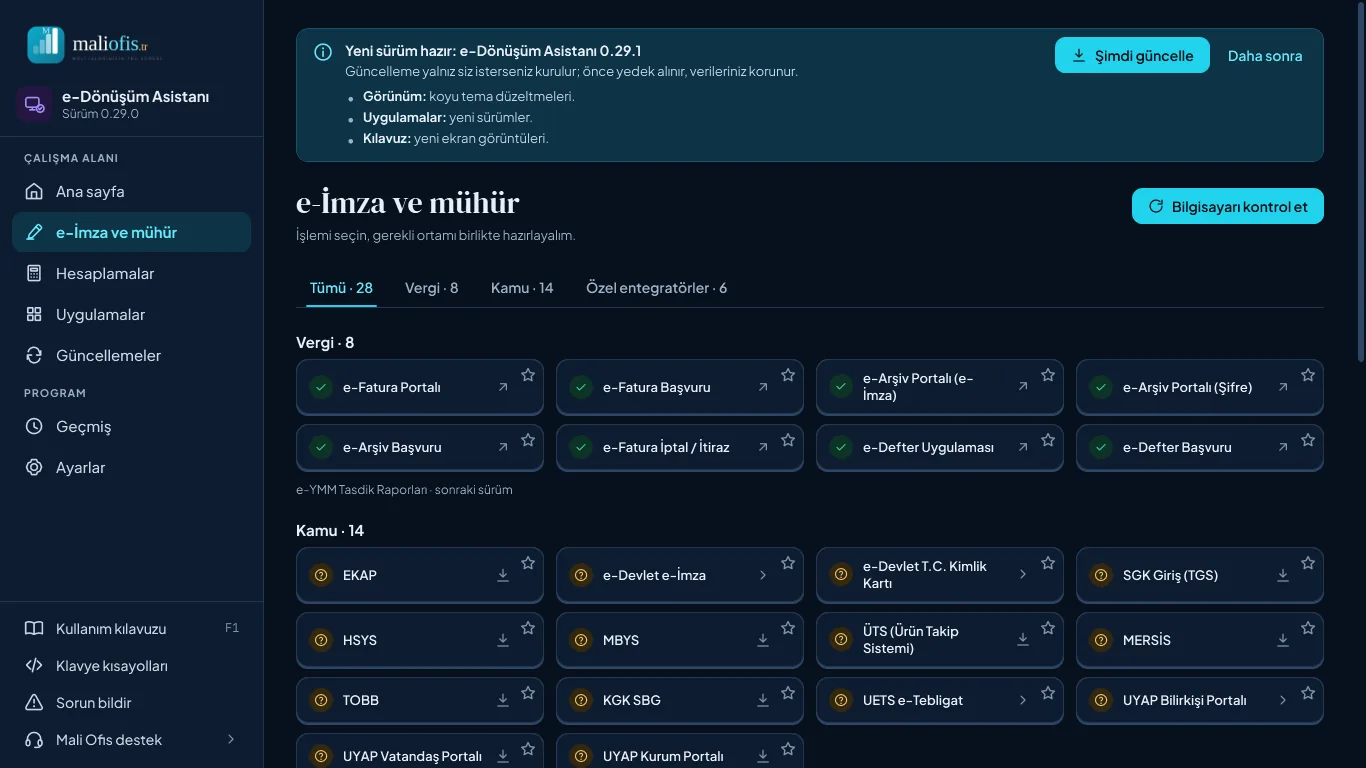
e-imza ve mali mühürle girilen işler bu sayfadaki sekmelerdedir: Tümü, Vergi (e-Fatura, e-Arşiv, İptal/İtiraz, e-Defter), Kamu (e-Devlet, EKAP, SGK, sağlık, şirket ve UYAP işleri) ve Özel entegratörler (KEP hesapları). Sekmedeki sayı o sekmede gösterilen iş sayısıdır; seçtiğiniz sekme siz değiştirene kadar kalır. Bir işi aramak için Ana sayfa'daki arama kutusunu kullanın. Her kutucuğun köşesindeki yıldız işi Ana sayfa'daki Yıldızlılar'a ekler. Sağ üstteki Bilgisayarı kontrol et bu sayfada da vardır. Henüz kontrol yapılmadıysa sekmelerin üstünde “Kontrol yapılmadı · Bu bilgisayar için henüz sonuç yok” bandı ve Bilgisayarı kontrol et düğmesi durur. Sayfanın altında hazırlık özeti, son kontroller ve (Ayarlar'da açılırsa) teknik ayrıntılar yer alır.
Sayfanın altındaki Yerel hazırlık özeti kartın ne olduğunu yalnız ölçülebildiği kadar söyler. Örnek: “1 kart · kişisel e-imza (NES) · tür doğrulandı · 28 gün kaldı” ve “AKİS · çalışıyor”. Tür doğrulanamadıysa “tür doğrulanmadı” yazar. Kalan gün, sertifikanın bitişine 30 günden az kaldığında görünür. T.C. kimlik veya seri numarası hiçbir yerde gösterilmez; kart sahibinin adı yalnız karşılamada görünür.
| Durum | Anlamı |
|---|---|
| Kontrol yapılmadı | Henüz tarama yok; hiçbir satır tahminle doldurulmaz. |
| Doğrulandı | O adım bu taramada ölçülerek doğrulandı. Yardımcı uygulama satırında “Hazır: …” yazıyorsa program kurulu ve doğrulanmıştır; resmî girişi açtığınızda otomatik başlatılır. |
| Doğrulanamadı | Kanıt yok veya belirsiz; “hazır” sayılmaz. Kurulum izi, programın çalıştığının kanıtı değildir. |
| Hazırlık engelli | Kesin bir engel var (ör. okuyucu yok, kart takılı değil, sertifika süresi dolmuş, mali mühür e-Devlet girişi için uygun değil). |
| Seçim gerekiyor | Birden fazla uygun e-imza bulundu; hangisinin kullanılacağını siz seçersiniz. |
| Önceki adım bekleniyor | Önceki adım tamamlanmadan sonraki değerlendirilmez. |
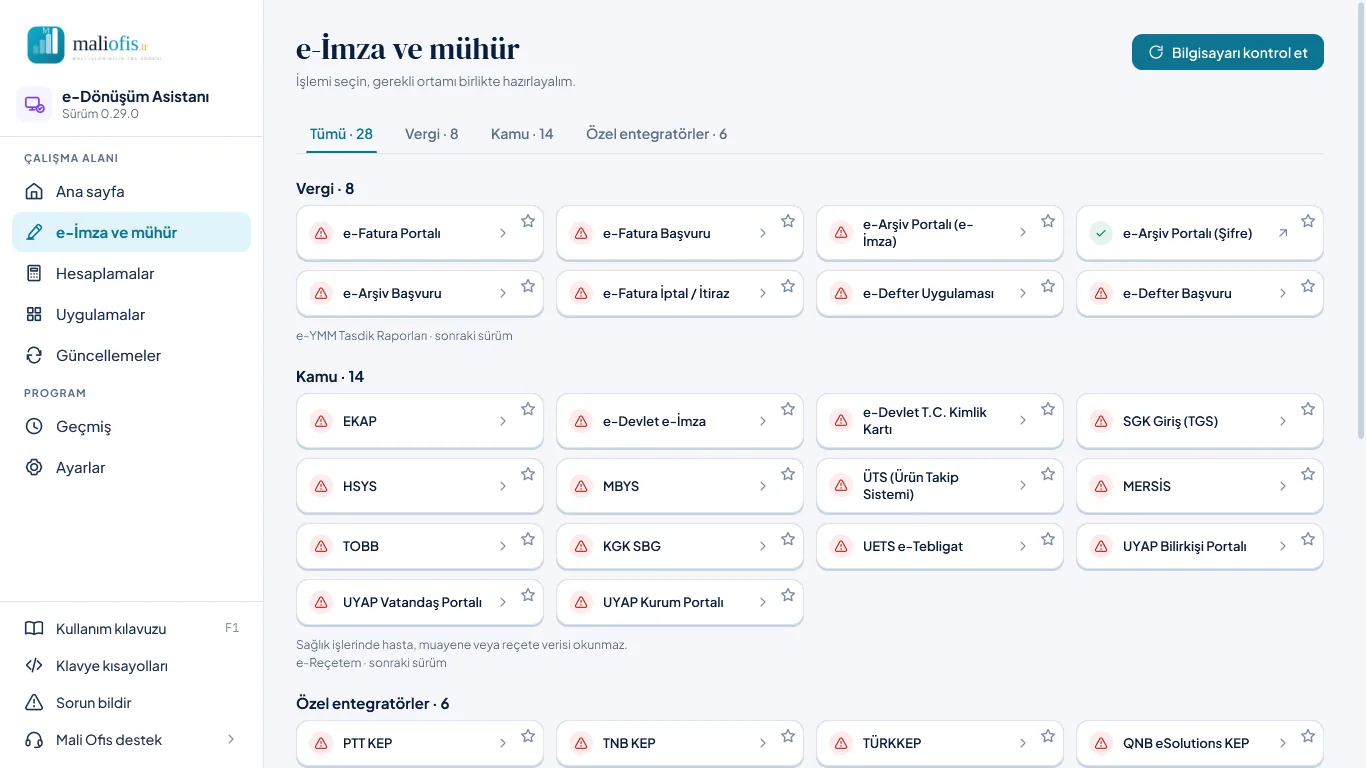
Takılı karta göre liste. Mali mühür takılıyken kişisel e-imza isteyen portallar (sağlık, KEP, e-Devlet e-İmza, EKAP, SGK, şirket ve UYAP işleri) listeden kalkar; üstteki bant kaç portalın gösterilmediğini yazar. Tümünü göster hepsini geri getirir; kartı değiştirince liste yeniden süzülür. E-imza takılıyken yalnız mali mühürle açılan işler gizlenir (şu an böyle bir iş yok). Kartın türü doğrulanamadıysa hiçbir şey gizlenmez.
Kutucuğa tıklayınca. Kutucuğun sağındaki işaret, tıklayınca ne olacağını gösterir; fareyle üzerine gelince yazıyla da söylenir.
↗ İş hazır: Kontrollerin hepsi geçti. Tıkladığınızda:
- Gereken resmî yardımcı başlar:
- e-Fatura, e-Arşiv, başvurular, İptal/İtiraz ve e-Defter Uygulaması için GİB E-İmza Aracı; Windows yönetici onayı ister.
- e-Devlet ve PTT KEP için Java uygulaması; Java uygulamayı indirir ve kendi güvenlik onayını sorabilir.
- EKAP, HSYS, MBYS ve ÜTS için ArkSigner; yönetici onayı gerekmez.
- TNB KEP'te hiçbir şey başlatılmaz; imza sırasında TNB'nin Chrome eklentisi kendi uygulamasını başlatır.
- e-Arşiv Portalı (Şifre) için yardımcı gerekmez.
- Ardından resmî giriş sayfası tarayıcıda açılır. TNB KEP sayfası, TNB uygulaması yalnız Chrome'a kayıtlı olduğu için Chrome'da açılır.
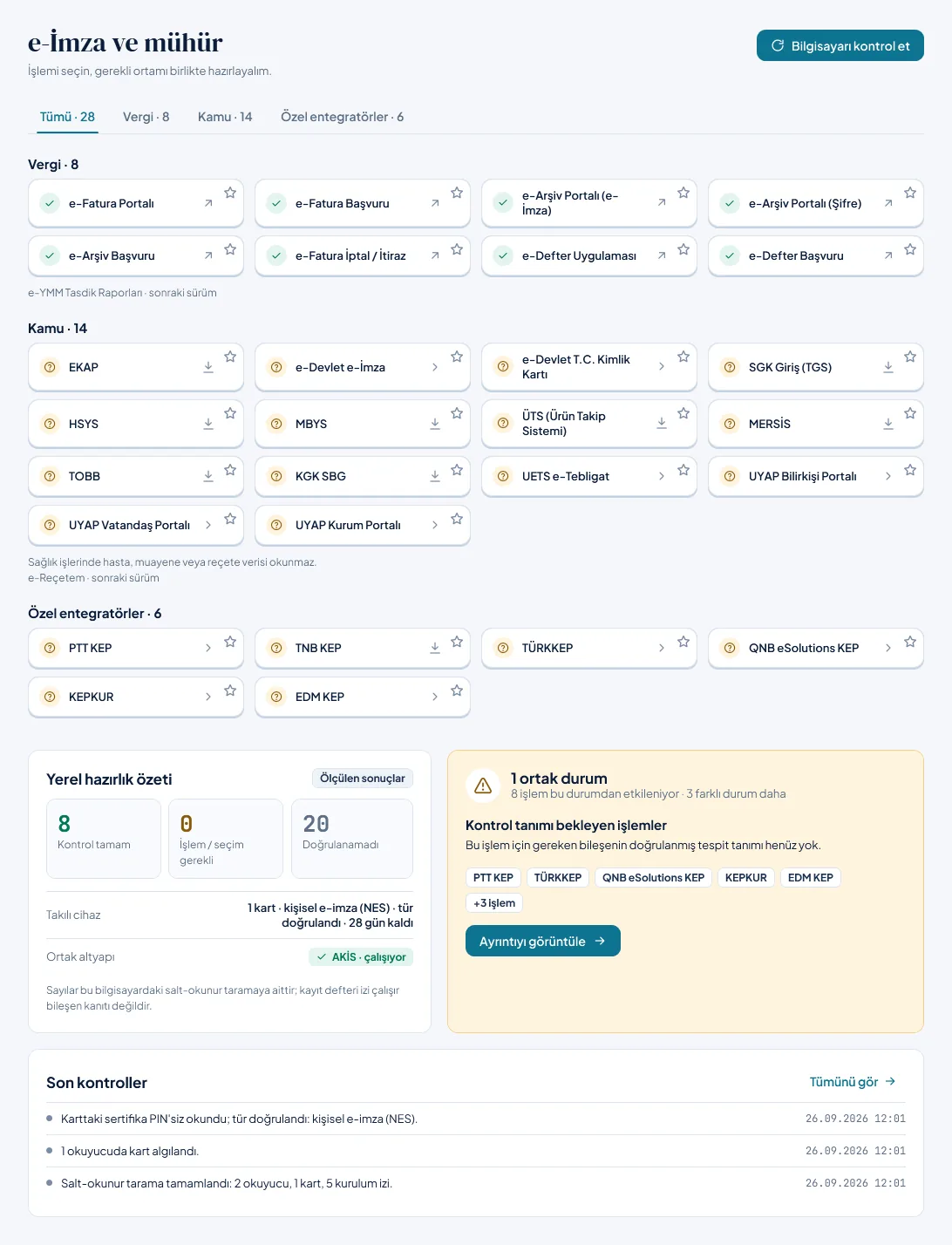
↓ Gereken bir program eksik: Örneğin e-Fatura için GİB E-İmza Aracı, EKAP ve sağlık işleri için ArkSigner, e-Devlet ve PTT KEP için Java. Tıkladığınızda hazırlık sayfasına gidilmez; kurulum onay penceresi hemen açılır. Bu, işin sayfasındaki “… indir ve kur” düğmesinin aynısıdır (bkz. 4.6). Pencerenin ilk satırı programın hangi iş için gerektiğini yazar; varsayılan düğme “Vazgeç”tir.
- Kurulum doğrulanır ve işin başka eksiği yoksa sonuç penceresi sırada ne olacağını söyler. Pencereyi kapatınca yardımcı başlar ve resmî sayfa açılır. GİB E-İmza Aracı için Windows bir kez daha yönetici onayı ister; bu, aracın kendisini başlatmak içindir.
- Başka bir eksik kalırsa (ör. kart takılı değil) hazırlık sayfası açılır.
- Vazgeçerseniz veya kurulum tamamlanmazsa bulunduğunuz sayfada kalırsınız; sonuç pencerede yazar.
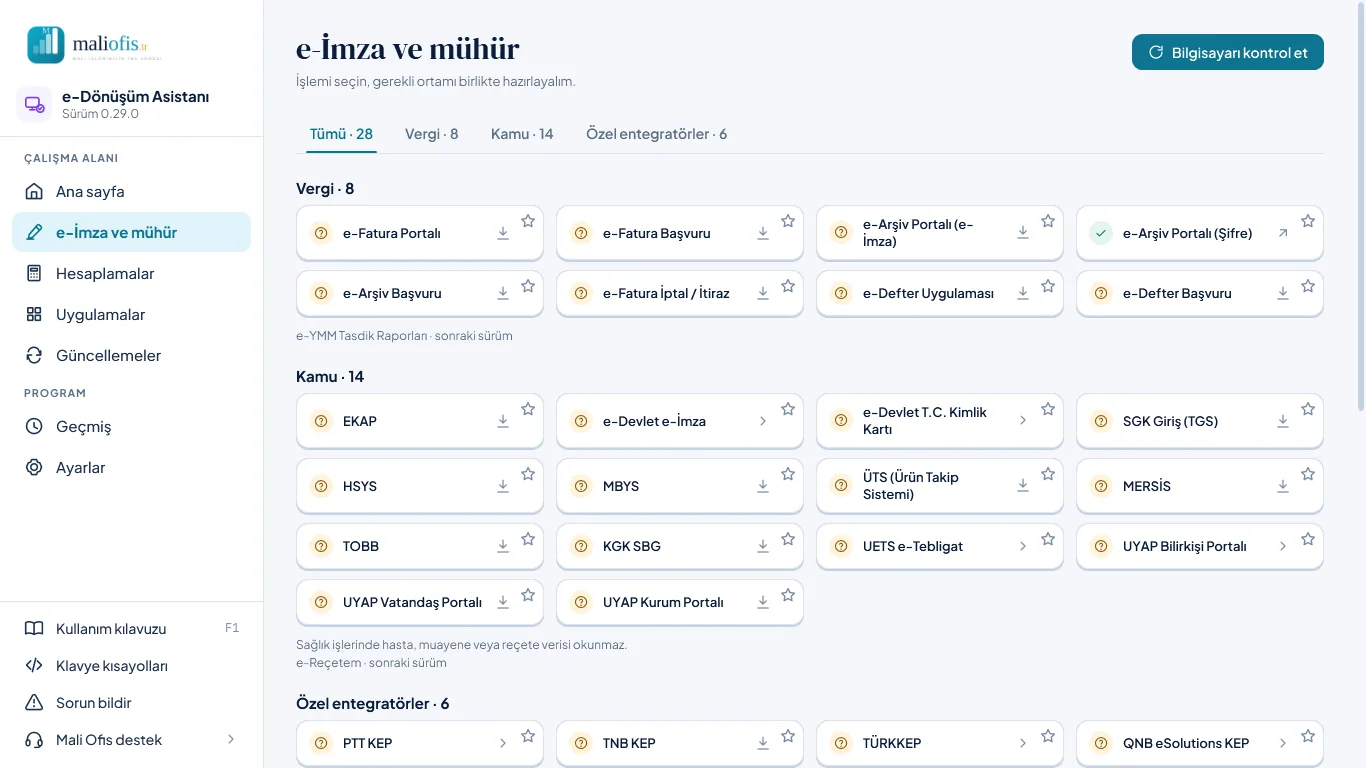
› Başka bir durum: Sorunu olan, taranmamış veya profili henüz doğrulanmamış işler tıklanınca hazırlık sayfasını açar. Kimlik, ekrandaki kod ve PIN her zaman sizde kalır.
3.4 İşlem sayfası
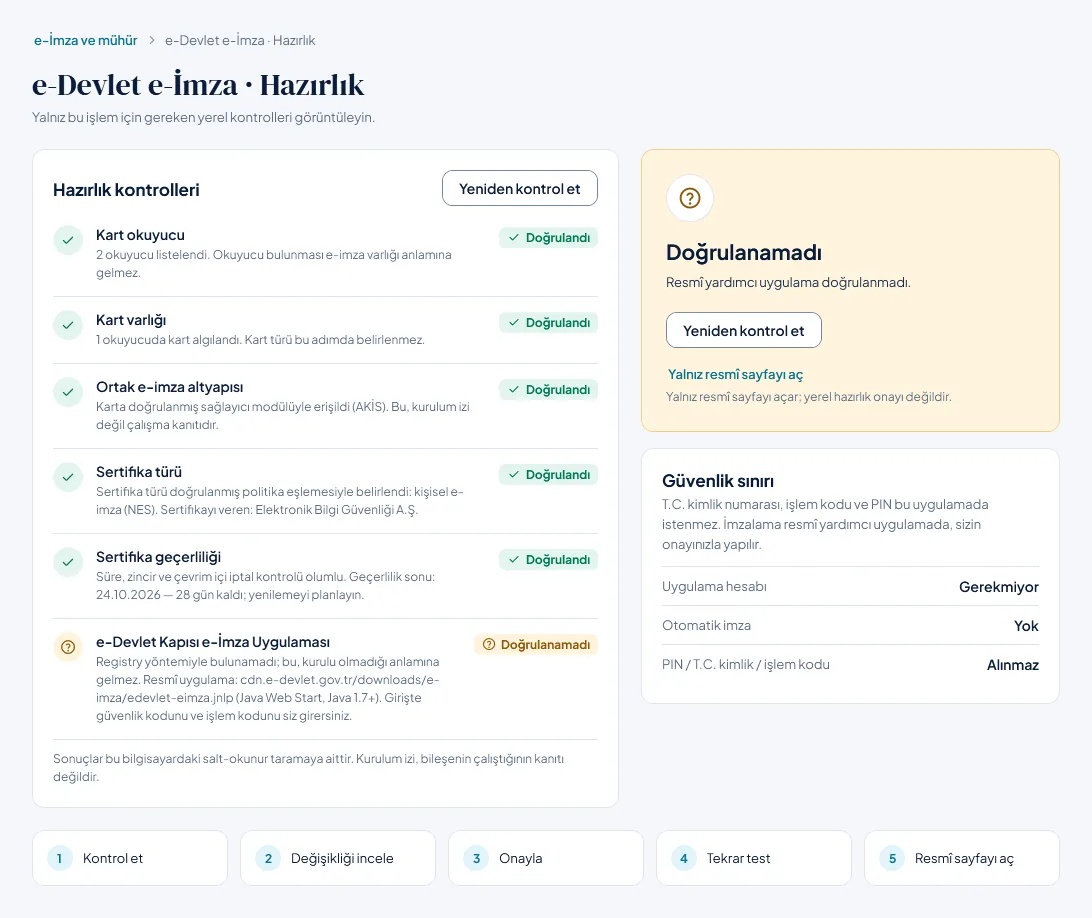
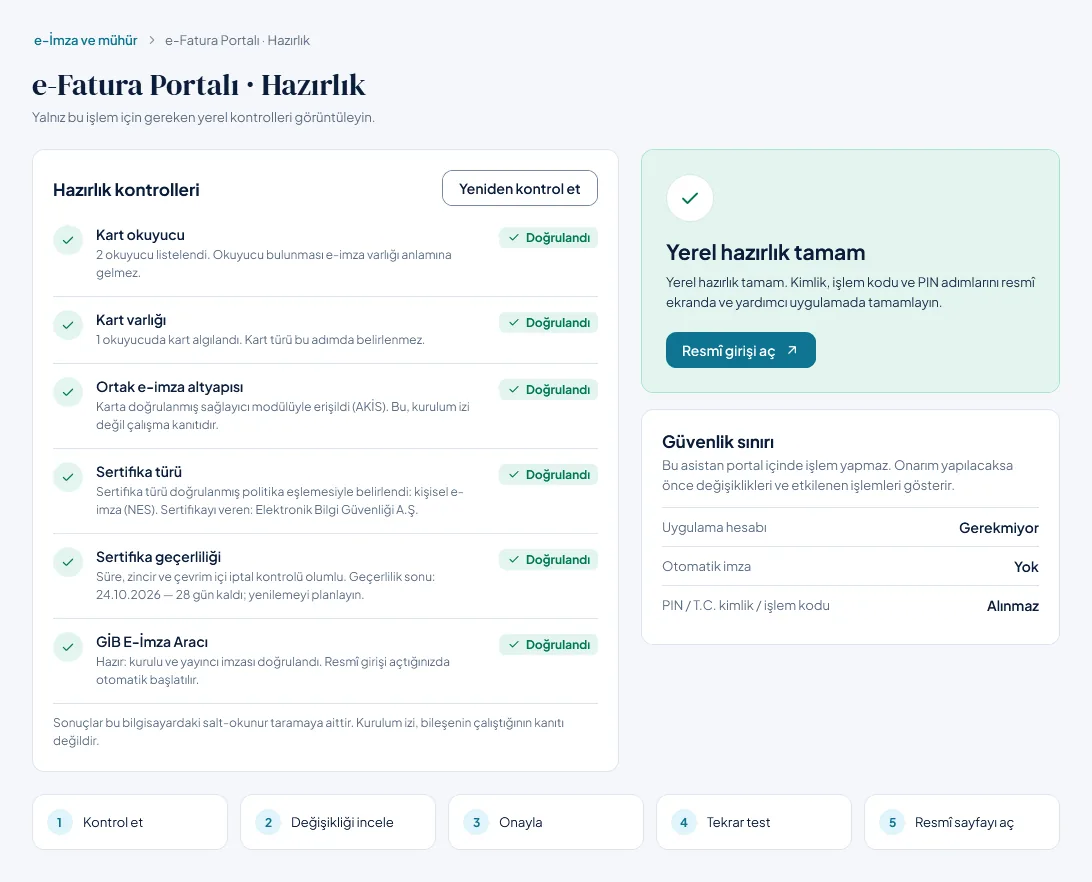
Bir işi seçtiğinizde sol tarafta hazırlık kontrolleri, sağda tek bir sonuç ve ana eylem görünür.
- Kontrol sırası: kart okuyucu › kart varlığı › ortak e-imza altyapısı › sertifika türü › sertifika geçerliliği › resmî yardımcı uygulama.
- Yalnız resmî sayfayı aç: Yalnız doğrulanmış resmî adres varsa görünür ve sizin onayınızla varsayılan tarayıcıda açılır. Bu bağlantı yerel hazırlık onayı değildir. Doğrulanmamış adres hiç açılmaz.
- Giriş, kimlik, işlem kodu ve PIN adımları resmî ekranda ve resmî yardımcı uygulamada yapılır.
3.5 Hesaplamalar
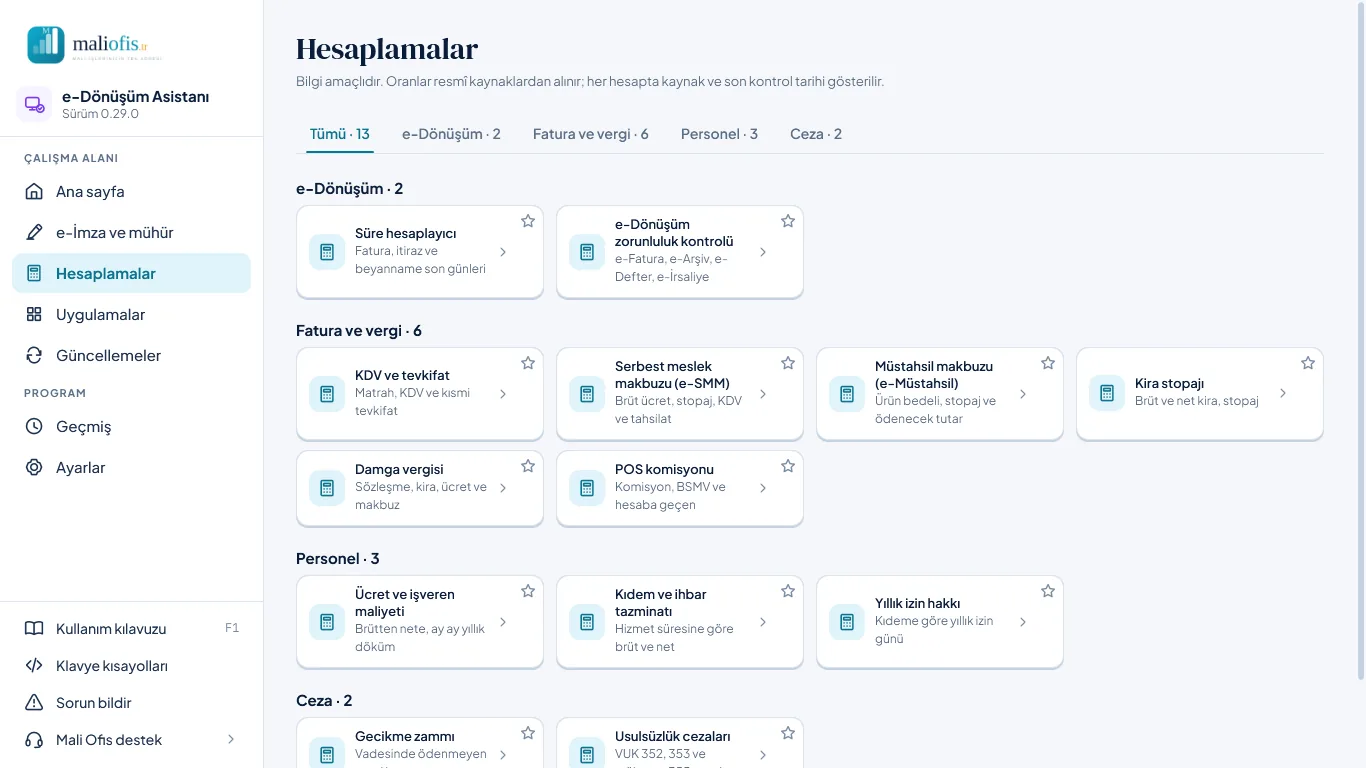
Hesaplar bilgi amaçlıdır ve bu bilgisayarda yapılır; yazdığınız tutarlar kaydedilmez ve hiçbir yere gönderilmez. Tutar yazdığınız bir hesaptan başka sayfaya geçmek isterseniz Asistan sorar: “Tutarlar silinsin mi?” Vazgeç hesapta kalır; kırmızı Sil ve çık tutarları silip geçer. Oranlar resmî kaynaklardan alınır (Resmî Gazete, GİB, SGK, bakanlıklar); her hesapta Nasıl hesaplandı? kaynakları ve son kontrol tarihlerini gösterir. Oranları eklenmemiş bir yıl hesaplanmaz.
Her hesap kutucuğunun köşesindeki yıldız hesabı Ana sayfa'daki Yıldızlılar'a ekler (bkz. 3.2).
Ücret ve işveren maliyeti:
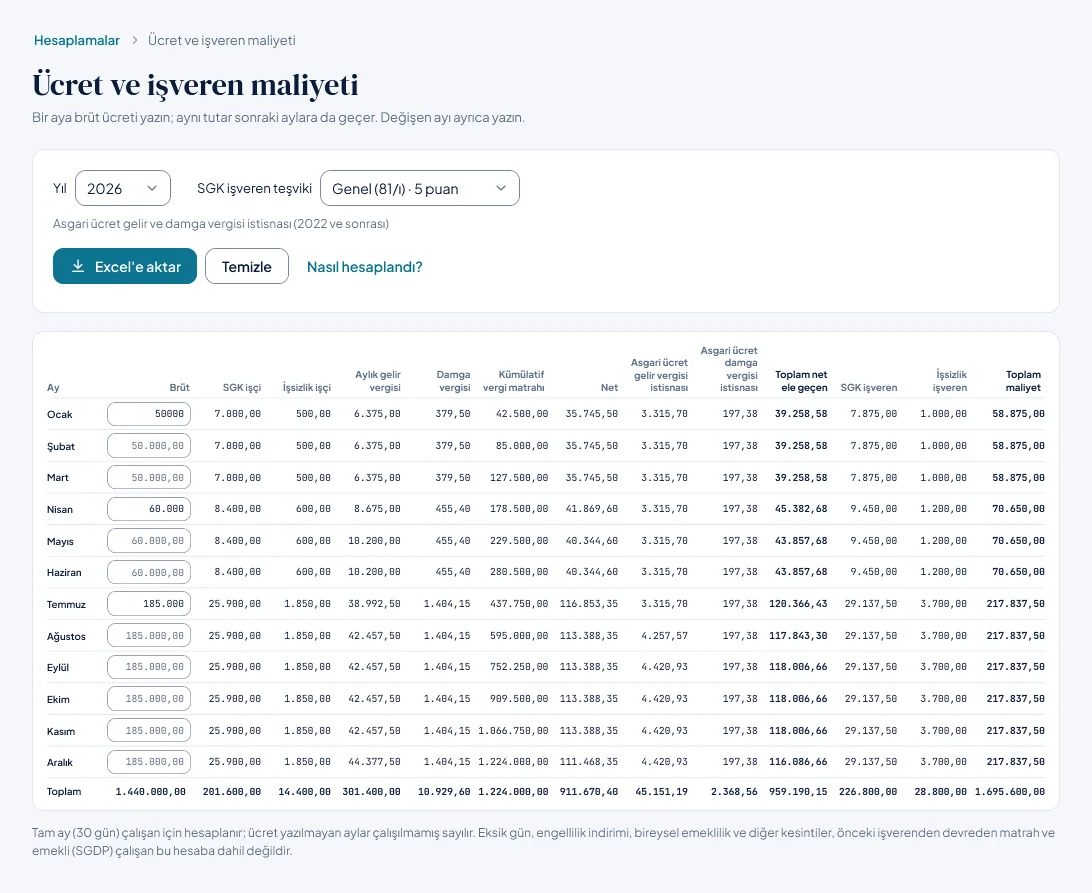
- Yılı seçin, bir ayın yanındaki kutuya brüt ücreti yazın (ör. 50000 ya da 50.000,50). Aynı tutar sonraki aylara kendiliğinden geçer; ücret değişen ayı ayrıca yazın. Kendiniz yazdığınız aylar koyu, aktarılanlar açık renk görünür; önceki bir ayı değiştirmek, sonra kendiniz yazdığınız ayları bozmaz.
- Tablo her ay için SGK işçi ve işsizlik işçi payını, gelir ve damga vergisini, kümülatif vergi matrahını, neti, net ele geçeni ve işverene toplam maliyeti gösterir. 2022 ve sonrasında asgari ücret gelir ve damga vergisi istisnası, 2021 ve öncesinde aile durumuna göre asgari geçim indirimi uygulanır.
- SGK işveren teşviki: teşvik yok, genel (5510 md. 81/ı) ya da imalat (geçici 108); puanlar yıla göre değişir.
- Excel'e aktar iki sayfalık bir dosya verir: döküm ile oranlar ve kaynaklar. Dosyayı Windows kaydetme penceresiyle siz kaydedersiniz. Önerilen ad Mali Ofis'in ortak kalıbıdır: içerik ve Türkiye saatiyle bugünün tarihi (ör. “Ücret dökümü 2026 - 2026-09-30.xlsx”; diğer hesaplarda “KDV tevkifatı - 2026-09-30.xlsx”).
- Tam ay (30 gün) çalışan için hesaplanır; ücret yazılmayan aylar çalışılmamış sayılır. Eksik gün, engellilik indirimi, BES ve diğer kesintiler, önceki işverenden devreden matrah ve emekli (SGDP) çalışan bu hesaba dahil değildir. Resmî beyan ve ödeme için bordro programınızı ve resmî kaynakları esas alın.
- 2019–2021: asgari ücretle çalışanın aylık neti Ocak ayındaki bekâr asgari ücretlinin netinin altına düşerse fark ilave asgari geçim indirimi olarak eklenir. 2022 ve sonrası: yıl içinde işe başlayanda asgari ücretin matrahı ilk ücret yazılan aydan birikir.
Diğer hesaplar: Girişler solda, sonuç sağda (dar pencerede alt alta). Tutarı rakamla yazın (ör. 25.000,50); tarihleri gün.ay.yıl olarak (ör. 29.09.2026). “Temizle” yazılan tutarları siler, seçimler kalır. Her hesapta Nasıl hesaplandı? ve Excel'e aktar vardır.
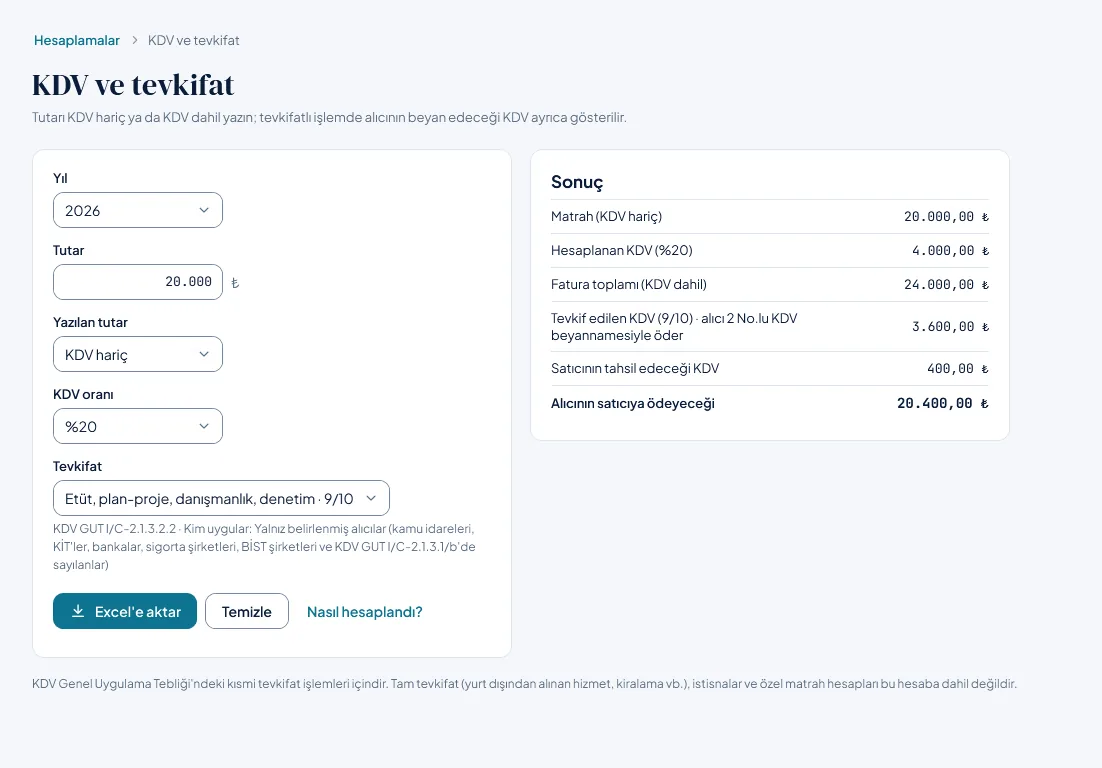
- KDV ve tevkifat: Tutarı KDV hariç ya da dahil yazın, oranı ve tevkifatı seçin. Tevkifat, KDV dahil bedel yılın fatura sınırını (2026: 12.000 ₺) aşarsa bütün KDV'ye uygulanır; alıcının 2 No.lu KDV beyannamesiyle ödeyeceği kısım ve satıcıya ödenecek tutar ayrı gösterilir. Seçilen işlemin altında “Kim uygular” yazar.
- Serbest meslek makbuzu (e-SMM): Brüt ücret ya da tahsil edilecek tutar; stopaj (%20, telifte %17, nihai tüketicide yok), KDV ve tevkifat.
- Müstahsil makbuzu (e-Müstahsil): Ürün veya hizmet türüne ve borsa tesciline göre stopaj; brütten nete ya da netten brüte.
- Kira stopajı: Brüt ya da net aylık kira; %20 stopaj ve yıllık toplamlar.
- Damga vergisi: Kâğıt türünü seçip tutarı yazın; kira sözleşmesinde aylık kira ve süre (ay). Yılın üst sınırı uygulanır; maktu tutarlar “Nasıl hesaplandı?” altında.
- POS komisyonu: Bankanızın komisyon oranını yazın; komisyon, BSMV (%5) ve hesaba geçen ya da hesaba istenen tutar için çekilecek tutar.
- Kıdem ve ihbar tazminatı: Giriş ve çıkış tarihi (çalışılan son gün) ile giydirilmiş brüt ücret; kıdem, çıkış tarihindeki tavanla (2022–2026) hesaplanır. İhbar için bu yılki kümülatif vergi matrahını bordrodan yazabilirsiniz.
- Yıllık izin hakkı: İşe giriş tarihi, yaş grubu ve yer altı işi; kıdem, bu yılın izni ve bir sonraki hak ediş.
- Gecikme zammı: Borç, vade ve ödeme tarihi; tam aylar aylık, kalan günler günlük oranla, oran değişikliklerine göre.
- Usulsüzlük cezaları: Ceza türünü ve mükellef grubunu seçin; 353'te belge tutarı ve tespit sırası. 30 gün içinde ödeme bildiriminde indirimli tutar da gösterilir.
- Süre hesaplayıcı: Fatura (7 gün), itiraz (8 gün), KDV, muhtasar, geçici vergi, e-Defter berat, yıllık gelir ve kurumlar vergisi; son gün hafta sonu ve resmî tatilde ilk iş gününe kayar. GİB'in ayrıca duyurduğu uzatmalar hesaba katılmaz.
- e-Dönüşüm zorunluluk kontrolü: Son iki yılın hasılatı, defter şekli ve faaliyetler; her e-belge için zorunlu olup olmadığı, başlangıcı ve dayanağı. Ön değerlendirmedir; GİB'in yazılı bildirimleri ve özel durumlar dahil değildir.
3.6 Uygulamalar
Mali Ofis'in kendi uygulamaları buradadır. Tüm uygulamalar hepsini, Uygulamalarım kurulu olanları ve eklediğiniz web uygulamalarını gösterir. Her kartta uygulamanın kendi simgesi, kendi renginde durur; sağ üst köşedeki yıldız uygulamayı Ana sayfa'daki Yıldızlılar'a ekler.
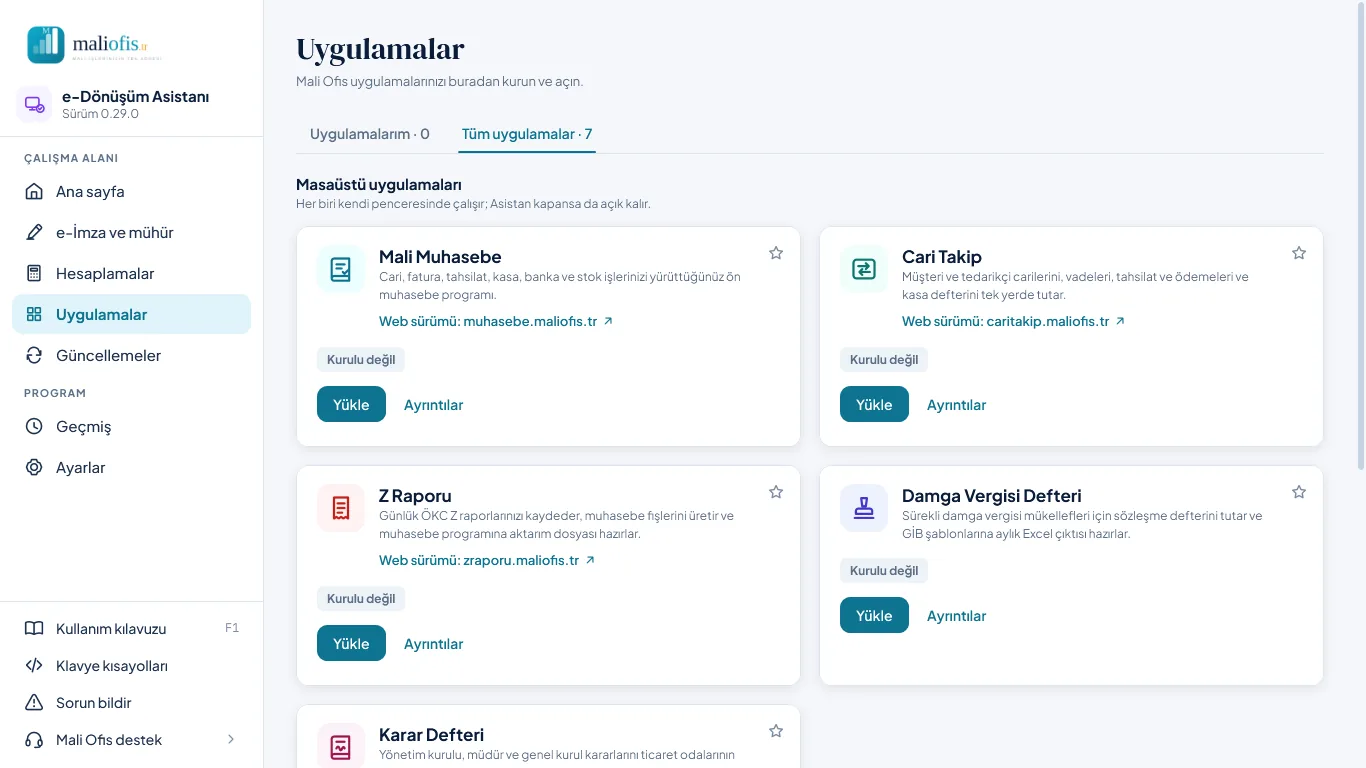
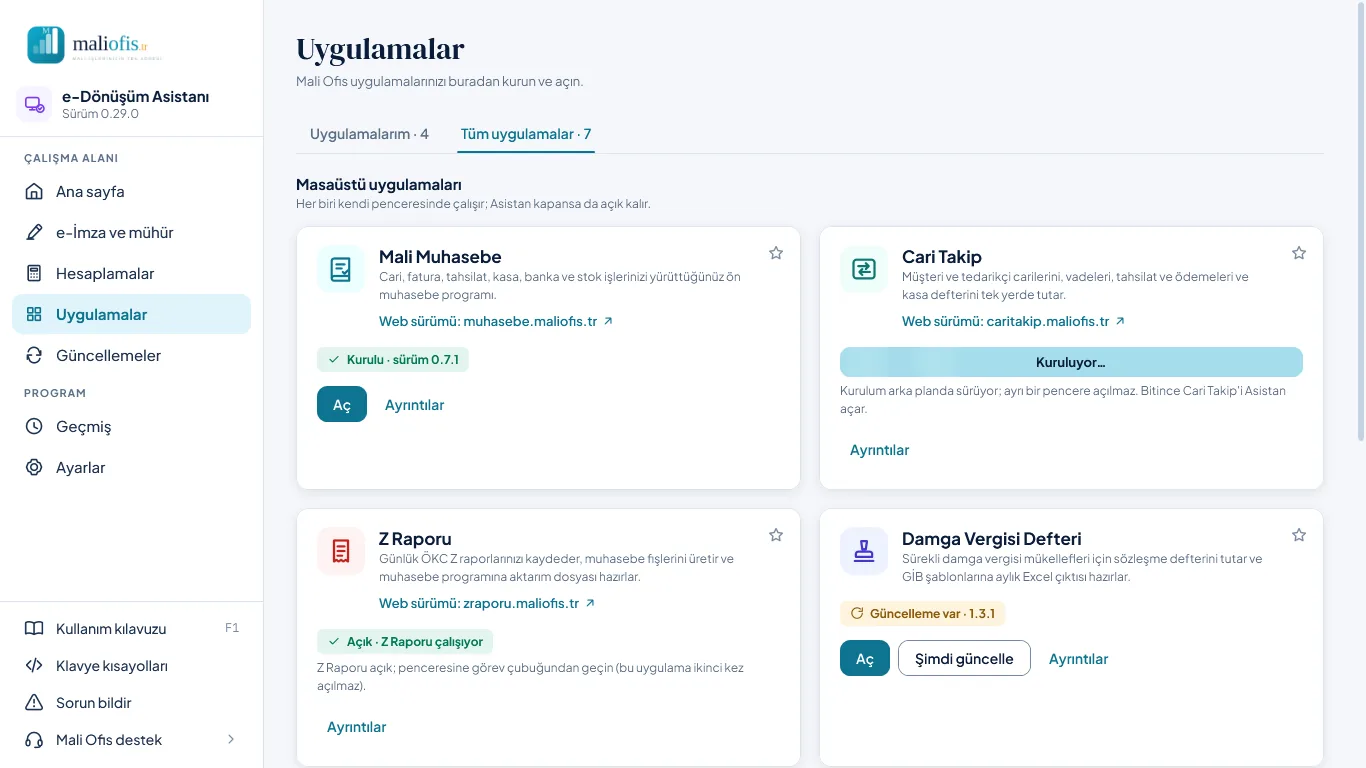
Masaüstü uygulamaları (Mali Muhasebe, Cari Takip, Z Raporu, Damga Vergisi Defteri, Karar Defteri):
- Yükle: Onay penceresi hangi dosyanın indirileceğini, nasıl denetleneceğini ve verilerin nerede duracağını yazar; onay düğmesi “İndir, kur ve aç”. Dosya maliofis.tr'den iner (yüzde çubuğun içinde görünür, İptal ile durdurulabilir); boyutu ve SHA-256 özeti Asistan'daki doğrulanmış değerle tutmazsa kurulum başlamaz. Sonra uygulama arka planda kurulur: ayrı bir kurulum penceresi açılmaz, çubukta “Kuruluyor…” yazar. Kurulum doğrulanınca Asistan uygulamayı açar. Kurulum yalnız sizin Windows kullanıcınız içindir, yönetici izni istemez. Masaüstüne kısayol eklenmez; uygulamayı Asistan'dan ve Başlat menüsünden açarsınız.
- Web sürümü: Mali Muhasebe, Cari Takip ve Z Raporu kartında “Web sürümü: … ↗” bağlantısı, uygulamanın web sürümünü varsayılan tarayıcınızda açar.
- Aç / Uygulamaya dön: Program kendi penceresinde açılır; Asistan'ı kapatsanız da çalışmaya devam eder. Açıksa “Uygulamaya dön” penceresini öne getirir (Z Raporu ikinci kez açılmaz; penceresine görev çubuğundan geçin).
- Şimdi güncelle: Güncellemeyi uygulamanın kendisi yapar: Asistan uygulamayı açar, uygulama yeni sürümü size sorar. Eski bir kurulumun güncelleyicisi maliofis.tr'ye bakmıyorsa Asistan doğrulanmış paketle yeniden kurmayı önerir.
- Ayrıntılar: sürüm, verilerin yeri, Yenilikler (madde madde), “Güncellemeleri denetle” (maliofis.tr'deki son sürüm), “Masaüstü kısayolunu kaldır” (yalnız kurulumun kendi kısayolu; Geri Dönüşüm Kutusu'na), Kaldır (önce “<Uygulama> kaldırılsın mı?” diye sorar, iş düğmesi kırmızıdır; uygulamanın kendi kaldırma programı arka planda çalışır, ayrı pencere açılmaz; verileriniz ve program ayarları silinmez).
- Uygulama açıkken kurulum, yeniden kurulum ve kaldırma başlamaz; Asistan uygulamayı kapatmaz, sizden kaydedip kapatmanızı ister. Aynı anda tek işlem yapılır; ikinci istek “Sırada” bekler.
Web uygulamaları (Müşteri Takip, Personel Bildirim): Web'de aç varsayılan tarayıcınızda açar; girişi uygulamanın kendi hesabınızla yaparsınız. Ekle yalnız Uygulamalarım listesine alır; hiçbir şey kurulmaz. Web adresinden doğrudan girmeye devam edebilirsiniz.
maliofis.tr'den: Sitedeki “Asistan'da aç” bağlantısı tarayıcının sorusundan sonra Asistan'ı o uygulamanın kartında açar; kurmak için düğmeyi siz kullanırsınız.
3.7 Güncellemeler
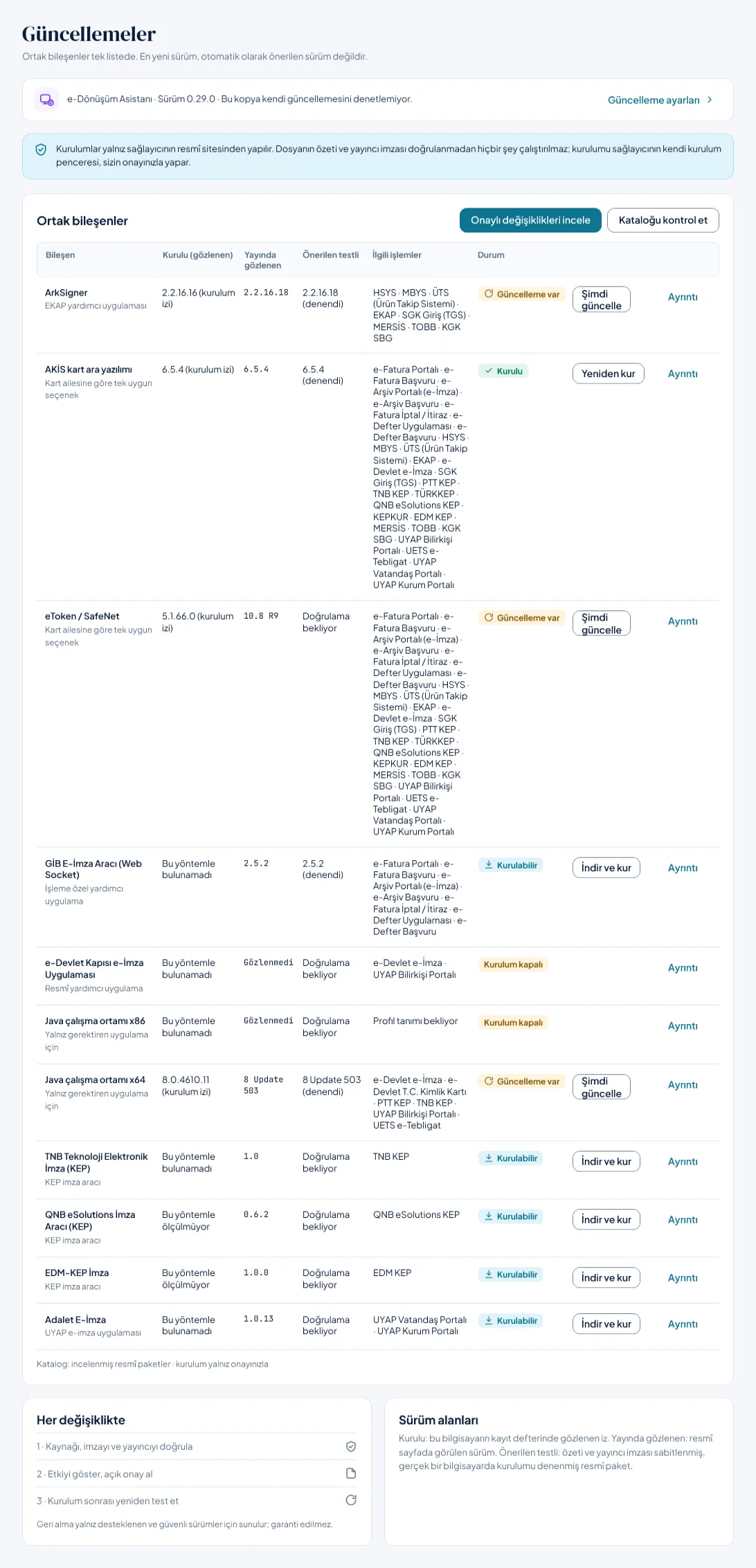
Ortak bileşenler tek listede gösterilir: kurulu sürüm, resmî pakette yayımlanan sürüm, hangi işlerin kullandığı ve durum (“Kurulabilir”, “Güncelleme var”, “Kurulu”). Resmî paketi olan her satırda İndir ve kur / Şimdi güncelle / Yeniden kur düğmesi vardır; akış 4.6'daki gibidir. Resmî paketi olmayan satırlarda kurulum kapalıdır. “En yeni sürüm” otomatik olarak önerilen sürüm değildir; “Önerilen testli” sütunu yalnız gerçek bir bilgisayarda kurulumu denenmiş paketi gösterir. Liste pencereye sığar ve yana kaymaz: geniş pencerede sütunlar, dar pencerede (ör. 1366×768 ekranda %125 ölçek) her bileşen alt alta kendi başlıklarıyla gösterilir.
3.8 Geçmiş
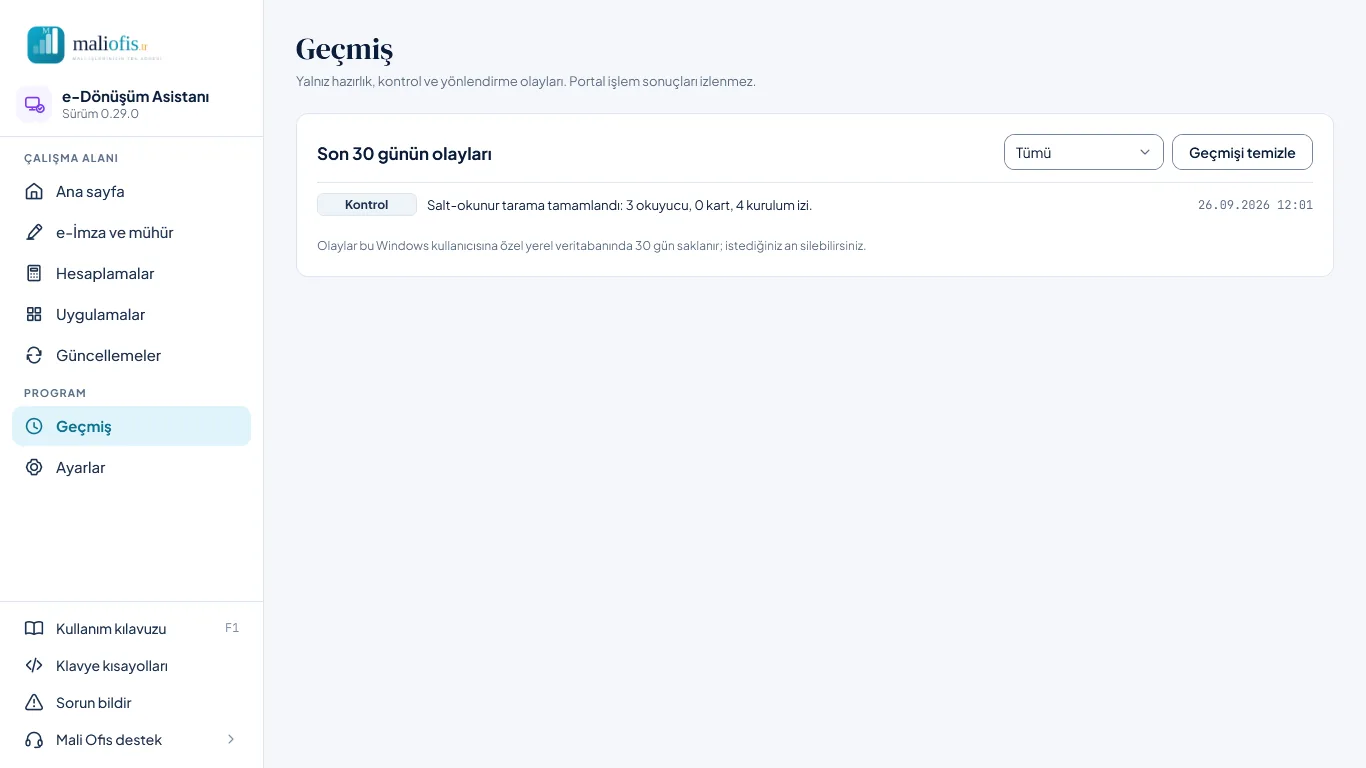
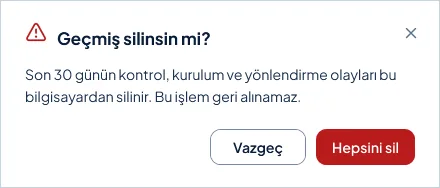
Yalnız hazırlık, kontrol ve yönlendirme olayları tutulur; sayfa son 30 günün olaylarını gösterir. Portaldaki giriş, fatura veya imza sonuçları izlenmez ve kaydedilmez. Süzgeç: Tümü, Kontroller, Onarım, Kurulum, Resmî sayfa, Güncelleme, Ayar, Uzak destek. Geçmiş boşken Bilgisayarı kontrol et düğmesi çıkar; süzgeç hiçbir olay bırakmazsa “Bu süzgeçlerle olay bulunamadı.” yazar ve Süzgeçleri temizle hepsini gösterir. Geçmişi temizle (bu sayfada ya da Ayarlar › Gizlilik ve güvenlik'te) önce sorar: Hepsini sil derseniz olaylar bu bilgisayardan silinir; varsayılan düğme Vazgeç'tir.
3.9 Ayarlar
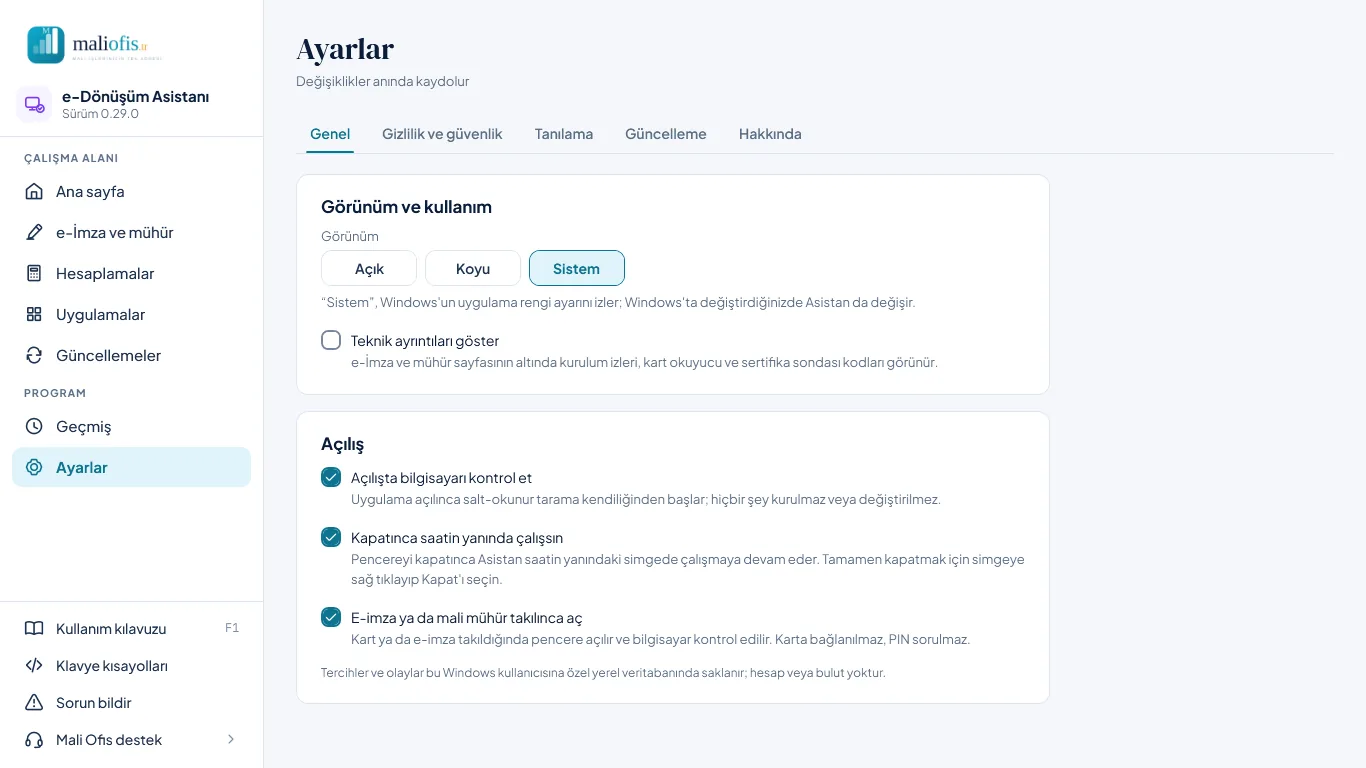
Ayarlar sekmelidir; başlığın altında “Değişiklikler anında kaydolur” yazar. Her bölüm kendi kartındadır; kartın düğmeleri kartın altında soldadır. Her değişiklik hemen kaydedilir ve sağ altta Kaydedildi. yazar; ayrı bir “Kaydet” düğmesi yoktur. Ayarlar bütün Mali Ofis uygulamalarında aynı düzendedir.
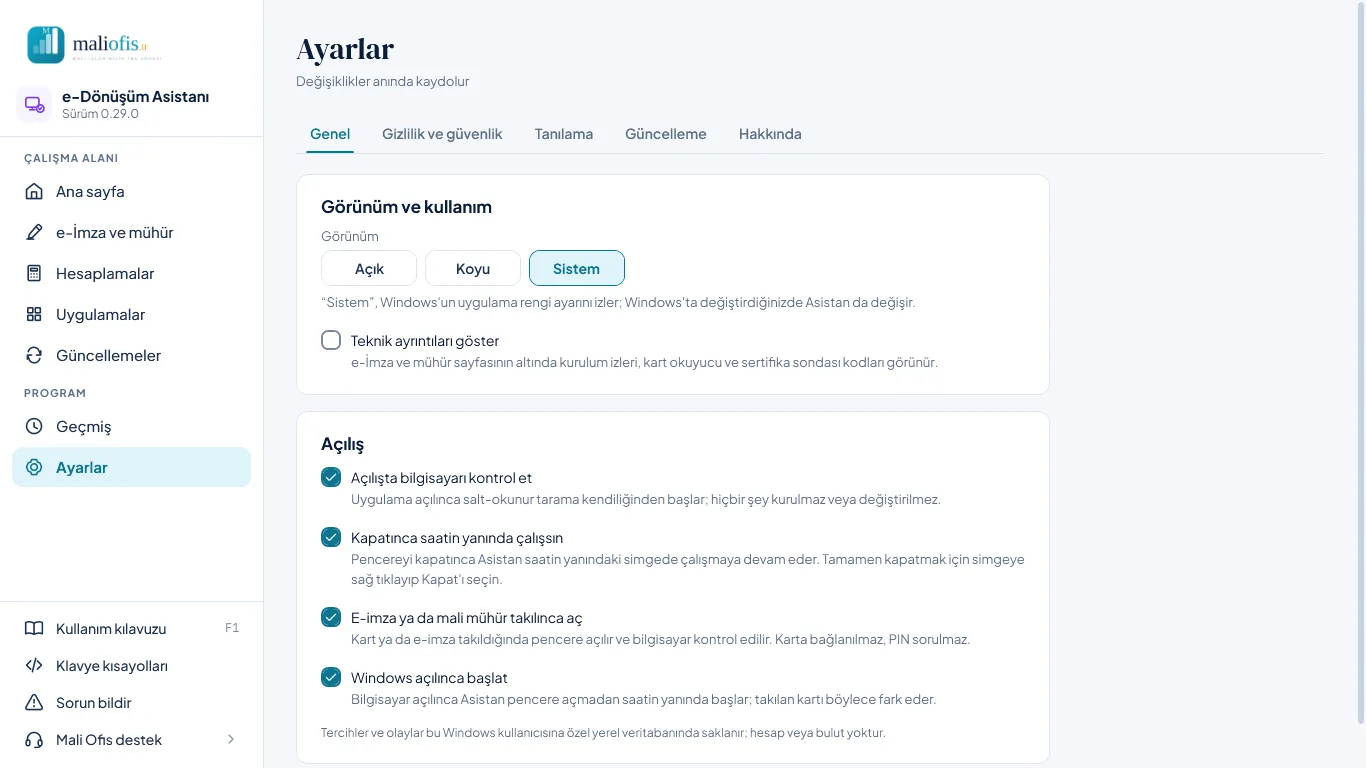
- Genel: Görünüm (Açık, Koyu, Sistem; bkz. 3.12), Açılışta bilgisayarı kontrol et, Kapatınca saatin yanında çalışsın, E-imza ya da mali mühür takılınca aç, Windows açılınca başlat (bkz. 3.10) ve Teknik ayrıntıları göster. Teknik ayrıntılar e-İmza ve mühür sayfasının altında kurulum izlerini, kart okuyucu kodunu, sertifika sondası kodunu ve tarama uyarılarını gösterir (“Gizle” ile kapanır).
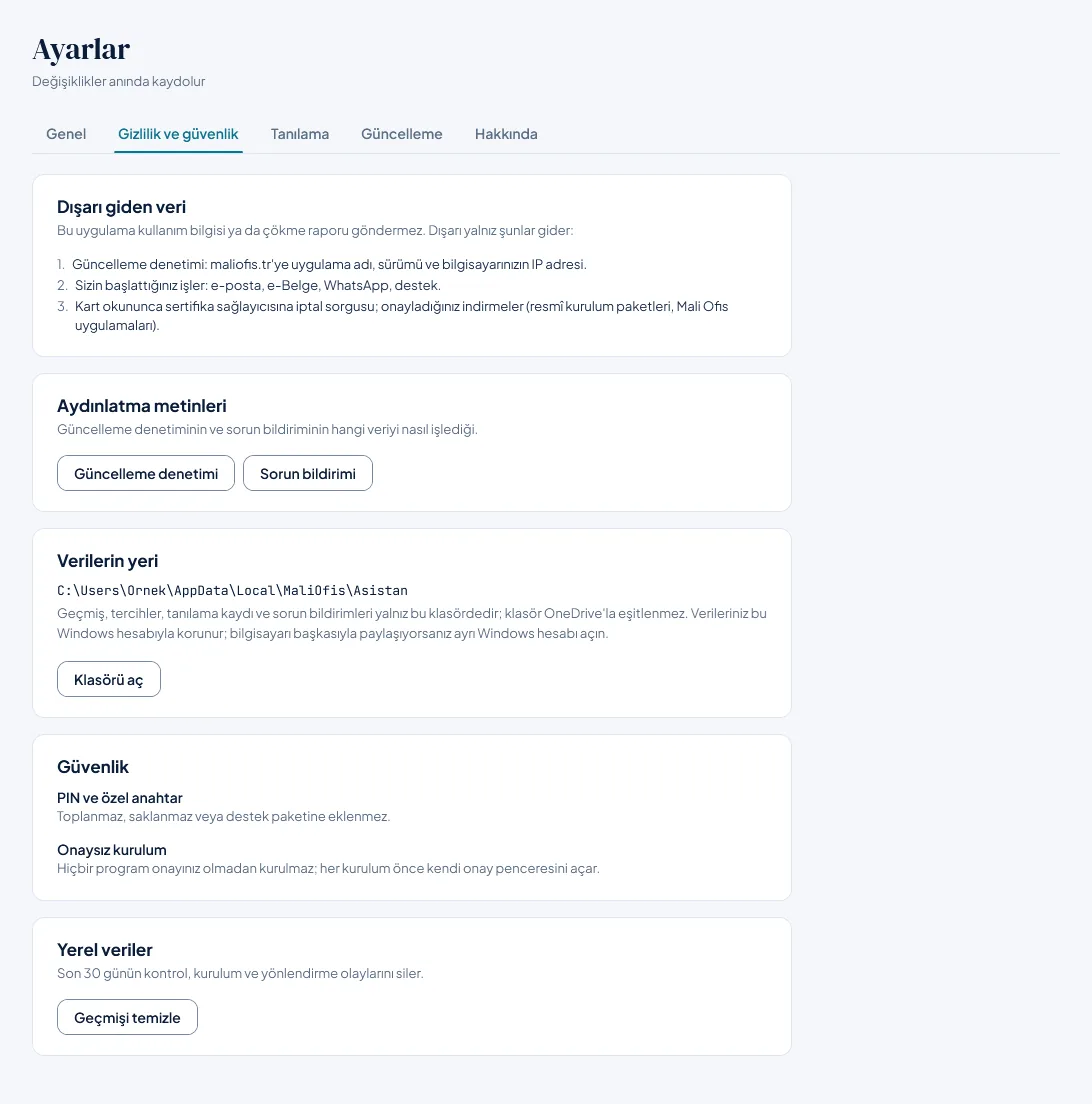
- Gizlilik ve güvenlik: Dışarı giden veri listesi (5. bölümdekiyle aynı); Aydınlatma metinleri (güncelleme denetimi ve sorun bildirimi); Verilerin yeri: Asistan'ın klasörünün tam yolu ve Klasörü aç (bkz. 5); PIN ve özel anahtar toplanmaz; hiçbir program onayınız olmadan kurulmaz. Geçmişi temizle son 30 günün olaylarını siler; önce sorar (bkz. 3.8).
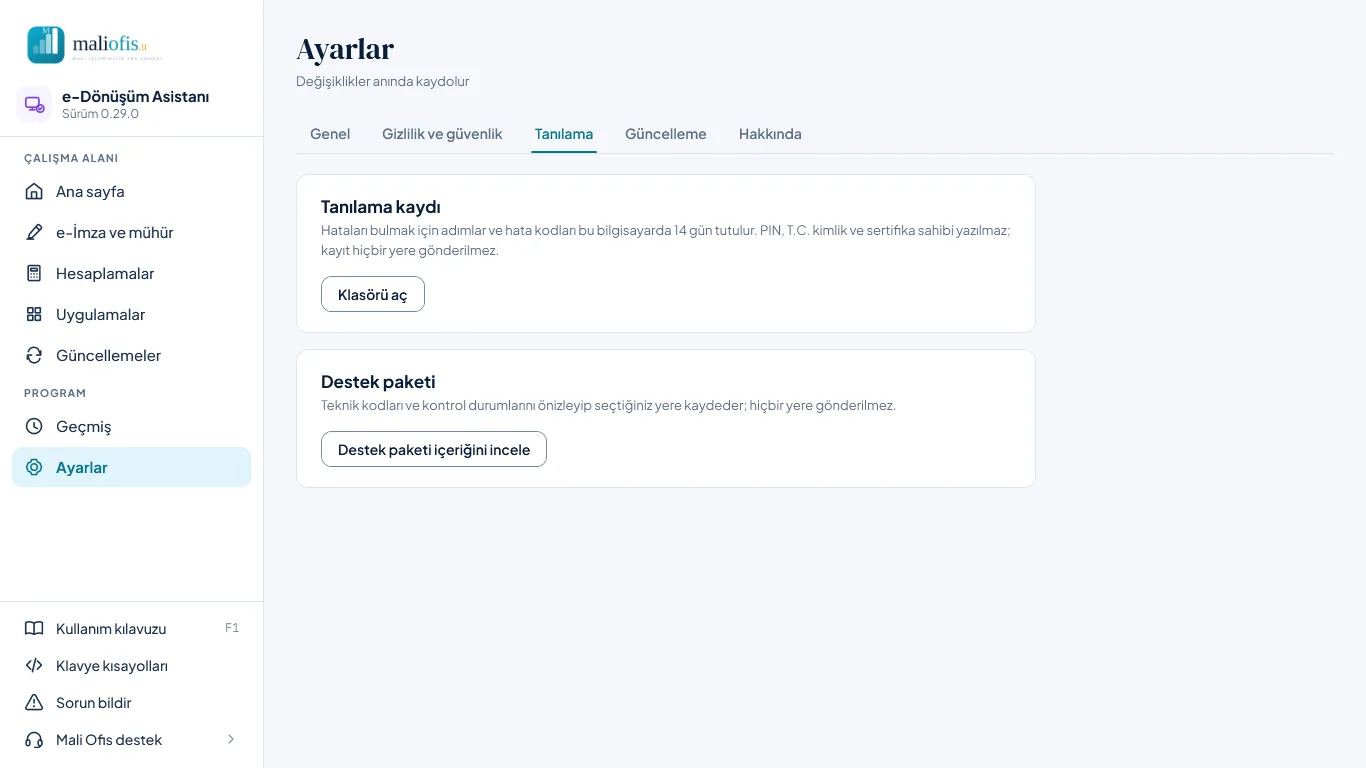
- Tanılama: Tanılama kaydı › Klasörü aç (bkz. 8.4) ve Destek paketi içeriğini incele. Destek paketinde önce içeriği önizlersiniz; yalnız izin verilen teknik alanlar (sürüm numaraları, durum kodları, olay kodları) bulunur. Ad, T.C. kimlik, PIN, kullanıcı klasör yolu, sertifika sahibi veya seri numarası yoktur. Dosyayı yalnız siz, Windows kaydetme penceresiyle kaydedersiniz; otomatik gönderim yoktur.
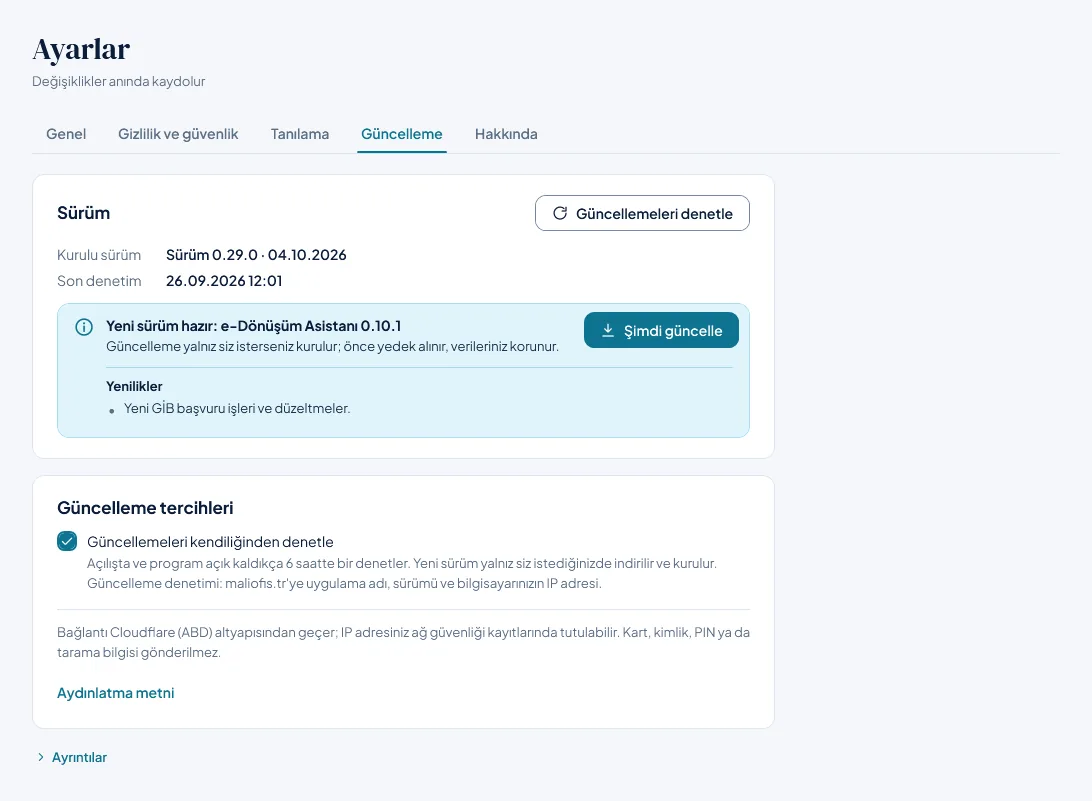
- Güncelleme: Sürüm kartı (sağ üstte Güncellemeleri denetle; Kurulu sürüm ve yayın tarihi, Son denetim; altında durumu söyleyen tek kutu, kutunun düğmeleri sağında), Güncelleme tercihleri kartı (Güncellemeleri kendiliğinden denetle) ve en altta kapalı Ayrıntılar (Asistan'ın kendini nasıl güncellediği) (bkz. 6. Güncelleme).
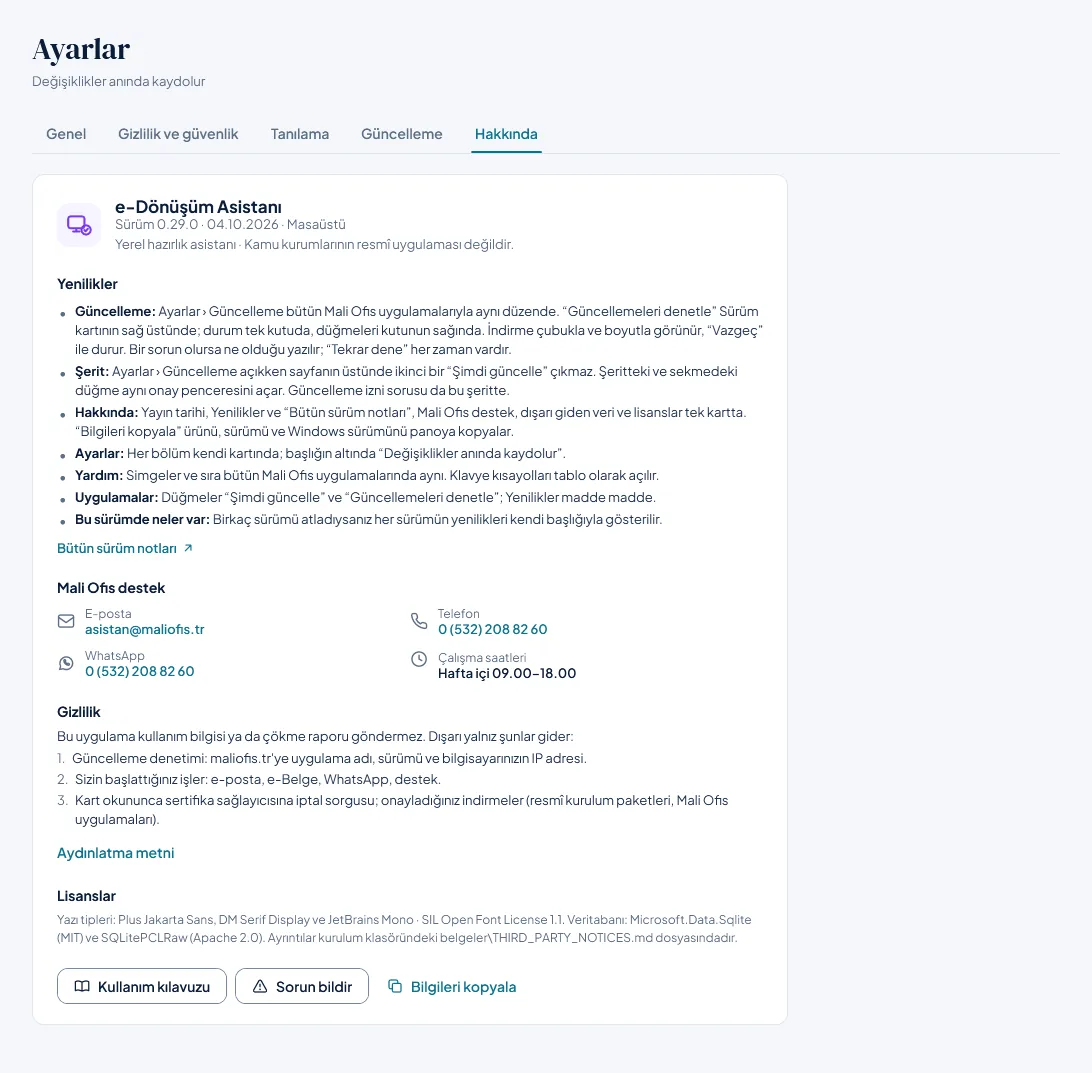
- Hakkında: tek kartta, bu sırayla: Asistan'ın simgesi, adı, “Sürüm x.y.z · yayın tarihi · Masaüstü” ve kısa tanımı; bu sürümün Yenilikler'i madde madde ve Bütün sürüm notları (maliofis.tr'deki indirme sayfası); Mali Ofis destek (e-posta, telefon, WhatsApp, çalışma saatleri); Gizlilik (dışarı giden veri ve Aydınlatma metni); Lisanslar; Kullanım kılavuzu, Sorun bildir ve Bilgileri kopyala (ürün, sürüm ve Windows sürümünü panoya kopyalar; kişisel bilgi içermez).
3.10 Saatin yanında çalışma
- Kapatınca: Pencereyi kapattığınızda Asistan kapanmaz; saatin yanındaki simgede çalışmaya devam eder. İlk kapatışta Windows kısa bir bildirimle bunu söyler.
- Yeniden açmak: Simgeye tıklayın ya da Başlat menüsünden Asistan'ı açın; aynı pencere gelir.
- Tamamen kapatmak: Simgeye sağ tıklayıp Kapat'ı seçin.
- Kart takılınca: E-imza ya da mali mühür takıldığında pencere kendiliğinden Ana sayfa'da açılır ve bilgisayar kontrol edilir. Karta bağlanılmaz, PIN sorulmaz. Pencere zaten ekrandaysa başka programın önüne çekilmez.
- Windows açılınca: Kurulumla yüklenen Asistan, bilgisayar açılınca pencere açmadan saatin yanında başlar.
- Üçü de Ayarlar › Genel'den kapatılabilir. Zip ile kullanılan kopyada Windows açılışı kendiliğinden açılmaz; isterseniz Ayarlar › Genel'den açın.
3.11 Demo modu
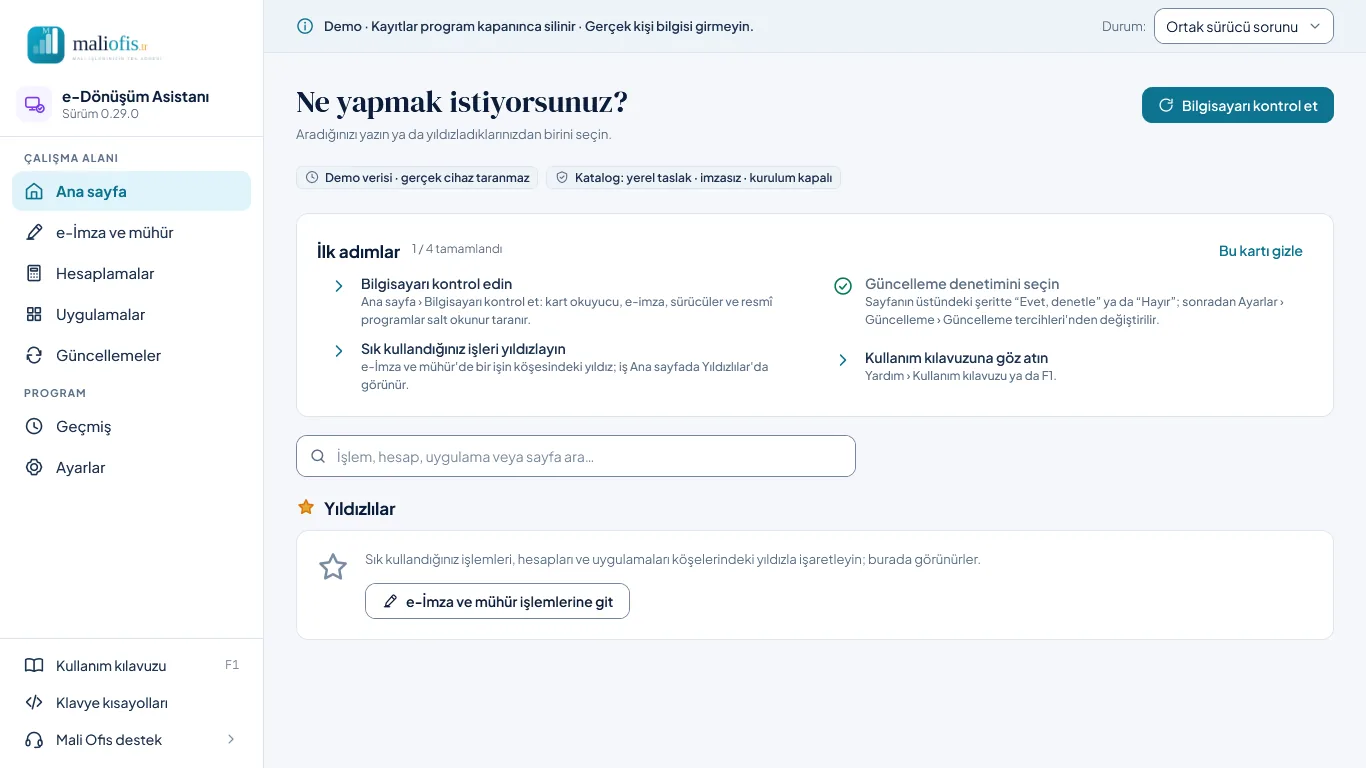
Başlat menüsündeki e-Dönüşüm Asistanı (Demo) kısayolu Asistan'ı hazır senaryolarla açar (komut satırında MaliOfis.Desktop.exe --demo). Pencere başlığında “(Demo)” yazar; her sayfanın üstünde “Demo · Kayıtlar program kapanınca silinir · Gerçek kişi bilgisi girmeyin.” şeridi ve Durum seçimi vardır.
- Demo gerçek Asistan açıkken de açılır; gerçek pencereyi öne getirmez.
- Gerçek cihazı taramaz, tarayıcı açmaz, bir şey kurmaz, güncelleme denetlemez; saatin yanında kalmaz ve Windows açılışına eklenmez.
- Kayıtlar yalnız bellekte tutulur ve demo penceresi kapanınca silinir; gerçek geçmişe, ayarlara ve tanılama kaydına yazılmaz.
3.12 Görünüm: açık ve koyu tema
Ayarlar › Genel › Görünüm'den seçilir; seçim hemen uygulanır ve bu bilgisayarda saklanır:
- Açık: beyaz menü, açık gri sayfa zemini.
- Koyu: koyu lacivert zemin. Mali Ofis logosu koyu zemine uygun sürümüyle görünür; pencerenin başlık çubuğu da koyulaşır.
- Sistem: Windows'un Kişiselleştirme › Renkler ayarındaki uygulama modunu izler; Windows'ta değiştirdiğinizde Asistan da hemen değişir.
Renkler her yerde aynı anlamı taşır: yeşil tamam, turuncu dikkat, kırmızı hata ya da engel, mavi bilgi. Renk hiçbir zaman tek işaret değildir; durumun simgesi ve yazısı yanında durur. Uygulamalar sayfasındaki her ürün kendi rengindeki simgesiyle görünür.
Klavye kısayolları
Aynı tablo uygulamada Yardım › Klavye kısayolları penceresinde de yazar.
| Tuş | İş |
|---|---|
| F1 | Kullanım kılavuzu |
| Ctrl+F ya da “/” | Listenin arama kutusu (“/” yazı alanında değilken; listesi olmayan sayfada tarayıcının araması) |
| Ctrl+S, Ctrl+Enter | Formu kaydeder |
| Esc | Pencereyi ya da çekmeceyi kapatır (değişiklik varsa önce sorar) |
| ↑ ↓ Enter Esc | Seçim pencerelerinde gezinir, seçer, kapatır |
4. Sık yapılan işler
4.1 GİB, e-Defter, sağlık ve SGK işleri
| İş | Resmî sayfa | Nasıl girilir? |
|---|---|---|
| e-Fatura Portalı | portal.efatura.gov.tr (İmzalama Aracı girişi) | e-İmza veya mali mühür, GİB E-İmza Aracı |
| e-Fatura Başvuru | ebelgebasvuru.gib.gov.tr/e-fatura | Başvuru mali mühürle onaylanır, GİB E-İmza Aracı |
| e-Arşiv Portalı (e-İmza) | earsivportal.efatura.gov.tr | e-Arşiv Fatura, e-SMM, e-MM; e-imza/mali mühür, GİB E-İmza Aracı |
| e-Arşiv Portalı (Şifre) | earsivportal.efatura.gov.tr/intragiris.html | GİB kullanıcı kodu ve şifre; yerel hazırlık gerekmez |
| e-Arşiv Başvuru | ebelgebasvuru.gib.gov.tr/e-arsiv | Başvuru mali mühürle onaylanır, GİB E-İmza Aracı |
| e-Fatura İptal / İtiraz | ebelgebasvuru.gib.gov.tr/iptal-itiraz | Mali mühür veya e-imza, GİB E-İmza Aracı |
| e-Defter Uygulaması | edefter.gib.gov.tr/global/login | e-imza/mali mühür, GİB E-İmza Aracı |
| e-Defter Başvuru | uyg.edefter.gov.tr/edefterbasvuru/BasvuruWS_SSL.jsp | Formun İmzalama Aracı sürümü; e-imza/mali mühür, GİB E-İmza Aracı |
| HSYS ve MBYS | ogn.saglik.gov.tr (Ortak Giriş Noktası) | Kişisel e-imza ve ArkSigner. Sayfada e-İmza sekmesini siz seçersiniz. |
| ÜTS (Ürün Takip Sistemi) | utsuygulama.saglik.gov.tr/UTS | Kişisel e-imza ve ArkSigner. Sayfada Giriş › E-İmza'yı siz seçersiniz; ÜTS güncel ArkSigner ister. |
| SGK Giriş (TGS) | tgs.sgk.gov.tr/Login.aspx | Kişisel e-imza ve ArkSigner. Kutucuk önce ArkSigner'ı başlatır. Sayfada E-İmza ile Giriş'i siz seçersiniz; sertifika ve PIN o sayfada sorulur, PIN'i siz yazarsınız. Mali mühürle giriş yoktur. |
GİB'in eski egiris.jsp sayfası Java applet ile çalışır. Asistan e-Fatura için bu sayfanın bağlandığı İmzalama Aracı girişini açar. e-Beyanname ve Dijital Vergi Dairesi e-imza gerektirmediği için listede yoktur.
4.2 Şirket ve yargı işleri
Bu işlerde kişisel e-imza (NES) kullanılır. Hiçbiri mali mühürle giriş kabul etmez.
- MERSİS (şirket kuruluşu ve değişiklikleri), TOBB ve KGK SBG (bağımsız denetçilerin bildirimleri): e-imzalı giriş ArkSigner ile yapılır; EKAP ve sağlık işlerindeki programın aynısıdır. Kutucuğa tıklayınca önce ArkSigner başlar, sonra giriş sayfası açılır. Sayfada e-imza girişini seçin; cihaz, sertifika ve PIN o sayfada sorulur. PIN'i siz yazarsınız.
- UYAP Bilirkişi Portalı: Portalın e-imza girişi e-Devlet'e yönlendirir. Bu yüzden e-Devlet Kapısı e-İmza Uygulaması (Java) gerekir. Kutucuk önce uygulamayı ister, sonra portalı açar. Rapor ve evrak imzalamak için UYAP'ın kendi imza aracı (Adalet E-İmza) gerekir; Asistan bunu henüz hazırlamaz.
- UETS e-Tebligat: e-imzalı giriş PTT'nin Java uygulamasıyla yapılır. Kutucuk önce uygulamayı ister, sonra giriş sayfasını açar. T.C. kimlik numaranızı sayfaya, sayfadaki işlem numarasını ve PIN'i PTT uygulamasına siz yazarsınız.
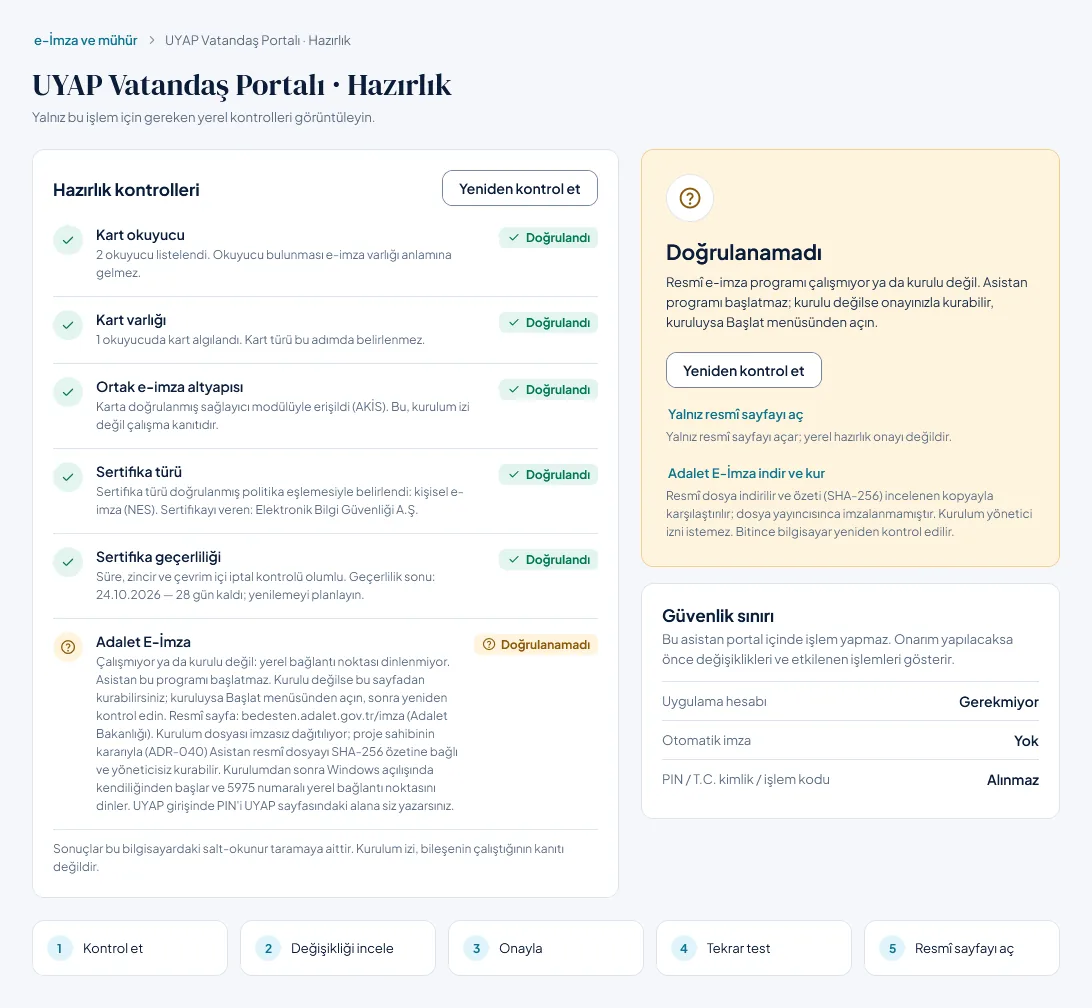
- UYAP Vatandaş ve Kurum Portalı: e-imzalı giriş Adalet Bakanlığı'nın Adalet E-İmza programıyla yapılır. Kurulu değilse Asistan onu onayınızla kurabilir: dosya Adalet Bakanlığı'nın resmî adresinden iner ve incelenen kopyanın SHA-256 özetiyle karşılaştırılır. Bakanlık bu dosyayı dijital olarak imzalamıyor; yayıncı doğrulanamaz, bu yüzden onay penceresi bunu açıkça yazar (proje sahibinin kararı). Kurulum yönetici izni istemez, bitince program kendiliğinden açılır. Asistan programı başlatmaz; kuruluysa ama çalışmıyorsa Başlat menüsünden açın.
- Çalışıyorsa kutucuk giriş sayfasını açar. PIN'i UYAP sayfasındaki alana siz yazarsınız.
- Çalışmıyorsa iş “Doğrulanamadı” görünür. Hazırlık sayfasındaki “Adalet E-İmza resmî sayfasını aç” ile programı kurun ya da Başlat menüsünden açın, sonra “Yeniden kontrol et”e basın. Kurulumdan sonra program Windows açılışında kendiliğinden başlar.
- Sırada: e-YMM Tasdik Raporları (kullandığı imza aracı birlikte doğrulanacak).
4.3 e-Devlet'e T.C. Kimlik Kartı ile giriş
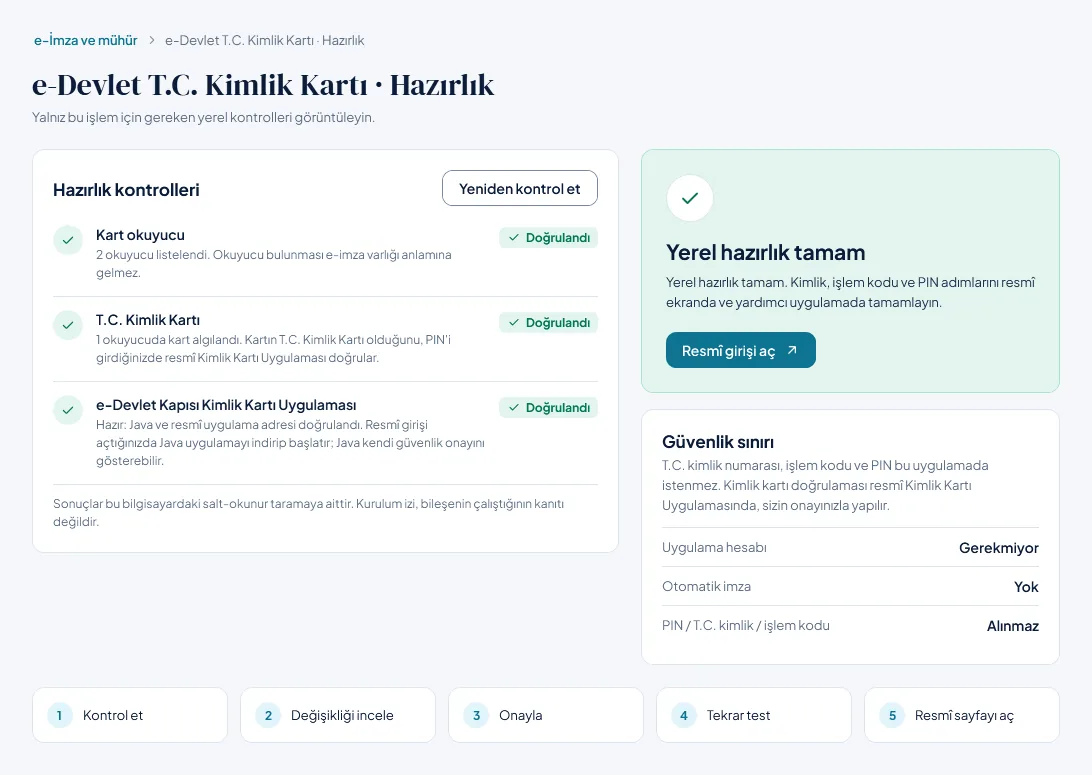
Kamu › e-Devlet T.C. Kimlik Kartı işi, kimlik kartıyla e-Devlet girişine hazırlık içindir:
- Kontroller: kart okuyucu, okuyucuda kart ve “e-Devlet Kapısı Kimlik Kartı Uygulaması”. Kartın gerçekten T.C. Kimlik Kartı olduğunu uygulama tahmin etmez; bunu resmî Kimlik Kartı Uygulaması doğrular.
- “Yardımcıyı başlat ve resmî sayfayı aç”: önce Kimlik Kartı Uygulamasını (Java, güvenlik onayı çıkabilir), sonra resmî giriş sayfasını açar.
- Sizin adımlarınız: sayfaya T.C. kimlik numarası ve güvenlik kodu, uygulamaya ekrandaki işlem kodu. PIN'i uygulamada girersiniz; tuşlu okuyucu kullanıyorsanız okuyucunun tuşlarıyla girersiniz.
- e-İmza ile giriş ayrı iş olarak kalır: e-Devlet e-İmza.
4.4 KEP işlemleri
e-İmza ve mühür sayfasındaki Özel entegratörler sekmesinde BTK'dan yetkili 6 KEP sağlayıcısı var: PTT, TNB, TÜRKKEP, QNB eSolutions, KEPKUR ve EDM. Her birinde kartlı e-imza hazırlığı (okuyucu, kart, kişisel e-imza, sertifika geçerliliği) kontrol edilir; resmî giriş sayfası onayınızla açılır. Sağlayıcının imza bileşeninin (ör. TÜRKKEP Client, E-Tuğra Signer) kurulu olup olmadığı henüz tespit edilemez; satırda resmî indirme yeri yazılıdır. Mobil imza ve şifreyle giriş bu kontrollerin dışındadır.
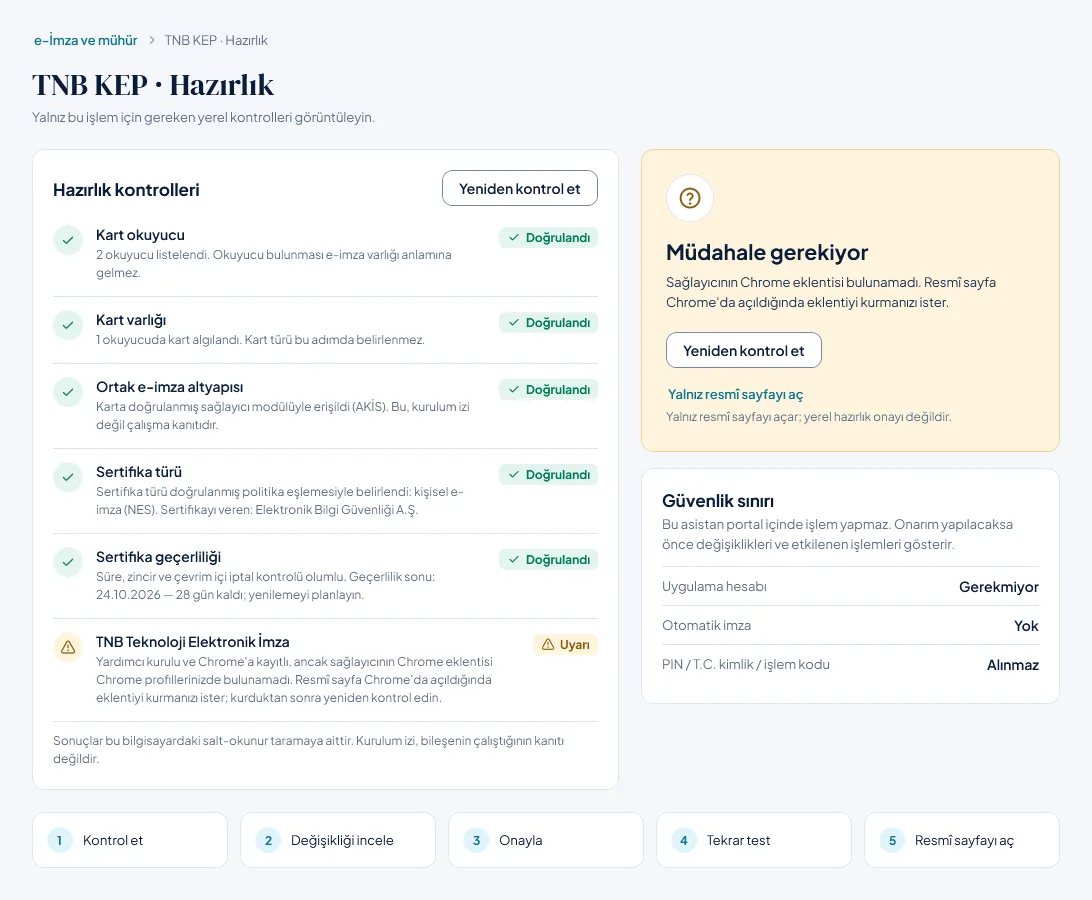
TNB KEP. TNB'nin imza uygulaması (TNBTeknolojiImza.exe ile kurulur) bir Chrome eklentisiyle çalışır. Asistan şunları kontrol eder:
- uygulamanın kurulu olup olmadığı ve Chrome'a kaydı,
- ihtiyaç duyduğu Java,
- TNB'nin Chrome eklentisi.
Uygulamayı asistan başlatmaz; imza sırasında eklenti başlatır. Sonuçlara göre:
- Eklenti bulunamazsa: satır Uyarı olur. Sayfa Chrome'da açıldığında eklentiyi kurmanızı ister; kurduktan sonra yeniden kontrol edin.
- Uygulama kurulu değilse: “Resmî kurulum dosyasını indir” TNB'nin kurulum dosyasını indirir; kurulumu siz çalıştırırsınız.
- Chrome açılamazsa: sayfa varsayılan tarayıcıda açılır ve bu size söylenir.
4.5 Resmî yardımcıların başlatılması
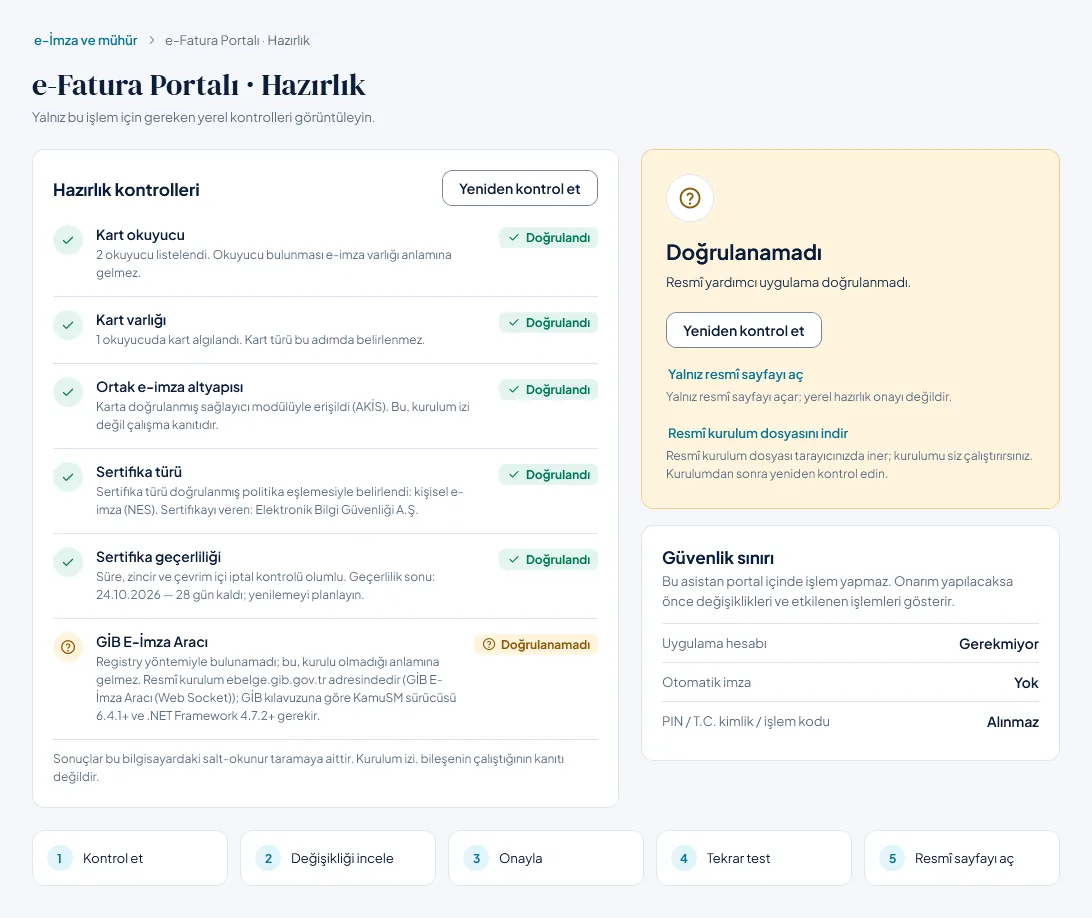
Bazı girişler, resmî sayfadan önce bir yardımcı programın çalışmasını ister. Örnekler: GİB portalları için “GİB E-İmza Aracı (Web Socket)”, e-Devlet için “e-Devlet Kapısı e-İmza Uygulaması”, PTT KEP için PTT'nin Java uygulaması. Uygulama tarama sırasında bunun kurulu ve çalışır olup olmadığını ölçer.
- Çalışıyorsa: satır “Doğrulandı” olur.
- Kurulu ama kapalıysa (veya Java uygulamasıysa): satır “Doğrulandı · Hazır: …” olur. Resmî girişi açtığınızda veya ↗ işe tıkladığınızda otomatik başlatılır. Hazırlık sayfasındaki onay penceresi neyin başlatılacağını söyler.
- GİB aracı için Windows yönetici onayı (UAC) çıkar. Onay penceresinde yayıncının “Gelir İdaresi Başkanlığı” olduğunu kontrol edin.
- GİB aracı, açık sayfa kapandıktan birkaç saniye sonra kendini kapatır. Bu yüzden uygulama her GİB sayfasını açmadan hemen önce aracı yeniden denetler; kapanmışsa yeniden başlatır ve Windows onayını yeniden ister. Sayfa, araç hazır olunca açılır (e-Fatura ve e-Arşiv portalları araca yalnız sayfa açılırken bağlanır).
- e-Devlet ve PTT uygulamaları için Java kendi güvenlik onayını gösterebilir. e-Devlet'te güvenlik kodunu (CAPTCHA) ve işlem kodunu siz girersiniz.
- Yalnız doğrulanmış yerdeki, imzası doğrulanmış program veya sağlayıcının resmî adresi başlatılır.
- ArkSigner (EKAP): Bireysel kurulum kullanıcı klasörüne yapılır. Uygulama ArkSigner'ı yalnız ArkSigner imzası doğrulanınca, yönetici yetkisi olmadan ve kendi kısayolundaki ayarlarla başlatır.
- Kurulu sürüm resmî sayfadaki son sürümden eskiyse ArkSigner satırı Uyarı olur; iki sürüm yazılır. EKAP, HSYS ve MBYS “Müdahale gerekiyor” gösterir ve kutucuğundan doğrudan açılmaz. Sayfada “ArkSigner … güncellemesini indir” görünür.
- Bu bağlantı resmî kurulum dosyasını tarayıcıda indirir; kurulumu siz çalıştırırsınız.
- Uygulama eski sürümü kendisi kaldırmaz ve kurulum çalıştırmaz.
- Bir işin resmî adresi henüz doğrulanmadıysa “Yardımcıyı başlat” yalnız yardımcıyı başlatır; sayfa açılmaz.
- Kurulu değilse: işin kutucuğunda ↓ görünür ve “… indir ve kur” düğmesi çıkar (bkz. 4.6). Resmî paketi olmayan bir yardımcı için sağlayıcının kurulum dosyası tarayıcıda açılır; kurulumu siz yaparsınız.
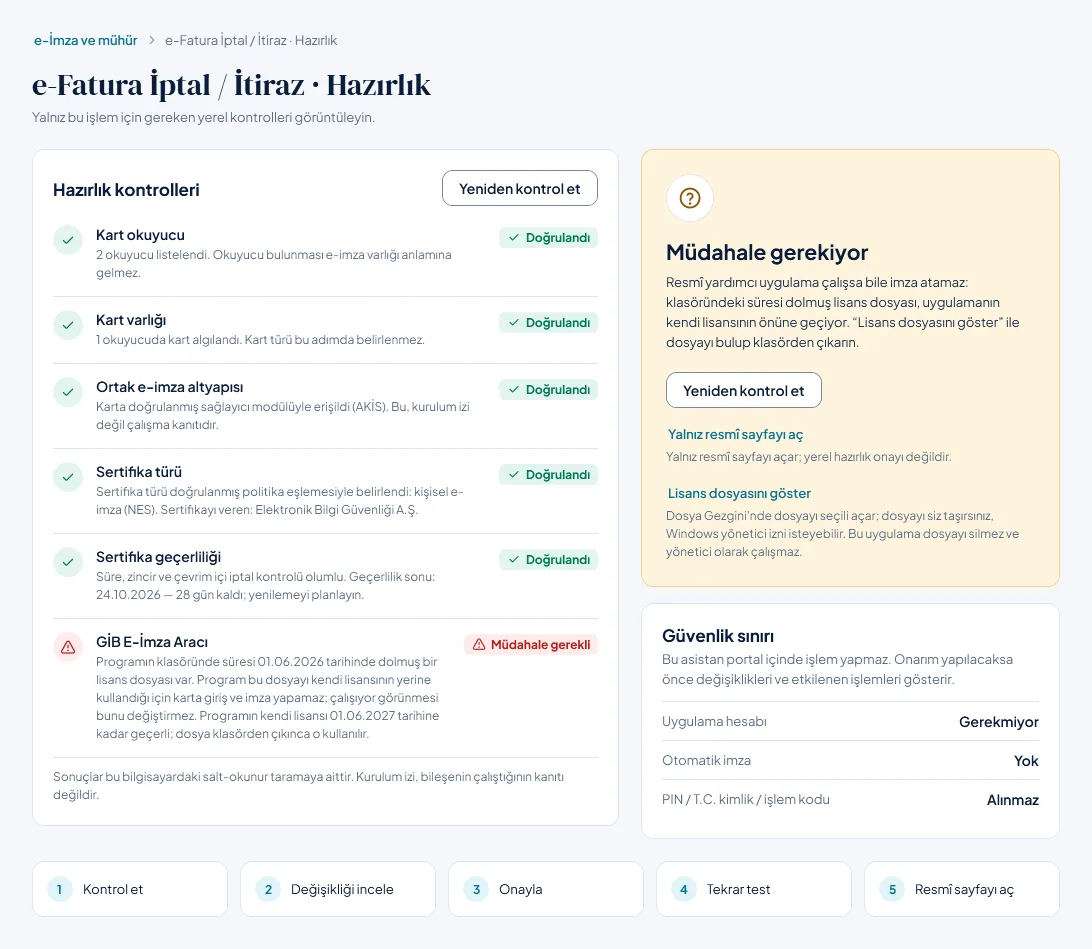
- Kurulu ama lisansı yoksa (GİB E-İmza Aracı): satır “Müdahale gerekli” olur ve araç başlatılmaz. Böyle bir araç karta giriş ve imza yapamaz. Bilinen nedeni, GİB'in kurulum paketinin eski bir kurulumun üzerine kurulurken lisansı taşıyan dosyayı (ESigner.dll) yenilememesidir. İşin kutucuğunda ↓ görünür; tıklayınca ya da sayfadaki “GİB E-İmza Aracı (Web Socket): kaldır ve yeniden kur” ile Asistan tek onayla şunları yapar (onay penceresinin başlığı “GİB E-İmza Aracı (Web Socket) kaldırılıp yeniden kurulsun mu?” sorusudur, iş düğmesi kırmızıdır):
- Resmî dosyayı indirip doğrular.
- Kurulu aracı Windows'un kendi kaldırma penceresiyle kaldırır.
- Aracı GİB'in kurulum penceresiyle yeniden kurar.
- Doğrulanınca aracı başlatıp resmî sayfayı açar.
Windows iki kez yönetici onayı ister. Asistan'ın kaldırdığı tek program budur; lisans dosyası kopyalamaz.
- Eski sürümse (GİB E-İmza Aracı): Kurulu araç, Asistan'ın incelediği resmî sürümden eskiyse de aynı temiz kurulum önerilir; yerinde güncelleme lisans dosyasını yenilemediği için eski sürüm önce kaldırılır.
- Eski sürüm kullanılamıyorsa (ör. programı doğrulanamıyor): işin kutucuğunda ↓ görünür; tıklayınca aynı tek onay sorulur.
- Eski sürüm çalışıyorsa: iş ↗ ile açılmaya devam eder; ilk tıklamada yeni sürüm önerilir. “Vazgeç” derseniz iş her zamanki gibi açılır ve o sürüm için kutucukta yeniden sorulmaz; Güncellemeler sayfasındaki “Şimdi güncelle” her zaman durur.
- Daha yeni bir sürüm kuruluysa hiçbir şey önerilmez ve kaldırılmaz (sürüm düşürülmez).
Giriş adımlarını siz yaparsınız: T.C. kimlik numarası, ekranda verilen kodu yardımcı uygulamaya yazmak, PIN ve “Giriş”. Ekrandaki kod, imzaladığınız işin önünüzdeki sayfaya ait olduğunu sizin teyit etmeniz içindir; bu yüzden otomatikleştirilmez.
4.6 Resmî kurulumlar
Eksik veya eski bir bileşen için uygulama “… indir ve kur” düğmesi gösterir: işin sayfasında (eksik yardımcı veya Java) ve Güncellemeler listesinde. Eksik programı olan işin kutucuğuna (↓) tıklamak da aynı kurulumu başlatır. Takılı kart okunamıyorsa Asistan kartı, sürücü gerekmeden kendi kimliğinden (ATR) tanımaya çalışır ve doğru sürücüyü önerir:
- AKİS kartı: 64 bit Java yoksa önce Oracle Java 8 (64 bit), sonra AKİS kart sürücüsü 6.5.4. Bilgisayarda yalnız 32 bit Java varsa o yerinde kalır, yanına 64 bit Java kurulur (GİB aracı ve Asistan kartı 64 bit sürücüyle okur).
- SafeNet eToken: SafeNet Authentication Client 10.8 (Thales imzalı; E-Güven'in sayfasındaki paketler imzasız olduğu için GlobalSign'ın yayımladığı sürüm).
- Tanınamayan kart: AKİS önerilir; kartınız eToken ise “Vazgeç”e basın, işin sayfasında iki sürücünün kurulumu da var.
Sürücü kurulunca işin eksik aracı da sorulur; her adım kendi onayını ister. Başka bir AKİS ya da eToken sürümü kuruluysa tıklama onu değiştirmez, işin sayfası kurulumu önerir.
- Önce bir onay penceresi açılır; varsayılan düğme “Vazgeç”tir. Pencere şunları yazar: indirme adresi, boyut, yayıncı, Windows'un yönetici onayı isteyip istemeyeceği, yeniden başlatma gerekip gerekmeyeceği ve lisans.
- Onaylarsanız dosya yalnız sağlayıcının resmî adresinden iner. Boyutu, SHA-256 özeti ve yayıncı imzası, uygulamada kayıtlı değerlerle karşılaştırılır. Tutmazsa (ör. sağlayıcı yeni sürüm yayımladıysa) hiçbir şey çalıştırılmaz ve dosya silinir.
- Sonra sağlayıcının kendi kurulum penceresi açılır. Adımları, seçenekleri ve lisans sözleşmesini o pencerede siz onaylarsınız; Windows yönetici onayını da siz verirsiniz. Uygulama hiçbir düğmeye sizin yerinize basmaz ve sessiz kurulum yapmaz. Tek istisna GİB E-İmza Aracı'dır: araç kuruluysa, doğrulanan dosyayı kurmadan önce kurulu aracı Windows'un kendi kaldırma penceresiyle kaldırır. GİB'in paketi eski kurulumun üzerine kurulunca lisanslı dosyayı yenilemiyor; onay penceresi bunu yazar. Bundan daha yeni bir GİB aracı ve başka programlar kaldırılmaz.
- Kurulum penceresi kapanınca bilgisayar yeniden kontrol edilir ve sonuç gösterilir: “kuruldu ve bulundu”, “iptal edildi”, “yeniden başlatma gerekiyor” veya “kuruldu görünüyor ama bulunamadı”.
| Bileşen | Kaynak | Not |
|---|---|---|
| Oracle Java 8 (64 bit) | java.com (Oracle) | e-Devlet ve PTT KEP'in Java uygulamaları, TNB KEP için. Lisans: Oracle'ın OTN lisansı; kişisel kullanım ücretsizdir, işletmede kullanım için genellikle ücretli Oracle aboneliği gerekir. Karar sizindir; lisansı Oracle'ın penceresinde kabul edersiniz. |
| AKİS kart sürücüsü 6.5.4 (Akis Kart İzleme Aracı) | E-Güven AKİS kart sayfası (www.e-guven.com) | TÜBİTAK BİLGEM imzalı; kart kütüphanesi Asistan'da gerçek kartla doğrulanan sürüm. Önce Java 8 (64 bit) gerekir; yoksa Asistan önce onu kurar. Windows yönetici onayı isteyebilir. Bilgisayarda başka bir AKİS sürümü kuruluysa önce onu Windows Ayarlar › Uygulamalar'dan kaldırın; Asistan program kaldırmaz. Hangi sürücünün gerektiğini e-imzanızı aldığınız kuruluş söyler. |
| eToken sürücüsü (SafeNet Authentication Client 10.8 R9) | GlobalSign SafeNet sürücüleri sayfası (www.globalsign.com) | Thales imzalı. E-Güven'in kendi eToken paketleri imzasız olduğu için bu sürüm kullanılır. Windows yönetici onayı ister; kurulumdan sonra yeniden başlatma gerekebilir. |
| GİB E-İmza Aracı (Web Socket) | ebelge.gib.gov.tr | GİB portalları için. Kuruluysa Asistan önce onu Windows Installer ile kaldırır, sonra resmî paketi kurar; Windows iki kez yönetici onayı ister. |
| ArkSigner (bireysel) | ArkSigner resmî indirme adresi | EKAP, HSYS, MBYS, ÜTS, SGK, MERSİS, TOBB ve KGK SBG için. Yönetici izni istemez. |
| Adalet E-İmza 1.0.13 | cdn.uyap.gov.tr (Adalet Bakanlığı) | UYAP Vatandaş ve Kurum için. Dosya yayıncısınca imzalanmıyor; Asistan yalnız özetini (SHA-256) doğrular. Yönetici izni istemez; kurulum bitince kendiliğinden açılır ve Windows açılışında başlar. |
| TNB, QNB ve EDM KEP imza araçları | Sağlayıcıların resmî adresleri | KEP işlerinin sayfasından. QNB ve EDM araçlarının kurulu olup olmadığı henüz ölçülemiyor. |
4.7 Birden fazla e-imza
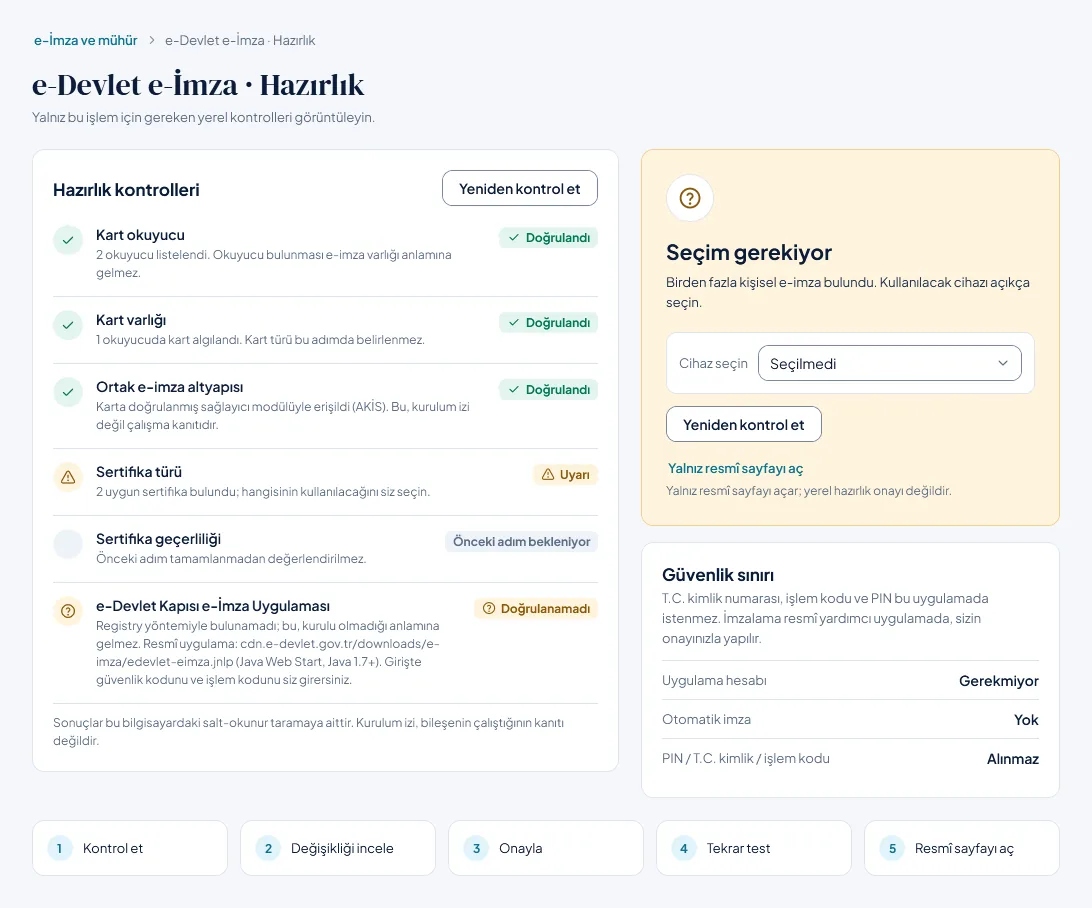
İki kişisel e-imza (veya yeni/eski sertifika) bulunursa uygulama ilkini sessizce seçmez. “Cihaz seçin” listesinde isim gösterilmez; yalnız tür, harf ve bitiş tarihi görünür (ör. “Kişisel e-imza A · bitiş 20.11.2027”). Seçim yalnız bu tarama için geçerlidir; yeniden kontrol veya kart değişikliğinde sıfırlanır.
4.8 Kart takma ve çıkarma
Kart veya okuyucu takılıp çıkarıldığında önceki sonuçlar hemen geçersiz sayılır. Bu oturumda daha önce kontrol yaptıysanız uygulama tek bir salt-okunur yeniden kontrol yapar; başka hiçbir işlem başlatmaz.
5. Verileriniz ve kayıtlar
Asistan'ın kendi verileri yalnız bu bilgisayarda, %LOCALAPPDATA%\MaliOfis\Asistan klasöründedir. Klasörün tam yolu ve Klasörü aç Ayarlar › Gizlilik ve güvenlik › Verilerin yeri'ndedir. Klasör OneDrive'la eşitlenmez; verileriniz bu Windows hesabıyla korunur, bilgisayarı başkasıyla paylaşıyorsanız ayrı Windows hesabı açın.
| Klasör ya da dosya | İçerik | Ne kadar tutulur? |
|---|---|---|
maliofis.db | Tercihleriniz (Ayarlar), seçtiğiniz görünümler ve geçmiş olayları | Geçmiş 30 gün; tercihler siz değiştirene kadar |
logs | Tanılama kaydı (bkz. 8.4) | 14 gün |
Sorun bildirimleri | Sorun bildirimi dosyaları (bkz. 8.5) | 14 gün |
updates | Asistan güncellemesinde önceki sürümün yedeği | Yalnız son yedek |
installers ve uygulamalar | Resmî kurulumların ve Mali Ofis programlarının indirme klasörleri | İş bitince silinir |
PIN, T.C. kimlik numarası, parola ve sertifika seri numarası hiçbir yere yazılmaz. Mali Ofis programlarının (Mali Muhasebe, Cari Takip, Z Raporu, Damga Vergisi Defteri, Karar Defteri) verileri o programların kendi klasörlerindedir; yerini Uygulamalar › Ayrıntılar › Verileriniz gösterir. Asistan bu verileri okumaz, taşımaz, silmez.
Dışarı giden veri
Bu uygulama kullanım bilgisi ya da çökme raporu göndermez. Dışarı yalnız şunlar gider:
- Güncelleme denetimi: maliofis.tr'ye uygulama adı, sürümü ve bilgisayarınızın IP adresi.
- Sizin başlattığınız işler: e-posta, e-Belge, WhatsApp, destek.
- Kart okununca sertifika sağlayıcısına iptal sorgusu; onayladığınız indirmeler (resmî kurulum paketleri, Mali Ofis uygulamaları).
6. Güncelleme
- İlk açılış: Sayfanın üstündeki şeritte “Güncellemeler kendiliğinden denetlensin mi?” sorusu çıkar; altında neyin nereye gittiği yazar.
- Evet, denetle: Uygulama her açılışta ve açık kaldıkça altı saatte bir maliofis.tr'den imzalı sürüm bilgisini indirir. Bağlantı Cloudflare (ABD) altyapısından geçer; IP adresiniz ve uygulama sürümü iletilir ve ağ güvenliği kayıtlarında tutulabilir.
- Kart, kimlik, PIN veya tarama bilgisi gönderilmez. Ayrıntı: Aydınlatma metni.
- Hayır: Hiçbir otomatik bağlantı kurulmaz. Kararınızı Ayarlar › Güncelleme › Güncelleme tercihleri › Güncellemeleri kendiliğinden denetle ile değiştirebilirsiniz.
- 0.28.0 ile metin değişti: Aydınlatma metni 1.1 sürümünde altı saatlik denetimi de anlatır. Önceki cevabınız 1.0 içindi; soru bir kez yeniden sorulur ve neyin değiştiğini söyler. Cevap verene kadar otomatik bağlantı kurulmaz.
- 0.17.0 ile adres değişti: Güncellemeler artık GitHub yerine maliofis.tr'den gelir. 0.16.0 ve öncesinde verdiğiniz cevap GitHub içindi; soru bir kez yeniden sorulur ve nedenini söyler.
- 0.16.0 veya daha eski bir sürüm kullanıyorsanız: Bu sürümler güncellemeyi GitHub'da arar, o adres kapandığı için yeni sürüm göremez. Yeni sürümü bir kez https://maliofis.tr/indir/asistan/ sayfasından indirip kurun. Kurulum eskisinin üstüne kurar; ayarlarınız ve geçmişiniz korunur.
- Güncellemeleri denetle (Ayarlar › Güncelleme, Sürüm kartının sağ üstü) yalnız bastığınızda bağlanır; denetlerken “Denetleniyor…” yazar. Aynı kart kurulu sürümü, yayın tarihini ve son denetimin zamanını gösterir.
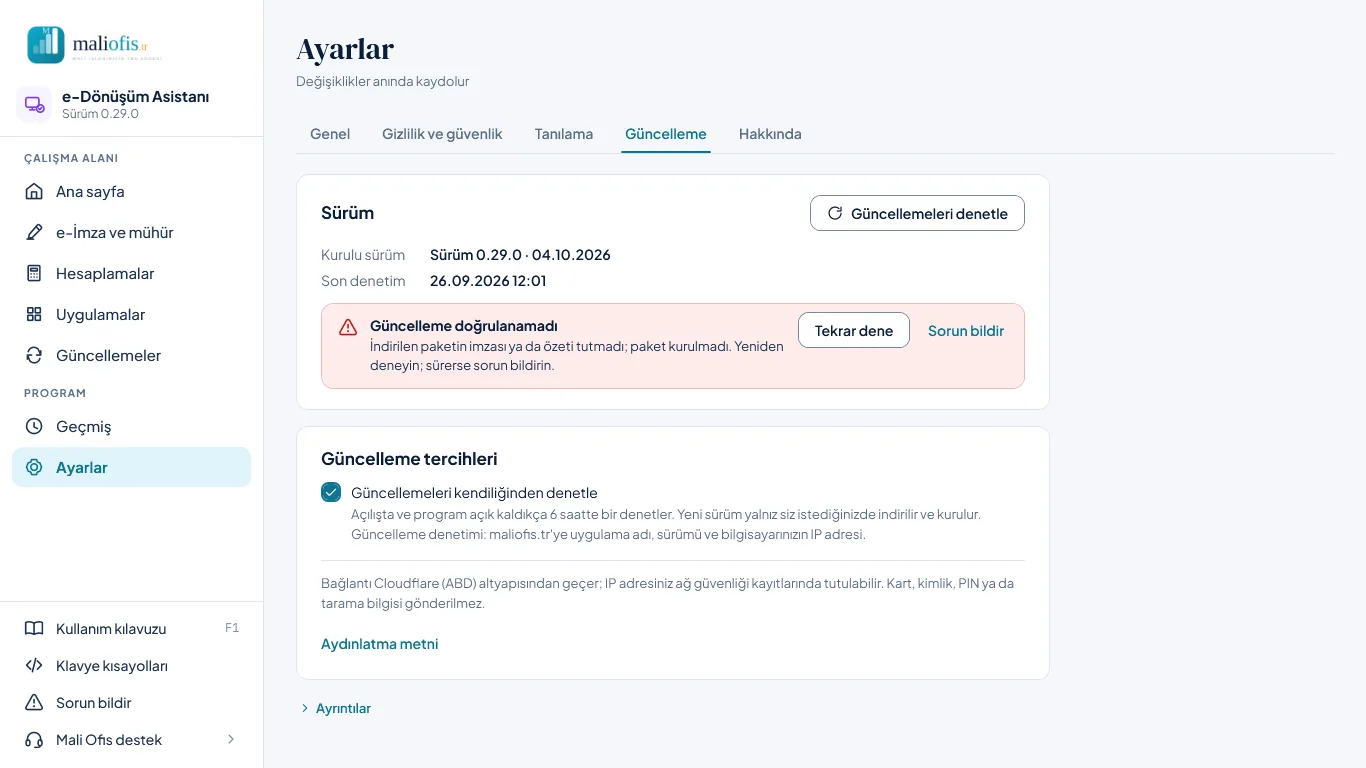
- Durum kutusu: Sürüm kartının altında tek kutu durumu söyler: “En güncel sürümü kullanıyorsunuz.”, “Güncellemeler denetleniyor…”, “Güncelleme denetimi kapalı”, “Yeni sürüm hazır: …” (altında Yenilikler; altı maddeden fazlası Tümünü göster ile açılır), indirme (çubuk, yüzde ve boyut; Vazgeç indirmeyi durdurur) ya da bir sorun (“Güncellemeler denetlenemedi”, “Güncelleme indirilemedi”, “Güncelleme doğrulanamadı”, “Güncelleme kurulamadı”). Sorun kırmızı kutuda yazar; Tekrar dene her zaman vardır, Sorun bildir bir sorun bildirimi hazırlar. Teknik kod ekranda değil, Geçmiş'te ve tanılama kaydındadır.
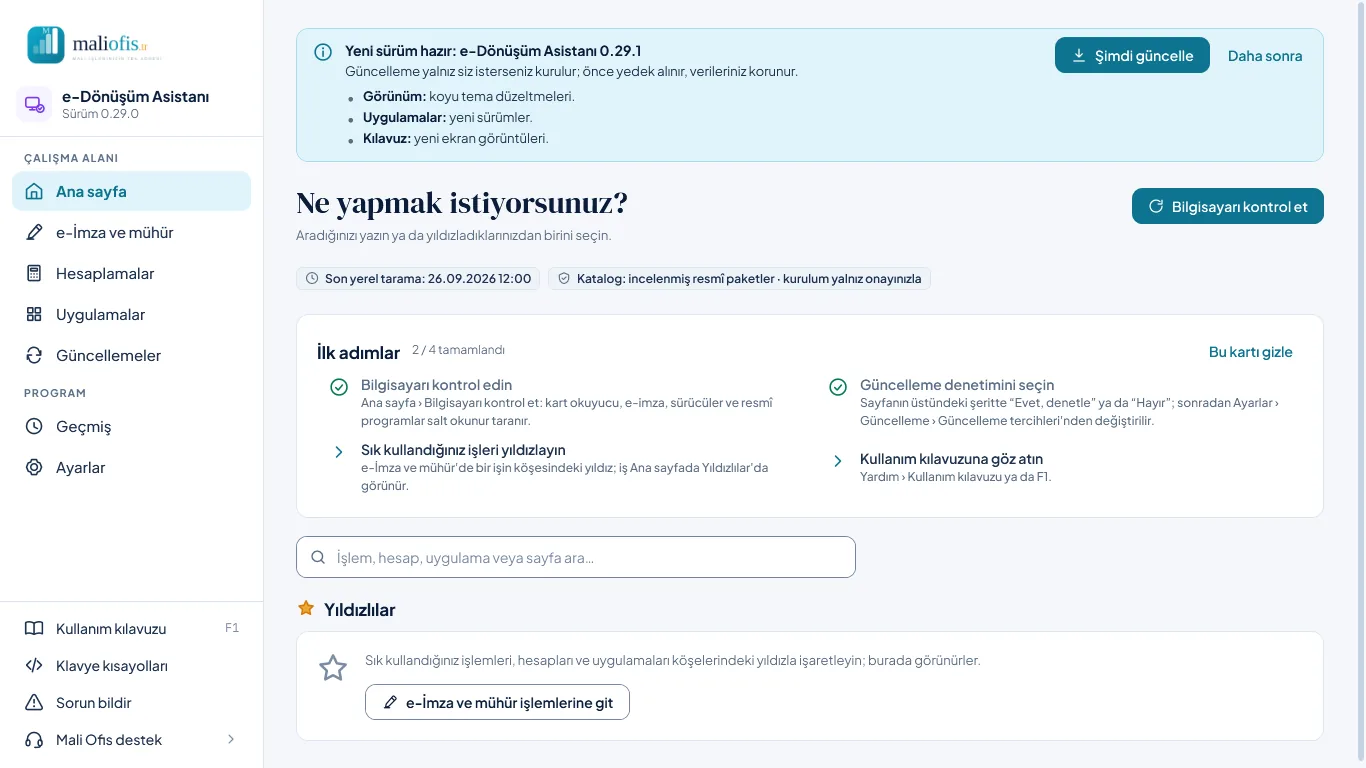
- Yeni sürüm varsa: Bütün sayfaların üstünde Yeni sürüm hazır şeridi çıkar: sürümün adı, yeniliklerinden en çok üç madde, Şimdi güncelle ve Daha sonra. Daha sonra kurmaz ve şeridi kaldırır; güncelleme Ayarlar › Güncelleme'de durur, oradan istediğiniz zaman kurarsınız. Ayarlar › Güncelleme açıkken şerit görünmez; aynı düğme kutunun sağındadır. Şerit bir sonraki denetimde (Asistan'ı yeniden açınca ya da altı saat sonra) yeniden gelir. Güncellemeler sayfasının üstündeki satır da Asistan'ın sürümünü ve durumunu yazar; Güncelleme ayarları sizi o sekmeye götürür.
- Şimdi güncelle (şeritte ya da sekmede; ikisi aynı işi yapar): Önce “e-Dönüşüm Asistanı x.y.z kurulsun mu?” penceresi açılır; varsayılan düğme “Vazgeç”tir. İndirme sırasında ilerleme Ayarlar › Güncelleme'deki kutuda yazar. Onaylarsanız:
- Paket indirilir. Boyutu, SHA-256 değeri ve içindeki her dosyanın özeti imzalı bilgiyle karşılaştırılır. Tutmazsa hiçbir şey değiştirilmez.
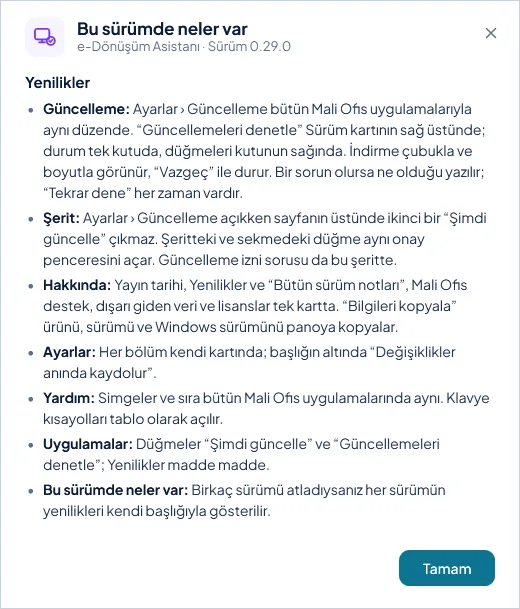
- Uygulama kapanır, dosyaları değiştirilir ve yeni sürüm açılır. İlk açılışta bir kez Bu sürümde neler var penceresi o sürümün yeniliklerini gösterir (birkaç sürüm atladıysanız her sürümünkini kendi başlığıyla); Tamam ile kapanır. Bu sürümün listesi Ayarlar › Hakkında'da durur.
- Eski sürüm
%LOCALAPPDATA%\MaliOfis\Asistan\updatesaltında yedek klasörde kalır. Bir hata olursa eski sürüm geri konur; Asistan açılınca şerit ve Ayarlar › Güncelleme “Güncelleme kurulamadı” der, Tekrar dene ile yeniden denersiniz.
- Yönetici izni istenmez.
- Uygulama yazılamayan bir klasördeyse (ör. Program Files), yeni sürümü sürüm sayfasından indirip kendiniz açarsınız.
7. Kaldırma
- Windows Ayarlar › Uygulamalar içinden “Mali Ofis e-Dönüşüm Asistanı”nı kaldırın.
- Kaldırma, saatin yanında çalışan Asistan'ı kapatır ve Windows açılış kaydını siler.
- Geçmiş ve tercihleriniz (
%LOCALAPPDATA%\MaliOfis\Asistan\maliofis.db) silinmez. İsterseniz kaldırmadan önce Ayarlar › Gizlilik ve güvenlik › Geçmişi temizle ile silin. - Asistan'la kurduğunuz Mali Ofis programları Asistan kaldırılınca kaldırılmaz; onları Asistan'ın Uygulamalar sayfasından ya da Windows Ayarlar › Uygulamalar'dan kaldırırsınız.
8. Sorun giderme ve sık sorulan sorular
8.1 Bu sürümde sonuçlar neden “Doğrulanamadı”?
- Sertifika geçerliliği: Zincir önce, sağlayıcıların resmî sayfalarından doğrulanmış ESHS kökleriyle (Kamu SM, E-Güven, e-imzaTR, TÜRKTRUST, E-Tuğra, Ayyıldız, ArkSigner) kurulur; olmazsa Windows güven deposuyla denenir. Bilgisayarınıza kök sertifika kurulmaz. İptal kontrolü için internet gerekir.
- Sertifika türü: Kart AKİS veya eToken (64-bit) yazılımıyla okunur. Tür, BTK ve sağlayıcının resmî belgelerine göre belirlenir. Gerçek kartla doğrulanan sağlayıcılarda (şu an E-Güven) tür “doğrulandı” olur; diğerlerinde “sağlayıcı belgesine göre” gösterilir ama onaylı sayılmaz. Başka kart yazılımlarında sertifika okunmaz. Ayrıntı:
docs/ESHS_KEP_KAYNAKLARI.md. - Resmî yardımcı uygulamalar: Yerleri, yayıncı imzaları ve çalışıp çalışmadıkları ölçülür:
- GİB E-İmza Aracı, ArkSigner, e-Devlet ve PTT Java uygulamaları, TNB köprüsü.
- Ölçülemeyen yardımcılar (TÜRKKEP, QNB, E-Tuğra, EDM bileşenleri) için satır yalnız resmî indirme yerini söyler; bu işler hazır görünmez.
- GİB aracı kurulu değilse satır resmî kurulum yerini (ebelge.gib.gov.tr) ve ön koşulları söyler: KamuSM sürücüsü 6.4.1+ ve .NET Framework 4.7.2+.
- İşlem profilleri: Profiller resmî kaynak ve canlı kabulle doğrulanana kadar taslaktır; taslak iş, tüm yerel kontroller geçse bile “hazır” gösterilmez.
Bu, uygulamanın bozuk olduğu anlamına gelmez; kanıt olmadan “hazır” dememesi bilinçli davranıştır.
8.2 GİB aracının lisans dosyası
GİB E-İmza Aracı çalışıyor görünüp portala giriş yapamıyorsa sebep aracın klasöründeki eski bir lisans dosyası olabilir. Uygulama bunu her taramada kontrol eder:
- Klasörde süresi geçmiş bir
Config\lisans.xmlvarsa “GİB E-İmza Aracı” satırı Müdahale gerekli olur. Satırda dosyanın bitiş tarihi ve aracın kendi lisansının geçerlilik sonu yazar. - “Lisans dosyasını göster” önce yapmanız gerekenleri gösterir. Onaylarsanız Dosya Gezgini açılır ve dosya seçili gelir.
- Dosyayı Masaüstüne sürükleyin (veya Kes › Yapıştır). Silmeyin; gerekirse yerine geri koyabilirsiniz.
- Windows yönetici izni isterse “Devam”a basın.
- GİB aracı açıksa kapatıp yeniden açın, sonra “Yeniden kontrol et”e basın.
- Asistan dosyayı kendisi taşımaz veya silmez ve yönetici olarak çalışmaz. Bu, güvenlik kuralı gereğidir: yönetici yetkisi gereken her değişiklikte Windows'un onayı sizde kalır.
- Satır “Doğrulandı” iken aracın kendi lisansının ne zamana kadar geçerli olduğu da yazar.
8.3 Sık görülen kodlar
| Kod | Ne yapmalı? |
|---|---|
NO_READER | Kart okuyucuyu veya USB e-imza cihazını takıp yeniden kontrol edin. |
NO_CARD | Kartı okuyucuya yerleştirip yeniden kontrol edin. |
PCSC_UNAVAILABLE | Kart okuyucu hizmeti sorgulanamadı; cihaz takılı değilse normaldir. Takıp yeniden deneyin. |
CARD_FAMILY_UNKNOWN, PROVIDER_PROFILE_UNVERIFIED | Bu sürümde doğrulanmış sağlayıcı profili yok; kart üreticisinin resmî aracıyla kontrol edin. |
CERT_NOT_READABLE | Karttaki sertifika okunamadı; PIN istenmez. Resmî sağlayıcı aracıyla kontrol edin. |
FINANCIAL_SEAL_NOT_SUPPORTED | e-Devlet e-imza girişi için kişisel e-imza gerekir; mali mühür uygun değildir. |
CERT_EXPIRED | Sertifikanın süresi dolmuş; yenileme için sertifika sağlayıcınıza başvurun. |
CERT_TRUST_UNKNOWN | Zincir veya iptal kontrolü tamamlanamadı (ör. internet yok). Bağlantıyı kontrol edip yeniden deneyin. Ayrıntıda “ESHS köklerinden birine ne de Windows deposuna bağlanabildi” yazıyorsa sertifika tanınan bir ESHS köküne bağlanamamıştır; sağlayıcınıza danışın. |
CERT_QC_INCOMPLETE | Sertifikada nitelikli sertifika ibareleri (ETSI ve BTK) birlikte yok. GİB'in doğrulayıcısı bu sertifikayı kişisel NES saymaz; sağlayıcınıza danışın. |
FINANCIAL_SEAL_INCOMPLETE | Sertifikada mali mühür ilkesi ve mali mühür anahtar kullanımı (EKU) birlikte yok. GİB'in doğrulayıcısı bu sertifikayı mali mühür saymaz; sağlayıcınıza danışın. |
PROFILE_NOT_VERIFIED | Yerel kontroller geçti ama işlem profili henüz doğrulanmadı; hazır gösterilmez. |
HELPER_UPDATE_AVAILABLE | Yardımcı uygulamanın daha yeni sürümü yayımlanmış. “Güncellemeyi indir” ile resmî kurulum dosyasını indirip kurun, sonra yeniden kontrol edin. |
HELPER_BRIDGE_EXTENSION_MISSING | Sağlayıcının Chrome eklentisi bulunamadı. Resmî sayfa Chrome'da açılınca eklentiyi kurun. |
NO_LOCAL_PREREQUISITES | Şifreyle giriş; yerel hazırlık gerekmez. Şifrenizi yalnız resmî sayfada girin. |
UPDATE_NETWORK_FAILED | maliofis.tr'ye bağlanılamadı; internet bağlantınızı kontrol edip “Güncellemeleri denetle”yi yeniden deneyin. |
CATALOG_EXPIRED (güncelleme) | Yayımlanan sürüm bilgisinin geçerlilik süresi dolmuş; yayıncı yenileyince düzelir, uygulamanız etkilenmez. |
UPDATE_INSTALL_NOT_WRITABLE | Uygulama klasörüne yazılamıyor; yeni sürümü maliofis.tr/indir/asistan sayfasından indirip kurun. |
8.4 Tanılama kaydı
Bir sorun olduğunda nedenini bulabilmek için Asistan yaptığı adımları bu bilgisayarda bir metin dosyasına yazar.
- Nerede: Ayarlar › Tanılama › Tanılama kaydı › Klasörü aç. Klasör
%LOCALAPPDATA%\MaliOfis\Asistan\logs; her gün için birasistan-YYYYMMDD.logdosyası vardır. Dosya uygulama açıkken de Not Defteri ile açılır. - Neler yazılır:
- uygulamanın açılışı ve sürümü;
- taramanın süresi, bulduğu bileşen sürümleri ve durum kodları;
- her işin sonucu ve geçmeyen kontrollerin kodları;
- bir kutucuğa tıklayınca ne yapıldığı ve neden;
- yardımcı uygulamanın başlatılması ve süresi, açılan resmî adres;
- kurulumun aşamaları, çıkış kodu ve Windows Installer kaydının yeri;
- güncelleme denetimi;
- hangi pencerenin açıldığı ve sizin seçiminiz;
- beklenmeyen hatalar (türü ve kodu).
- Neler yazılmaz: PIN, T.C. kimlik/VKN, sertifika sahibi, seri numarası, e-posta ve kullanıcı klasörünüzün adı. Kart okuyucunun adı da yazılmaz, çünkü cihaz seri numarası içerebilir.
- Ne kadar tutulur: 14 gün; sonra kendiliğinden silinir. Günde en çok 5 MB yazılır.
- Paylaşım: Kayıt kendiliğinden hiçbir yere gönderilmez. Sorun bildiriminde isterseniz son 24 saatlik bölümü, yeniden gizlenmiş olarak dosyaya eklenir ve dosyayı siz gönderirsiniz. Demo modunda kayıt tutulmaz.
8.5 Sorun bildirme
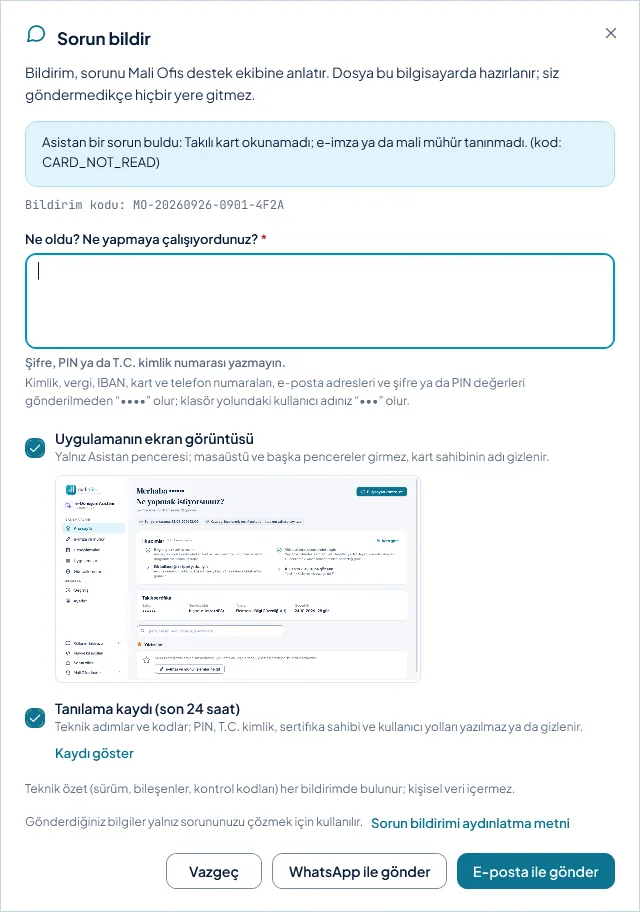
Bir kart tanınmazsa, sertifikanın türü doğrulanamazsa ya da kontrol başarısız olursa Sorun bildir penceresi kendiliğinden açılır. Sol menünün altındaki Sorun bildir ile ya da saatin yanındaki simgenin menüsünden de açabilirsiniz.
- Ne olduğunu kısaca yazın; açıklama olmadan bildirim hazırlanmaz. Şifre, PIN ya da T.C. kimlik numarası yazmayın. Açıklamadaki kimlik, vergi, IBAN, kart ve telefon numaraları, e-posta adresleri ve şifre ya da PIN değerleri gönderilmeden “••••” olur; yıl, adet, tutar, tarih ve fatura numarası olduğu gibi kalır.
- Uygulamanın ekran görüntüsü: Yalnız Asistan penceresi; masaüstünüz ve başka pencereler girmez. Kart sahibinin adı görüntüde gizlenir.
- Tanılama kaydı (son 24 saat): “Kaydı göster” ile gönderilecek satırları görebilirsiniz. İstemezseniz işareti kaldırın.
- Pencerenin altında “Gönderdiğiniz bilgiler yalnız sorununuzu çözmek için kullanılır.” satırı ve Sorun bildirimi aydınlatma metni bağlantısı vardır.
- E-posta ile gönder ya da WhatsApp ile gönder: Asistan bildirim dosyasını (ör.
Sorun bildirimi - MO-20260930-0712-0A1F.zip) hazırlar, klasörde seçili açar ve panoya kopyalar; e-posta programınız ya da WhatsApp sohbeti açılır. Dosyayı iletiye sürükleyin ya da Ctrl+V ile yapıştırın ve gönderin. Asistan kendisi hiçbir şey göndermez. - Dosyalar
%LOCALAPPDATA%\MaliOfis\Asistan\Sorun bildirimleriklasöründe 14 gün kalır.
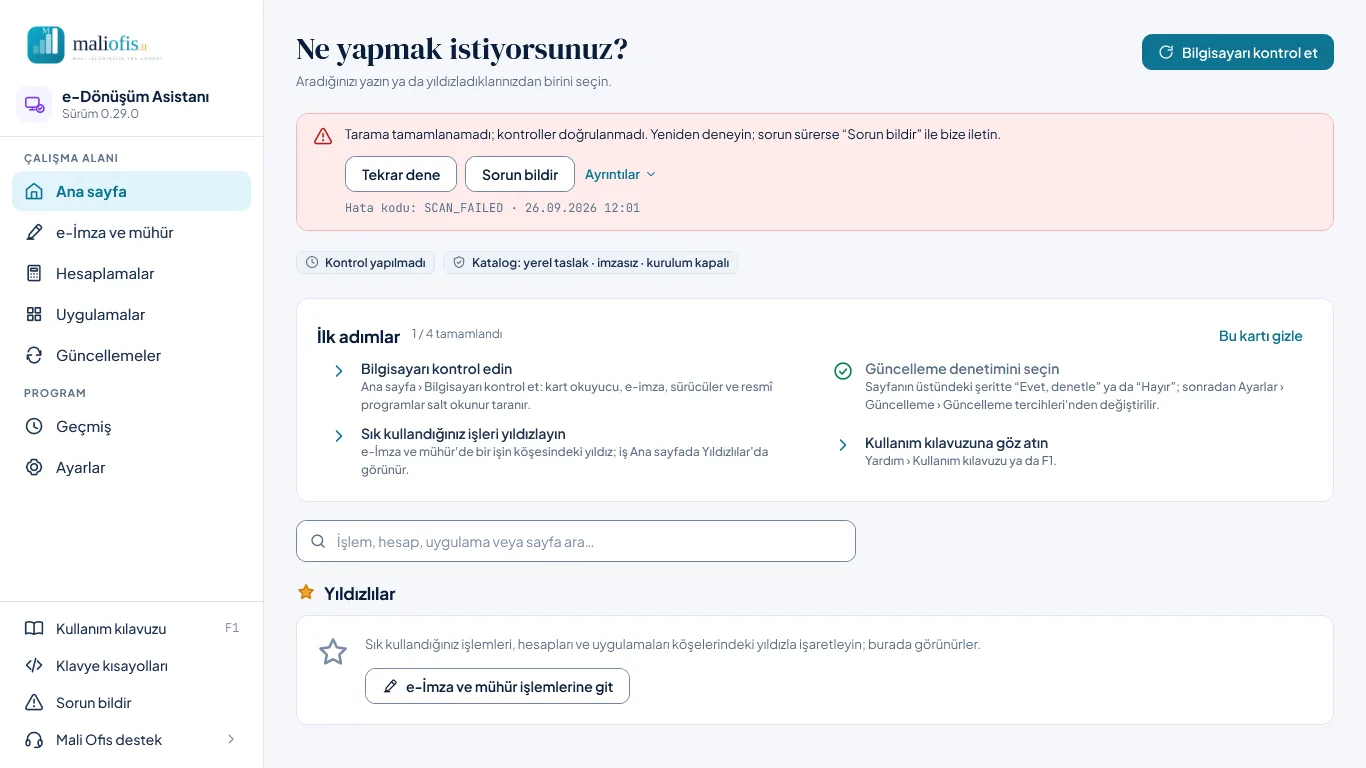
Kontrol başarısız olursa sayfanın üstündeki bantta ne olduğu ve ne yapılacağı yazar; Tekrar dene kontrolü yeniden başlatır, Sorun bildir bildirimi hazırlar, Ayrıntılar hata kodunu ve zamanını gösterir.
9. Destek
Mali Ofis destek
- E-posta[email protected]
- Telefon0 (532) 208 82 60
- WhatsApp0 (532) 208 82 60
- Çalışma saatleriHafta içi 09.00–18.00
Asistan'da destek bilgileri sol menünün altındaki Mali Ofis destek penceresindedir; pencerenin dışına tıklayınca ya da Esc ile kapanır. Aynı bilgiler Ayarlar › Hakkında'da da vardır.
- E-posta: Posta programınızda yeni bir ileti açılır; konu satırında Asistan'ın sürümü yazar. Adres panoya da kopyalanır; web postası kullanıyorsanız alıcı alanına yapıştırabilirsiniz.
- Telefon: Numara panoya kopyalanır. Bilgisayar arama yapmaz; numarayı telefonunuzdan arayın.
- WhatsApp: WhatsApp sohbeti açılır (WhatsApp Masaüstü ya da tarayıcıda WhatsApp Web). Hazır mesajda yalnız Asistan'ın sürümü vardır; mesajı okuyup siz gönderirsiniz.
- Uzak destek: AnyDesk'i açar (aşağıda).
- Sorun bildir: bkz. 8.5.
- Asistan bu düğmelerle hiçbir şey göndermez; tarama sonucu, sertifika veya kimlik bilgisi paylaşılmaz.
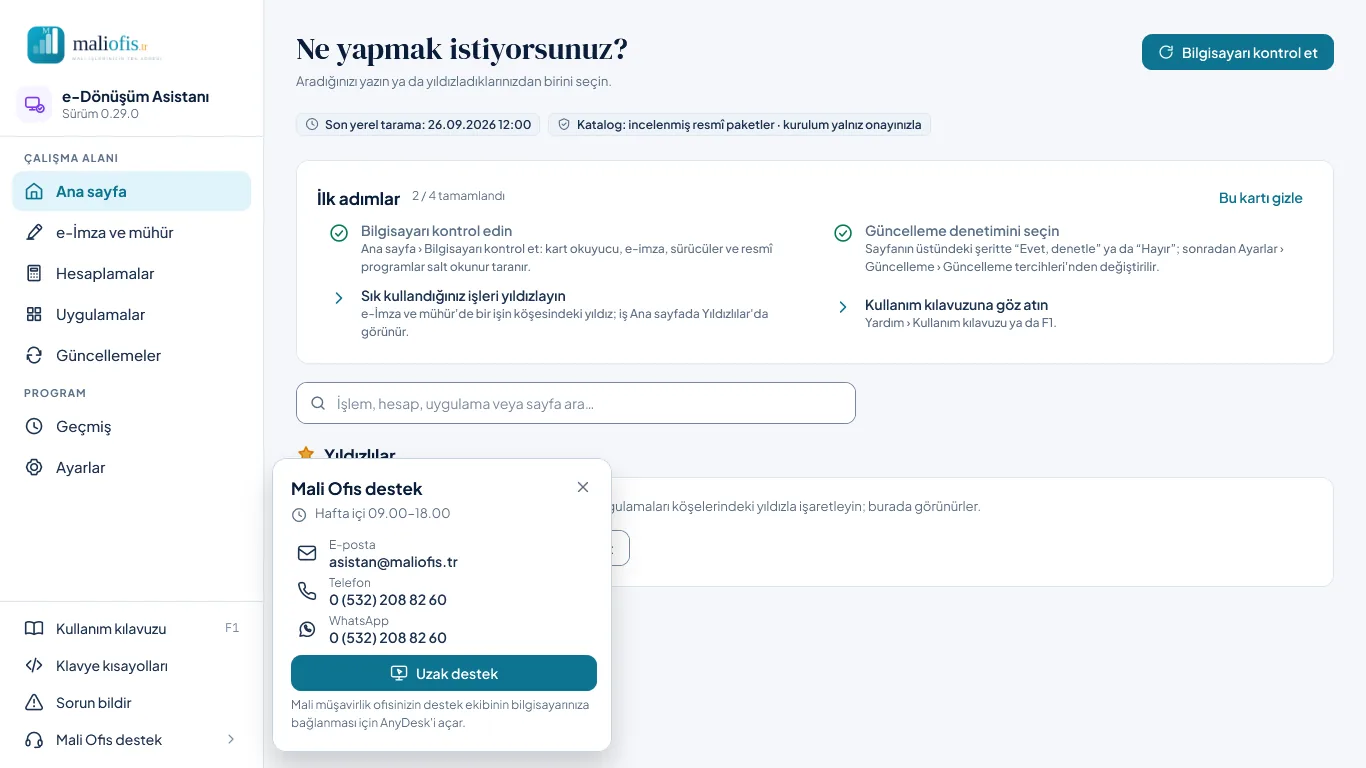
Uzak destek (AnyDesk). Mali Ofis destek penceresindeki Uzak destek düğmesi, mali müşavirlik ofisinizin kullandığı AnyDesk'i (5.5.3) açar. AnyDesk uygulamayla birlikte gelir; kurulmaz ve internetten indirilmez.
- İlk tıklamada kısa bir bilgilendirme çıkar; sonraki tıklamalarda AnyDesk doğrudan açılır.
- Her açılışta AnyDesk dosyasının özeti ve imzası doğrulanır; dosya değiştirilmişse açılmaz. O durumda Asistan'ı kurulum dosyasıyla yeniden kurun.
- AnyDesk'i yalnız ofisiniz istediğinde açın. Ekrandaki AnyDesk adresinizi yalnız tanıdığınız destek personeline söyleyin; bağlantıyı siz kabul edersiniz ve istediğiniz an kapatabilirsiniz. Tanımadığınız biri telefonla AnyDesk açmanızı isterse açmayın. E-imza PIN'i ve şifreler kimseyle paylaşılmaz.
10. Bu sürümde değişenler
Bu kılavuz 0.29.0 sürümünü anlatır. Önceki kılavuz sürümü: 0.28.1.
Yenilikler
- Güncelleme: Ayarlar › Güncelleme bütün Mali Ofis uygulamalarıyla aynı düzende. “Güncellemeleri denetle” Sürüm kartının sağ üstünde; durum tek kutuda, düğmeleri kutunun sağında. İndirme çubukla ve boyutla görünür, “Vazgeç” ile durur. Bir sorun olursa ne olduğu yazılır; “Tekrar dene” her zaman vardır.
- Şerit: Ayarlar › Güncelleme açıkken sayfanın üstünde ikinci bir “Şimdi güncelle” çıkmaz. Şeritteki ve sekmedeki düğme aynı onay penceresini açar. Güncelleme izni sorusu da bu şeritte.
- Hakkında: Yayın tarihi, Yenilikler ve “Bütün sürüm notları”, Mali Ofis destek, dışarı giden veri ve lisanslar tek kartta. “Bilgileri kopyala” ürünü, sürümü ve Windows sürümünü panoya kopyalar.
- Ayarlar: Her bölüm kendi kartında; başlığın altında “Değişiklikler anında kaydolur”.
- Yardım: Simgeler ve sıra bütün Mali Ofis uygulamalarında aynı. Klavye kısayolları tablo olarak açılır.
- Uygulamalar: Düğmeler “Şimdi güncelle” ve “Güncellemeleri denetle”; Yenilikler madde madde.
- Bu sürümde neler var: Birkaç sürümü atladıysanız her sürümün yenilikleri kendi başlığıyla gösterilir.
Değişen bölümler
Yenilenen ekranlar
- Şekil 1 — İlk açılış: ana sayfa ve güncelleme denetimi sorusu
- Şekil 2 — Windows açılışı bilgisi (bir kez)
- Şekil 3 — İlk adımlar kartı
- Şekil 4 — Ana sayfa, sol menü ve yardım alanı
- Şekil 5 — Arama: sonuçlar türüne göre
- Şekil 6 — Yıldızlılar: işler, bir hesap ve bir uygulama
- Şekil 7 — Kontrol sürerken Ana sayfa
- Şekil 8 — Kart takılıyken karşılama ve takılı sertifika
- Şekil 9 — Kart okunamıyor: sürücü önerisi
- Şekil 10 — e-İmza ve mühür: kontrolden önce
- Şekil 11 — Kontrolden sonra: okuyucu var, kart takılı değil
- Şekil 12 — Hazır işler: kutucukların sağında ↗
- Şekil 13 — Eksik program: kutucuğa tıklayınca kurulum onayı
- Şekil 15 — Hesaplamalar sayfası
- Şekil 18 — Uygulamalar sayfası
- Şekil 19 — Kurulum arka planda: aşama çubuğun içinde
- Şekil 20 — Güncellemeler: ortak bileşenler ve resmî paketler
- Şekil 21 — Geçmiş
- Şekil 23 — Ayarlar › Genel
- Şekil 24 — Ayarlar › Tanılama
- Şekil 25 — Ayarlar › Gizlilik ve güvenlik: dışarı giden veri, aydınlatma metinleri ve verilerin yeri
- Şekil 26 — Ayarlar › Hakkında
- Şekil 27 — Ayarlar › Genel: saatin yanında çalışma
- Şekil 28 — Demo: şerit ve senaryo seçimi
- Şekil 29 — Koyu tema: e-İmza ve mühür
- Şekil 36 — Yeni sürüm: sayfanın üstündeki şerit
- Şekil 37 — Ayarlar › Güncelleme: yeni sürüm ve yenilikleri
- Şekil 38 — Güncelleme kurulamadı: kutu ve şerit kırmızı, Tekrar dene
- Şekil 39 — Güncellemeden sonra: Bu sürümde neler var
- Şekil 41 — Kontrol hatası: Tekrar dene, Sorun bildir ve Ayrıntılar
- Şekil 42 — Sorun bildir penceresi
- Şekil 43 — Mali Ofis destek penceresi
Sürüm geçmişi
0.28.1 · 04.10.2026
- Kısayol: 0.28.0 sürüm notu Başlat menüsü ve masaüstü kısayolunun adının “e-Dönüşüm Asistanı” olduğunu söylüyordu; bunu yalnız kurulum dosyası yapıyordu. Asistan'ı uygulamanın içinden güncelleyenlerde eski “Mali Ofis Asistan” kısayolu kalıyordu. Asistan artık açılışta kendi kısayolunu yeniden adlandırır: yalnız bu kurulu programı açan eski adlı kısayol, aynı hedef ve ayarlarla “e-Dönüşüm Asistanı” olur; eskisi kaldırılır. Başka bir programı açan kısayola dokunulmaz; kısayolu silmiş olanlara yenisi yapılmaz.
0.28.0 · 03.10.2026
- Demo: Başlat menüsünde “e-Dönüşüm Asistanı (Demo)”. Hazır senaryolarla açılır; Asistan açıkken de çalışır, gerçek kayıtlarınıza ve cihazınıza dokunmaz.
- İlk adımlar: Ana sayfanın üstünde Asistan'ı tanımanız için dört madde; yaptıkça işaretlenir. Kartı gizleyebilir, Yardım › İlk adımlar ile geri açabilirsiniz.
- Klavye: Ctrl+F ya da “/” arama kutusuna gider. Yardım › Klavye kısayolları bütün kısayolları gösterir.
- Tarama hatası: Bantta “Tekrar dene”, “Sorun bildir” ve hata kodunu gösteren “Ayrıntılar”.
- Geçmiş: Süzgeçte Güncelleme, Ayar ve Uzak destek de var. Geçmiş boşken ya da süzgeç sonuç vermezse sonraki adım düğmesi çıkar.
- Hesaplamalar: Tutar yazılmış bir hesaptan çıkarken Asistan sorar; tutarlar kaydedilmez.
- Dosya adları: Excel, destek paketi ve sorun bildirimi dosyaları Mali Ofis'in ortak adlandırmasıyla, Türkiye saatiyle (ör. “Destek paketi - 2026-09-30 1405.zip”).
- Gizlilik: Ayarlar › Gizlilik ve güvenlik dışarı giden veriyi tek listede sayar ve Asistan'ın verilerinin klasörünü gösterir.
- Güncelleme: İzin verdiyseniz Asistan açık kaldıkça altı saatte bir de yeni sürümü denetler; aydınlatma metni bu yüzden değişti ve izin bir kez yeniden sorulur (cevap verene kadar Asistan bağlanmaz). “Daha sonra” dediğiniz şerit bir sonraki denetimde — sonraki açılışta ya da altı saat sonra — aynı sürüm için de yeniden çıkar.
- Başlat menüsü: Kısayolun adı artık “e-Dönüşüm Asistanı” (masaüstü kısayolu da). Eski “Mali Ofis Asistan” kısayolu güncellemede kaldırılır; uygulamanın adı değişmedi.
- Sorun bildirimi: Açıklamanızdaki T.C. kimlik, vergi, IBAN, kart ve telefon numaraları, e-posta adresleri ve şifre ya da PIN değerleri gönderilmeden gizlenir. Klasör yollarındaki Windows kullanıcı adınız (örneğin
C:\Users\<ad>) açıklamada ve bildirime eklenen tanılama kaydında “•••” olur. - Kaldırma: Uygulama kaldırma ve “Kaldır ve yeniden kur” soruyla başlar; iş düğmesi kırmızıdır, varsayılan düğme “Vazgeç”.
- Beklenmeyen hata: Asistan kapanmak zorunda kalırsa önce kendi penceresinde söyler.
0.27.2 · 30.09.2026
- Karar Defteri: Yeni Mali Ofis uygulaması Uygulamalar sayfasında. Yönetim kurulu, müdür ve genel kurul kararlarını ticaret odalarının örneklerinden yazar; karar defterini ve tescil sürecini izler. Yükle ile doğrulanarak kurulur.
0.27.1 · 30.09.2026
- Kılavuz: Ayarlar ve Geçmiş ekran görüntüleri düzeltildi. Eski görüntülerdeki yerel kayıt uyarısı Asistan'daki bir sorundan değil, görüntülerin hazırlandığı test düzeninden geliyordu.
- Uygulamalar kataloğu: Mali Muhasebe 0.6.1, Cari Takip 1.3.1, Z Raporu 2.4.1 ve Damga Vergisi Defteri 1.2.1; destek e-postası ve WhatsApp mesajı bütün Mali Ofis uygulamalarında aynı biçimde.
0.27.0 · 30.09.2026
- Yeni görünüm: Asistan, Mali Ofis uygulamalarının ortak görünümüne geçti. Sol menünün tepesinde Mali Ofis logosu, altında Asistan'ın simgesi, adı ve sürümü.
- Koyu tema: Ayarlar › Genel › Görünüm'den Açık, Koyu ya da Sistem. Sistem, Windows'un uygulama rengi ayarını izler.
- Yardım: Kullanım kılavuzu (F1), Sorun bildir ve Mali Ofis destek artık sol menünün altında.
- Ayarlar: Genel, Gizlilik ve güvenlik, Tanılama, Güncelleme ve Hakkında sekmeleri. Her değişiklik hemen kaydedilir.
- Yeni sürüm: Sayfanın üstündeki şeritte duyurulur. Güncellemeden sonra “Bu sürümde neler var” bir kez gösterilir.
- Uygulamalar: Her uygulama kendi simgesi ve rengiyle görünür; Asistan'ın pencere ve görev çubuğu simgesi de yenilendi.
- Uygulamalar kataloğu: Mali Muhasebe 0.6.0, Cari Takip 1.3.0, Z Raporu 2.4.0 ve Damga Vergisi Defteri 1.2.0; hepsi yeni ortak görünümde.
- Güvenlik: Geçmişi temizlemek önce sorar; varsayılan düğme “Vazgeç”.
0.26.3 · 29.09.2026
- Üst alan: Mali Ofis logosu daha büyük ve belirgin. Asistan'ın sürümü artık pencere başlığında ve ürün adının yanında görünür.
- Uygulamalar: Mali Muhasebe 0.5.1 (Aktarım sayfası sadeleşti) ve Cari Takip 1.2.1 Asistan'dan kurulur.
0.26.2 · 29.09.2026
- Uygulamalar: Mali Muhasebe 0.5.0 ve Cari Takip 1.2.0 Asistan'dan kurulur. Masaüstü verileri artık Belgeler › MaliOfisApp klasöründe; eski klasör programın ilk açılışında bir kez taşınır ve program bunu size bildirir.
- Tek yer: Dört masaüstü programının verileri artık Belgeler › MaliOfisApp altında, her biri kendi klasöründe.
0.26.1 · 29.09.2026
- SGK Giriş (TGS): e-İmza ve Mühür › Kamu'da yeni kutucuk. Önce ArkSigner başlar, sonra SGK'nın giriş sayfası açılır; sayfada “E-İmza ile Giriş”i seçip PIN'inizi siz yazarsınız.
- Uygulamalar: Z Raporu 2.3.0 ve Damga Vergisi Defteri 1.1.0 Asistan'dan kurulur. Verileri artık Belgeler › MaliOfisApp klasöründe; eski klasör programın ilk açılışında bir kez taşınır.
0.26.0 · 29.09.2026
- e-İmza ve Mühür menüsü: e-imza ve mali mühürle girilen işler artık sol menüde kendi sayfasındadır; sekmeler, kutucuklar ve hazırlık özeti orada.
- Sade ana sayfa: Ana Sayfa'da karşılama, “Bilgisayarı kontrol et”, takılı sertifika ve arama kalır.
- Her yerde arama: Ana Sayfa'daki arama işleri, hesapları, uygulamaları, bileşenleri ve sayfaları birlikte bulur.
- Yıldızlılar: İşlerin, hesapların ve uygulamaların köşesindeki yıldıza tıklayın; Ana Sayfa'daki Yıldızlılar bölümünde görünürler.
0.25.4 · 29.09.2026
- Eski sürüm yenilenir: GİB E-İmza Aracı'nın eski bir sürümü kuruluysa GİB işlerinin kutucuğu yeni sürümü önerir. Onaylarsanız eski sürüm Windows'un kendi penceresiyle kaldırılır, yenisi GİB'in kurulum penceresiyle kurulur ve iş açılır.
- Çalışan eski sürüm: İş her zamanki gibi açılır; ilk tıklamada yeni sürüm bir kez önerilir. “Vazgeç” derseniz o sürüm için yeniden sorulmaz; Güncellemeler sayfasından istediğiniz zaman kurabilirsiniz.
- Kılavuz: “Sık yapılan işler” bölümü bu değişikliği anlatır.
0.25.3 · 29.09.2026